
Диск загружен на 100% процентов в диспетчере задач Windows — что делать?
Показатели диспетчера задач Windows иногда являются симптомами неисправности ПК или операционной системы. В норме, при невысоких нагрузках, ничего не должно быть загружено на 100%. Однако в некоторых случаях устройства все же имеют такую нагрузку. Разберем, с чем может быть связано использование ресурсов диска на 100% в диспетчере задач Windows 10, и как его можно снизить.
Как определить что загружает диск?
Для начала стоит определить, что именно загружает жесткий диск. От этого будет завесить решение проблемы. Использовать накопитель могут или системные приложения, или сторонние программы. Чтобы выяснить, какой процесс приводит к повышенной загрузке, откройте диспетчер задач. Это можно сделать сочетанием клавиш Ctrl + Shift + Esc, через панель задач (правой кнопкой) или в меню Пуск.
Открыв диспетчер задач, перейдите во вкладку Процессы и установите сортировку по использованию диска, нажав на заголовок колонки Диск. На первых строках отобразятся задачи, которые больше остальных используют ресурсы накопителя. Обратите внимание на самый первый пункт списка — он и будет причиной проблемы.
Помните, что загрузка диска на 100% является нормальной, если в текущий момент определенная программа выполняет какие-то тяжелые задачи. Подозрения должна вызывать постоянная нагрузка в ситуации, когда никаких сложных процессов не запущено.
Как снизить нагрузку на диск?
Узнав, какие программы являются причиной загрузки диска на 100%, можно найти подходящее решение проблемы. Рассмотрим 3 частых ситуации.
1. Если накопитель используется неизвестными программами
Работа вредоносного ПО часто проявляется в непривычно высоком потреблении ресурсов компьютера. В том числе, загрузке диска. Если накопитель загружается неизвестными посторонними программами, которые ранее не встречались, то стоит проверить операционную систему на наличие вирусов.
В последнее время гораздо чаще встречаются не классические вирусы, а нежелательное рекламное ПО (адварь), которое активно использует накопители, увеличивая нагрузку на них. Для очистки Windows от такого ПО можно использовать не обычный антивирус, а специальные утилиты, например, Malwarebytes AdwCleaner . Чтобы произвести очистку с применением этой программы, следуйте инструкции:
1. Запустите программу из скачанного файла. Она портативная и не требует установки.
2. Нажмите кнопку Запустить проверку.
3. По окончании проверки программа отобразит найденные нежелательные программы и предложит поместить их в карантин, сделав безопасными, или удалить. Выполните одно из этих действий.
4. После этого перезагрузите ПК и проверьте загрузку накопителя в диспетчере задач снова. Она должна снизиться.

2. При загрузке диска браузером Google Chrome
Если диск постоянно перегружен из-за браузера Chrome, то можно попробовать отключить предварительную загрузку страниц, чтобы исправить проблему:
1. Запустите браузер. Откройте настройки через меню в правой верхней части окна.
2. Перейдите в раздел Конфиденциальность и безопасность и найдите пункт Файлы cookie и другие данные сайтов.

3. Прокрутите вниз и отключите параметр Разрешить предзагрузку страниц.

4. Перезапустите Chrome.
3. Если диск загружает антивирус
Причиной загрузки диска на 100% в Windows часто является антивирус. Если вы заметили, что он потребляет слишком много ресурсов ПК, попробуйте временно отключить его и посмотреть насколько изменятся показатели диспетчера задач. Если они резко снизятся, а при обратном включении антивируса вырастут снова, то стоит задуматься о замене антивируса на другой, менее требовательный, или отказаться от его использования. Некоторые антивирусы также позволяют оптимизировать использование ресурсов в настройках, что иногда помогает.
Настройка Windows для снижения загрузки диска
Компоненты операционной системы часто становятся причиной такой проблемы. Разберем две настройки, которые помогут снизить их влияние.
1. Отключение службы поиска
Служба поиска Windows работает в фоне и использует диск. Можно попробовать отключить ее:
1. Откройте программу «Выполнить», используя сочетание клавиш Win и R.
2. Введите команду services.msc и нажмите Enter.

3. В открывшемся окне управления служб дважды нажмите на строку Windows Search.
4. В графе Тип запуска установите значение Отключена.

5. Нажмите Применить и ОК для выхода с сохранением изменений. Перезагрузите компьютер.
2. Отключение подсказок Windows
Функцию подсказок использует очень малая часть пользователей. При этом она включена в системе по умолчанию и потребляет ресурсы ПК, в том числе, накопителя. Можно отключить ее, чтобы улучшить производительность:
1. Откройте Параметры (панель управления) через меню Пуск.
2. Выберите Система.
3. Зайдите в раздел Уведомления и действия.
4. Отключите параметр Получать советы, подсказки и рекомендации.

Заключение
Несложные настройки, которые мы рассмотрели, помогут улучшить производительность, снизить нагрузку на железо и избавиться от загруженности диска на 100% в диспетчере задач Windows 10.
- Инструкции
- Лучшие программы
- Полезные советы
Что такое диск в диспетчере задач?
В диспетчере задач мы можем отслеживать производительность всего важного оборудования на компьютере, включая: ЦП, графический процессор, ОЗУ, Интернет, диск,. Все вышеперечисленные параметры важны, а параметр Disk больше всего беспокоит многих людей во время использования.

Диск – Диски в диспетчере задач означает, что все диски подключены к компьютеру и используются с операционной системой Windows. В диспетчере задач диск отображается в виде графика, чтобы пользователь мог узнать скорость чтения / записи диска. Это инструмент для проверки производительности быстрого диска на компьютере, кроме того, они также отображаются в виде цифровой диаграммы (цифровой), поэтому пользователю очень легко управлять.

Зачем говорить «легко управлять»? Было время, когда появилась тенденция майнинга монет с помощью жесткого диска, и в Интернете начали проникать вредоносные программы (вредоносный код). Когда вредоносное ПО (вредоносный код) обращается к компьютеру, оно автоматически активирует режим добычи монет диском пользователя, и диск всегда находится в режиме полной загрузки (100%) даже без чтения или записи каких-либо данных. Какие. Чтобы узнать, заражен ли компьютер вредоносным ПО, пользователям достаточно открыть Диспетчер задач и следить за картой Дисковода.
II. Параметры диска в диспетчере задач
1. Название и доступный раздел
В диспетчере задач доступные диски (Диск) будут названы в порядке от 0 до… (1). Помимо имени, у нас будут доступные разделы (корневой жесткий диск, разделенный на множество небольших жестких дисков для хранения) (2).
В этом случае диск Диск 0 мастера программного обеспечения разделен на 02 раздела хранения, диск D: и диск E:

2. Информация о производительности диска в диспетчере задач.
Помимо информации о том, на сколько разделов на компьютере делится диск, пользователь также знает множество параметров, связанных с производительностью.
- A: Время активности – производительность за 60 секунд (в%, 100% – полная нагрузка)
- B: Среднее время ответа – средняя скорость ответа
- C: Скорость чтения / записи – скорость чтения и записи.

В этой статье TipsMake поделился с вами большим количеством информации, связанной с диском в диспетчере задач. Хорошего дня!
Диск в диспетчере задач загружен на 100%
В нашей сегодняшней статье мы выясним, что делать, если диск в операционной системе Windows загружен на 100%. В статье вы найдете самые частые причины, приводящие к этому и способы их решения. Итак, не откладывая, приступаем.
Внимание: инструкция, приведенная ниже, отлично подойдет для Windows XP, 7, 8 или 10. Причем поддерживаются x32 и x64 Bit системы.
Что грузит диск?
Сначала рассмотрим причины, которые могут приводить к стопроцентной перегрузке диска. Потом приведем варианты решения проблемы в каждом отдельном случае.
Поисковая система Windows
Иногда причиной того, что диск загружен на 100 процентов может стать работа поисковой службы Windows. Связано это с тем, что файлы, для ускоренного запуска в данной ОС индексируются. Таким образом доступ к ним становится более быстрым.
Однако, именно такая индексация и приводит к нагрузке на жесткий диск или SSD. Ведь операционная система постоянно считывает данные о каталогах и файлах, занося их в свою базу. В результате мы ощущаем некоторые «тормоза» и компьютер замедляется.
Чтобы решить такую проблему, мы можем просто отключить службу индексирования. Делается это так:
- Открываем меню «Пуск» и прописываем там слово «Службы». После того как результат будет найден, кликаем по нему.
- Запустится диспетчер служб и в нем нам нужно найти либо «Служба индексирования Windows», либо «Windows Search». Когда процесс будет обнаружен, делаем по его имени правый клик и выбираем пункт остановки.
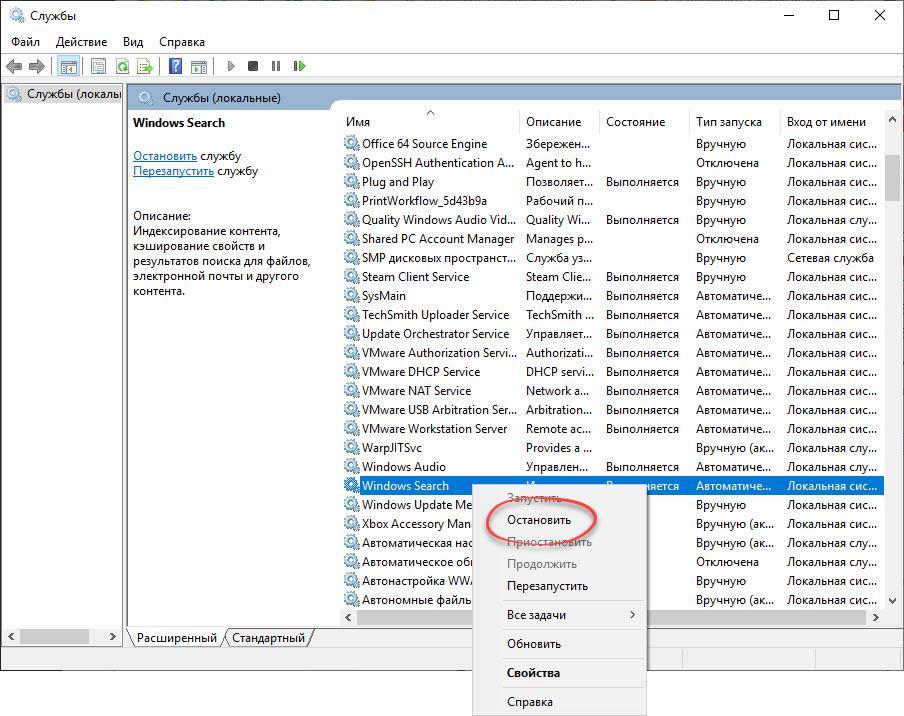
- Проверяем, исчезла ли нагрузка с диска и, если это так, открываем службу поиска двойным левым кликом и выбираем тип запуска «Отключена». Это не позволит процессу запуститься автоматически в дальнейшем.
Учтите: после отключения службы поиска он станет более медленным, ведь файлов в индексе уже не будет.
Служба SuperFetch
Это еще одна служба, разработанная Microsoft для ускорения запуска программ, которые наиболее часто использует пользователь. Однако, если данный процесс активно и сильно грузит не слишком мощный ПК в режиме реального времени, его лучше отключить.
А делается это следующим образом:
- Как и в случае со службой индексирования, открываем диспетчер служб.
- Находим процесс под названием «SysMain». Делаем двойной левый клик по имени записи и в открывшемся окне жмем кнопку ее остановки.
- Для того чтобы служба автоматически не запустилась после следующего старта компьютера либо ноутбука, ставим процесс запуска в положение «Отключена».
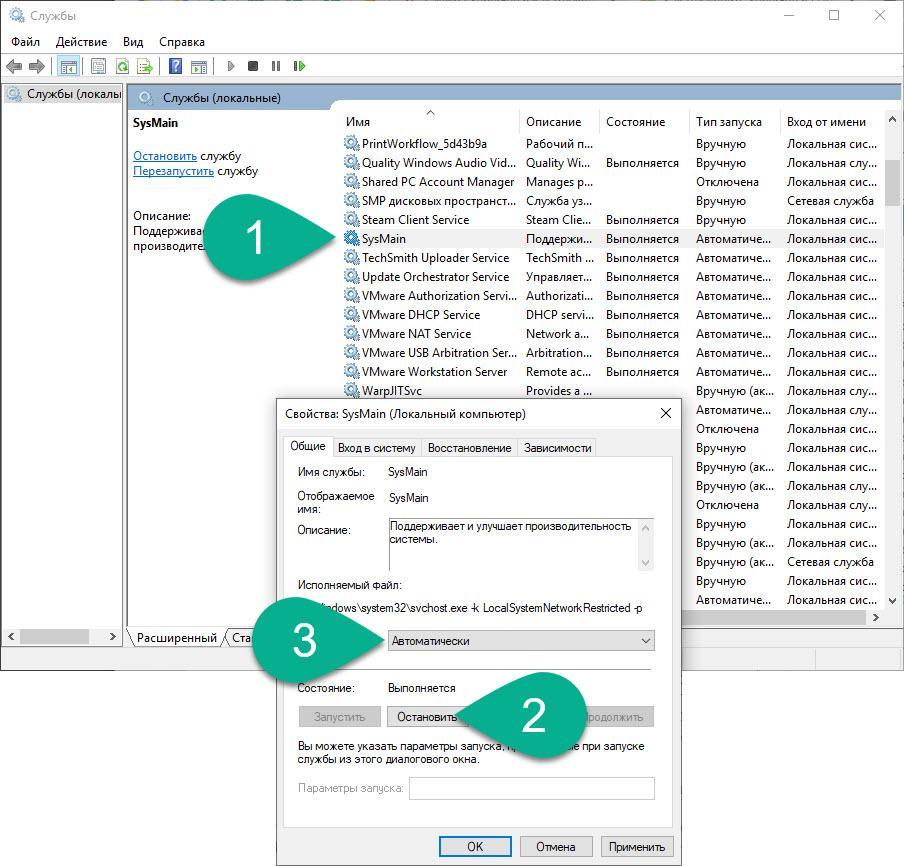
В результате ненужный нам процесс будет деактивирован. Мы же переходим к следующему варианту, способному помочь, когда диспетчере задач показывает загруженность диска на 100%, ПК занят и производительность падает.
Антивирус
Причиной всегда сильно нагруженного (99-100%) диска может стать антивирус, который в неудобное для вас время производит свою проверку. Несомненно, сканировать ПК нужно и нужно постоянно, однако, делать это лучше тогда, когда пользователь не работает с ним.
Соответственно, выйти из такой ситуации можно двумя способами. Первый – это остановка антивируса, второй – его замена на приложение более трепетно относящееся к ресурсам ПК. И если первый способ не очень хорош, то второй вполне можно использовать.
Если у вас Windows 10, никакой антивирус устанавливать вообще не нужно. Идущий в комплекте «Защитник» отлично справляется со своими обязанностями. Тем людям, у которых установлены более ранние ОС, мы рекомендуем инсталлировать Avast.
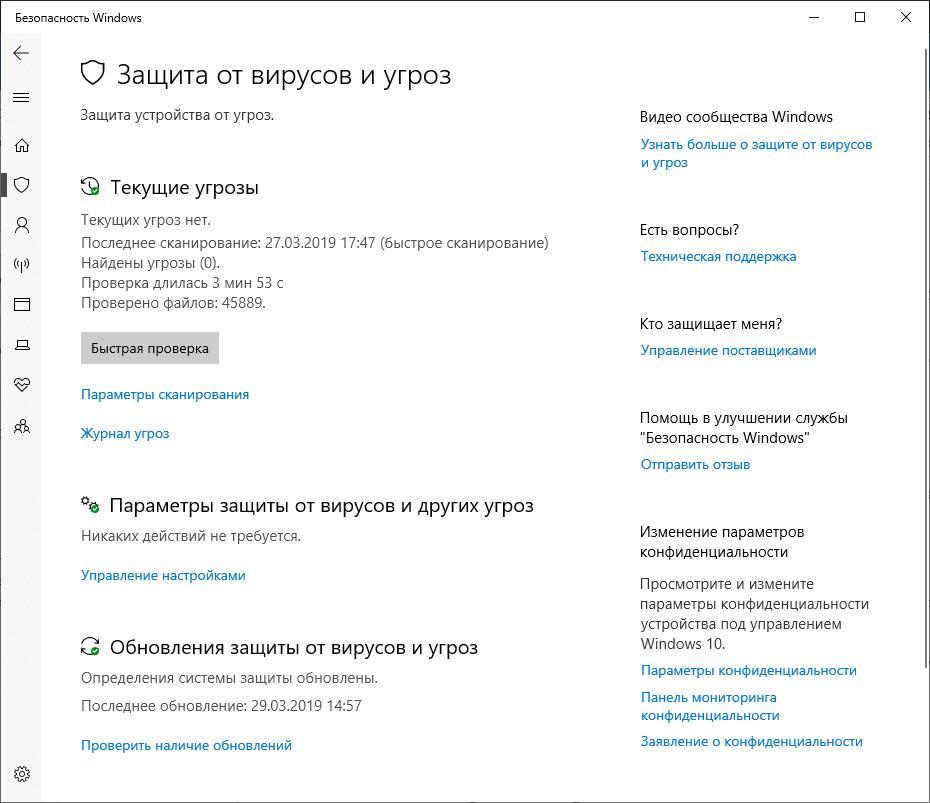
Загруженность диска особенно актуальна на компьютерах и ноутбуках, оснащенных традиционными жесткими дисками в то время как устройства с SSD практически не подвержены ей.
Svchost и System
Это два системных процесса, которые не нужно пытаться отключаться и лучше вообще не трогать. Если они грузят диск на 100 %, значит, причина в другой службе и решать проблему нужно одним из приведенных в статье вариантов.
Наличие битых секторов
Если ваш диск имеет поврежденную поверхность, это тоже может приводить к его стопроцентной загрузке. Выйти из такой ситуации можно несколькими путями.
Проверка и исправление ошибок
Изначально можно попробовать исправить ситуацию, когда диск Windows грузится на 100%, средствами самой системы. Для этого вам нужно:
- Открыть проводник и сделать правый клик мышью на проблемно диске.
- Из выпадающего меню выбираем пункт «Свойства».
- Переключаемся во вкладку «Сервис» и жмем кнопку «Проверить». Это запустит процесс сканирования, в ходе которого все найденные ошибки будут исправлены автоматически.
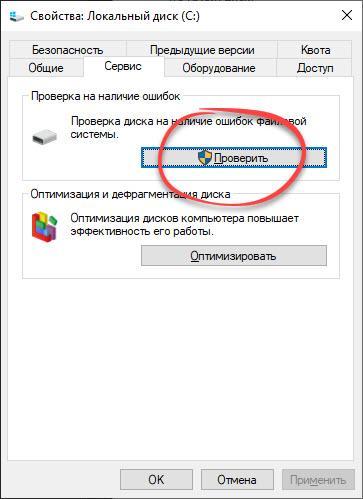
Внимание: для проверки диска, на котором установлена основная операционная система, вам понадобится перезагрузить ПК.
Сторонний софт
Также вы можете использовать программу HDD Regenerator. Это специальный софт, который ориентирован на автоматическое восстановление магнитной поверхности жесткого диска. Почитать о том, как работать с программой, вы можете в одной из наших подробных пошаговых инструкций.
Диск перегружен на 100% (uTorrent)
Решение проблемы связано с тем, что скорость загрузки данных программой выше, чем скорость записи их на жесткий диск. Если это происходит, просто ограничите входящий поток в настройках приложения.
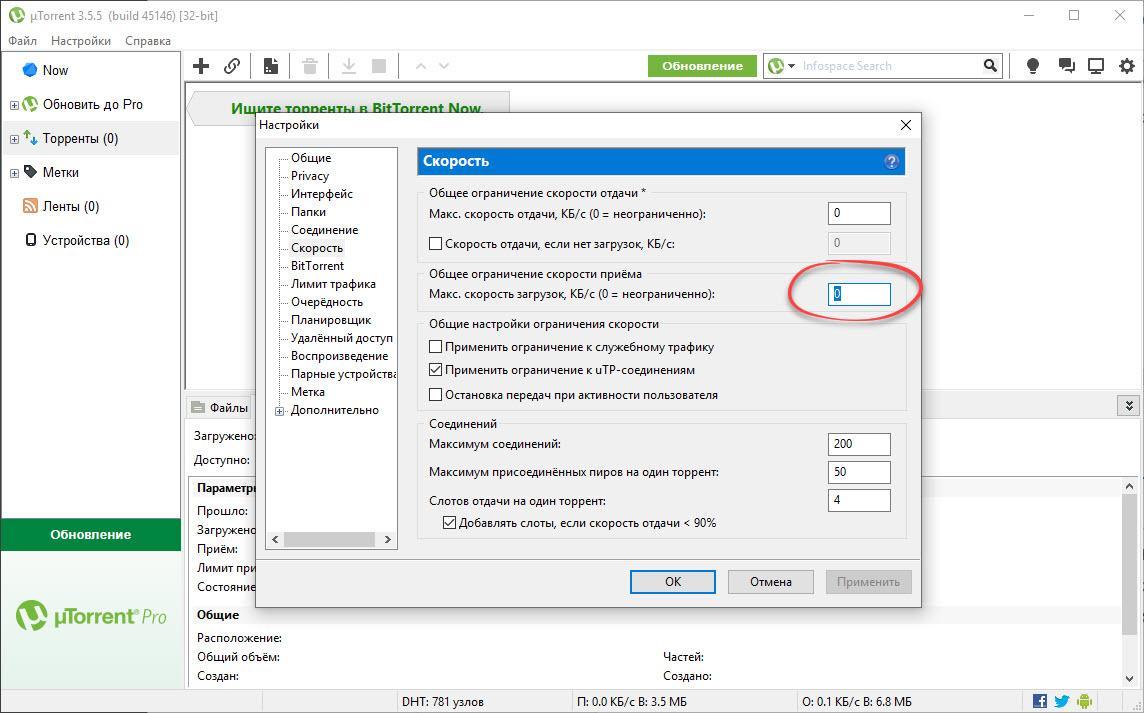
Посмотреть максимальную скорость записи вашего диска можно в диспетчере задач.
Видеоинструкция
Также рекомендуем взглянуть на данную пошаговую инструкцию в виде обучающего ролика. В нем наш автор рассказывает, что делать, если ваш диск в диспетчере задач загружен на 100%.
В заключение
На этом все, теперь вы хорошо понимаете, что делать, если компьютер «тормозит» по причине того, что его дисковая подсистема перегружена и почему это происходит. Также понимаете, как убрать проблему.
А если после прочтения статьи вопросы все же останутся, задавайте их нам. Ответ будет дан каждому посетителю сайта, причем довольно быстро.
в диспетчере задач, там где цп, память, диск, сеть — пишет что диск заполнен 100 % и красным цветом выделяется! чего?
На этой странице отображается не заполнение, а нагрузка! Если скажем копировать файл, или качать Торент с хорошим Интернетом, то он и будет занят на 100%. Тоесть работает с таой скоростью, с какой максимально может.
PS Диски в Ноутах, при «изнасиловательном» использовании 2-3 года — форточка.
Остальные ответы
а что когда открываешь мой компьютер там на странице не видно заполнение дисков.
Олег КоломиецУченик (146) 9 лет назад
там чисто, памяти оч много на всех трёх дисках.
Олег КоломиецУченик (146) 9 лет назад
ето в самом диспетчере задач в процесах

Пф, самое обычное явление при достаточной загрузке компьютера. Я могу предположить, что это связано с памятью, занимаемой другими приложениями
Олег КоломиецУченик (146) 9 лет назад

так ето норм? ? просто у меня иногда выдает ошибки и перезагрузка идет
Ничто Ничье Профи (670) Не хватает, видимо, оперативной памяти, комп перезагружается
Это не заполнение диска, а загрузка диска — он просто работает на максимально возможной скорости.
Олег КоломиецУченик (146) 9 лет назад

ето влияет на торможение ноутбука, раньше вроде такого не было и счас начал выбивать ошибки
Vladimir Искусственный Интеллект (265267) Слишком много хочешь от недокомпа, да ещё с дебиоьной Win8. Для него 3 задачи средней сложности — предел возможностей. Покупаешь велосипед, а хочешь от него способностей джипа.
Вот у меня такая же фигня. Диск показывает на 100% и вентилятор от процессора работает как сумасшедший. Подходит конец ноуту ?