
Использование удаленного видоискателя и затвора
Если Вы хотите сделать снимок с помощью iPhone, не касаясь его, или не можете рассмотреть дисплей iPhone, чтобы правильно скомпоновать снимок, используйте Apple Watch для просмотра изображения на камере iPhone и спуска затвора.
Чтобы использовать Apple Watch в качестве пульта ДУ камеры, часы должны находиться в стандартном радиусе действия Bluetooth на iPhone (примерно 10 метров).
Фотосъемка. Откройте программу «Камера» , затем поставьте iPhone, используя Apple Watch в качестве видоискателя для компоновки снимка. Чтобы настроить экспозицию, коснитесь основной части снимка на экране предварительного просмотра на Apple Watch. Чтобы сделать снимок, коснитесь кнопки затвора.
Снимок делается в «Фото» на iPhone, но Вы можете посмотреть его на Apple Watch.
Просмотр снимков. Коснитесь миниатюры в левом нижнем углу. Смахните вправо или влево, чтобы посмотреть другие снимки. Во время просмотра снимка прокрутите колесико Digital Crown, чтобы приблизить или отдалить. Чтобы панорамировать, проведите пальцем по экрану. Коснитесь в любой части экрана, чтобы отобразить или скрыть кнопку «Закрыть» и счетчик снимков. Дважды коснитесь, чтобы отобразить снимок на весь экран или увидеть его полностью. По завершении коснитесь «Закрыть».
- Введение
- Краткий обзор Apple Watch
- Настройка и создание пары с iPhone
- Программа Apple Watch
- Включение, вывод из режима сна и разблокировка
- Значки статуса
- Настройка яркости, размера текста, звуков и тактильных сигналов
- Изменение языка и ориентации
- Зарядка Apple Watch
- Как ухаживать за Apple Watch
- Другие способы просмотра руководства пользователя
- Использование и упорядочение программ
- Установленные программы
- Общение с друзьями
- Перенос задач с Apple Watch на iPhone
- Определение местонахождения iPhone
- Использование Apple Watch без пары с iPhone
- Siri на Apple Watch
- Отключение Wi-Fi и Bluetooth
- Настройка циферблата
- Циферблаты и функции
- Уведомления на Apple Watch
- Мгновенный ответ на уведомления
- Ответ на непрочитанные уведомления
- Краткий обзор полезной информации
- Просмотр информации на превью
- Как упорядочить превью
- Установка будильников
- Использование таймера
- Измерение времени с помощью секундомера
- Время в других поясах
- Распорядок дня с функцией «Сквозь время»
- Часы на прикроватной тумбочке
- Чтение сообщений и ответ на них
- Отправка сообщений и управление ими
- Информация о Digital Touch
- Отправка Digital Touch
- Чтение почты
- Ответ на письма
- Управление почтой
- Ответ на телефонный звонок
- Телефонные звонки
- Совершение звонков по Wi-Fi.
- Просмотр и изменение данных в календаре
- Установка напоминаний и ответ на них
- Отслеживание ежедневной активности
- Отслеживание Ваших тренировок
- Измерение пульса
- Точность данных
- Совершение покупок с Apple Pay
- Использование дисконтных карт
- Использование Wallet для пропусков и билетов
- Изучение карты
- Маршруты
- Воспроизведение музыки на iPhone
- Воспроизведение музыки на Apple Watch
- Управление музыкой на Mac или ПК
- Управление Apple TV
- Просмотр фото на Apple Watch
- Выбор альбома
- Хранение фото
- Использование удаленного видоискателя и затвора
- Использование таймера для спуска затвора
- Курс акций
- Быстрый просмотр курса акций
- Добавление курса акций на циферблат
- Прогноз погоды
- Просмотр прогноза погоды на циферблате
- Быстрый вызов функций универсального доступа
- VoiceOver
- Настройка Apple Watch с помощью VoiceOver
- Основы работы с VoiceOver на Apple Watch
- Увеличение
- Метки для кнопок Вкл./Выкл.
- Моно-аудио и аудиобаланс
- Жирный шрифт
- Размер текста
- Siri
- Важная информация по безопасности
- Важная информация по эксплуатации
- Сведения об уходе за ремешком
- Снятие, смена и застегивание ремешков
- Сайт поддержки Apple Watch
- Перезагрузка Apple Watch
- Сброс настроек Apple Watch
- Информация об Apple Watch
- Восстановление Apple Watch
- Обновление ПО Apple Watch
- Восстановление Apple Watch из резервной копии
- Продажа, передача другому пользователю или потеря Apple Watch
- Дополнительная информация, сервис и поддержка
- Декларация о соответствии нормам Федерального агентства по связи США (FCC) для Apple Watch, кабеля с магнитным креплением для зарядки Apple Watch и футляра с магнитным креплением для зарядки Apple Watch
- Декларация о соответствии канадским стандартам для Apple Watch, кабеля с магнитным креплением для зарядки Apple Watch и футляра с магнитным креплением для зарядки Apple Watch
- Проба и пробирное клеймо Apple Watch Edition
- Утилизация и вторичная переработка
- Apple и окружающая среда
Использование AssistiveTouch на Apple Watch
AssistiveTouch помогает использовать Apple Watch, если Вам трудно дотрагиваться до экрана или нажимать кнопки. Для ответа на вызовы, управления экранным указателем и открытия меню действий Вы можете использовать жесты руками. В этом Вам помогут датчики движения, встроенные в Apple Watch.
С помощью жестов AssistiveTouch можно выполнять, например, следующие действия:
- Касание дисплея
- Нажатие и поворот колесика Digital Crown
- Смахивание для перехода между экранами
- Удерживание боковой кнопки
- Доступ к Центру уведомлений, Пункту управления и переключателю приложений
- Показ приложений
- Использование Apple Pay
- Подтверждающее двойное нажатие боковой кнопки
- Вызов Siri
- Вызов быстрой команды Siri
Примечание. Когда включена функция AssistiveTouch, универсальный жест двойного смыкания становится недоступен на Apple Watch Series 9.
Настройка AssistiveTouch

- Откройте приложение «Настройки» на Apple Watch.
- Выберите «Универсальный доступ» > «AssistiveTouch» и включите параметр «AssistiveTouch».
- Коснитесь «Жесты руками» и включите параметр «Жесты руками».
Совет. Чтобы узнать, как использовать жесты руками, коснитесь «Подробнее» под переключателем «Жесты руками», затем коснитесь каждого жеста. При прикосновении к жесту запускается интерактивная анимация, которая показывает, как лучше всего выполнять жест.
Также можно открыть приложение Apple Watch на iPhone, коснуться «Мои часы» > «Универсальный доступ», затем включить AssistiveTouch.
Использование AssistiveTouch с Apple Watch
Если включены функции AssistiveTouch и Жесты руками, для навигации по Apple Watch по умолчанию используются указанные ниже жесты.
- Сведение пальцев. Вперед.
- Двойное сведение пальцев. Назад.
- Сжатие. Касание.
- Двойное сжатие. Отображение меню действий
Например, когда отображается циферблат «Меридиан», выполните перечисленные ниже действия для использования AssistiveTouch с приложением «Активность».
- Дважды сожмите руку в кулак, чтобы активировать AssistiveTouch. Вокруг расширения «Музыка» появляется выделение.
- Сведите пальцы три раза, чтобы перейти к расширению приложения «Активность», затем сожмите руку в кулак, чтобы коснуться его.
- Когда приложение «Активность» откроется, дважды сожмите руку в кулак, чтобы отобразить меню действий.
- Сведите пальцы один раз, чтобы выбрать действие «Система», сведите пальцы еще раз, чтобы выбрать действие «Прокрутка вверх», затем сожмите руку в кулак, чтобы выбрать его.
- Сожмите руку в кулак, чтобы прокрутить к следующему экрану.
- Дважды сведите пальцы, чтобы показать меню действий. Сведением пальцев перемещайтесь вперед по действиям; для возврата используйте двойное сведение пальцев.
- Выберите действие «Нажатие Digital Crown», затем сожмите руку в кулак один раз, чтобы вернуться к циферблату.
Использование активного указателя
Помимо сведения пальцев и сжатия руки в кулак, Вы можете использовать активный указатель, который позволяет управлять часами Apple Watch, наклоняя их вверх и вниз и из стороны в сторону. Например, выполните перечисленные ниже действия для навигации по приложению «Секундомер» с помощью активного указателя.
- В режиме отображения циферблата дважды сожмите руку в кулак, чтобы активировать AssistiveTouch.
- Еще раз дважды сожмите руку в кулак, чтобы показать меню действий. Будет выбрано действие «Нажатие Digital Crown».
- Сожмите руку в кулак, чтобы выбрать действие «Нажатие Digital Crown» и открыть экран «Домой».
- Дважды сожмите руку в кулак, чтобы показать меню действий, сведением пальцев перейдите к действию «Взаимодействие», затем сожмите руку в кулак, чтобы коснуться его. Должен быть выбран параметр «Активный указатель».
- Сожмите руку в кулак, чтобы включить параметр «Активный указатель». На экране появится курсор.
- Для прокрутки вниз наклоните часы так, чтобы курсор оказался внизу экрана.
- Наведите курсор на приложение «Секундомер» и задержите его ненадолго, чтобы открыть приложение.
- Наведите курсор на кнопку старта, чтобы коснуться ее.
- Для возврата к циферблату дважды сожмите руку в кулак, чтобы показать меню действий, сведением пальцев выберите действие «Нажатие Digital Crown», затем сожмите руку в кулак, чтобы коснуться его.
Использование быстрых действий
Быстрые действия помогают реагировать на уведомления, показываемые часами Apple Watch. Например, при получении входящего вызова подсказка сообщит Вам, что можно ответить на него, используя двойное сведение пальцев. Быстрые действия можно также использовать, чтобы отложить будильник или остановить таймер, начать тренировку, когда Apple Watch обнаружат соответствующую активность, или снять фото, если в приложении «Камера» отображаются видоискатель и кнопка затвора. Чтобы включить или выключить быстрые действия, выполните перечисленные ниже действия.
- Откройте приложение «Настройки» на Apple Watch.
- Перейдите в «Универсальный доступ» > «Быстрые действия», а затем выберите один из вариантов. Вы можете выбрать, будут ли быстрые действия активны всегда, только при включенной функции AssistiveTouch или полностью выключены. Вы также можете выбрать оформление: полное отображение (появляется баннер с выделенной кнопкой действия) или минимальное отображение (появляется только выделенная кнопка действия без баннера).
Совет. Чтобы потренироваться использовать жест быстрых действий, коснитесь «Попробовать».
Настройка параметров AssistiveTouch
Можно изменить действия, назначенные жестам сведения, сжатия и активного указателя, а также настроить чувствительность активного указателя.
Откройте приложение «Настройки» на Apple Watch, выберите «Универсальный доступ» > «AssistiveTouch», затем выполните любое из указанных ниже действий.
- Настройка жестов. Коснитесь «Жесты руками», коснитесь жеста, затем выберите действие или быструю команду Siri.
- Настройка активного указателя. Коснитесь «Активный указатель», затем настройте параметры чувствительности, времени активации, допустимого движения и активных краев.
- Метод сканирования. Выберите один из двух вариантов: «Авто», при котором действия автоматически выделяются одно за другим, или «Вручную», при котором для перемещения между действиями нужно использовать жесты.
- Оформление. Включите параметр «Высокая контрастность», чтобы сделать выделение более жирным. Коснитесь цвета, чтобы выбрать другой цвет выделения.
- Настроить меню. Добавьте избранные действия, укажите положение и размер меню действий и измените скорость автопрокрутки.
- Подтверждение с AssistiveTouch. Включите этот параметр, чтобы использовать функцию AssistiveTouch для подтверждения платежей с помощью код‑пароля или любых действий, для которых требуется двойное нажатие боковой кнопки.
Также можно открыть приложение Apple Watch на iPhone и выбрать «Мои часы» > «Универсальный доступ» > «AssistiveTouch».
Подробнее о функции AssistiveTouch на Apple Watch см. в статье службы поддержки Apple Использование функции AssistiveTouch на Apple Watch.
Как начать работу с Apple Watch, создать пару и синхронизировать их с iPhone
Если вы уже успели купить Apple Watch или только собираетесь это сделать, из этой инструкции вы узнаете как произвести начальную настройку, создать пару и синхронизировать смарт-часы Apple с iPhone. Хотя официальные продажи Apple Watch стартовали только 24 апреля, ещё в начале марта компания Apple выпустила финальную версию iOS 8.2, в которой появилось новое приложение Apple Watch, позволяющее создать пару между смарт-часами Apple и iPhone. Помимо этого, приложение Apple Watch может быть использовано для выполнения некоторых настроек смарт-часов и синхронизации данных между ними и смартфоном.
Начальная настройка Apple Watch
1. Чтобы начать использовать Apple Watch вам нужно синхронизировать их с iPhone 5 или более поздней моделью с прошивкой iOS 8.2 или более поздней версией.
2. Перейдите в раздел «Настройки» -> «Bluetooth» на вашем iPhone и убедитесь, что Bluetooth включен.
3. Убедитесь, что ваш iPhone подключен к Wi-Fi или сотовой сети.
4. Включите Apple Watch. Для этого нажмите и удерживайте кнопку на боковой стороне часов (рядом с колёсиком Digital Crown), пока вы не увидите на их экране логотип Apple.
5. Выберите и установите язык на ваших Apple Watch. Пролистать список языков можно с помощью свайпов по экрану или колёсика Digital Crown.
6. После этого на экране Apple Watch появится окошко, предлагающее вам запустить приложение Apple Watch на iPhone.
7. Убедитесь, что Apple Watch и iPhone заряжены, и расположены рядом друг с другом.Как автоматически создать пару Apple Watch с iPhone
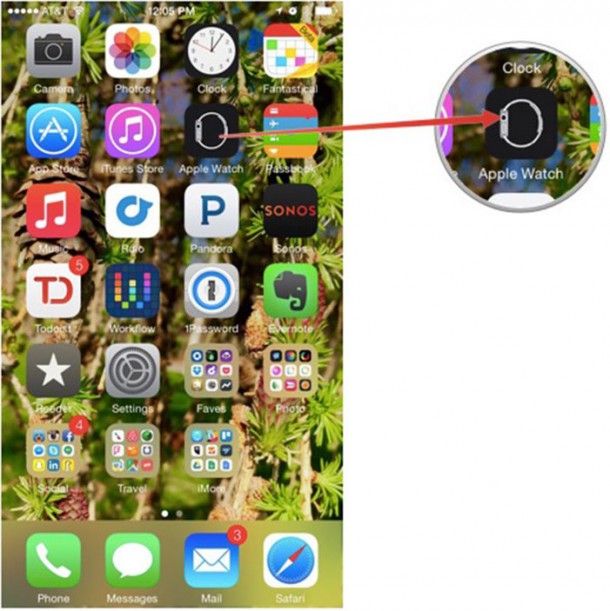
1. Запустите приложение Apple Watch на вашем iPhone.
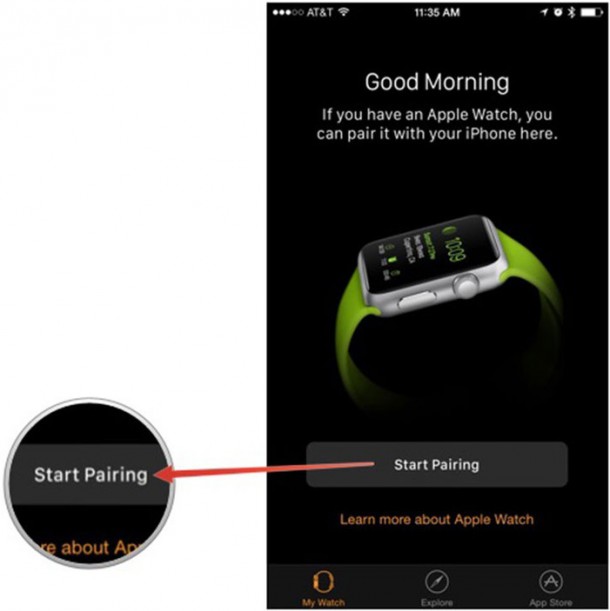
 2. Нажмите кнопку «Начать создание пары» на вашем iPhone и на Apple Watch.
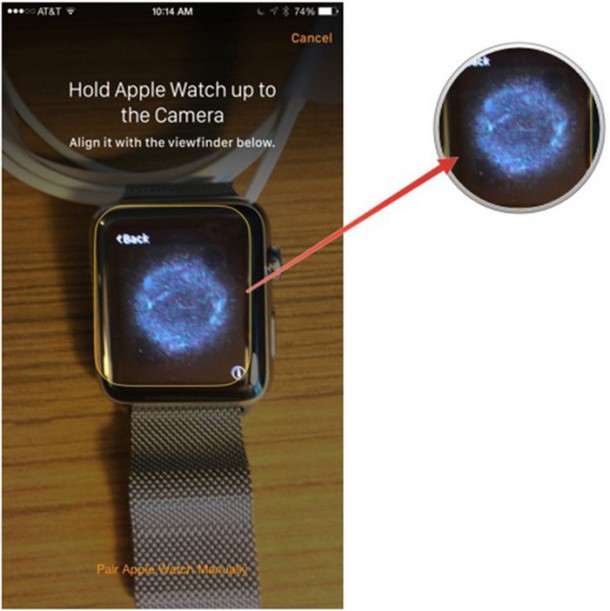
  3. Совместите жёлтый видоискатель на дисплее iPhone с анимацией на экране Apple Watch.
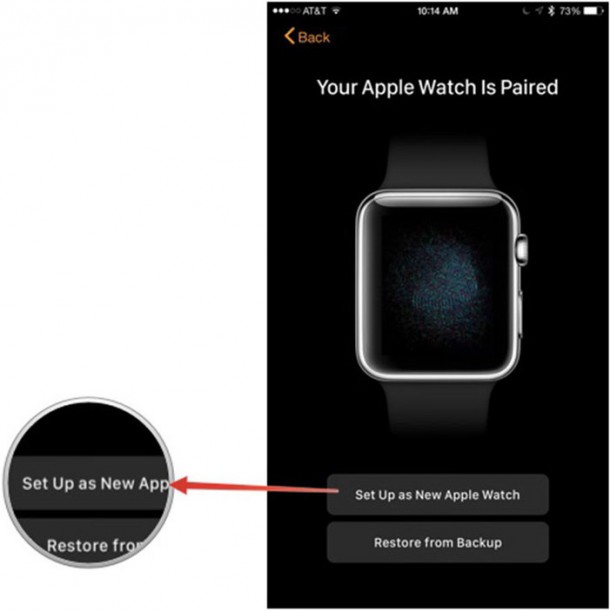
  4. Как только на дисплее iPhone появится сообщение, что пара создана, нажмите на кнопку «Настроить как новые Apple Watch».
  5. В зависимости о того, на какой руке вы носите часы, выберите один из двух предложенных вариантов.
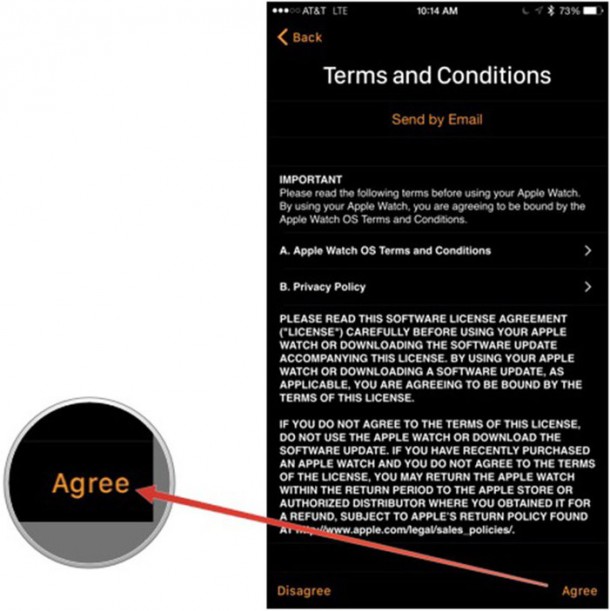
  6. Подтвердите, что вы соглашаетесь с правилами и условиями.
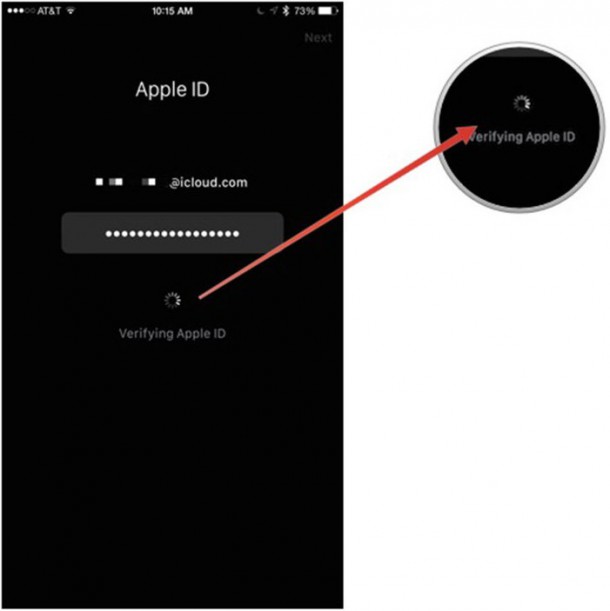
  7. Введите логин и пароль своей учётной записи Apple ID.
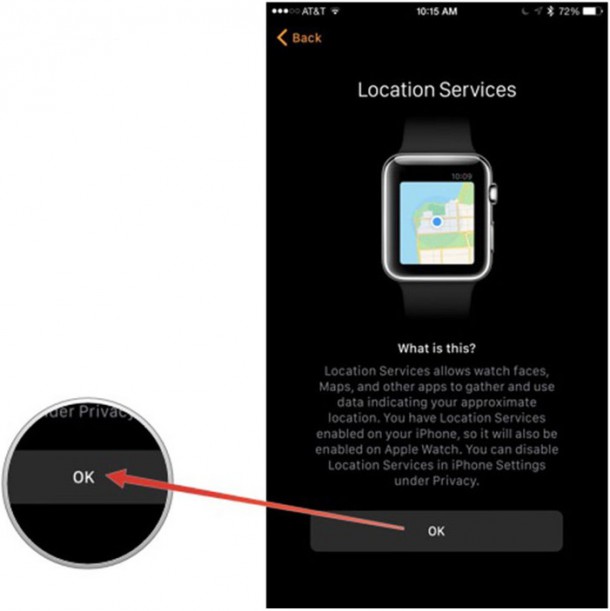
  8. Нажмите «OK» после прочтения информации о службах геолокации.
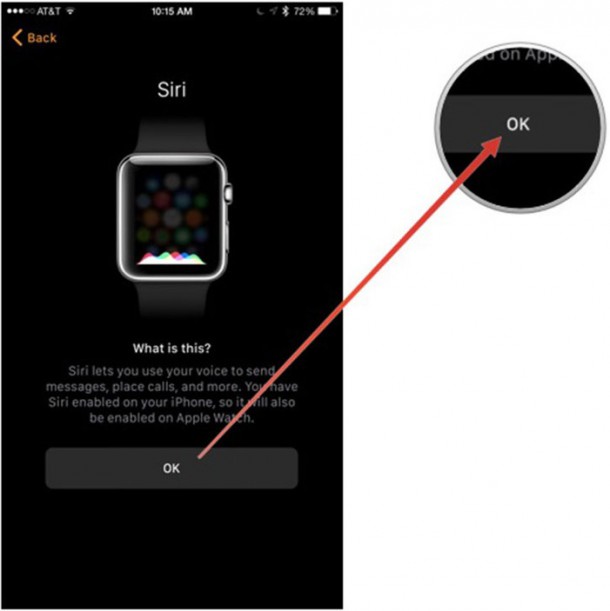
  9. Нажмите «OK» после прочтения информации о Siri.
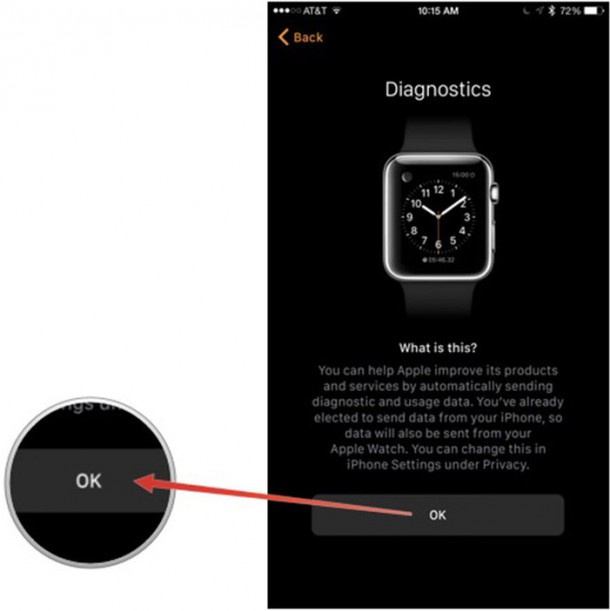
  10. Нажмите «OK» после прочтения информации по диагностике.
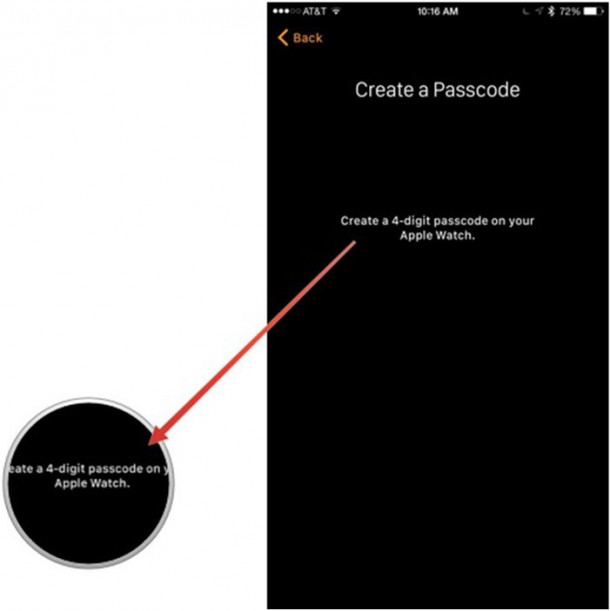
  11. Установите для ваших Apple Watch пароль из 4 знаков. Для большей безопасности, вам будет предложено установить длинный пароль из 7 знаков. Выберите нужный вариант. Обратите внимание, что пароль нужно ввести на ваших Apple Watch, а не на iPhone.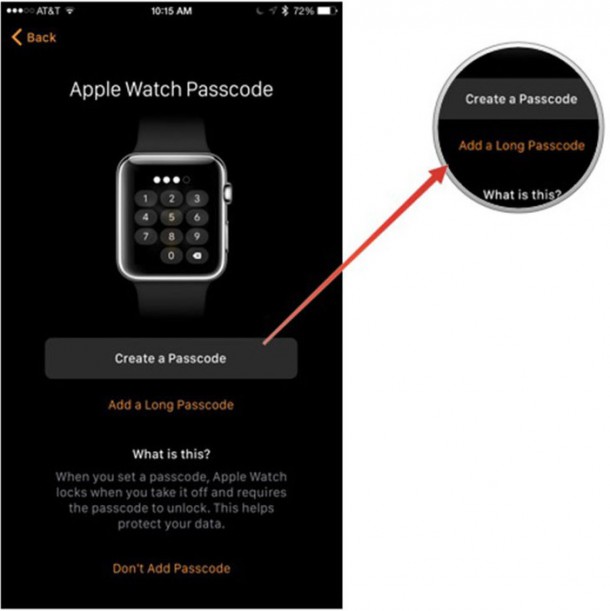
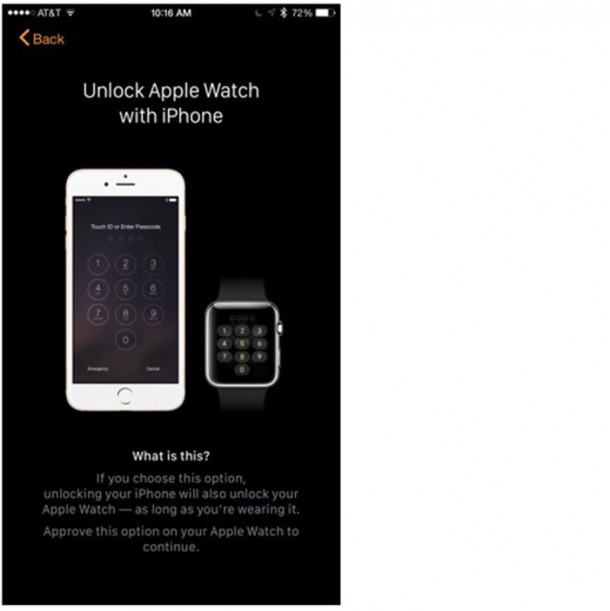
 12. Выберите, хотите ли вы, чтобы разблокировка Apple Watch производилась вместе iPhone.
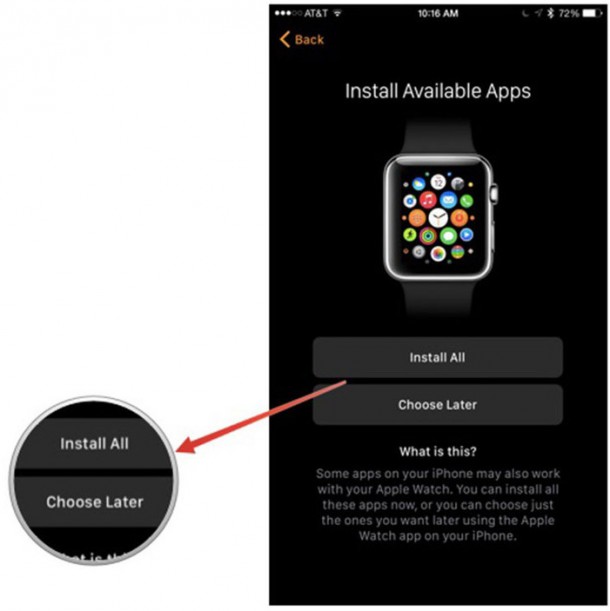
  13. Выберите, хотите ли вы, чтобы на ваши Apple Watch автоматически установились все доступные приложения. Вы также можете пропустить этот шаг и установить их позже.
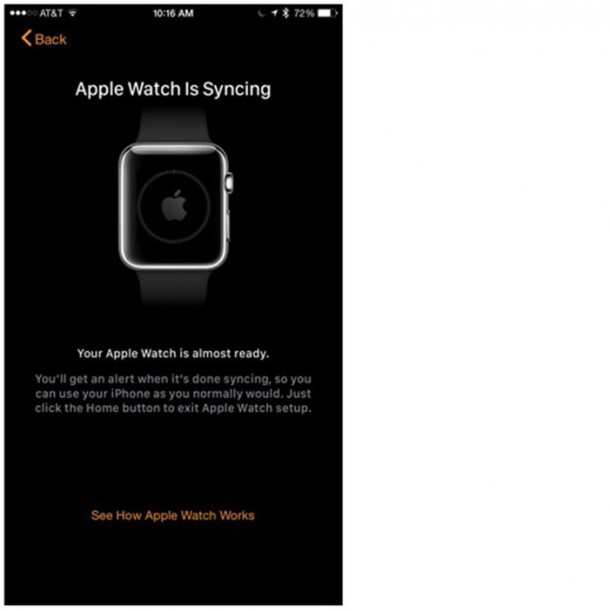
  14. После этого на дисплее iPhone вы увидите, что синхронизация с Apple Watch завершена.
  15. Вот и всё. Вы сделали начальную настройку Apple Watch, создали пару и синхронизировали их с iPhone.
Как вручную создать пару Apple Watch с iPhone
Если вы по какой-то причине не хотите автоматически создавать пару Apple Watch с iPhone с помощью камеры, вы можете создать её вручную. В этом случае просто укажите название ваших Apple Watch, чтобы инициировать процесс создания пары. 1. Запустите приложение Apple Watch на вашем iPhone.
2. Нажмите кнопку «Начать создание пары» на вашем iPhone и на Apple Watch.
3. Нажмите «Создание пары вручную» в нижней части экрана Apple Watch, а затем на кнопку «i», после чего на экране отобразится название ваших Apple Watch.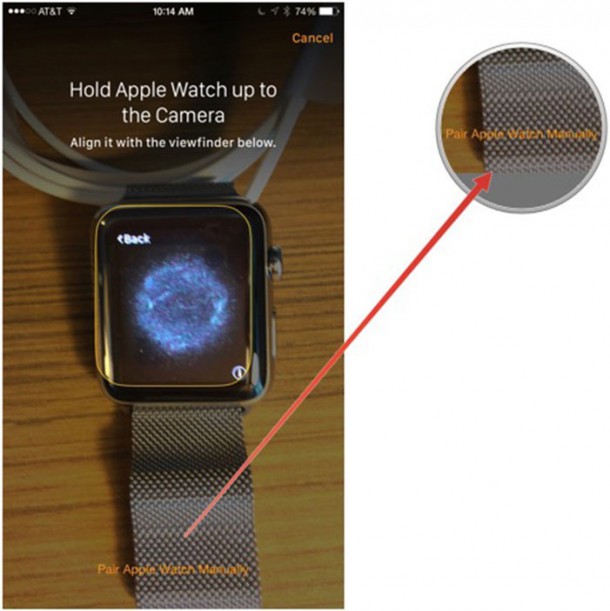 После того, как ваш iPhone обнаружит Apple Watch, выполните поочерёдно все шаги, изложенных выше, начиная с шага 4.
5 функций Apple Watch, и еще 5, которые для этих часов пока что не доступны
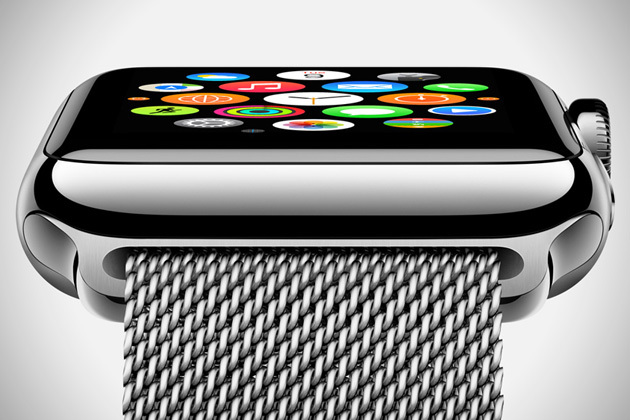
Можно ли меня назвать фанатом Apple? Думаю, что определенно да. Подсев на эту культуру много лет назад, начав чисто случайно с MacBook из белого пластика, самого первого IPhone (который страшно тормозил и был нещадно джейлбрейкнут собственными неумелыми руками) и IMac 24″ (в котором еще был DVD привод и «мышка со шнурком»), любые попытки перейти в иную экосистему неизбежно заканчивались провалом. Постепенно дома и на работе получился маленький музей — IPhone начиная с самого первого и заканчивая нынешним 5S; IPad Mini и тот, который не знаю как называется, но который был перед современным Air; MacBook Air 13″ и MacBook Pro 15″; Time Capsule на 3 Тб; IMac 27″; жду начала продаж IPhone 6S Plus. Надеюсь, список будет продолжен. И именно поэтому последняя инновация Apple – это просто что-то с чем-то: часы в стиле хай-тек, которые, как надеется генеральный директор компании Тим Кук, помогут людям «пересмотреть свои ожидания» от носимых устройств. Подобные часы способны на большее, чем просто показывать время. Что именно могут AppleWatch, а что – не могут под хабракатом?
Итак, AppleWatch за 350$ предназначены для ежедневного ношения, а для того, чтобы получить доступ к большей части функционала часов, необходим iPhone. Часы могут отслеживать физическую активность, с их помощью можно общаться с друзьями, а также использовать большое количество приложений. С их помощью даже можно делать покупки – они поддерживают новую платежную систему ApplePay, которая сохраняет данные в безопасности, а также поддерживает тренд анонимности: благодаря шифрованию данных, Apple не знает ни того, кто совершил покупку, ни что именно он приобрел, а продавец не получает данные кредитной карты клиента.
В связи с интересом к продуктам компании в целом мы изучили новый гаджет досконально, и представляем вашему вниманию пять функций, которые есть в AppleWatch, и еще пять, которые, к сожалению, недоступны в этом девайсе.
Сообщения и звонки. Существует множество способов общаться с помощью этого устройства: пользователи могут отправлять и получать сообщения, надиктовывая их или выбирая ответ из существующих вариантов. Есть встроенный динамик и микрофон, которые позволяют осуществлять звонки, хотя на самом деле звонки проходят через связанный с часами смартфон, часы не имеют непосредственного доступа к сети. Пользователи могут отключать звук входящих звонков, накрывая часы рукой. Также доступен новый способ общения, получивший название «цифровое прикосновение», которые позволяет рисовать на экране часов, а затем отправлять изображение друзьям (почти как в Snapchat).
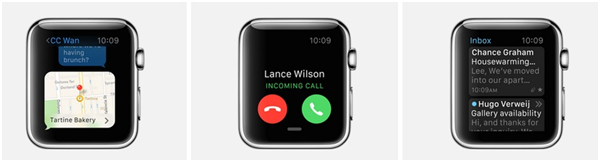
Siri. Можно активировать персональный помощник Apple, сказав «Привет, Siri» или прокручивая вниз «цифровую корону» (колесико на обычных часах) на боковой стороне устройства. С помощью Siri пользователи могут надиктовывать сообщения для друзей, получать голосовые указания о направлении движения или осуществлять локальный поиск, к примеру, смотреть расписание киносеансов.

Отслеживание физической активности (фитнес трекинг). Apple считает, что часы могут помочь людям вести более здоровый образ жизни посредством постановки целей в специализированных приложениях, а также отслеживать физическую активность с помощью встроенных датчиков. В часы встроен акселерометр (прибор для измерения ускорения), как и в смартфоне, а также датчик часты пульса, который использует инфракрасные светодиоды и фотодиоды. Activityapp будет создавать графики, в которых по периодам будет указано количество сожженных калорий или то, как долго вы на ногах. Приложение для тренировок предоставляет подробные сведения о конкретных видах деятельности, таких как бег и езда на велосипеде. Между тем, Healthapp на iPhone позволяет пользователям делиться данными со сторонними приложениями, посвященными здоровому образу жизни и фитнесу.

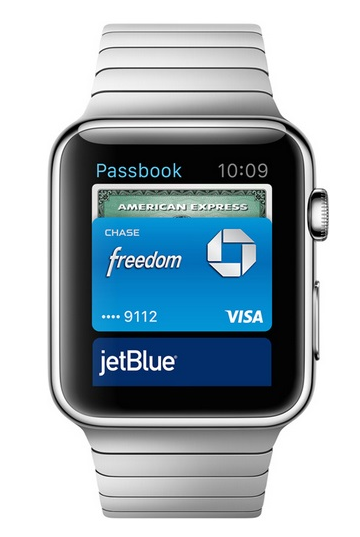
Шоппинг. Одной из наиболее интригующих функций часов – это поддержка ApplePay, новой системы, которая должна заменить дебетовые и кредитные карты в процессе совершения покупок. Она основала на NFC (технология беспроводной связи ближнего радиуса действия), которая уже была доступна на некоторых смартфонах Android, но не на устройствах Apple. Владельцы карт Visa, Master Card и Amex смогут хранить информацию о своих картах в файле Apple, и Apple создаст номер счета для каждой карты на устройстве, которая хранится в чипе SecureElement. Владельцы часов смогут осуществлять покупки, дважды нажав на кнопку под «короной» и помахав запястьем перед специальными считывающими устройствами в магазине. Apple говорит, что эта функция доступна в Macy, McDonald’s и многих других местах, где установлено считывающее устройство.
Приложения. В AppleWatch совершенно новый интерфейс, приложения выглядят как мелкие, круглые иконки.
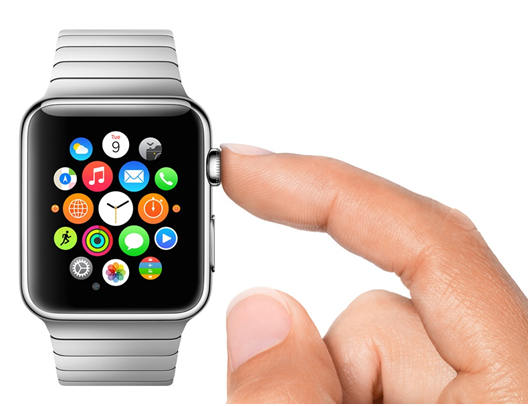
Часы используют то, что представители Apple называют «тикающим и топающим механизмом», для оповещений и уведомлений в приложениях: часы будут вибрировать или «отбивать чечетку на вашем запястье», когда придет оповещение о чем-либо. Существует ряд встроенных приложений, таких как календарь, карты, фотографии и музыка. Пользователи могут переключать музыкальные композиции на своем iPhone с помощью часов, также часы и сами могут воспроизводить музыку, хотя пока неясно, сколько композиций может храниться в памяти часов. Инструменты WatchKit позволят разработчикам создавать большее количество приложений для устройства.
В небольшие по размеру AppleWatch включено довольно большое количество функций. Но вот те пять вещей, которых там пока нет:
Универсальная совместимость. Многие функции часов, такие, как прием звонков и емейлов, требуют обязательного соединения с iPhone. Пока часы могут работать только с новым iPhone 6 и 6 Plus, а также с 5, 5Cи 5S. Также можно не надеяться, что они будут работать с телефонами на базе Android и Windows Phone.
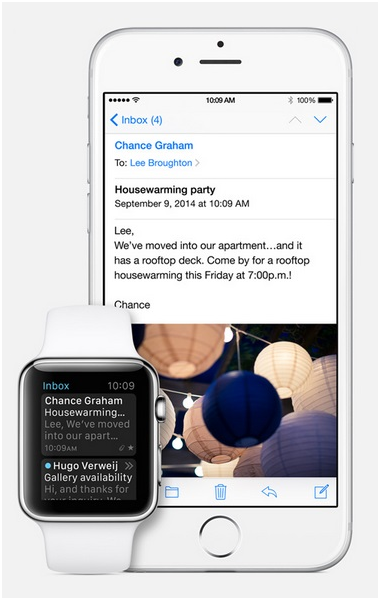
Клавиатура. Чтобы отправить сообщения, их нужно надиктовать в микрофон или выбрать из шаблонов. Это аналогично тому, как сейчас работают «умные часы» AndroidWear.
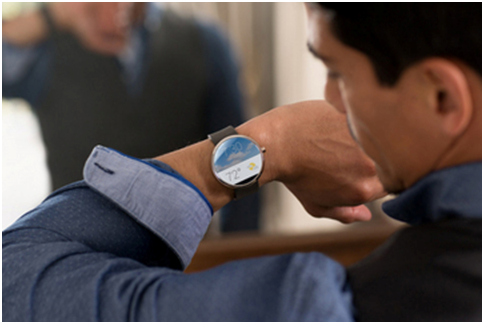
Представители Apple заявляют, что часы достаточно умны, чтобы анализировать входящие сообщения и отображать подходящие ответы, которые можно будет отправить.
Отдельная камера. Часы могут отображать любимые фотографии с Macbook или iPhone, но там нет собственной встроенной камеры.
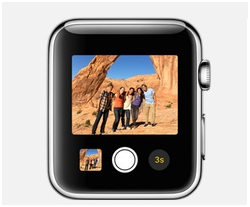
Они могут использоваться в качестве удаленного видоискателя, но только для камеры на телефоне. Также вы можете использовать часы, чтобы сделать фото (с телефона) или установить таймер для камеры iPhone.
Встроенный GPS и Wi-Fi. Для этого вам нужно подключиться к iPhone. Если вы едете на велосипеде или занимаетесь какой-то другой физической активностью, которую нельзя измерить в шагах с помощью акселерометра, часы не могут отслеживать пройденное расстояние без помощи телефона.
Еще одна важная вещь, которой пока нет у AppleWatch, — это информация о дате начала продаж. Представители Apple сказали, что часы будут доступны в «начале 2015 года», но не уточнили, когда именно. А пока мы все с нетерпением ждем пятницы — дня официального старта продаж IPhone 6 в России.