
Что происходит при выходе из Office?
Excel для Microsoft 365 Word для Microsoft 365 Outlook для Microsoft 365 PowerPoint для Microsoft 365 Access для Microsoft 365 OneNote для Microsoft 365 Классический клиент Project Online Publisher для Microsoft 365 Visio, план 2 Excel 2021 Word 2021 Outlook 2021 PowerPoint 2021 Access 2021 Project стандартный 2021 Publisher 2021 Visio профессиональный 2021 Visio стандартный 2021 Office 2021 OneNote 2021 Excel 2019 Word 2019 Outlook 2019 PowerPoint 2019 Access 2019 Project стандартный 2019 Publisher 2019 Visio профессиональный 2019 Visio стандартный 2019 Office 2019 Excel 2016 Word 2016 Outlook 2016 PowerPoint 2016 OneNote 2016 Visio профессиональный 2016 Visio стандартный 2016 Excel 2013 Word 2013 Outlook 2013 PowerPoint 2013 OneNote 2013 Visio профессиональный 2013 Visio 2013 Активация Office Еще. Меньше
Выберите продукт ниже, чтобы узнать, что происходит при выходе из Office.
Как подписчик Microsoft 365 ваши приложения Office активируются при входе. Мы рекомендуем вам оставаться в системе, чтобы продолжать создавать и редактировать файлы, просматривать список последних файлов и сохранять новые и обновленные файлы в OneDrive.
Выходить не рекомендуется, если другой пользователь не хочет использовать эту установку Office. Вот некоторые вещи, которые вы, возможно, пытаетесь сделать, что не требует от вас выхода.
Я хочу работать в автономном режиме
Выход не приводит к работе Office в автономном режиме. Если вы предпочитаете использовать Office без подключения к Интернету, вам по-прежнему необходимо оставаться в системе. Просто подключайтесь к Интернету каждые 30 дней, чтобы Office смог проверить состояние подписки.
Я не хочу сохранять файлы в OneDrive
Вы можете сохранять файлы на локальном компьютере во время входа в систему. Чтобы упростить эту задачу, перейдите в раздел Параметры > файлов > Сохранить и выберите Сохранить на компьютере по умолчанию.
Я хочу использовать несколько учетных записей
Чтобы использовать другую учетную запись, не нужно выходить из него. Вместо этого просто щелкните свое имя и рисунок в правом верхнем углу окна и выберите Войти с другой учетной записью.
Если вы по-прежнему хотите выйти из приложения Office, выполните следующие действия:
- Лицензия Office вашей учетной записи удалена, и вы больше не сможете создавать или изменять файлы.
- Список последних файлов больше не отображается.
- Пользовательские параметры, такие как фон и тема Office, будут удалены.
- При следующем запуске Office вам будет предложено выполнить вход.
Примечание: Чтобы полностью выйти из учетной записи, закройте все приложения Office после выхода.
При выходе из приложения Office в Office больше не будут отображаться пользовательские параметры (например, фон и тема Office) или последние файлы, и вы не сможете сохранять файлы в OneDrive. Однако office по-прежнему лицензируется для учетной записи, которая использовалась для ее активации.
Чтобы полностью выйти из учетной записи, необходимо закрыть все приложения Office, которые вы запускаете, когда вы ответили Да на удаление учетной записи.
Выход из учетной записи Майкрософт
Некоторые функции, например Bing Интересы и Microsoft Rewards, могут быть недоступны или вести себя по-другому при выходе из учетной записи.
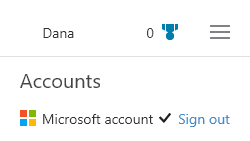
1. Чтобы выйти из учетной записи Майкрософт, щелкните ее имя в правом верхнем углу любой страницы Bing.com.
2. В меню учетной записи щелкните Выйти.
- Bing.com сохраняет состояние вашей учетной записи Майкрософт (в том числе с помощью учетной записи Майкрософт) в файле cookie браузера, если вы используете один из этих продуктов:
- При удалении файлов cookie при следующем Bing.com вы автоматически войдите в свою учетную запись Майкрософт. Чтобы выйти из учетной записи, в меню учетной записи нажмите кнопку Выйти.
- Microsoft Edge
- Internet Explorer 10 или более поздней
- Windows 8 или более поздней
- Windows Server 2012 или более поздней
Выход из Windows
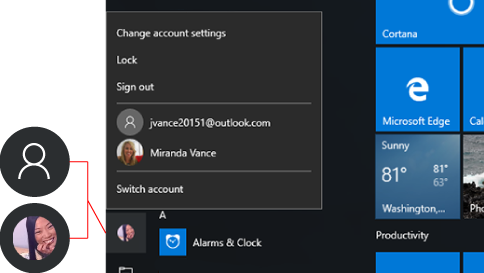
Чтобы выйти из Windows 11, нажмите кнопку Пуск . Щелкните значок Учетные записи (или рисунок), а затем выберите Выйти.
Чтобы выйти из Windows 10, нажмите кнопку Пуск , затем в левой части меню Пуск выберите значок Учетные записи (или рисунок), а затем выберите Выйти.


Нужна дополнительная помощь?
Нужны дополнительные параметры?
Изучите преимущества подписки, просмотрите учебные курсы, узнайте, как защитить свое устройство и т. д.




В сообществах можно задавать вопросы и отвечать на них, отправлять отзывы и консультироваться с экспертами разных профилей.
Выход из Office
Выход из Office позволяет отключить такие службы, как OneDrive, удалить параметры и очистить список часто используемых документов. Выйти из Office можно в любом приложении Office. Вы также можете использовать веб-браузер, чтобы выйти из Office удаленно.
Примечание: Если вы используете Microsoft 365, вам следует оставаться в службе, чтобы Office был активированным. Если вы выйдете из учетной записи, Office будет предлагать вам войти снова. Дополнительные сведения см. в статье Что происходит при выходе из Office?.
Office для ПК
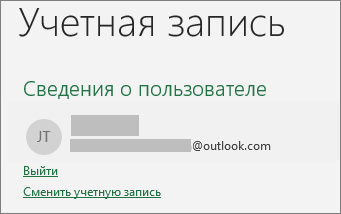
- В любом приложении Office откройте вкладку Файл >Учетная запись (или Учетная запись Office в Outlook) >Выход.
- Закройте все приложения Office.
Office для Mac
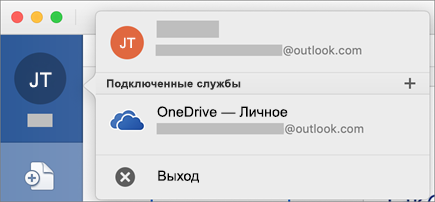
- В любом приложении Office выберите имя приложения Office в верхнем меню.
- Выберите Выход.
- Выберите Закрыть для всех приложений Office.
Office Online
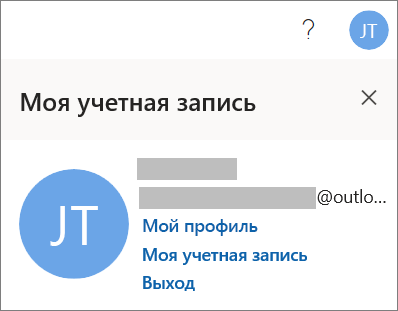
- В правом верхнем углу веб-браузера выберите свою фотографию или инициалы.
- Выберите Выход.
Мобильные приложения Office
Для iPhone и iPad:
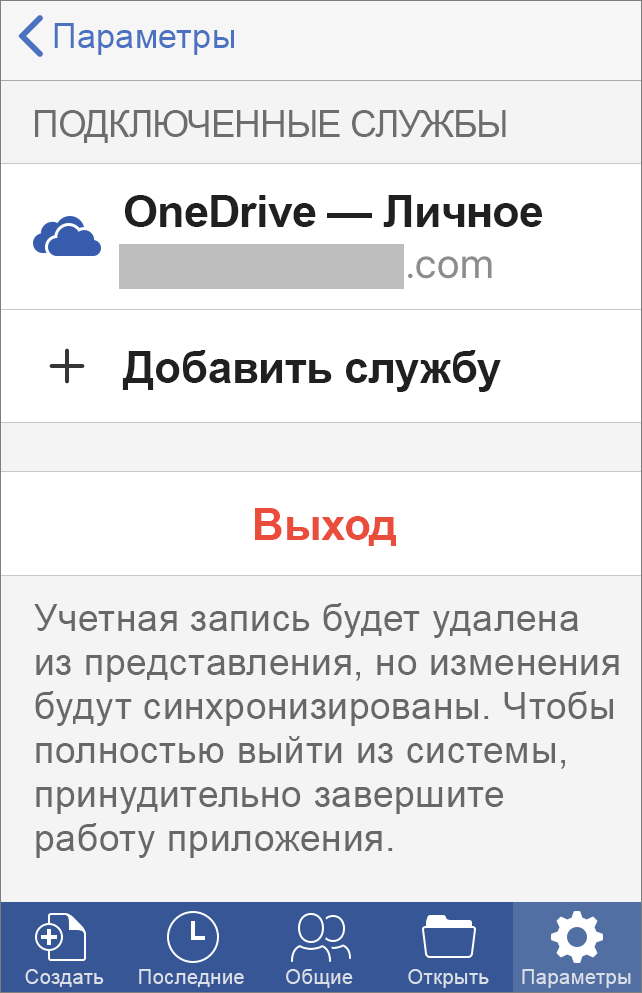
- В любом приложении Office коснитесь пункта Учетная запись > выберите учетную запись, которую вы используете.
- Нажмите Выход > снова Выход для подтверждения.
- Закройте все приложения Office.
Для Android и ноутбуков Chromebook:
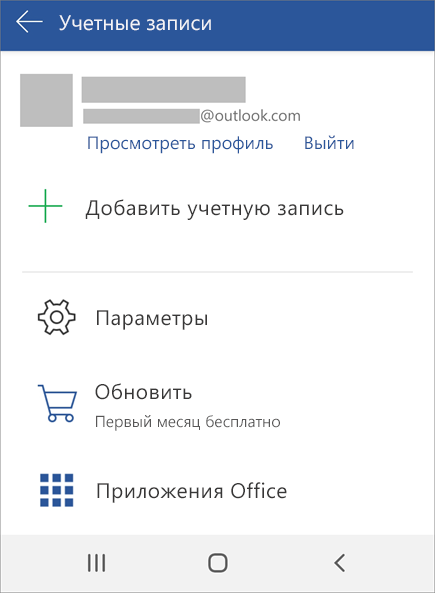
- В любом приложении Office коснитесь значка пользователя на экранеПоследние.
- Коснитесь своего имени (не нажимайте «Просмотреть профиль»).
- Нажмите Выход > снова Выход для подтверждения.
- Закройте все приложения Office.
Из любого веб-браузера
Если у вас нет доступа к компьютеру Windows или Mac, на котором вы выполнили вход, вы можете выйти из веб-браузера. Для обнаружения выхода Office может потребоваться до 72 часов.
- На любом устройстве перейдите на страницу «Установленные экземпляры» вашей учетной записи Майкрософт и, в случае появления запроса, выполните вход с помощью учетной записи Майкрософт.
- В разделе Устройства найдите устройство, на котором вы хотите выйти из Office.
- Выберите пункт Выход из Office.