
Масштабирование объекта по длине опорного отрезка
- Выберите вкладку «Главная» панель «Редактирование» «Масштаб» . найти
- Выберите объект для масштабирования.
- Укажите базовую точку.
- Введите о (Опорный отрезок).
- Укажите первую и вторую опорные точки или введите значение длины опорного отрезка.
Понятия, связанные с данным
- Обрезка и удлинение объектов
- Изменение размеров и формы объектов
Задачи, связанные с данной
Ссылки, связанные с данной
Как изменить масштаб чертежа в AutoCAD (1:1 или 1:500, 1:100 и т.д.)
В этой статье рассмотрим, как масштабировать в Автокаде не отдельный объект, а сразу весь чертеж. Если перед вами стоит вопрос изменения масштаба конкретного элемента, то ознакомьтесь со статьей «Команда AutoCAD — Масштаб».
Полное обучение: «AutoCAD на 100%»
Работая в Автокаде, следует придерживаться правила: в пространстве Модели построение чертежа всегда и при любых обстоятельствах выполняется в размере 1:1 (см. видео про концепцию работы с пространствами Модель и Лист). Убедитесь, что на вкладке «Модель» в Автокад масштаб 1:1 (см. рис.).
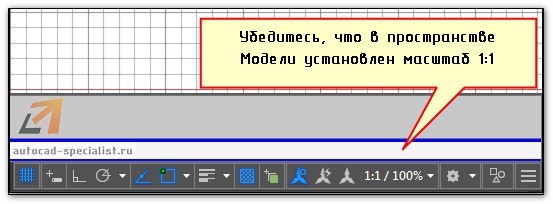
ПРИМЕЧАНИЕ: Бывает, что при построении объекта больших размеров он не вписывается в экран, а прокрутка мыши не выполняет масштабирование. Чтобы это исправить, достаточно дважды щелкнуть по колесику мыши. Автоматически выполнится команда «Показать до границ», и все объекты будут в поле видимости, а прокрутка будет работать корректно.
Как поменять масштаб в Автокаде
В AutoCAD масштаб чертежа задается в правом нижнем углу в строке состояния (см. рис.). В Автокаде масштаб 1:100 или 2:1 выбирается из общего списка.
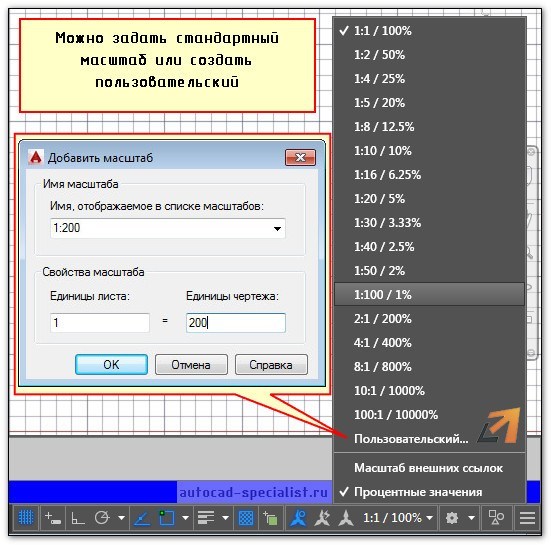
Рассмотрим, как изменять масштаб в Автокаде в пространстве Листа. Данная тема ранее была затронута ранее. Читайте, как в Автокаде сделать масштаб, отличный от стандартного, т.е. пользовательский, и как его применять к видовым экранам на Листах.
Масштаб Автокад видео и доп. материал
Предлагаю ознакомиться с бесплатным видеокурсом «Создание проекта от идеи до печати», в котором я затрагиваю тему, как настроить масштаб в Автокаде. Здесь речь идет про масштаб в Автокаде 2013, хотя существенной разницы с другими версиями нет.
Также можете посмотреть видеоролик про масштаб линии в Автокаде.
Особого внимания заслуживает масштаб размеров в Автокаде. В курсе «Оформление проектов по ГОСТ» про масштаб чертежа Автокад и простановку размеров при оформлении идет отдельная речь. В нём рассказывается, как пользоваться аннотативностью.
Как уменьшить масштаб в Автокаде отдельного объекта или, наоборот, увеличить с помощью нестандартного способа, смотрите в видеоуроке «Масштаб AutoCAD c помощью быстрого калькулятора».
Команда «Масштаб» — изменение масштаба объектов в AutoCAD
Часто на чертежах требуется увеличивать или уменьшать объекты. Чтобы изменить масштаб объекта в Автокаде (AutoCAD), предназначена команда «Масштаб». Про масштаб чертежа (например, 1:100, 1:50 и т.д.) читайте в этой статье.
Рассмотрим, как в Автокаде изменить масштаб. Масштабирование в AutoCAD, выполняемое с помощью команды «Масштаб», приводит к изменению размеров построенных объектов. При этом пропорции масштабируемых объектов не меняются.
Есть несколько способов, как настроить масштаб в Автокаде:
1. Вкладка «Главная» → панель «Редактирование». После чего необходимо указать щелчком ЛКМ объект масштабирования. Чтобы закончить выбор, нажмите «Enter» или правую кнопку мыши.

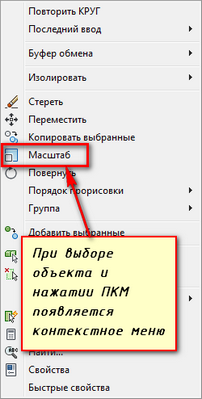
2. Выберите объекты для масштабирования. Нажмите правую кнопку мыши в области чертежа и из контекстного меню выберите «Масштаб» в Автокаде (Аutocad).
Полное обучение: «AutoCAD на 100%»
Далее необходимо указать точку, относительно которой будет производиться операция масштабирования. Это точка, которая после масштабирования должна остаться на том же месте, где и была. Сейчас я ее укажу в левом нижнем углу прямоугольника.
Теперь нужно указать масштабный коэффициент. Если ввести 2, то объект увеличится в 2 раза. А если ввести 0.5, то объект уменьшится в 2 раза. Обязательно используйте точку при введении нецелого числа.
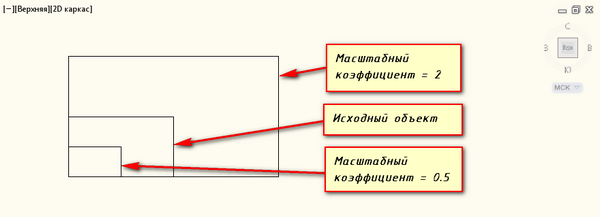
Результат проделанных операций позволяет изменять масштаб в Автокаде (Аutocad). У команды «Масштаб» в AutoCAD есть несколько опций. Рассмотрим, как их применять.
Опция «Копия»
Разберём, как задать масштаб в Автокаде. В Автокад масштаб чертежа можно установить таким образом. Например, Вам надо увеличить объект в Х раза. При этом требуется, чтобы в итоге на чертеже появились исходный объект и его увеличенная копия.
Тогда после указания базовой точки введите с клавиатуры ключевую букву опции «К». Затем задайте коэффициент выражением деления, например, 1/8 (или 0.125).


Опция «Опорный отрезок»
Чтобы понять, как в Автокаде изменить масштаб, необходимо следовать следующим этапам. Допустим, Вам надо изменить масштаб прямоугольника в Автокаде (Аutocad) на чертеже в AutoCAD таким образом, чтобы его длина стала равна диаметру окружности.
Для этого мы можем графически на чертеже показать нужные нам размеры. Для начала соединим нужные точки прямоугольника и окружности, как показано на рисунке. Теперь выбираем прямоугольник, так как масштабировать мы будем его. Вызываем команду «Масштаб» в AutoCAD. Базовую точку указываем в точке, в которой мы соединили объекты.
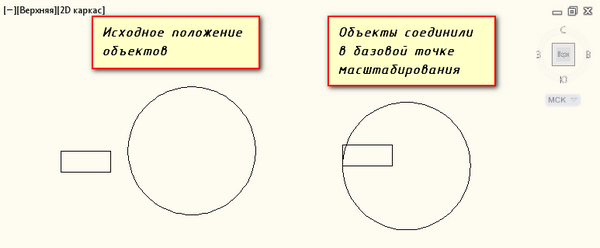
Выбираем опцию «Опорный отрезок». Можно просто ввести с клавиатуры ключевик «О». Программа AutoCAD просит нас указать длину опорного отрезка. Мы покажем ее графически на чертеже. Опорный отрезок — это то расстояние, которое мы хотим отмасштабировать. В нашем случае это длина прямоугольника. Указываем ее щелчками левой кнопки мыши в углах прямоугольника. См. рис.
Теперь, если мы начнем отводить курсор, то увидим, что прямоугольник масштабируется относительно базовой точки. Чтобы сделать длину прямоугольника равной диаметру окружности, щелкаем ЛКМ по правой точке диаметра окружности.
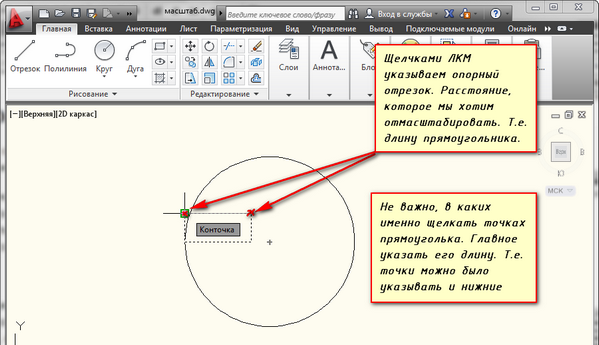
Мы рассмотрели команду «Масштаб» в AutoCAD и научились изменять масштаб объектов и задавать в Автокад масштаб чертежа. Также узнали полезные опции команды масштабирования в AutoCAD, такие как «Копия» и «Опорный отрезок».
Самоучитель AutoCAD 3D


Масштаб, инструмент двухмерной графики;
Масштабирование объектов или наборов объектов выполняется по всем трем осям X, Y и Z одновременно с помощью инструмента Масштаб или 3D Масштаб.
Неравномерное масштабирование (вдоль выбранной оси или плоскости) выполняется применением инструмента Выдавить грани.
Вам не нужно будет отвлекаться и переключать внимание на поиск инструмента Масштаб на ленте или ГМн, если для изменения масштаба объекта (набора объектов) выполнить следующую последовательность действий:
- выделить объект или группу объектов;
- ПКн >КМн > выбрать пункт Масштаб и указать нужную точку в определенном месте пространства или на самом объекте;
- ввести в КС численное значение масштаба и щелкнуть Ent.
Процедура масштабирования выполняется при любой ориентации объекта (набора объектов) в пространстве.

Инструмент 2Dвыравнивание.

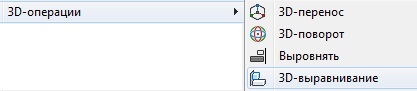
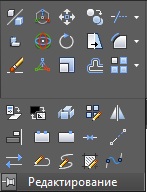
Рис. 5.3. Доступ к инструментам 2D-3D выравнивания
Чем сложнее 3D объект, тем чаще приходится поворачивать в пространстве какие то входящие в его состав 3D тела. Для этого иногда требуется вспомогательная геометрия, что бы определить его ориентацию в пространстве.
Избежать всех вспомогательных построений, а значит и ускорить процесс моделирования помогает инструмент Выровнять.
Предположим, что один объект (объект 1) расположен в плоскости XY, а другой (объект 2) находится в неопределенном положении относительно первого, как это показано на рис. 5.4.а.
Для цели выравнивания объекта 2 по объекту 1 после активизации инструмента Выровнять, последовательность действий может быть следующей:
- выбрать объект, ориентацию которого требуется изменить, в данном случае это объект 2 и завершить выбор щелчком по Ent;
- указать на объекте 2 точку 1;
- указать на объекте 1 точку 1;
- указать на объекте 2 точку 2;
- указать на объекте 1 точку 2;
- завершить выравнивания двойным щелчком по клавише Ent, в результате чего объект 2 будет выровнен по объекту 1, рис. 5.4.б.
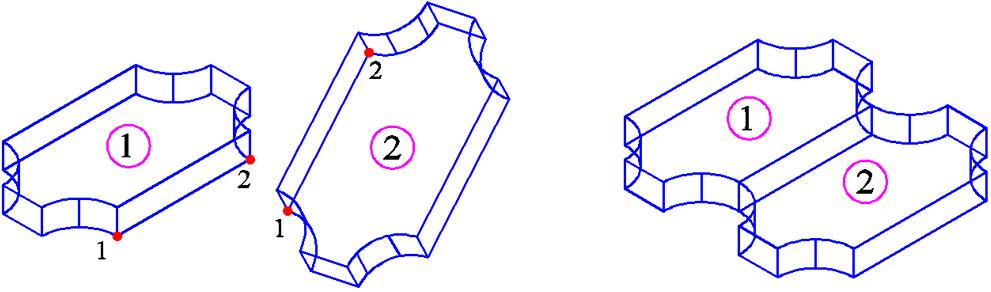
Рис. 5.4. Результат применения инструмента Выравнивание
В отличие от простого выравнивания, 3D выравнивание объектов предполагает выравнивание объектов по трем точкам.
Предположим, что один объект находится в неопределенном положении относительно другого, как это показано на рис. 5.5.а. Для цели выравнивания объекта 2 по объекту 1 после активизации инструмента 3D выравнивание, последовательность действий может быть следующей:
- выбрать объект, ориентацию которого требуется изменить, в данном случае это объект 2 и завершить выбор щелчком по Ent;
- указать три исходные точки на выбранном объекте 2, в определенной последовательности, например, 1-2-3.
- После указания точки 3, объект 2 начнет изменять свое положение в пространстве, не отвлекайте свое внимание на это и продолжайте:
- указать три целевые точки на объекте 1 точно в такой же последовательности, а именно 1-2-3. Процедура 3D выравнивания завершается после указания последней точки 3.
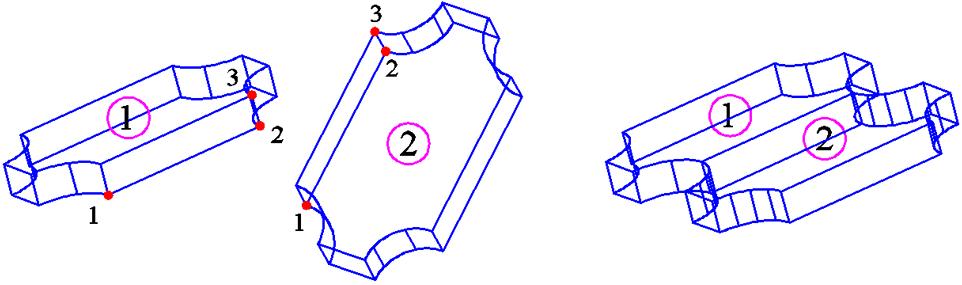
Рис. 5.5. 3D выравнивание объектов
Первая выбранная точка на объекте 2 считается базовой точкой, а вторая и третья определяют поворот и наклон объекта. На рис. 5.5.б, показан результат процедуры 3D выравнивания.
При 3D выравнивании важно соблюдать последовательность выбора точек, например, если на объекте 2 выбрать точки в последовательности 1-3-2, то на объекте 1 нужно указать именно эту последовательность, а не иную.