
Управление медданными на iPhone, iPad и Apple Watch
Вы можете настроить приложения и аксессуары для отправки данных в приложение «Здоровье», вводить данные самостоятельно и изменять приоритет данных из этих источников.
Как вручную добавить данные в приложение «Здоровье»
Приложение «Здоровье» автоматически считает ваши шаги, расстояния прогулок и пробежек. А если у вас есть часы Apple Watch, оно автоматически отслеживает все данные о вашей активности. Если вы уже пользуетесь другим приложением для отслеживания вашего самочувствия, попробуйте вручную добавить сведения из этого приложения в «Здоровье», чтобы просматривать всю информацию на одном экране.
Внесение информации о состоянии своего здоровья
- Откройте приложение «Здоровье» на iPhone или iPad.
- Если вы используете iPhone, перейдите на вкладку «Обзор». На iPad нажмите , чтобы открыть боковую панель.
- Нажмите категорию, например «Активность».
- Нажмите подкатегорию, например «Шаги».
- Нажмите «Добавить данные» в верхнем правом углу.
- Нажмите дату, время и данные для этого показателя.
- По завершении ввода нажмите «Добавить».

Добавление информации из других приложений
- Откройте приложение «Здоровье» на iPhone или iPad.
- Если вы используете iPhone, нажмите фотографию профиля в правом верхнем углу
 . Если вы используете iPad, нажмите «Профиль» в левом верхнем углу.
 - В разделе «Конфиденциальность» нажмите «Приложения и службы». Здесь отображаются уже имеющиеся приложения, совместимые с приложением «Здоровье». Если приложения нет в списке, возможно, оно несовместимо.

- Нажмите приложение и включите категории здоровья, которые оно должно отслеживать.
Также вам может потребоваться открыть приложение и изменить его настройки, чтобы разрешить обмен данными с приложением «Здоровье».

Просмотр информации, добавленной с Apple Watch
Если у вас есть устройство Apple Watch, сопряженное с iPhone, вы можете просматривать данные о своем здоровье и физической форме с Apple Watch в приложении «Здоровье» на устройствах iPhone и iPad.
- Чтобы просмотреть цели и данные о подвижности, упражнениях и разминке, откройте приложение «Здоровье» на устройстве iPhone или iPad. Если вы используете iPhone, нажмите вкладку «Обзор», а затем — «Активность». Если вы используете iPad, нажмите
 , чтобы открыть боковую панель, а затем нажмите «Активность».
 - Чтобы просмотреть сведения о пульсе, откройте приложение «Здоровье» на устройстве iPhone или iPad. Если вы используете iPhone, нажмите вкладку «Обзор», а затем — «Сердце». Если вы используете iPad, нажмите , чтобы открыть боковую панель, а затем нажмите «Сердце». Дополнительные сведения о точности и ограничениях измерения пульса см. в этой статье.
- Чтобы просмотреть данные приложения «Осознанность», откройте приложение «Здоровье» на устройстве iPhone или iPad. Если вы используете iPhone, перейдите на вкладку «Обзор», а затем — «Ментальное здоровье». Если вы используете iPad, нажмите , чтобы открыть боковую панель, а затем нажмите «Ментальное здоровье». Узнайте подробности о приложении «Осознанность».
- Другие приложения на часах Apple Watch также могут считывать и записывать данные в приложении «Здоровье». Управлять ими можно прямо на часах Apple Watch: перейдите в меню «Настройки» > «Здоровье» > «Приложения».
Если приложение «Здоровье» не отслеживает шаги или другие данные, выполните следующие действия.

- Откройте приложение «Здоровье» на iPhone или iPad.
- Выберите свой профиль и нажмите «Устройства».
- Нажмите часы Apple Watch.
- Выберите «Настройки конфиденциальности» и убедитесь, что параметр «Отслеживание фитнеса» включен.

Удаление введенной информации
Если при добавлении сведений о состоянии здоровья вы ввели неверные данные, запись можно удалить.
- Откройте приложение «Здоровье» на устройстве iPhone или iPad.
- На iPhone нажмите «Обзор». На iPad нажмите , чтобы открыть боковую панель.
- Нажмите категорию, например «Активность».
- Нажмите подкатегорию, например «Шаги».
- Прокрутите экран вниз до раздела «Параметры», а затем нажмите «Все данные».
- Нажмите «Правка» в правом верхнем углу.
- Нажмите кнопку «Удалить» рядом с записью, которую требуется удалить. Вы также можете нажать «Удалить все», чтобы удалить все записи.
Обработка данных из нескольких источников в приложении «Здоровье»
Приложение «Здоровье» собирает исходные данные из различных источников, например количество шагов с iPhone и данные об активности с Apple Watch, а затем упорядочивает их по источникам. По умолчанию они приоритизируются следующим образом.
- Данные о здоровье, которые были введены вручную.
- Данные с iPhone, iPad и Apple Watch.
- Данные из приложений и с устройств Bluetooth.
При добавлении нового источника данных он появится над списком других приложений и устройств, которые передают сведения в приложение «Здоровье». Вы можете в любое время изменить порядок отображения источников.
Просмотр источников данных
Чтобы узнать, какие устройства и приложения обновляют определенные категории данных в приложении «Здоровье», выполните следующие действия.
- Откройте приложение «Здоровье» на iPhone или iPad.
- Если вы используете iPhone, перейдите на вкладку «Обзор». На iPad нажмите , чтобы открыть боковую панель.
- Нажмите категорию, например «Активность». Если не отображается категория, смахните вниз, чтобы открыть строку поиска, затем введите категорию.
- Нажмите подкатегорию, например «Шаги».
- Прокрутите экран вниз и выберите «Источники данных и доступ». Отобразятся только те источники, данные из которых соответствуют выбранному типу.
Чтобы увидеть все источники данных в приложении «Здоровье», выполните следующие действия.
- Откройте приложение «Здоровье» на iPhone или iPad.
- Если вы используете iPhone, нажмите фотографию профиля в правом верхнем углу . Если вы используете iPad, нажмите «Профиль» в левом верхнем углу.
- Прокрутите экран вниз до раздела «Конфиденциальность», а затем нажмите «Приложения и службы» или «Устройства».
Установка приоритета для источников данных
Для выбора источников, которые приложение «Здоровье» будет использовать в первую очередь, выполните следующие действия.
- Откройте приложение «Здоровье» на устройстве iPhone или iPad.
- Если вы используете iPhone, перейдите на вкладку «Обзор». На iPad коснитесь , чтобы открыть боковое меню.
- Нажмите категорию, затем выберите подкатегорию.
- Прокрутите экран вниз и выберите «Источники данных и доступ».
- Нажмите «Править».
- Нажмите и удерживайте кнопку изменения порядка
 рядом с источником данных и переместите его выше или ниже в списке.
- Чтобы отключить источник данных и прекратить поступление данных соответствующей категории, нажмите флажок рядом с этим источником.
- Нажмите «Готово».
Если из разных источников поступают данные одного и того же типа, то источник, расположенный выше в списке, будет иметь приоритет над теми, которые находятся ниже. По умолчанию все новые приложения или устройства автоматически добавляются в начало списка, выше iPhone или iPad.
Резервное копирование данных приложения «Здоровье»
Данные приложения «Здоровье» хранятся в iCloud и шифруются при передаче между iCloud и вашим устройством, а также во время хранения в iCloud. Для сквозного шифрования требуется iOS 12 или более поздняя версия и двухфакторная аутентификация. Чтобы прекратить хранение данных приложения «Здоровье» в iCloud, выберите «Настройки» > [ваше имя] > iCloud и отключите «Здоровье».
Резервные копии медицинских данных с устройств, использующих функцию «Семейная настройка», также отправляются непосредственно в iCloud. Узнайте, как настроить Apple Watch для члена семьи.
Если вы не используете службу iCloud, то можете сохранить данные из приложения «Здоровье» в зашифрованных резервных копиях, сделанных на компьютере.
Всеми данными, которые вы создали или собрали о себе, управляете только вы. Кроме того, они защищены паролем, когда iPhone заблокирован. При удалении приложения «Здоровье» ваши медицинские данные остаются на iPhone. Дополнительные сведения приведены в статье Удаление встроенных приложения Apple с устройства.
Подробнее о функциях приложения «Здоровье»
- Настройка и использование приложения «Здоровье» на устройстве iPhone или iPad.
- Настройте раздел «Медкарта» в приложении «Здоровье» для доступа к важным медицинским данным.
- Отслеживайте свой сон с помощью Apple Watch и используйте функцию «Сон» на iPhone.
- В iOS 11.3 и более поздних версиях можно просматривать записи о состоянии здоровья из разных учреждений прямо на iPhone. Добавьте записи о состоянии своего здоровья и просмотрите список поддерживаемых учреждений.
Информация о продуктах, произведенных не компанией Apple, или о независимых веб-сайтах, неподконтрольных и не тестируемых компанией Apple, не носит рекомендательного или одобрительного характера. Компания Apple не несет никакой ответственности за выбор, функциональность и использование веб-сайтов или продукции сторонних производителей. Компания Apple также не несет ответственности за точность или достоверность данных, размещенных на веб-сайтах сторонних производителей. Обратитесь к поставщику за дополнительной информацией.
Решение проблем с фитнес-браслетом Honor Band 6: перезагрузка, сброс, обновление и другое
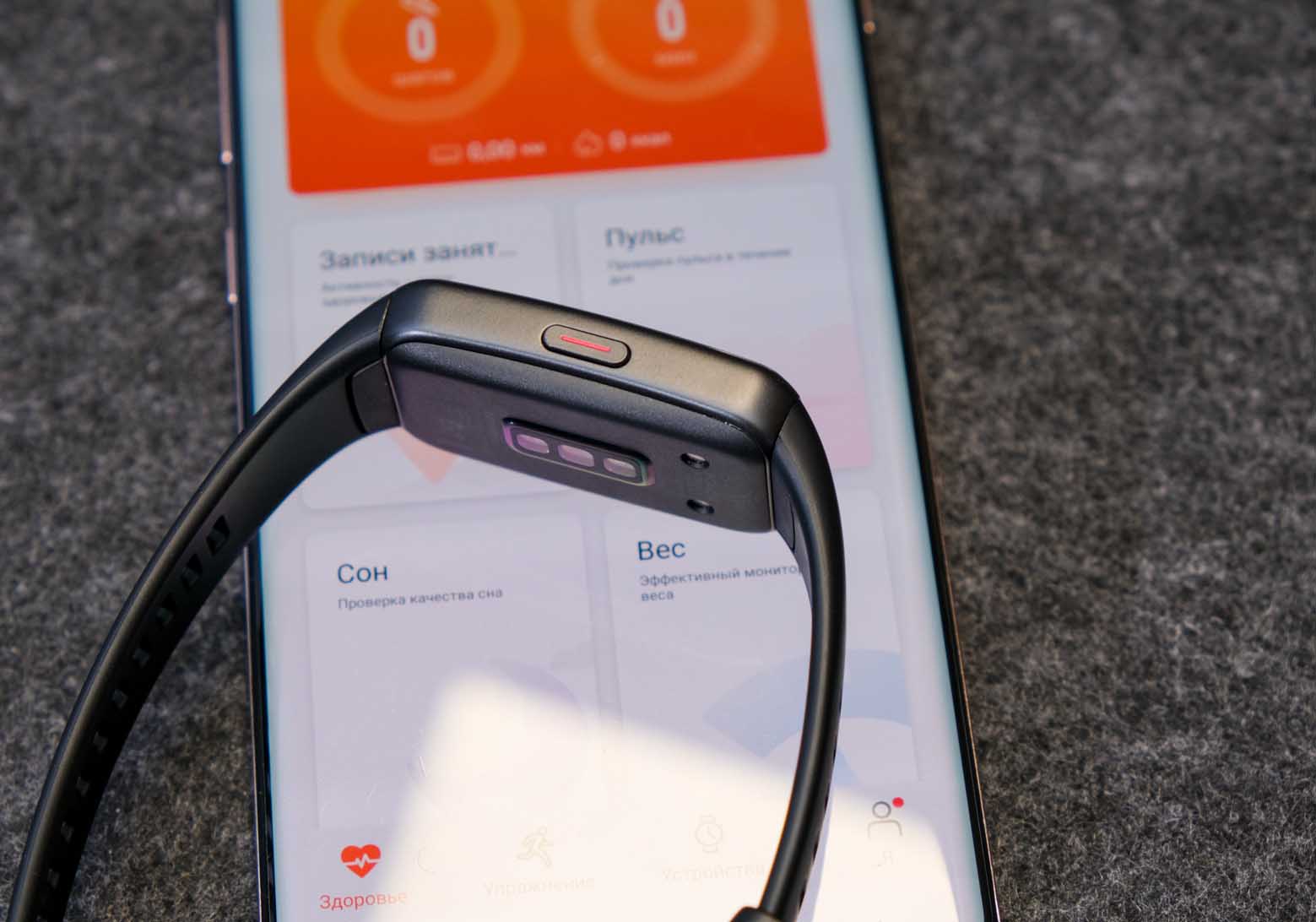 Фитнес-браслет становится для многих ценным помощником в тренировках, наблюдении за важными показателями, своевременным получением уведомлений и в других вопросах. Однако иногда умный гаджет отказывается выполнять функции, с которыми успешно справлялся до этого. Далее мы расскажем, как решать проблемы с его включением, перезагружать, сбрасывать до заводских настроек, отвязывать от телефона и обновлять. Мы также разберем частые причины, по которым перестают приходить уведомления, и способы их устранения.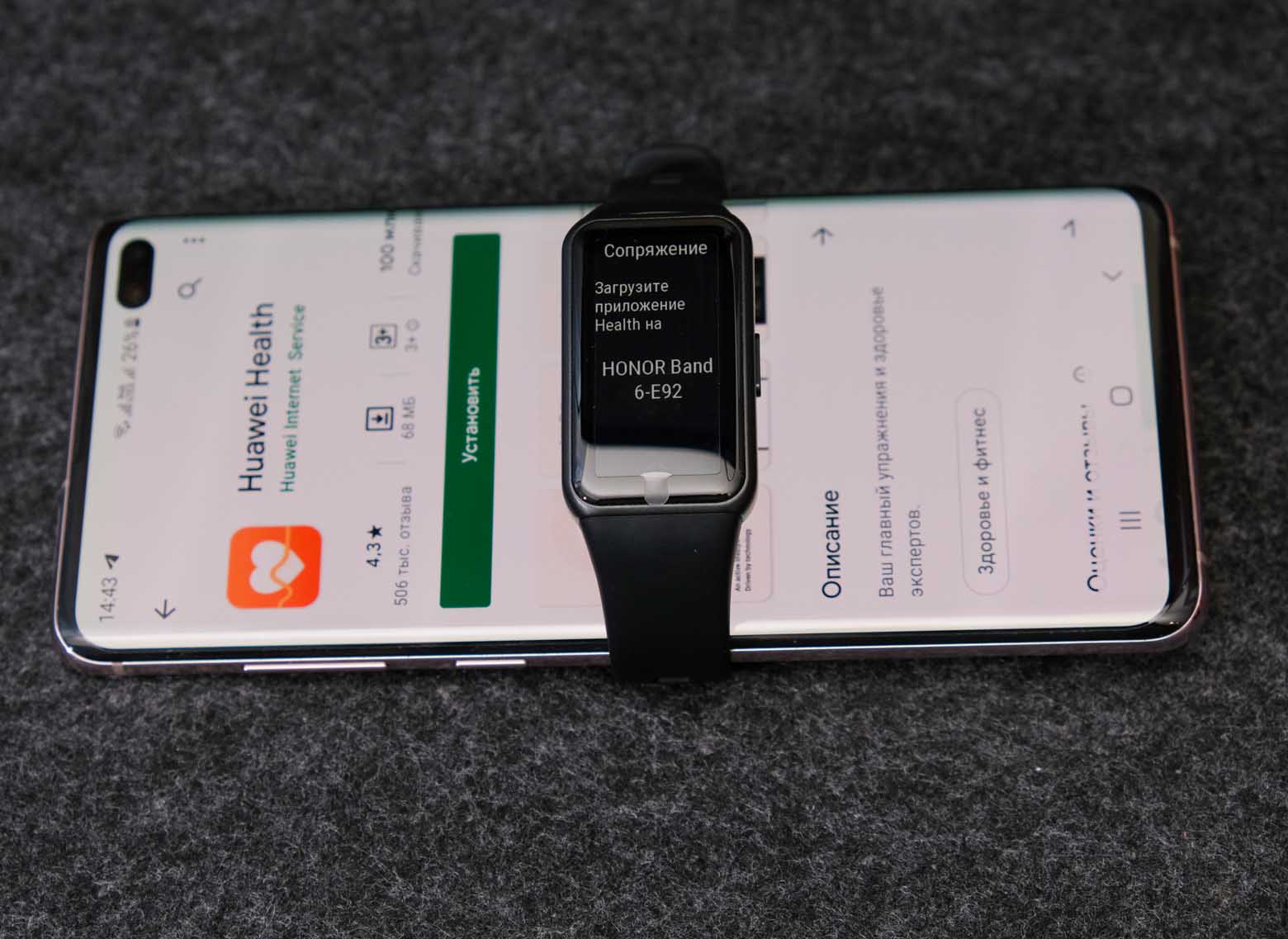
Как включить или отключить Honor Band 6
Умный браслет включается при нажатии и удержании боковой кнопки. То же самое происходит, если вы поставите его на зарядку. Однако бывают случаи, когда гаджет отказывается включаться. Наиболее частой причиной этого бывает низкий заряд батареи. При очень низком заряде на экране отображается сообщение о необходимости пополнить заряд фитнес-браслета, а сам он через пару секунд выключается и при повторных нажатиях больше не включается. Просто поставьте его на зарядку, и проблема решится. То же самое проделайте и в том случае, если гаджет вообще не реагирует на нажатую кнопку. Имейте в виду, что при сильном разряде фитнес-браслет даже на зарядке включится не сразу. При отказе включаться даже после долгого нахождения на зарядке вам придется отнести гаджет в сервисный центр.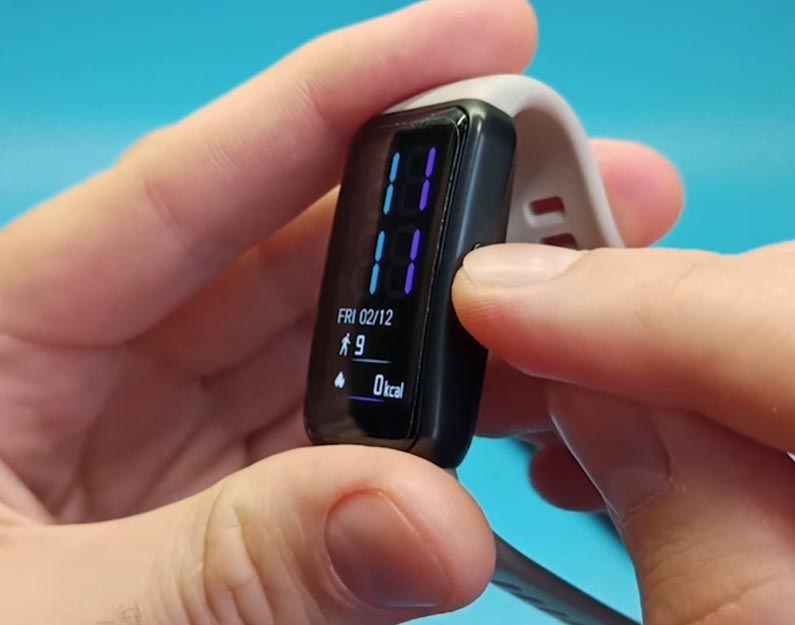 Для выключения Honor Band 6 удерживайте кнопку на корпусе сбоку в течение трех секунд. После этого откроется меню, в котором остается выбрать команду «Выключить». Она же доступна и через раздел «Настройки» и подраздел «Система».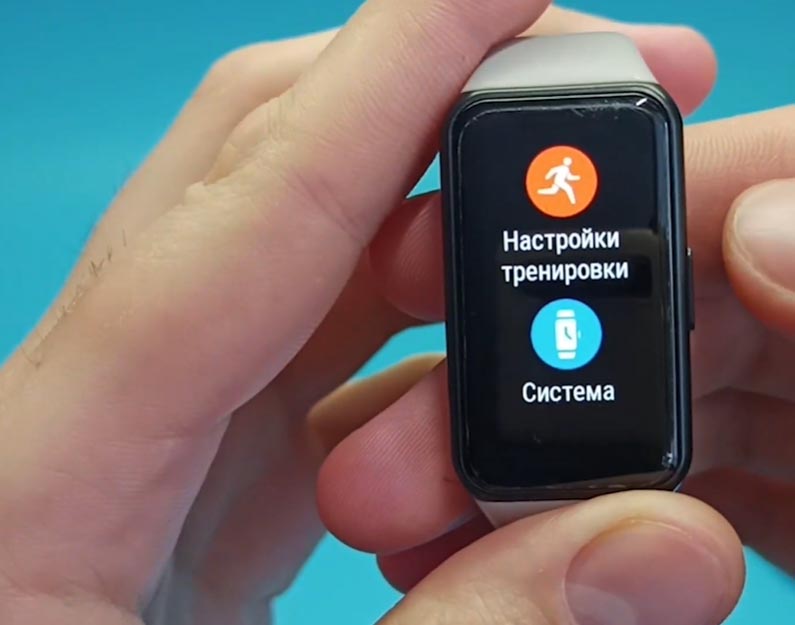
Перезагрузка, отвязка телефона, сброс в Honor Band 6
Перезагрузка смарт-браслета
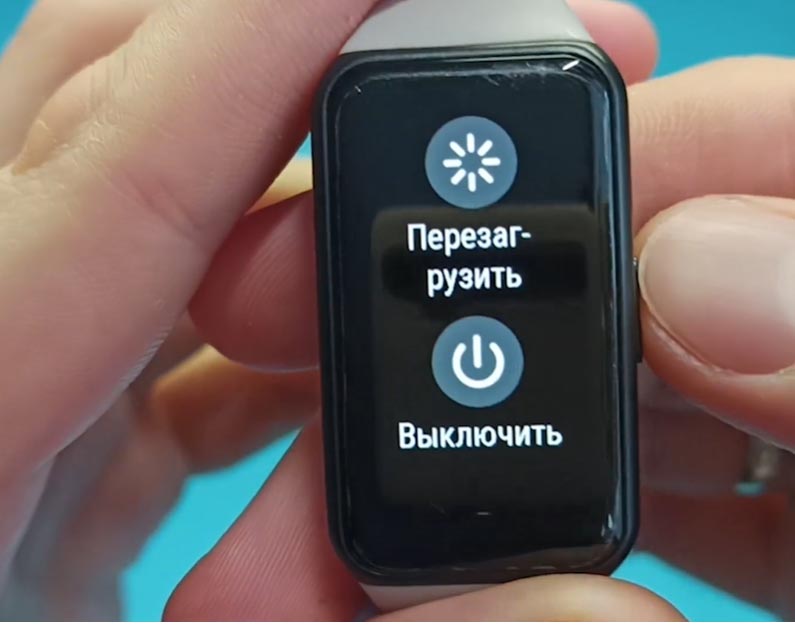
Если фитнес-браслет стал плохо работать, подтормаживать или неправильно отображать экран, перезагрузите его. Команда перезагрузки находится в разделе «Настройки» и подразделе «Система». Как и в предыдущем случае, вы можете попасть в это же меню и нажатием и удержанием в течение трех секунд боковой кнопки умных часов.
Как сбросить Honor Band 6 и подключить повторно
Некоторые сбои в работе гаджета не уходят после перезагрузки. Например, если на него не приходят уведомления, которые успешно приходили до этого. В этом случае может помочь процедура сброса. Однако у нее есть значительный минус: при сбросе с фитнес-браслета удалятся все ваши данные (установленные циферблаты, будильники, статистика по тренировкам и прочее), а сам гаджет придется заново привязывать к телефону (как вы это делали в первый раз после покупки). Поэтому перед активацией процедуры просмотрите, что именно и как вы меняли в настройках умного браслета. Заметим, что с удалением данных не все так плохо. Они исчезнут только с Honor Band 6, а в приложении «Здоровье» останутся. Для выполнения сброса зайдите в раздел «Система» любым способом, описанным выше, и нажмите кнопку «Сброс».Сбросить браслет можно и через приложение Huawei Health («Здоровье») с основного меню фитнес-браслета (вкладка «Устройства», строка Honor Band 6) в разделе «Сброс настроек». Выберите эту строку и нажмите кнопку «Сброс».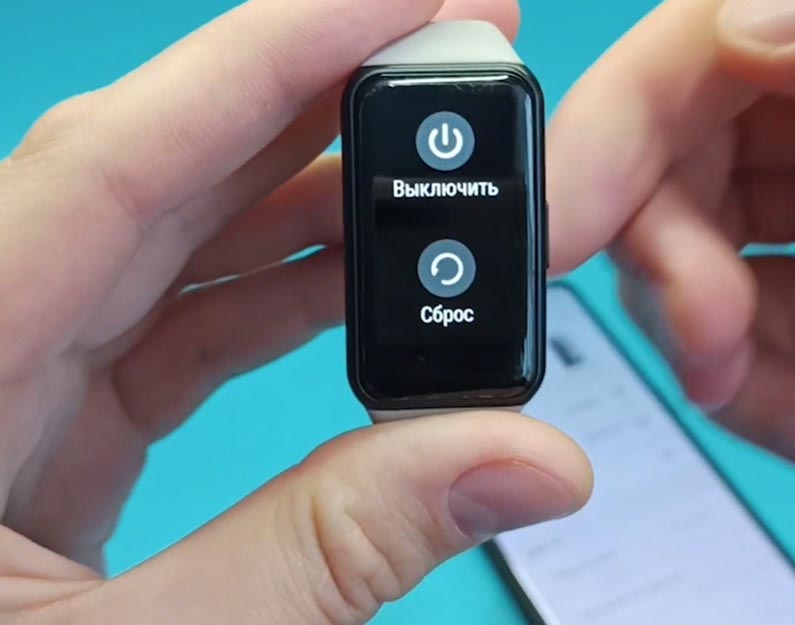 После этого вы окажетесь на начальной стадии настройки браслета, то есть телефон предложит вам добавить устройство. На самом фитнес-браслете выберите нужный вам язык и кликните по кнопке «Добавить». Выберите в списке свой браслет, нажмите «Сопрячь» и подтвердите сопряжение нажатием галочки на фитнес-браслете. Если вы испытываете затруднения на этих шагах, почитайте подробности в инструкции по подключению.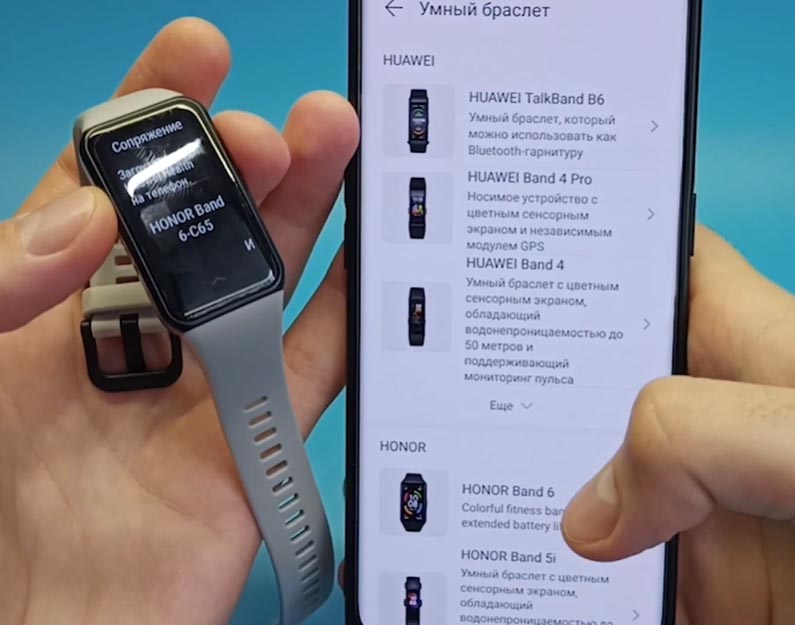
Отвязка фитнес-браслета от телефона
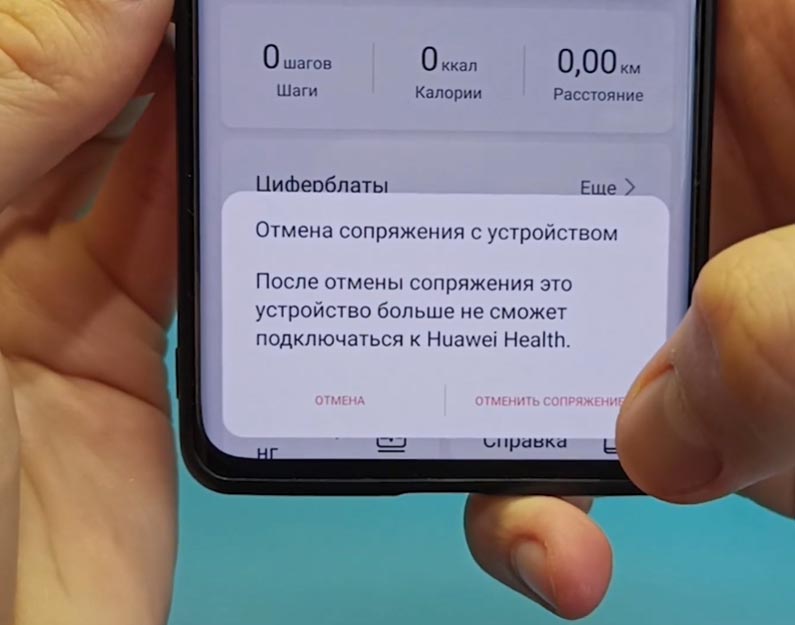
Если вам потребовалось подключить фитнес-браслет к другому телефону, вам нужно выполнить его отвязку от предыдущего телефона. Для этого зайдите в главное меню Honor Band 6 приложения «Здоровье», нажмите значок списка в правом верхнем углу и кликните по опции «Отмена сопряжения с устройством» и затем «Отменить сопряжение». Если вы вдруг захотите снова привязать браслет к этому же телефону, то опять добавьте устройство и проведите сопряжение. Функцию отвязки стоит выполнить и в том случае, если вы продаете свой фитнес-браслет или меняете его на другой по гарантии.
Обновление ПО Honor Band 6 и Huawei Health
Обновление прошивки фитнес-браслета
Если на вашем фитнес-браслете нет русского языка, некоторых заявленных функций или наблюдается некорректная работа, по возможности выполните обновление прошивки самого браслета и приложения Huawei Health («Здоровье»). Нередко многие из названных проблем решаются именно после обновления.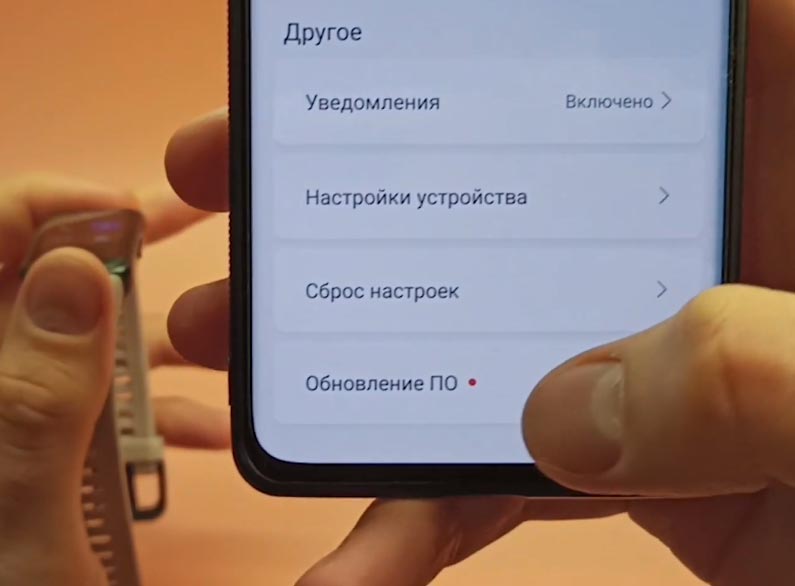 Перед обновлением зарядите фитнес-браслет и телефон, чтобы не возникло сбоев в процессе энергоемкой процедуры. Убедитесь, что устройства сопряжены друг с другом, а на телефоне активированы Bluetooth и Wi-Fi. Теперь зайдите в приложение «Здоровье», на вкладке «Устройства» выберите Honor Band 6 и пролистайте экран вниз. Выберите строку «Обновление ПО» (если доступно обновление, тогда в этой строке появится красная точка). Затем ознакомьтесь с тем, что изменится после обновления, и примечанием (в нем написаны условия обновления). Нажмите кнопку «Обновить». До завершения процедуры держите фитнес-браслет рядом с телефоном и не используйте сам телефон. После обновления полистайте экраны браслета и посмотрите, что там изменилось.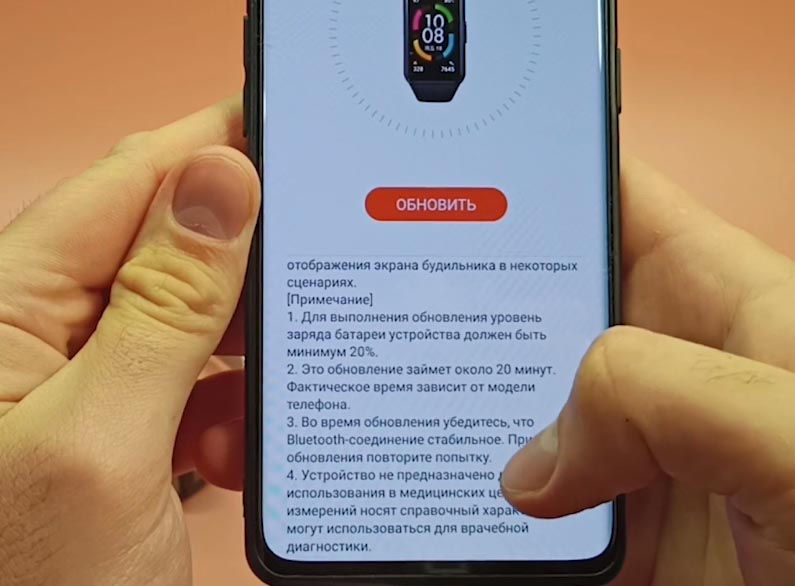
Обновление приложения «Здоровье»
Не менее важно своевременно обновлять прошивку управляющего приложения Huawei Health, так как иначе доступны не все его функции, а какие-то могут работать некорректно. При обновлении приложения имейте в виду некоторые вещи. Во-первых, после обновления вам придется заново входить в аккаунт. Многие не помнят не только пароль к нему, но и почтовый ящик, на который регистрировали аккаунт. Поэтому перед обновлением зайдите в раздел «Я» и найдите необходимую информацию. Во-вторых, некоторые обновления кардинально меняют внешний вид приложения и его функционал. Поэтому будьте готовы к тому, чтобы потратить время на изучение новой версии приложения «Здоровье». Также перед обновлением убедитесь в том, что ваш телефон заряжен.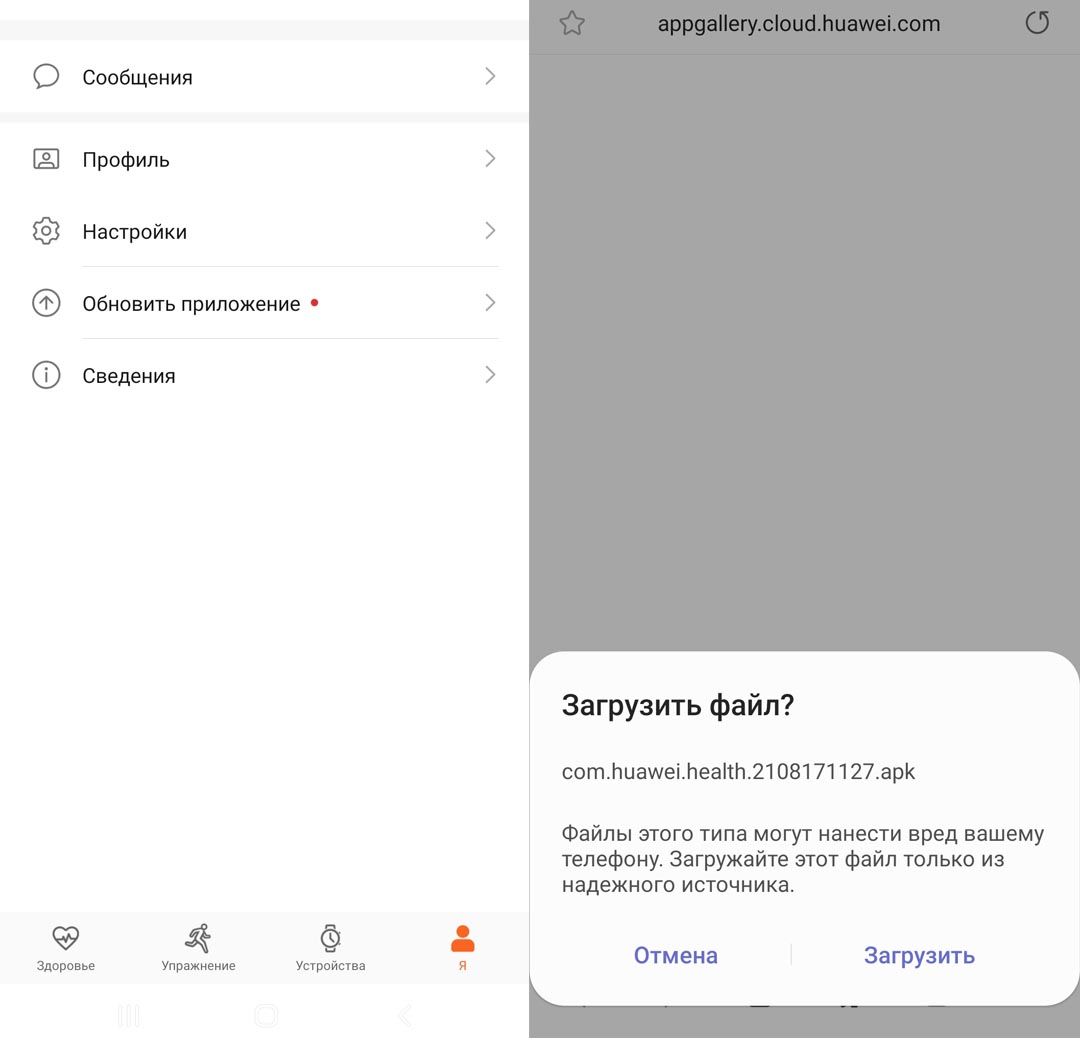 Для примера рассмотрим процедуру обновления приложения «Здоровье» с версии 10.1.1.312 до версии 11.0.10.518. Перейдите на вкладку «Я» и найдите строку «Обновить приложение». При их наличии рядом со строкой горит красная точка. Кликните по строке и нажмите «Загрузить» при предложении загрузить установочный файл. Далее приложение предложит установить обновление (жмем «Установить»). Если ваш телефон будет блокировать установку, тогда придется посетить раздел настроек. Дождитесь окончания установки и нажмите «Открыть». Остается войти в свой аккаунт и заново выдать все разрешения. Сравнив новую версию приложения со старой, вы найдете ряд различий не только в оформлении разделов, но и в функционале.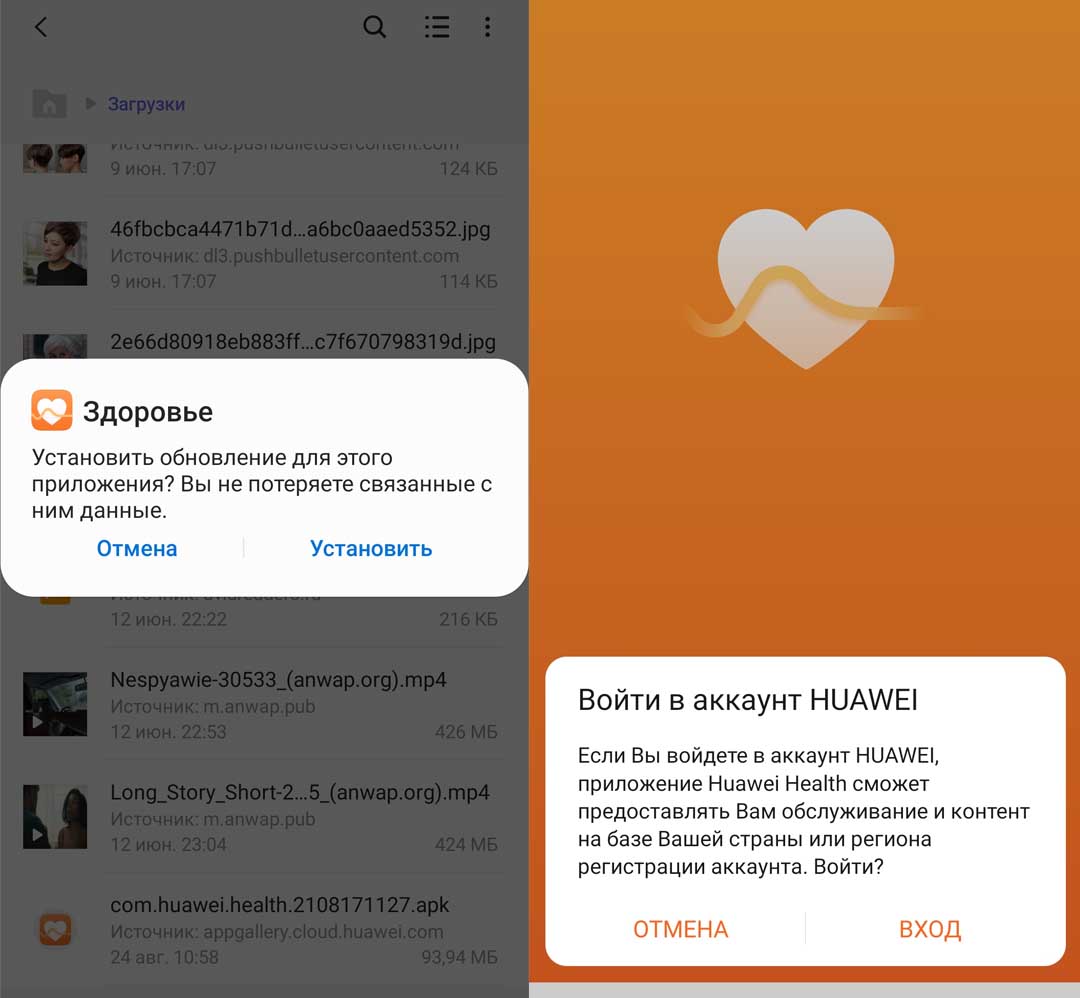
Уведомления в Honor Band 6
Как настроить уведомления в Honor Band 6
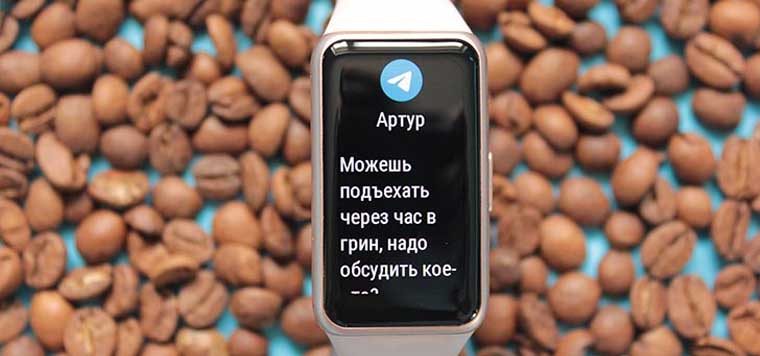
Фитнес-браслет умеет принимать уведомления, которые поступают на телефон из самых разных источников. Это могут быть сообщения из популярных мессенджеров, от служб, самого приложения «Здоровье» и других программ, а также сообщения и звонки на телефон. Настраиваются они в приложении «Здоровье» в разделе «Уведомления» (вкладка «Устройства», раздел Honor Band 6). Вначале нужно активировать саму опцию уведомлений, а затем выбрать из списка приложения, от которых они должны поступать. Приходить они будут параллельно с теми, что поступят на телефон.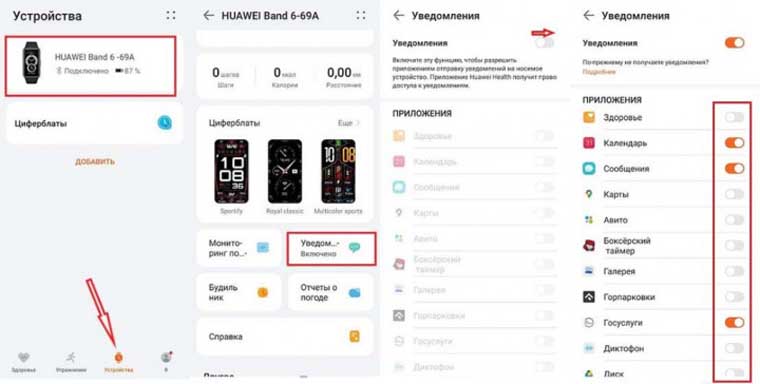 По приходу сообщения оно отобразиться на экране браслета, а сам браслет завибрирует. Для прочтения пришедших сообщений вам достаточно провести по экрану снизу вверх. Хотя сообщение хорошо читается, порой вам все же придется доставать смартфон, чтобы познакомиться с ним в оригинале. Это связано с тем, что на браслете не отображаются графические элементы вроде смайлов и не всегда полностью отображается длинное сообщение. По приходу сообщения на экране появится кроме самого текста еще иконка отправившего его приложения и имя абонента.
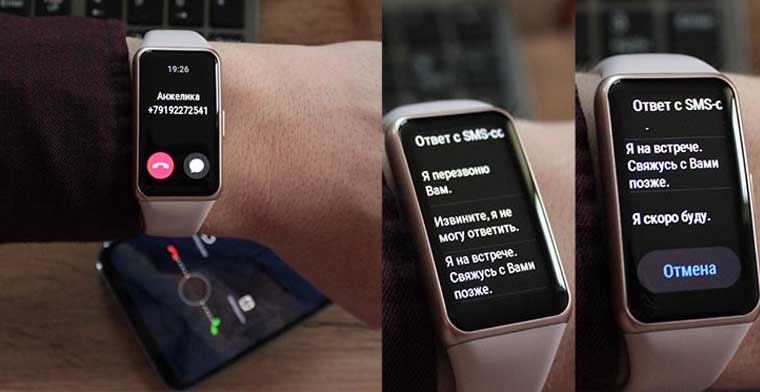
 Если на телефон поступит звонок, фитнес-браслет также начнет вибрировать и предложит сбросить звонок или ответить на него сообщением-шаблоном. Причем последняя опция доступна не на всех телефонах. Отвечать на звонок или отправлять произвольные сообщения умный браслет пока не научили.
 Еще одни вид уведомлений настраивается все в том же главном меню приложения «Здоровье» в разделе «Управление уведомлениями». Эти сообщения уже касаются самого приложения. Оно сможет известить вас о достижении поставленной на день цели, присылать отчеты о вашем сне, давать советы по поддержанию здоровья, напоминать о важных мероприятиях и другое.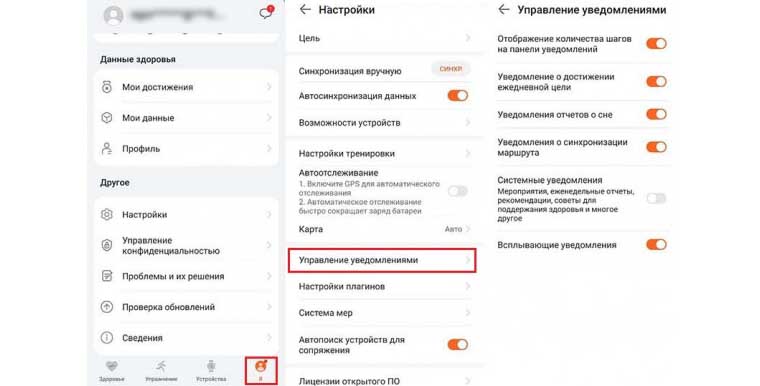
Если уведомления не приходят на Honor Band 6
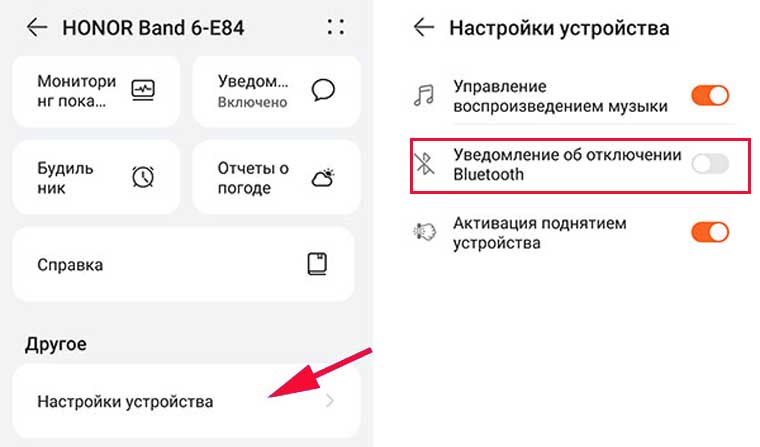
Нередко частой причиной того, что сообщения не приходят на фитнес-браслет, является отключение на телефоне Bluetooth или выход из его зоны действия. Чтобы эта проблема не возникала, вы можете включить функцию уведомления вас об отключении Bluetooth. Для ее активации пролистайте основное меню Honor Band 6 в приложении «Здоровье» и найдите одноименную функцию.
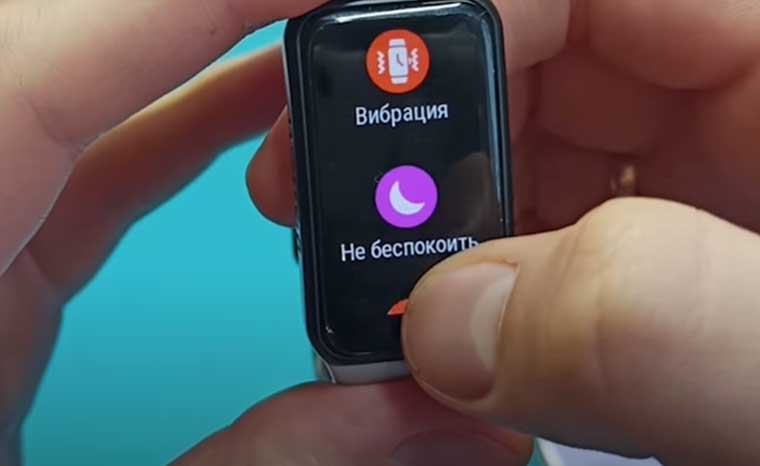
Другой частой причиной является запуск определенного режима на браслете или телефоне. Это популярный режим «Не беспокоить», при активации которого браслет не будет получать уведомления из приложений или обычные сообщения. То же самое происходит и в случае запуска на телефоне энергосберегающего режима, в котором приложения закрываются и не могут присылать сообщения.
Порой после обновления операционной системы телефона происходит сброс ранее настроенных функций отправки уведомлений. В таком случае вам нужно заново просмотреть разделы, отвечающие за такую настройку в приложении «Здоровье» (см. выше), а также и в самом телефоне.
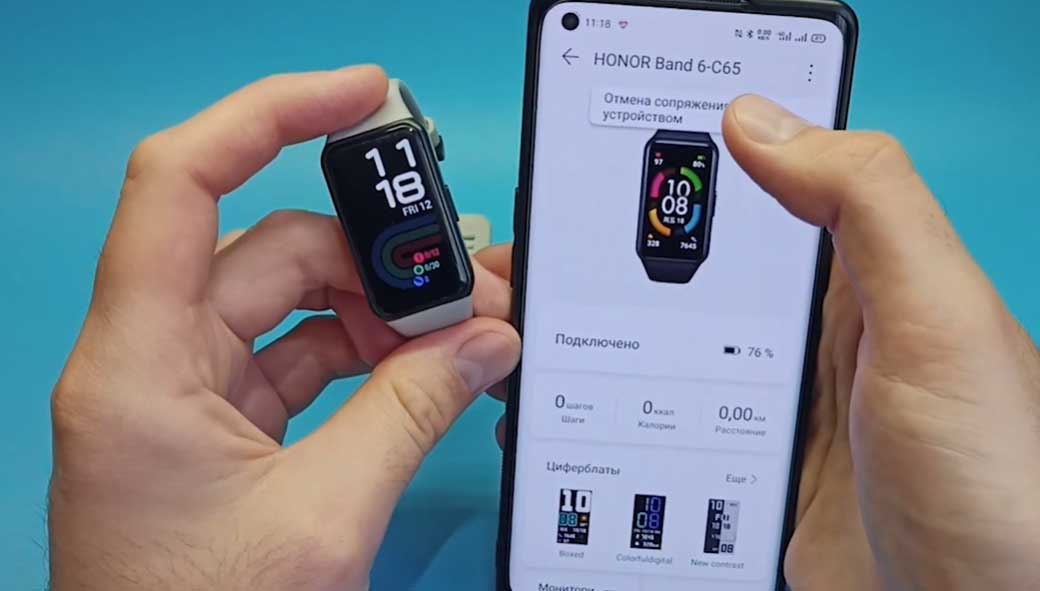
Изредка причиной проблем с уведомлениями, которые до этого отправлялись, бывает и программный сбой в смарт-браслете или на телефоне. Тогда вначале перезагрузите браслет (см. раздел о перезагрузке) и телефон. Если не помогло, тогда сделайте сброс настроек браслета следующим образом. Отмените сопряжение браслета с телефоном: в главном меню Honor Band 6 приложения «Здоровье», кликните по кнопке в правом верхнем углу и выберите «Отмена сопряжения с устройством». Отключите на несколько минут геопозицию и Bluetooth на телефоне. Сделайте сброс браслета через разделы «Настройка», «Система» и «Сброс». Еще раз напомним, что при сбросе с браслета удалится вся собранная им и переданная на него информация. После перезагрузки фитнес-браслета проведите его повторное сопряжение с телефоном.Мы рассмотрели, как устранять сбои в работе Honor Band 6 при помощи перезагрузки, сброса, отвязки, обновления и другие вопросы. Умение быстро находить эти функции и запускать их для решения нужных задач поможет вам быстро вернуть в строй ваш умный гаджет. На нашем сайте также есть ряд других статей по этой модели фитнес-браслета, которые помогут вам более широко задействовать весь его функционал.
[HUAWEI] Время на часах или фитнес-браслете отличается от времени на смартфоне
Поддерживаемые продукты: HUAWEI TalkBand B6,HUAWEI WATCH GT 3 SE,HUAWEI WATCH D,HUAWEI WATCH GT 3 Pro,HONOR MagicWatch 2,HUAWEI WATCH GT Runner,HUAWEI WATCH GT 2e,HUAWEI WATCH GT,HUAWEI WATCH FIT,HUAWEI WATCH GT Cyber,HUAWEI WATCH 4,HUAWEI WATCH GT 2 Pro,HONOR Band 5,HUAWEI WATCH 3,HONOR Band 6,HUAWEI WATCH 4 Pro,HONOR Watch GS Pro(active、sport),HUAWEI WATCH FIT 2,HUAWEI WATCH | ULTIMATE DESIGN,HUAWEI WATCH 3 Pro,HUAWEI Band 7,HUAWEI WATCH FIT new,HUAWEI Band 6,HONOR Watch ES,PORSCHE DESIGN | HUAWEI WATCH GT 2,HUAWEI WATCH FIT mini,HUAWEI WATCH GT 2,HUAWEI WATCH GT 4,HUAWEI WATCH Buds,HUAWEI WATCH GT 3
Поддерживаемые продукты:
| [HUAWEI] Время на часах или фитнес-браслете отличается от времени на смартфоне |
- Если фитнес-браслет или часы не будут подключены к приложению Huawei Health (Здоровье) длительное время, показываемое на них время будет отличаться от времени на смартфоне (5-секундная погрешность появляется каждые 24 часа). В этом случае подключите свои часы или фитнес-браслет к приложению Huawei Health (Здоровье) и проверьте, устранена ли проблема.
- Устройства HUAWEI WATCH серий 3 и 4 поддерживают карты eSIM. Если включить службу eSIM и поддерживать стабильное сетевое соединение, время на часах будет синхронизироваться автоматически. Если служба eSIM не включена или отсутствует сетевое соединение, подключите часы к приложению Huawei Health (Здоровье), чтобы синхронизировать время.
Если проблема не решена, выполните следующие действия.

- Откройте приложение Huawei Health (Здоровье), проведите вниз по экрану Здоровье и проверьте, корректно ли синхронизировано время на ваших часах или фитнес-браслете. Рекомендуется оставить приложение Huawei Health (Здоровье) работать в фоновом режиме. Чтобы предотвратить закрытие приложения Huawei Health (Здоровье) в фоновом режиме на смартфоне HUAWEI, проведите снизу вверх для перехода на экран недавно использованных приложений, найдите приложение Huawei Health (Здоровье) и проведите по его карточке вниз. Данный метод может отличаться в зависимости от марки и модели смартфона. Чтобы узнать подробную информацию, обратитесь в службу поддержки клиентов производителя смартфона.
- На смартфоне отключите Bluetooth-соединение с часами или фитнес-браслетом и выполните повторное подключение.
- Если ваши часы или фитнес-браслет сопряжены со смартфоном HarmonyOS или Android и соединение установлено, см. здесь.
- Если ваши часы или фитнес-браслет сопряжены со смартфоном iPhone и соединение установлено, см. здесь.
- Подробнее о том, как загрузить и обновить приложение Huawei Health (Здоровье), см. здесь.
- Если проблема не устранена, сделайте резервную копию данных и обратитесь в авторизованный сервисный центр Huawei.
Проблемы с Bluetooth-сопряжением у Huawei Watch GT ?
Значит, если смартфон и/или приложение «Здоровье» (Health) Huawei Watch GT что называется «не видят», то, вероятнее всего, имеет место быть какая-то проблема с сопряжением, то есть, с подключением смарт-часов по Bluetooth.
И в этом посте — о том, как её устранять.
Начнем на всякий случай издалека. Итак:
Как подключить смарт-часы Huawei Watch GT к смартфону:
- это может быть любой Android-смартфон (с версией Android от 4.4 и выше) или iPhone (с iOS 9 и выше);
- качаем и устанавливаем приложение Huawei Health (с Google Play или из App Store) либо, если оно уже установлено, то обновляем до последней версии
- включаем Bluetooth в смартфоне;
- активируем часы (нажать и подержать верхнюю кнопку);
- в смартфоне открываем приложение Huawei Health, «плюсик» в правом верхнем углу экрана, в списке обнаруженных Bluetooth-устройство выбираем свои часы, жмем кнопку «Сопрячь» и завершаем процедуру подключения, не забывая предоставить все разрешения.
Как подключить Huawei Watch GT к другому смартфону
Процедура подключения та же. Однако подключать эти смарт-часы к другому смартфону можно только после того, как они будут успешно «отвязаны» от предыдущего смартфона.
Следовательно, сначала проверяем состояние их подключения в приложении «Здоровье» первого смартфона, и если Huawei Watch GT отображаются в списке подключенных устройств, то «отвязываем» их.
Делается это, напомним, следующим образом:
- в Android-смартфоне: открываем приложение «Здоровье«, переходим в «Устройства«, тапаем по названию своих Huawei Watch в списке, далее жмем «Отменить сопряжение» (либо заходим в «Настройки» смартфона, тапаем «Bluetooth«, в списке тапаем по названию часов и затем жмем «Удалить«);
- в iPhone: сначала открываем приложение «Здоровье«, переходим в «Устройства«, тапаем по названию своих Huawei Watch в списке, далее жмем «Отменить сопряжение«, после этого заходим в «Настройки» Bluetooth процедуру «Забыть это устройство» для Huawei Watch.
Если не получается подключить Huawei Watch GT после отключения
Для начала проверяем: а) чтобы Bluetooth смартфона был включен; и б) чтобы смарт-часы находились в зоне действия Bluetooth-модуля смартфона (а лучше, прямо рядом с ним).
Далее — по порядку:
- заходим в приложение «Здоровье» и пробуем переподключить часы повторно;
- перезагружаем часы, затем заходим в приложение «Здоровье» и пробуем переподключить их повторно;
- перезагружаем смартфон, затем заходим в приложение «Здоровье» и пробуем переподключить часы повторно;
- заходим в приложение «Здоровье«, отменяем сопряжение с Watch GT, перезагружаем часы, перезагружаем смартфон и затем выполняем процедуру сопряжения заново.
Если в ходе сопряжения название Huawei Watch GT не отображается в списке устройств:
- первым делом обновляем приложение Huawei Health (ссылки см. выше);
- проверяем список подключенных устройств приложения Huawei Health — Huawei Watch GT там быть не должно;
- проверяем список подключенных устройств в настройках Bluetooth смартфона — если Huawei Watch GT там числятся, отменяем сопряжение;
- перезагружаем смарт-часы, перезагружаем смартфон;
- выполняем процедуру сопряжения заново.
Плюс к этому учитываем также следующие моменты:
- в EMUI 8.1 и следующих версиях системы название Huawei Watch GT отображается в списке подключенных устройств в настройках Bluetooth после завершения процедуры сопряжения;
- к смартфонам с более ранними версиями EMUI, а также к некоторых смартфонам со старыми версиями Android Huawei Watch GT нельзя подключить напрямую через Bluetooth, часы такой смартфон «видеть» НЕ будет, а значит и не будет отображать в списке обнаруженных устройств.