
Как подключить наушники Samsung Buds 2: пошаговая инструкция
Наушники Samsung Buds 2 – это не только стильные и удобные безпроводные наушники, но и устройство с продвинутыми функциями. Прежде чем начать использовать их, необходимо правильно включить наушники. Это простая процедура, которая займет всего несколько минут.
Первый шаг – уверьтесь, что ваши наушники Samsung Buds 2 полностью заряжены. Подключите их к кабелю зарядки, затем подключите кабель к розетке или компьютеру. Когда индикатор наушников покажет, что они полностью заряжены, вы можете переходить к следующему шагу.
Далее необходимо активировать режим включения наушников. Откройте крышку зарядного корпуса наушников и проверьте, что у вас есть подходящее место для наушников в вашем устройстве или устройстве, к которому вы собираетесь подключить наушники.
Когда вы уверены, что ваши наушники полностью заряжены и устройство готово к их подключению, можно приступать к включению наушников Samsung Buds 2. Установите наушники в уши и удерживайте кнопку питания на одном из наушников в течение нескольких секунд, пока индикатор не начнет мигать. После этого наушники будут готовы к использованию.
Включение наушников Samsung Buds 2 – это простая процедура, которая не займет у вас много времени. Следуйте указанным выше шагам, и вы сможете наслаждаться качественным звуком и продвинутыми функциями своих наушников.
Проблемы со включением наушников Samsung Buds 2
Трудности с подключением к устройству

Одной из наиболее часто встречающихся проблем с наушниками Samsung Buds 2 является трудность подключения к устройству. Пользователи могут столкнуться с тем, что наушники не видятся в списке доступных устройств, или не удается установить соединение.
В этом случае рекомендуется:
- Проверить совместимость – убедиться, что ваше устройство совместимо с наушниками Samsung Buds 2. Проверьте список совместимых устройств на официальном сайте Samsung.
- Установить последнюю версию приложения – убедитесь, что вы используете последнюю версию приложения для наушников Samsung Buds 2. Зайдите в Play Store или App Store и проверьте наличие обновлений.
- Перезагрузить устройство и наушники – попробуйте перезагрузить свое устройство и наушники. Иногда это может помочь устранить проблемы с подключением.
- Сбросить настройки наушников – если все вышеперечисленное не помогло, попробуйте сбросить настройки наушников до заводских. Обычно для этого нужно их поместить в зарядное устройство и удерживать кнопку сброса в течение нескольких секунд.
Проблемы с зарядкой

Другой распространенной проблемой с наушниками Samsung Buds 2 являются проблемы с зарядкой. Пользователи могут столкнуться с тем, что наушники не заряжаются полностью или вообще не заряжаются.
В этом случае рекомендуется:
- Проверить подключение – убедитесь, что зарядное устройство и кабель подключены должным образом к наушникам и источнику питания. Попробуйте использовать другой кабель или зарядное устройство для исключения возможных проблем.
- Очистить разъемы – проверьте разъемы на наличие пыли или грязи. Если они загрязнены, очистите их мягкой щеткой или салфеткой.
- Сбросить настройки наушников – если все вышеперечисленное не помогло, попробуйте сбросить настройки наушников до заводских. Обычно для этого нужно их поместить в зарядное устройство и удерживать кнопку сброса в течение нескольких секунд.
Если проблемы с включением наушников Samsung Buds 2 остаются после применения всех вышеперечисленных рекомендаций, рекомендуется обратиться в сервисный центр Samsung для получения дополнительной помощи и решения проблемы.
Решение проблемы с подключением наушников Samsung Buds 2 к устройству

1. Проверьте совместимость устройства
Перед подключением наушников Samsung Buds 2 к устройству, убедитесь, что они совместимы с вашим устройством. Проверьте список поддерживаемых операционных систем и девайсов на сайте производителя.
2. Перезагрузите устройство

Если наушники Samsung Buds 2 не подключаются к вашему устройству, попробуйте перезагрузить его. Иногда проблема может быть вызвана временным сбоем в работе устройства.
3. Установите последнюю версию приложения
Убедитесь, что вы используете последнюю версию приложения Samsung Wearable на своем устройстве. Приложение постоянно обновляется для улучшения функционала и исправления ошибок.
4. Сбросьте настройки наушников
Если предыдущие шаги не помогли, попробуйте сбросить настройки наушников Samsung Buds 2. Для этого зажмите кнопки наушников одновременно в течение нескольких секунд, пока не услышите звук сброса настроек.
5. Проверьте подключение Bluetooth
Убедитесь, что функция Bluetooth включена на вашем устройстве и наушники Samsung Buds 2 находятся в режиме подключения. Проверьте список доступных Bluetooth-устройств на вашем устройстве и найдите наушники Samsung Buds 2 в списке.
6. Обратитесь в службу поддержки
Если ни один из вышеперечисленных способов не помог вам подключить наушники Samsung Buds 2 к устройству, рекомендуется обратиться в службу поддержки Samsung или авторизованный сервисный центр для получения дополнительной помощи и решения проблемы.
Первоначальная настройка наушников Samsung Buds 2
Новые наушники Samsung Buds 2 предлагают невероятный звук и удобство использования. Чтобы начать пользоваться ими, необходимо выполнить первоначальную настройку, которая займет несколько простых шагов.
Шаг 1: Убедитесь, что ваше устройство совместимо с наушниками
Перед тем, как начать настраивать наушники Samsung Buds 2, убедитесь, что ваше устройство совместимо с ними. Наушники поддерживают работу с устройствами, работающими на базе Android версии 5.0 и выше, а также с устройствами Apple, работающими на iOS версии 10.0 и выше.
Шаг 2: Зарядите наушники

Перед началом использования удостоверьтесь, что наушники полностью заряжены. Подключите их к зарядному устройству с помощью кабеля USB-C и дождитесь завершения процесса зарядки. Когда индикатор заряда перестанет мигать, можно переходить к следующему шагу.
Шаг 3: Включите режим Bluetooth на своем устройстве

Для подключения наушников Samsung Buds 2 к своему устройству убедитесь, что режим Bluetooth включен. Откройте настройки своего устройства и найдите раздел Bluetooth. После этого активируйте Bluetooth и дождитесь, пока устройство обнаружит наушники.
Шаг 4: Подключите наушники к устройству
После того, как устройство обнаружит наушники, выберите их в списке доступных устройств Bluetooth и подтвердите запрос на подключение. После успешного подключения наушники будут готовы к использованию и готовы к воспроизведению звука.
Теперь вы сможете наслаждаться качественным звуком и комфортом, который предлагают наушники Samsung Buds 2. Если вам потребуется повторно подключить наушники к другому устройству, повторите указанные выше шаги или обратитесь к инструкции пользователя для более подробной информации.
Как включить режим Bluetooth на наушниках Samsung Buds 2
Наушники Samsung Buds 2 являются беспроводными наушниками, которые можно подключить посредством технологии Bluetooth. Чтобы включить режим Bluetooth на наушниках Samsung Buds 2, следуйте инструкциям ниже.
Шаг 1: Зарядка наушников

Убедитесь, что ваши наушники полностью заряжены. Подключите их к зарядному устройству с помощью провода USB, и дождитесь, пока индикатор зарядки не покажет полный уровень заряда.
Шаг 2: Включение наушников
Для включения наушников Samsung Buds 2 удерживайте кнопку включения на корпусе наушников некоторое время, пока не появится индикатор включения. Обычно это занимает около 3-5 секунд.
Шаг 3: Подключение к Bluetooth
После включения наушников, откройте настройки Bluetooth на устройстве, с которого вы хотите произвести подключение. В списке доступных устройств найдите и выберите “Samsung Buds 2”. Возможно, вам придется подтвердить соединение на обоих устройствах.
Теперь наушники Samsung Buds 2 должны быть успешно подключены по Bluetooth и готовы к использованию. Вы можете наслаждаться любимой музыкой, прослушивать аудиокниги или проводить голосовые вызовы в высоком качестве звука без проводов и ограничений.
Использование панели управления наушниками Samsung Buds 2
1. Парирование наушников с устройством
Для начала использования наушников Samsung Buds 2 необходимо их сопрячь с вашим устройством. Для этого включите наушники и откройте настройки блютуз на вашем устройстве. Найдите в списке доступных устройств наушники Samsung Buds 2 и нажмите на кнопку «Подключить».
2. Управление воспроизведением музыки
Наушники Samsung Buds 2 имеют встроенные касания, которые позволяют управлять воспроизведением музыки. Нажатие на правый наушник увеличивает громкость, а нажатие на левый наушник уменьшает громкость. Также вы можете использовать двойное касание на правом наушнике для переключения на следующую песню и двойное касание на левом наушнике для переключения на предыдущую песню.
3. Активация голосового помощника
Наушники Samsung Buds 2 имеют встроенный голосовой помощник, который можно активировать голосовым командами. Для активации голосового помощника нажмите и удерживайте одновременно правый и левый наушник. Голосовой помощник позволит вам управлять наушниками и вашим устройством без использования рук.
4. Регулировка настройки окружающего звука
Наушники Samsung Buds 2 имеют возможность регулировать настройки окружающего звука. Для этого откройте панель управления на вашем устройстве и найдите настройки наушников. В настройках вы можете выбрать режим работы наушников: шумоподавление или режим окружающего звука. Активируйте нужный режим для наилучшего восприятия звука.
5. Подключение к нескольким устройствам
Наушники Samsung Buds 2 позволяют подключиться к нескольким устройствам одновременно. Для этого откройте панель управления на своем устройстве и найдите список подключенных устройств. Нажмите на наушники Samsung Buds 2 и выберите желаемое устройство для подключения.
Вопрос-ответ:
Могу ли я использовать наушники Samsung Buds 2 с устройствами, не поддерживающими Bluetooth?
Нет, наушники Samsung Buds 2 работают только по беспроводному Bluetooth соединению. Если ваше устройство не поддерживает Bluetooth, вы не сможете использовать наушники с ним. Однако, вы можете использовать специальные адаптеры или переходники, которые позволят подключить наушники к устройству через проводное соединение. Также стоит отметить, что наушники Samsung Buds 2 могут быть сопряжены только с одним устройством одновременно, поэтому если вы хотите подключить их к нескольким устройствам, вам придется каждый раз выполнить процедуру сопряжения заново.
Могу ли я использовать наушники Samsung Buds 2 с устройствами других производителей?
Да, наушники Samsung Buds 2 могут работать с устройствами других производителей, поддерживающими беспроводное Bluetooth соединение. Однако, для оптимальной работы и компатибельности рекомендуется использовать наушники с устройствами Samsung или другими устройствами, поддерживающими Samsung Galaxy Buds App. Это позволит вам настроить звук, управление и получать обновления ПО наушников. Если у вас есть устройство другого производителя, вы все равно сможете подключить и использовать наушники Samsung Buds 2, но некоторые функции могут быть недоступны или работать нестабильно.
Samsung Galaxy Buds: не работает один наушник, не заряжается, не подключается, сброс настроек
В этой статье я расскажу о решении некоторых проблем, которые иногда случаются с беспроводными наушниками Samsung Galaxy Buds. Как в случае с любыми TWS наушниками, с бадсами тоже может произойти ситуация, когда правый или левый наушник перестает подключаться к телефону. Он просто не отображается в приложении Galaxy Wearable, телефон не видит наушник и он не заряжается в кейсе (сначала горит красный индикатор, а затем сразу зеленый, при этом наушник не заряжается) . Такие неполадки случаются со всеми моделями: Galaxy Buds Live, Galaxy Buds+ (Plus), Galaxy Buds Pro.
Практически любые проблемы с подключением, со звуком (когда звук плохого качества, есть какой-то шум, помехи, звук заикается и т. д.) , с подключением к другим устройствам решаются с помощью сброса настроек наушников до заводских. Дальше в статье я покажу, как это сделать. Или удалением наушников из списка подключенных устройств на телефоне и повторным подключением. Так же сброс может понадобиться в том случае, например, когда вы хотите подключить наушники Galaxy Buds к другому телефону или компьютер, а он их не видит.
Сброс настроек при любых проблемах с Galaxy Buds
Как оказалось, сброс настроек наушников Samsung Galaxy Buds можно сделать только через приложение на телефоне. Если я ошибаюсь – поправьте меня в комментариях. У них нет отдельной кнопки для аппаратного сброса настроек (как в случае с Gear IconX) и нет возможности восстановить заводские настройки зажав сенсорные кнопки на наушниках (так это работает на большинстве TWS наушников по этой инструкции) .
Сброс в приложении Galaxy Wearable:
- Открываем приложение Galaxy Wearable и выбираем свои наушники. Например, Galaxy Buds Live. Если к телефону подключены только одни наушники, то они будут выбраны по умолчанию.
- Ставим оба наушника в кейс и закрываем его. Наушники отключаться от телефона (вы это увидите в приложении) . Затем снова открываем кейс – наушник подключаться.
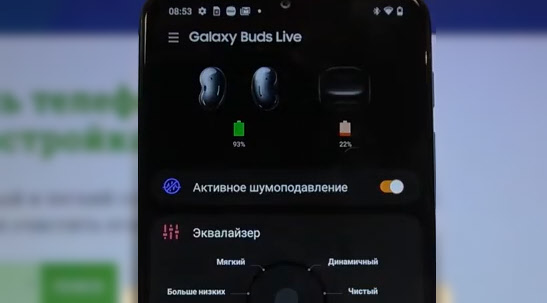
- В приложении выбираем пункт «Общие».

- Выбираем пункт «Сброс».
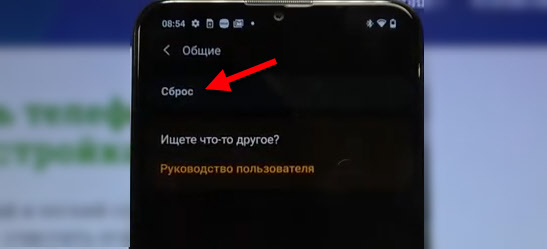
- Подтверждаем сброс параметров наушников Galaxy Buds нажав на кнопку «Сбросить».

- Теперь вы можете выполнить повторное подключение наушников к этому же телефону, или какому-то другому устройству. Просто откройте кейс и наушники будут доступны для подключения (видимы для других устройств) .
Если у вас другой телефон, не установлено приложение Galaxy Wearable, или нужно отключить наушники, например, от телефона, то можно просто удалить их в настройках Bluetooth. Подробнее в этой статье: как отключить или удалить Bluetooth наушники на телефоне, ноутбуке, компьютере, Айфоне или другом устройстве.
Если один наушник Galaxy Buds перестал работать и не заряжается
С этими наушниками иногда происходит проблема, когда правый или левый наушник перестает заряжаться. Соответственно он полностью разряжен и не работает. Подключается и работает только один наушник Samsung. Так же левый или правый наушник не отображается в приложении Galaxy Wearable. Он там просто неактивный.

Когда мы кладем этот наушник в кейс, индикатор на кейсе несколько секунд горит красным (идет зарядка) , а затем сразу горит зеленым (наушник заряжен) , но он не заряжается.

Скорее всего это происходит по той причине, что наушник был полностью разряжен и теперь он не может стартануть. Уходит в режим глубокого сна. Он не может получить зарядку. Его нужно завести. В интернете я нашел одно решение, которое судя по отзывам отлично работает. Сейчас я покажу, что нужно делать в такой ситуации.
Решение может показаться вам странным, сложным и даже скучным. Но оно работает!
Решение:
- Нужно зарядить кейс. А еще лучше, как мне кажется, подключить его к зарядке.
- Нужно извлечь из кейса рабочий наушник. Оставить только тот наушник, который не заряжается (Buds Pro, Buds Live, Buds+) .
- Дальше ставим в кейс проблемный наушник. Он сразу начинает заряжаться (индикатор на кейсе красный) и тут же перестает (индикатор горит зеленым) . Это вы можете увидеть на фото выше.
- Наша задача сделать так, чтобы индикатор на кейсе всегда горел красным цветом (пока наушник не зарядится до 100%) . Ставим наушник, он заряжается (индикатор красный) , как только он начинает гореть зеленым – мы разрываем контакт между наушником и кейсом (приподняв его рукой, или зубочисткой) и наушник снова заряжается (горит красным) . Продолжительность горения красного индикатора будет увеличиваться.
 Повторяем это действие много раз. У кого-то раза с 50 (у всех по-разному) наушник начинает заряжаться (постоянно горит красный индикатор) .
 - Когда постоянно будет гореть красный индикатор на кейсе, оставляем наушник на зарядке. В приложении наушник станет активным и возле него будет отображаться процент заряда.

- Ждем когда наушник (в моем случае Galaxy Buds+) полностью зарядится и можем пользоваться!
Если вам удалось решить проблему со своими наушниками – обязательно расскажите об этом в комментариях. Напишите какие наушник, какая была проблема и что помогло. Это очень полезная информация. Если ничего не помогло – вы можете подробно описать свою проблему, рассказать что случилось с вашими наушниками и я постараюсь вам помочь.

284

86368

Сергей

Bluetooth
Как сбросить Samsung Galaxy Buds с телефоном или без него
Возникли проблемы с Galaxy Buds? Узнайте, как перезагрузить или сбросить настройки наушников, чтобы они работали правильно, даже без телефона!
Привлекательная линейка Galaxy Buds от Samsung неизменно известен своей уникальностью, легкийинновационный дизайн. Однако это не означает они полностью иммунный к нескольким недостаткам или программные ошибки.
К счастью, как и в случае с большинством настоящих беспроводных наушников, вы можете решить эти проблемы, просто перезапустив или сбросив настройки Galaxy Buds. Единственная загвоздка в том, что из-за их конструкции процесс не всегда прост.
Чтобы помочь вам в этом, мы создали это удобное руководство, в котором рассказывается, как перезагрузить и восстановить заводские настройки Samsung Galaxy Buds. И не беспокойтесь, вы обязательно найдете что-то, что будет работать независимо от того, какая у вас модель Buds — будь то Бутоны, Бутоны+, Бутоны живые, Почки Проили последний Почки2.
Как вручную перезагрузить Samsung Galaxy Buds
Нередко возникают незначительные проблемы с вашими наушниками Galaxy Buds. Возможно, они неправильно заряжаются или соединяются, или, может быть, они постоянно отключаются.
Хотя один из верных способов исправить это — выполнить полную перезагрузку, при этом будут удалены настройки и данные вашего устройства. Итак, для менее радикального подхода вы можете вместо этого попробовать перезагрузить наушники.
«Сброс» и «перезагрузка» часто используются взаимозаменяемо, но на самом деле это совершенно разные вещи.
Перезапуск включает в себя простое включение и выключение наушников. обновление системы. С другой стороны, заводской/жесткий сброс идет немного дальше, восстанавливая ваши наушники до состояния по умолчанию. Таким образом, вам нужно будет снова соединить их со всеми вашими устройствами.
Если вы не совсем уверены, что вызывает проблему с вашими наушниками, попробуйте сначала перезапустить их, прежде чем приступать к полному сбросу. Таким образом, вы можете избежать хлопот, связанных с их повторной настройкой на ваших устройствах.
Вы можете перезапустить свои Galaxy Buds, выполнив три простых шага. Просто убедитесь, что заряд батареи ваших наушников составляет не менее 20%, чтобы не прерывать процесс.
Вот что вам нужно сделать:
- Поместите наушники в зарядный кейс.
 Помещение Galaxy Buds Live в чехол для зарядки
 - Закройте крышку зарядного кейса и подождите не менее 7 секунд.
 Чехол для зарядки Galaxy Buds
 - Извлеките наушники из футляра, а затем снова подключитесь к телефону.
 Извлечение Galaxy Buds live из чехла
Как восстановить заводские настройки Samsung Galaxy Buds
Если проблемы с наушниками сохраняются даже после перезагрузки, пришло время сбросить настройки до заводских. Как упоминалось ранее, это приведет к удалению любых настроек или конфигураций. Но не волнуйтесь; сброс не приведет к удалению обновлений программного обеспечения или прошивки на ваших наушниках Galaxy Buds.
Прежде чем приступить к этой процедуре, вам необходимо иметь Приложение Samsung Galaxy Wearable (для устройств Android) или Приложение Samsung Galaxy Buds (для устройств iOS), установленных на вашем телефоне.
Помимо сброса настроек Galaxy Buds, эти приложения содержат множество полезных функций для повышения удобства использования, включая, помимо прочего: обновления прошивки, поиск утерянных наушников Galaxy Buds и управление шумоподавлением.
Приложение Wearable App совместимо со всеми продуктами в Модельный ряд наушников Samsung – а именно Buds, Buds+, Buds Live, Buds Pro и Galaxy Buds 2. Принимая во внимание, что Приложение Buds совместим только с Buds+ и Buds Live.
Когда вы будете готовы, вы можете восстановить заводские настройки Galaxy Buds, выполнив следующие действия:
- Поместите оба наушника в зарядный чехол.
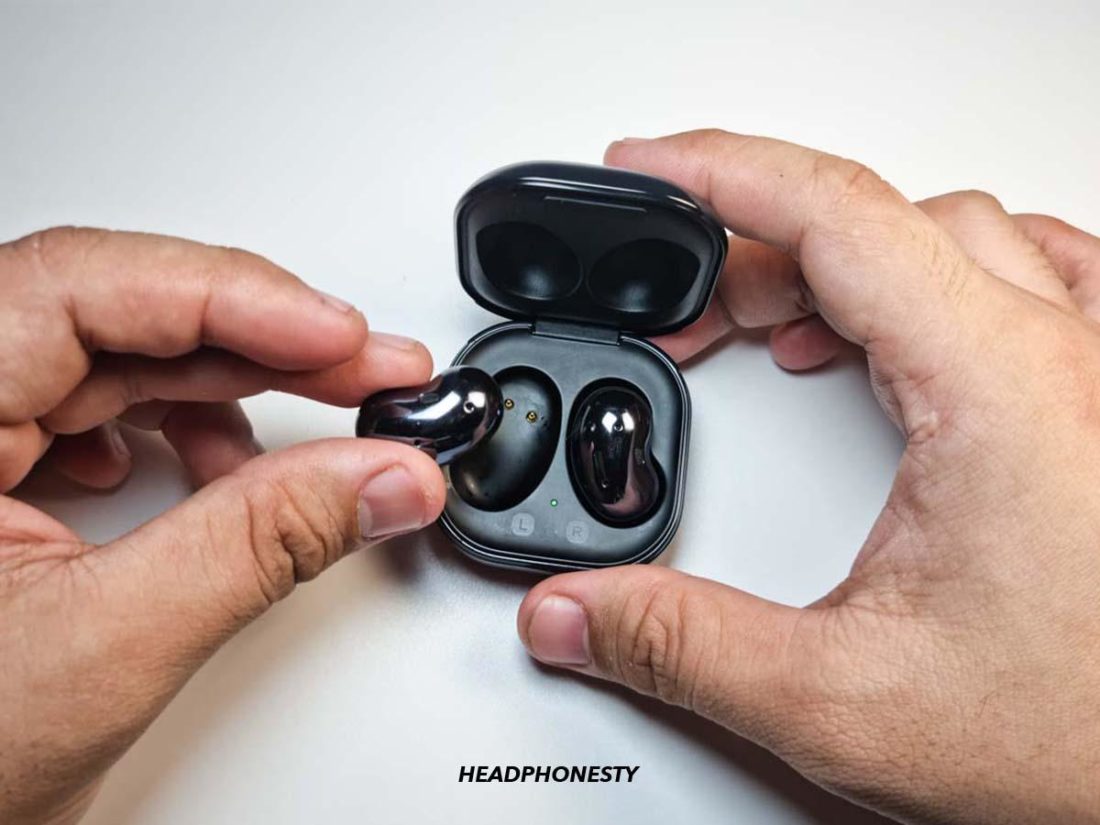 Galaxy Buds в чехле для зарядки.
 - Держите крышку футляра открытой и держите наушники рядом с устройством Android или iOS.
 Наушники рядом с телефоном Android или iPhone.
 - Откройте приложение Samsung Wearable или Samsung Galaxy Buds на своем устройстве.
 Подготовка к сбросу наушников в приложении Wearable/Buds.
 - Прокрутите вниз, чтобы найти и выбрать «О наушниках».
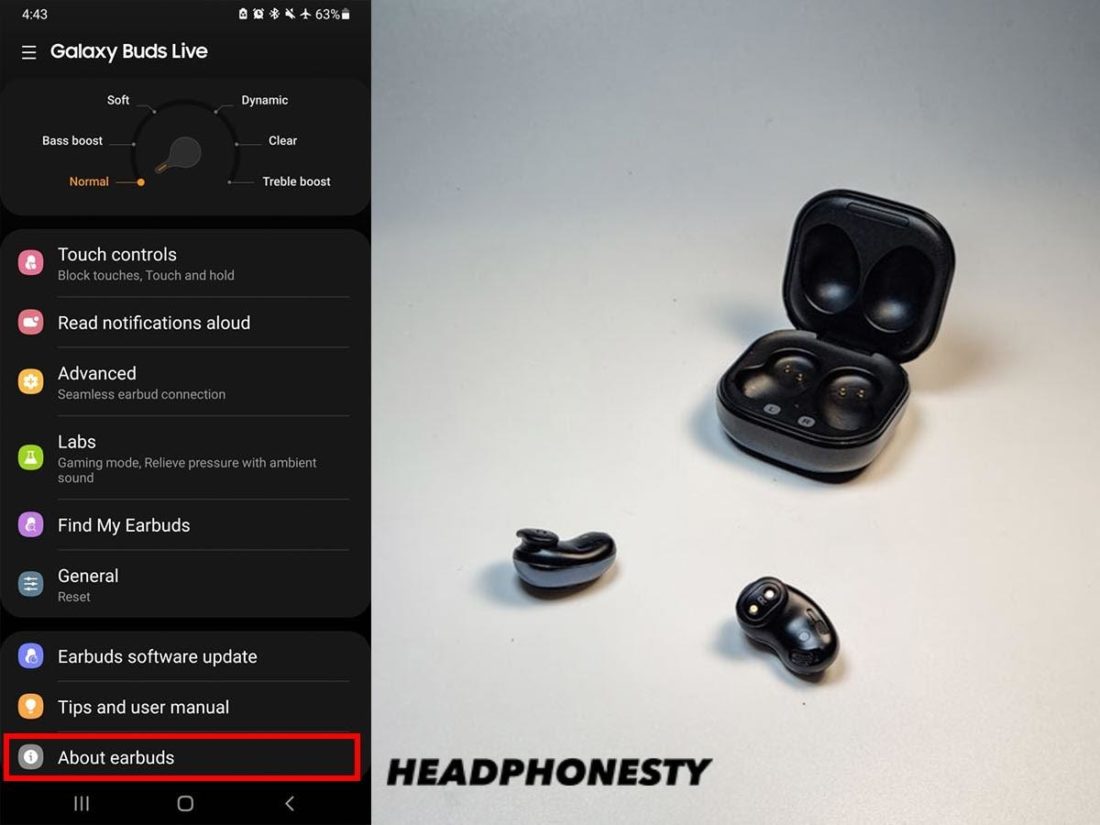 Настройки носимых устройств Samsung
 - Выберите опцию «Сброс».
 Сбросить Galaxy Buds
 - Приложение спросит, хотите ли вы продолжить. Нажмите «Сброс», чтобы подтвердить свой выбор.
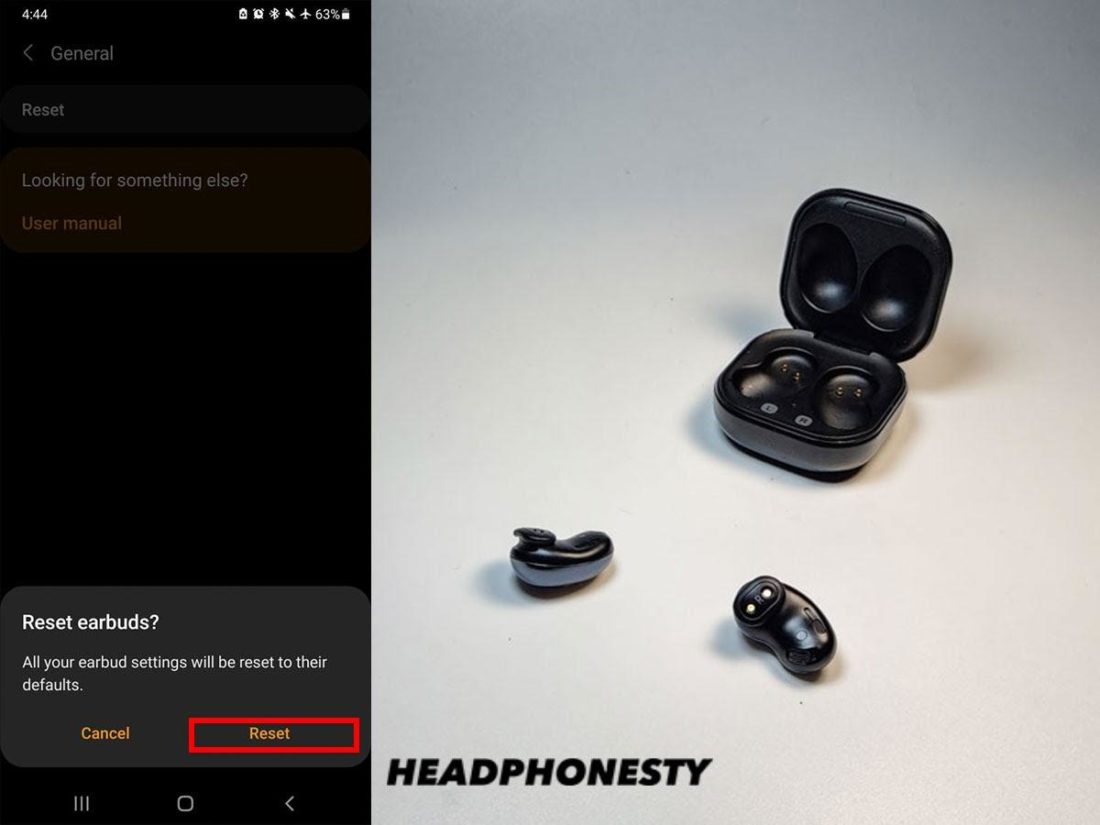 Подтвердить сброс
Этот процесс одинаков для устройств Android и iOS, поэтому за ним должно быть легко следить. После завершения сброса вы можете подключить наушники к телефону.
Если вы считаете, что проблема с наушниками возникла из-за ошибки обновления программного обеспечения, попробуйте понижение версии вашей программы посмотреть, решит ли это их. В крайнем случае, вы также можете просто дождаться будущего обновления, которое, как мы надеемся, решит проблему.
Как сбросить настройки Samsung Galaxy Buds без телефона
Наличие приложений Samsung Wearable и Samsung Galaxy Buds удобно, но есть несколько причин, по которым некоторые люди могут отказаться от их использования. Некоторые из этих причин включают в себя:
- Не хочет постоянных push-уведомлений
- Не хотят, чтобы дополнительные приложения занимали ценное место на их устройстве
- Проблемы совместимости между Buds и устройством
Вопрос совместимости также имеет принципиальное значение. Как упоминалось ранее, в то время как вы можете легко подключить свои Galaxy Buds к устройствам iOS, поддержка приложений на устройствах iOS ограничена Buds+ и Buds Live, оставляя Galaxy Buds, Buds Pro и Buds2 с нет поддержки iOS.
Таким образом, вы не сможете сбросить последние два с помощью приложения Samsung Galaxy Buds.
К счастью, если вы используете неподдерживаемую модель Galaxy Buds или просто не хотите загружать дополнительные приложения, все еще есть способы вручную перезапустить Galaxy Buds без телефона или приложения. Вот два способа сделать это:
Сбросьте свои Galaxy Buds, удерживая датчики
Galaxy Buds имеют сенсорные датчики на каждом наушнике. Эти датчики запрограммированы на определенные жесты чтобы помочь вам управлять вызовами и воспроизведением музыки. Однако одна редко упоминаемая функция заключается в том, что вы также можете использовать их для сброса настроек наушников Samsung Galaxy.
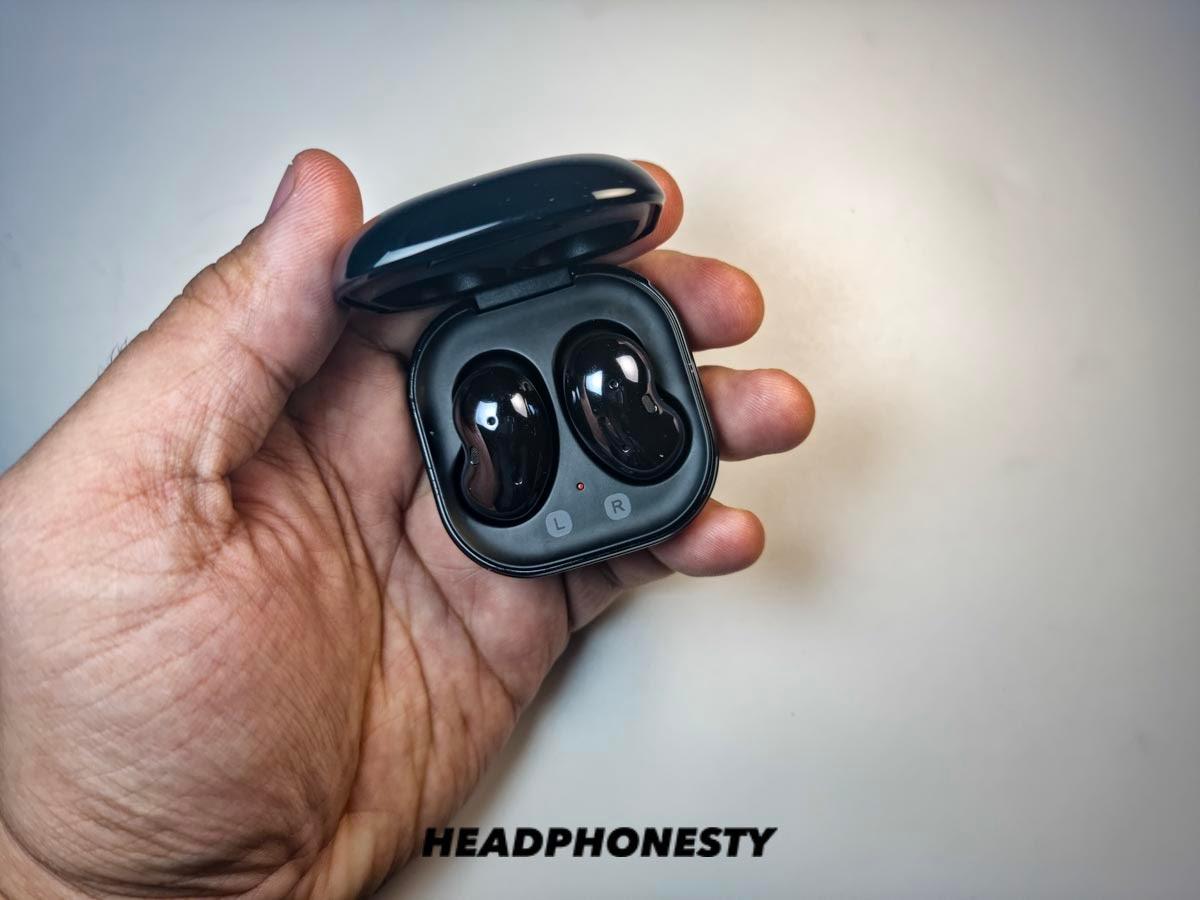
- Поместите наушники в уши.
- Прикоснитесь к датчикам на каждом наушнике одновременно не менее 10 секунд или пока не услышите звуковой сигнал, указывающий на сброс настроек наушников.
- Поместите их обратно в чехол для зарядки и оставьте там на 30 секунд. Galaxy Buds внутри чехла для зарядки
- Через 30 секунд снова подключите наушники к устройству и посмотрите, устранены ли проблемы.
Разрядка и перезарядка
Это включает в себя разрядку батарей ваших наушников Samsung до тех пор, пока они полностью не разрядятся (0%). При этом ваши почки подвергаются принудительный сброс который устраняет любые ошибки производительности или сбои. Затем вы можете перезарядить и повторно активировать их, как обычно, и вы должны увидеть некоторое улучшение.
Хотя вероятность успеха этой тактики не составляет 100%, это безвредное решение, которое все же стоит попробовать.
Зарядный чехол также подвержен проблемам, в основном вокруг светодиодных индикаторов и зарядки. Поскольку на корпусе нет физической кнопки включения/выключения, метод разрядки-зарядки может помочь восстановить его, тоже.
Бонус: как сбросить настройки наушников Gear IconX
Шестерня IconX является предшественником Galaxy Buds 2018 года. Хотя последний гораздо более оптимизирован, у первого есть особенности, которые придают ему значительное преимущество. Это включает в себя встроенную кнопку сброса настроек, которая позволяет пользователям выполнять полный сброс без телефона.
Наушники Gear IconX поставляются с 4 ГБ памяти для хранения музыки. Итак, если вы не хотите потерять свою музыкальную коллекцию, обязательно сделайте резервную копию всего перед сбросом настроек.
Вот как сбросить настройки наушников Gear IconX:
- Снимите резиновый наконечник крылышка с наушника и найдите кнопку сброса.
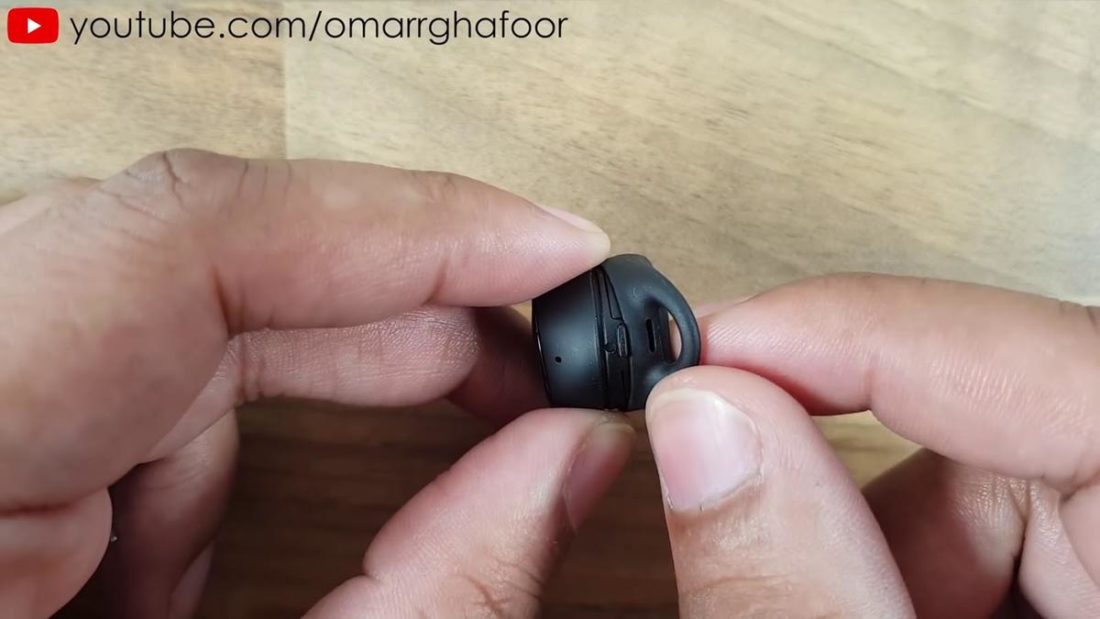 Снятие резинового покрытия с Gear IconX (От: Omarr Ghafoor/Youtube)
 - Удерживайте кнопку сброса не менее 7 секунд, используя инструмент для извлечения SIM-карты телефона или скрепку, затем отпустите.
 Удерживая кнопку сброса с помощью инструмента для извлечения SIM-карты/SD-карты (От: Omarr Ghafoor/Youtube)
 - Снова нажмите и удерживайте кнопку сброса не менее 3 секунд. Светодиодный индикатор будет неоднократно мигать, сигнализируя о завершении сброса.
 На Gear IconX постоянно мигает индикатор (От: Omarr Ghafoor/Youtube)
 - Снова прикрепите резиновый наконечник-крыло, затем выполните сопряжение Gear IconX с телефоном.
 Установка резиновой крышки на Gear IconX (от: Omarr Ghafoor/Youtube)
Когда следует сбросить настройки Galaxy Buds?

Galaxy Buds Live с приложением и чехлом для зарядки
Как упоминалось в начале этой статьи, программные ошибки случаются. Даже самые технологически совершенные продукты гигантские бренды, такие как Samsung не могу избежать их.
Многие из этих проблем с программным обеспечением различаются в зависимости от продукта, но большинство из них подпадают под следующие общие категории:
- Проблемы с Bluetooth-подключением. Сюда могут входить такие проблемы, как трудности с повторным подключением к сопряженному устройству или подключением к новому, разрывы Bluetooth-подключений и невозможность обнаружить ваши наушники через Bluetooth.
- Проблемы с зарядкой батареи. Известные проблемы включают неправильную зарядку батарей, разрядку батарей, когда они не используются, или значительную разницу между уровнями заряда батарей каждого наушника.
- Качество звука. Звук в наушниках может звучать плохо, с заметным эхом или реверберацией или вообще без звука.
Если эти проблемы постоянно беспокоят вас до такой степени, что ваши наушники перестают отвечать на запросы, самое время сбросить настройки Galaxy Buds.
Опять же, сброс отключает все функции, в том числе неисправные, и очищает память, настройки и прошлые подключения ваших Buds. По сути, это переводит ваши наушники в почти новое состояние, подобно тому, как вы даете пользователям чистый лист бумаги после рисования на предыдущем.
Заключение
Подводя итог, вы можете исправить свои Galaxy Buds с помощью простого перезапуска. Но если это не сработает, сброс к заводским настройкам также поможет.
В конечном счете, не все вопросы требуют обширных технических знаний. И, несмотря на уникальный дизайн Galaxy Buds, в них не так уж сложно разобраться. Иногда легкое прикосновение и удерживание могут помочь.
Считаете ли вы эту статью полезной? Если у вас есть какие-либо советы и быстрые решения для Galaxy Buds, мы хотели бы услышать от вас! Напишите нам комментарий ниже.
Как сбросить наушники Samsung Buds 2: подробная инструкция

Наушники Samsung Buds 2 – это новое поколение беспроводных наушников от компании Samsung, которые предлагают высокое качество звука и удобство использования. Однако, как и любое другое электронное устройство, в них иногда возникают проблемы, и иногда приходится сбрасывать наушники в заводские настройки.
Сброс наушников Samsung Buds 2 может понадобиться, если у вас возникли проблемы с подключением, звуком или какими-либо другими функциями наушников. Возможно, вы забыли пароль от устройства или столкнулись с непредвиденным сбоем в работе наушников. Устройство можно сбросить, чтобы вернуть его к исходным настройкам и устранить любые проблемы.
Существует несколько способов сброса наушников Samsung Buds 2. Вы можете сбросить наушники через Bluetooth-соединение с вашим устройством или сбросить наушники с помощью приложения Samsung Wearable. Подробные инструкции по каждому из этих методов будут приведены ниже.
Как сбросить наушники Samsung Buds 2
1. Подключение наушников
Прежде чем приступить к сбросу наушников Samsung Buds 2, убедитесь, что они подключены к устройству. Для этого откройте крышку зарядного футляра и подождите, пока светодиодный индикатор начнет мигать зеленым цветом.
2. Очистка памяти наушников

Для сброса наушников Samsung Buds 2 необходимо очистить их память. Для этого зажмите кнопку «Уровень звука вниз» и удерживайте ее в течение 10 секунд. После этого наушники перезагрузятся и память будет полностью очищена.
3. Переустановка наушников

После сброса памяти наушников Samsung Buds 2 необходимо переустановить их с помощью приложения Samsung Wearable. Запустите приложение на своем устройстве и следуйте инструкциям для повторной установки наушников.
4. Обновление программного обеспечения
Если проблема с наушниками Samsung Buds 2 не устраняется после сброса и переустановки, рекомендуется проверить наличие обновлений программного обеспечения. Откройте приложение Samsung Wearable, перейдите в раздел «Настройки» и выберите пункт «Обновление программного обеспечения».
5. Обратитесь в службу поддержки
Если после всех предыдущих шагов проблема с наушниками Samsung Buds 2 не устраняется, рекомендуется обратиться в службу поддержки Samsung. Квалифицированные специалисты помогут вам решить проблему и предоставят необходимую помощь.
Процедура сброса наушников Samsung Buds 2
Сброс настроек через приложение Samsung Wearable

Чтобы сбросить наушники Samsung Buds 2 через приложение Samsung Wearable, выполните следующие шаги:
- Откройте приложение Samsung Wearable на вашем смартфоне.
- Перейдите на вкладку “Настройки” или “Наушники”.
- Выберите опцию “Сбросить настройки” или “Сбросить наушники”.
- Подтвердите сброс настроек наушников Samsung Buds 2.
После выполнения этих шагов наушники будут сброшены до заводских настроек.
Сброс наушников при помощи сенсорных панелей
Вы также можете сбросить наушники Samsung Buds 2 при помощи сенсорных панелей. Для этого:
- Убедитесь, что наушники находятся в ушах и включены.
- Нажмите и удерживайте обе сенсорные панели на 15 секунд.
- После этого наушники выключатся и сбросят настройки.
Обратите внимание, что этот способ сбросит настройки только наушников, но не приложения Samsung Wearable.
Восстановление наушников после сброса
После сброса наушники Samsung Buds 2 нужно переподключить к устройству и настроить заново. Для этого выполните следующие действия:
- Откройте приложение Samsung Wearable на вашем смартфоне.
- Выберите опцию “Подключить новые устройства” или “Добавить наушники”.
- Следуйте инструкциям на экране для подключения наушников к устройству.
- Настройте предпочтительные параметры наушников снова.
После восстановления наушники будут готовы к использованию.
Почему может понадобиться сброс наушников Samsung Buds 2
Наушники Samsung Buds 2 предоставляют пользователю множество функций и настроек, которые могут не всегда работать должным образом. В таких случаях может потребоваться сброс наушников для восстановления нормальной работы.
1. Проблемы с подключением

Бывает, что наушники Samsung Buds 2 не удается подключить к устройству или они постоянно отключаются. Сброс наушников может помочь восстановить стабильное подключение и исправить данную проблему.
2. Низкое качество звука
Если звук в наушниках Samsung Buds 2 стал нечетким, искаженным или слишком тихим, то сброс настроек может помочь устранить данную проблему. После сброса наушники возвращаются к заводским настройкам, что может положительно сказаться на качестве звучания.
3. Проблемы с сенсорными командами
Иногда наушники Samsung Buds 2 могут неправильно реагировать на сенсорные команды, вызывая нежелательные действия или не реагируя на них вовсе. Сброс наушников поможет восстановить нормальную работу сенсоров и исправить проблемы с командами управления.
4. Устранение сбоев программного обеспечения
Если наушники Samsung Buds 2 периодически зависают, выключаются или не реагируют на команды, то причиной могут быть сбои в программном обеспечении. Сброс наушников позволяет сбросить все настройки и восстановить работоспособность устройства.
Важно помнить, что сброс наушников Samsung Buds 2 приведет к удалению всех ранее настроенных данных, включая пароли и настройки звука. Поэтому перед сбросом рекомендуется сделать резервную копию важной информации и сохранить необходимые настройки.
Шаги для выполнения сброса наушников Samsung Buds 2
Если вам необходимо сбросить наушники Samsung Buds 2 до заводских настроек или исправить проблемы с подключением, следуйте следующим шагам:
1. Убедитесь, что наушники полностью заряжены
Перед сбросом наушников Samsung Buds 2 важно убедиться, что они полностью заряжены. Подключите наушники к зарядному устройству и дождитесь, пока они полностью зарядятся.
2. Откройте приложение Samsung Wearables на своем устройстве

На вашем смартфоне или планшете откройте приложение Samsung Wearables. Если у вас еще нет этого приложения, вы можете загрузить его из магазина приложений Google Play или Galaxy Store.
3. Подключите наушники к приложению
В приложении Samsung Wearables выберите вкладку “Наушники” или “Аксессуары” и выберите наушники Samsung Buds 2 для подключения к приложению.
4. Найдите в настройках функцию сброса наушников
В настройках приложения Samsung Wearables найдите функцию сброса наушников. Обычно она находится в разделе “Система” или “Дополнительно”.
5. Выполните сброс наушников
Нажмите на кнопку сброса или выполните указанные в приложении инструкции для сброса наушников Samsung Buds 2. Это может потребовать нажатия и удержания определенных кнопок на наушниках.
6. Убедитесь, что сброс прошел успешно
После выполнения сброса наушников Samsung Buds 2 проверьте, что они успешно сброшены до заводских настроек. Убедитесь, что все настройки сбросились, и повторно подключите их к вашему устройству, если это необходимо.
Следуя этим шагам, вы сможете выполнить сброс наушников Samsung Buds 2 и решить проблемы, с которыми вы столкнулись.
Проверьте связь после сброса наушников Samsung Buds 2
После сброса наушников Samsung Buds 2 может потребоваться проверить связь, чтобы убедиться, что они работают должным образом. Вот несколько шагов, которые помогут вам это сделать:
1. Подключите наушники к устройству
Сначала убедитесь, что наушники полностью заряжены. Затем включите наушники и поместите их в близидесть к устройству, с которым хотите подключиться. Откройте настройки Bluetooth на устройстве и найдите наушники в списке доступных устройств. Нажмите на название наушников, чтобы установить соединение.
2. Проверьте качество звука
После подключения наушников воспроизведите музыку или другой аудио-контент и обратите внимание на качество звука. Убедитесь, что звук четкий, без шумов или искажений. Если замечаете проблемы с качеством звука, попробуйте выполнить сброс наушников еще раз или обратитесь в сервисный центр Samsung для получения помощи.
3. Проверьте наличие интерференции
Иногда наличие других беспроводных устройств может приводить к интерференции и плохому качеству связи. Убедитесь, что наушники не находятся рядом с мощными источниками сигнала, такими как маршрутизаторы Wi-Fi или микроволновые печи. Попробуйте использовать наушники в другом месте или отключить или переместить другие беспроводные устройства для улучшения качества связи.
4. Проверьте функцию управления
Убедитесь, что кнопки управления на наушниках работают корректно. Используйте кнопки для управления воспроизведением, громкостью и пропуском треков на вашем устройстве. Возможно, вам потребуется настроить эти функции в соответствии с вашими предпочтениями в приложении Samsung Wearable.
Следуя этим рекомендациям, вы сможете проверить связь после сброса наушников Samsung Buds 2 и убедиться, что они работают правильно.