
Как в Discord сделать сообщение в рамке
В Discord есть целый блок инструментов, отвечающих за форматирование. Они позволяют изменить обычное написание букв на красивое и необычное оформление, есть и возможность скрывать часть текста, сделав спойлер. Вообще присутствует множество вариантов, и можно посвятить их описанию большую статью. Но в этом обзоре разберем только одну из опций. Поговорим о том, как сделать сообщение в Дискорде в рамке, и какие методики для этого можно использовать за счет внутренних инструментов мессенджера.
Как сделать сообщение в Discord в рамке через заливку
Вероятность написания слова, которое будет выделено в рамочку, доступна только тем юзерам, кто пользуется десктопной версией программы. Дело в том, что для этой опции используются специальные блоки кодов, а в мобильной версии они не поддерживаются.
С другой стороны, получатель сообщения, которое вы оформили на ПК, может увидеть его в изначальном виде даже со смартфона. То есть получается, что применить опцию для создания текста в рамке на телефоне нельзя, но увидеть отправленное в таком виде послание можно.

Начнем с самого просто варианта – заливки. Такой вариант не создает рамки как таковой, но позволяет выделить текст на фоне других записей. Используйте несложный алгоритм:
- Откройте чат, в котором будете отправлять короткое послание.
- Поставьте символ «`», который расположен на клавшие русского алфавита под буквой «Ё», но используйте английскую раскладку.
- Без пробела введите текст, и закончите его таким же символом, что и в начале сообщения.
- Нажмите клавишу «Ввод» для отправки текста. Он будет выделен заливкой, и отличается от остальных сообщений.

Как написать сообщение в настоящей рамке в Дискорде
Заливка это не совсем тот инструмент, когда вам требуется выделить главное. Однако, блок кодов есть и для того чтобы создать по-настоящему полноценную рамочную основу. Символ будет применяться тот же, что и в предыдущем случае, но в несколько ином наборе:
- Открыв чат, наберите три таких символа.
- Затем введите весь нужный вам текст, который желаете поместить в рамку.
- В конце (без пробелов!) снова поставьте три символа.
- Когда закончите полностью набор текста, и заключите его в блоковые коды в начале и конце, нажмите для отправки сообщения «Enter».
- Вы увидите свой текст, заключенный в темную рамку.
Обратите внимание! Символ для создания блока кода находится на русской раскладке буквы «Ё». Но вводите его нужно на английской раскладке и обязательно в нижнем регистре.

А еще в Дискорде есть специальные коды, которые способны изменить текс, отправляемый вами в чате. У каждого цвета свое обозначение, алгоритм написания текста таким способом будет следующим:
- Начните сообщение с написания кавычек.
- Впишите код цвета.
- Пропишите ваш текст.
- В конце установите символ кавычек.
- Нажмите на клавишу «Enter».

Палитра цветов не очень разнообразно, и состоит из семи цветовых решений. Как уже говорилось – у каждого своя кодовая форма:
- Elm – синий
- yaml – бирюзовый.
- css – бледно-зеленый.
- excel – красный.
- HTTP – жёлтый.
- ARM – оранжевый.
- Brainfuk – темно-серый.
Вы можете использовать любое из этих решений – выделить текст цветом, или применить к нему заливку, либо же заключить его в рамку. В любом случае такое послание точно будет замечено.
Частые вопросы:
- Как удалить личные сообщения в Дискорд Онлайн
- Как понять, прочитано ли отправленное сообщение в Discord
- Как скрыть данные под спойлером в Discord на телефоне
- Как удалить все сообщения сразу в Discord
Написание текста в рамке в Discord
Возможность написания текста в рамке в Discord есть только у пользователей десктопной версии, поскольку мобильное приложение не поддерживает блоков кода, необходимых для соответствующего оформления. Однако те, кто просмотрят готовую надпись со своего смартфона или планшета, увидят рамку, поэтому по данному поводу можете не беспокоиться.
Способ 1: Заливка
Разберем простой пример добавления рамки, которая немного выделяет сам текст, но при этом не так контрастирует на фоне остальных надписей. Это оптимально в тех ситуациях, когда не нужно делать сильный акцент на выделяемом участке текста. Для добавления более темного фона, и выступающего рамкой, выполните такие действия:
- Откройте необходимый чат и нажмите по полю ввода для начала набора текста.

- Поставьте знак ` (это буква Ё в русской раскладке клавиатуры).
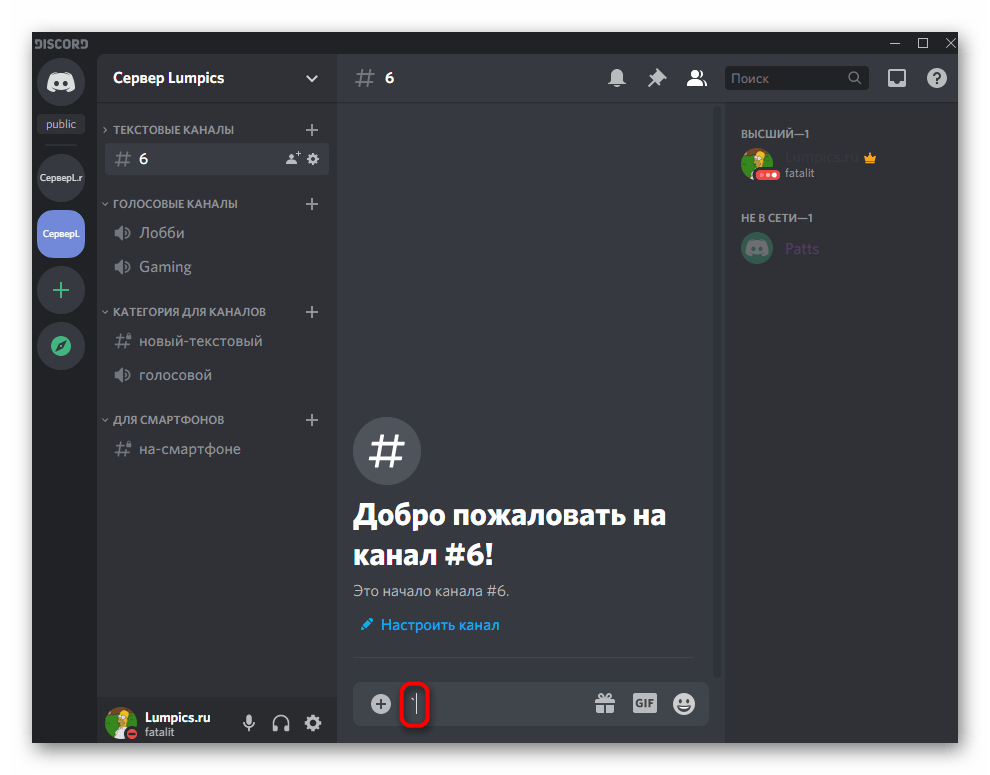
- Без добавления пробела сразу начинайте набирать текст для заключения ее в рамку.
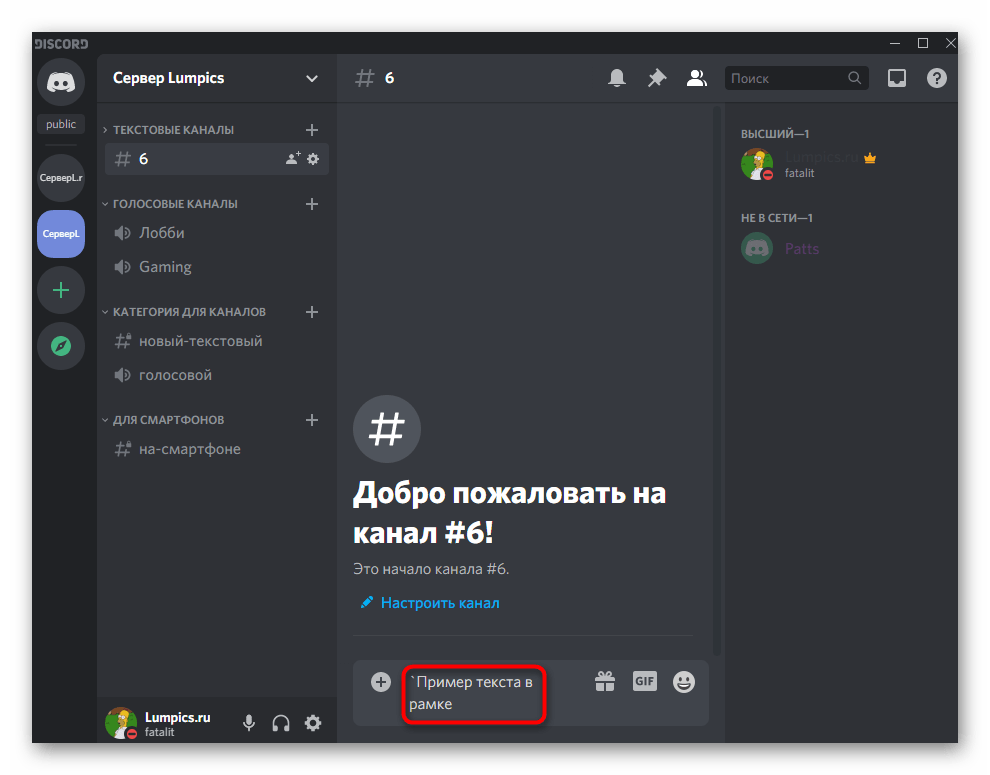
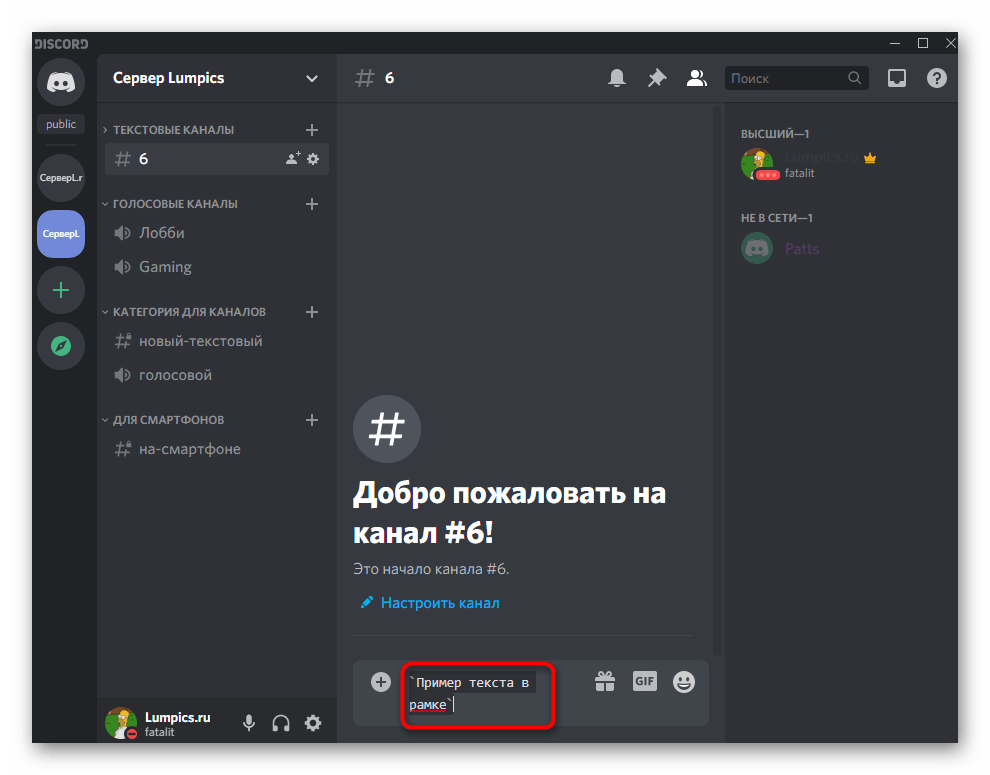
- В конце снова поставьте знак ` и вы увидите, что форматирование символов поменялось из-за добавленного фона.
- После нажатия клавиши Enter произойдет отправка сообщения. На следующем скриншоте демонстрируется, как выглядит выделение в этом случае. Фон немного поменялся и создалась видимость рамки, но при этом контраст ощущается не так сильно.
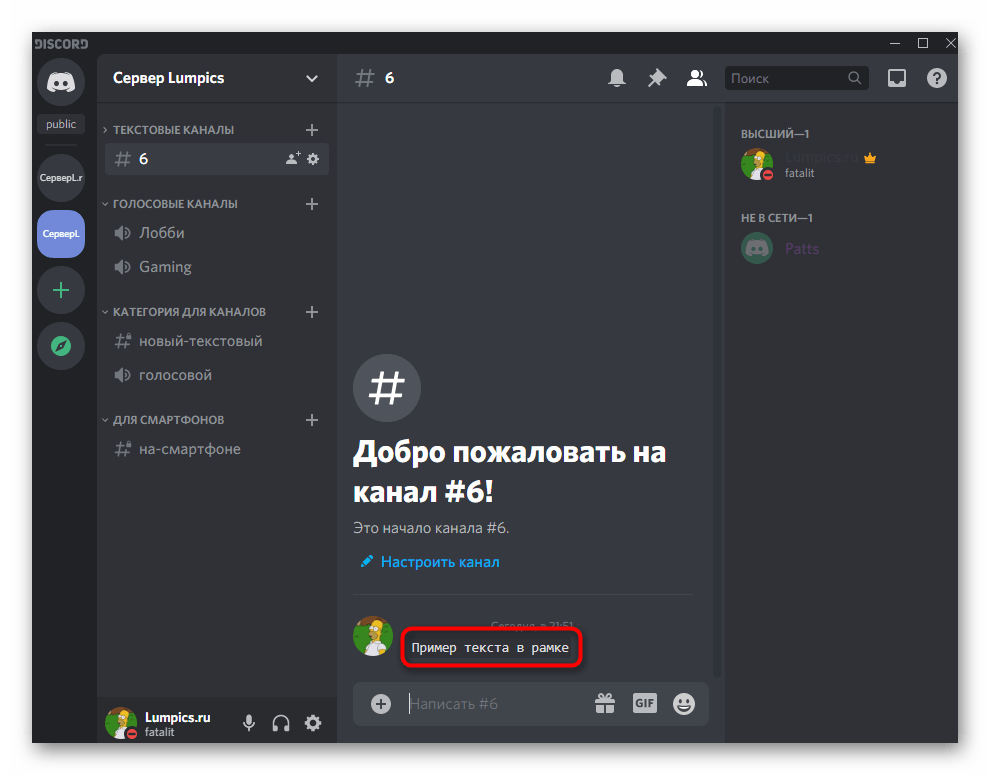
Если в плане оформления этот метод вам не подходит, переходите к следующему, где рамка выполнена в ее привычном понимании.
Способ 2: Полноценная рамка
Добавление полноценной рамки, которая значительно выделяет фрагмент или целое сообщение в чате, идеально подойдет, когда требуется указать акцент на самом тексте или же вы оформляете внутренние правила либо другую важную информацию на канале сервера.
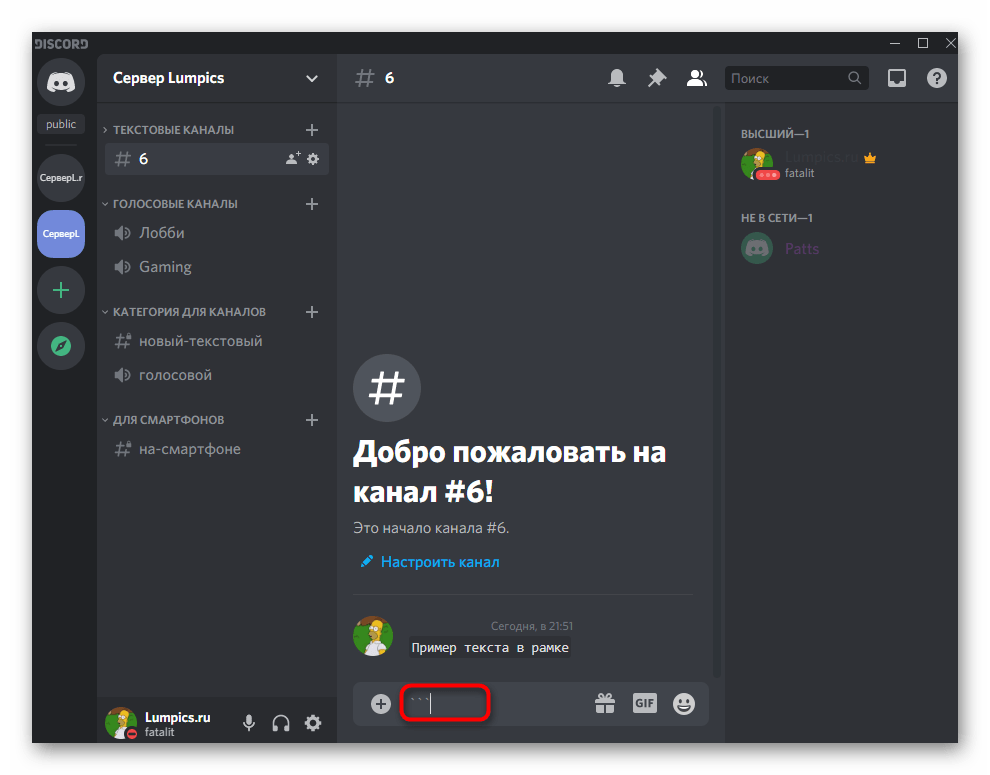
- Для этого используется код, который объявляется написанием символов «` .
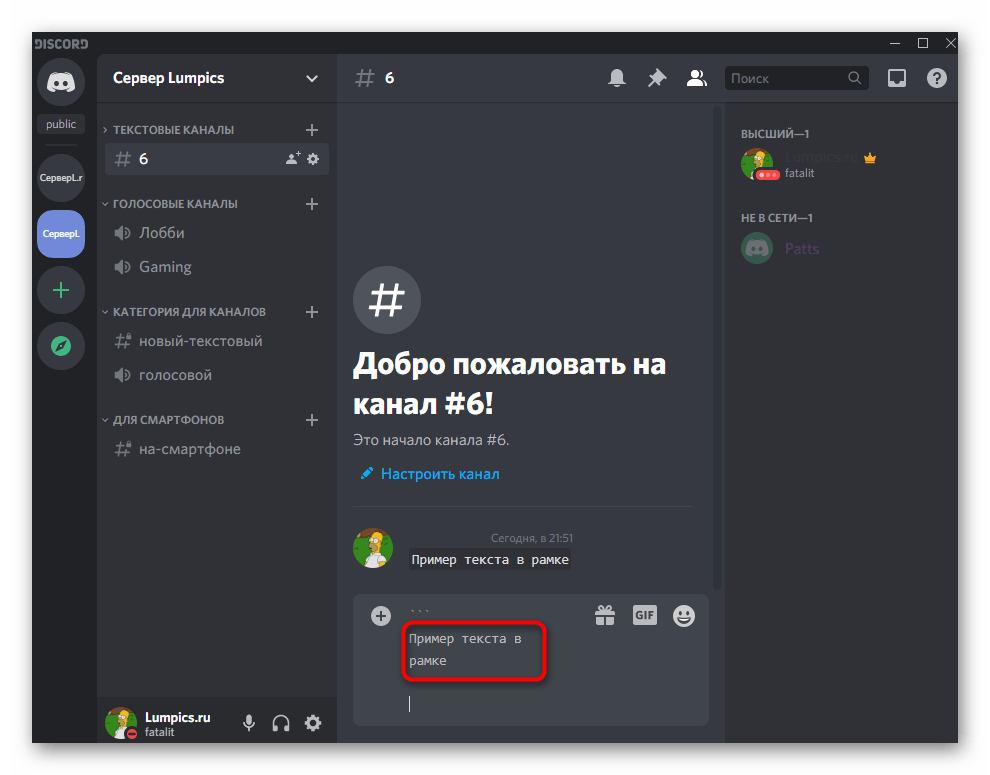
- Нажмите Enter для перехода к следующей строчке, где напишите сам текст.
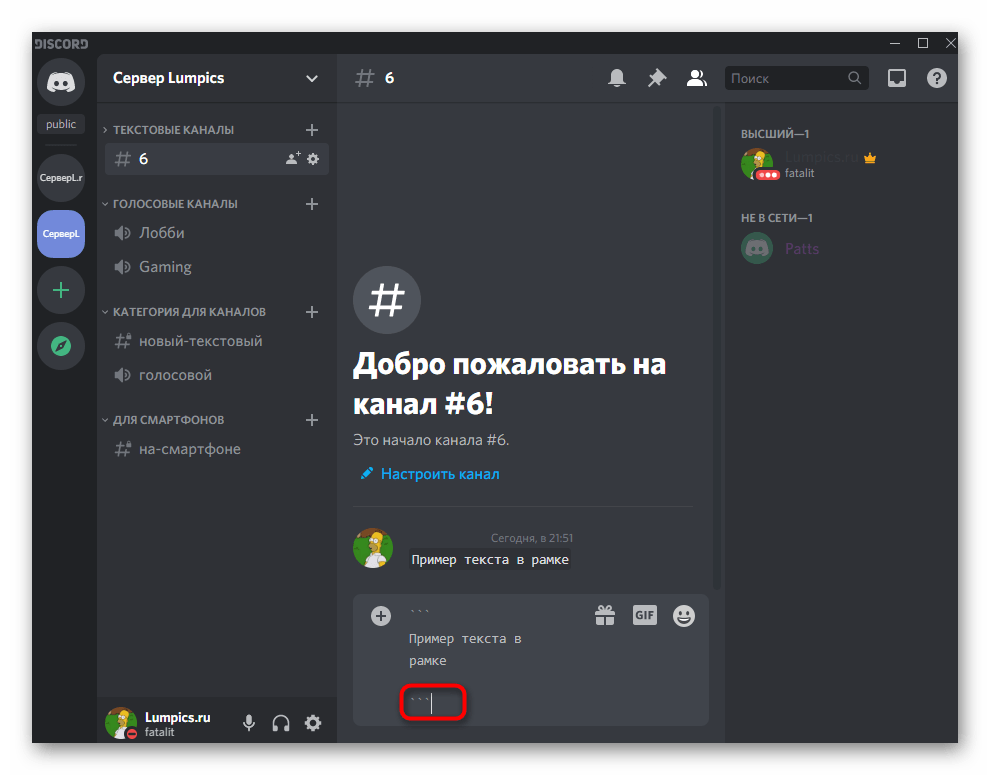
- Еще раз сделайте отступ на следующую строчку и снова добавьте «` . Если вы будете нажимать Enter до закрывающего кода «` , сообщение не отправится, а только произойдет переход на строку ниже.
- После отправки текст окажется заключен в рамку с черной обводкой.
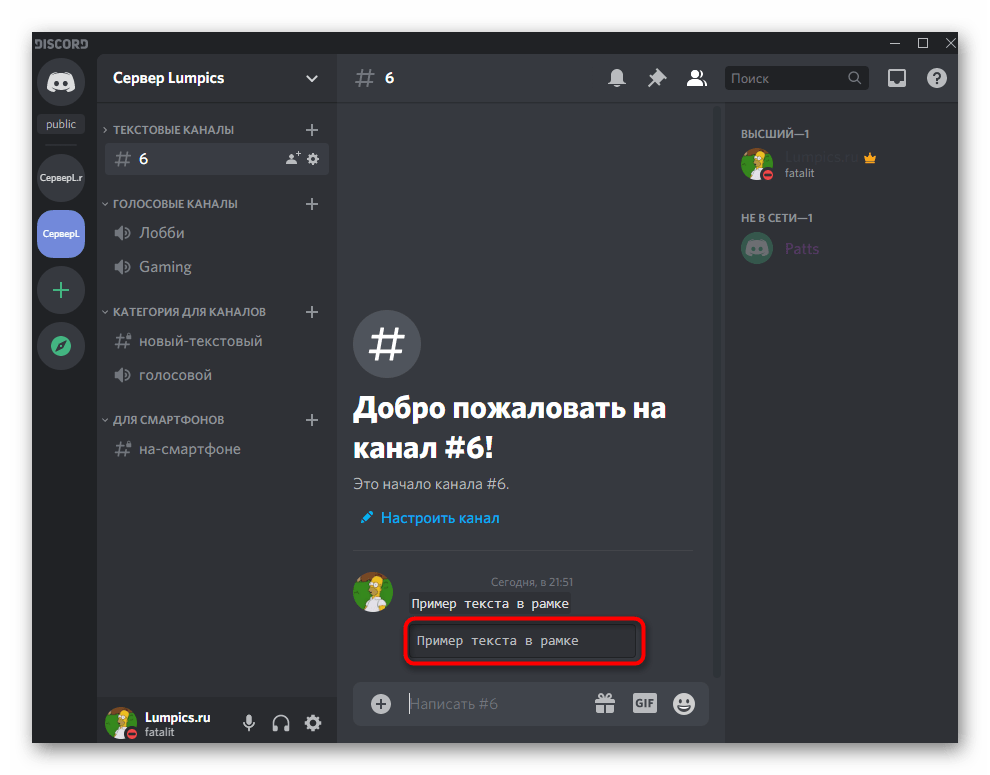
- Точно таким же образом можно отправлять объемные сообщения и все содержимое, введенное в пределах кода, отобразится в такой же рамке.
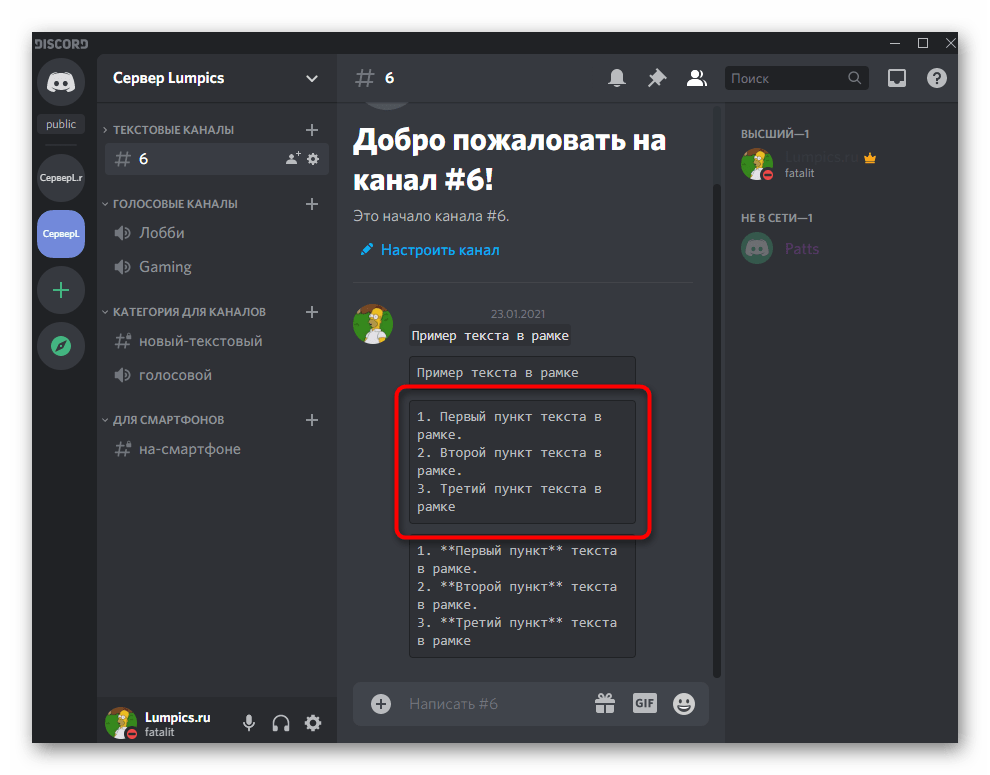
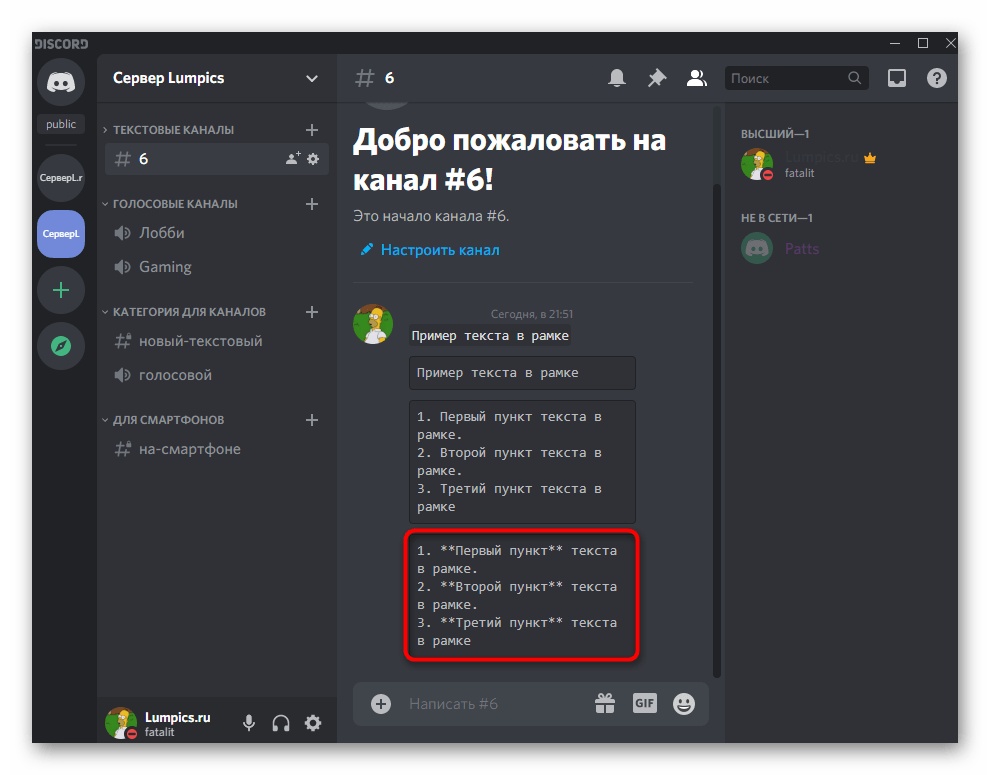
- Учитывайте, что другие типы форматирования, появляющиеся при выделении текста, в этом случае не работают из-за блока кода.
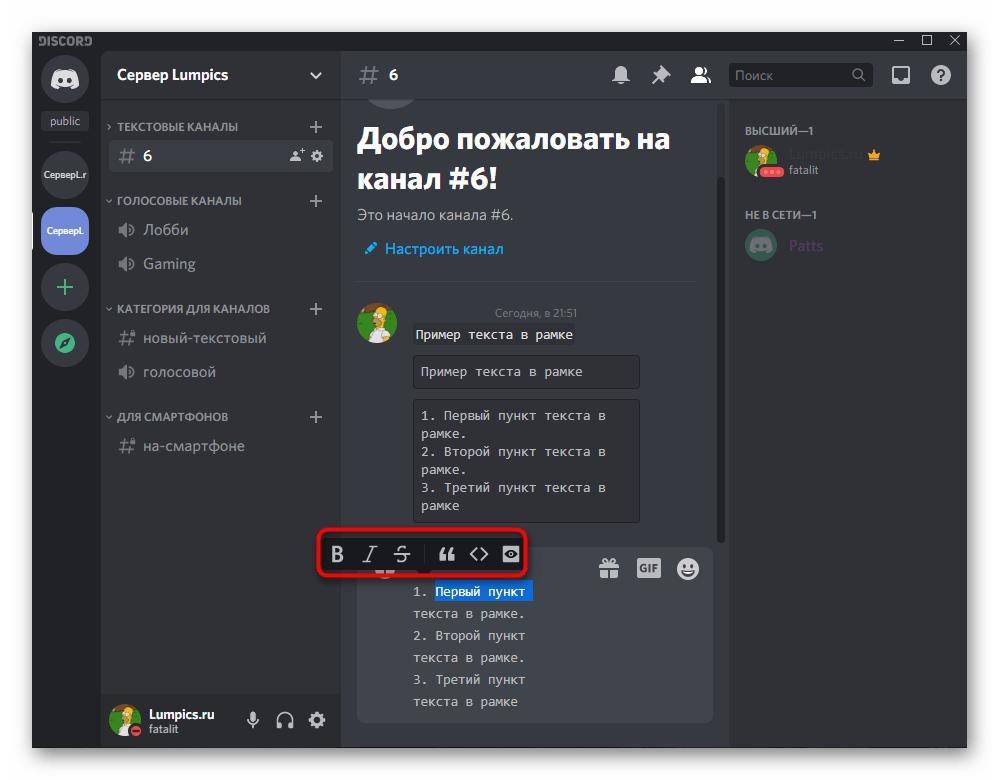
- Например, вместо выделения жирным остаются только знаки, объявляющие этот стиль, поэтому придется выбирать — рамка или другие стили оформления.
Как сделать текст в рамке в Discord

Один из необычных вариантов форматирования текста в Discord – обведение его в рамку. Это пригодится для различных объявлений на сервере, которые должны выделяться среди других сообщений. К сожалению, текст в рамку нельзя поместить при помощи стандартных средств форматирования текста, поэтому придется добавлять нужные символы кода самостоятельно, что я и покажу далее.
Вариант 1: Рамка с выделенными краями
Сначала давайте остановимся на самом востребованном варианте. Метод форматирования подразумевает добавление к тексту в Дискорде рамки с выделенными краями, чтобы текст было хорошо видно среди других сообщений. Для создания такого оформления понадобится выполнить несколько простых действий.
- Для начала откройте текстовый канал и активируйте строку набора сообщения.
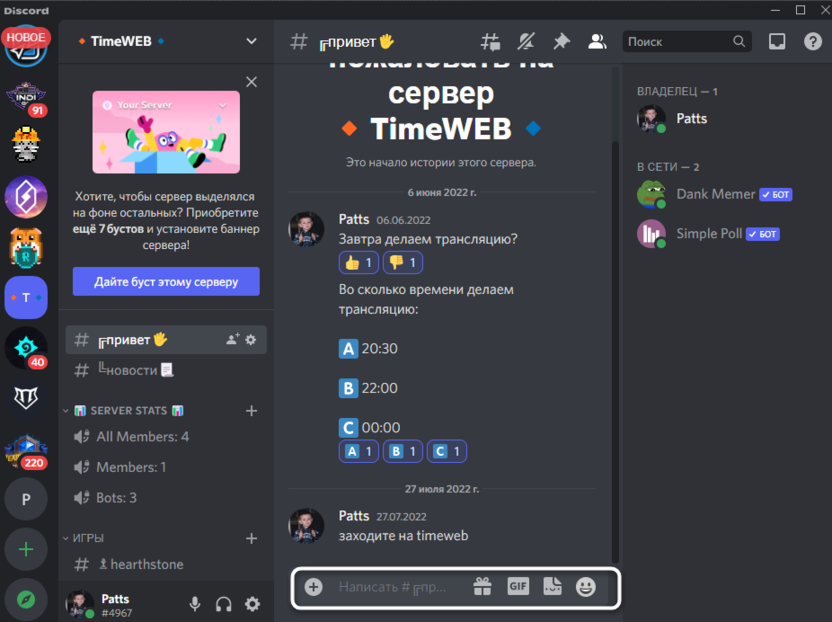
- Вставьте любое требуемое содержимое и переместите курсор ввода в начало.
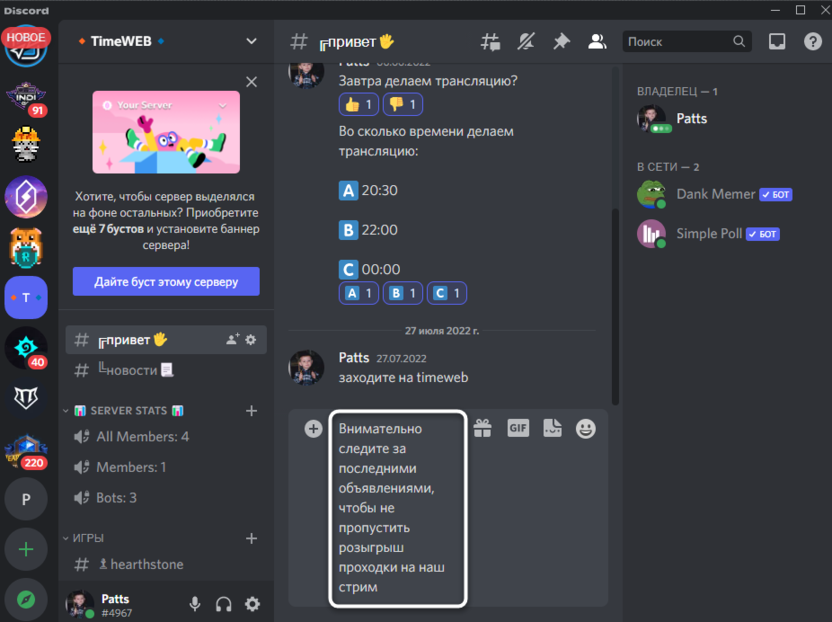
- При помощи клавиши Ё в английской раскладке добавьте перед основным сообщением знаки «`.
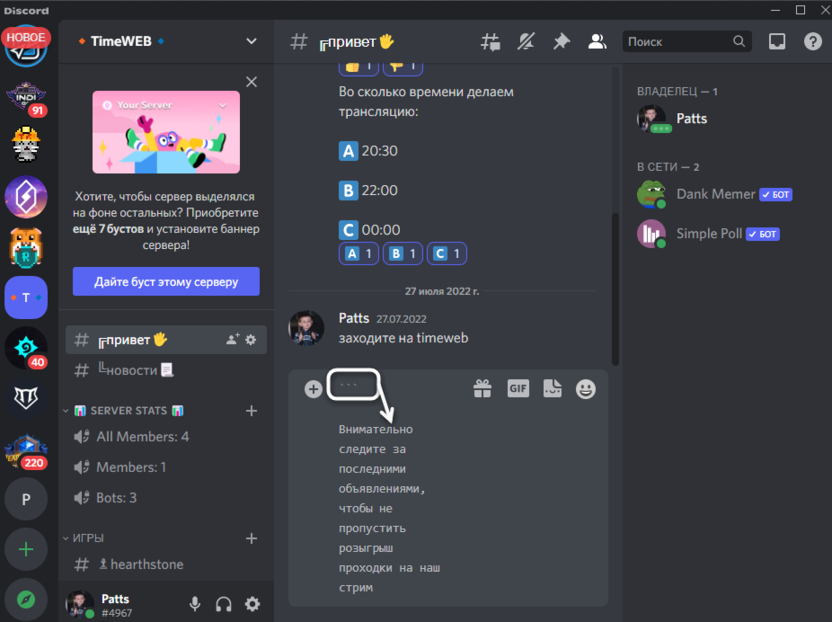
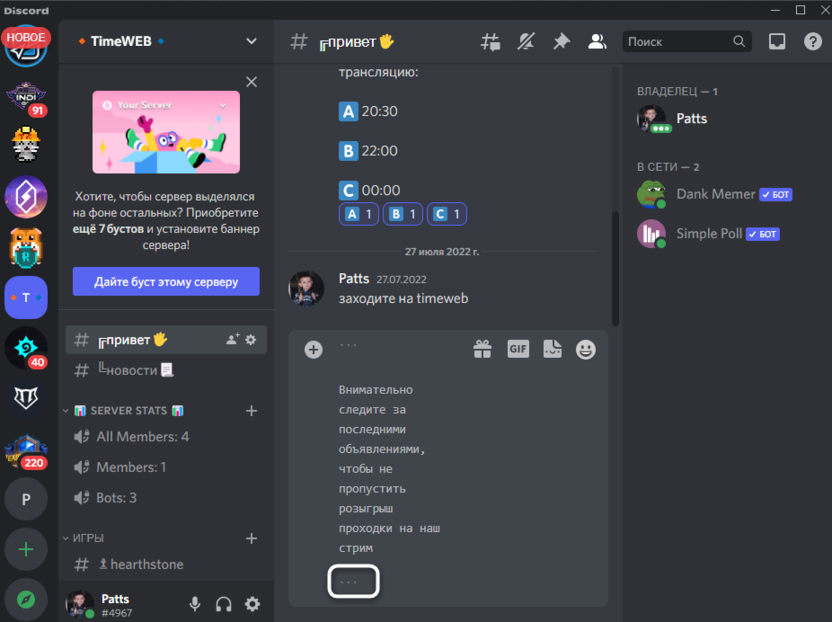
- То же самое сделайте и в конце, чтобы получился формат «` сообщение «`.
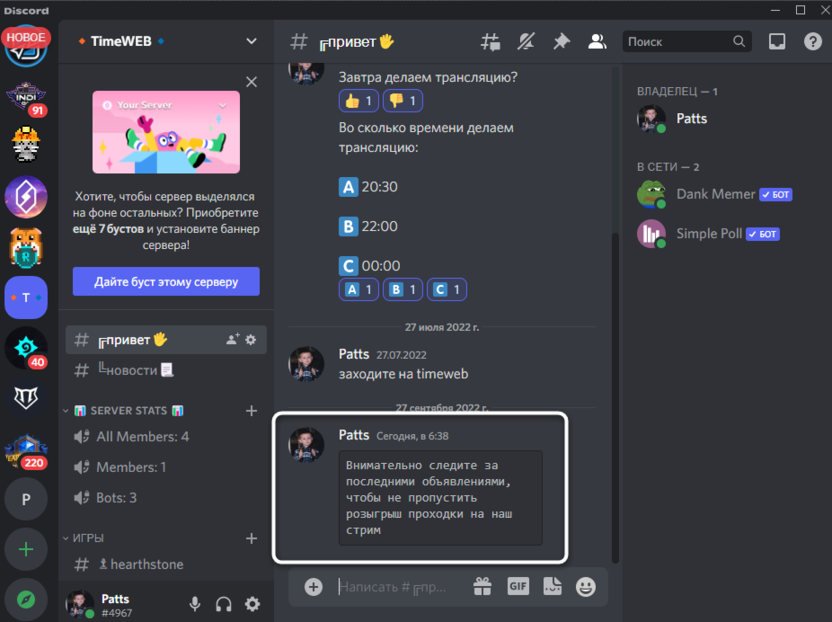
- Нажмите Enter для отправки сообщения и посмотрите на результат. Вы должны увидеть понятное обведение в рамку с выделенными краями, что нам и требовалось.
- В рамках одного сообщения вы можете сделать несколько разных рамок, например, для создания более наглядного списка.
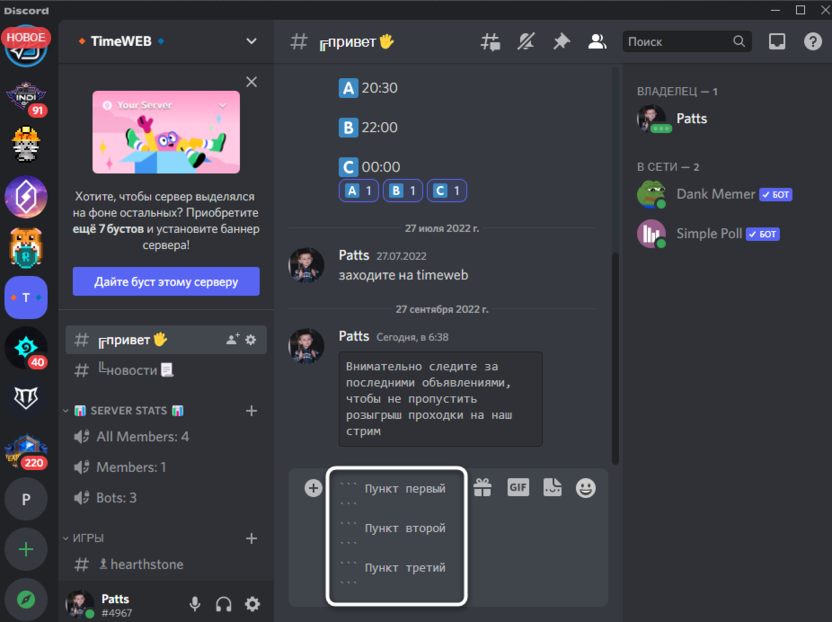
- На следующем скриншоте вы видите, как именно выглядит такой перечень в рамке после отправки сообщения.
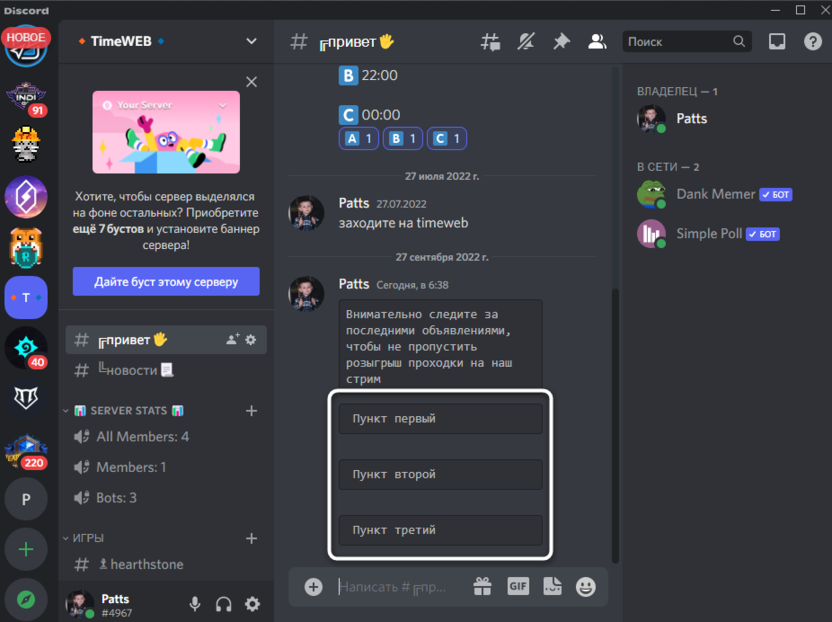
Далее я еще поговорю о стандартных методах форматирования текста, но сейчас хотелось бы отметить, что текст в рамке нельзя написать жирным или курсивом, что связано с особенностями применяемого кода. Вместо нужного форматирования вы получите просто несколько знаков в виде звездочек или апострофов рядом со своим сообщением.
Читайте также


Комьюнити теперь в Телеграм
Подпишитесь и будьте в курсе последних IT-новостей
Вариант 2: Стандартное форматирование
Исходя из того, что выделенный в рамке текст нельзя сделать жирным или курсивом, некоторым пользователям предложенный вариант не подойдет. Специально для таких случаев я предлагаю альтернативу, но уже не такую красивую в плане внешнего вида.
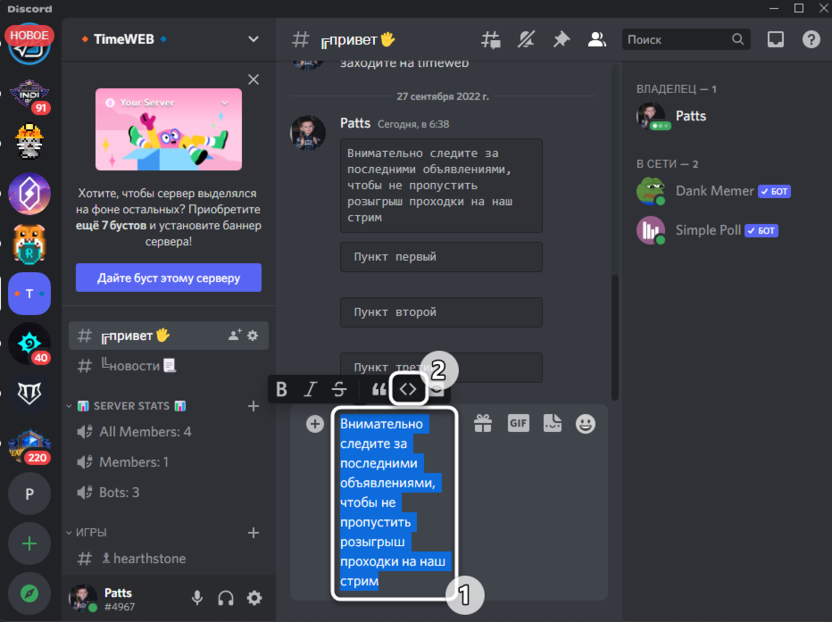
- Вам понадобится сначала написать текст, затем выделить его и на появившейся панели нажать по значку <>, чтобы добавить к сообщению выделение.
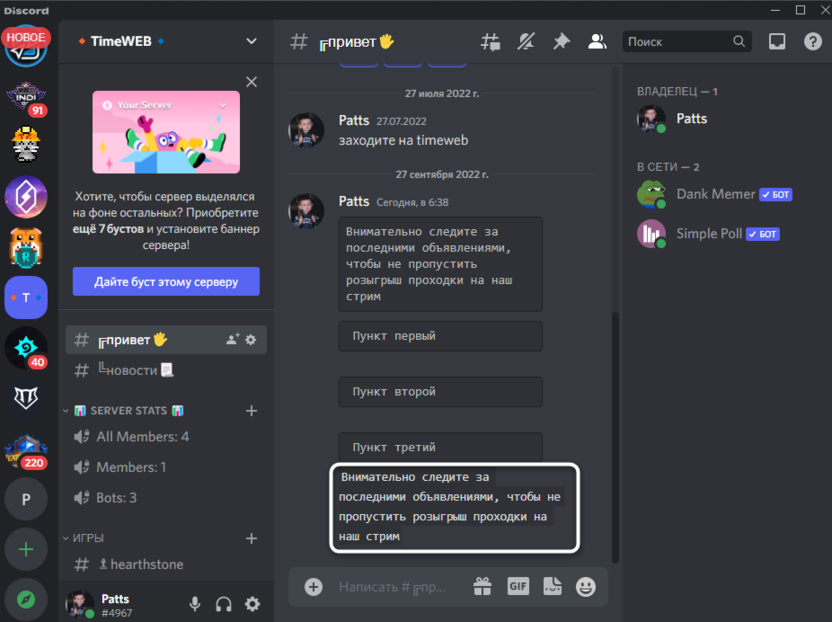
- После его отправки вы увидите, что сам текст теперь написан на более темном фоне. Да, это нельзя назвать полноценной рамкой, но для акцента сгодится. Тем более, вы можете вместе с этим добавить курсив, перечеркнуть надписи или сделать их жирными, комбинируя все доступные варианты форматирования, поддерживаемые в десктопной версии Дискорда.
Вот такими нехитрыми методами осуществляется заключение текста в рамку при написании его в личных сообщениях или на текстовых каналах серверов. Используйте разные варианты оформления, когда это будет уместно.
Где ярлык Discord?
По умолчанию ярлык Discord, как и другие программы на вашем компьютере, устанавливается на рабочий стол при наличии соответствующей галочки в графе установщика. Если же вы ее не поставили ни о каком ярлыке речи быть не может, заходите вручную в пуск — программы, там ищете Discord, после чего можно клацнуть правой кнопкой мышки и выбрать либо «расположение файла», либо «создать ярлык на рабочем столе», так же достаточно будет просто перенести ярлык с пуска в удобное для вас место, он так же будет активен и через него вы сможете запускать установленный Discord.
Другие вопросы посетителей из раздела «Мессенджеры Discord»:
Программное обеспечение
Оборудование
Служба поддержки
Размещение рекламы
info@sotoguide.ru
Копирование материалов допускается только при указании источника