
Как создать Telegram-канал и подключить бота за 10 минут
Telegram уже несколько лет является удобным инструментом для бизнеса. В нем можно не только обмениваться сообщениями в текстовом, видео и аудио форматах, но и устраивать конференции, создавать группы и каналы. Весной 2022 года он занял первое место по скачиванию, обогнав WhatsApp.
4K открытий
Мы подготовили пошаговую инструкцию, как создать Telegram-канал и подключить бота.
Telegram-канал
Существует два вида каналов: открытый и закрытый.
В открытых каналах все материалы доступны любому пользователю, ссылка на канал является постоянной и его легко можно найти по названию в самом мессенджере.
Пример открытого канала: LiveTex дайджест
В закрытый же канал можно попасть только по специальной ссылке. В случае, если кто-то захочет поделиться ссылкой, она изменится и зайти на канал не получится.
Такие каналы чаще всего используются для обучения или платного контента.
Создание Telegram-канала
Вы можете это делать как в мобильной версии приложения, так и с компьютера.
1. Заходим в меню. Здесь можно создавать группы, каналы, добавлять и удалять контакты, а также управлять настройками.
Нажимаем «Создать канал»
2. Открывается форма, в которой нужно указать название, описание канала и загрузить фото. После заполнения информации нажимаем «Создать».
3. Теперь нужно определиться, будет канал публичным или частным. Для публичного необходимо создать username. Для частного Telegram самостоятельно его сгенерирует. После нажимаем на кнопку «Сохранить».
4. Telegram предложит добавить участников.
5. Когда всё настроено нажимаем «Готово». Канал создан.
Изменить вид канала можно в «Управлении каналом». Эта функция доступна только администратору.
Как включить комментарии
Если вы собираетесь публиковать посты с помощью бота, необходимо заранее подключить комментарии.
1. Открываем информацию о канале.
2. В правом верхнем углу нажимаем «Управление каналом».
3. Переходим в раздел «Обсуждение».
4. Выбираем «Создать группу».
Как подключить готового бота к чату или каналу в Telegram
Боты – это маленькие помощники, которые делают жизнь авторов телеграм-каналов чуть проще. Они будут постить публикации, когда вы уедете в отпуск, или проследят за тем, чтобы в комментарии не пробрались спамеры. Делимся полезными ботами для телеграм-каналов и рассказываем, как создать своего.
Зачем добавлять бота в канал
Раньше боты помогали форматировать посты – выделять нужные слова в тексте, включать комментарии, добавлять ссылки и кнопки с реакциями. Со временем разработчики Telegram встроили эти функции в редактор постов, но работы у ботов не убавилось. Теперь они помогают создавать отложенные публикации, собирают статистику, модерируют чаты и отвечают на часто задаваемые вопросы подписчиков.
Полезные боты для телеграм-каналов
Для ведения канала необязательно создавать бота с нуля – большинство нужных функций выполняют уже существующие помощники. TGStatBot Бот для сбора статистики, который следит за количеством подписчиков, подсчитывает охваты постов, отображает показатель вовлеченности и индекс цитируемости канала. А еще в TGStat можно прислать ссылку на чужие посты и каналы, чтобы посмотреть средний охват публикаций и вовлеченность аудитории. Пригодится, если вы хотите проверить блогера перед покупкой рекламы. Telegraph Платформа Telegraph подойдет для публикации длинных текстов, которые не умещаются в лимит символов постов Telegram. Для удобства создатели платформы сделали одноименного бота, который помогает управлять публикациями прямо в мессенджере и отслеживает статистику. AE Platform Bot Пригодится блогерам, работающим с AE Platform. Присылайте боту товары с AliExpress, а в ответ он пришлет сокращенную ссылку, которой вы можете поделиться с подписчиками. К партнерским ссылкам также можно добавить SubID – метку, которая поможет отследить статистику по конкретному посту. Инструкция по подключению бота доступна тут. Combot Самый популярный бот для управления группами и чатами каналов. Он умеет отвечать на часто задаваемые вопросы пользователей, присылать приветственные сообщения новым участникам и собирать статистику чата. А главное – он может стать модератором группы и будет удалять спам, сообщения со стоп-словами и банить нарушителей. Синхробот Дзена Помощник для блогеров, которые параллельно с телеграм-каналом ведут Яндекс.Дзен. Бот публикует контент из Telegram в Яндекс.Дзен и автоматически отслеживает, какие посты подойдут под формат платформы. Кстати, для тех, кто только хочет начать работу с Яндекс.Дзеном, у нас есть подходящая инструкция. Livegram Bot Бот для обратной связи поможет оперативно отвечать на вопросы подписчиков и вести статистику по вовлеченным пользователям. С Livegram вы также можете делать приветственные сообщения для новых подписчиков (например, рассказать о блоге и навигации по постам) и рассылки по аудитории. В рассылках можно делиться новостями, подборками постов и другими полезными сообщениями. После рассылки вы получите отчет с количеством человек, открывших сообщение, и теми, кто заблокировал бота. Этим инструментом нужно пользоваться с осторожностью – если слишком часто создавать рассылки, подписчики могут устать и отписаться. Controller Bot Универсальный бот, который умеет форматировать публикации, создавать отложенные посты и следить за статистикой. Именно с его помощью мы создадим своего бота для телеграм-канала.
Как создать и интегрировать бота в канал
Вам понадобятся два бота: BotFather (для создания) и Controller Bot (для подключения). Для начала зайдите в Controller Bot и нажмите «Запустить». Выберите язык и нажмите /addchannel – перед вами откроется инструкция по подключению бота. 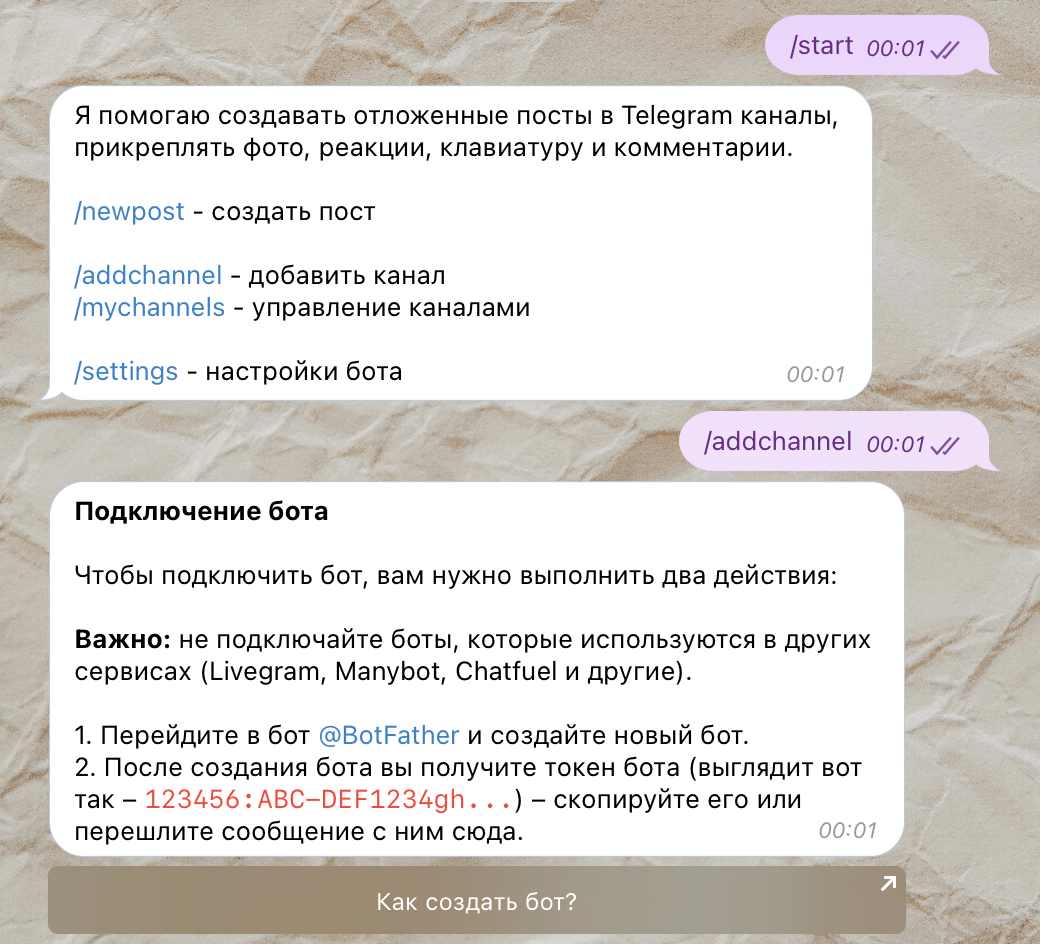

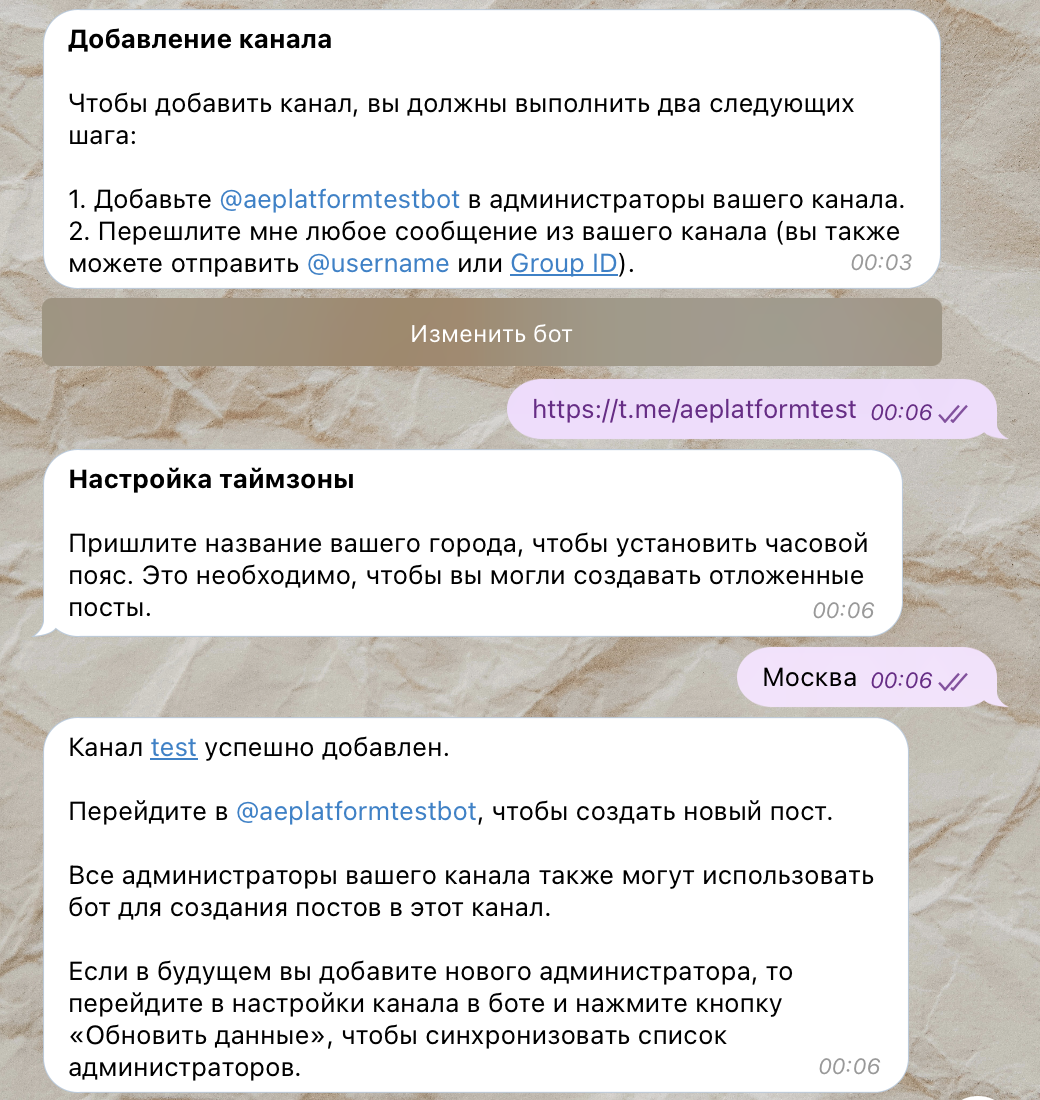
Как работать с ботом
Созданный бот уже умеет выполнять некоторые задачи. Рассказываем, как использовать эти функции и как создать собственную команду.
Публикация постов
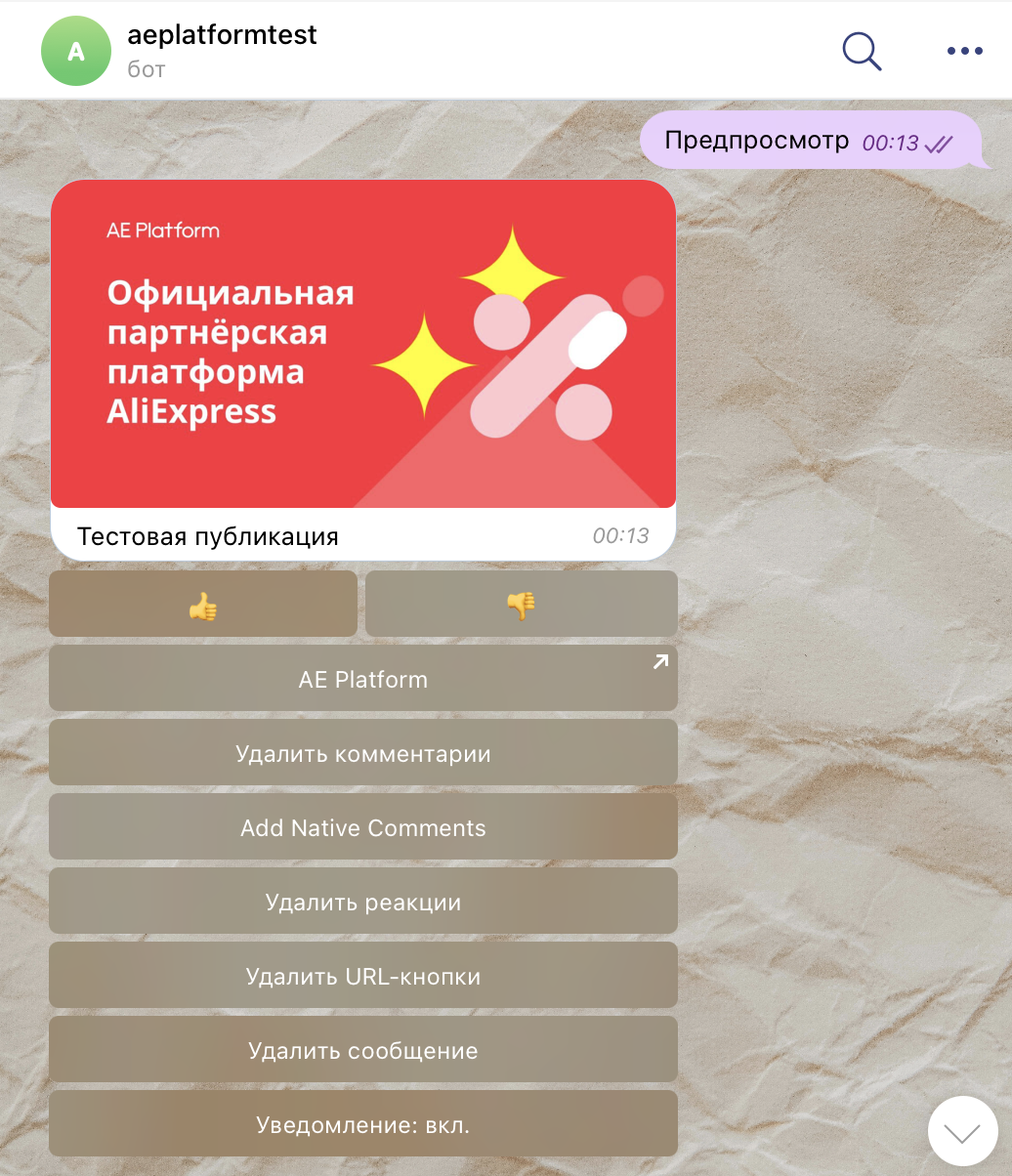
Подготовьте нужный текст и вложения и отправьте их боту. После этого вы можете добавить к посту кнопки с реакциями и ссылками. На этом же этапе пост доступен в режиме предпросмотра. Нажмите кнопку «Опубликовать», чтобы пост появился в телеграм-канале. Создание поста в боте
Отложенный постинг
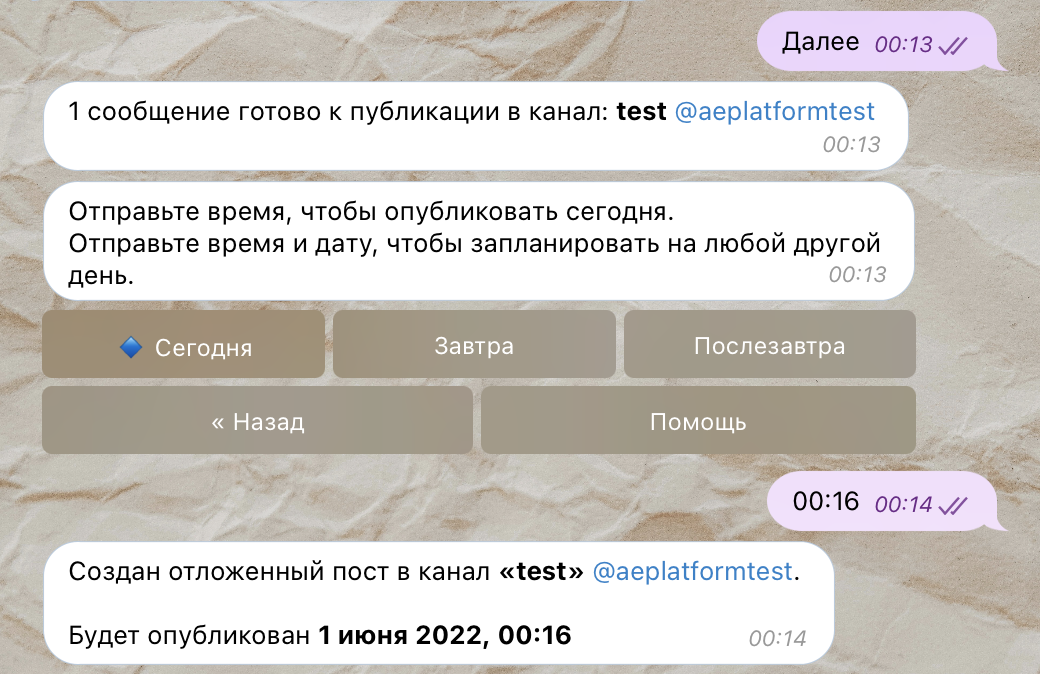
Чтобы запланировать публикации на несколько дней вперед, воспользуйтесь функцией отложенного постинга. Для этого отправьте пост боту, а затем нажмите кнопки «Далее» и «Отложить». Введите нужную дату и время, чтобы бот смог запланировать публикацию. Создание отложенной публикации в боте
Статистика
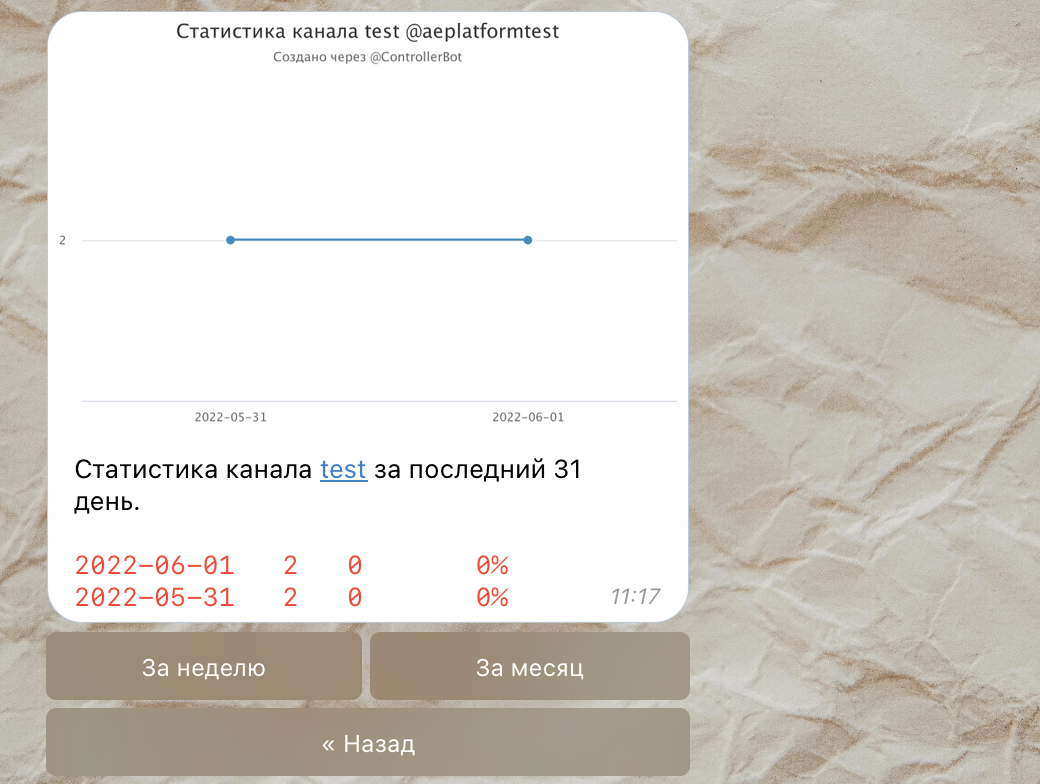
Нажмите кнопку «Статистика», чтобы посмотреть данные о телеграм-канале за последний день, неделю или месяц. Бот отображает только количество подписчиков и динамику роста канала – для более глубокой аналитики лучше выбрать уже готового бота (например, TGStatBot). Статистика канала в боте
Пользовательские команды
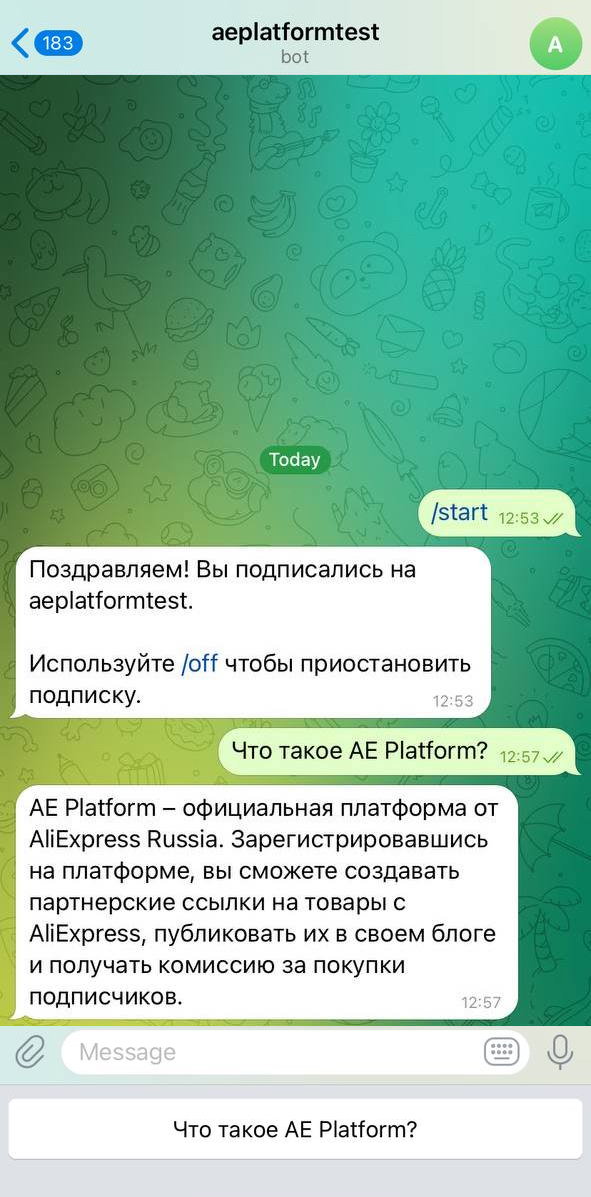
Вы можете создавать собственные пользовательские команды с помощью ManyBot. Для примера мы создадим в боте кнопку, кликнув на которую пользователи узнают информацию о работе AE Platform. Отправляем в ManyBot токен бота, который ранее создали в BotFather, чтобы синхронизировать их. Присылаем в свой бот сообщение /commands и указываем название команды, используя латинские буквы. На этом этапе название нужно для того, чтобы вы смогли быстро найти команду в списке – оно не отображается у других пользователей. Мы выбрали название /about и отправили боту текст, который пользователи увидят при клике на кнопку. Нажимаем «Сохранить». 
- Как зарабатывать на Telegram-канале
- 5 бесплатных способов набора подписчиков в телеграм-канале
Что такое Controller Bot и как его подключить?
Сегодня мы дадим ответы на многочисленные вопросы из разряда:
Как делать отложенный пост?
Как добавить красивую ссылку?
Как смотреть статистику?
Как добавить эмодзи?
Как добавить кнопки к посту?
И тому подобное.
Данная статья станет практической инструкцией, как возможно сделать хороший пост в Telegram со всеми вытекающими последствиями.
Мы будем использовать прекрасного бота под названием «Controller bot».
Добавление канала и подключение бота
Для начала мы добавим контроллер бот в свой Telegram. Для этого мы переходим по ссылке — https://t.me/ControllerBot и перед нами открывается диалоговое окно с активной кнопкой «START«, кликаем на нее.
Нажимаем на /addchannel и тем самым добавляем канал
В следующем сообщение от контроллер бота мы получаем короткую инструкцию по подключению бота к своему каналу — Выполняем ее.
Чтобы подключить бот, вам нужно выполнить три действия:
Важно: не подключайте боты, которые используются в других сервисах (Manybot, Chatfuel и другие).
1. Перейдите в бот @BotFather , нажмите START и отправьте команду /newbot
2. После создания бота перешлите ответное сообщение в этот бот или скопируйте и пришлите token бота.»
(прописываем название ссылки на бота)
(прописываем название бота, оно обязательно должно заканчиваться на «bot» или «_bot«)
(копируем получившийся код)
Мы подключили Бота, дальше Контроллер бот предлагает нам добавить канал, так же как и в предыдущем шаге, выполняем короткую инструкцию.
Чтобы добавить канал, вы должны выполнить следующие два шага:
1. Добавить @Prowebtestbot администратором вашего канала.
2. Затем переслать в Controller Bot любое сообщение из вашего канала (вы также можете отправить @username вашего канала или id).
Находим в списке каналов, наш «ProwebTest2» (так он называется в нашем случае).
Заходим в «Управление каналом«; «Администраторы«; «Добавить администратора«, находим нашего бота, которого мы создали ранее «@Proweb_test_bot«, добавляем, после чего он появится в списке администраторов канала.
Идем обратно в Controller Bot и отправляем ему сообщение «@ProwebTest2» (имя нашего канала).
(заходим в информацию о канале и выбираем «Manage Channel»)
Как подключить реакции, урлы и комментарии в телеграммы? Где посмотреть Статистику канала

Сегодня поговорим, как работать с текстом, картинками, опросами и другими инструментами прежде, чем начать привлекать подписчиков. Ведь логичнее оформить канал, наполнить его контентом, и после уже продвигать готовый наполненный паблик.
Есть 2 варианта решения:
- добавлять посты вручную без реакций/кнопок;
- использовать Телеграм бот.
Нам нужен бот @Controller Bot.
1. Бот @Controller Bot
Заходим в Телеграм и в поиске прописываем @Controller Bot.

Рис. 1 — @Controller Bot
Выбираем первую ссылку и кликаем на “Запустить”.

Рис. 2 — Выбор языка
Выбираем свой язык, получаем меню выбора действий:

Рис. 3 — Меню действий
Нажимаем на addchannel, т. к. нам нужно добавить администратора в наш созданный канал:

Рис. 4 — Подключение бота
Теперь переходим в @BotFather и создаем новый бот. Нажимаем “Запустить”:

Рис. 5 — BotFather
Создаем нового Телеграм-бота. Для этого нажимаем /newbot. И теперь вам предстоит долгий выбор имени бота, т. к. ник должен быть уникальным:

Рис. 6 — Подбор ника бота
Наконец мне удалось подобрать подходящее имя:

Рис. 7 — Выбранный ник бота
Копируем токен, переходим в @Controller Bot и вводим его в пустое поле сообщения:

Рис. 8 — Ввод токена
Возвращаемся в свой канал.
1.2 Как добавить бота в администраторы канала?
Заходим в канал, нажимаем управление каналом:

Рис. 9 — Управление каналом

Рис. 10 — Управление — Администратор

Рис. 11 — Добавление бота в администраторы
Ищем бот по нику:

Рис. 12 — Поиск своего бота в Телеграм
Вас спросят, добавить ли бота в подписчики. Одобряем действие:

Рис. 13 — Назначить администратором

Рис. 14 — Добавить бота администратором
Теперь пишете любое сообщение в своем канале и пересылаете его в ControllerBot.
Далее вводите город:

Рис. 15 — Подключение города к каналу
Подтверждаете, нажимая “Верно”.

Рис. 16 — Подключенный бот в канал
Готово, бот создан. Теперь можно писать посты.
2. Как добавить комментарии, опрос, кнопки реакций и урлы в пост в Телеграм
Заходим в свой канал и нажимаем на запуск бота:

Рис. 17 — Выбор форматирования
Пишем тестовое сообщение. Бот предлагает выбрать, что добавить к посту:
- медиафайлы;
- комментарии;
- реакции;
- URL;
- показать больше опций.

Рис. 18 — Опции бота
Разберем каждый подробно.
2.1 Комментарии к посту
Пробуем включить добавление комментариев: пишем сообщение и отправляем его в Телеграм бот.
Кликаем на “Добавить комментарии”.
Вас спросят, действительно ли вы хотите опубликовать сообщение сейчас, или желаете отложить постинг и задать таймер.
Рис. 19 — Опции канала
Нажимаем на немедленную публикацию. Заходим в свой канал и смотрим, получился ли пост:

Рис. 20 — Пост с комментариями
Кстати, сообщение можно редактировать прямо в канале, а не в боте.
Важно! Для того, чтоб добавить комментарии, URL или реакции к посту, сначала нужно его отправить в бот, и только после публикации там выбирать нужное действие.
Существует еще один более простой способ подключения комментариев к постам в ТГ — с помощью группы.
Ход действий:

Рис. 21 — Создание группы
- добавляем хотя бы 1 участника:

Рис. 22 — Добавление участников
- заходим в управление группой и присваиваем ей статус “Публичная” и ставим галочку на все разрешения:

Рис. 23 — Разрешения группы
- прикрепляем созданную группу к чату: заходим в свой канал — троеточие — управление каналом — добавить группу — обсуждение — добавляем свою группу:

Рис. 24 — Добавление группы
- пишем любой пост, кнопка “Прокомментировать” привяжется автоматом:

Рис. 25 — Прокомментировать
После нажатия на “Прокомментировать” вас перекинет в группу на обсуждение под постом:

Рис. 26 — Обсуждение в группе
Прокомментировать пост может любой пользователь. Для этого необязательно вступать в группу, которую вы привязали к каналу.
2.2 Как поставить реакции в Телеграм
Попробуем добавить кнопки реакций к сообщению. Существует 2 способа: через бот и через настройки.
Как поставить реакцию через бот? Пишем текст, отсылаем боту, нажимаем на “Добавить реакции”.

Рис. 27 — Добавление реакций
Выбираем эмодзи, разделяем их знаком “/” и отсылаем боту:

Рис. 28 — Выбор реакций
Снова спрашивают, готовы ли мы опубликовать пост сейчас или сделать отложенным.
Публикуем сразу. Все прошло удачно, переходим в канал, реакции видны:

Рис. 29 — Пост с реакциями
Как поставить реакцию в телеграммы через Настройки и группу?
Upd. 20.12.2021 — источник.
С декабря в сообщение можно добавлять реакции, переводчик для сообщений, персонализированные QR-коды, скрытие текста (спойлеры).
Чтобы отправить быструю реакцию типа пальца вверх, дважды нажмите на сообщение.
Для выбора других реакций – например, гнева, радости и т.д., – нажмите на сообщение один раз (для iOS – зажмите его пальцем).
Где выбрать эмодзи для быстрых реакций:
- Android: Настройки > Настройки чата > Быстрая реакция.
- iOS: Настройки > Стикеры и эмодзи > Быстрая реакция.
В личных чатах реакции включены по умолчанию.
В группах и каналах администраторы могут выбрать, разрешить ли реакции и какие именно эмодзи будут доступны в чате. Например, можно включить только сердце для отметок «Мне нравится» или собирать голоса за или против.
Администраторы групп и каналов могут включить реакции в профиле чата: Настройки > Изменить > Реакции.
Добавим реакции в канал. Справа наверху заходим в Настройки — Управление каналом — Реакции. Активируем Включить и выбираем реакции, которыми пользователи смогут отреагировать на сообщения в канале.

Далее — Сохранить. Готово!
Осталось опробовать добавление URL к сообщению.
2.3 Как добавить URLы
Снова заходим в свой бот, создаем пост, кликаем на “Добавить URL-кнопки”:

Рис. 30 — Добавить URL-кнопки
URLы бот предлагает добавлять по схеме “Кнопка 1 — https://site”. Несколько урлов разделяем “|” (добавить можно до 3х адресов).
Публикуем.
URL привязался с названием “Кнопка 1”. Изменить ее уже нельзя, так что сперва подумайте, что на кнопке должно быть написано.

Рис. 31 — Опубликованный пост с кнопкой URL
На кнопку я привязывала страницу с гостевой статьей. Она видна и подсвечивается.
2.4 Медиафайл (картинку, видео)
Добавим медиафайл к сообщению:
- заходим в бот, выбираем канал, нажимаем “Создать сообщение”;
- пишем текст, отправляем его в бот;
- нажимаем на “Прикрепить медиафайл” и выбираем картинку.

Рис. 32 — Добавленная в пост картинка
Мы попробовали все опции бота Controller Bot, кроме отложенного постинга.
2.5 Отложенный пост
Вновь те же действия:
- заходим в бот;
- нажимаем “Создать пост”;
- выбираем канал;
- набираем текст сообщения и отправляем в бот;
- нажимаем “Далее”;
- выбираем “Отложить”:

Рис. 33 — Отложить пост
- выбираем “Сегодня”:

Рис. 34 — Отложить пост на сегодня
Пишем нужное время публикации прямо в поле сообщения.

Рис. 35 — Публикация отложенного поста
Ждем времени Х и смотрим, опубликуется ли сообщение в канале.

Рис. 36 — Функционал отложенного постинга
Все работает, пост вышел вовремя.
Также любую публикацию можно удалить, для этого нужно нажать на “Задать таймер для удаления”.
2.6 Как создать опрос в Телеграм
Ищем бот @VoteBot.

Рис. 37 — @VoteBot
Заходим в канал и начинаем пост с @vote, тогда подгрузится ваш созданный опрос:

Рис. 38 — Создание опроса через @VoteBot
Вот он отображается в канале в опубликованном:

Рис. 39 — Опрос в канале
Наблюдаем за количеством проголосовавших.
3. Статистика Телеграм-канала. Где посмотреть?
В боте доступна кнопка Статистика. Попробуем в нее зайти:

Рис. 40 — Статистика вашего бота
Бот предлагает просмотреть статистику канала за последнюю неделю или месяц:

Рис. 41 — Статистика за 7 дней
Мы видим, что на канале 2 чего-то. Скорее всего, это подписчика, т. к. поста было 3. И все.
3.1 Как посмотреть чужую статистику Телеграм канала?
С помощью бота @TGStat_Bot:

Рис. 42 — Статистика чужого блога @TGStat_Bot
Выбираем язык бота:

Рис. 43 — Выбор языка
И вводим название канала или чата:

Рис. 44 — Выбор канала для просмотра статистики
Бот показывает статистику:
- количество подписчиков;
- охват 1 поста;
- количество просмотров в день;
- вовлеченность ERR;
- индекс цитирования ИЦ (сколько было перепостов с канала).
Статистику можно запостить в канал.
На какие показатели нужно ориентироваться перед запуском рекламы в чужом канале:
1. средний охват поста — сколько человек просмотрело пост (подписчиков канала и нет, если был репост);
Охват всех постов за месяц делим на общее количество постов за месяц). Репосты из других каналов не учитываем.
2. ИЦ — индекс цитирования.
ИЦ — относительная величина, на нее влияет множество факторов:
- авторитетность канала-донора и его качество;
- количество упоминаний вашего канала;
- в подборке или нет упомянули канал, и т. д..
- ERR — показатель вовлеченности, это количество реальных людей, не “мертвых душ”, просмотревших пост.
ERR не учитывает аккаунты, что были удалены, так что это чистая статистика.
ERR простыми словами — показатель заинтересованности аудитории. Чем больше подписчиков канала читают посты, тем выше будет уровень ERR.
Как он рассчитывается:

ERR превышает 100% — посты смотрит аудитория большая, чем подписчики канала. Т. е. посты канала репостят в другие ТГ-каналы и чаты, оттуда и просмотры.
Где посмотреть количество удаленных акков?
С помощью бота))) Нам нужен CrosserBot.

Рис. 45 — Статистика удаленных аккаунтов
Бот попросит установить его администратором в канале. Т. к. в моем созданном канале 2 подписчика, то проверить объем удаленных аккаунтов не выйдет.
Если у вас уже есть подписчики, нажимайте после “Аудитория” и анализируйте.
Вывод
Боты крайне полезны для Телеграм — они помогают вести канал красиво и эффективно.
С помощью бота мы добавляем комментарии к записи, кнопки с реакциями, опросы, URLы, картинки и видео к постам. Боты облегчают работу в Телеграм.
Кроме того, через них доступна статистика канала. И своего, и чужого.
Пользуйтесь преимуществами автоматов, они существенно упрощают работу.
А через неделю поговорим о том, как бесплатно раскрутить Телеграм-канал.