
Как подключить наушники
В этом уроке мы рассмотрим, как подключить наушники к домашнему компьютеру или ноутбуку. Научимся подключать проводные и беспроводные гарнитуры, решать возможные проблемы.
Немного теории
По способу подключения наушники бывают двух типов: проводные и беспроводные. Это касается как обычных устройств, так и гарнитур (с микрофоном).
Проводные имеют специальный Audio Jack разъем, который вставляется в гнездо звуковой карты на передней или задней панели компьютера.
В устройствах с микрофоном обычно два штекера: зеленого и розового цвета. На каждом есть иконка с обозначением.

Всё чаще встречаются гарнитуры с одним штекером, который подключает и наушники, и микрофон. На нем три контакта, когда у стандартных их только два.

Для правильной работы подобной гарнитуры звуковая карта должна иметь поддержку комбинированного подключения. Вы сможете это определить по специальному значку возле разъема.

Беспроводные требуют наличие встроенного или внешнего блютуз передатчика. Внешний можно подключить в любой свободный USB порт.

Перед тем приступить к практической части, рекомендую проверить устройство на исправность. Для этого достаточно подсоединить штекер к телефону (планшету) и прослушать звук. Аналогично можно проверить и беспроводное устройство: включите на телефоне блютуз и выполните сопряжение с девайсом.
Подключение проводных наушников
Способ 1: к системному блоку сзади
При подключении к стационарному компьютеру следует для начала использовать заднюю панель, так как передняя может быть не активной. Осмотрите заднюю часть системного блока. На ней должно быть несколько гнезд разного цвета.
Наушники нужно подключать в гнездо зеленого цвета, а микрофон — в розовое.
Голубое гнездо служит для подключения устройств у которых предусмотрен линейный выход.

Затем если на вашем компьютере установлен совместимый драйвер, активируется программа настройки звука с запросом о подключении. Выберите наушники и кликните ОК. На этом настройка закончена.

Но если запрос не появился и звук в наушниках не проигрывается, потребуется вручную выполнить настройку.
1 . В меню Пуск напечатайте панель управления , и откройте приложение.

2 . Перейдите в раздел «Звук».

3 . Отобразятся все аудио устройства. Убедитесь, что напротив наушников стоит зеленая галочка. Если галочка на другом устройстве, выберите наушники и нажмите на кнопку «По умолчанию».

Способ 2: к передней или боковой панели
Если всё работает исправно, то при подключении к передней или боковой панели, девайс сразу активируется. При этом запрос на подключение может и не появиться.
Обратите внимание: гнездо может быть бесцветным – просто небольшое круглое отверстие с маркировкой.

Если нет звука
Громкость на минимуме
Проверьте переключатель звука на самом устройстве. Возможно, уровень настроен на минимум. Дополнительно щелкните по значку громкоговорителя в панели задач и увеличьте громкость.

Не настроены драйверы звуковой карты
Бывает, на компьютере не установлен совместимый аудио драйвер. Как следствие, звука вообще может не быть.
1 . Щелкните правой кнопкой мыши по Пуск и откройте «Диспетчер устройств».

2 . Разверните вкладку звуковых устройств. Щелкните правой кнопкой по устройству с восклицательным знаком и выберите пункт «Обновить драйверы».

3 . Кликните на «Автоматический поиск обновленных драйверов» для поиска программы под вашу модель в интернете.

Подробнее читайте в уроке Как обновить драйвера.
Отключена служба аудио
В системе может произойти сбой, который приведет к остановке работы аудио службы.
1 . Щелкните правой кнопкой мыши по Пуск, перейдите в «Управление компьютером».

2 . В левой части окна, в пункте «Службы и приложения», откройте «Службы». Дважды кликните по «Windows Audio».

3 . Убедитесь, что служба запущена. А также, что переключатель в поле «Тип запуска» установлен в положение «Автоматически».

Наушники отключены в настройках
1 . В меню Пуск напечатайте панель управления , и откройте приложение.
2 . Перейдите в раздел «Звук».
3 . Щелкните правой кнопкой мыши по значку наушников и нажмите «Включить».

Беспроводное подключение
Данный тип подключения отличается от проводного тем, что компьютер должен иметь встроенный или внешний блютуз передатчик для сопряжения с устройством.
Сначала нужно убедиться, что подобной передатчик установлен. Для этого переходим в «Диспетчер устройств», щелкнув правой кнопкой мыши по Пуск.
Раскрываем меню «Bluetooth». Устройство должно быть готово к работе, без иконки восклицательного или вопросительного знака.

Затем приступаем к подключению. Для этого раскрываем полный список приложений в панели задач. Кликаем правой кнопкой мыши по значку блютуза, в контекстном меню выбираем пункт «Добавление устройства Bluetooth».

В найденном списке выполняем подключение к устройству.

Подтверждаем сопряжение, введя секретный код на обоих устройствах.

Если сопряжение прошло успешно, на наушниках загорится голубой индикатор и начнет проигрываться звук.
На заметку . В ноутбуках блютуз передатчик уже встроен. В стационарных ПК обычно его нет, но можно дополнительно купить.
Возможные проблемы
Компьютер не находит наушники
Для подключения некоторых девайсов нужно выполнить определенный алгоритм действий. Он будет описан в инструкции, которая идет в комплекте с устройством. Или же можно найти мануал в интернете для конкретной модели. Возможно, потребуется установка дополнительного драйвера или ПО.
Неправильно указан источник воспроизведения
Не во всех случаях после сопряжения звук переключается на воспроизведение через наушники.
1 . В меню Пуск напечатайте панель управления , запустите приложение.
2 . Откройте раздел «Звук».
3 . Щелкните правой кнопкой мыши по значку с наушниками, в контекстном меню выберите их по умолчанию.

Не получается выполнить сопряжение
- Проверьте и обновите блютуз драйвера на ПК.
- Отключите и повторно активируйте режим поиска на компьютере и наушниках.
- Если устройство когда-то было сопряжено, удалите его из списка подключенных и добавьте заново.
- Убедитесь, что наушники исправны. Для проверки выполните сопряжение с другим устройством, например, с телефоном.
Звук играет только в одном наушнике
Проблема характерна для двух отдельных устройств, работающих через кейс. Некоторые модели правильно работают только при извлечении их из кейса в определённом порядке – сначала правое, затем левое.
Также может обрываться соединение. Чаще всего такая проблема встречается у девайсов низкого качества.
Автор: Илья Курбанов
Редактор: Илья Кривошеев
Как подключить проводные наушники к ноутбуку
Обзор популярных наушников Philips, отличающихся по предназначению и относящихся к разным ценовым категориям.
Как подключить и настроить наушники к компьютеру или ноутбуку
Описание способов подключения и настройки наушников в зависимости от их типа и устройства подключения.
Вакуумные наушники – наедине с миром выбранных мелодий
Окунуться в мир качественных звуков и мелодий — как это сделать? С помощью лучших вакуумных наушников!
Наушники monster beats
Наушники Монстер Битс — самые выгодные предложения и цены от интернет-магазинов. Скидки и акции на Tkat.ru! Покупайте с выгодой!
Водонепроницаемые наушники
Ищите лучшие водонепроницаемые наушники? — вам помогут эксперты и пользователи Tkat.ru. Сделайте правильный выбор!
Лучшие наушники затычки
Какие наушники затычки самые лучшие? — знают эксперты Tkat.ru. Рейтинг лучших моделей и советы пользователей читайте в нашем каталоге.
Лучшие наушники-вкладыши
Какие наушники вкладыши самые лучшие? — знают эксперты Tkat.ru. Рейтинг лучших моделей и советы пользователей читайте в нашем каталоге.
Как выбрать наушники
Какие наушники самые лучшие по качеству звука? — знают эксперты Tkat.ru. Рейтинг лучших моделей и советы пользователей читайте в нашем каталоге.
Обзор наушников Sony MDR-ZX770bn
Долой ненавистные провода, которые постоянно необходимо распутывать, полная свобода действий. Представляем Вашему вниманию обзор блютуз наушников Sony MDR-ZX770bn. Эта статья будет полезна для тех, кто очень любит музыку, кто постоянно с музыкой, слушает каждый день по 4 — 6 часов, слушает в дороге, в пути, т.е. абсолютно везде.
Если наушники молчат в Windows 7 и не только
Послушать музыку, посмотреть фильм, пообщаться в Скайпе – хорошим подспорьем в этом послужат наушники. Несколько советов, изложенные в статье, помогут разобраться в настройках Windows.
Sennheiser HD 201: отличный выбор, если вы стеснены в средствах
Обзорная статья наушников для не профессионального использования от производителя Sennheiser. Статья имеет четкую структуру, и выделенные подзаголовки, так что информация в статье легко читается и запоминается. В обзоре описаны технические возможности наушников и описаны плюсы и минусы данного устройства, которые были обнаружены в ходе его тестирования.
Обзор игровой гарнитуры Razer Kraken Pro
Анонс гарнитуры Razer Kraken Pro состоялся на всемирной выставке GAMESCOM 2012, которая проходила в Кельне (Германия).
Стерео-Bluetooth гарнитуры Jabra 620s и Sagem SH1
Большую часть рынка беспроводных гарнитур сейчас составляют обычные гарнитуры без поддержки стереовоспроизведения. Но в последнее время с развитием музыкальных телефонов и встраиванием bluetooth в бытовую развлекательную технику встаёт вопрос: почему бы ни отказаться от привязывающих к этой технике проводов и ни использовать стереогарнитуру.
Обзор Bluetooth-гарнитуры Jabra JX-10
В данный момент на рынке не так много имиджевых моногарнитур класса premium, если быть точным – всего две. Это Nokia BH-800 и Jabra JX-10. Оба продукта появились на рынке в 2006 году, в линейке беспроводных устройств Nokia до появления 800-ой не было флагмана, JX-10, судя по всему, вытесняет с первого места флагмана – Jabra BT-800.
Как выбирать наушники без суеты
Наушники — очень субъективная и сугубо личная, почти интимная категория. Вы с ними — один на один, и их звучание, характер не так сильно подвластны влиянию компонентов системы, как силен обратный процесс. Комфорт и эстетика важны только сначала, но уже давно изготовители выпускают комфортные модели, а эстетика забывается с вовлеченностью в звуковую сцену внутри головы.
Портативные наушники
Первая модель из рассмотренных – ATH-EM9D. Конструктивно они представляют собой накладные наушники с креплением на ухо. Вам никогда не приходилось исполнять роль вешалки? Считайте, случай представился. Собственно, к этому креплению инженеры и специалисты по эргономике из Audio-Technica приложили немало усилий, ибо носить ATH-EM9D действительно удобно.
Стереонаушники открытого типа Beyerdynamic DTX 900
Тестируемая модель DTX 900 является динамическими наушниками открытого типа. Дизайн наушников выполнен в традиционном для Beyerdynamic узнаваемом стиле. Корпус наушников изготовлен полностью из пластмассы. Благодаря этому наушники имеют такой малый вес. Оголовье в месте соприкосновения с головой, для комфортности при использовании, имеет резиновую подушку, наполненную воздухом.
Обзор Bluetooth-гарнитуры Jabra BT-160
Может ли имиджевая Bluetooth-гарнитура быть недорогой? Ответ однозначен: конечно, может! Хотя некоторые читатели нашего ресурса иногда и указывают на тот факт, что основная составляющая этой самой имиджевости – довольно высокая цена, приводя в пример такие устройства, как Nokia BH-800, Jabra JX-10.
Обзор Bluetooth-гарнитуры Sony Ericsson HBH-660
Рассматриваемый в этом обзоре продукт относится к немногочисленному виду моно Bluetooth-гарнитур с ЖК-дисплеями. Сколько таких устройств есть в природе? Лично мне, покопавшись в памяти, удалось извлечь на свет лишь несколько гарнитур – это Sony Ericsson HBM-30, Sony Ericsson HBH-200, Jabra BT-800, Nokia HS-13W и наша сегодняшняя гостья – Sony Ericsson HBH-660 (стоит посчитать и ее обновленную.
Обзор Bluetooth-гарнитуры Sony Ericsson HBH-610, HBH-610a
Несмотря на то, что в заголовке обзора указаны две гарнитуры, по сути, речь идет об одном и том же продукте, но в разных цветовых оформлениях. В остальном HBH-610 и ее модификация с индексом «а» абсолютно идентичны, посему в обзоре речь пойдет об одном устройстве, в главке, посвященной дизайну, мы остановимся подробнее на отличиях в цвете.
Наши партнеры
Используя интернет ресурс tkat.ru, Вы соглашаетесь на обработку Ваших персональных данных (см. Политика конфиденциальности), в противном случае вы должны прекратить использование ресурса.
Как подключить наушники к ноутбуку?

Подключение проводных наушников к ноутбуку обычно не вызывает затруднений:
- Найдите спереди или сбоку разъемы.
- Вставьте штекер в соответствующий разъем (они обозначаются картинкой с наушниками или гарнитурой).
- Подождите, пока операционная система опознает новое устройство и установит для него драйвера (если потребуется).
Подключение bluetooth-гарнитуры отличается только тем, что у нее два провода: один вставляется в разъем для наушников, другой — в разъем для микрофона. Если вдруг разъем только один, тогда необходимо приобрести переходник.
Почему наушники не работают?
Иногда случается такое, что после подключения наушники не работают (либо компьютер их не видит). В таком случае нужно проверить:
- Работоспособность наушников, подключив к какому-либо аудиоустройству.
- Наличие аудиодрайверов (если музыка проигрывается через встроенные колонки, значит, с ними все в порядке).
- Настройки звука (они могут быть настроены на минимальном уровне).

Как подключить блютуз-наушники к ноутбуку?
Не каждая модель ноутбука оснащена встроенным модулем беспроводной связи. Данная проблема решается с помощью внешнего блютуз-модуля с установленными на нем драйверами.
Как подключить наушники к ноутбуку с Windows 10?
Не переживайте, можно подключить беспроводные наушники к ноутбуку Windows 7,8 и других версий. Достаточно воспользоваться инструкцией, расположенной ниже. Создатели самой распространенной операционки в мире позаботились о том, чтобы у пользователей не возникало с затруднений с подключением Bluetooth гарнитур.
Как подключить наушники к ноутбуку Windows: пошаговая инструкция
- Включаем Bluetooth на ноутбуке.
- Включаем наушники и переводим их в режим доступности для поиска. Иногда для этого необходимо специально переключить девайс, но чаще всего уже после включения они доступны для сопряжения.
- Открываем панель на ноутбуке «Управление Bluetooth-устройствами», кликаем «Добавить устройство», а затем выбираем нужный тип устройства (пункт Bluetooth).
- Запускаем поиск нового устройства.
- По окончании поиска выбираем из предложенного списка свою модель. После сопряжения наушники будут автоматически настроены для работы с вашим ноутбуком.
- В Windows 10 — с помощью сочетания горячих клавиш или в трее возле часов.
- В Windows 10 иконка Bluetooth выведена в общий трей слева от часов.
Как подключить наушники TWS к ноутбуку?
Задаетесь вопросом, как подключить наушники AirPods (или их аналоги) к ноутбуку? У любых девайсов с двумя полностью беспроводными наушниками процесс немного отличается от описанного выше способа. Для них необходимо создать два отдельных подключения.
Алгоритм действий следующий:
- Действуем по описанному выше алгоритму.
- Создаем подключение для ведущего наушника (обычно это правый).
- Убираем наушники в зарядный кейс.
- Достаем из него левый (неведущий) наушник и повторяем процедуру сопряжения.
- Ноутбук определяет его так же, как ведущий наушник. Для удобства рекомендуется второе подключение переименовать, чтобы не путать устройства.

Что делать, если подключенные TWS наушники не работают?
Даже если вы четко следовали инструкции, наушники могут работать некорректно или не работать вовсе. В таком случае можно попробовать устранить неполадку следующими способами:
- Проверить настройки звука, не выключен ли он полностью.
- Перезагружаем ноутбук (некоторые ошибки в работе может исправить даже такой простой способ).
- Если перезагрузка не помогла, открываем диспетчер устройств.
- Ищем пункт Bluetooth и обновляем драйвер при необходимости.
- Перезагружаем ноут еще раз.
Как подключить беспроводные наушники различных брендов?
Если вас волнует вопрос, как подключить наушники к ноутбуку HP, Lenovo, Acer, Sony или любых других производителей, то никаких секретов здесь нет. Алгоритм ваших действий зависит только от версии Windows, и бренд ноутбука на это не влияет.
Не отличается и процесс в случае с различными производителями. Вопрос на ответ «Как подключить наушники Xiaomi, Samsung, Huawei, JBL, Apple, Honor, Sony к ноутбуку» мы уже дали выше.
Article Name
Как подключить наушники к ноутбуку: пошаговая инструкция подключения наушников к ноутбуку — FAQ от Earphones-Review��
Description
Как подключить наушники к ноутбуку?�� В статье приведена пошаговая инструкция с ответом на вопрос «Как подключать проводные и беспроводные наушники к ноутбуку». Можно ли подключить TWS наушники к ноуту. Подключение брендов JBL, Samsung, Honor, Sony. FAQ от Earphones-Review — помощь и советы! ✔Характеристики ✔Рейтинги ✔Обзоры ✔Советы
Как подключить гарнитуру к телефону и компьютеру
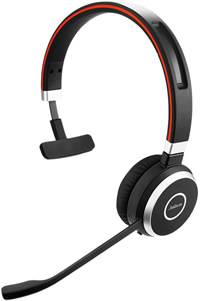
В этой статье мы расскажем вам о том, как подключаются проводные и беспроводные гарнитуры к телефону и к компьютеру. Объясним, какие существуют разъемы для подключения гарнитур, какие бывают классы беспроводных гарнитур, расскажем о некоторых нюансах и особенностях в подключении гарнитур.
Но для начала давайте определимся с терминами.
Итак, что такое гарнитура? Гарнитура — это добавочное (дополнительное) устройство связи, которое крепится на голову оператора и служит в первую очередь средством коммуникации, а во вторую — мультимедийным устройством, если позволяют её характеристики. Гарнитура — это всегда один или два динамика (наушника) и микрофон. От наушников (наушника) гарнитуру отличает именно наличие этого самого микрофона, расположенного обычно на так называемой выносной штанге. Главное же удобство гарнитуры — это комфортное общение, во время которого руки оператора остаются свободными.
Существуют 2 основных типа подключения гарнитур — проводное и беспроводное.
1. Проводное подключение гарнитур
Подключение проводных гарнитур к настольному телефону или DECT трубке
Подключение проводных гарнитур к телефону осуществляется в специализированный разъем, находящийся на корпусе телефонного аппарата. Поскольку не существует какого-либо консенсуса производителей телефонов относительно единого стандартного разъема для подключения гарнитур, эти разъемы могут различаться в зависимости от телефонного аппарата. Нижу приведен перечень стандартных разъемов, которыми производители оснащают модели своих телефонов:
- Registered Jack (RJ) 4C4P (RJ9/RJ22). Самый распространенный среди производителей гарнитурный разъем. Этим разъемом комплектуют свои телефоны следующие производители IP телефонов: Avaya, Cisco, Yealink, Grandstream, NEC, Siemens, SNOM, D-Link, Fanvil, Panasonic (IP серий).
- Jack 2.5 мм. Этим компактным разъемом оснащаются беспроводные DECT трубки Panasonic, Avaya, Gigaset, а также аналоговые и цифровые настольные телефоны Panasonic. Разъемом Jack 2.5 мм оснащены некоторые старые серии стационарных проводных IP телефонов, например Polycom.
- Jack 3.5 мм. Этот аудио разъем был весьма популярен у производителей смартфонов, но постепенно стал вытесняться новым, универсальным, компактным и быстрым разъемом USB-C. Также, IP телефоны компании Alcatel оснащены разъемом Jack 3.5 мм.
- USB-A или USB-C. В последнее время все больше производителей оснащает свои телефоны одним или несколькими разъемами USB-A для подключения дополнительных устройств, расширяющих функционал телефонного аппарата. Этими устройствами могут быть: консоли расширения, Bluetooth или Wi-Fi адаптеры, видеокамеры. Также разъем может быть использован для подключения как проводной USB гарнитуры, так и USB адаптера (донгла) беспроводной гарнитуры Bluetooth.
Как ответить на звонок при подключении гарнитуры к телефону?
Если телефонный аппарат имеет гнездо для подключения гарнитуры, то ответ на звонок осуществляется нажатием кнопки «Гарнитура» («Headset») на передней панели телефона. Телефонную трубку при этом снимать не нужно. Громкость динамиков гарнитуры регулируется кнопками громкости на телефоне при подключенной гарнитуре.
Как подключить гарнитуру, если на телефоне нет гарнитурного разъема?
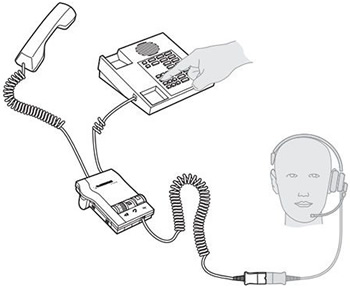
В случаях, когда телефон не поддерживает прямое подключение гарнитур и на нем отсутствует соответствующий разъем, проводную гарнитуру к нему можно подключить с помощью специального универсального адаптера гарнитур. С помощью этого адаптера гарнитура подключается к телефону «в разрыв трубки», смотрите схему справа. Чтобы ответить на звонок, необходимо снять трубку на телефоне, чтобы завершить вызов — положить трубку.
Вариант с использованием универсального адаптера значительно удорожает оснащение рабочего места оператора, поэтому обычно мы рекомендуем заменить телефонный аппарат. Однако, некоторые модели адаптеров позволяют подключить гарнитуру как к телефону, так и к компьютеру, поэтому в отдельных случаях использование адаптера может быть удобно.
Подключение проводных гарнитур к компьютеру
К компьютеру проводные гарнитуры обычно подключатся в цифровой порт USB (USB-A или USB-C), также используются аналоговый разъем Jack:
- USB-A или USB-C. Наиболее распространенный вариант подключения проводных гарнитур к компьютеру. Поскольку порт USB является цифровым, при использовании данного типа подключения возможна реализация электронного управления звуком и соединением (на гарнитуре расположены кнопки громкости и отключения микрофона, кнопка приема/завершения вызова). Также при использовании USB подключения есть возможность организовать мониторинг и управление работой операторов, что немаловажно для осуществления контроля качества работы контактного центра (для осуществления такого мониторинга необходимо установить специализированное ПО, например Poly Lens).
- Jack 3.5 мм TRRS. Это совмещенный (стерео аудио канал и микрофон) аналоговый разъем для подключения наушников или гарнитуры к компьютеру (как правило, это ноутбук) или планшету.
- 2 х Jack 3.5 мм TRS. Два гнезда, один из которых служит для подключения наушников (стерео канал), другой для подключения микрофона. Архаичный тип подключения, однако еще используется при подключении гарнитуры к старым компьютерам со звуковой картой.
Как ответить на звонок при подключении гарнитуры к телефону?
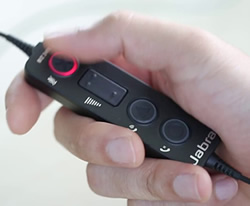
Для ответа на звонок/завершения вызова при подключении гарнитуры к компьютеру используется кнопка на блоке управления USB гарнитуры. Кнопка ответа может не работать с программой связи (софтфоном), используемой для совершения вызовов на компьютере. Необходимо установить программное обеспечение (зависит от производителя гарнитуры), зайти в настройки и выбрать из списка используемый софтфон.
Поскольку в мире в подавляющем большинстве используется система Unified Communications компании Microsoft (на момент написания данной статьи это Microsoft Teams), производители создают так называемые «Teams версии» гарнитур, оснащенные кнопкой Teams. Эта кнопка по умолчанию служит кнопкой ответа/завершения вызова и работает в Teams среде без установки программного обеспечения от производителя гарнитур.
Можно ли подключить проводную гарнитуру к телефону и к компьютеру одновременно?
Если телефонный аппарат имеет разъем для гарнитуры RJ, то есть возможность использовать переключатель телефон-компьютер, в комплекте с которым идут кабель RJ для подключения к телефону, кабель USB для подключения к компьютеру и кабель для подключения QD гарнитуры (см. ниже).
Концепция разъема QD (Quick Disconnect)
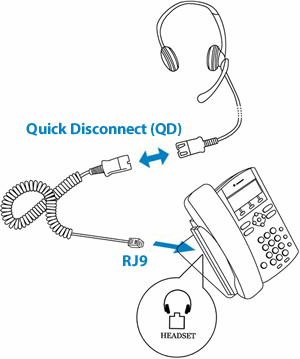
Как видно, разъемов для подключения гарнитур достаточно много. Таким образом, производители пришли к следующему формату в производстве профессиональных (предназначенных для использования в контактном центре или в офисе) гарнитур: концепции 2-х устройств, одним из которых является сама гарнитура, но со специальным разъемом QD (Quick Disconnect), и адаптера для подключения QD гарнитур к оконечному устройству связи, коим является телефон, компьютер, вызывная панель или коммутатор связи.
Данная концепция весьма удобна не только с логистической точки зрения, но и выгодна в случае перехода компании с IP телефонов на компьютер или наоборот, а также при смене производителя или модели телефона (это еще называется «Миграцией»). Гарнитура остаётся, замене подлежит только адаптер.
Здесь стоит отметить, что практически все серии гарнитур для контактных центров имеют как QD гарнитуры, так и USB варианты тех же моделей гарнитур. Для примера смотрите серию на нашем сайте: Plantronics (Poly) EncorePro 700.
2. Беспроводное подключение гарнитур
Классификация беспроводных гарнитур
Мы разделяем беспроводные гарнитуры на два основных класса:
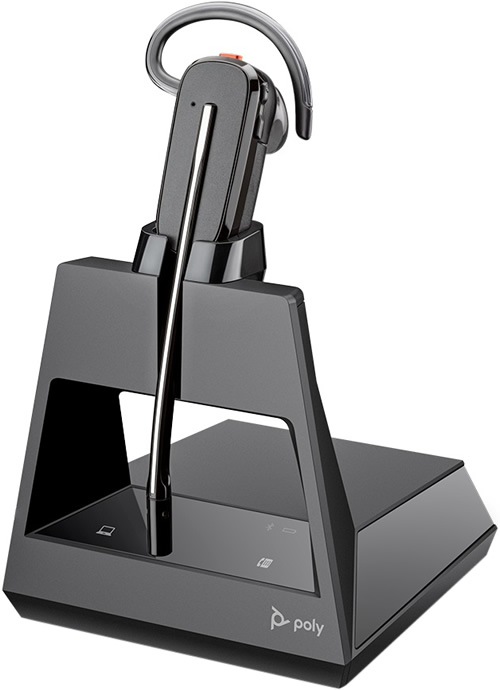
- Офисные. Гарнитуры (еще их называют «Беспроводными гарнитурными системами») этого класса предназначены для использования в офисе. Они имеют стационарный базовый блок, с которым по беспроводному каналу связи (DECT или Bluetooth) соединяется гарнитура оператора. Базовый блок по проводу соединяется с настольным телефоном через гарнитурный разъем RJ на телефоне и/или с компьютером через порт USB-A. Базовый блок также служит зарядным устройством. В зависимости от используемой беспроводной технологии можно выделить 2 подкласса со своими особенностями:
- DECT. Возможно подключиться к телефону и/или компьютеру через базовый блок. Подключение к смартфону возможно только при наличии Bluetooth модуля в базовом блоке, что доступно не у всех моделей гарнитурных систем, к тому же, соединение со смартфоном возможно только, если смартфон находится на расстоянии от базового блока не более 10 метров.
- Bluetooth. Возможно подключиться к телефону и/или компьютеру через базовый блок. Различие с DECT гарнитурами состоит в том, что, поскольку гарнитура работает по технологии Bluetooth, к смартфону гарнитура подключается напрямую, не зависимо от базового блока. Прямое соединение со смартфоном возможно на расстоянии только до 10 метров (это обусловлено тем, что смартфоны, в целях экономии заряда, имею Bluetooth модули с классом энергопотребления 2).
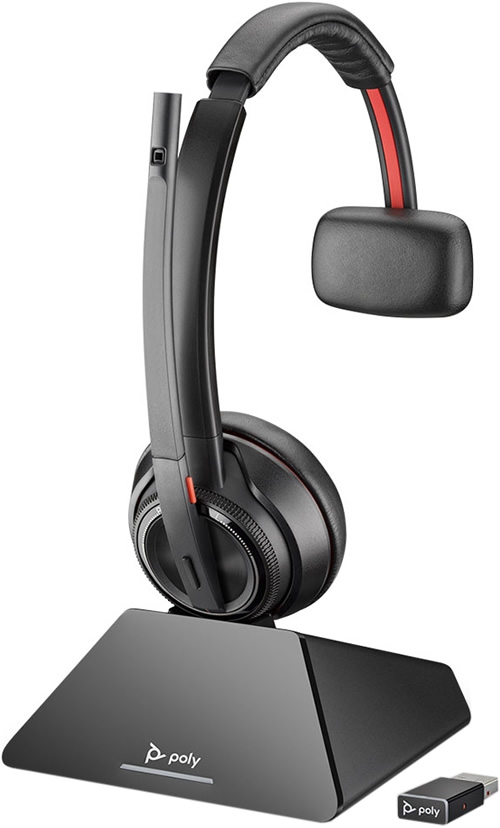
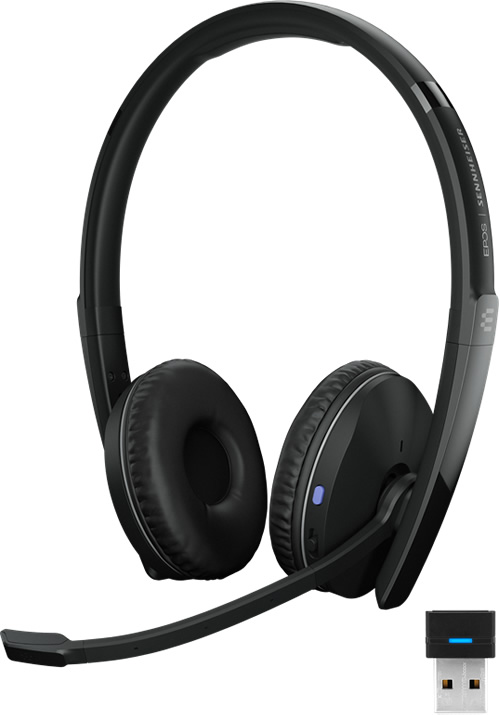
- Мобильные. Этот класс гарнитур предназначен для универсального использования: в офисе, в дороге/путешествии, дома. В связи с распространением концепций «Мобильный офис» и «Удаленная работа» гарнитуры данного класса получают все большее распространение. В отличии от офисных вариантов, данный тип гарнитур не имеет базового блока (либо он служит только в качестве зарядной подставки), но в комплекте поставки есть Bluetooth USB адаптер (его еще называют «Донгл»), который позволяет гарнитуре соединяться как с компьютером, так и со стационарным телефоном, при наличии в нем порта USB. В зависимости от используемой беспроводной технологии можно выделить 2 подкласса со своими особенностями:
- DECT. Возможно подключиться к телефону (при наличии USB порта) или компьютеру через Bluetooth USB-A адаптер. Подключение к смартфону не возможно.
- Bluetooth. Возможно подключиться к телефону (при наличии USB порта) или компьютеру через Bluetooth USB-A или USB-C адаптер. Соединение со смартфоном возможно на расстоянии только до 10 метров.
Отличие технологий DECT и Bluetooth. DECT — стабильная и безопасная связь до 150 метров (обычно до 50 метров в офисном помещении) от базового блока или USB адаптера. Нет помех от Wi-Fi сетей. Bluetooth обеспечивает связь с базовым блоком или USB адаптером на расстоянии до 100 метров (класс энергопотребления 1), и до 10 метров при использовании со смартфоном. Возможны помехи от Wi-Fi сетей и от Bluetooth устройств. Подробнее про стандарт DECT и стандарт Bluetooth.
Примеры гарнитур перечисленных выше классов:
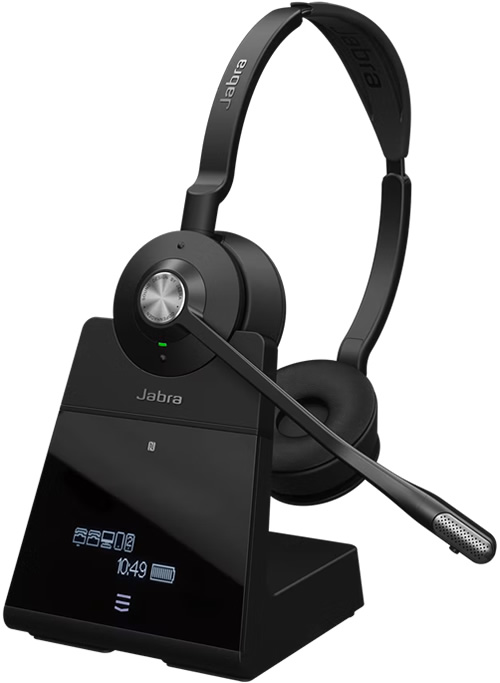
DECT: офисное исполнение
Bluetooth: офисное исполнение
DECT: мобильное исполнение
Bluetooth: мобильное исполнение
Подключение беспроводных гарнитур с позиции типов устройств
1. К телефону
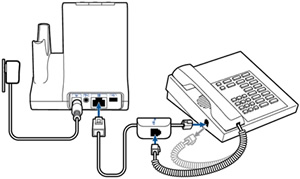
- Через проводное соединение «в разрыв» трубки (на иллюстрации справа) или в RJ гнездо для проводных гарнитур. В первом случае трубку необходимо снимать вручную или использовать для этого механическое или электронное устройство поднятия трубки (их еще называют «Микролифт»). Если есть гнездо для подключения гарнитуры, то для совершения действия приема/завершения вызова необходимо или нажать кнопку «Гарнитура» («Headset») на лицевой панели телефона, или использовать микролифт. Мы рекомендуем по возможности использовать электронный микролифт, однако далеко не все телефоны поддерживают его подключение. Как подключить микролифт смотрите ниже.
- Через USB порт в телефоне. При наличии данного порта на телефонном аппарате возможно подключение мобильных Bluetooth или DECT гарнитур с помощью Bluetooth-USB или DECT-USB донгла.
2. К компьютеру
- Посредством кабеля в USB-A порт компьютера (стационарные варианты с базовым блоком)
- С использованием USB-A/USB-C донгла (мобильные варианты)
3. К смартфону
- Через Bluetooth модуль в базовом блоке офисных гарнитурных систем
- Напрямую, если гарнитура Bluetooth. DECT гарнитуру к смартфону подключить невозможно.
Использование механического или электронного устройства поднятия трубки
Устройства удаленного поднятия трубки (их еще называют «микролифт» или «лифт») есть двух типов — механические и электронные:
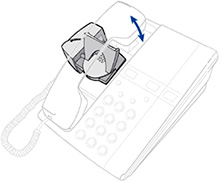
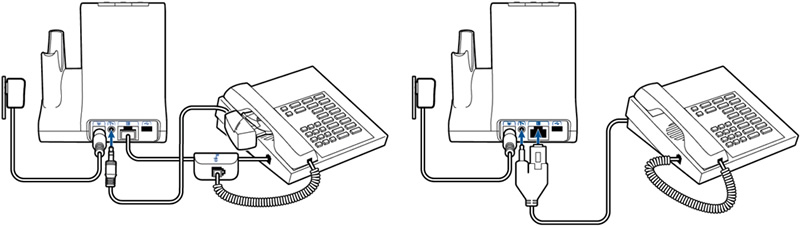
- Механический лифт представляет из себя рычаг, крепящийся на двусторонний скотч на корпус телефона под телефонную трубку. Рычаг срабатывает, поднимая или опуская трубку телефона, при нажатии кнопки приема/завершения вызова на гарнитуре. Используются механические лифты в следующих случаях:, если подключение электронного лифта не поддерживается моделью телефона, если порт для подключения электронного лифта закрыт программно в целях безопасности (как правило, это порт AUX) или если телефон не поддерживает подключение гарнитур. Подключаются к базовому блоку беспроводной DECT или Bluetooth гарнитуре офисного исполнения.
- Электронные лифты (они называются еще EHS — Electronic Hook Switch). Представляют из себя кабели различных конфигураций, в зависимости от производителя и модели телефонного аппарата. Подключаются электронные лифты с одной стороны в специальный порт на телефоне (обычно это вспомогательный порт AUX — Auxiliary), с другой — к базовому блоку беспроводной DECT или Bluetooth гарнитуре офисного исполнения. Выбор модели EHS зависит от производителя и модели телефонного аппарата, для выбора воспользуйтесь консультацией специалистов или разделом Совместимость.
Пример подключения DECT гарнитуры с использованием механического лифта (слева) и электронного лифта (справа):
Очень надеемся, что данная статья была вам полезна. Если у вам есть вопросы относительно подключения гарнитур, мы всегда будем рады вам помочь.

EPOS Sennheiser
IMPACT SC 60 USB
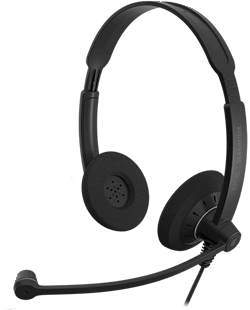
Проводная USB гарнитура, 2 динамика, микрофон с шумоподавлением, частотный диапазон динамиков: 50-10000 Гц, блок управления: кнопка ответа, громкость, отключение микрофона, материал амбушюр: поролон, вес: 66 грамм

Jabra
BIZ 2300 Duo USB MS
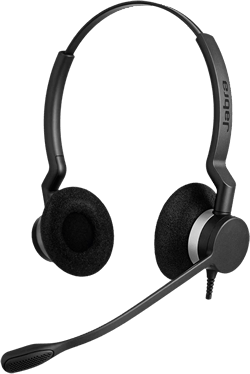
Микрофон с шумоподавлением на гибком держателе, разъем USB-A, два динамика, частотный диапазон: 300 — 3400 Гц, укрепленная конструкция, устойчивая к поломке вращающаяся на 360° штанга микрофона, кевларовый шнур, вес: 68 грамм, поролоновые прорезиненные амбушюры, кнопки ответа на вызов и контроля звука на шнуре

Jabra
Evolve2 65 USB-A, MS Stereo
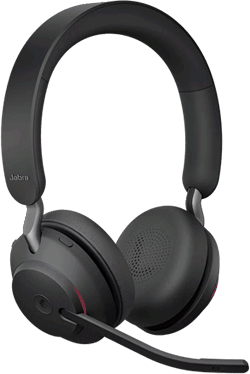
Беспроводная Bluetooth гарнитура с USB-A адаптером Link 380a, время работы до 37 часов, дальность работы до 30 м, кнопки управления и индикатор занятости на гарнитуре, 3 цифровых MEMS микрофона, частотный диапазон 20-20000 Гц, поддержка MS Teams

EPOS Sennheiser
ADAPT 160 USB II
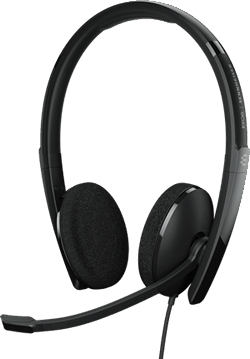
Проводная гарнитура для компьютера, разъем USB-A, 2 динамика, микрофон с системой шумоподавления, большие амбушюры из поролона, частотный диапазон динамиков: 20-20000 Гц, вес гарнитуры: 136 грамм

Jabra
Evolve 20 MS Stereo
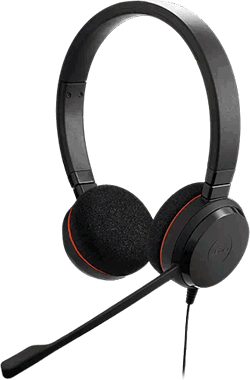
Проводная гарнитура для VoIP и мультимедиа, 2 динамика, USB подключение, блок управления вызовами и громкость на шнуре гарнитуры, амбушюры из поролона, оптимизирована для Microsoft Lync

EPOS Sennheiser
ADAPT 260
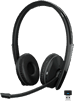
Bluetooth гарнитура, 2 динамика, подключение к смартфону или компьютеру при помощи USB-A донгла, крепление: оголовье, дальность приема: до 20 метров, время работы в режиме разговора: до 27 часов, в режиме ожидания: до 300 часов, вес гарнитуры: 121 грамм

Poly
EncorePro EP320 USB-A
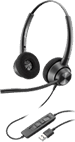
Гарнитура USB-A для офиса или колл-центра, подключение к компьютеру, прочная конструкция с гнущимся оголовьем, 2 динамика, ограничение уровня звука для защиты слуха от громких звуков, материал динамиков: поролон
© 2003-2023 Headset.ru
Телефонные гарнитуры, телефоны, конференц-связь
Копирование материалов сайта запрещено.
® HEADSET.RU является зарегистрированной торговой маркой.
Все права сохранены.

Проводные гарнитуры
Беспроводные гарнитуры DECT
Гарнитуры Bluetooth
Компьютерные гарнитуры
Телефоны с гарнитурой
Гарнитуры для смартфона
Адаптеры гарнитур
Аксессуары для гарнитур
Игровые гарнитуры
Спикерфоны