
Инструкция


Что произойдет:
В окне отображаются данные о зафиксированных неисправностях в автомобиле.
Если ошибок и неисправностей нет в контроллерах, то поля будут пустыми.
Выбрать:
Закладку ПОСТАВКА
Что произойдет:
VIDA заново прочитает данные с контроллеров о зафиксированных неисправностях
В окне будет указано дата и время чтения данных из автомобиля ,они сохраняются в базе данных VIDA на вашем компьютере
Выбрать:
Закладку ИСХОДНОЕ ПОЛОЖЕНИЕ
Что произойдет:
VIDA покажет данные с контроллеров о зафиксированных неисправностях
В окне будет указано дата и время чтения данных из автомобиля ,они хранятся в базе данных VIDA на вашем компьютере
Выбрать:
Любой код неисправности
Что произойдет:
По этому коду неисправности будут доступны замороженные данные и описание неисправности
Нажмите:
ОБЗОР ИНФОРМАЦИИ
Что происходит:
Получаем описание неисправности , причины ее возниконовения и методы устранения неисправности
ВНИМАНИЕ .
Часто именно этот код говорит о том что производилась смотка пробега на автомобиле
Выбрать:
В этом же окне выберем закладку ДЕТАЛИЗАЦИЯ
Здесь выводится полная информация о том когда , при каких режимах работы , на каком пробеге и т.д. была зафиксирована неисправность (ошибка) в контроллере
Закроем окно после изучения информации и перейдем к удалению кодов ошибок из памяти контроллеров
Выбрать закладку:
Поставка
Нажать:
СТЕРЕТЬ ВСE
ПРОЧИТАТЬ:
Внимательно и выполнить все что требуется в всплывшем окне
Нажать:
ОК . Строго после выполнения всех требуемых операций.
Что произошло:
Вновь читаются данные из автомобиля со всех контроллеров
В данном варианте остались не удаленными ошибки СЕМ, так как присутствует неисправность и она не устранена
Выбрать:
Для удаления ошибок с конкретного контроллера , нажмите на наименование этого кнотроллера на картинке автомобиля
Нажать:
Стереть СЕМ
Выполнить все требуемые операции в всплывающем окне и нажать в завершении ОК.
Выбрать:
Закладку ТЕХНИЧЕСКОЕ ОБСЛУЖИВАНИЕ
Выбрать:
На картинке автомобиля модуль с которым будем работать, DIM для примера
Закладка Параметры:
Из списка текущих параметров вы можете выбрать не более 10 для отображения их в правом окне
Закладка Активации:
Выбирая в списке справа один из параметров , в правом окне вы можете активировать для проверки эту функцию
Что происходит:
Будет срабатывать тот или иной компонент системы, для проверки его работоспособности
Закладка Расширенный:
Содержит подпрограммы для тестов, настроек и калибровок контроллеров и электронных компанентов автомобиля
Выбрать:
Нужную программу
Выбрать:
Проверку всех стрелок и ламп
Нажать:
Описание или дважды щелкнуть по ссылке
Читаем:
Порядок проведения процедуры тестирования в данном случае.
Нажать:
На картинку VCT2000
Нажать:
Кнопку Пуск в всплывающем окне
Что произойдет:
На приборной панеле запускается тест всех индикаторов и стрелок, включится звуковой сигнал
Нажать:
Если необходимо для остановки Теста, нажмите Останов в всплывающем меню
Что произойдет:
Тест завершиться
Нажать:
Спрятать. Или закрыть всплывающее окно по завершении теста
Что произойдет:
Закроется всплывающее окно и автомобиль перейдет в нормальный режим работы
Возможные ошибки:
Невозможно провести тест. Обычно это бывает в различных версиях VIDA из-за ошибок в ее написании. Устраняется только переустановкой VIDA на ту версию в которой все работает. Обычно это версия 2010А
Выбрать:
Закладку СПРАВОЧНАЯ ИНФОРМАЦИЯ
Выбрать:
Основан на DTC
Что произойдет:
Получаем список возможных кодов ошибок и по каждому из них можем посмотреть описание и методику поиска неисправности и их устранение.
Выбрать:
ПЕЧАТЬ , для распечатки на бумагу интересующего вас материала
Особенности:
Таким образом можно сохранить отдельные статьи из виды в любом формате PDF, WORD и т.д.
Выбрать:
Закладку ИНФОРМАЦИЯ. Например в случае если не работает ссылка на описание неисправности в VIDA.
Особенности:
Иногда много полезной информации скрыто в этом разделе и не вынесено в перекрестные ссылки в VIDA. Не ленитесь щелкнуть лишний раз мышкой и почитать информацию так необходимую для вас
Выбрать:
В левом меню интересующий вас пункт
Что происходит:
В правом отображается необходимая информация. Она может храниться на нескольких страницах , перелистывать их можно нажимая на черные стрелки в правом верхнем углу окна.
Что происходит:
Текст описания разворачивается на весь экран
Особенности:
Для выбора дополнительной информации или для перехода на другой пункт меню , нажмите оранжевую стрелку в левом верхнем углу окна.
Что происходит:
Разворачивается окно с меню
Выбрать:
Закладку ТЕХНИЧЕСКИЕ ДАННЫЕ ПРОДУКТА
Выбрать:
В меню описание сигналов модуля
Для чего ?
Это распиновка разъемов контроллера и описание сигналов на нем. Указаны параметры этих сигналов, напряжение, ток, частота и т.д.
Диагностика и чтение ошибок с VOLVO VIDA и DiCE. CAN-шина.. VOLVO S70, V70I, C70I, s60I, xc70I, xc90I, s80I
Всем привет! Сегодня я буду рассказывать о том, как и какие машины можно читать через OBDII-разъём при помощи вольвовского сканера DiCE, как его настроить, и использовать с ним VOLVO VIDA.
Тут, на этом сайте, я как-то писал про диагностику volvo при помощи ваговского кабеля и программы vol-fcr, а так же про диагностику при помощи ELM-327. Это касалось автомобилей середины-конца 90х годов (volvo 850, s/v/c70, 960, s90). Однако, начиная с 99 года, вольво начинает устанавливать в свои автомобили так называемую CAN-шину. Особенность этой шины в том, что это цифровая сеть, по которой между собой общаются все электронные блоки автомобиля, при этом с каждым годом количество этих электронных блоков росло. Надо отметить, что даже в моделях volvo 70й серии после 99 года уже ставились эти шины (двигатели этих volvo оборудованы печально известным электронным дросселем, а логотип на решетке радиатора стал синим а не черным).
Наличие этой шины в автомобиле достаточно сильно усложняет его ремонт, в плане замены вышедших из строя электронных блоков как на новые, так и на БУ блоки с разборки. Приведу следующий пример: если у вас на volvo 850 или, к примеру, v70 98 года начинал “глючить” блок АБС (правильно называть его BCM — brake control module), то вы могли либо пропаять его, либо заменить на БУ модуль с разоборки. При этом, вам было необходимо найти на разборке блок с таким же номером и просто заменить. Однако, на автомобилях с CAN-шиной такой номер может запросто не пройти, так как в блоках с одинаковым номером, внутри может быть зашита совсем разная программа, в зависимости от года выпуска машины и комплектации. Ведь в программе этих электронных блоков, учтено то, какие еще блоки установлены в машине, чтобы правильно держать с ними связь. Отмечу, что даже штатная магнитола начиная с платформы p2 (c 99 года) общается с автомобилем по CAN шине, и сигналы с кнопок на руле принимает по этой шине в цифровом формате. Таким образом, когда вы нажимаете на руле на кнопку громкости, это нажатие “слышат” все электронные блоки автомобиля, просто они его игнорируют, а магнитола — нет.
Исходя из вышесказанного, можно сделать выводы, что появление CAN-шины в автомобилях volvo хоть и принесло множество новых функций, но так же и сильно усложнило их обслуживание. Именно о диагностике, ремонте и замене электронных блоков автомобилей volvo с CAN-шиной далее и пойдет речь.
VOLVO DiCE и VIDA
Для чтений ошибок и обслуживания вольво с 99 года выпуска существует специальная программа. Называется она VIDA. Программа представляет собой специальный демон, работающий в фоновом режиме на вашем компьютере, при этом общение с программой происходит через веб-интерфейс, то есть через браузер. При этом, главное то, что корректно работает этот веб-интерфейс только в Internet Explorer 8 и выше, а сама VIDA устанавливается только на Windows XP pro или Windows 7pro или ultimate (32 или 64 бита). Программа несет в себе базу данных всех запчастей всех автомобилей с 99 года, инструкции по замене запчастей и обслуживанию, коды ошибок и всяческие программы диагностики и тестирования электронных блоков. Одним словом — это программа является единственной необходимой и незаменимой вещью для работы с вольво начиная с 99 года. Программа эту существует в полностью русифицированном варианте, естественно с “лекарством”. Я лично использую версию 2012A (на рутрекере — присутствует).
Для связи между автомобилем и VIDA необходимо специальный шнур-интерфейс. Называется он VOLVO DiCE. Оригинальный такой стоит в районе $300. Однако, существует китайская копия, которая стоит порядка 6000 рублей и при этом полностью копирует функционал оригинала (за исключением наличия bluetooth протокола и sd-карты). При установке VIDA на компьютер, драйвера для DiCE ставятся автоматически и при его подключении в диспетчере устройств он определяется как DiCE. В общем, никаких особенных сложностей при установки ВИДЫ на ПК нет, главное учесть, что ей нужно 2 гб оперативки, порядка 30 гигов свободного пространства на жестком диске и internet explorer 8+. Так же хочу заметить, что при подключении DiCE к ПК, при отсутствии на нем питания от OBDII разъема или от внешнего источника, интерфейс работать не будет, питания от usb ему недостаточно.
Установка VIDA и DiCE на apple macbook
Многие люди (например я) не имеют подходящего ноутбука c windows, а пользуются в повседневной жизни макбуком. Для решения задач с диагностикой машины я использовал виртуальную машину с виндой, однако, для корректной работы DiCE на макбуке подходит далеко не каждая виртуалка! Я долго мучился пока не понял в чем дело (с другими виртуалками я получал ошибку “не удалось запустить устройство” при подключении DiCE к компьютеру). Теперь я могу со 100% уверенностью сказать правильную конфигурая для маководов: это виртуальная машина VMware Fusion, операционка Windows 7 ultimate 32 бита, установленная в ней, и VOLVO VIDA 2012A. Подключаем DiCE к usb порту, “прокидываем” его в виртуалку — и все работает.
Диагностика при помощи VIDA и DiCE

Когда ВИДА установлена и запущена (в трее на ее значке присутствует зеленая стрелочка), включаем дайс в машину и usb порт. Далее запускаем на рабочем столе ссылку VIDA All-In-One или же открываем интернет эксплорер и вписываем в строке адреса localhost/Vida.
В появившемся окошке вписываем свой логин (обычно в ломанных версиях это “1”) и попадаем на основную страницу работы. Переходим на вкладку “профиль транспортного средства” и видим свой “коммуникационный инструмент” — DiCE-123456 (номер у всех свой). Жмем “читать транспортное средство”. При работе с ВИДОЙ постоянно будет появляться всплывающее окно, которое будет пытаться показать нам форму авторизации вольво-сайта, ее можно просто закрывать и всё. Когда связь с машиной состоялась, поля параметра автомобиля заполняются сами, но не все. Те поля, которые не заполнились сами при соединении с машиной, необходимо заполнить вручную (выбрать тип коробки передач, тип кузова) и нажать ОК. После этого наверху страницы станет активной для нажатия вкладка “диагностика”. Именно туда мы и направляемся.
Раздел “Диагностика”, а далее «поиск неисправностей» — это как раз то, ради чего всё и затевалось. Тут у нас перед глазами схематичный вид volvo сверху с расположенными на нем различными электронными блоками управления, связанные CAN-шиной. Ниже — список ошибок в памяти авто (многие из них могут быть давно устранены и не актуальны). Для считывания текущих ошибок необходимо в нижней части окна перейти в закладку “Поставка” (такой вот смешной официальный перевод VIDA). После перехода в эту вкладку мы увидим все ошибки, зафиксированные на данный момент. Среди них могут быть те, которые уже устранены (например, если вы снимали подушку SRS и уже поставили ее на место). Поэтому после ознакомления нажимаем “стереть все” и ждем, какие ошибки сотрутся, а какие останутся. Соответственно по тем ошибкам, которые остались, и начинаем работу. Замечу, что блоки на диаграмме бывают в основном 3х цветов: серый — блок отсутствует (типа его не было в вашей volvo, но в некоторых комплектациях он может быть), блок зеленый — ошибок нет, все окей, красный — блок имеет ошибки, отсутствует вовсе или не работает. При выборе ошибок, появляется подсказка, что эта ошибка за собой влечет и что может ее вызвать. Но, безусловно, намного больше информации по ошибке может дать интернет.
Подробная инструкция по установке Volvo VIDA 2014D на Windows 10. Как установить Vida Dice? Типичные проблемы и ошибки при установке Volvo Vida Dice.
Как установить Vida Dice? Типичные проблемы и ошибки при установке Volvo Vida Dice.
Для установки нам понадобится скачать из Интернетов следующие пакеты:
— Java SE Development Kit 7u80 (x64) (jdk-7u80-windows-x64.exe)
— Microsoft SQL Server 2008 R2 SP1 Express x64 English (SQLEXPR_x64_ENU.exe)
— Microsoft SQL Server 2008 R2 Service Pack 3 x64 English (SQLServer2008R2SP3-KB2979597-x64-ENU.exe)
Так же не забываем про саму VIDA2014D, и про её патч. (в комплекте)
Для удобства работы, в корне диска C: создаем папочку VIDAInstall
Скачиваем выше названые файлики и кладем в папочки внутри VIDAInstall
— Java в C:VIDAInstallJDK7u80
— SQL в C:VIDAInstallSQL2008R2SP1
— сервис-пак в C:VIDAInstallSQL2008R2SP3
— образ VIDA в C:VIDAInstall
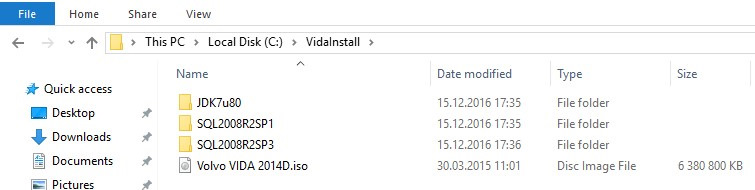
В результате получаем вот такой вид
Проверяем (на всякий случай) наличие в системе Internet Explorer 11 и .Net Framework 3.5
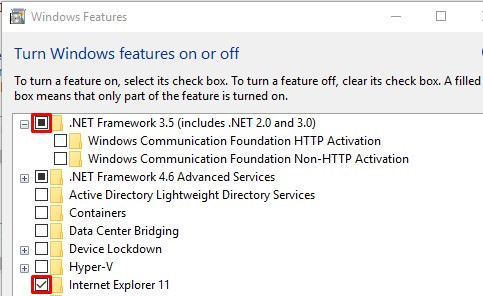
установка компонентов
Подготовка прошла успешно и мы начинаем установку!
1. Ставим SQL Express.
Для этого запускаем командную строчку с правами администратора. Достаточно открыть меню «Пуск» и напечатать «cmd». На иконке правой клавишей мышки и выбираем запуск «от администратора»
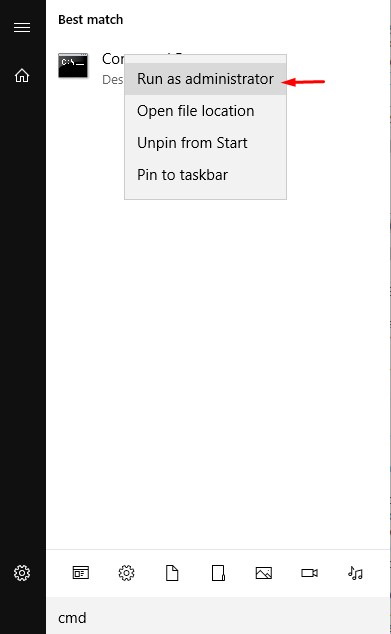
примерно так
В командной строке вводим такую строчку и жмем Enter 🙂
«C:VIDAInstallSQL2008R2SP1SQLEXPR_x64_ENU.exe» /ACTION=Install /IACCEPTSQLSERVERLICENSETERMS /ROLE=AllFeatures_WithDefaults /INSTANCENAME=VIDA /SAPWD=GunnarS3g3 /SECURITYMODE=SQL /SQLSVCACCOUNT=»NT AUTHORITYSYSTEM» /BROWSERSVCSTARTUPTYPE=Automatic /TCPENABLED=1 /ENU /QS
Если компьютер не ожидает перезагрузки (обновления там установились, или ещё что) то просто ждем завершения установки, будут открываться окошки и прочее, но Вашего вмешательства потребоваться не должно. SQL установлен!
2. Устанавливаем VIDA 2014D
Windows 10 отлично монтирует в систему образы дисков, по этому не требуется записывать её на DVD или распаковывать в отдельный каталог. По этому просто двойной клик на файле образа Виды и он откроется.
— запускаем setup.exe, который лежит в каталоге «InstallDVDVida_dvdheaderMain». Запускать установщик нам надо в режиме совместимости с предыдущими версиями Windows. Для этого правой кнопкой на setup.exe и выбираем «исправление неполадок совместимости» (в моем случае — по английски)
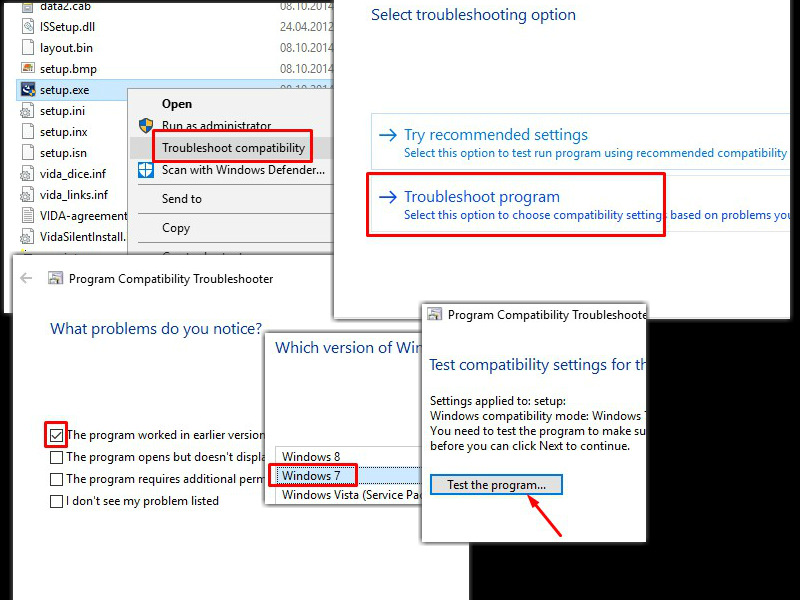
Начнётся установка VIDA.
— с лицензионным соглашением согласился
— Устанавливал «VIDA All-In-One»
— путь по умолчанию оставил C:Vida
Набираемся терпения и ждем. (больше 15 минут точно)
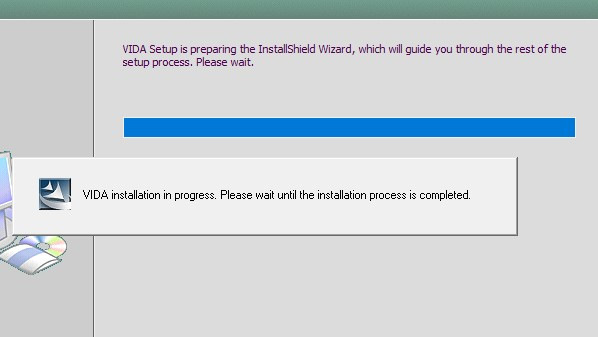
В этом окне ничего не меняем:
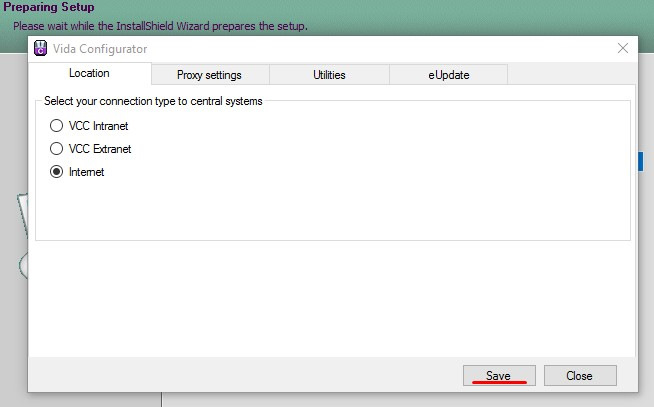
Жмем Save, далее на всплывшем подтверждении Close и ещё раз Close на вот этот окне. В конце установки программа запросит перегрузить компьютер, но Вы это отложите на потом («No, I will restart my computer later»), т.к. надо ещё пару пунктов сделать…
VIDA установлена на нашем компьютере, иконки на рабочем столе уже появились, но не спешите щелкать и запускать все подряд! Все дело в деталях!
3. Установка Java
— Запустите C:VIDAInstallJDK7u80jdk-7u80-windows-x64.exe. Дождитесь окончания.
— Внутри «C:VIDA» переименуйте папку «jdk» в «jdk.old» (ну или удалите её)
— Из «C:Program FilesJava» скопируйте папочку «jdk1.7.0_80» в «C:VIDA».
— Переименуйте скопированную папку «jdk1.7.0_80» в «C:VIDA» и назовите лаконично «jdk».
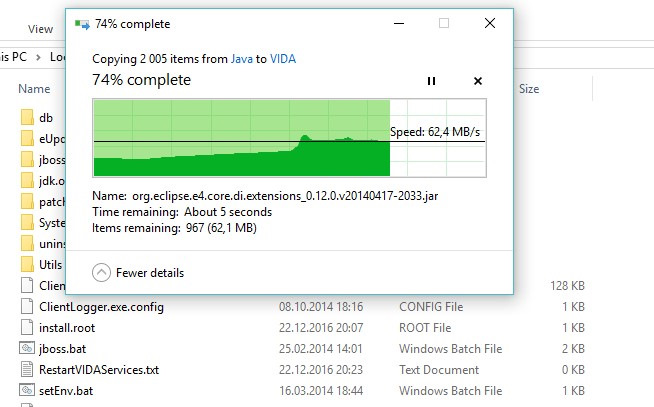
Можно теперь удалить «Java SE Development Kit 7 Update 80 (64-bit)» и «Java 7 Update 80 (64-bit)» через «Установку и удаление программ». Java нам больше не понадобится, т.к. все нужное VIDA лежит теперь рядом с ней.
4. Пропатчите VIDA 2014D
НЕ пытайтесь запустить патч просто щелкнув на него!
— Распакуйте этот архив (да, это архив), и скопируйте в C:VIDA, соглашаясь с перезаписью существующих файлов
— Зайдите в C:VIDApatch и увидите файл filldb.cmd
— С помощью правой клавиши мышки запускаем этот файл с правами администратора. Быстро проскочет черное окошко — патч установлен.
5. Установка сервис-пака на SQL
Так же как и в первом пункте (про установку SQL) запустите командную строку с правами администратора и введите там следующую команду:
«C:VIDAInstallSQL2008R2SP3SQLServer2008R2SP3-KB2979597-x64-ENU.exe» /IACCEPTSQLSERVERLICENSETERMS /ALLINSTANCES /ENU /QS
Ожидайте окончания установки.
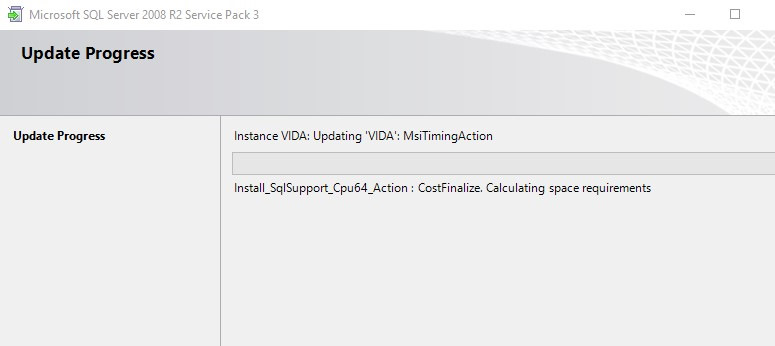
6. Перезагрузитесь!
После перезагрузки Windows Firewall может показать Вам предупреждение, мол «Java™ Platform SE binary» куда-то просится, отметьте ей «Частные сети» и «Публичные сети» и нажмите «Разрешить доступ».
Ну и вот — должно все работать! Рядом с часами будет висеть Vida Monitor.
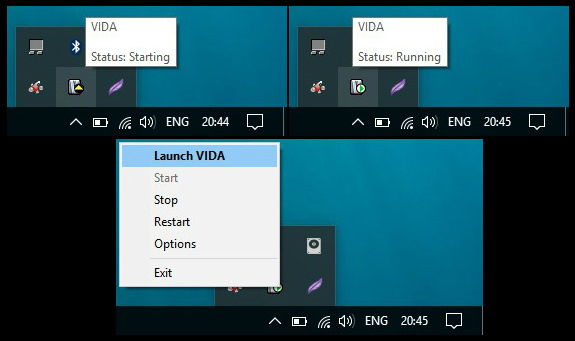
Дождитесь «зеленого» и двойным кликом запускайте VIDA!
1) VidaMonitor отказалась запускаться из-за занятого 80-го порта. Решается путем отключения служб IIS (Панель управленияПрограммыПрограммы и компоненты где выбираем «Включение или отключение компонентов Windows», в появившемся окошке убираем галочку напротив строки «Службы IIS»). Первая проблема на этом решена.
2) Vida запускается, но коммуникационный инструмент недоступен — на его месте черный крестик. Для решения идем туда, где у нас находятся установочные файлы с Vida и запускаем все reg-файлы из папки VIDAInstallUtils.
3) При запуске появляется ошибка про java:
You got a javax.servlet.jsp.JspException: Define tag cannot set a null value . При этом неделю назад все работало как часы?
Помогает удаление последнего обновления безопасности windows KB3163018.
Обновления компонентов windows находятся по адресу:
Панель управления-Все элементы панели управления-Программы и компоненты-Установленные обновления
© 2006-2023 Все права защищены.
Контактная информация:
ОOО «СMAРT KИП» УHП 19З64956З
Юр.адрес: Минск, проспект Победителей 127, офис 322 Регистрация в ТР РБ: 16.01.2023, № 550043 Свидетельство о государственной регистрации №19З64956З от 03.10.2022 выдано Минским горисполкомом
- Универсальные приборы
- Марочные приборы
- Для грузовой техники
- Приборы для одометра
- Иммобилайзер и ключи
- Чип-тюнинг (EGR,FAP,DPF)
- Программаторы
- Эмуляторы, стиратели
- Программное обеспечение
- TPMS
- EV кабели и зарядные
- Ноутбуки
- Осциллографы, тестеры
- Другое оборудование
- Переходники и комплектующие
- Распродажа-уценка
- Каталог
- Оплата и доставка
- ПО для скачивания
- Договор публичной оферты
- +375 29 8888-713
- +375 44 713-8888
- 8 958 111-86-16 РФ
- iDiag.by
- +375 29 8888-713
- +375 17 248-6666
- idiag.by@gmail.com
- Приём заказов с 09:00 до 20:00, без выходных
- Беларусь, 220020, г. Минск, пр. Победителей 127, офис 322
- На картеВсе контакты
Информация на сайте не является публичной офертой, согласно ст. 405 ГК РБ. Отказ от ответственности: мы не несем ответственности за неправильное и/или незаконное использование купленного у нас оборудования, а так же за любые повреждения автомобиля. Копирование информации только с разрешения правообладателя.
Быстрый заказ
Итого: 0 бел. руб.
Оставьте контактный телефон и мы свяжемся с Вами для оформления заказа в рабочее время с 09:00 до 19:00
Обратный звонок
Оставьте контактный телефон и мы свяжемся с вами для оформления заказа в рабочее время с 09:00 до 18:00
Volvo Dice с программой VDASH К списку статей
Версия программы Vida начиная с 2015 года должна иметь онлайн доступ к центральному серверу VIDA (VIDA central server), что требует официальной подписки и при этом используется диагностический интерфейс VOE (Volvo OBD to Ethernet). Тем самым автомобили с 2016 года с помощью дилерской программы Vida могут диагностировать только официальные представители. Таким образом, VDASH является альтернативной программой и в отличие от Vida позволит произвести диагностику автомобилей Volvo младше 2016 года.
Программное обеспечение условно бесплатное, так функции диагностики и удаления ошибок в программе абсолютно бесплатны, а остальные функции требуют оплаты непосредственно разработчику программы. При этом оплаченные функции для определенного VIN кода автомобиля будут доступны без ограничений и каких-либо лимитов на использование. Имеется возможность приобрести пакет функций.
Стартовое окно программы

Чтение кодов ошибок


Купить Vida Dice качественную полную версию в Минске всегда можно в интернет-магазине TOPDIAG.BY
Широкий выбор оборудования для компьютерной диагностики автомобилей, ремонт автомобильных диагностических сканеров и адаптеров различной степени сложности, доставка диагностического оборудования по Минску и всей территории РБ, возможна доставка в РФ.
Офис: г. Минск, ул. Скрыганова, 6-3/47 ИП Латыпов Николай Кабилжанович УНН291078028 Свидетельство выдано Минским горисполкомом 29.12.2011 г., РБ, г. Минск, ул. Скрыганова, ЧБ-9.
Интернет-магазин зарегистрирован в ТР РБ 29.01.2013г.
- Мультимарочные сканеры
- Марочные сканеры
- Оборудование для чип тюнинга (EGR,FAP,DPF)
- Оборудование для одометров
- Оборудование для иммобилайзеров
- Программаторы
- Переходники и кабели
- Оборудование Launch
- Сканеры для грузовых автомобилей
- Эмуляторы Adblue (эмулятор мочевины SCR)
- Транспондеры для автоключей
- Автомобильные ключи, чип ключи
- Изготовление автомобильных ключей, дубликат автоключа, чип-ключ, чип автозапуска
- Ремонт автомобильных диагностических сканеров и адаптеров
- Гарантийное и послегарантийное техническое обслуживание
- Восстановление и обновление версий прошивок
- Установка и настройка программного обеспечения на Вашем ПК
+375 (44) 5 829 829 (Telegram / WhatsApp)
+375 (29) 5 829 829
topdiag@yandex.ru
topdiag.by
РБ, Минск, ул. Скрыганова, 6, офис 3/47
Режим работы: ежедневно с 9.00 до 21.00
Разработано

Рейтинг компании «Topdiag» 4.9 из 5
на основании отзывов 349 покупателей из Google и Яндекс