
Формула подсчета количества слов и символов в ячейке Excel
Одна из самых полезных задач по работе с текстом в Excel – это автоматический подсчет количества слов или определенных в строке. Существует много разных способов для решения данной задачи, но мы рассмотрим самый простой.
Формула подсчета количества слов в ячейке Excel
Как посчитать количество слов и пробелов в ячейках Excel? Фактически слова в строке разделены символом пробела. Между каждым словом 1 пробел, поэтому пробелов в текстовой строке всегда на единицу меньше чем слов. Простая формула для понимания: количество слов в строке = количество пробелов +1. Другими словами нам нужна формула для подсчета количества пробелов в строке и к результату ее вычисления добавить +1.
Чтобы составить формулу в Excel для подсчета количества слов нам нужно выполнить 3 шага:
- Определить длину исходной строки с пробелами.
- Определить длину исходной строки без пробелов.
- Вычесть от длины строки с пробелами – строку без пробелов.
Выше указанная формула содержит 3 функции. Одна из них функция ПОДСТАВИТЬ, а далее идут две одинаковые ДЛСТР.
Сначала функция ДЛСТР проверяет длину текстовой стирки пока в оригинальном виде в ячейке A1.
Далее функция ПОДСАВИТЬ удаляет из исходной строки все пробелы:
Помещение функции ПОДСАВИТЬ в качестве аргумента для функции ДЛСТР позволяет нам автоматически определить длину строки без пробелов.
Обратите внимание! На этом этапе следует добавить +1, ведь последнее слово в тексте не имеет соответствующего ему пробела.
Дальше остались только вычесть от длины оригинального текста длину строки без пробелов и в результате мы автоматически получаем количество слов:
Практическое применения выше описных формул наиболее часто встречается при анализе больших списков ключевых фраз.
Формула подсчета количества символов в ячейке Excel
Как посчитать количество символов в ячейках Excel? Аналогичным способом мы можем подсчитать количество любых символов в слове или целой строке. Для примера посчитаем количество букв «С» в слове Миссисипи:
- Определяем длину исходного слова «Миссисипи» = 9.
- Определяем длину этого же слова, но без буквы «С» — «Мииипи» = 6.
- Вычитаем от исходного слова слово без буквы «С»: 9-6=3.
В результате формула автоматически посчитала количество букв «С» во всех словах:
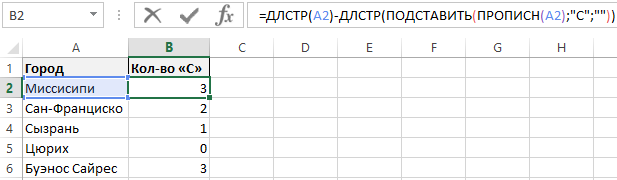
Примечание. В формуле используется функция ПРОПИСН чтобы сделать все буквы большими в словах так как функция ПОДСТАВИТЬ чувствительна к регистру. А мы ищем большую букву «С» в каждом слове названия городов.
- Excel Formula Examples
- Создать таблицу
- Форматирование
- Функции Excel
- Формулы и диапазоны
- Фильтр и сортировка
- Диаграммы и графики
- Сводные таблицы
- Печать документов
- Базы данных и XML
- Возможности Excel
- Настройки параметры
- Уроки Excel
- Макросы VBA
- Скачать примеры
Количество слов в ячейке
Предположим, что в ячейке А1 у нас есть какой-то текст, а в ячейке B1 нам нужно подсчитать количество слов в этом тексте.
Решение
Простым, но красивым решением для подсчета количества слов в ячейке, будет следующая формула для B1: =ЕСЛИ(ЕПУСТО(A1);0; ДЛСТР(СЖПРОБЕЛЫ(A1)) — ДЛСТР(ПОДСТАВИТЬ(A1;» «;»»)) +1) =IF(ISBLANK(A1);0;LEN(TRIM(A1))-LEN(SUBSTITUTE(A1;» «;»»))+1)
Разбор полетов
- ДЛСТР(СЖПРОБЕЛЫ(A1)) — длина исходного текста без лишних пробелов
- ДЛСТР(ПОДСТАВИТЬ(A1;» «;»»)) — длина исходного текста, в котором все пробелы заменены на пустоту, т.е. удалены, т.е. длина текста без пробелов вообще
Ну, а дальше считаем разницу и прибавляем 1, чтобы получить искомое количество слов.
Остается одна маленькая проблема: если ячейка пустая, то наша формула выдает 1. Поэтому добавим функцию ЕСЛИ (IF) , которая будет заранее проверять ячейку на предмет пустоты с помощью функции ЕПУСТО (ISBLANK) и выводить 0 либо считать число слов по нашему алгоритму.
Вот и все. Просто и изящно 🙂
Ссылки по теме
- Делим текст на куски
- Склеивание текста из нескольких ячеек
покупка
Как подсчитать количество слов в ячейке или диапазоне ячеек в Excel?
Вы можете легко подсчитать количество слов в MS Word, но в Excel нет встроенного инструмента для подсчета количества слов на листе. Однако вы можете подсчитать количество слов в Excel следующими способами:
Подсчитайте количество слов по формуле
Вот две формулы для подсчета слов в одной ячейке и в ячейках диапазона.
Подсчитайте слова в одной ячейке
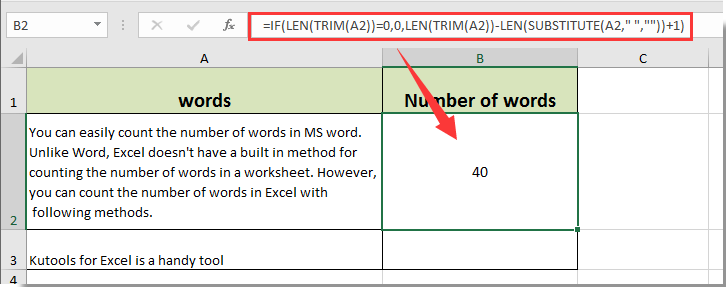
Пожалуйста, введите эту формулу =IF(LEN(TRIM(A2))=0,0,LEN(TRIM(A2))-LEN(SUBSTITUTE(A2,» «,»»))+1) в Панель формул, а затем нажмите Enter .
Внимание: В формуле A2 — это ячейка, в которой вы будете подсчитывать количество слов.
Вы можете увидеть результат, как показано на скриншоте ниже:
Подсчет слов в диапазоне ячеек с помощью формулы массива
Если вы хотите подсчитать количество слов в диапазоне ячеек, введите формулу =SUM(IF(LEN(TRIM(A2:A3))=0,0,LEN(TRIM(A2:A3))-LEN(SUBSTITUTE(A2:A3,» «,»»))+1)) в строку формул, а затем нажмите Shift + Ctrl + Enter клавиши одновременно, чтобы получить результат. Смотрите скриншот:
Внимание: A2: A3 — это диапазон слов, которые вы будете считать.

Легко подсчитайте общее количество слов в ячейке или диапазоне ячеек в Excel:
Так, Подсчитать общее количество слов полезности Kutools for Excel может помочь вам быстро подсчитать общее количество слов в ячейке или диапазоне ячеек в Excel, как показано в демонстрации ниже.
Скачайте и попробуйте прямо сейчас! ( 30 -дневная бесплатная трасса)
Подсчитайте количество слов с помощью функций, определяемых пользователем
Кроме того, вы можете подсчитать количество слов в ячейке с помощью функций, определяемых пользователем, сделайте следующее:
1. Нажмите другой + F11 , чтобы открыть Microsoft Visual Basic для приложений окно.
2. В winodw нажмите Вставить > Модули, затем скопируйте и вставьте ниже код VBA в модуль. Смотрите скриншот:
Код VBA: подсчитать количество слов в ячейке.
Function intWordCount(rng As Range) As Integer 'Update by Extendoffice 2018/3/7 intWordCount = UBound(Split(Application.WorksheetFunction.Trim(rng.Value), " "), 1) + 1 End Function
2. нажмите другой + Q ключи, чтобы закрыть Microsoft Visual Basic для приложений Winodw. Выберите пустую ячейку на листе, введите формулу « =intwordcount(A2) »В панель формул, а затем нажмите Enter ключ для получения результата. Смотрите скриншот:
Внимание: В формуле A2 — это ячейка, в которой вы будете подсчитывать количество слов.

Если вы хотите подсчитать количество слов в определенном диапазоне, примените следующий метод.
Подсчитать количество слов в указанном диапазоне с кодом VBA
Следующий код VBA может помочь вам быстро подсчитать количество слов в указанном диапазоне.
1. Нажмите другой + F11 , чтобы открыть Microsoft Visual Basic для приложений окно.
2. В winodw нажмите Вставить > Модули, затем скопируйте и вставьте ниже код VBA в модуль. Смотрите скриншот:
Код VBA: подсчитать количество слов в выбранном диапазоне.
Sub CountWords() Dim xRg As Range Dim xRgEach As Range Dim xAddress As String Dim xRgVal As String Dim xRgNum As Long Dim xNum As Long On Error Resume Next xAddress = ActiveWindow.RangeSelection.Address Set xRg = Application.InputBox("Please select a range:", "Kutools For Excel", xAddress, , , , , 8) If xRg Is Nothing Then Exit Sub Application.ScreenUpdating = False If Application.WorksheetFunction.CountBlank(xRg) = xRg.Count Then MsgBox "Words In Selection Is: 0", vbInformation, "Kutools For Excel" Exit Sub End If For Each xRgEach In xRg xRgVal = xRgEach.Value xRgVal = Application.WorksheetFunction.Trim(xRgVal) If xRgEach.Value <> "" Then xNum = Len(xRgVal) - Len(Replace(xRgVal, " ", "")) + 1 xRgNum = xRgNum + xNum End If Next xRgEach MsgBox "Words In Selection Is: " & Format(xRgNum, "#,##0"), vbOKOnly, "Kutools For Excel" Application.ScreenUpdating = True End Sub3. нажмите F5 ключ для запуска кода. В всплывающем Kutools for Excel в диалоговом окне выберите диапазон, в котором вы будете подсчитывать количество слов, а затем щелкните OK кнопка. Смотрите скриншот:

Затем другой Kutools for Excel диалоговое окно всплывает, чтобы показать вам общее количество слов в выбранном диапазоне. Смотрите скриншот:

Подсчитайте количество слов с Kutools for Excel (только клики)
Y ты можешь попробовать Подсчитать слова в диапазоне полезности Kutools for Excel чтобы легко подсчитать количество слов в ячейке или диапазоне всего за несколько кликов.
Перед применением Kutools for Excel, Пожалуйста, сначала скачайте и установите.
1. Выберите ячейку для возврата результата, затем щелкните Кутулс > Формула Помощник > Формула Помощник.
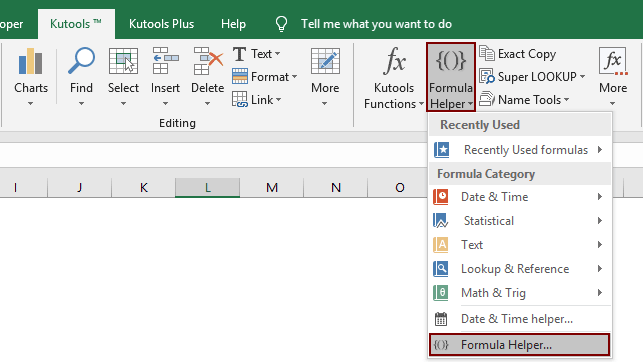
2. в Помощник по формулам диалоговое окно, настройте следующим образом.
- В Выберите формулу выберите Подсчитать общее количество слов;
Tips: Вы можете проверить Фильтр поле введите ключевое слово, чтобы быстро отфильтровать формулу по мере необходимости. - В Диапазон поле укажите ячейку или диапазон, в котором вы хотите подсчитать общее количество слов;
- Нажмите OK кнопка. Смотрите скриншот:

Тогда вы получите количество слов в указанной ячейке или диапазоне.
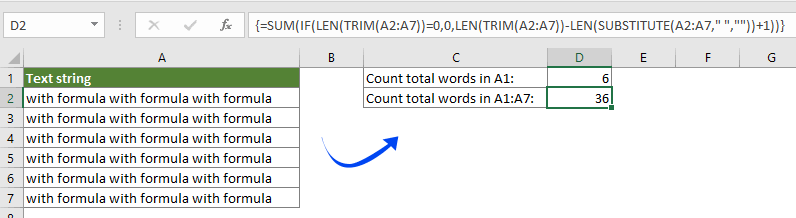
Если вы хотите получить бесплатную пробную версию ( 30 -день) этой утилиты, пожалуйста, нажмите, чтобы загрузить это, а затем перейдите к применению операции в соответствии с указанными выше шагами.
Легко подсчитать количество слов с Kutools for Excel
Kutools for Excel включает более 300 мощных функций для Microsoft Excel. Бесплатно попробовать без ограничений в 30 дней. Скачать сейчас!
Как посчитать количество повторений в Excel: пошаговая инструкция
Функция СЧЕТЕСЛИ в Excel позволяет посчитать количество сочетаний символа, слова, цифры или фразы в выбранной области, что может быть полезно для подсчета повторений.
Функция СЧЕТЕСЛИ в Excel
Для примера имеется определенное количество ячеек и нужно найти количество повторений определенного слова в этом случае можно использовать конструкцию:
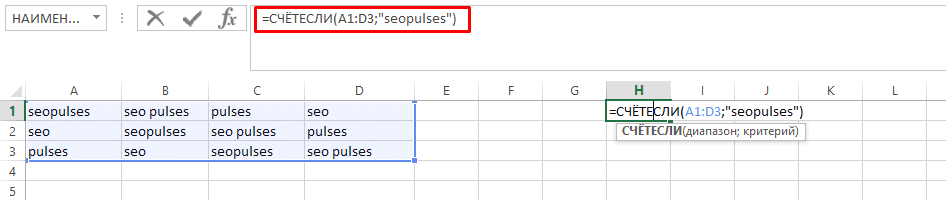
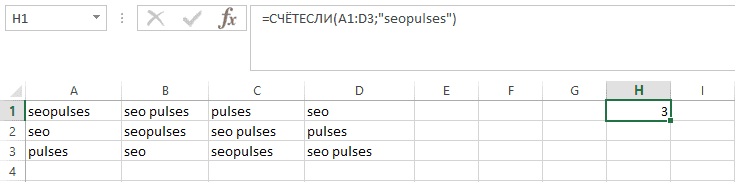
Массовый поиск сочетаний
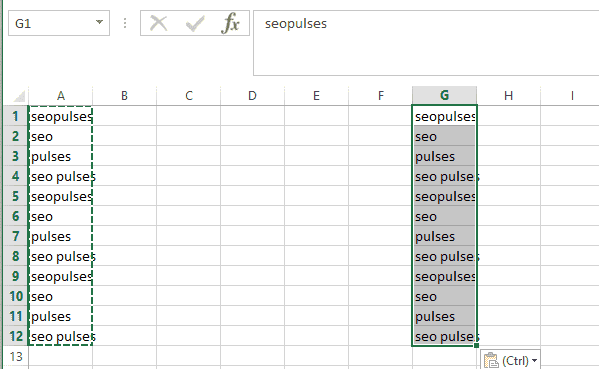
В этом случае потребуется сначала скопировать весь список поиска в отдельный столбец.
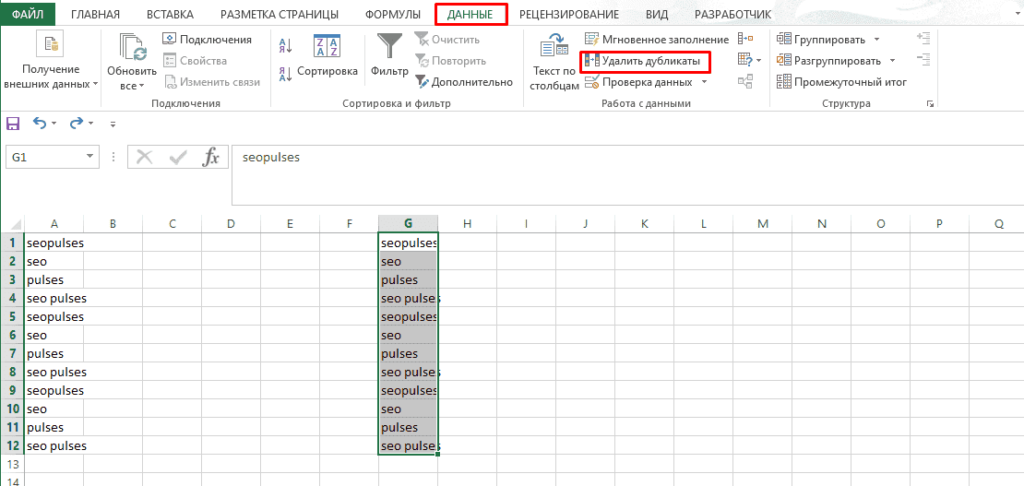
После переходим в «Данные» и кликаем на «Удалить дубликаты».
Далее используем формулу:
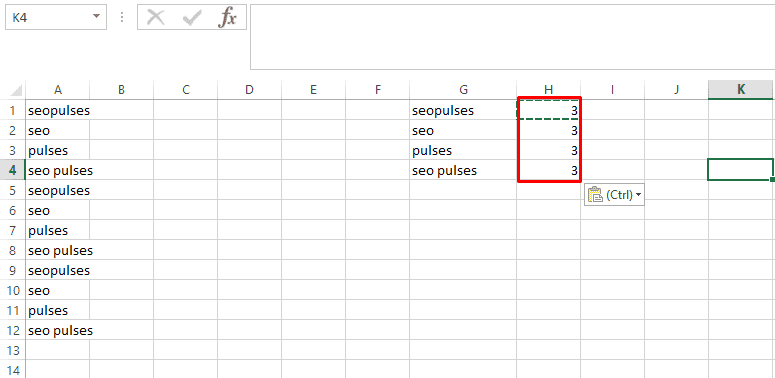
Все готово, количество сочетаний каждого из примеров найдены.
Подписывайтесь на наш канал в Яндекс.Дзен
Подписывайтесь на наш Telegram-канал
Подписывайтесь на наш Youtube-канал
Подписывайтесь на нашу группу ВКонтакте
Вам также будет интересно
Добавить комментарий Отменить ответ
(Пока оценок нет)
- Наши социальные сети


- CRM-системы (9)
- Excel (73)
- Google Ads (56)
- Google Data Studio (26)
- Google Optimize (2)
- Google Search Console (22)
- Google Аналитика (50)
- Google Менеджер Тегов (4)
- Google Мой бизнес (3)
- Opencart (33)
- SEO (94)
- SMM (25)
- WordPress (20)
- Yandex DataLens (3)
- Веб-аналитика (148)
- Визуализация данных (13)
- Домены (15)
- Кейсы (6)
- Контекстная реклама (113)
- Локальное SEO (8)
- Полезное (69)
- Сайтостроение (89)
- Таргетинг (31)
- Формулы (16)
- Яндекс.Вебмастер (56)
- Яндекс.Директ (66)
- Яндекс.Маркет (16)
- Яндекс.Метрика (43)
- Яндекс.Справочник (6)
- Ильхом Чакканбаев к записи Бесплатный VPS (VDS) от Oracle навсегда: как получить
- Ильхом Чакканбаев к записи Бесплатный VPS (VDS) от Oracle навсегда: как получить
- Ильхом Чакканбаев к записи Бесплатный VPS (VDS) от Oracle навсегда: как получить
- Юзер к записи Бесплатный VPS (VDS) от Oracle навсегда: как получить
- Юзер к записи Бесплатный VPS (VDS) от Oracle навсегда: как получить
- Обзор сервиса Gerwin.io: генерация контента при помощи ИИ
© 2023
Сео Пульс — блог об интернет-маркетинге