
Как создать свой перевод в Telegram
В этом гайде будет подробно рассказано, как создать свой перевод. Это делается на сайте translations.telegram.org.
Шаг 0: Открыть сайт в браузере
Здесь с виду всё просто: нужно нажать на ссылку https://translations.telegram.org/ или скопировать её в адресную строку вашего браузера. Если сайт Telegram у вас не заблокирован и вы открыли с компьютера, то вы увидите примерно следующее:
Если сайт по какой-то причине у вас заблокирован, воспользуйтесь прокси или VPN. То, как ими пользоваться, выходит за рамки этого гайда, потому что сервисов много и используются они по-разному.
С мобильного устройства
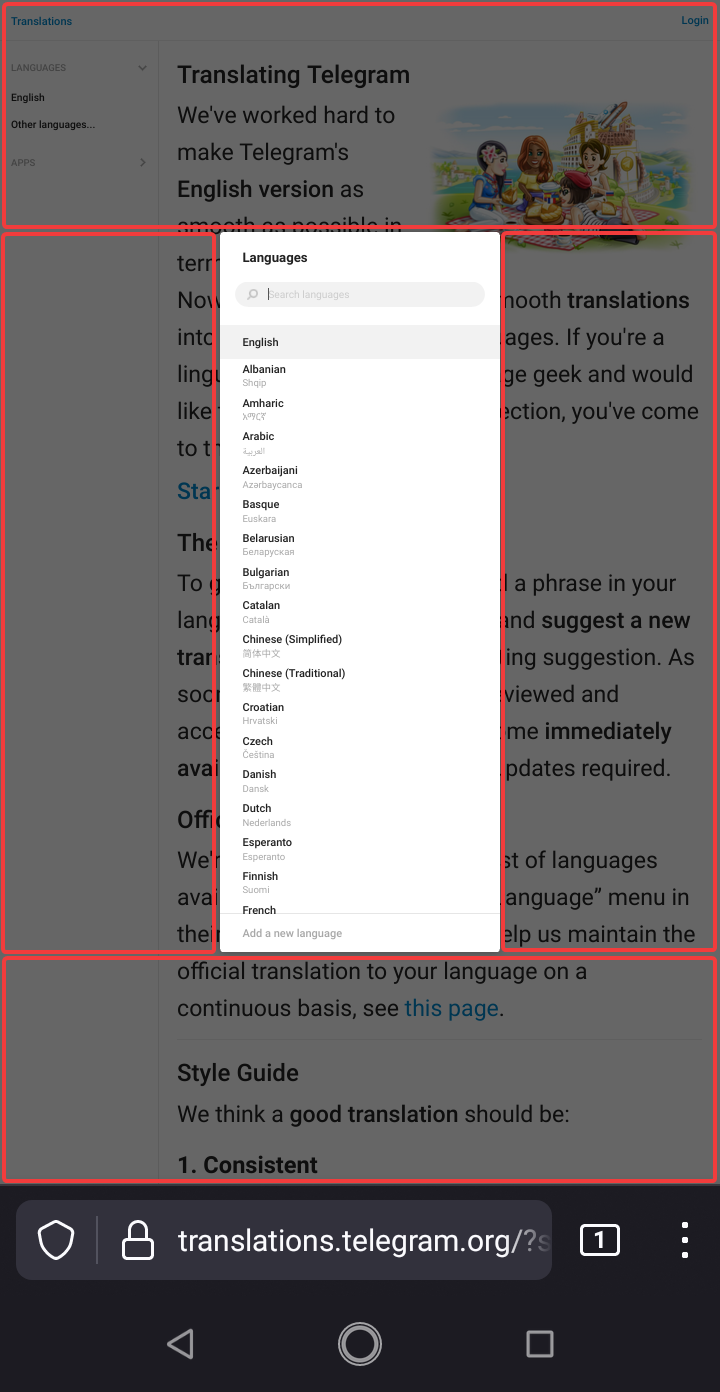
Если же вы используете мобильное устройство, то вы можете увидеть следующее:
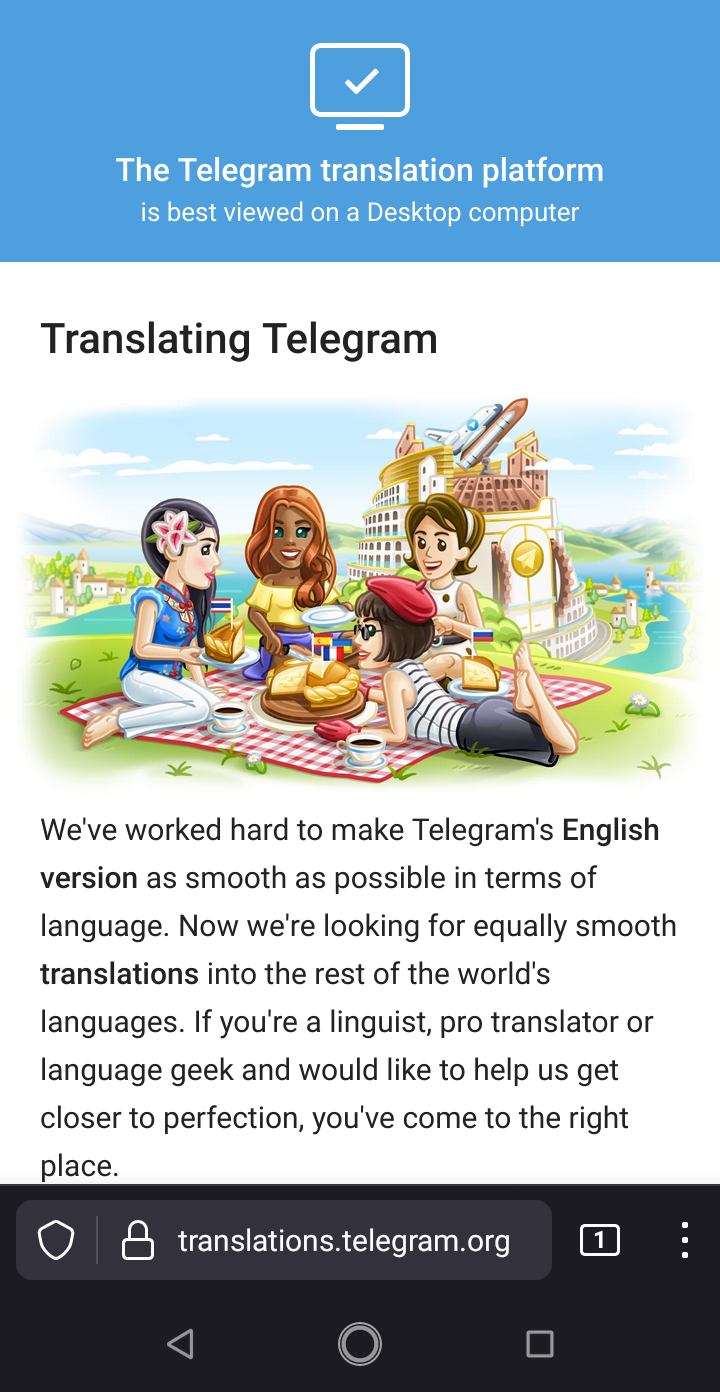
Это происходит из-за того, что платформа переводов не адаптирована для смартфонов. Но воспользоваться ей всё равно можно даже с телефона.
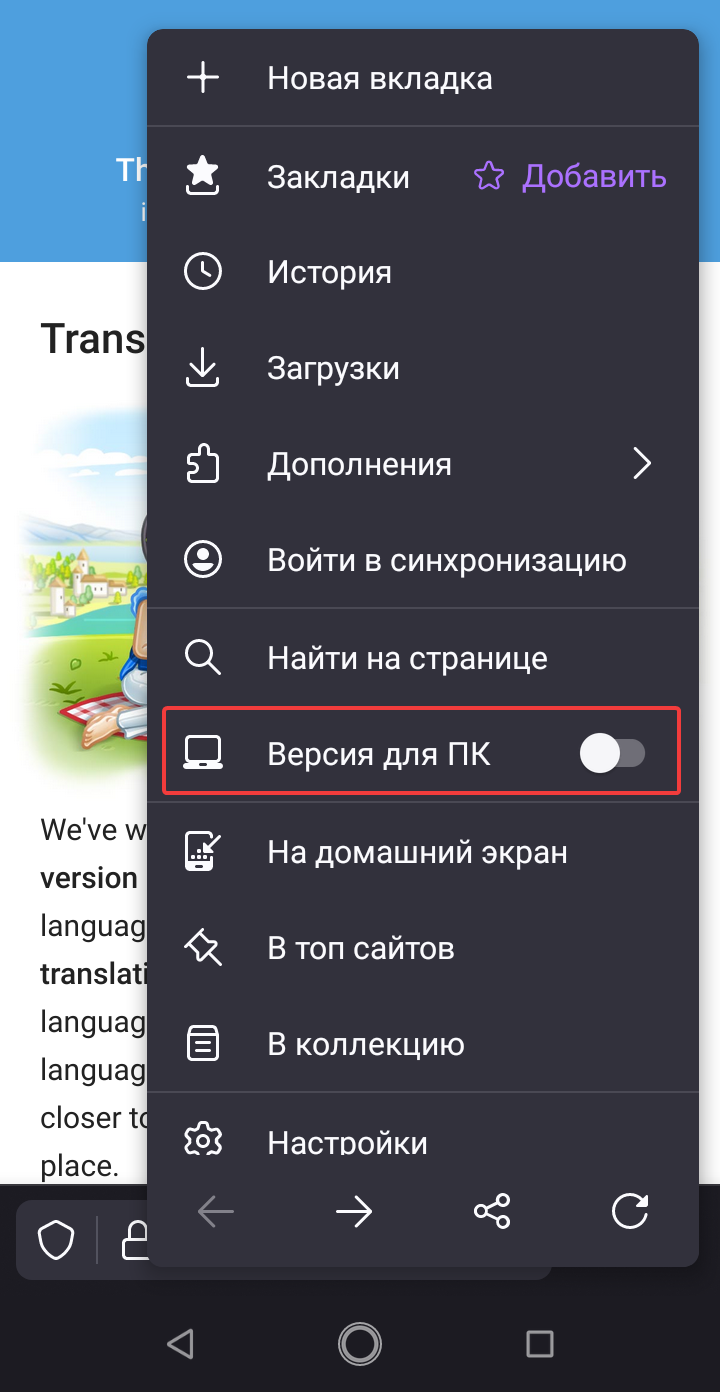
Вы можете использовать функцию «Полная версия сайта/Версия для ПК», чтобы сайт отображаться как на компьютере (название может отличаться в зависимости от браузера):
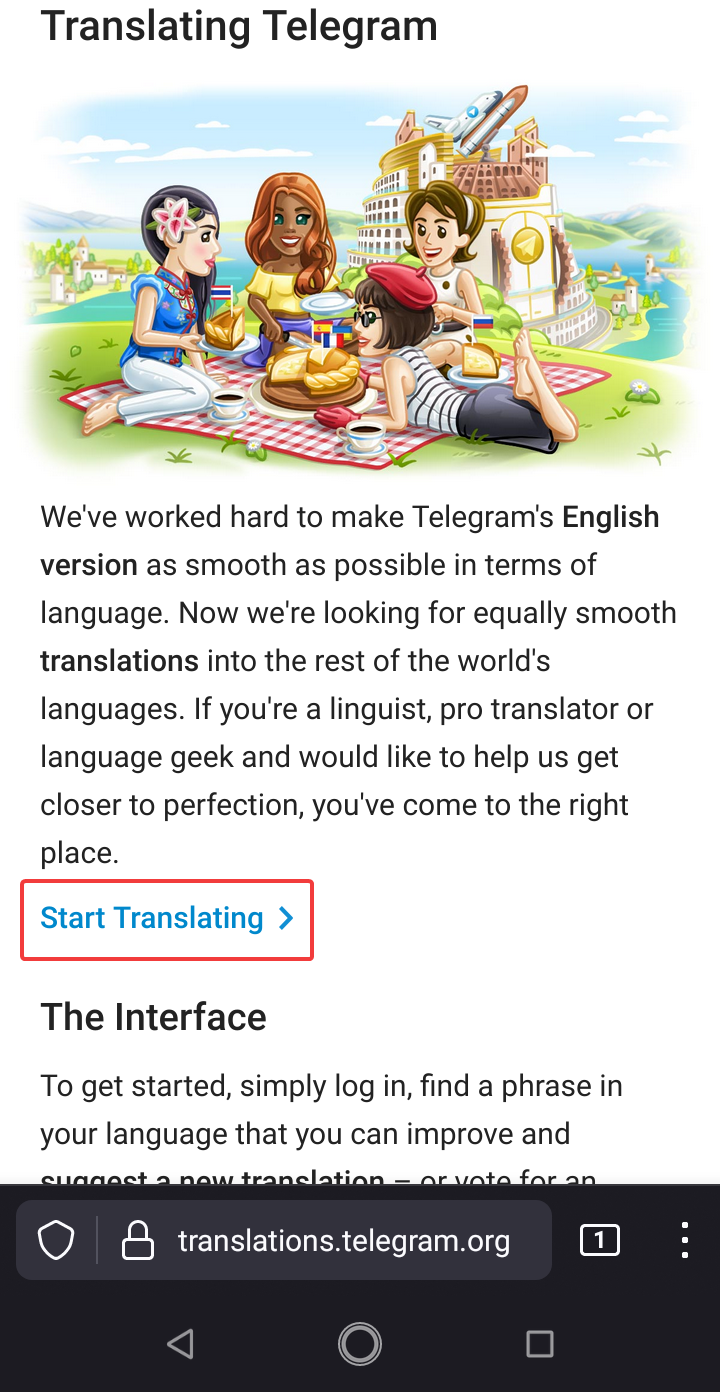
Есть и другой способ: просто прокрутите вниз и нажмите Start Translating:
Но при нём у вас может всплыть окно с языками:
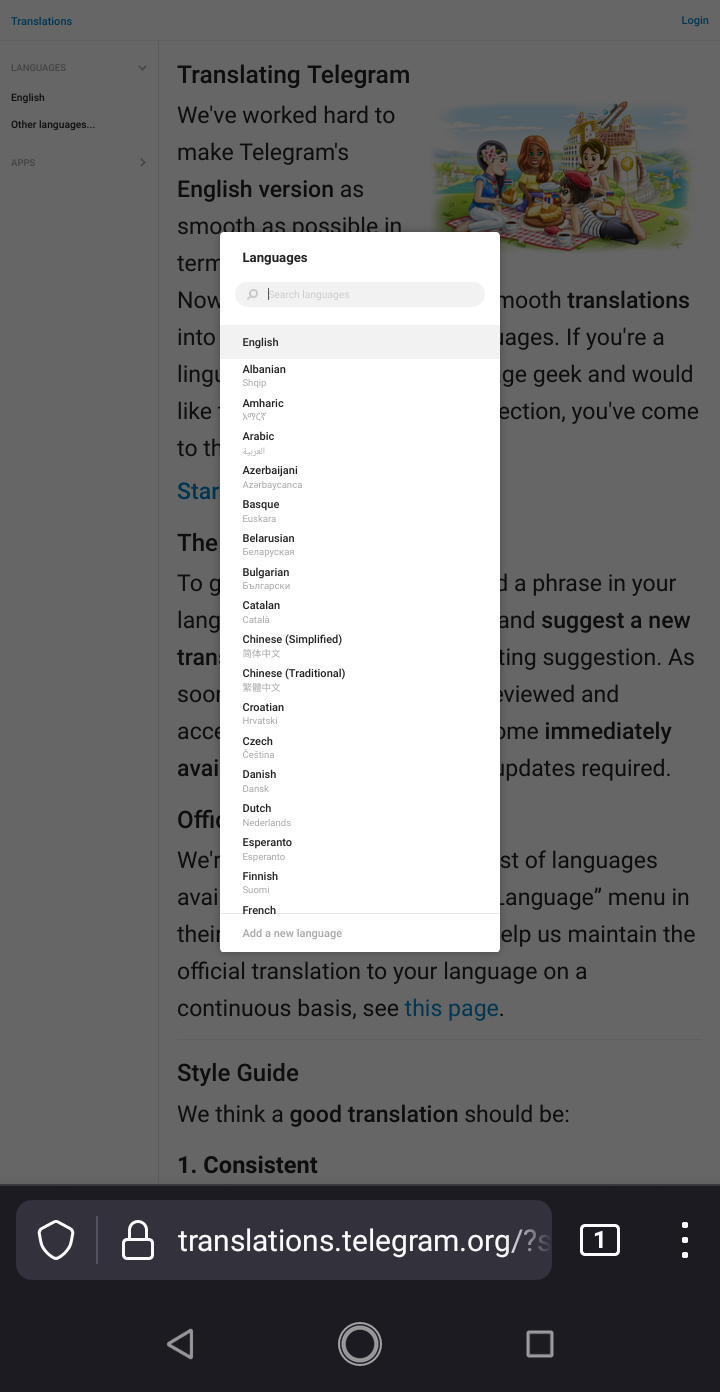
Оно будет нужно нам позже, но пока что его можно закрыть. Для этого нажмите на любую затемнённую часть сайта.
Шаг 1: Войти на сайт
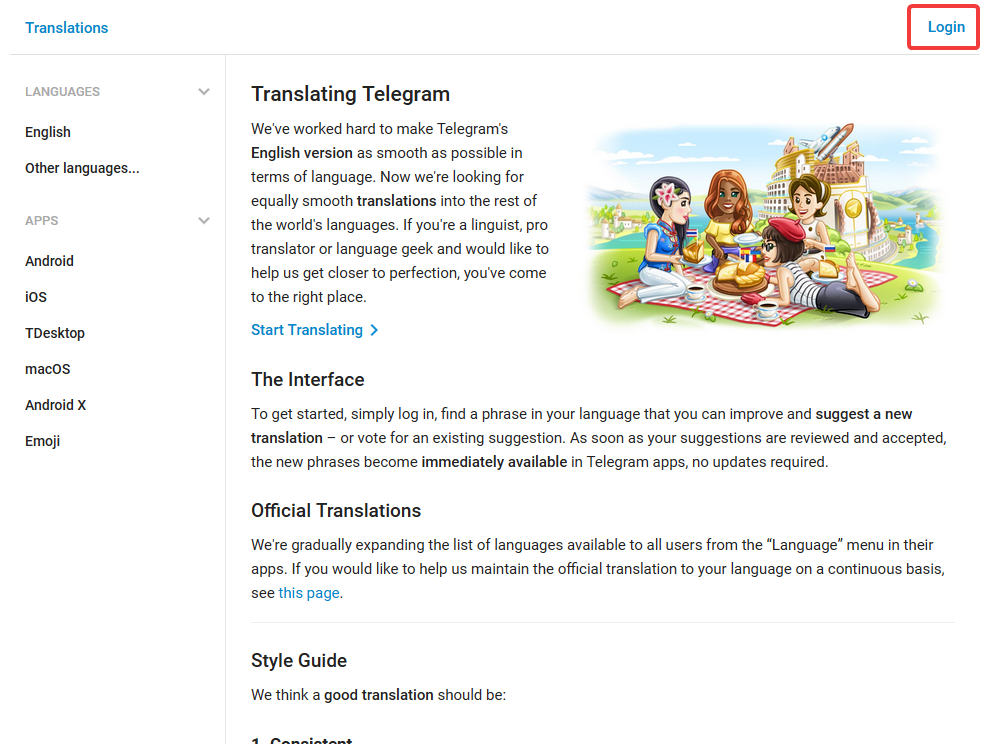
Для того, чтобы войти на сайт, вам нужно нажать на ссылку Login в правом верхнем углу.
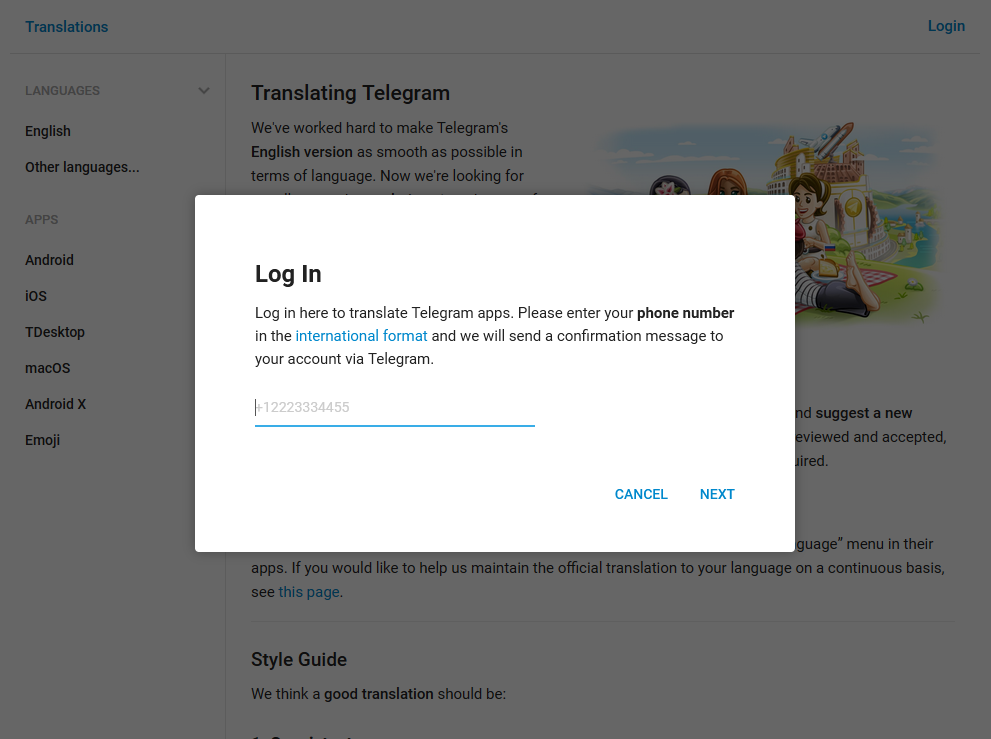
Должно появиться окно входа:
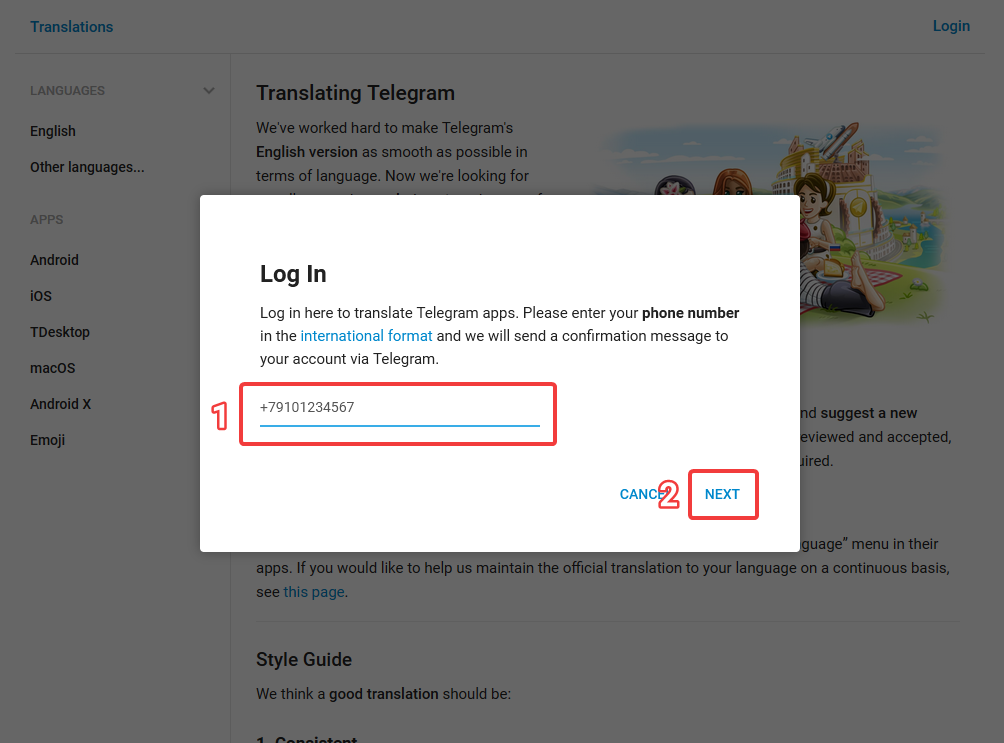
Введите номер телефона вашего аккаунта Telegram и нажмите Next:
Появится следующее окно:
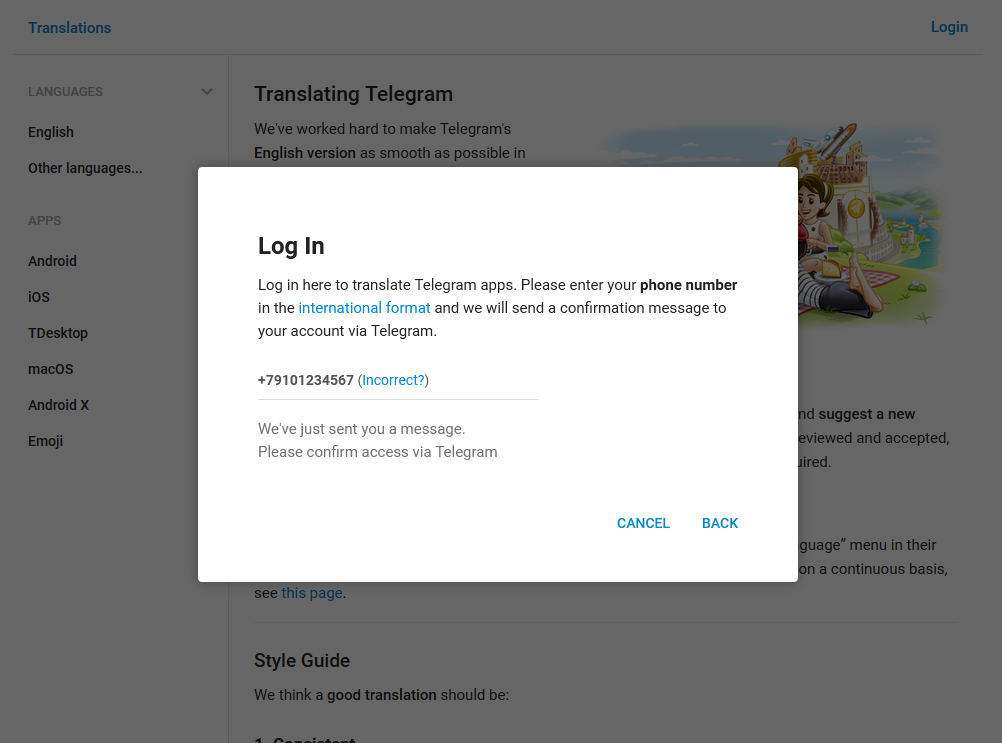
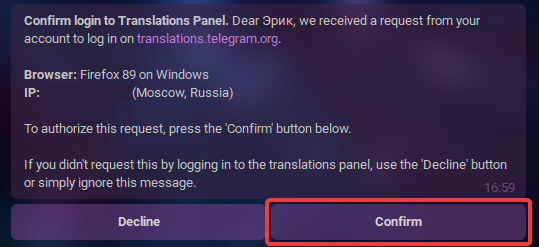
На этом моменте вы должны проверить сообщения в приложении: вам должно придти сообщение от официального аккаунта Telegram:

Для подтверждения входа нажмите кнопку Confirm:
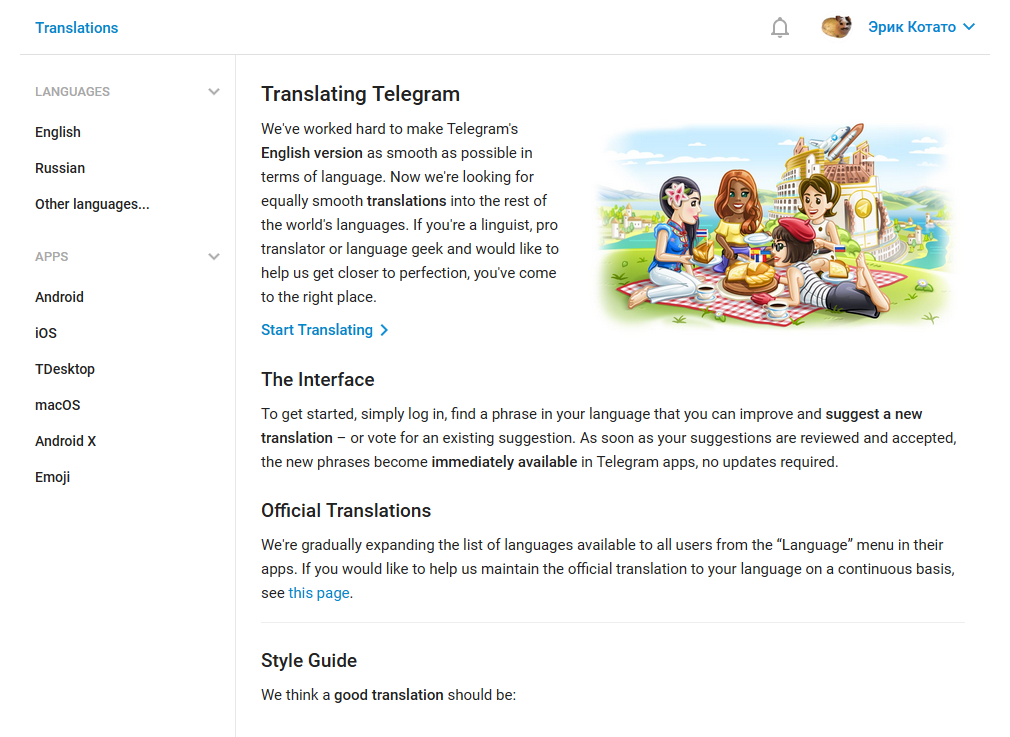
Если ссылка Login поменялась на ваше имя и аватарку, то поздравляем, вы успешно вошли на сайт.
Авто-вход
Если вы используете последнюю версию приложения Telegram для Android или Telegram Desktop (возможно, в Telegram для iOS и Telegram для macOS точно есть, но в Telegram X под Android точно нет), при нажатии на ссылку, начинающуюся с https://translations.telegram.org/ в любом сообщении, произойдёт автоматический вход на сайт под вашим аккаунтом.
Шаг 2: Создать новый перевод
После того, как вы вошли на сайт под своим аккаунтом, нужно создать свой перевод.
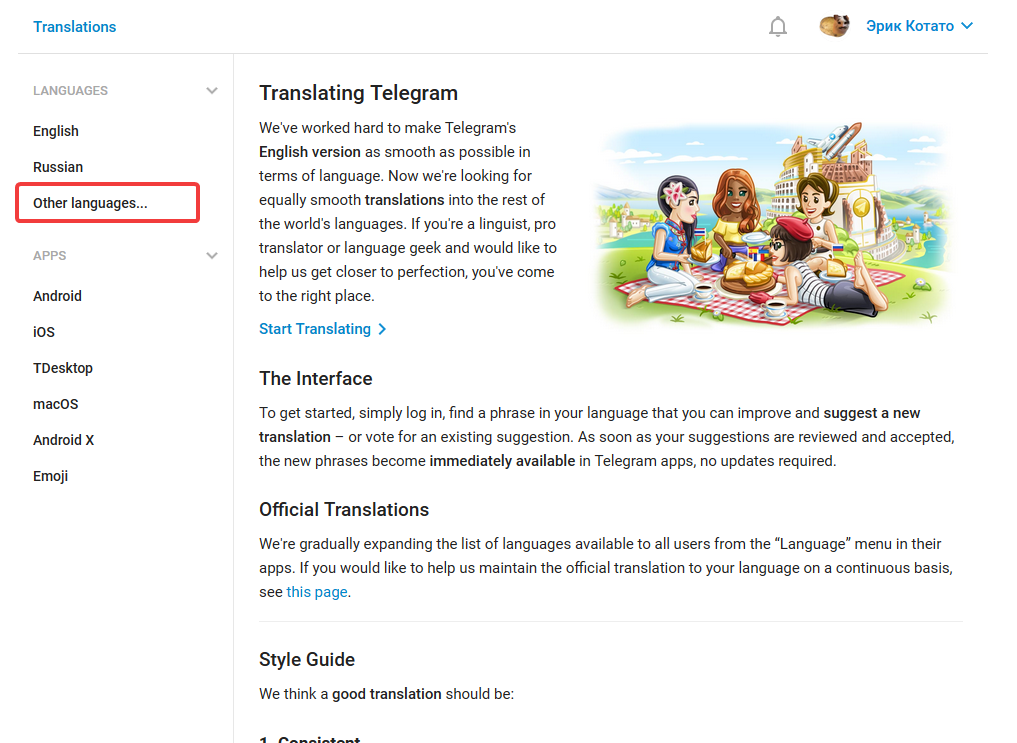
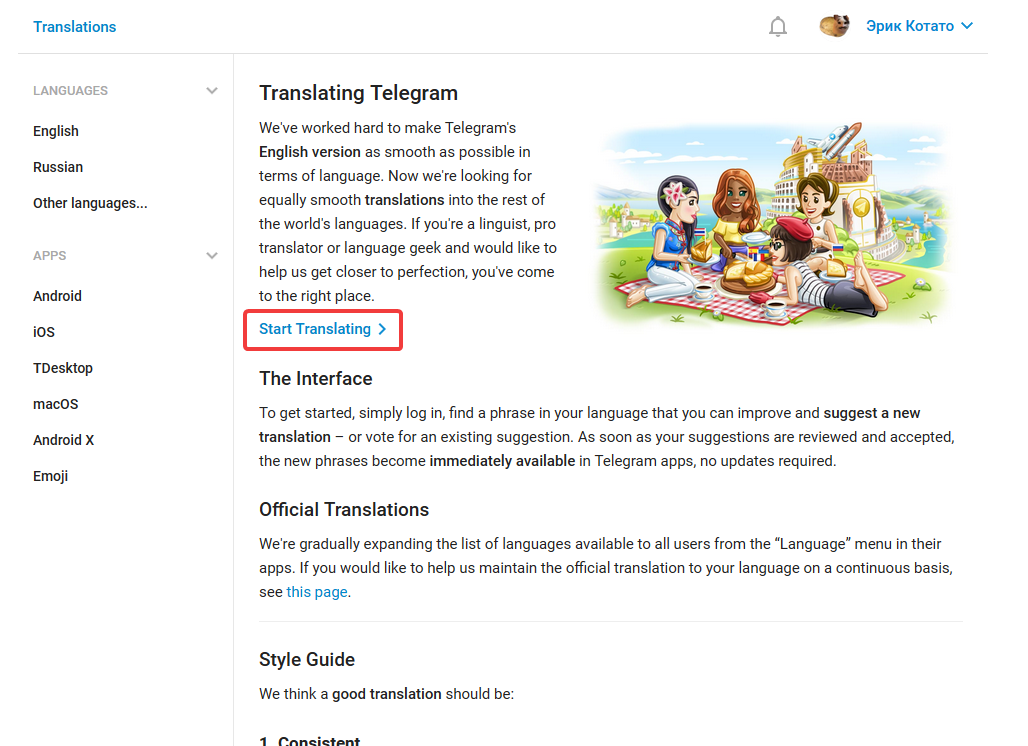
Для этого нажмите на кнопку Other languages. слева.
Вы также можете нажать на ссылку Start Translating >, если вы на главной странице.
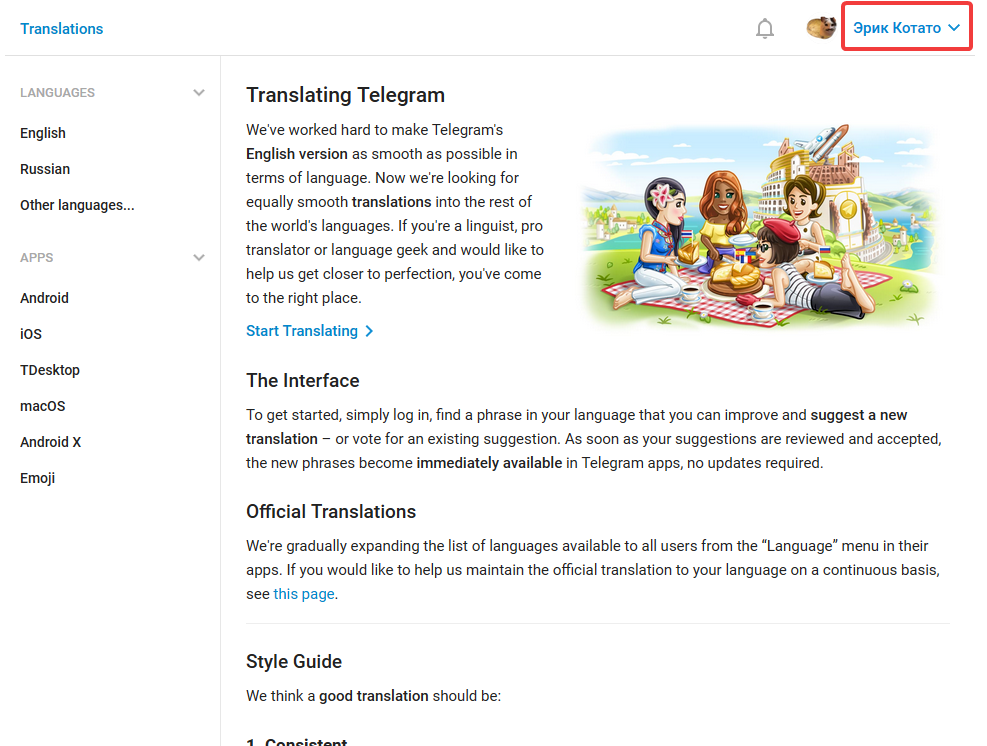
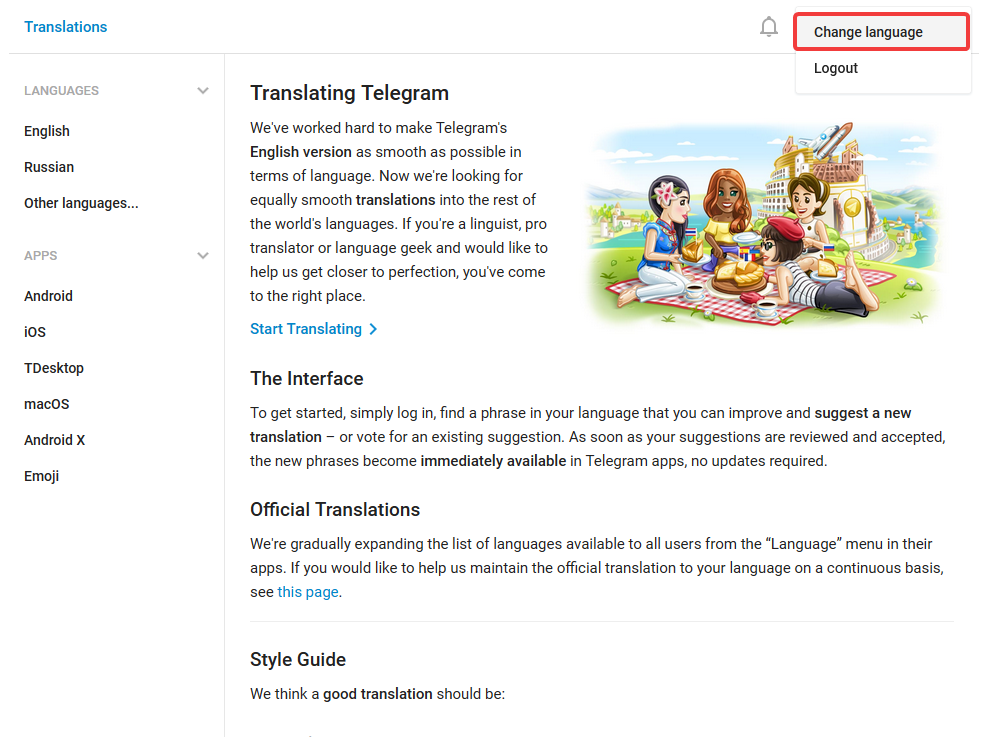
Или же вы можете нажать на свой ник в правом верхнем углу, а затем Change language:
Вне зависимости от способа у вас должно появиться окно с выбором языка:
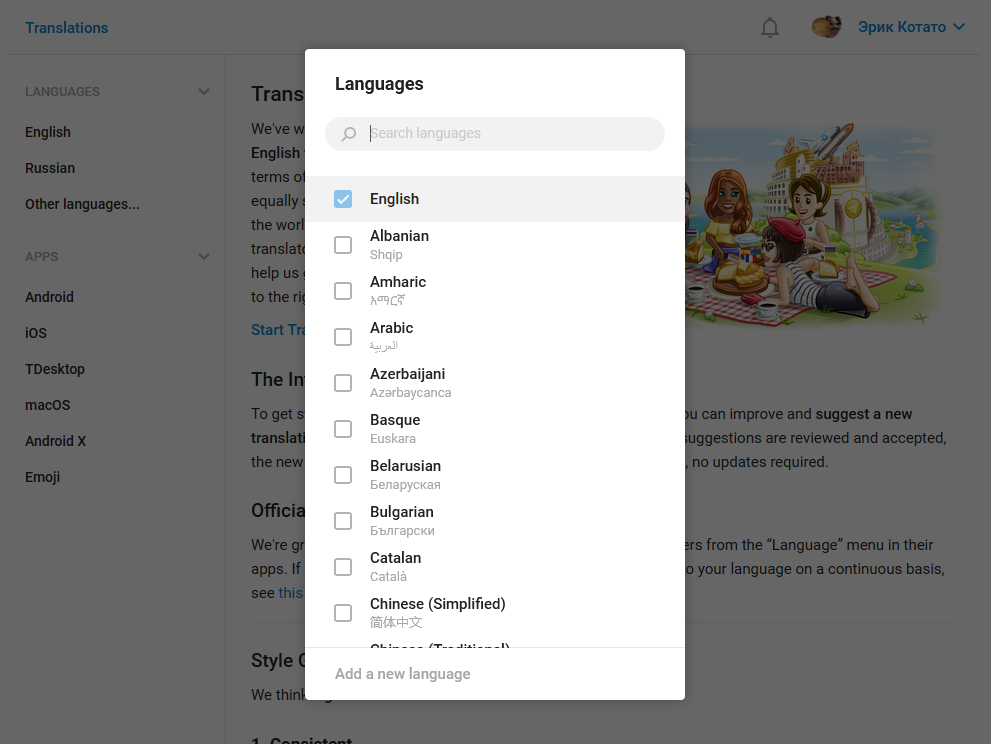
Теперь для создания языка нужно нажать на ссылку Add a new language:
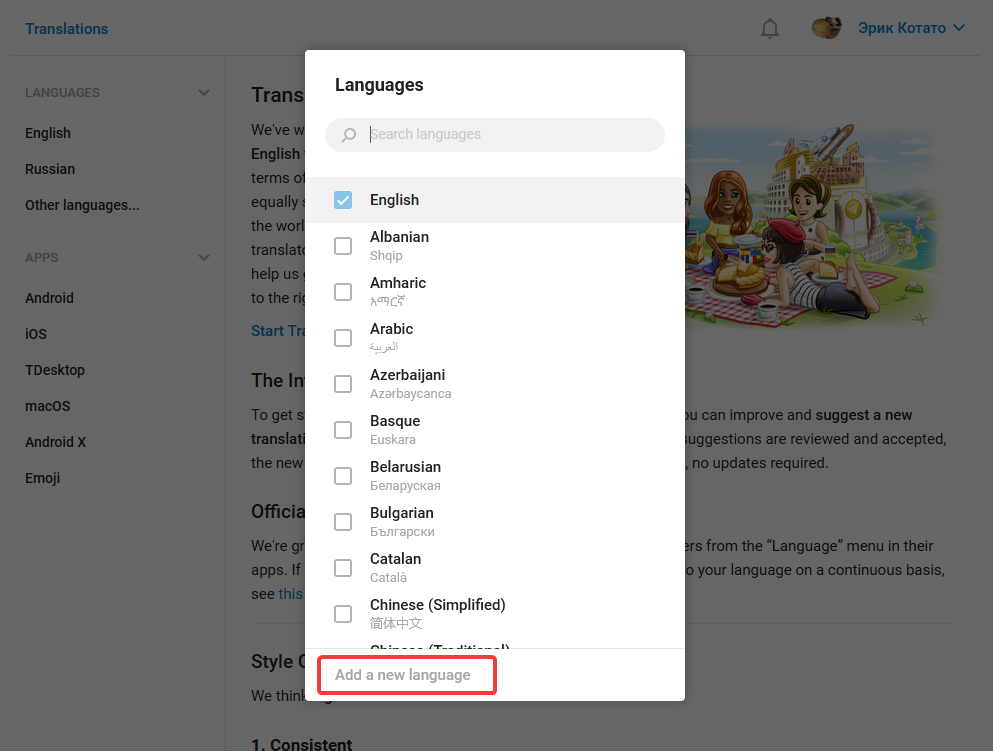
Откроется окно создания перевода:
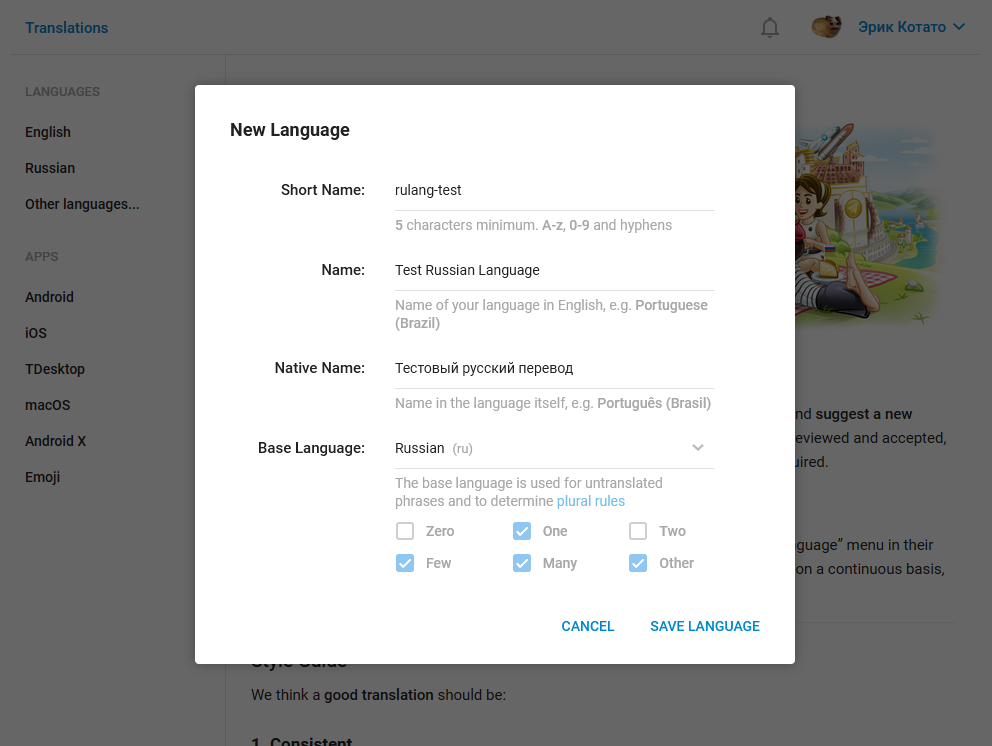
Теперь нужно заполнить поля Short Name, Name, Native Name и Base Language. Требования к заполнению следующее:
- Short Name: имя для ссылки, от 5 до 32 символов. Можно использовать только английские буквы (регистр значения не имеет), цифры от 0 до 9, и дефисы (-).
Особое требование: дефис не может быть в числе первых 5 символов, так как это зарезервировано для официальных языков.
Примеры правильного заполнения: rulang, myrulang-test, mylang-ru-test
Примеры неправильного заполнения: перевод (на русском нельзя), ru lang (пробелы нельзя), ru-lang (дефис после 2 символов, а не 5)
Где используется (на примере значения со скриншота, rulang-test): ссылка на перевод (https://t.me/setlanguage/rulang-test), на группу перевода (https://t.me/translation_rulang_test, заметьте, что дефисы здесь становятся нижними подчёркиваниями!), ссылка на язык на платформе переводов (https://translations.telegram.org/rulang-test).
Важно: вы не сможете поменять имя для ссылки после создания перевода. - Name: название языка на английском, от 1 до 32 символов.
Где используется: в списке языков в настройках, на платформе переводов. - Native Name: название языка на самом языке, от 1 до 32 символов.
Где используется: в списке языков в настройках, при установке языка по ссылке в приложении, на платформе переводов (только главная страница перевода и список языков). - Base Language: язык-основа для вашего перевода. Из него берутся фразы, которых нет в вашем переводе, а также им регулируются правило количественных (пример: 1 сообщение/2 сообщения/5 сообщений). В большинстве случаев достаточно выбрать Russian.
Важно: вы не сможете поменять язык-основу после создания перевода.
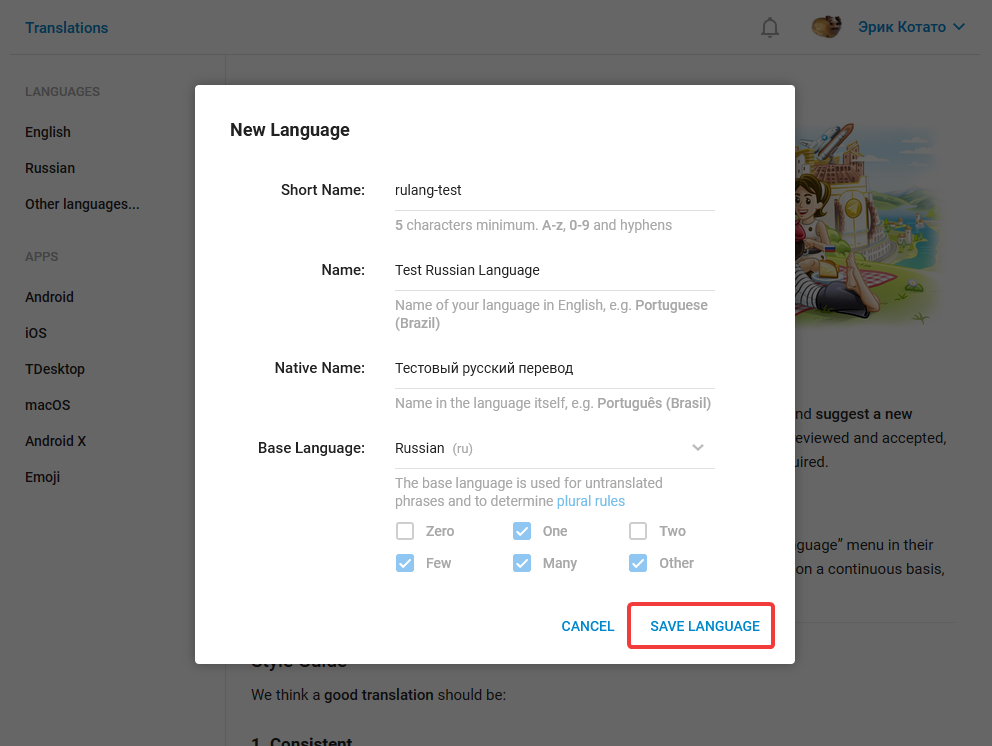
Когда вы заполните все поля, нажмите на кнопку Save Language.
После этого вы попадёте на страницу вашего перевода.
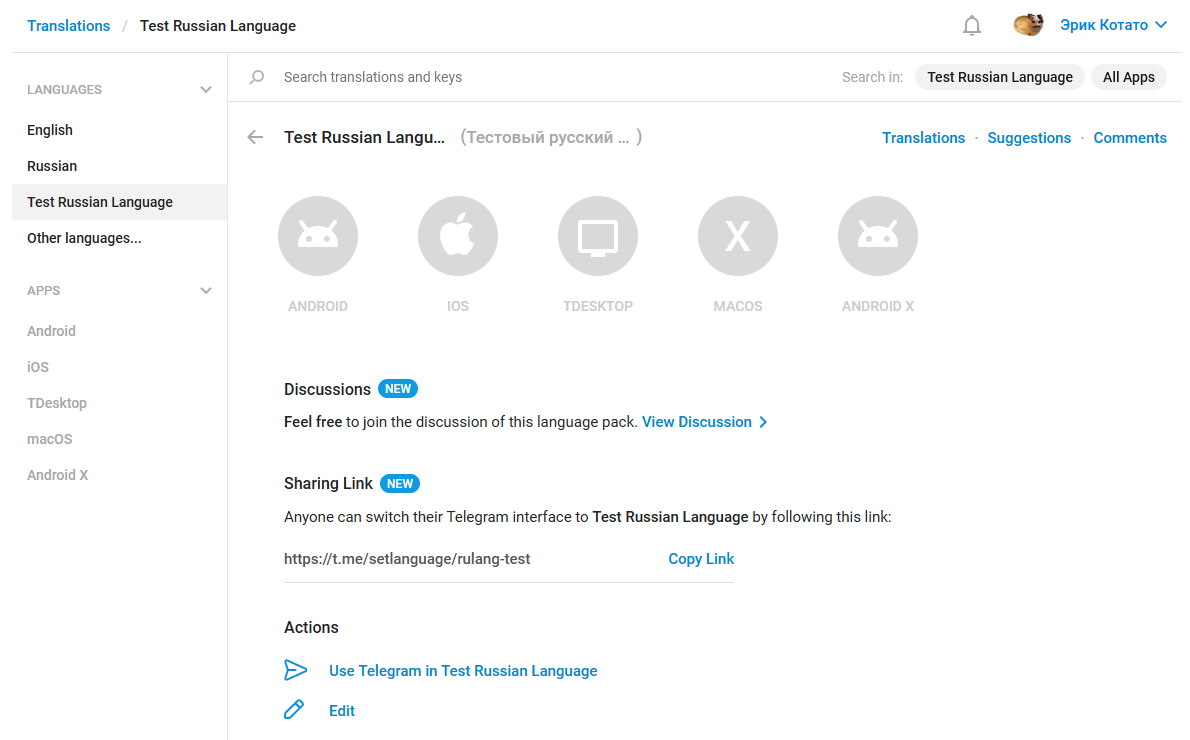
Поздравляем, вы создали свой перевод! Но пока что он пустой, поэтому он не будет работать. Что приводит нас к следующему шагу: добавление фраз в перевод.
Шаг 3: Добавить фразы в перевод
После того, как вы создали свой перевод, сайт отправляет вас на страницу вашего перевода:
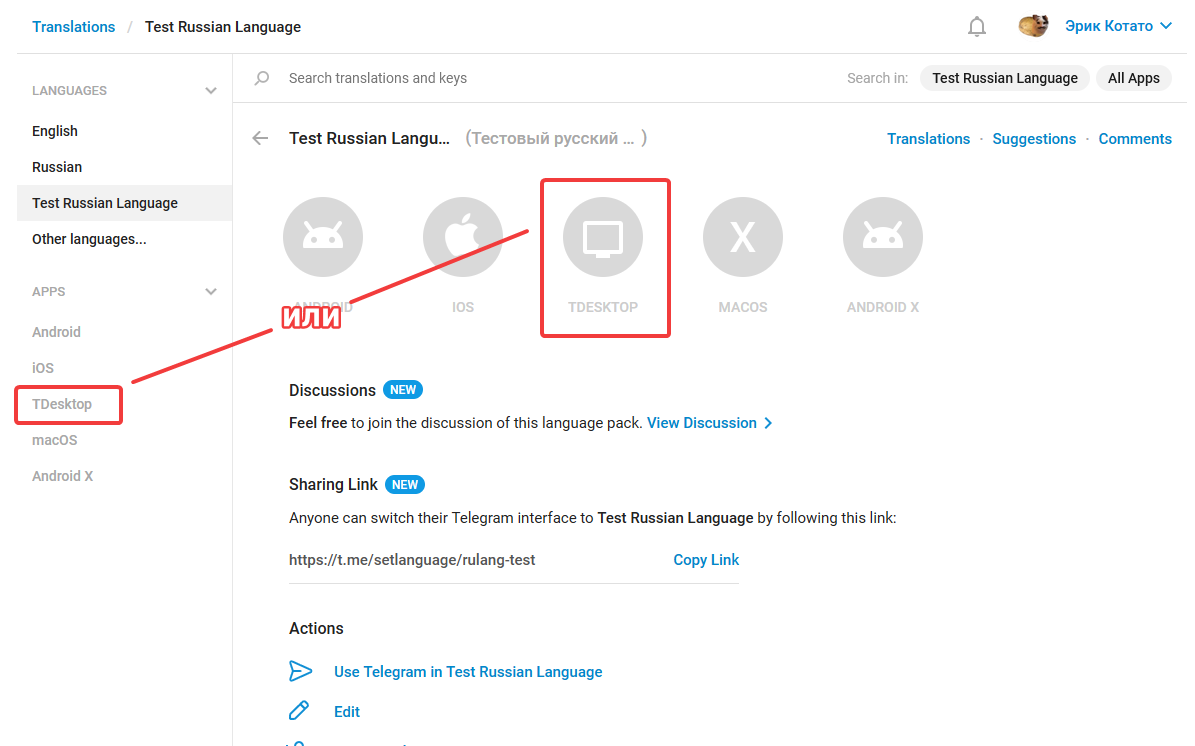
Здесь отображается список приложений, для которых можно создать перевод:
- Android – Telegram для Android
- iOS – Telegram для iOS
- TDesktop – Telegram для ПК/Telegram Desktop
- macOS – Telegram для macOS
- Android X – Telegram X для Android
Неофициальные приложения, созданные на основе официальных, могут частично поддерживать такие переводы, но полная поддержка гарантируется только на официальных приложениях.
Внимание: в этом гайде я буду делать перевод для Telegram Desktop, но принцип работы применим к любому из указанных приложений.
Для начала, когда мы выбрали приложение (в нашем случае TDesktop), мы должны нажать на его иконку на странице перевода или на его название в списке слева:
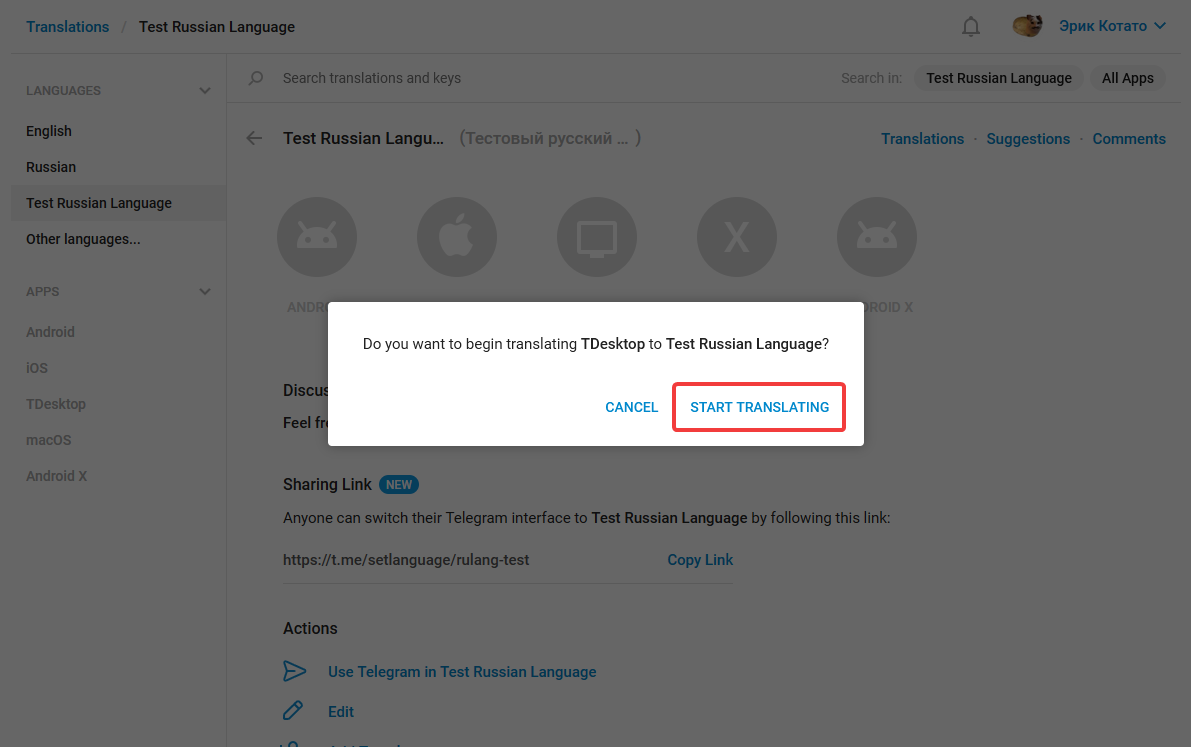
Должно появиться подтверждение, в котором нужно нажать кнопку Start Translating:
После этого откроется окно вашего перевода для конкретного приложения:
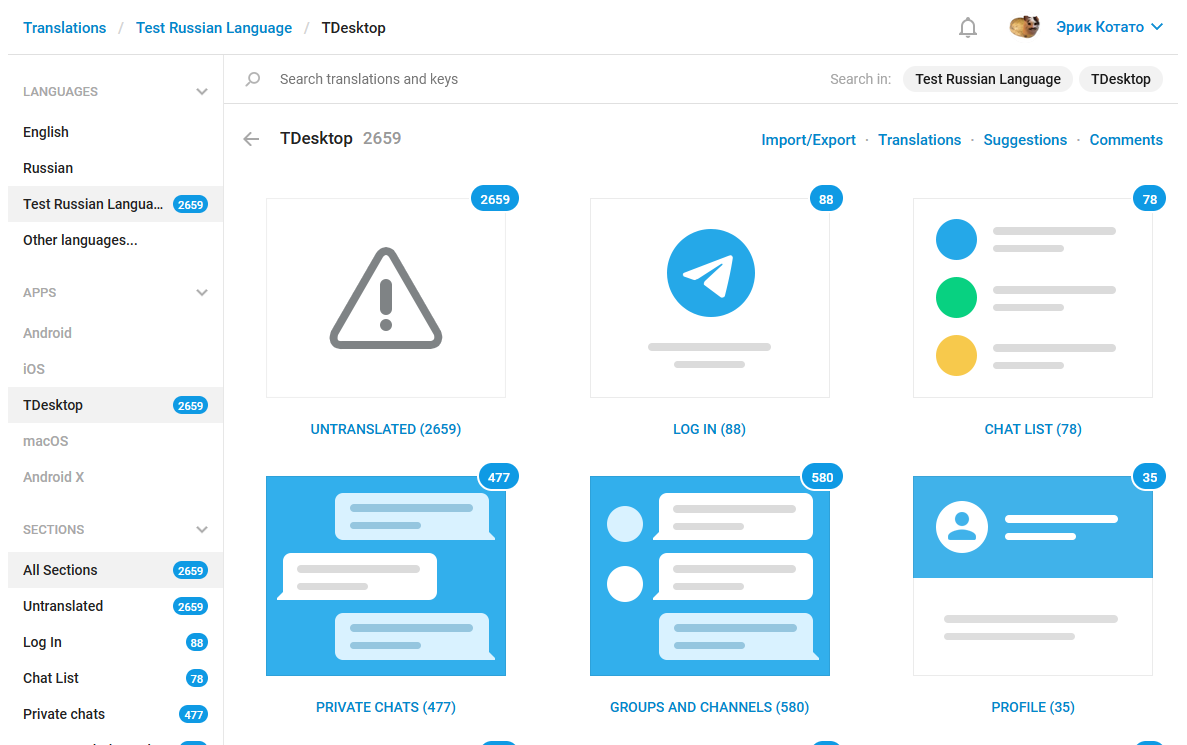
На этом моменте есть два варианта:
- Начать переводить прямо сразу.
- Найти фразы, которые вы хотите перевести.
Разберём оба варианта по порядку.
Начать переводить сразу
Здесь всё просто: вам нужно выбрать категорию фраз для перевода.
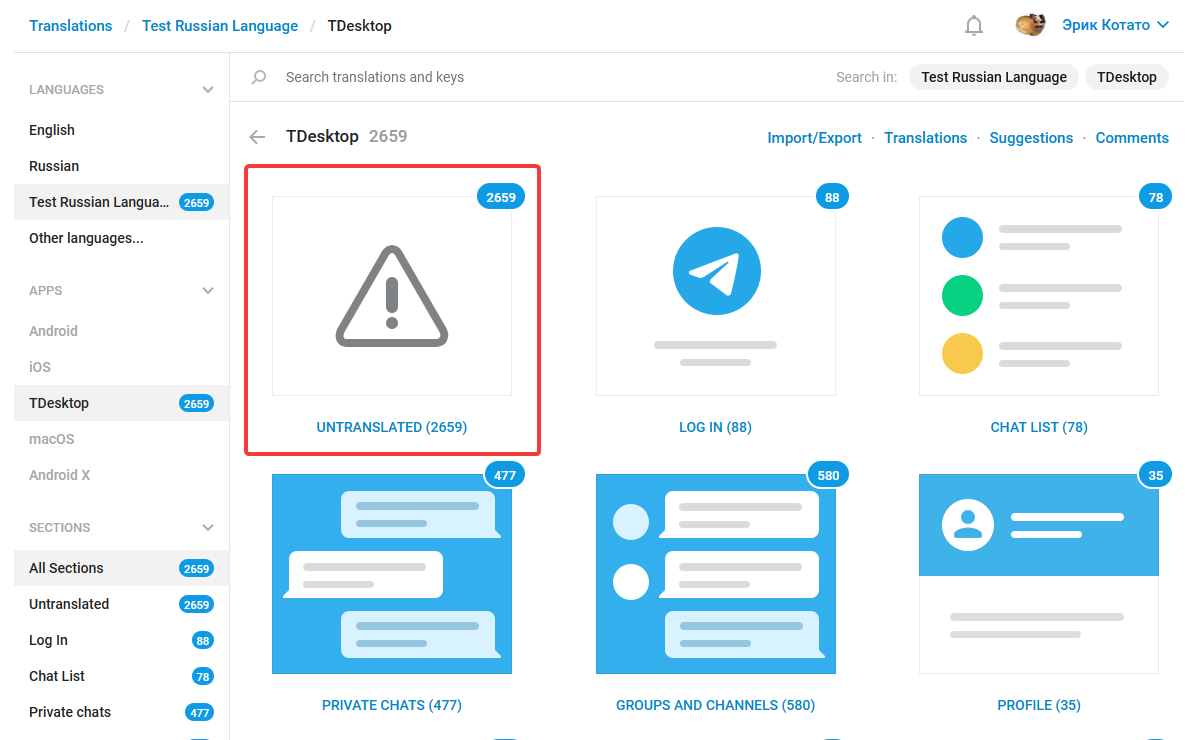
После этого вам нужно выбрать саму фразу, например:
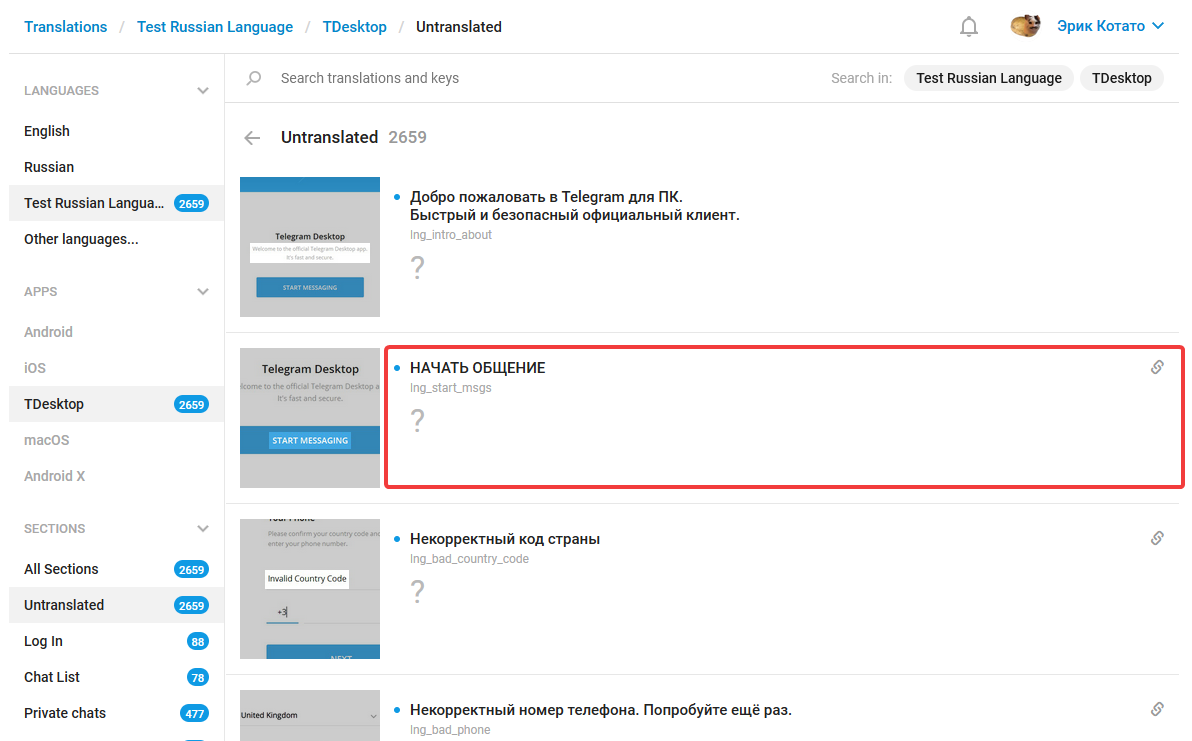
После этого откроется фраза, где вам сразу предложат ввести перевод:
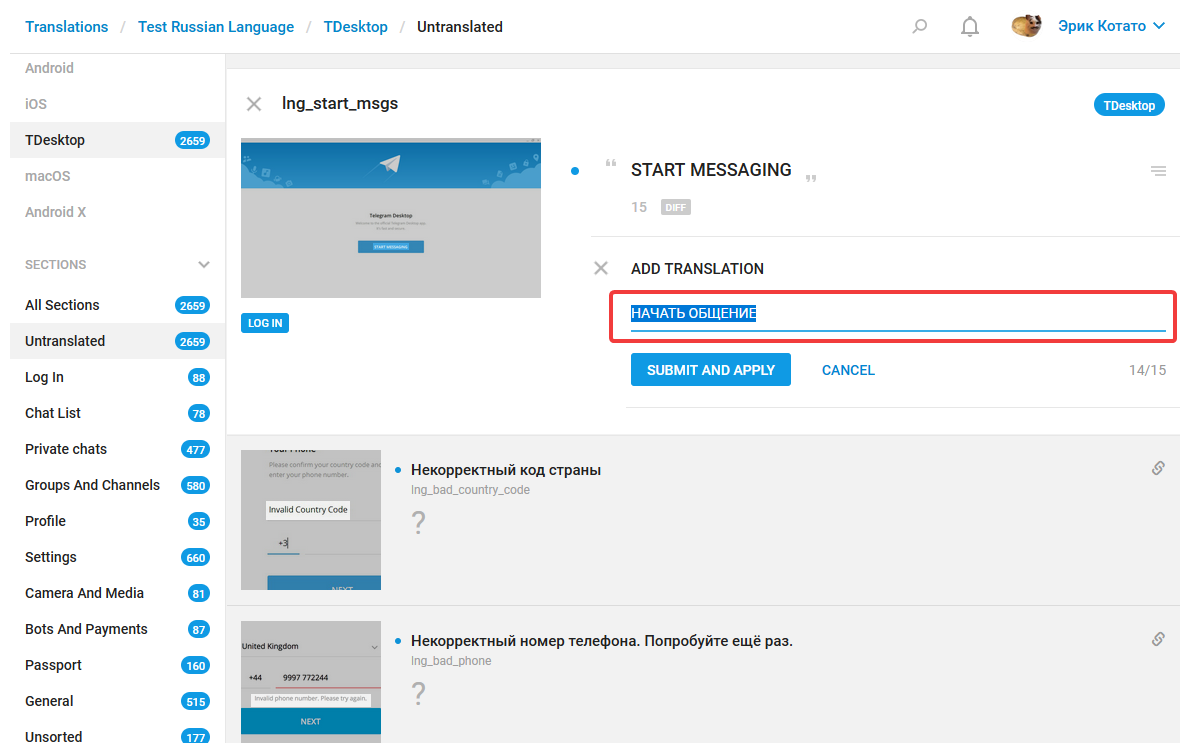
Замените на любую необходимую вам фразу, и нажмите Submit and Apply.
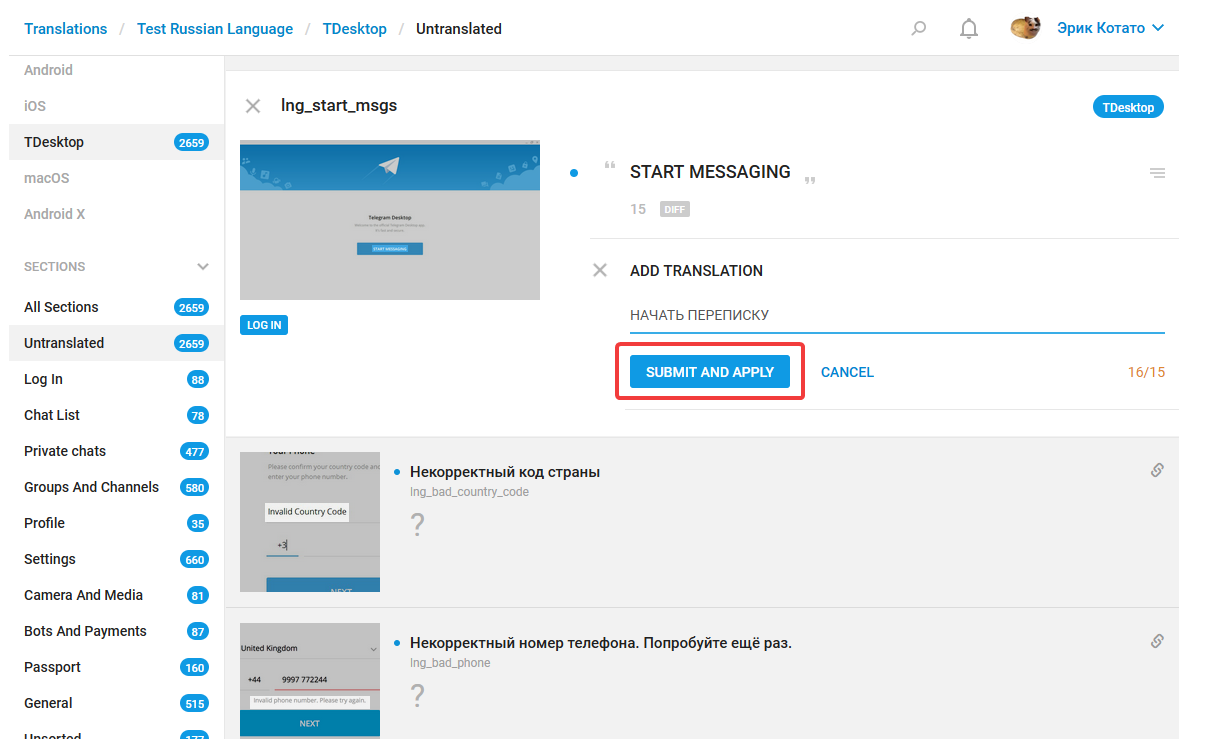
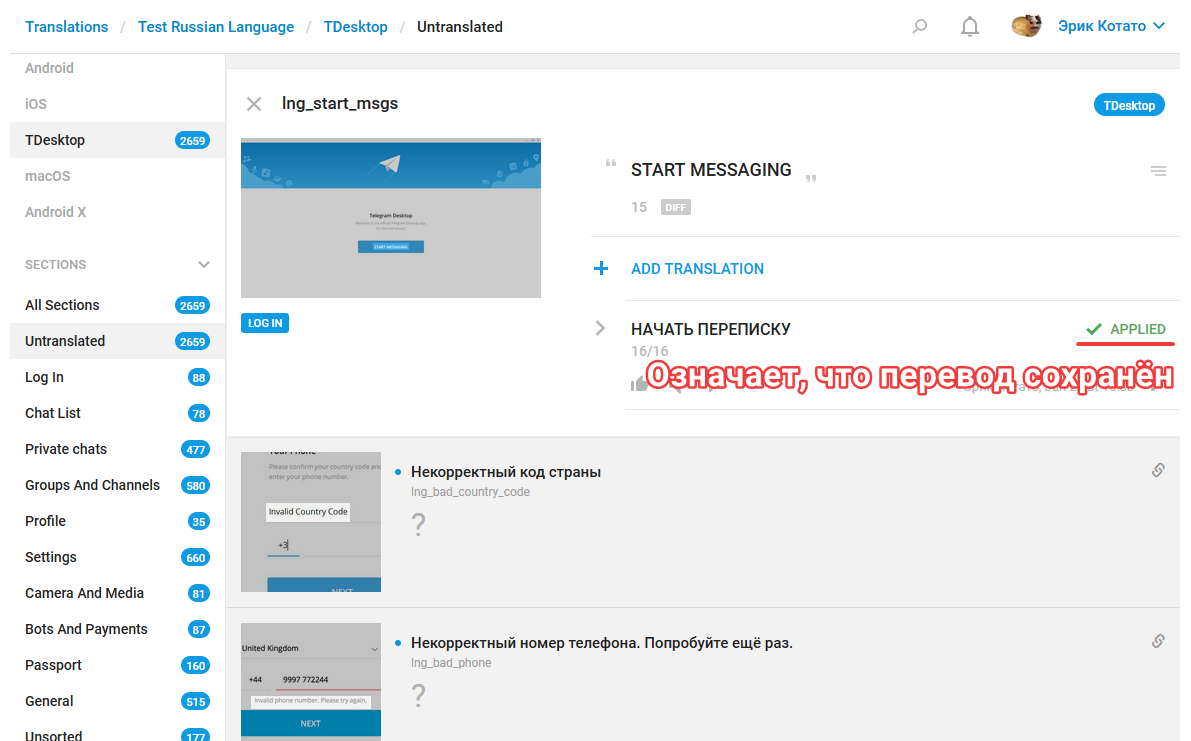
После этого перевод будет автоматически сохранён, о чём свидетельствует зелёная галочка с текстом Applied:
Найти фразы, которые вы хотите перевести
Здесь тоже ничего сложного: на странице перевода в поле Search translations and keys вам нужно найти фразы, которые вы хотите заменить:
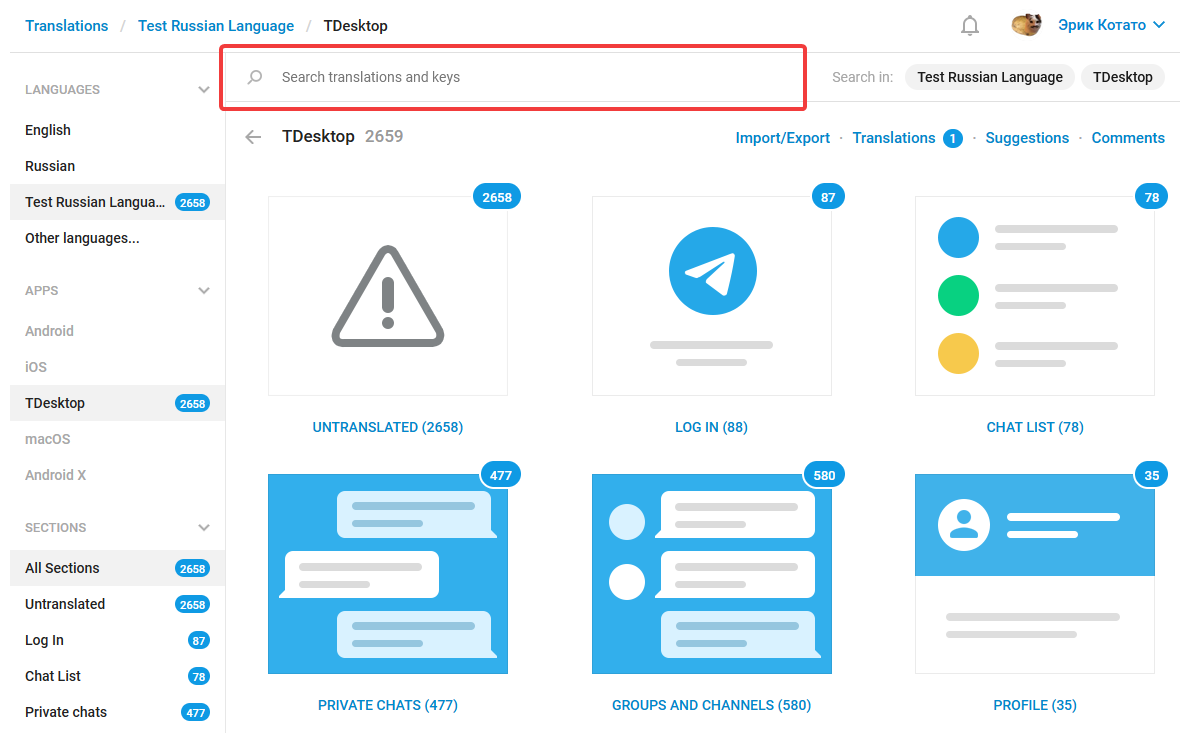
Важный момент: их можно искать только на английском или на вашем языке, на языке-основе (в данном случае русский) их искать не получится.
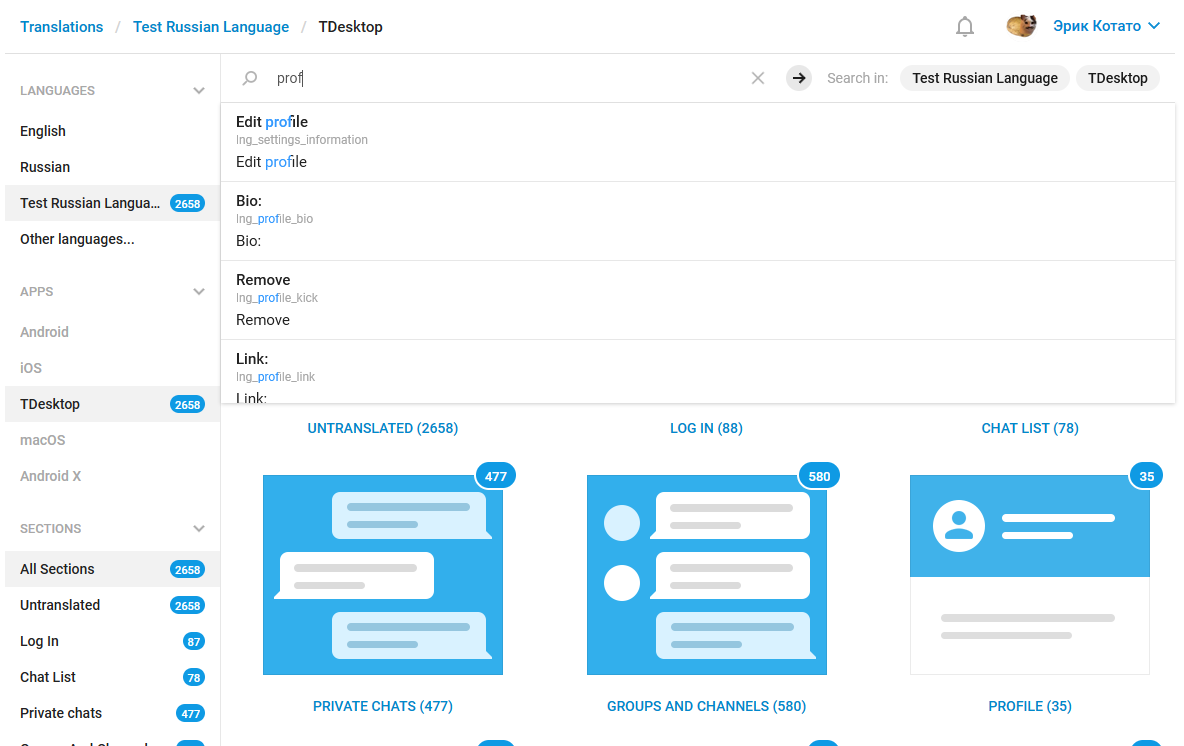
Когда вы найдёте нужную фразу, нажмите на неё в результатах поиска:
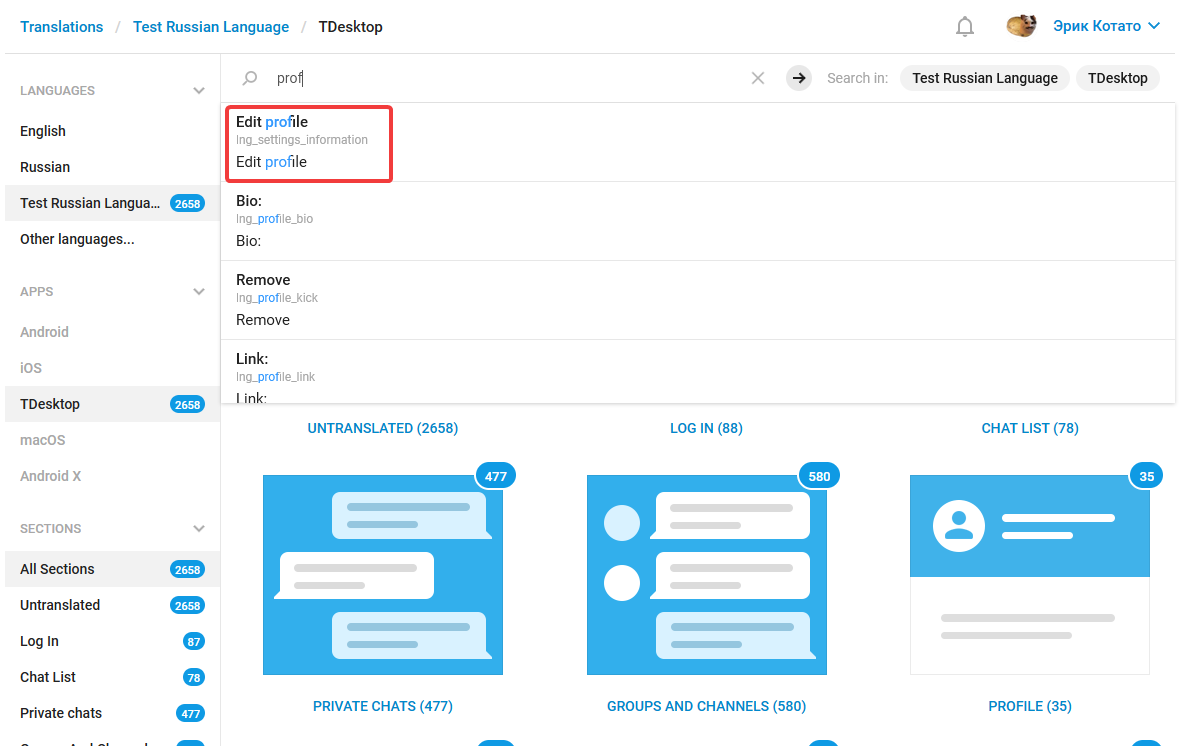
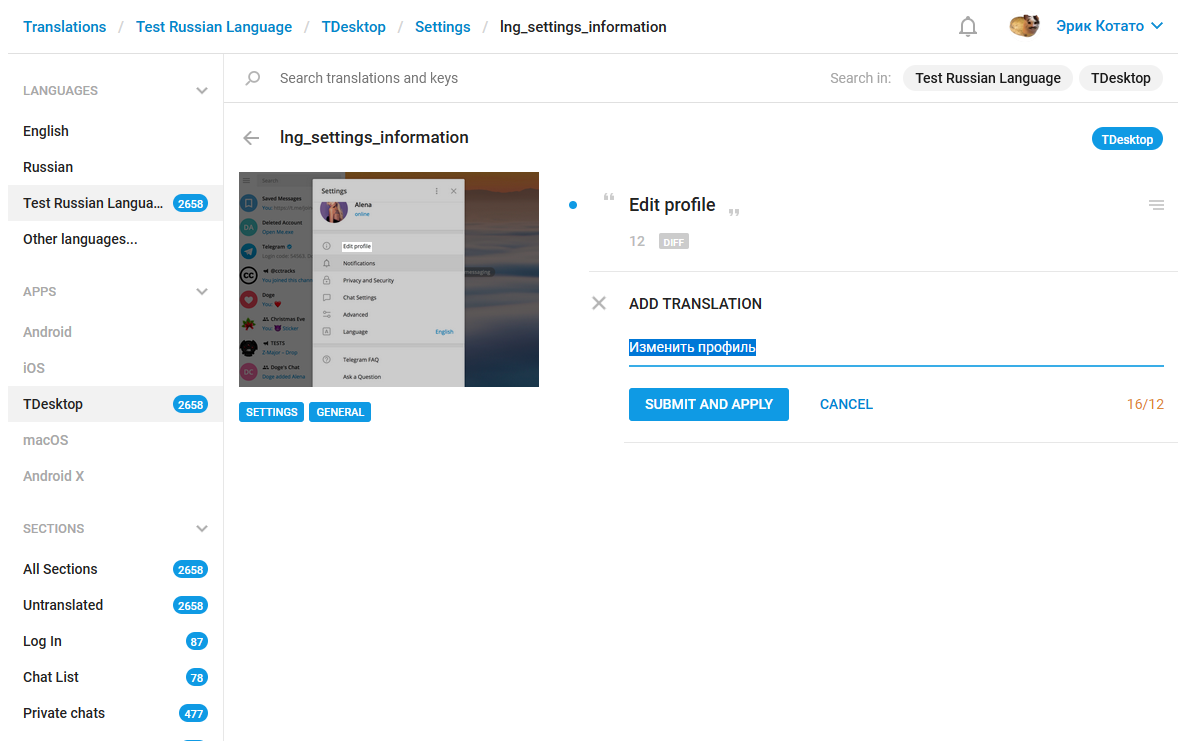
Здесь вам также предложит сразу ввести текст, так как у фразы нет перевода. Введите любой, какой вы посчитаете нужным, а затем нажмите Submit and Apply.
Небольшой лайфхак
Лайфхак: вы можете переключить на русский, найти нужную фразу там и вернуться на свой язык.
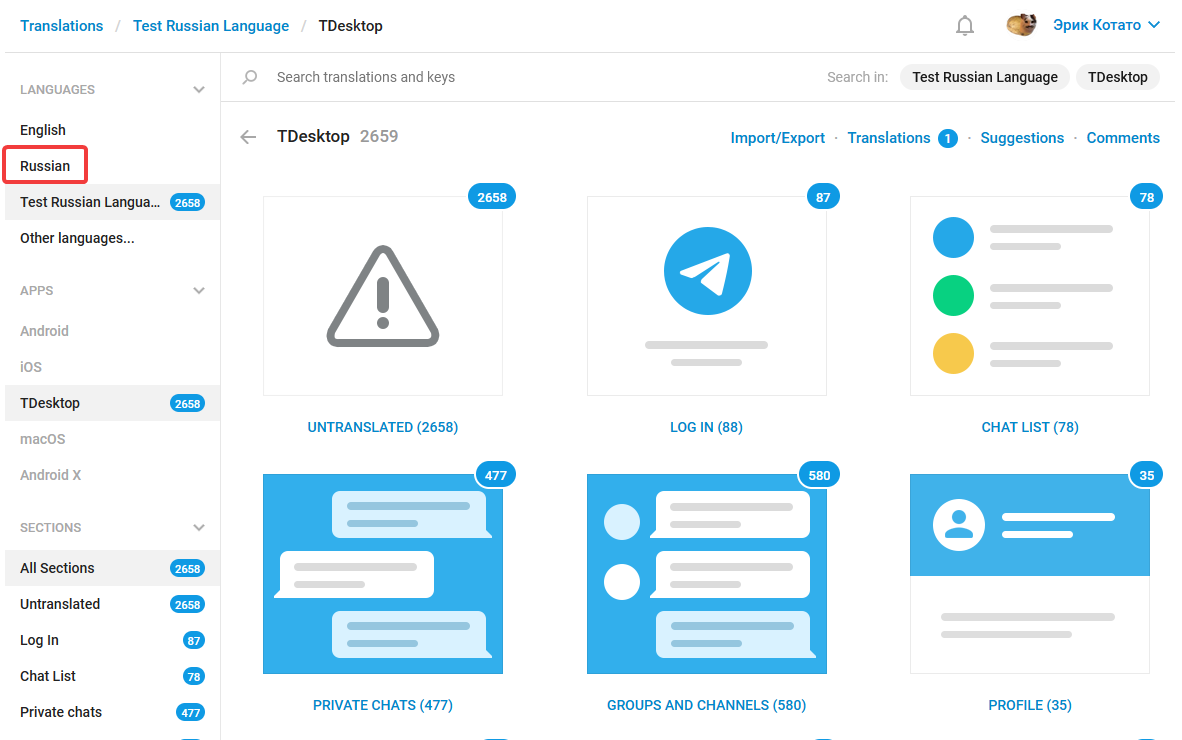
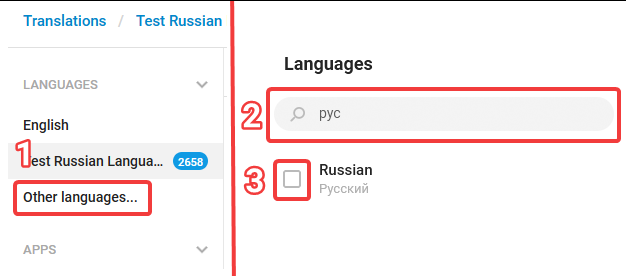
Если у вас нет ссылки на русский язык слева, вы можете включить её в Other languages. :
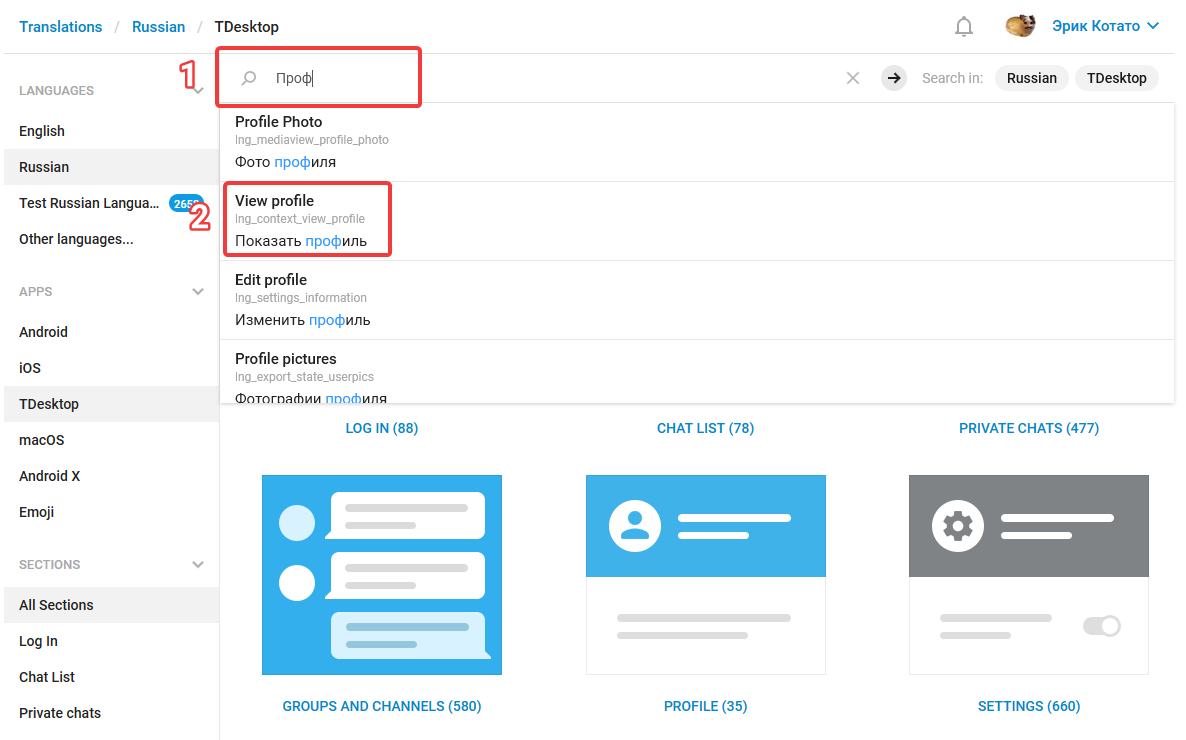
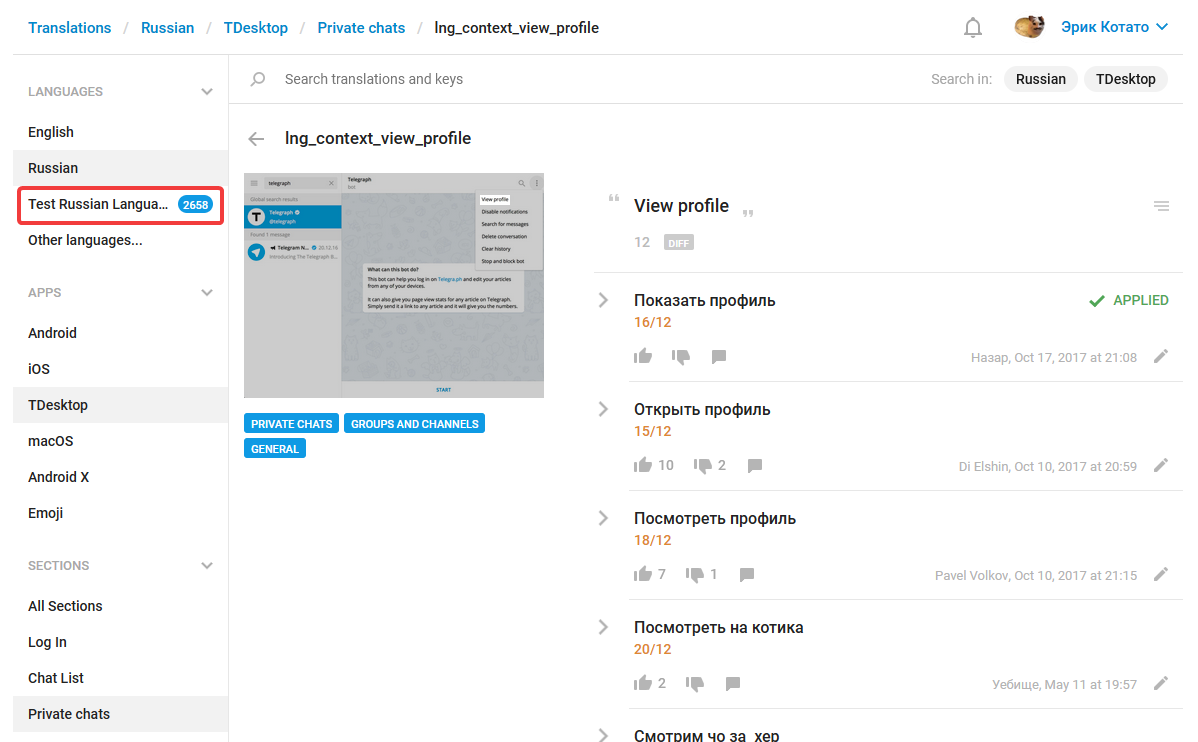
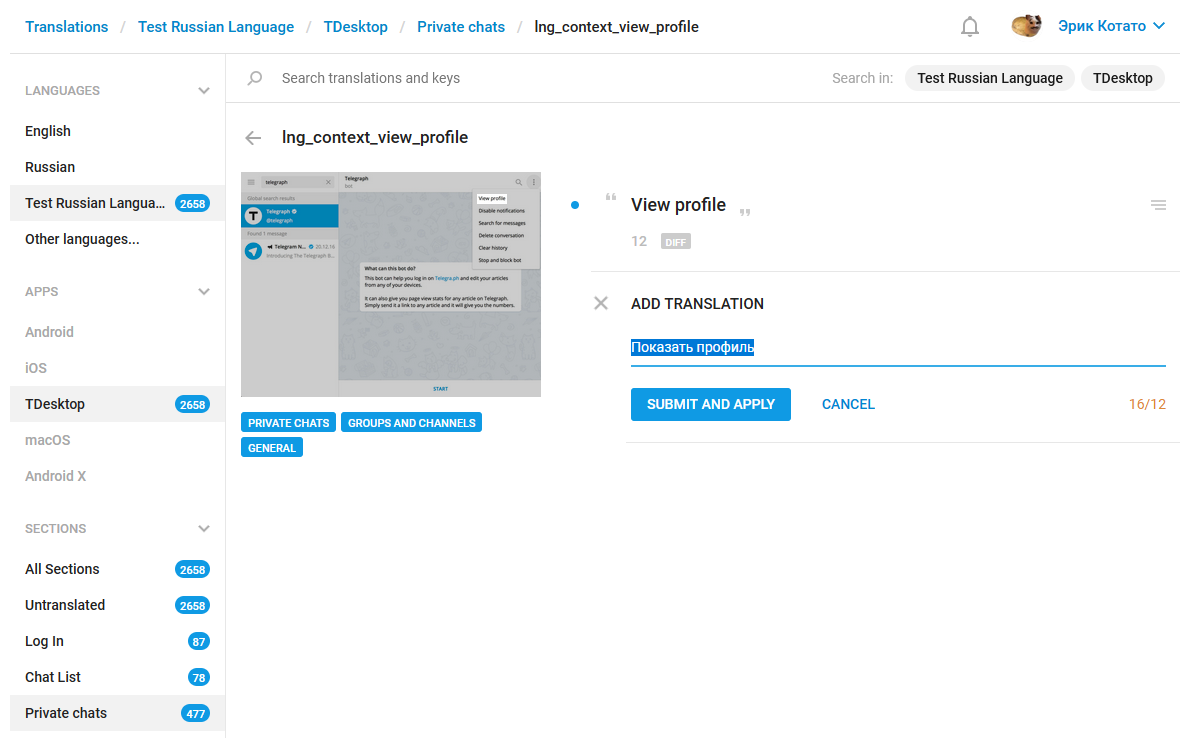
Здесь вам также предложит сразу ввести текст, так как у фразы нет перевода. Введите любой, какой вы посчитаете нужным, а затем нажмите Submit and Apply.
Шаг 4: Проверить и использовать перевод
Допустим, вы уже несколько фраз, и теперь хотите поделиться им с другими, или просто проверить, как он работает. Для этого вам нужно вернуться на страницу перевода:
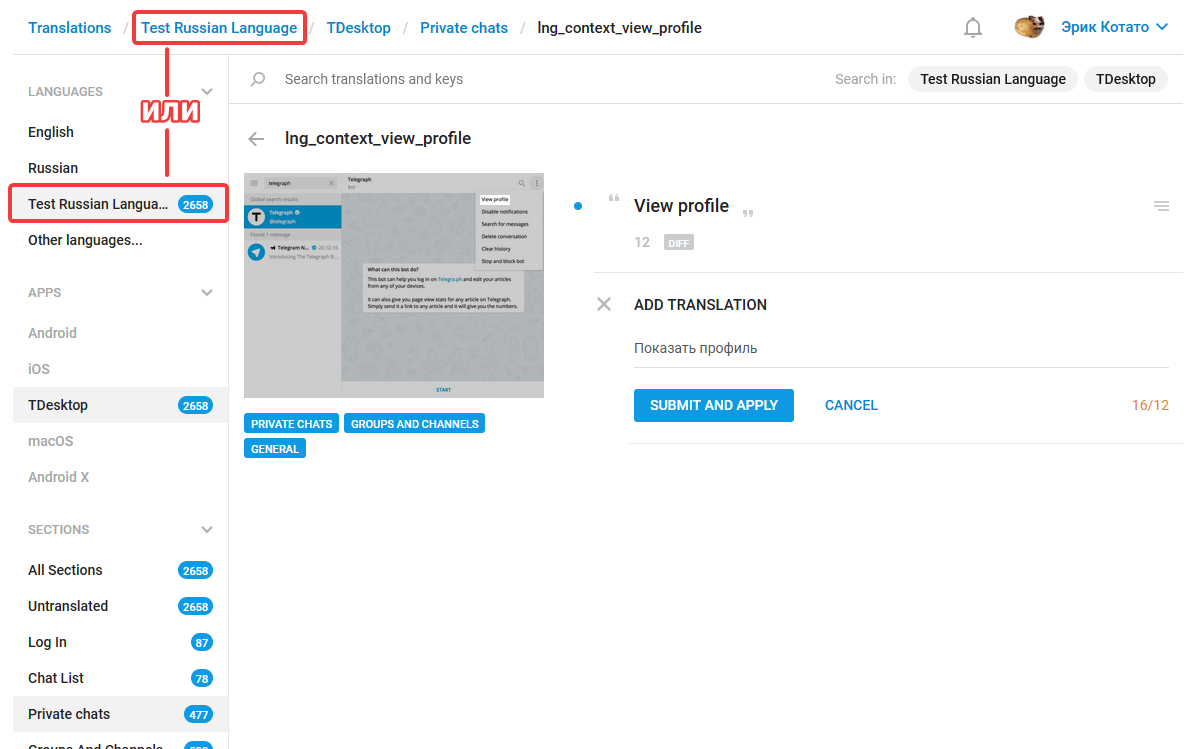
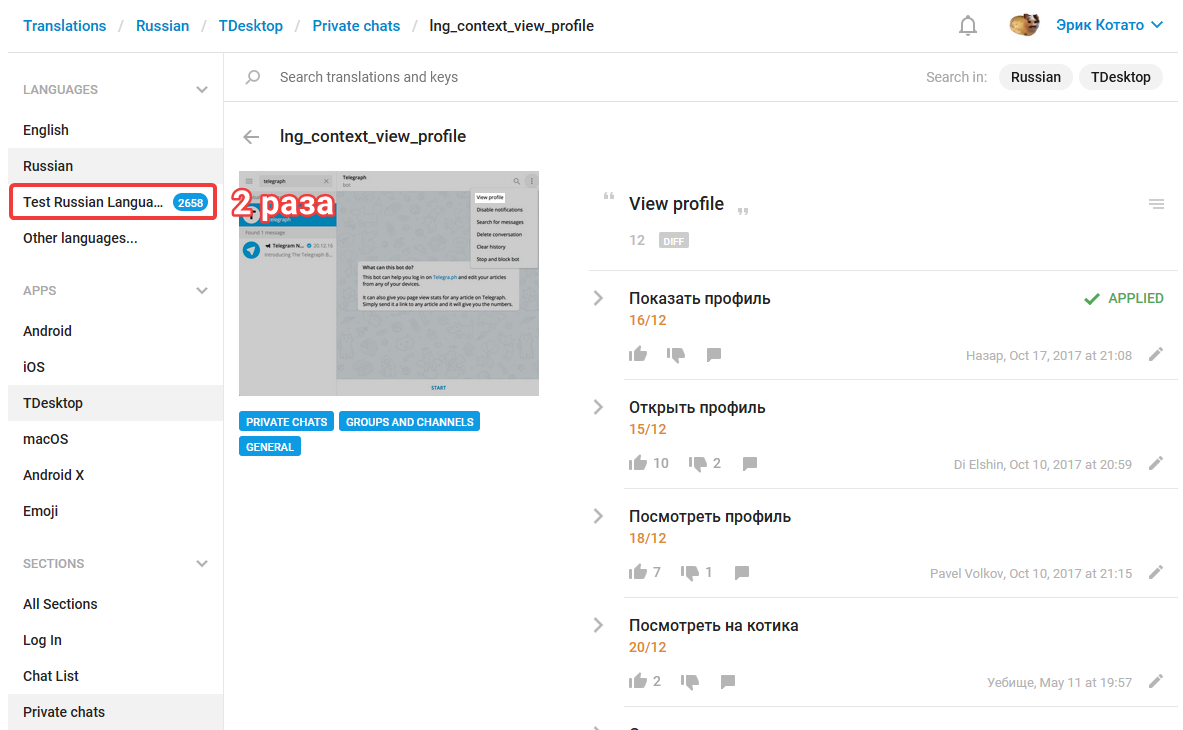
Если вы находились на другой странице перевода, то возможно, вам придётся нажать два раза:
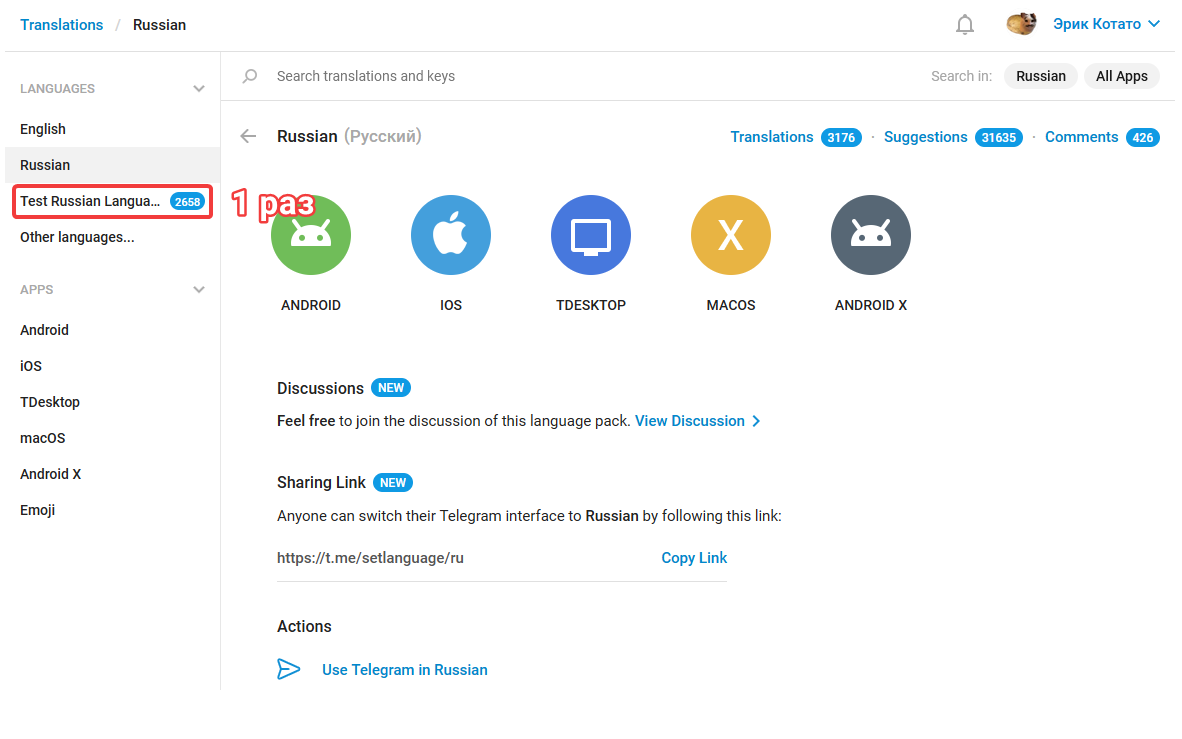
Но если вы находитесь на главной странице другого перевода, достаточно одного нажатия:
Также вы можете перейти напрямую к своему переводу: введите https://translations.telegram.org/rulang-test/, где вместо rulang-test должно быть то, что вы указывали в поле Short Name при создании языка.
Так или иначе, вы должны попасть на страницу своего перевода:
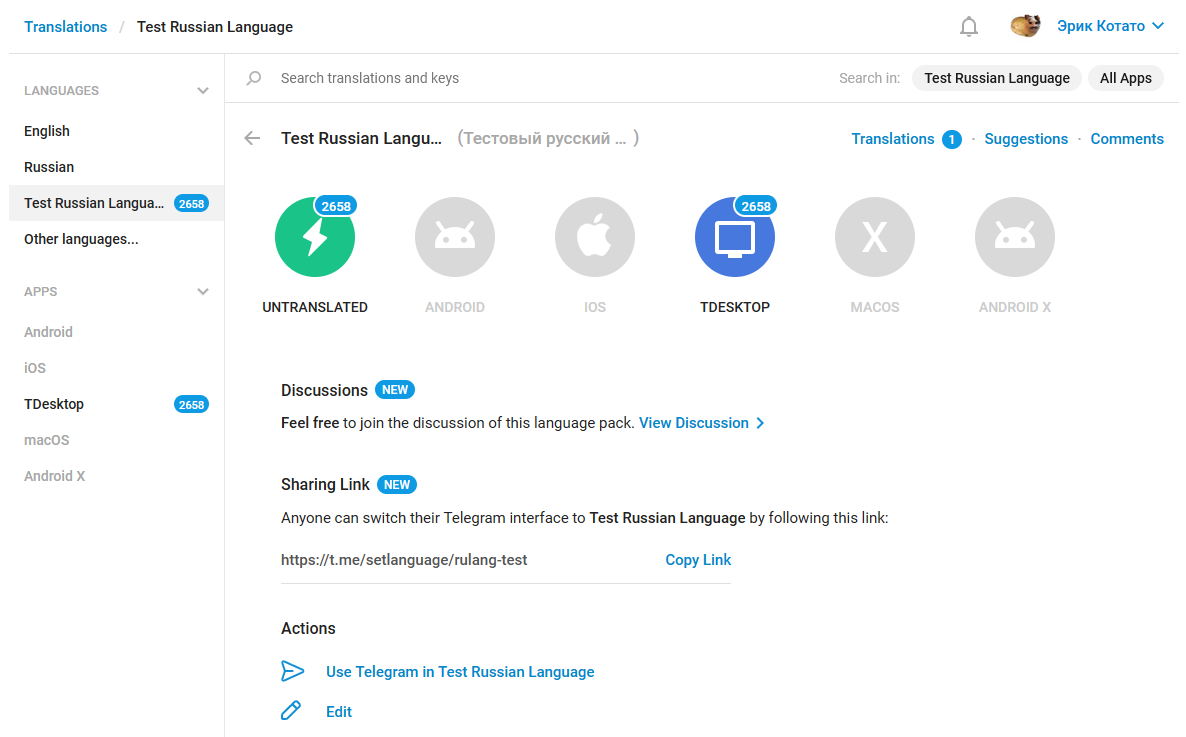
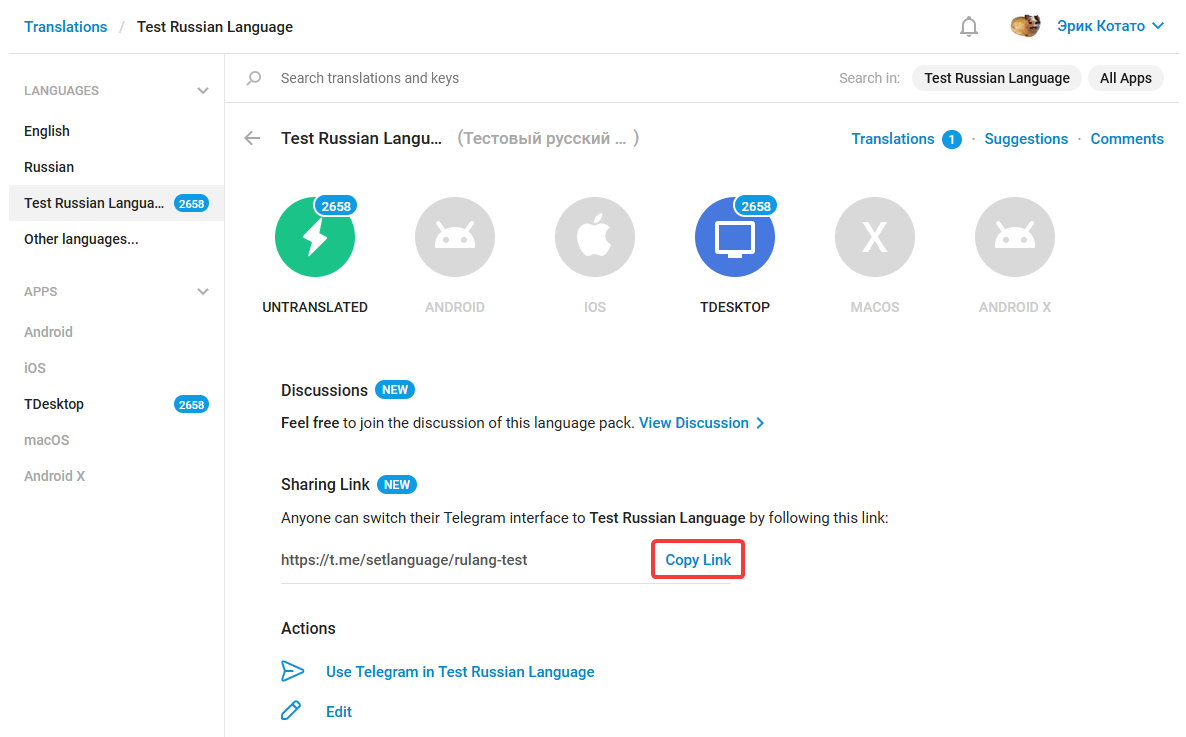
Чтобы использовать перевод в приложении, вам нужна ссылка, начинающаяся с с https://t.me/setlanguage/. Вы можете выделить её и нажать «Копировать», но есть более простой способ: нажать Copy Link рядом со ссылкой.
После того, как ссылка скопирована, вам нужно куда-нибудь отправить. Например, своим друзьям или в Избранное.
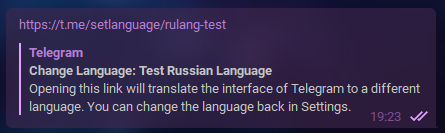
После того, как вы нажмёте на ссылку, откроется информация о переводе:
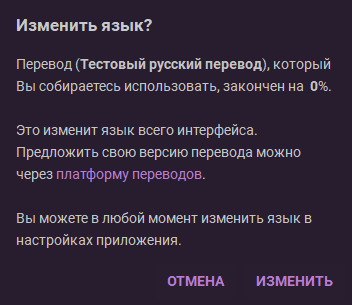
Нажмите Изменить для применения вашего перевода:
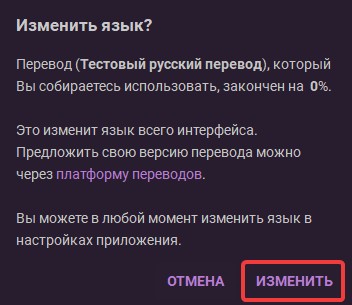
Поздравляем, теперь вы знаете, как проверить свой перевод и поделиться им с другими.
Общаемся на своей волне в Telegram, или Как сделать кастомный язык для мессенджера
Мессенджер Telegram получил признание многих пользователей. Он стремительно набирает популярность, благодаря гибкости и удобству в использовании, а также хорошей защите личной информации юзеров. В этой статье мы наглядно покажем, как можно избавиться в ваших Telegram-чатах от скучных «был в сети 4 минуты назад», «отправляет изображение», «печатает» и заменить их на «мяукал 5 минут назад», «посылает видео- и фотолучи», «гавкает важную информацию».
Многие из нас любят называть людей из своего окружения странными прозвищами. К примеру, мы именуем друзей чупакабрами или ботами, своих вторых половинок — котиками, солнышками и тому подобными ванильными фразочками. Если кратко, у каждого есть какой-то сленг, который ему кажется забавным и максимально подходящим во всех жизненных ситуациях. Так, автор решил для примера называть людей пчелами.

Некоторые правила при создании языка
В каждом деле есть свои правила, создание собственного языка — не исключение. Но не печальтесь, они довольно лояльные.
Объединение народов
Одни и те же фразы должны отвечать за одни и те же функции не только в одном приложении, но и на всех платформах. Будь то IOS, Android, Windows, Mac OS, Linux и так далее.
Поиск очевидности
Никто сегодня не пользуется только одним мессенджером или социальной сетью. Людям будет намного проще, если понятия на вашем языке будут приближены к знакомым и устоявшимся названиям. Всякий раз, когда вы ищете слово, сосредоточьтесь на тех, которые люди привыкли видеть в соответствующем контексте.
Красота в словах
Старайтесь использовать лаконичные и недвусмысленные выражения. Избегайте аббревиатур, собственного видения какого-то слова. Попробуйте использовать гендерно-нейтральный язык или обыграть феминитивы более интересно и изящно, чем просто «был(а)», «вступил(а)».
Идеальная форма
Опытные люди говорят, что соблюдение этого правила наиболее сложное. Иногда нужно посмотреть на окружающие фразы и поменять их, чтобы проблемная фраза не выбивалась и не бросалась в глаза пользователю. К примеру, предложение, лексически не сочетаемое с последующим, а также разная стилистика и непропорциональные размеры.
Оформление
Текст — это дизайн, и мы должны убедиться, что он работает. Так что подходите к тексту так, как редактор журнала:
- Все должно вписаться в отведенное пространство. Всегда проверяйте приложение после редактирования. Слишком длинные слова и фразы будут автоматически вырезаны или перетекут в следующую строку
- Каждое выражение должно отклоняться максимум на одну строку от оригинала
- Не должно быть обрывков из одного-двух слов на следующей линии.
Соблюдение этих правил требует некоторых усилий. Однако готовый, лаконичный и удобный для всех язык вызовет у вас гордость собой по окончании работы. 🙂
Приступим к делу
После того как вы морально настроились и согласились следовать вышеописанным правилам, мы готовы продолжить наш рассказ. В этом примере мы будем создавать язык пчелок.
1. Для начала заполняем форму, расположенную на этой странице: https://translations.telegram.org/lang/new.
Автор заполнил все поля транслитом, так как язык будет основываться только на русском.
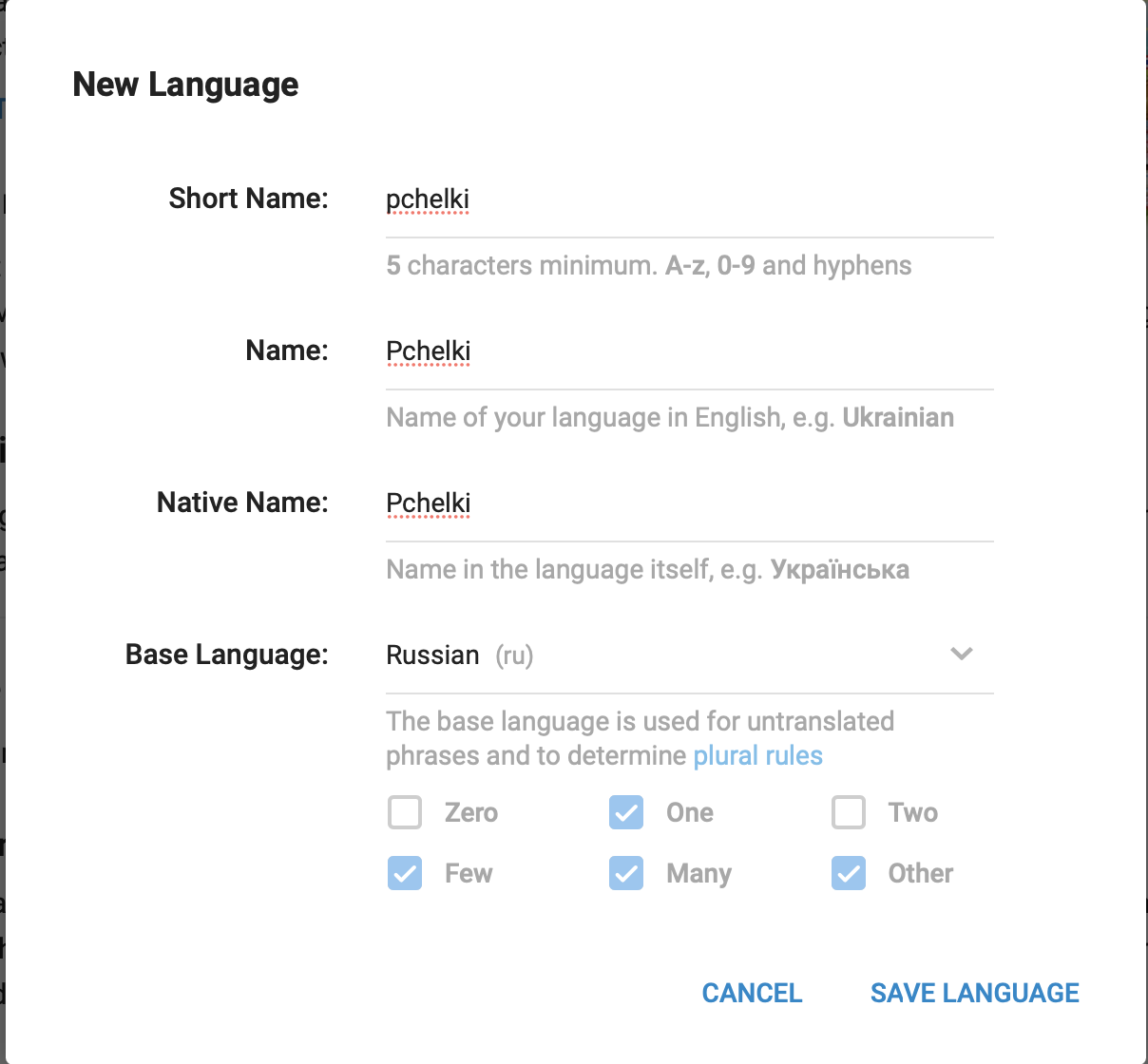
Маленькое примечание: под Base Language имеется в виду язык, который будет использоваться Telegram’ом для не переведенных вами фраз и определения формообразования множественного числа.
2. После заполнения формы вам выдадут шеринговую ссылку, перейдя по которой любой сможет воспользоваться в своем Telegram’е языком пчелок.
3. Далее, нам предложат выбрать, для какой системы мы хотим начать. Разницы особой нет, так что в статье будет рассмотрен только вариант для IOS. 🙂

4. Главный и самый сложный этап: сделать 4663 переводов (и это только для IOS, bruh). НО! Старания нужны везде, даже для забавы! 🙂
Итак, все переводы разделены на одиннадцать категорий:
- авторизация
- список чатов
- диалоги
- группы и каналы
- профиль пользователя
- настройки
- камера и работа с медиатекой
- боты и переводы
- Telegram Passport
- базовое (фраза определения геолокации и т.п.)
- несортированное.
Маленький ликбез: с помощью Telegram Passport можно зарегистрироваться на сайтах и сервисах, где требуется идентификация личности. Ваша информация, персональные данные и документы защищены оконечным шифрованием (end-to-end). Никто, включая Telegram, не сможет получить к ним доступ без вашего согласия. 🙂 Подробнее можно почитать на https://telegram.org.ru/6171-telegram-passport.html.
5. Собственно, самое главное и интересное для вас расположено во вкладках Private Chats, Group & Channel, Profile.
Здесь примеры, как некоторые фразы были переведены на язык пчелок.
- Что вы найдете в разделе Private Chats:
- был(а) недавно — жужикало недавно
- печатает — тыкает (автору очень хотелось сделать версию тыкает лапками, но разрешено только 6 символов)
- был(а) — жужикало
- позвонить — на базар
- исходящий звонок — важные переговоры
- входящий звонок — приглашает на базар
- отправляет видео — загрузка пчелвидео
- отправляет фото — загрузка пчелфото
- исходящий видеозвонок — пчелиное видеосборище
- удалить фото — удалить пчелобафа
- выбрать фото — выбрать пчелобафа
- отправить мой номер телефона — поделиться моим номером пыльцы
- телефон — номер пыльцы
- о себе — о крутой пчелке
- в сети — на линии
- отправить сообщение — начать пчелиный базар
- добавить в контакты — подружиться с пчелкой
- сохранить в галерею — надежно сохранить
- присоединилась к каналу — присоединилась к рою
- покинул(а) канал — полетела дальше
- закрепленное сообщение — важное опыление
- удалить сообщения — лишить доступ к жужжанию
- вступил(а) в группу — залетела на базар
- Вы присоединились к этой группе — твоя новая стая
- админ — главная пчела
- группа — рой пыльцы
- %@ покинул(а) группу — %@ полетела к другим
6. После завершения перевода на ваш язык все, что остается сделать, это отправить друзьям шеринговую ссылочку и чилить 🙂 https://t.me/setlanguage/pchelki
Также вы можете поделиться ссылкой для присоединения к чату, где заинтересованные в вашем языке люди будут делиться своими идеями для улучшения и доработки нового сленга. Пример такой ссылки: https://t.me/translation_pchelki.Источник
P.S. Ссылочки на уже существующие языки, основанные на русском:
- Котики — https://t.me/setlanguage/forcatsandkitties
- Попугаи — https://t.me/setlanguage/popug
Как создать свой перевод для Telegram

Недавно Telegram обновил свою платформу переводов, в которой появилась возможность создавать пользовательские локализации любых языков и диалектов мира.
Поэтому, если вам не хватает каких-то языков, или вас не устраивают существующие переводы, можно попробовать создать свой. А как это сделать — сейчас расскажем.
Для начала перейдите на сайт translations.telegram.org, нажмите «Login» в правом верхнем углу экрана и в появившемся окне введите номер телефона, на который зарегистрирован ваш телеграм-аккаунт.

Когда в мессенджер придет служебное сообщение, нажмите на кнопку «Confirm» для подтверждения авторизации на сайте.

Теперь на главной странице переводов нажмите на ссылку «Start Translation». Если вы желаете предложить изменения для текущих переводов, выберите один язык из списка, но, если хотите создать свой, то в самом низу списка нажмите «Add a new language».

После это появится новое окно, где нужно заполнить небольшую форму. Мы, для примера, решили сделать перевод с «одесским акцентом».
Short name — название вашего языкового пакета
Name — название языка на английском
Native name — название языка в оригинале
Base Language — базовый язык (используется для непереведенных фраз и определения правил множественного числа).В конце нажмите «Save language».

Теперь выберите платформу (например, Android), подтвердите выбор и можете приступать к самому переводу.

Для удобства все строки разделены на несколько групп (Чаты, Каналы, Профиль и т.д).
Возле каждой секции есть счетчик непереведенных строк. В группе «Untranslated» показывается их общее количество.

С какого места начинать перевод — не имеет значения. Открыв любую группу, вы увидите строки с изображением места, где они используются в мессенджере.

Открывайте строку, вписывайте свой перевод и нажимайте «Submit and Apply».

Вы можете переводить любые строки. Все непереведенные слова будут на базовом языке, выбранном ранее.
Ссылка на ваш перевод будет доступна на странице локализации. Чтобы применить язык, просто перейдите по ссылке и подтвердите выбор. Также этой ссылкой вы можете поделиться со всеми желающими.

После перевода нескольких строк на «одесский язык», Telegram таки заговорил как продавщица на Привозе ��

Подписывайтесь на канал Вам Телеграм — актуальные новости, полезные статьи и советы по работе с Telegram.
Как создать свой язык в Телеграм
Как создать свой язык в Телеграмме? Перейдите по ссылке translations.telegram.org и жмите на кнопку Login. После этого авторизуйтесь со своим номером телефона. Перейдите в смартфон и жмите на Confirm, чтобы подтвердить вход. Жмите на кнопку «Other Languages», кликните на кнопку «Add New Language» и заполните предложенные поля. После выбора платформы приступайте к переводу. Ниже подробно рассмотрим, как сделать собственный язык и пользоваться им, рассмотрим примеры и сложности выполнения такой работы.
Как создать
После обновления платформы переводов у пользователей появилась возможность создать свой язык в Телеграмме на телефоне или ПК / ноутбуке. В обоих случаях алгоритм действий идентичный, но на компьютере процесс выглядит более наглядно и чаще всего занимает меньше времени.
Чтобы создать другой язык в Телеграмме, пройдите следующие шаги:
- Перейдите по ссылке translations.telegram.org .
- Кликните справа вверху на кнопку Login.

- Введите номер телефона вашего аккаунта.

- Дождитесь поступления специального сообщения в мессенджере. Здесь необходимо подтвердить, что это вы сделали запрос на авторизацию. В этом сообщении кликните на кнопку Confirm .

- На главной странице кликните на клавишу «Other language» слева.

- Пролистайте вниз и кликните пункт «Add new language» .

- Заполните Short Name — название вашего нового языка, к примеру, «Сленг».
- В строке Name укажите имя своего language, который вы планируете создать в Телеграмме (вводите данные на английском).
- В Native name введите оригинальное название.
- Строка Basic Language должна содержать название базового языка. Чаще всего это Russian.
- Сохраните внесенные изменения.

- Выберите платформу, к примеру, Андроид, iOS, TDesctop, MacOS или Android X. Это означает, что создать свой язык в Телеграмме можно на компьютере, телефоне и другом устройстве с указанными выше операционными системами.

После выполнения рассмотренных выше шагов можно приступать непосредственно к самой важной части — переводу. Для удобства все разделы делятся на несколько категорий: чаты, профиль, каналы и т. д. Возле каждой секции предусмотрен счетчик с непереведенными строками, а в группе «Untranslated» указывается их общее число. С какого места начинать, не имеет большого значения.

Далее открывайте строку и добавляйте свой перевод, а после жмите Submit and Apply.

Как применить
После завершения процесса вы найдете ссылку на свой язык в Телеграмме на странице локализации. Для его применения просто перейдите по этому URL для подтверждения выбора. По желанию этот линк можно поделиться с другими пользователями, которые также смогу использовать новый перевод в Телеграмме.
Примеры
Зная, как создать язык в Телеграмме своими руками, вы сможете сделать мессенджер уникальным и более удобным для пользования. Как вариант, можно сделать следующие переводы:
- Жабий вариант — язык, подразумевающий большое количество матов. В Телеграмме уже ходит перевод под названием Долбограмм, который можно скачать на многих сервисах. Но можно сделать и свой вариант.
- Ласковый . Еще один путь — разобраться, как сделать милый язык. В этом случае предпочтение отдается более нежным словам.
- Одесский . При таком переводе нужно создать слова и фразы, которые употребляются в общении в Одессе, к примеру, «таки да».
В распоряжении пользователей огромный выбор вариантов по созданию уникального перевода. Остается лишь проявить фантазию и создать что-то свое. В дальнейшем можно пользоваться новой «версией» самостоятельно или поделиться со своими друзьями / знакомыми / подписчиками. Некоторые люди и вовсе зарабатывают на этом направлении и берут деньги за свои труды.
Теперь вы знаете, как создать свой язык в Телеграмме, и что для этого необходимо. Главная сложность в том, что для выполнения работы нужно потратить немало времени, что и отпугивает многих пользователей. Но вовсе не обязательно «переводить» все слова. Можно внести изменения только в пункты меню или определенные разделы, а основную часть не менять. Если же есть свободное время, можно поменять почти все названия.
В комментариях расскажите, знали ли вы о такой опции, и готовы ли попробовать внести необходимые правки.