
Как убрать надпись «Ничего не выбрано», появляющуюся при зарядке Xiaomi?
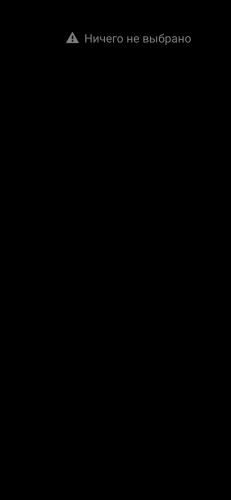
Иногда владельцы смартфонов Xiaomi, когда ставят свое устройство на зарядку, сталкиваются с довольно интересной проблемой. На экране появляется надпись «Ничего не выбрано», которая произвольно перемещается и не реагирует на попытки его убрать.
Здравствуйте, являюсь обладателем смартфона Redmi Note 8 Pro. При зарядке телефона появляется и «летает» по экрану надпись «Ничего не выбрано». Как ее можно убрать? Установлена прошивка MIUI Global 11.0.2. Надписи на экране блокировки отключены, смена темы не помогает.
Пост подкреплен изображением, иллюстрирующим состояние экрана устройства. Аналогичные жалобы поступают от владельцев телефонов Xiaomi Mi Mix 2s и ряда других моделей данного производителя.
Способ, как убрать надпись «Ничего не выбрано» с экрана смартфона Xiaomi, подсказал специалист с одного из тематических зарубежных сайтов:
Я обнаружил, что проблема в том, что заставка была включена как-то случайно, а возможности ее выключить я не нашел.
Поиск в сети натолкнул меня на идею использовать Tasker, чтобы справиться с этой проблемой. Я скачал приложение, которое управляет этой функцией, оно называется Widget Screensaver.
Таким образом, мы можем сделать вывод о том, что в системе активирована экранная заставка, однако никакой картинки или другого изображения не выбрано, поэтому пользователи видят надпись «Ничего не выбрано». Самое интересное, что в открытых для свободного доступа настройках телефона вообще не предусмотрен пункт заставки. Как же быть? И тут к нам на помощь приходит стороннее приложение под названием «Widget Screensaver» из Google Play .
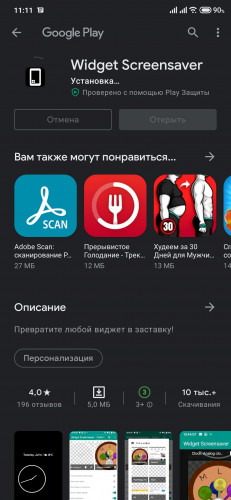
Открываем данное приложение и сразу переходим в его настройки (Screensaver settings)
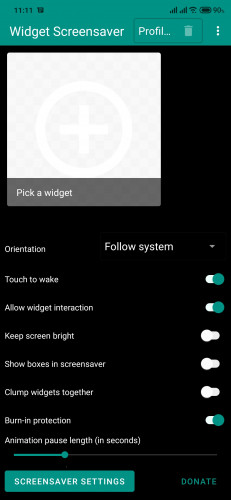
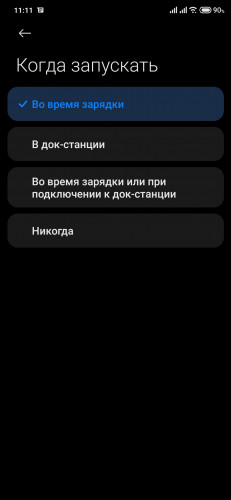
Далее, в пункте «Когда запускать» ставим «Никогда» и сохраняем изменения.
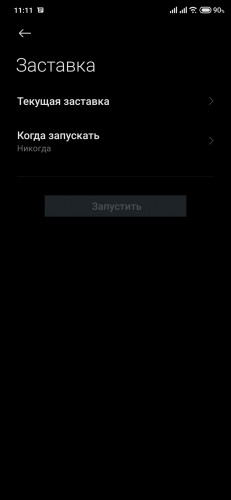
Всё, проблема решена. Нашли другой способ? Расскажите о нем в комментариях — наверняка он кого-то выручит.
Как убрать надпись «Ничего не выбрано» на Xiaomi во время зарядки?
Некоторые владельцы телефонов Xiaomi могут увидеть надпись «Ничего не выбрано» во время зарядки своего устройства перемещаясь по неактивному экрану. Как убрать надпись: ничего не выбрано расскажем в нашей инструкции.
Почему появляется надпись «Ничего не выбрано»?
Когда появляется надпись «Ничего не выбрано» имеется в виду экранная заставка, во время спящего режима в таких случаях и появляется данная надпись. В то же время в настройках телефона Xiaomi может вообще не отсутствовать пункт заставки. Что делать в таких случаях, узнаете ниже.

Как убрать надпись «Ничего не выбрано»
Если нет прямого способа в настройках отключения экранной заставки можно прибегнуть к следующему «лайфхаку».
Price: Free
- Скачайте приложение Widget Screensaver из Google Play.
- После установки Widget Screensaver, откройте его и перейдите в «Настройки» приложения (Screensaver settings).
- В разделе настроек «Когда запускать» устанавливаем «Никогда».
- Нажмите «Сохранить».


После выполненных действий надпись не будет появляться на экране вашего телефона. Возможно после обновления MIUI Global 11.0.2. данную ошибку исправят, и Вам уже не понадобится устанавливать для этого приложение.
Как отключить уведомления на экране блокировки Android

По умолчанию, на экране блокировки Android телефона отображаются уведомления о СМС, сообщениях в мессенджерах и другая информация от приложений. В некоторых случаях эта информация может иметь конфиденциальный характер, а возможность прочесть содержимое уведомлений без разблокировки устройства быть нежелательной.
В этой инструкции подробно о том, как отключить все уведомления на экране блокировки Android для или же только для отдельных приложений (например, только для сообщений). Способы подойдут для всех последних версий Android. Скриншоты и пути представлены для «чистой» системы разных версий, а также для Samsung Galaxy, но и в различных фирменных оболочках других производителей, например, Xiaomi/Redmi или Huawei/Honor шаги будут примерно теми же.
Отключение уведомлений на заблокированном экране в чистой ОС Android
Для отключения уведомлений на смартфонах с «чистой» системой Android новых версий достаточно выполнить следующие шаги (в зависимости от конкретного телефона могут незначительно отличаться):
- Откройте Настройки — Уведомления или Настройки — Приложения и уведомления — Уведомления.
- Пролистайте экран вниз и нажмите по пункту «Уведомления на заблокированном экране» (может потребоваться раскрыть раздел «Дополнительно»).

- Выберите вариант «Не показывать уведомления».

Ещё одна возможность отключения уведомлений на экране блокировки в настройках, доступная одновременно с описанной выше:
- Зайдите в Настройки — Экран, раскройте «Дополнительно» и выберите пункт «Заблокированный экран».

- Нажмите по пункту «Уведомления на заблокированном экране».

- Отключите показ уведомлений.

На этом всё: уведомления при блокировке экрана показываться не будут.
Как отключить уведомления на экране блокировки на Samsung Galaxy
Как было отмечено выше, расположение нужных настроек может отличаться в зависимости от конкретного смартфона и версии Android.
Ниже — пример отключения уведомлений на заблокированном экране на устройствах Samsung Galaxy:
- Откройте Настройки — Экран блокировки.

- Отключите опцию «Уведомления», чтобы они не показывались на заблокированном экране.

- Если вам не требуется полностью отключать уведомления, вы можете нажать по пункту «Уведомления» и настроить их поведение на экране блокировки: например, скрыть их содержимое, но продолжить отображать факт наличия уведомлений и информацию о приложении, от которого они были получены.

Отключение всех уведомлений на экране блокировки в ранних версиях Android (6-9)
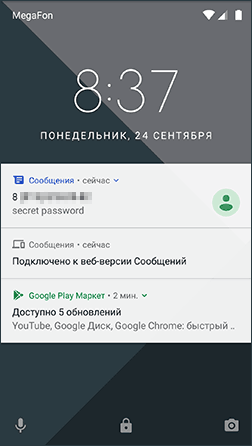
Чтобы отключить все уведомления на экране блокировки Android 6 и 7, используйте следующие шаги:
- Зайдите в Настройки — Уведомления.
- Нажмите по кнопке настроек в верхней строке (значок с шестеренкой).
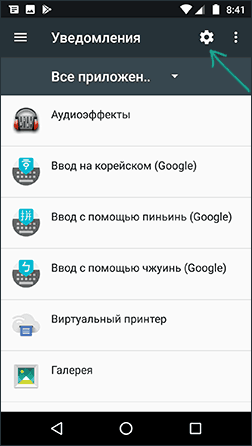
- Нажмите по пункту «На экране блокировки».
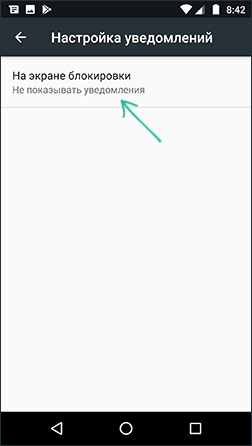
- Выберите один из вариантов — «Не показывать уведомления», «Показывать уведомления», «Скрывать личные данные».
На телефонах с Android 8 и 9 отключить все уведомления можно также следующим способом:
- Зайдите в Настройки — Безопасность и местоположение.
- В разделе «Безопасность» нажмите по пункту «Настройки экрана блокировки».
- Нажмите по пункту «На экране блокировки» и выберите «Не показывать уведомления» для их отключения.
Сделанные настройки будут применены ко всем уведомлениям на вашем телефоне — они не будут показываться.
Отключение уведомлений на экране блокировки для отдельных приложений
Если вам требуется скрыть только отдельные уведомления с экрана блокировки, например, только уведомления об СМС сообщениях, сделать это можно следующим образом (доступно не на любой версии системы и не на любой марке устройства):
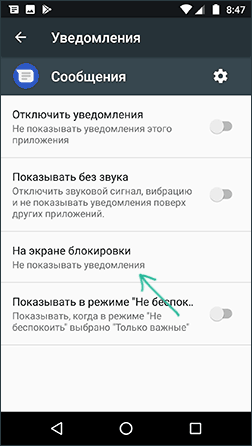
- Зайдите в Настройки — Уведомления.
- Выберите приложение, для которого требуется отключить уведомления.
- Нажмите по пункту «На экране блокировки» и выберите «Не показывать уведомления».
После этого уведомления для выбранного приложения будут отключены. То же самое можно повторить и для других приложений, информацию от которых требуется скрыть.
А вдруг и это будет интересно:
- Лучшие бесплатные программы для Windows
- Как сделать, чтобы ноутбук не выключался при закрытии крышки в Windows 11
- Как переименовать Bluetooth устройство в Windows
- Как отключить ускорение мыши в Windows 11 и 10
- Как добавить пункт «Завершить задачу» в панели задач Windows 11
- Как узнать UEFI или Legacy Windows на компьютере
- Windows 11
- Windows 10
- Android
- Загрузочная флешка
- Лечение вирусов
- Восстановление данных
- Установка с флешки
- Настройка роутера
- Всё про Windows
- В контакте
- Одноклассники
-
Данис 25.09.2018 в 09:05
- Марго 29.12.2019 в 21:59
Как отключить новости на экране блокировки Xiaomi — алгоритм действий
Новые рекламные объявления, которые регулярно появляются на экране – результат последнего обновления мобильного приложения «Карусель обоев». Ранее, данный программный инструмент имел только одну функцию – регулярно обновлять картинку, которая демонстрировалась на дисплее, когда устройство заблокировано. Теперь же компания Xiaomi интегрировала рекламный сервис в данную программу, алгоритм демонстрируемых модулей аналогичен другим «родным приложениям» из экосистемы Ксиоми.

Отключение уведомлений и рекламы возможно с помощью функций установленных и системных приложений.
Как убрать новости
Пользователи MIUI 12 и новее столкнулись с проблемой, как отключить новости на экране блокировки Xiaomi. Если в других продуктах, где встроена реклама, разработчик предусмотрел принудительное отключение показов – отключить пульс на экране блокировки, то в «Карусели обоев» такая настройка отсутствует.
Отключение приложения Карусель
Простой и действенный способ, как убрать назойливую надпись или текст – полное отключение сервисных уведомлений, отправляемых приложением «Карусель обоев». Алгоритм действий выглядит так:

Отключение уведомлений Карусели обоев.
- На рабочем столе найти раздел «Настройки».
- В открывшемся меню прокрутить список до надписи «Приложения», нажать на него.
- Здесь располагается перечень программ, установленных на мобильном телефоне. Для доступа к сервисным настройкам «Карусели обоев», требуется тапнуть пиктограмму в виде трёх точек, которая находится в правом верхнем углу экрана.
- На дисплее высветиться всплывающее меню, где следует выбрать «Показать все приложения».
- После этого в списке будут отображаться все программы, включая системны, к которым и относится «Карусель обоев». Для удобства можно воспользоваться поиском, строка расположена в начале списка.
- Если нажать на название программы, пользователь перейдёт в настройки, где, в частности, можно управлять выбранными разрешениями.
- Возле каждого разрешения необходимо поставить отметку «Запретить/выключить».
- По завершении процедуру необходимо обязательно перезагрузить устройство.
Теперь пользователя не будут беспокоить ссылки на статьи, другая реклама, отображаемая на экране блокировки.
Полное удаление приложения Карусель
Приложение «Карусель обоев» является системным, вшито в программную оболочку MIUI. Если в старых версиях прошивки пользователь мог удалить программу стандартным способом, то в MIUI12 и новее, данная опция деактивирована. Для доступа к расширенному функционалу потребуется разблокировать загрузчик и получить рут-права. Но такие действия выходят за рамки простого решения, а также снимают с производителя любые гарантийные обязательства. Если при получении root-прав телефон превратиться в кирпич, его ремонт, восстановление ляжет на плечи владельца.
Если на мобильном телефоне установлена старая версия MIUI, удалить «Карусель обоев» будет просто – достаточно придерживаться алгоритма:
- Перейти в основные настройки телефона (сделать это можно через основное меню, рабочий стол, шторку уведомлений).
- Открыть «Приложения» — «Все приложения».
- В верхнем правом углу кликнуть на «Настройки» (пиктограмма в виде трёх точек).
- В открывшемся списке найти «Карусель обоев» (если на мобильном телефоне установлено несколько десятков приложений, воспользуйтесь поиском).
- Перейти в системные настройки приложения.
- Если в меню есть надпись «Удалить приложение», нажать на неё.
- Подтвердить действие во всплывающем окне, выбрав вариант «Да».

Удаление приложения.
Существует альтернативный метод, как убрать рекламу, надписи с экрана блокировки устройства. Для этого потребуется:
- На рабочем столе кликнуть Play Market.
- На главной странице кликнуть на строку поиска, расположенную вверху экрана.
- Вписать Mi Wallpaper Carousel.
- В результатах поиска кликнуть на первую строку.
- На открывшейся странице выбрать «Удалить».
- Для завершения процедуры следует подтвердить действие.
Независимо от выбранного способа, по завершении реклама перестанет отображаться на экране блокировки Xiaomi, Poco, Redmi.
Как убрать надписи и рекламу из других программ
Рекламная интеграция, которая может раздражать пользователя мобильного телефона, создавать неудобства, присутствует не только на экране блокировки через «Карусель обоев», но и в других системных приложениях, предустановленных в программной оболочке MIUI.
Понимая, что назойливая реклама может оттолкнуть поклонников бренда от покупки новых моделей смартфонов, разработчики программного обеспечения добавили функцию, позволяющую убрать большинство баннеров, причём для этого не нужно получать рут-права, достаточно выполнить несколько последовательных действий.
Отключение службы msa
MSA – софт, внедряющий рекламные объявления в браузер, загрузки. В результате пользователь видит контент, основанный на поисковых запросах. Программа интегрирована в глобальную версию прошивки смартфона. Для отключения сервиса необходимо:
- Перейти в «Настройки» — «Пароли и безопасность» — «Доступ к личным данным».
- В разделе размещены несколько системных служб, среди которых будет и MSA.
- Возле надписи необходимо передвинуть ползунок в положение «Выключить».

Отключение службы msa.
После проведения процедуры пользователь заметит, что количество рекламных интеграций в смартфоне существенно сократится.
Из приложения Безопасность
Отключение MSA на Ксиоми полностью не избавляет от рекламы в приложениях – для этого потребуется дополнительно отключать баннеры вручную:
- Запустить приложение «Безопасность».
- В правом верхнем углу кликнуть пиктограмму в шестерёнки.
- В настройках приложения следует прокрутить экран вниз, пока не появится надпись «Получать рекомендации».
- Возле надписи переключить ползунок в положение «Выключено».
Также рекомендуется очистить кэш программы. Сделать это можно, кликнув в приложении безопасность «Очистка». Далее, в правом верхнем углу нажать иконку метлы, затем пиктограмму шестерёнки. В открывшемся списке остаётся найти пункт «Показывать рекомендации», отключить действие.
Музыка, загрузки и проводник
Реклама в приложении «Музыка» отключается так:

Отключение рекламы в приложении Музыка.
- Запустить приложение.
- В левом верхнем углу нажать «Настройки».
- Выбрать «Расширенные настройки».
- Отключить «Получать рекомендации».
Деактивация рекламных предложений в «Загрузках» потребует от пользователя:
- Открыть приложение.
- В правом верхнем углу кликнуть пиктограмму в виде трёх точек.
- Возле пункта «Получать рекомендации» выбрать «Отключено».
Последовательность, как отключить рекламу в приложении «Проводник» на Ксиоми, выглядит так:
- Запустить «Проводник».
- Перейти в «Настройки» — «Информация».
- Отключить «Получать рекомендации».
Большинство доходов компании Ксиоми приходится не на продажу смартфонов, а на рекламу, интегрированную в фирменную прошивку MIUI. Именно поэтому разработчики с каждой версией операционной системы усложняют возможность отключить показ рекламных баннеров, делая интеграцию более агрессивной. Тем не менее, у пользователя есть достаточно инструментов, чтобы избавиться от ненужной информации, спама, рекламного мусора.