
Как отключить субтитры на телевизоре LG и можно ли это сделать
Как отключить субтитры на телевизоре LG? Найдите на пульте кнопку Subtitle и нажмите ее. При просмотре контента жмите на кнопку «Стрелка влево» на экране и в дополнительных настройках найдите интересующий пункт. Ниже приведем все способы, позволяющие убрать титры на телевизоре LG. Отдельно рассмотрим, как их правильно включить в случае необходимости, что они дают, и для чего применяются.
Как отключить субтитры
Опция субтитров («телетекста») предусмотрена во всех современных телевизорах LG. Она удобна и позволяет решать множество задач, начиная с просмотра контента без звука, заканчивая получением дополнительной информации в виде программы передач. Но бывают ситуации, когда в такой опции нет необходимости и возникает вопрос, как убрать субтитры на телевизоре LG со Smart TV.
Такая необходимость может потребоваться, чтобы не отвлекаться от просмотра и видеть на экране только картинку без посторонних надписей. По желанию отключить титры на ЛДЖИ телевизоре можно несколькими способами: через кнопку на пульте, с помощью встроенного меню. Также есть функция выключения скрытого текста, на которой остановимся отдельно.
Метод №1. С помощью пульта
Наиболее простой путь, как отключить титры на телевизоре LG — сделать это с помощью пульта управления. Такой вариант подходит не для всех моделей в зависимости от года выпуска. Алгоритм следующий:
- Возьмите в руки пульт.
- Найдите на нем кнопку Subtitle или Sub-T.
- Жмите на нее.

Если надписи на телевизоре LG были включены, однократное нажатие позволяет убрать эту опцию.
Метод №2. С помощью smart-меню ТВ
Разобраться, как выключить субтитры на телевизоре LG во время просмотра контента (передач, фильмов, сериалов), также не составляет труда. Для этого используйте следующий алгоритм действий:
- Кликните на символ «Стрелка влево» или «Показать дополнительные элементы …».
- Убедитесь, что появилось дополнительное настроечное меню.

- Найдите раздел «Субтитры».

- Жмите на него, чтобы отключить ненужную опцию. Здесь же легко разобраться, как настроить субтитры на телевизоре LG. При переходе в этот раздел можно изменить синхронизацию, язык, цвет или кодировку.

Выключение скрытых субтитров
Иногда разработчики контента вставляют в фильмы / сериалы текст скрытого типа. Отключить его рассмотренными выше способами нельзя, и приходится искать альтернативные варианты.
Способ №1
Наиболее простой путь — отключить скрытые субтитры на телевизоре LG Smart TV через встроенные возможности. Сделайте следующие шаги:
- Просматривая фильм / сериал жмите на кнопку «Ввод».
- Справа вверху во всплывающем меню отыщите клавишу «Скрытые субтитры».
- Жмите на нее один раз для деактивации.

Способ №2
Второй путь, как отключить спрятанные субтитры на телевизоре LG — сделать работу через «Настройки». Для этого пройдите такие шаги:
- Кликните на кнопку «Домой» или Smart.
- В появившемся меню справа вверху отыщите «Настройки» (шестеренка).
- Жмите на пункт «Доступность», а далее — «Субтитры».
- Зайдите в меню субтитров, где кроме включения / отключения можно управлять оформлением и иными настройками.

Телетекст
Отдельно стоит вопрос, как отключить телетекст на телевизоре LG, ведь подходы немного отличаются. В таком случае нужно нажать на кнопку TEXT на пульте ДУ. При этом управление осуществляется с помощью специальных цветных кнопок.
Если не получается
Бывают ситуации, когда отключить телетекст / субтитры на телевизоре LG не удается. Причиной может быть устаревшее ПО на устройстве. В частности, не на всех TV предусмотрена операционная система WebOS. Если же она и имеется, ее необходимо периодически обновлять. Попробуйте обновить браузер следующим способом:
- Кликните на кнопку настроек на пульте.
- В появившемся меню войдите в «Поддержка», а далее «Обновление ПО».
- Кликните на экране телевизора LG кнопку «Проверить наличие обновлений».
- При наличии новой версии жмите на кнопку «Обновить».
- Дождитесь завершения процесса, который происходит в автоматическом режиме.

Как вариант, можно отдельно загрузить программное обеспечение по ссылке lg.com/ru/support/software-firmware и установить его отдельно. При этом в большинстве случаев рассмотренную выше работу делать не нужно, ведь обновление происходит автоматически.

Если обновление не дало результата, и отключить надписи на телевизоре LG не удалось, лучше обратиться за помощью в сервисный центр. Кроме того, стоит обратиться к специалистам даже при наличии сомнений в способности самостоятельного обновления.
Как включить субтитры
В процессе пользования ТВ может возникнуть другой вопрос — как включить субтитры на телевизоре LG. Для этого можно использовать те же способы, что рассмотрены выше. Разница только в том, что после нажатия на соответствующую кнопку / пункт титры должны появляться внизу. Иными словами, включение / выключение происходит по идентичному алгоритму. Такой же подход действует, если нужно включить телетекст на телевизоре LG. Достаточно просто нажать на кнопку Text еще раз.
Как это выглядит и для чего
Субтитры — специальный текст, который дублирует звуковую дорожку и позволяет видеть, что говорят главные герои или человек за кадром на экране. Также описываются звуковые эффекты, если они возникают (в зависимости от контента). Такая опция предусмотрена во всех современных телевизорах ЛДЖИ, а ее включение может потребоваться для решения следующих задач:
- Просмотр фильмов на оригинальном языке.
- Получение дополнительных сведений о программе передач (для телетекста).
- Понимание всего, что происходит на экране, людьми с плохим слухом.
Зная, как отключить субтитры на телевизоре LG, вы сможете быстро избавиться от ненужного текстового сопровождения. Если же сделать работу рассмотренными выше методами не удается, попробуйте обновить программное обеспечение или обратитесь в сервисный центр для решения поставленной задачи.
В комментариях расскажите, разобрались ли вы, как отключить / включить титры на LG, какие возникали трудности, и каким способом их удалось решить.
Как отключить субтитры на телевизоре LG
Функция субтитров или телетекста, которой оснащены современные модели телевизоров LG, очень удобна: с ее помощью можно не только смотреть фильмы и сериалы на языке оригинала, но и получать дополнительную информацию, например, о дальнейшей программе телепередач.
Но, разумеется, при всей востребованности, эта функция необходима далеко не во всех случаях: иногда в ней нет необходимости или она даже может отвлекать от просмотра. К счастью, производители телевизоров LG предусмотрели возможность включения и отключения субтитров по желанию пользователя.
Отключение субтитров на телевизоре LG: пошаговая инструкция
Отключить субтитры можно несколькими способами.
Способ 1: при помощи пульта дистанционного управления (подходит не для всех телевизоров в зависимости от года выпуска и модели!):
На пульте дистанционного управления найдите кнопку Subtitle / Sub-t. Если субтитры или телетекст включены, то однократное нажатие на кнопку деактивирует эту опцию. Если нажать на кнопку снова, то субтитры вновь появятся на экране вашего телевизора LG.
Способ 2: при помощи смарт-меню телевизора.
Если вы хотите отключить субтитры во время просмотрела видеоконтента (фильма, сериала или передачи), то нажмите на кнопку с пиктограммой «Стрелка влево» («Показать дополнительные элементы управления») на экране телевизора, после чего вы попадете в меню с дополнительными настройками.
В нем вам необходимо будет найти пункт «Субтитры» (Sub). Кликните на этот раздел, и вы сможете не только включить или выключить субтитры, но также настроить их внешний вид и другие параметры, например, кодировку, цвет, язык или синхронизацию.
Как отключить скрытые субтитры в телевизоре LG
В некоторых случая производители контента снабжают фильмы и сериалы так называемыми скрытыми субтитрами, отключить которые стандартными способами может не получиться. Вот что нужно делать в этом случае:
- Во время просмотра фильма или сериала нажмите клавишу «Ввод».
- В правом верхнем углу всплывающего меню найдите иконку СС («Скрытые субтитры»).
- При однократном нажатии на кнопку субтитры будут деактивированы. Если захотите снова сделать субтитры активными, нажмите на кнопку «СС» снова.
Также можно отключить скрытые субтитры через «Настройки».
- Нажмите клавишу «Домой» / Smart (в зависимости от модели телевизора).
- В появившемся меню в правом верхнем углу найдите раздел «Настройки» (пиктограмма «Шестеренка»).
- В открывшемся разделе найдите пункт «Доступность», а в нем опцию «Субтитры».
- На экране откроется меню субтитров, где помимо их включения / выключения можно управлять их внешним видом и остальными настройками.
Что делать, если не получается отключить субтитры в телевизоре LG?
Иногда может возникнуть ситуация, что отключить субтитры или телетекст самостоятельно не получается. Проблема может быть вызвана устаревшим программным обеспечением на вашем телевизоре LG. Так как все модели марки (оснащенные Smart TV) работают на операционной системе WebOS, время от времени необходимо обновлять встроенный браузер (Как обновить браузер на телевизоре LG Smart TV, читайте здесь ).
Если и после обновления браузера отключить или включить субтитры не получается, рекомендуется обратиться к специалистам в Официальный Сервисный Центр LG, где помогут решить проблему.
Как отключить субтитры на телевизоре LG

Вы относитесь к тому типу людей, которые не хотят видеть субтитры? Получить четкое изображение на телевизоре LG довольно просто, поскольку у вас есть полный контроль над настройками субтитров. С телевизорами LG 2014 года выпуска и новее вы даже можете изменить их внешний вид. Но если вы не знаете, как отключить субтитры, вот несколько руководств для различных сценариев.
Как отключить субтитры с помощью пульта дистанционного управления
Если у вас есть пульт от телевизора LG, отключить субтитры очень просто. Вот что вам нужно сделать.
- Нажмите кнопку “Домой” кнопка.

- Откройте “Настройки”

- Перейдите к разделу “Специальные возможности” меню.

- Выберите “Субтитры”
- Переведите переключатель в положение “Выкл.”

Как отключить субтитры
Субтитры и подписи различаются . Субтитры более полезны для тех, кто не понимает языка. Однако субтитры обычно предназначены для тех, кто не слышит. Это связано с тем, что титры могут обозначать диалоги и другие звуковые эффекты.
К сожалению, иногда вы можете включить как субтитры, так и субтитры. Это сделает экран слишком грязным и испортит ваш опыт. Кроме того, удаление субтитров не приводит к автоматическому удалению субтитров.
Если вы уже отключили субтитры, но поверх любимого видеоконтента по-прежнему появляются строки текста, следующие шаги помогут вам их удалить.
- Нажмите кнопку “Домой” кнопку.
- Перейти к “Настройки”
- Используйте стрелку вниз, чтобы перейти к “Параметры”
- Перейдите в раздел “Подписи” строки.
- Используйте стрелку вправо, чтобы переключить его в положение “Выкл.”
Это отключит скрытые субтитры на вашем телевизоре LG и уберет беспорядок вашего экрана.
Как отключить субтитры без пульта
Скажем, вы хотите отключить субтитры, титры или хотите изменить стиль и формат, но у вас нет пульт. Если это так, то лучше всего подойдет приложение LG ThinQ.
Вот как подключить его к телевизору LG.
- Загрузите приложение ThinQ для своего устройства Android или iOS.

- Используйте «Мощность» кнопку на телевизоре, чтобы включить телевизор.
- Запустите приложение ThinQ на телефоне или планшете.

- Нажмите на значок “+” icon.

- Перейдите к разделу “Бытовая техника” tab.

- Выберите телевизор LG из списка доступных устройств.

- Введите код на экране телевизора в приложение ThinQ.

После сопряжения вы можете использовать приложение ThinQ для управления телевизором LG, если он включен.
- Перейти к странице приложения домашняя страница.
- Используйте виртуальный пульт, чтобы перейти в раздел “Настройки”
- Перейдите в раздел “Специальные возможности” меню.
- Выберите “Субтитры”
- Переведите переключатель в положение “Выкл.”
Как отключить субтитры без пульта
Если приложение ThinQ установлено на мобильном устройстве, следующие шаги помогут вам изменить настройки субтитров на телевизоре LG без пульта дистанционного управления.
- Запустите Приложение ThinQ.
- Используйте виртуальные кнопки для доступа к “Настройки”
- Перейдите к “Параметры”
- Выделите “Подписи” line.
- Переключите его в положение “Выкл.”
Использование мыши и клавиатуры для управления телевизором LG
Не многие пользователи знают об этом, но вы можете использовать мышь и клавиатуру для управления телевизором LG. Вот как это сделать.

- Подключите мышь и клавиатуру к доступным разъемам USB.
- Если вы используете беспроводную настройку, вставьте ключ Bluetooth в разъем USB на телевизоре LG.
Телевизоры LG автоматически распознают эти устройства, поэтому вам не нужно беспокоиться о каких-либо конфигурациях.
После подключения вы можете использовать мышь для навигации по меню телевизора LG, чтобы отключить субтитры и внести другие изменения.
- Нажмите кнопку “ Главная” кнопку.
- Нажмите и выберите “Настройки”
- Нажмите “Специальные возможности”
- Однако над “Субтитрами”
- Переведите переключатель в положение “Выкл.”
Используя LG Беспроводная клавиатура
Если у вас есть беспроводная клавиатура LG, вы можете подключить ее к телевизору, чтобы управлять ею.
- Перейдите в раздел “Настройки” меню.
- Перейдите в “Общие настройки”
- Выберите “Беспроводная клавиатура LG” в нижней части меню.
- Нажмите кнопку “Подключить” кнопку, чтобы начать сопряжение с беспроводной клавиатурой LG.
Обратите внимание, что это необходимо только для определенных беспроводных клавиатур LG.
Телевизоры LG удобны в навигации
Вам не нужно быть техническим специалистом, чтобы ориентироваться в меню телевизора LG. Более того, вы можете использовать множество устройств для управления своим телевизором, что значительно повышает качество жизни по сравнению с другими брендами.
Что вы думаете о телевизорах LG и их простоте использования? Вы поклонник пульта дистанционного управления или предпочитаете использовать другие устройства? Дайте нам знать в разделе комментариев ниже.
Как включить или отключить субтитры на телевизоре LG 2021-2022
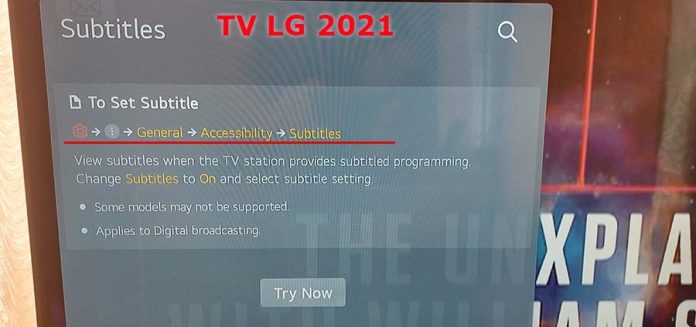
Субтитры удобны для людей с проблемами слуха, и как вариант, вы можете смотреть фильм или телепередачу без звука, получая информацию из субтитров. Но для многих людей они не нужны и только мешают смотреть фильм, постоянно меняясь на экране телевизора. Но есть и хорошая новость: субтитры всегда можно отключить, но нужно учитывать некоторые особенности управления субтитрами.
Где отключить субтитры
Вы должны знать следующее; субтитры должны быть отключены на устройстве или в приложении, которое создает субтитры; не всегда необходимо отключать субтитры на телевидении; я постараюсь объяснить это в данной статье.
Выключение субтитров при просмотре телевизора на телевизоре — Если вы смотрите эфирное или кабельное телевидение и у вас есть кабель, подключенный к входу телевизора (антенный вход или sat in), вам следует выключить субтитры на телевизоре;
Если вы смотрите видео через приложение на телевизорах, например, Amazon или Netflix, вы должны отключить субтитры в приложении.
Если вы смотрите видео через внешнее устройство, подключенное через HDMI, например, Roku, кабельный или спутниковый ресивер, вам необходимо отключить субтитры на этом устройстве.
Отключение субтитров на телевизоре LG шаг за шагом
Если вы понимаете, откуда берутся субтитры, но вам нужно их отключить, сделайте следующее.
- Нажмите шестеренку на пульте дистанционного управления; это настройки, и откроется меню телевизора. На моем телевизоре меню открывается слева.
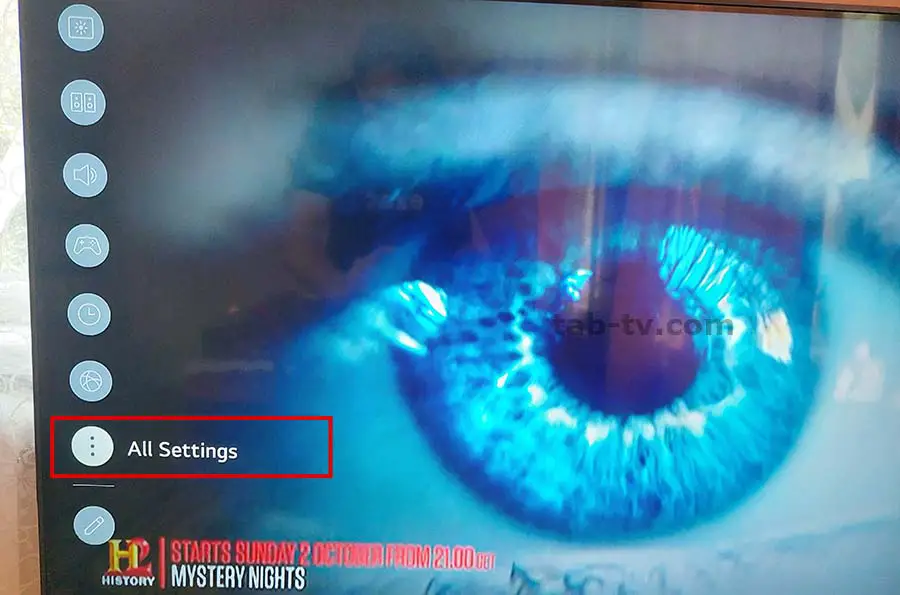
- Выберите «Все настройки«; это круг с тремя точками. Телевизор загрузит программу настроек; это займет некоторое время.
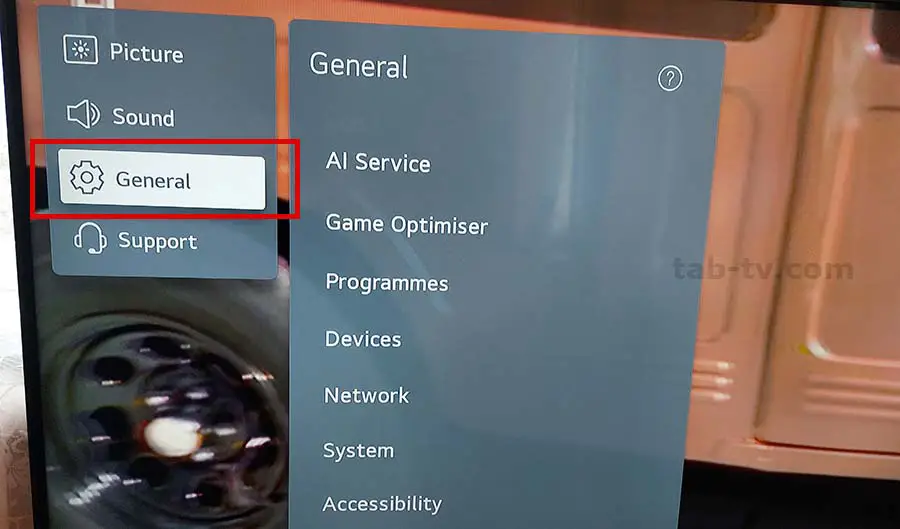
- Затем выберите настройки «Общие«, это основные настройки вашего телевизора, после чего откроется расширенное меню.
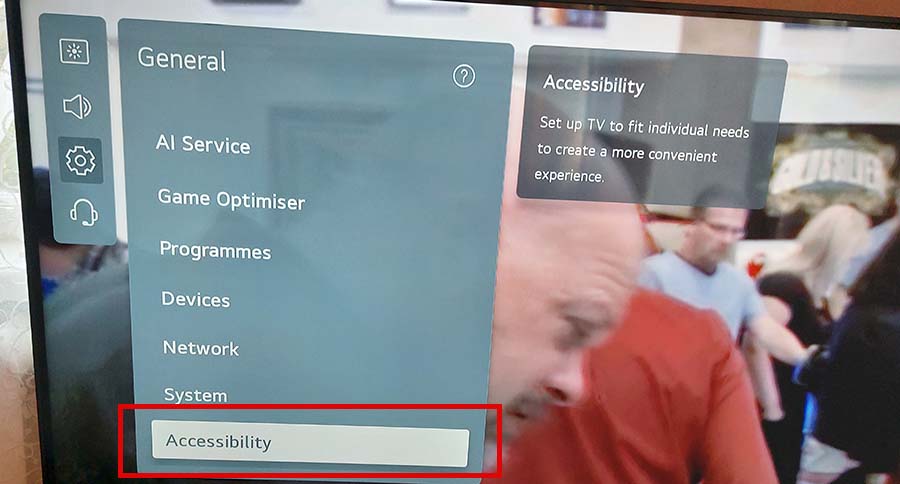
- Выберите «Доступность«, и откроется еще одно меню; в этом меню находятся настройки субтитров, но вы не увидите их сразу, они находятся в самом низу меню, и вам придется дойти до конца меню.
- Нажмите «Субтитры«, и вы окажетесь в меню субтитров, где их можно выключить или включить.
На фотографии также видны все этапы настройки субтитров.
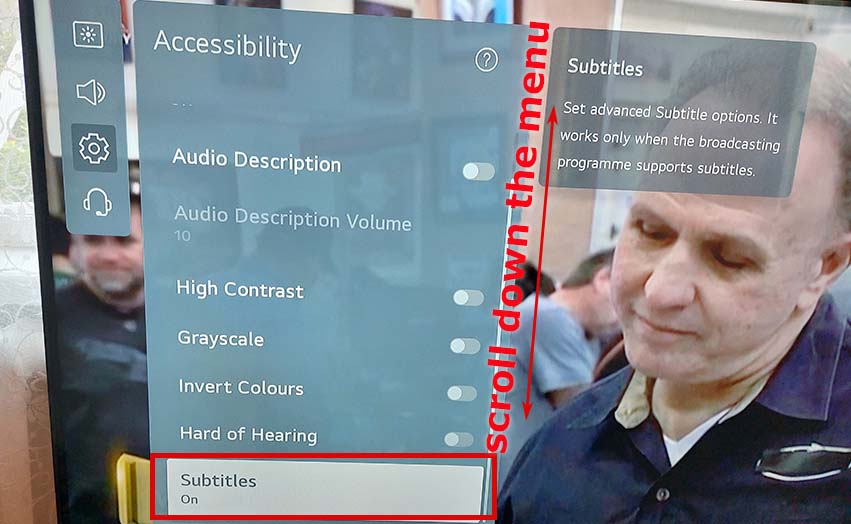
Настройка субтитров на телевизоре LG
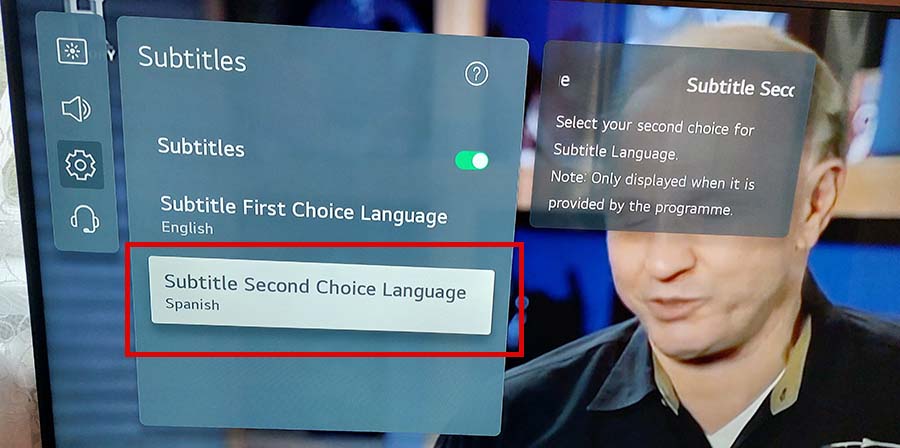
Кроме того, в этом меню можно настроить субтитры; например, на моем телевизоре можно выбрать два языка субтитров. Вы должны знать, что современное цифровое вещание может поддерживать несколько языковых версий субтитров. Вы можете настроить языки субтитров. Затем вы можете выбрать язык субтитров при просмотре телепередачи.