
Правила удаления игры с компьютера
Есть несколько способов, при помощи которых можно удалить игру с компьютера. При этом возможны некоторые нюансы, с которыми могут столкнуться неподготовленные пользователи. Итак, далее вы узнаете, как удалить игру, и как устранить возможные проблемы.
Удаление игры встроенными средствами
Добросовестные разработчики обычно внедряют в установщик деинсталлятор, с помощью которого можно удалить игру без каких-либо затруднений. В зависимости от разработчика, ярлык такого деинсталлятора может быть помещен в стандартное меню «Пуск», а может и отсутствовать.
Использование деинсталлятора, расположенного в меню «Пуск»
Нажимаем кнопку «Пуск» в левом нижнем углу или нажимаем кнопку с «окошком» на клавиатуре:
Выбираем «Все программы», в списке программ находим игру, которую собираемся удалить. В качестве примера, я буду удалять игру Far Cry 3.
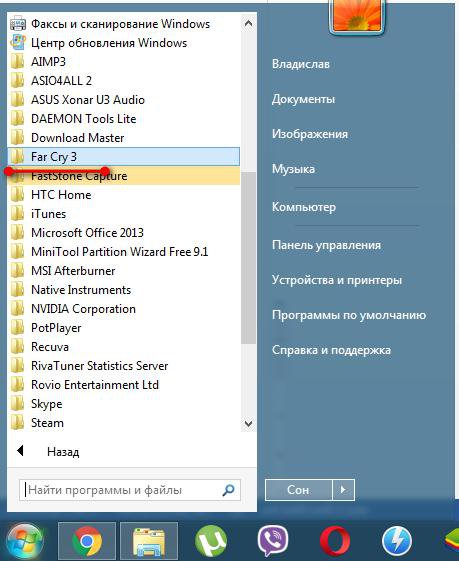
Открываем папку с игрой в меню «Пуск», находим деинсталлятор по его названию и запускаем. Откроется следующее окно либо аналогичное:
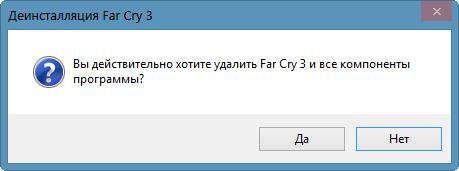
Кликаем по «Да». Конкретно данный повторно уточняет, удалить ли игры:
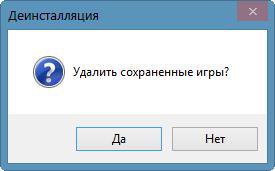
Поскольку мы рассматриваем сегодня сценарий, при котором нам нужно удалить игру полностью с компьютера, то нажатием на «Да», дожидаемся завершения работы программы-деинсталлятора и получаем следующее уведомление:
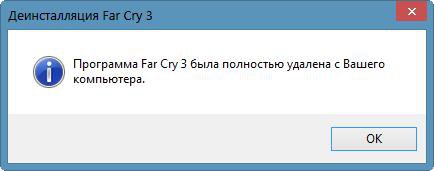
На этом всё. Встроенный в саму игру деинсталлятор позаботился о том, чтобы удалить не только файлы игры, а профиль игрока с сохраненными играми.
Запуск деинсталлятора через «Панель управления»
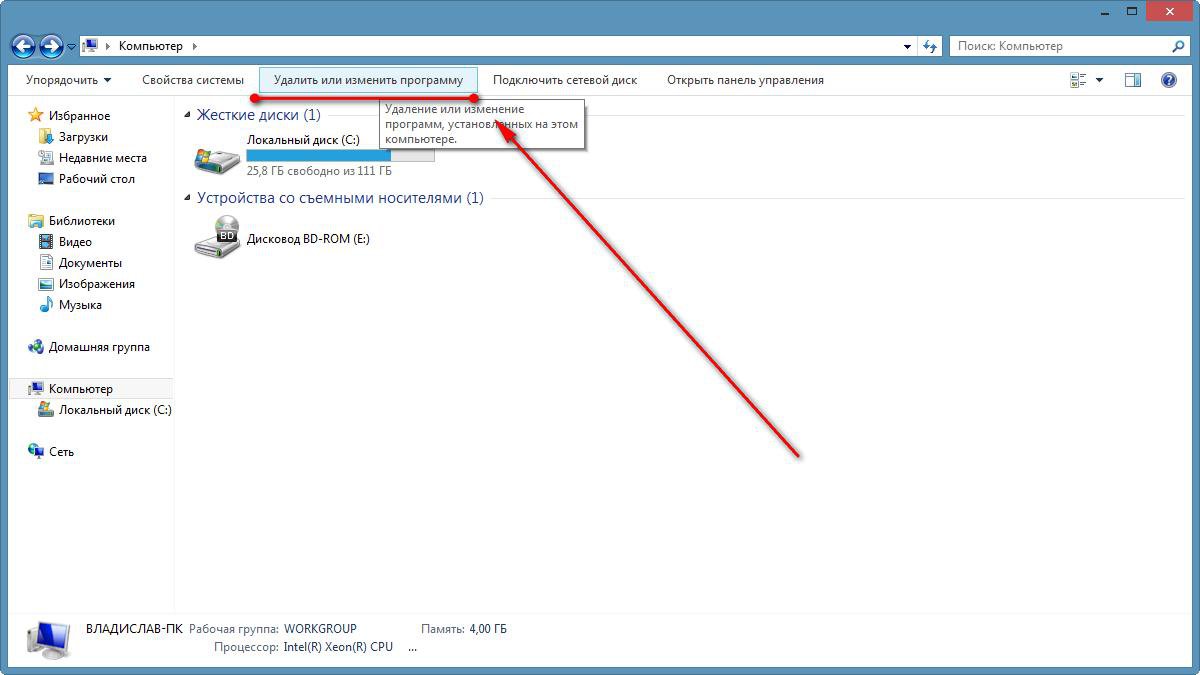
Во встроенную в ОС Windows «Панель управления» попасть можно несколькими способами. Рассмотрим один из наиболее очевидных на примере Windows 7. Открываем «Компьютер» (в Windows 8-10 это может быть «Этот компьютер») и под адресной строкой находим прямой переход в подменю «Панели управления», которое отвечает за удаление приложений (и игр):
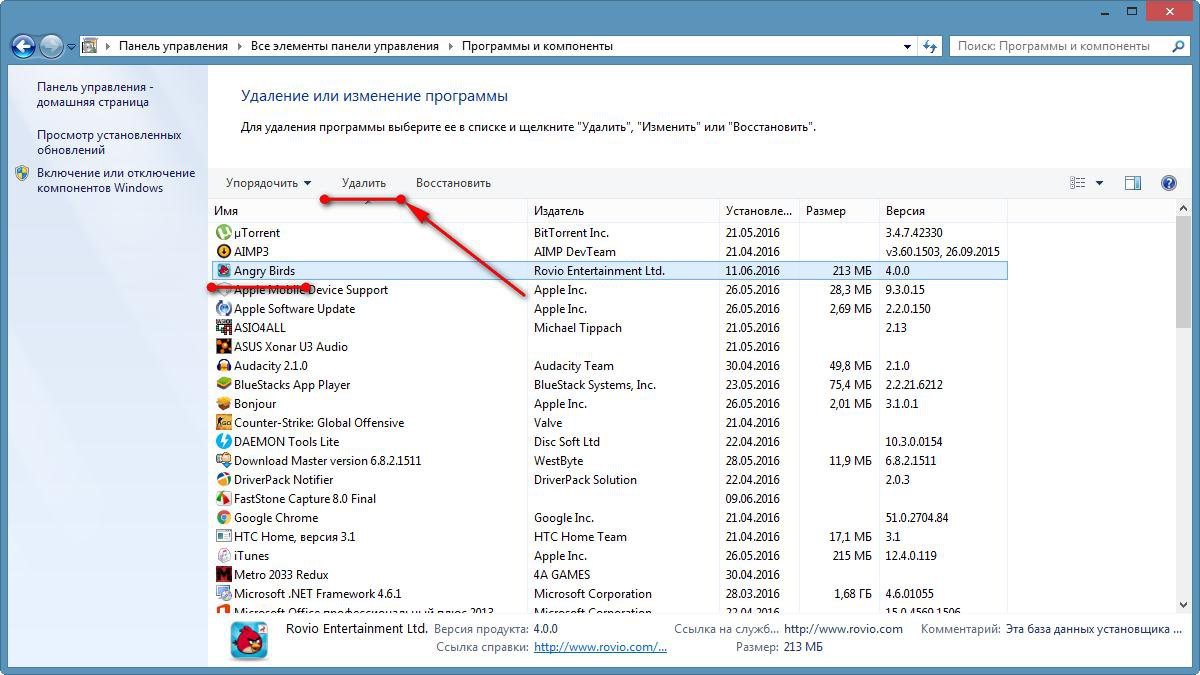
В открывшемся списке теперь ищем игру, которую хотим удалить (данном примере я буду удалять игру Angry Birds), выделяем её и нажимаем на кнопку «Удалить» в верхней панели:
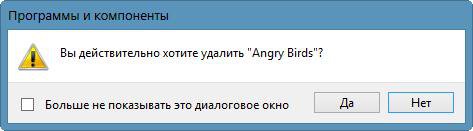
Система вас может переспросить, точно ли вы хотите удалить указанную игру – подтверждаем:
Ждём работу деинсталлятора:
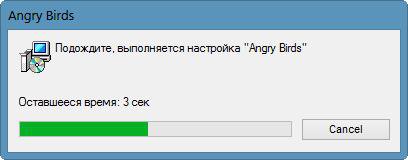
После завершения работы вам может показаться окно с отчётом о завершении удаления игры. Мне же, в данном случае, такого окна система не вывела, а просто вернулась в меню со списком программ:
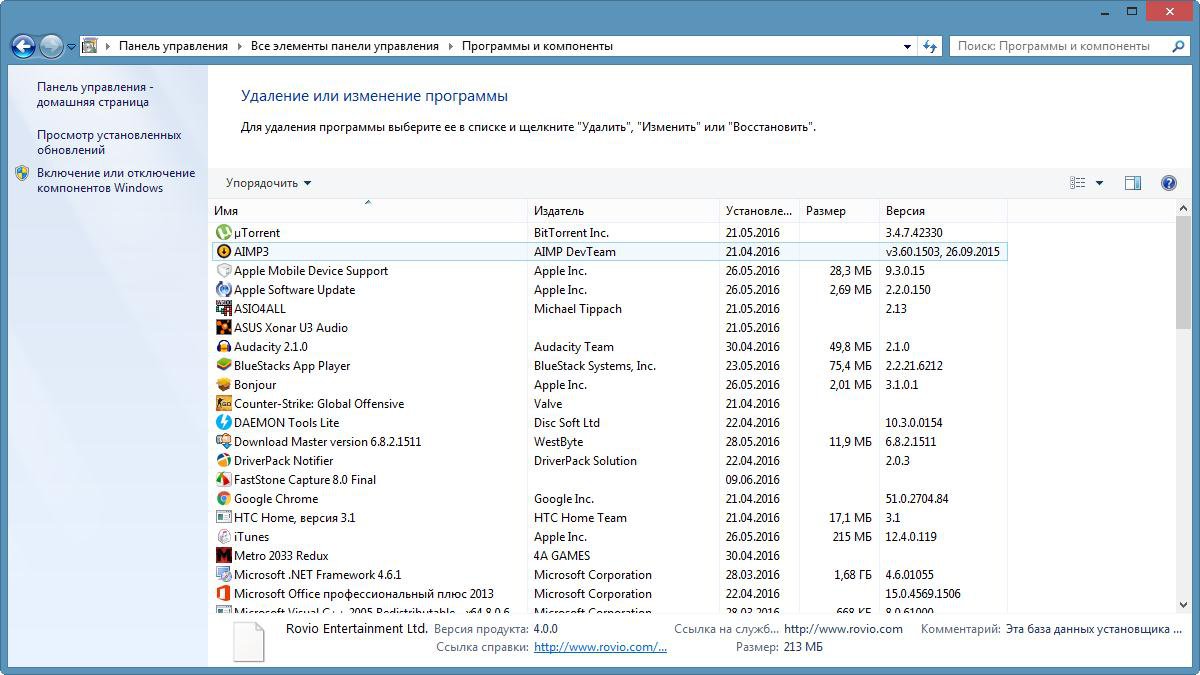
Как видим, игра полностью удалена.
Эти способы помогут вам удалить игру правильно, в случае, если её производитель разработал корректную программу деинсталляции. Но что делать, если не получается удалить игру вышеуказанными методами, либо же после удаления вы можете наблюдать «остатки» файлов игры и/или сохранения? Тогда обратите ваше внимание на другие методы удаления.
Читайте также:
- Как полностью удалить программу с компьютера и что делать, если она не удаляется: http://masterservis24.ru/50-kak-polnostyu-udalit-programmu-s-kompyutera.html
- Как удалить вирус с компьютера правильно и навсегда? Ответ найдёте в этой статье.
- Как удалить антивирусник с компьютера полностью? Подробная инструкция для новичков.
Удаление игры с помощью специальных утилит
Для того чтоб процедура удаления игры прошла на все 100% корректно и полноценно, можно воспользоваться одной из специальных утилит для удаления игр и приложений. Она найдет все файлы и ключи игры и полностью удалит их. Мы рассмотрим несколько популярных программ-деинсталляторов.
Revo Uninstaller
Данная программа является одним из самых популярных решений для необходимых нам задач. Этот софт полностью удаляет все папки и файлы игры, а также уже ненужные после удаления игры ветки и значения в реестре Windows. Помимо прочего, в этой программе есть функция «принудительной» деинсталляции, которая с помощью специального фильтра поможет удалить особо назойливые игры, избавиться от которых по каким-то причинам не удалось обычными способами.
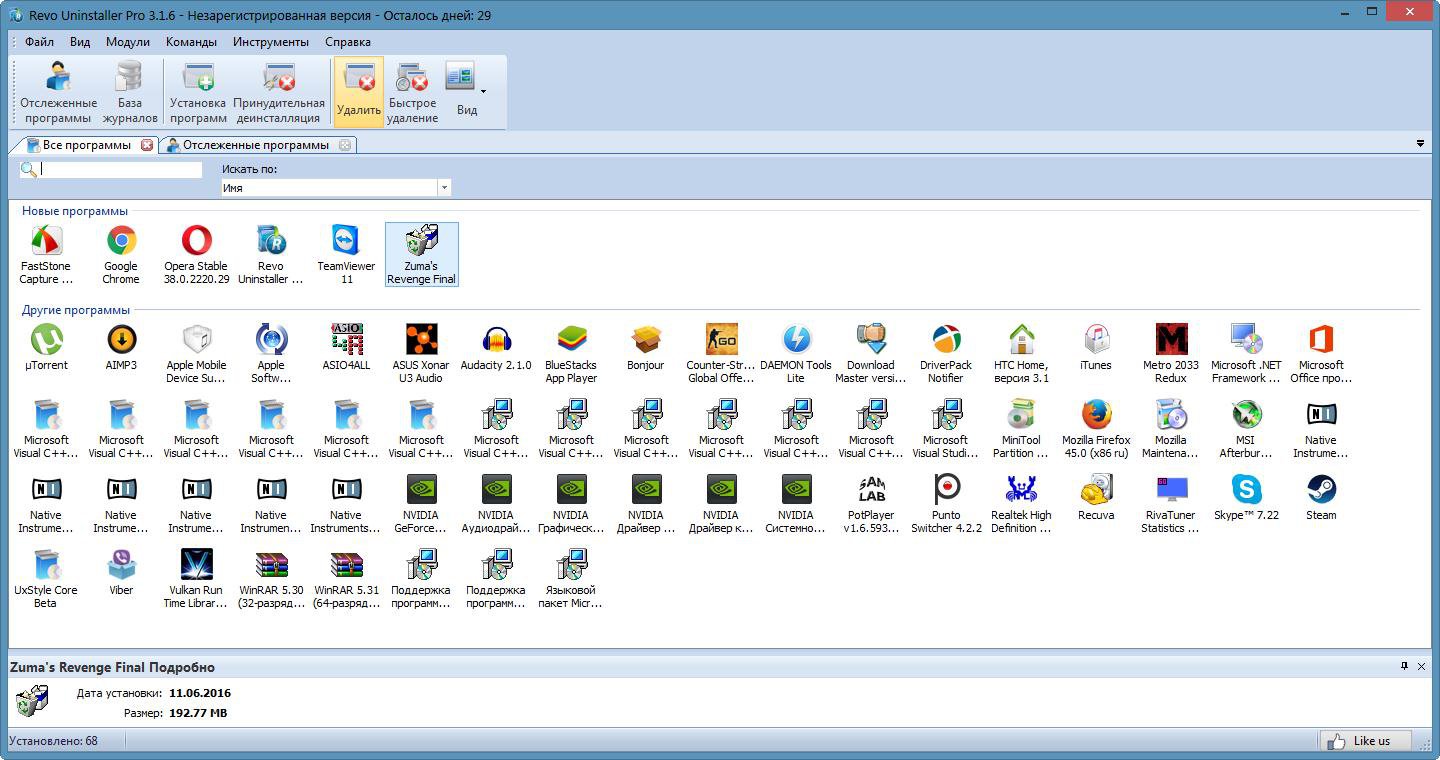
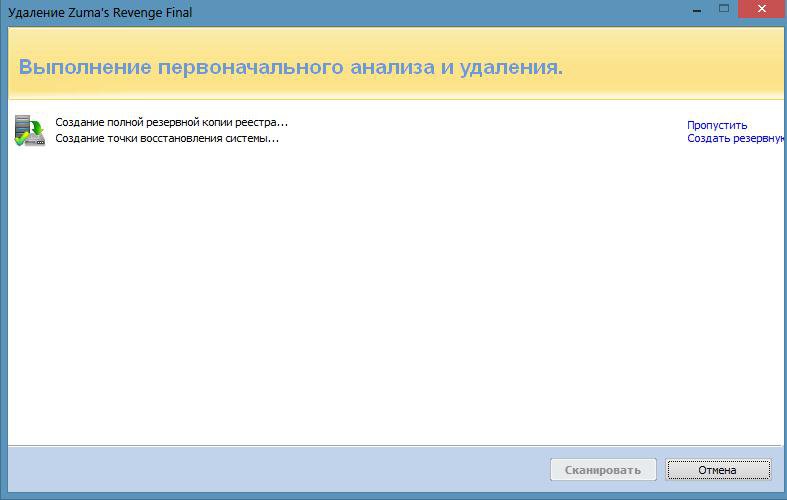
Стоит сказать, что Revo Uninstaller перед стартом процесса создаст резервную копию реестра и точку восстановления Windows, что позволит, в случае необходимости, откатиться обратно до состояния системы до удаления игры буквально в пару кликов.
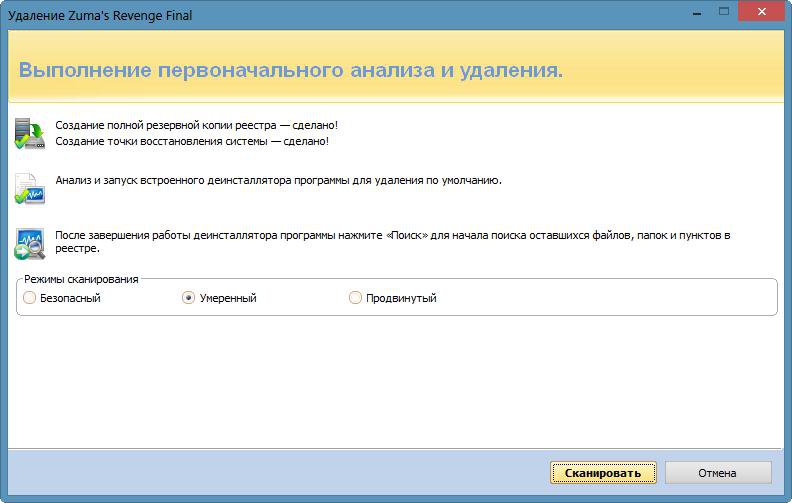
После запускается встроенная в игру программа деинсталляции, если она есть, и уже после завершения процесса Revo Uninstaller предложит вам просканировать систему на «остатки» от игры:
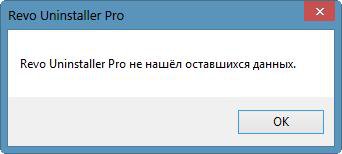
Если же процесс прошёл безупречно, то программа выдаст вам следующее:
Uninstall Tool
Данная программа, согласно заявлению разработчиков, удаляет игры и приложения быстрее примерно в 3 раза, чем системная утилита.
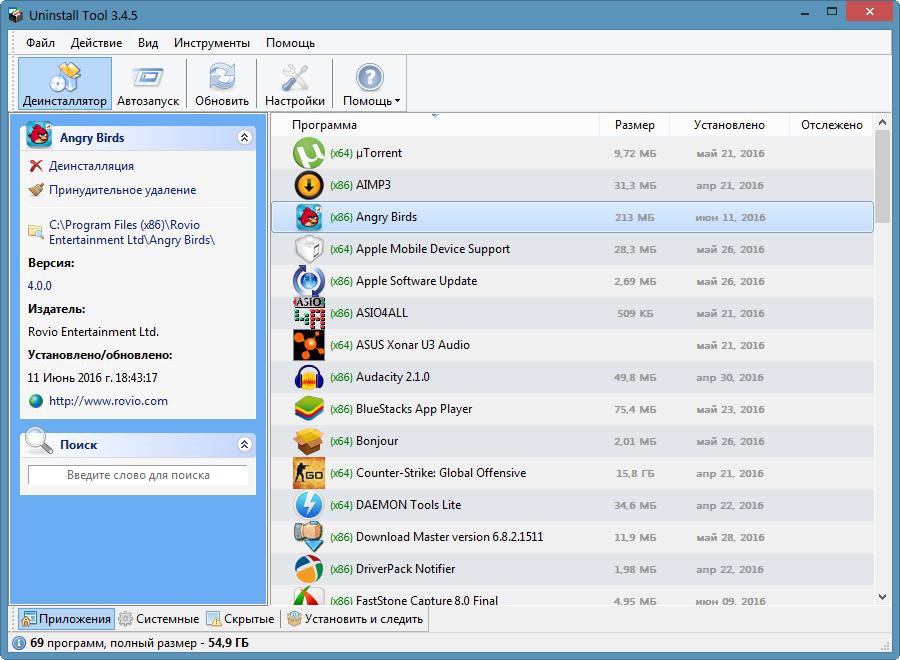
Схожий интерфейс с предыдущей программой. Сейчас выполним удаление игры Angry Birds снова, но уже с помощью утилиты:
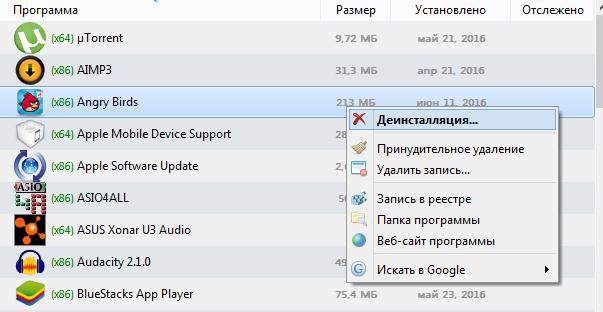
Опять же, изначально запускается встроенный деинсталлятор:
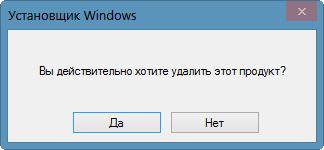
И после завершения его работы утилита спросит у вас, искать ли остатки игры. Отвечает программе утвердительно:
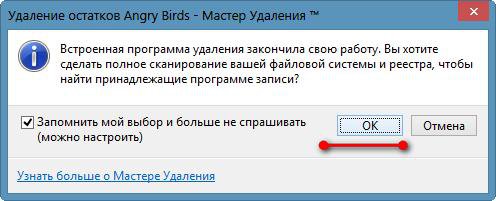
После проведения поиска утилита, в случае нахождения каких-либо остатков, сообщит об этом и предложит удалить. Если их не будет найдено, вы получите сообщение о том, что игра удалена полностью:
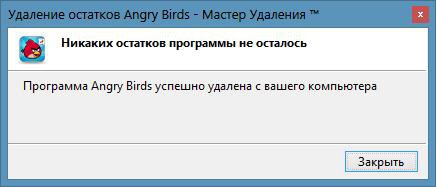
Иногда бывает и такое, что встроенный деинсталлятор полностью отсутствует, либо по тем или иным причинам повреждён, и игру не получается удалить даже с помощью специализированных утилит. Это усложняет удаление, и вам придется воспользоваться 3 методом.
Удаление игры вручную
Для того чтобы удалить игру самостоятельно и «принудительно», нужно выполнить следующие действия:
- Перезагрузить компьютер в безопасном режиме.Выполните обычную перезагрузку Windows и зажмите клавишу F8 на клавиатуре до появления логотипа загрузки Windows. С помощью клавиши Enter подтвердите вход в безопасный режим.
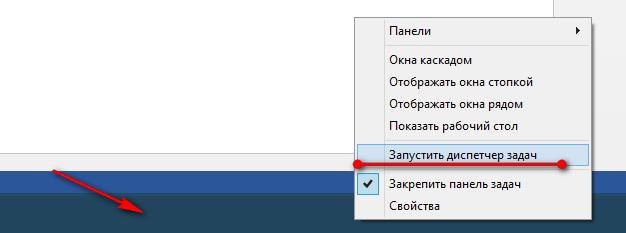
- Завершить активные процессы игры. Нажмите правой клавишей мыши на пустом месте панели задач и выберите «Диспетчер задач»:
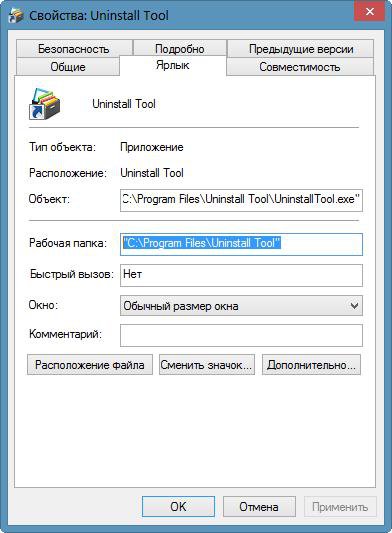
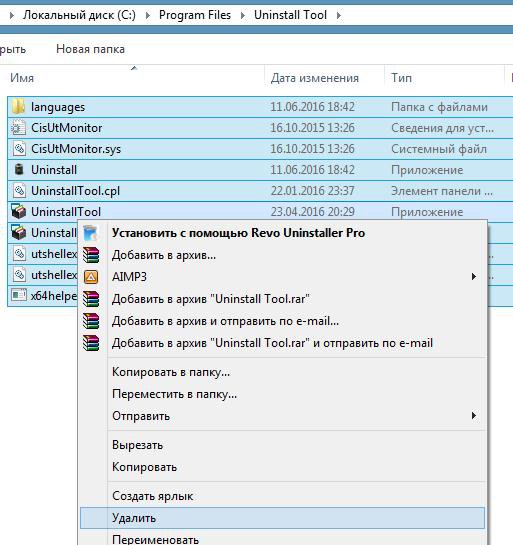
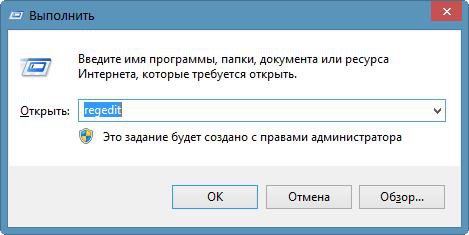
В самом редакторе необходимо нажать комбинацию Ctrl + F, затем в строке поиска ввести название игры и нажать «Найти далее». Найденный ключ нужно удалить и повторить, пока редактор не сообщит об отсутствии результатов поиска.
Если вы интересуетесь вопросом, как удалить все игры с компьютера вручную или другим методом, то вынужден сообщить, что пока подобный способ не разработан, как минимум по причине того, что невозможно задать какой-то критерий поиска, с помощью которого можно будет находить только игры и исключать другие приложения, установленные в системе.
Видео, как удалить игру
Наглядно можно увидеть на следующем ролике, как удалить игру первым методом:
Исходя из написанного выше, существует достаточно много способов удалить игру с компьютера правильно и полностью, вплоть до специальных утилит, а для особо «нежелающих» быть удаленными – можно выполнить «принудительное» удаление.
Удаление изображений
Ненужные изображения можно выбирать и удалять по одному, либо можно удалить сразу несколько изображений. Защищенные изображения ( ) не удаляются.
- Восстановление удаленного изображения невозможно. Перед удалением изображения убедитесь, что оно больше вам не нужно. Во избежание случайного удаления важных изображений установите для них защиту.
Удаление изображений по одному
- Нажмите кнопку .
- Выберите изображение для удаления.
- Диском выберите изображение для удаления.
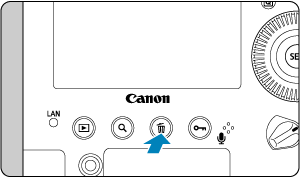
- Нажмите кнопку .
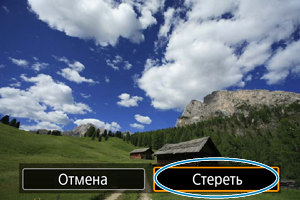
- Выберите [ Удалить ].
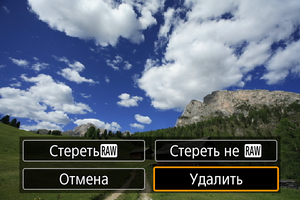
- Выберите пункт.
- Для изображений с голосовыми заметками во время просмотра изображения можно также стереть только голосовую заметку, выбрав [ Стереть голосовую заметку ].
Выбор ([]) нескольких изображений для совместного удаления
Пометив удаляемые изображения флажками, можно удалить все эти изображения одновременно.
-
Выберите [: Стереть изобр. ].
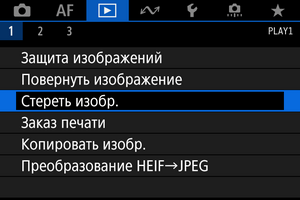
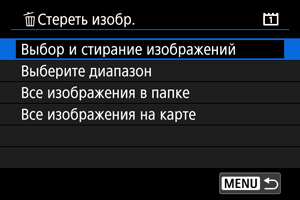
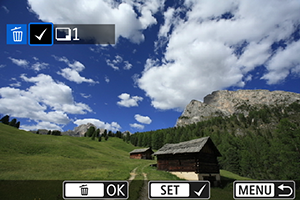
- Диском выберите изображение для удаления, затем нажмите .
- Чтобы выбрать другое изображение для удаления, повторите шаг 3.
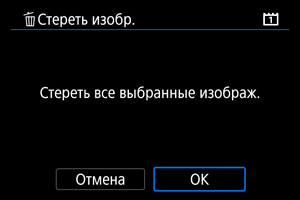
- Нажмите кнопку , затем нажмите [ OK ].
Указание диапазона удаляемых изображений
При просмотре изображений в индексном режиме можно указать первое и последнее изображения диапазона, чтобы удалить сразу все указанные изображения.
-
Выберите [ Выберите диапазон ].
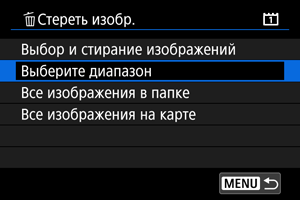
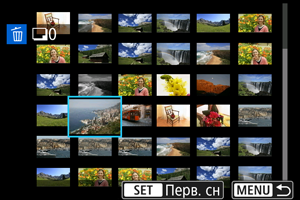
- Выберите первое изображение (начальную точку).
- Затем выберите последнее изображение (конечную точку).
- Чтобы выбрать другое изображение для удаления, повторите шаг 2.
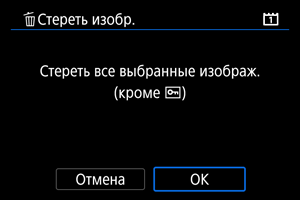
- Выберите [ OK ].
Стирание всех изображений в папке или на карте памяти
Можно удалить все изображения из выбранной папки или карты памяти одновременно.
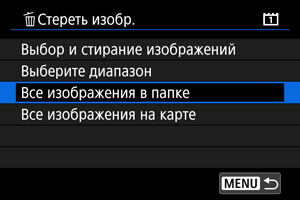
- При выборе для параметра [: Стереть изобр. ] значения [ Все изображения в папке ] или [ Все изображения на карте ] будут удалены все изображения в папке или на карте памяти.
- Если с помощью параметра [: Зад. условий поиска изобр. ] ( ) заданы условия поиска, экран изменяется на [ Все найд. изобр. ].
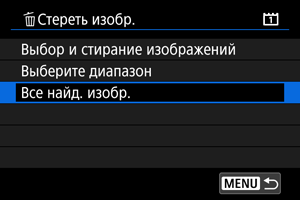
- При выборе пункта [ Все найд. изобр. ] удаляются все изображения, отфильтрованные по условиям поиска.
- Чтобы удалить все изображения, включая защищенные, отформатируйте карту памяти ( ).
- Удаление изображений при выборе значения [ Все изображения на карте ] применяется к карте, выбранной в пункте [: Настр.записи и карты/папки ] (в меню [ Зап/просм ]/[ Зап/просм ] или [ Просмотр ]/[ Просмотр ]).
Если «Некст РП» не запускается

«Некст РП» – разработка фанатов игры на основе движка GTA, откуда очень многое было заимствовано. И порой любимая игра может не запускаться, так как за техническую составляющую отвечают фанаты игры без опыта в геймдеве или же с минимальным опытом.
Обратите внимание, игра сейчас доступна только на ПК!
Про возможность играть в «Некст РП» на устройствах с ОС «Андроид» смотрите здесь.
В любом случае самостоятельно можно решить большинство проблем, главное внимательно следовать различным рекомендациям.
Содержание скрыть
Не запускается «Некст РП», что делать?
Наиболее популярным вопросом касательно запуска игры является отсутствие возможности войти на сервер. После запуска «Некст РП» как будто игнорирует игрока.
Если вдруг, вы столкнулись с такой проблемой, то следует обратить внимание на следующее:
- проверьте соответствие вашего компьютера минимальным системным требованиям;
- проблема может возникнуть, если вы используете универсальные сборки Windows (далеко не все они подходят для нормальной игры);
- проверьте актуальность установленных драйверов (в особенности стоит обратить внимание на драйвера для видеокарты);
- переустановите системные компоненты игры, для этого достаточно кликнуть левой кнопкой мыши в правом верхнем углу экрана у лаунчера и выбрать соответствующий пункт (см. скриншот).

Пройдите по каждой рекомендации и убедитесь в ее соответствии, так вы потратите минимум времени для решения этого вопроса.
Как запустить «Некст РП» через лаунчер?
«Лаунчер — специальное программное обеспечение для «Некст РП», которое является обязательным элементом установки. Без него игру запустить не получится и лучше всего его держать открытым. При попытке отключить лаунчер, Next RP может нестабильно работать и даже вылетать.
Преимуществом лаунчера являются следующие пункты:
- возможность узнать все свежие акции и новости игры;
- автоматическое обновление игрового клиента;
- лаунчер служит своеобразной защитой вашего аккаунта;
- благодаря лаунчеру можно восстановить поврежденные файлы.
Довольно часто можно встретить вопрос о том, а как запустить игру через лаунчер. В принципе, сделать это несложно, так как современная версия игры имеет свой лаунчер и при запуске он автоматически открывается.
Все что вам необходимо сделать, просто нажать на кнопку «Играть» (если у вас установлена игра), выбрать сервер и присоединиться к нему. После этого игра запустится и можно смело добиваться в ней успехов.

Лаунчер «Некст РП» не запускается
Может возникнуть ситуация, при которой не будет запускаться даже лаунчер. В таком случае следует выполнить следующие рекомендации:
- для начала следует переустановить игровые файлы (для начала удалите полностью все установленные и связанные с игрой файлы, а потом заново все загрузите);
- попробуйте запустить ярлык игры от имени администратора (для этого достаточно нажать на ярлыке правой кнопкой мыши и выбрать соответствующий пункт).

Как видите, ничего сложного в этом нет, достаточно просто внимательно использовать перечисленные рекомендации.
Как в «Некст РП» обновить лаунчер?
Чтобы полноценно юзать Next RP, необходимо постоянно обновлять игру и лаунчер до актуальной версии.
Если раньше приходилось обновлять лаунчер вручную, то теперь все происходит в автоматическом режиме. Достаточно запустить игру путем левого клика на мышке и после запуска лаунчер сам проверит актуальность версии.
Next RP вылетает с ошибкой
Если вы столкнулись с тем, что во время игры у вас все вылетает и появляется ошибка (обычно она имеет странные символы), то следует обратить внимание на следующие рекомендации:
- попробуйте запустить без антивируса, так как он всегда воспринимает обычное интернет-соединение как подозрительное и может блокировать возможность нормально играть;
- обязательно проверьте целостность установленных файлов, для этого перейдите в лаунчер в пункт “Настройки” и выберите соответствующий пункт (это может занять некоторое время).
Техподдержка Next RP
В случае когда вы столкнулись с какой-то проблемой, о которой никто не знает, а ваш друг выполняет те же действия, что и вы с тем же самым результатом, то следует обратиться в техническую поддержку игрового проекта. Для этого можно воспользоваться следующими вариантами:
-
перейдите по ссылке: https://forum.nextrp.ru/ и задайте интересующий вас вопрос на форуме, здесь вам точно помогут, как минимум направят в нужном направлении;


Основным отличительным моментом у этих способов является то, что на форуме вы можете свободно общаться без определенных ограничений, а на электронный адрес предстоит писать полное письмо по специальной форме и с указанием большого количества дополнительной информации, вплоть до снятия роликов и скриншотов.
Зато второй вариант позволяет напрямую связаться со специалистами и должен гарантированно решить проблему.
Как удалить некст рп полностью с компьютера
Узнай больше о режимах игры, уникальной системе настроек графики, системе кастомизации оружия и многом другом.


Новому игроку
В этом руководстве мы разберем основные моменты и механики игры, которые помогут тебе быстрее адаптироваться и начать побеждать.
Подробности
Обновления
Описание обновления от 29 июня

Описание обновления от 27 июля

Описание обновления от 17 августа

Описание обновления от 18 октября

Описание обновления от 8 ноября
ПРИГЛАШАЙТЕ ДРУЗЕЙ И ПОЛУЧАЙТЕ ПОДАРКИ
Зовите друзей, сражайтесь вместе, выиграйте один совместный бой и вместе получите награды! Чем больше приглашенных игроков — тем круче награды.
Пригласить друга
Подписывайтесь и получите:
Последние
новости
Будьте в курсе событий! Получайте новости о последних обновлениях, новинках и многом другом на свою электронную почту.
Специальные
предложения
Получайте уведомления о новых распродажах и скидках в игре, а также о специальных предложениях для подписчиков.
ЭКСКЛЮЗИВНЫЕ
ПРЕИМУЩЕСТВА
Вы можете получать эксклюзивные предложения, новости и подарки, которые помогут вывести вашу игру на новый уровень.
МЫ В СОЦИАЛЬНЫХ СЕТЯХ
FAQ
Потянет ли мой компьютер игру?
С системными требованиями можно ознакомиться здесь.
Пропало оружие/предметы/валюта, что делать?
Подобные вопросы решаются только в техподдержке.
Когда выйдет обновление, появится новое оружие и т. д.?
Обо всем этом вы сможете узнать только из новостей на официальном сайте и в сообществах.
У меня есть много интересных предложений по улучшению игры! Куда их можно прислать?
Вы можете оставить свои предложения в наших сообществах — “ВКонтакте” и в Discord.
Почему ваш модератор/администратор просил у меня пароль и логин?
Вы общались с мошенником, администрация и ее представители (модераторы, помощники и т. д.) никогда не будут просить пароль игрового аккаунта. Никогда и никому не сообщайте пароль своей учетной записи.
Взломали аккаунт, что делать?
Данные вопросы решаются в техподдержке.
Можно ли сменить имя персонажа?
Имя персонажа можно сменить в игре в разделе «Профиль». Для смены нажмите иконку с изображением карандаша справа от имени. Стоимость услуги — 300 золотых монет. Один раз имя персонажа можно сменить бесплатно. Обладателям карты VIP+ доступны две бесплатных смены имени в месяц.
Как мне полностью удалить аккаунт из игры?
Для получения информации по данному вопросу напишите в службу технической поддержки.
Мой аккаунт заблокирован, куда мне обратиться?
Для выяснения причины блокировки необходимо обратиться в службу технической поддержки.
Что делать, если я не успел активировать код набора раннего доступа до начала открытого тестирования?
Код можно активировать на этапе открытого бета-тестирования и получить соответствующие набору предметы. После активации кода их можно перевести в игру из инвентаря на сайте.
Купил набор раннего доступа в подарок, но не успел передать код. Что делать?
Код приобретенного набора находится на этой странице в разделе “Купленные промокоды”.