Внешняя ссылка Автокад. Создание связанных чертежей
Внешние ссылки AutoCAD – это возможность в свой чертеж в формате dwg вставить чертежи из других подразделений, причем, без копирования всех примитивов. В качестве внешней ссылки могут также выступать следующие файлы:
Рис. 1 – Внешняя ссылка Автокад 2016 поддерживает 7 типов объектов.
В этой статье тема внешних ссылок рассмотрена на примере внедрения файла AutoCAD (формат *.DWG). Содержимое дополнительного файла-ссылки подгружается в ваш файл, но не хранится в нем. Это дает ряд преимуществ:
- Размер файла существенно разгружается, т.к. чертеж хранит только те объекты и примитивы, которые начертили именно вы.
- Любые изменения, которые будут сделаны в чертежах, вставленных как ссылки Автокада, будут отображаться в вашем чертеже. Сражу же после внесения изменений и сохранения файла-ссылки вы получите уведомление. Также вам будет предложено обновить чертеж, после чего вы увидите все изменения, которые были сделаны в соседнем подразделении. Поэтому вы не пропустите изменение внешних ссылок Автокад.
- Внешние ссылки Автокада – это возможность организовать грамотную разработку сложного проекта, в котором каждое подразделение (отдельный человек) отвечает за свою работу: отдел архитектуры за разработку планировки этажа, проектный отдел — за инженерные системы и сети и т.д.
Вставка внешней ссылки в Автокаде.
Внедрение внешних ссылок в Автокад осуществляется через команду «Присоединить» (вкладка «Вставка»).
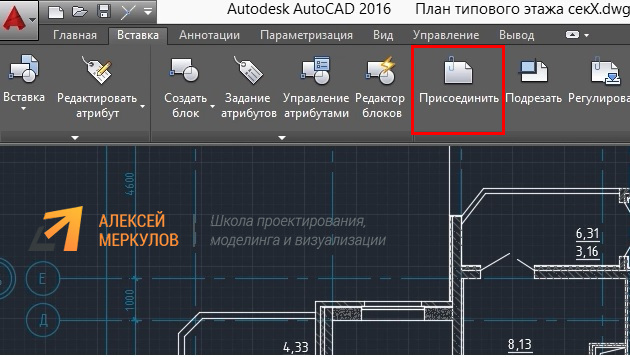
Рис. 2 – Команда AutoCAD «Присоединить».
После выбора команды нужно найти файл, который в дальнейшем и будет выступать как внешняя ссылка. После этого откроется диалоговое окно вставки вашего чертежа.
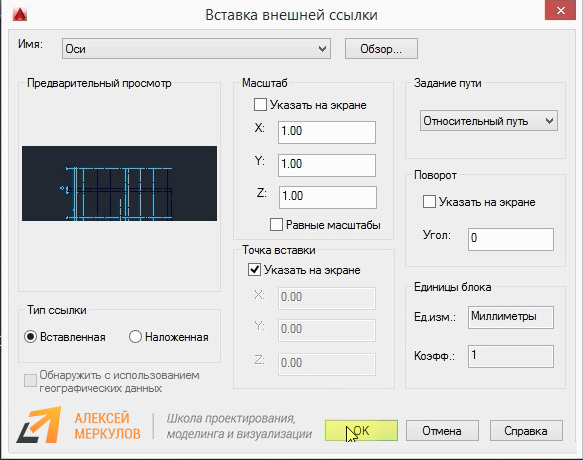
Рис. 3 – Параметры вставки внешней ссылки AutoCAD.
Здесь можно настроить масштаб, угол поворота и указать точку вставки, а также единицы измерения внедряемого чертежа. Существует два типа ссылок:
- Вставленная – внешняя ссылка сама может иметь внешние ссылки, причем неограниченное число раз и с разным масштабным коэффициентом. Графически это все отображается на всех чертежах.
- Наложенная – при наложении внешней ссылки в вашем файле будут отображать графически все объекты внедряемого файла, а при дальнейшем использовании уже вашего чертежа, как внешней ссылки – нет.
Также обратите внимание, что путь к чертежу может быть полный, относительный или не задан. Более подробно про это можно прочитать в справке AutoCAD (горячая клавиша F1), если ввести запрос в поисковик «Настройка путей для ссылочных чертежей».
Как обновить внешние ссылки в Автокаде?
Как правило, при внесении изменений во внешних ссылках, т.е. в чертежах, которые прикреплены к вашему файлу, у вас появляется соответствующее сообщение в правом нижнем углу:
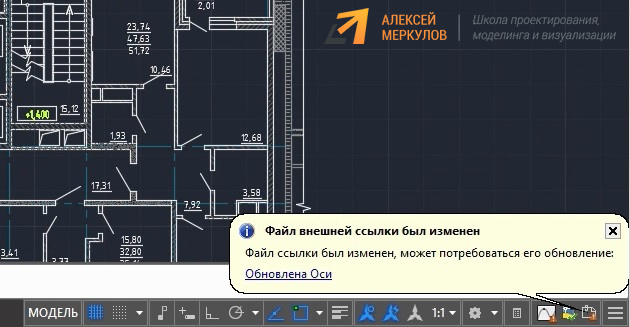
Рис. 4 – Обновить внешние ссылки в Автокаде можно во всплывающем сообщении.
Принудительное обновление также можно выполнить в строке состояния:
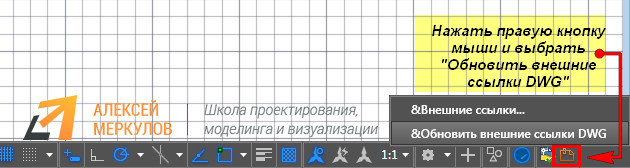
Рис. 5 – Принудительное обновление внешних ссылок в Автокаде.
Как удалить внешние ссылки в Автокаде?
Для удаления внешних ссылок Автокад с чертежа нужно вызвать палитру «ВНЕШНИЕ ССЫЛКИ».
Для этого графически выделите объекты, которые являются ссылками. Станет доступна доп. вкладка «Внешние ссылки», на которой следует выбрать соответствующую команду.
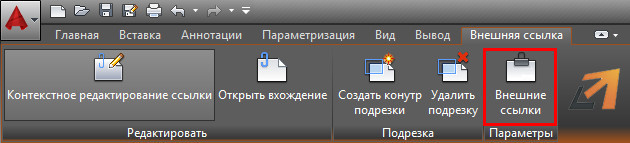
Рис. 6 – Вызов палитры AutoCAD «Внешние ссылки».
Эту палитру также можно открыть через строку состояния:

Рис. 7 – Диспетчер внешних ссылок в Автокаде.
В результате откроется палитра, в которой следует выбрать файл-ссылку, нажать правую кнопку мыши по нему и из списка выбрать «Удалить»:
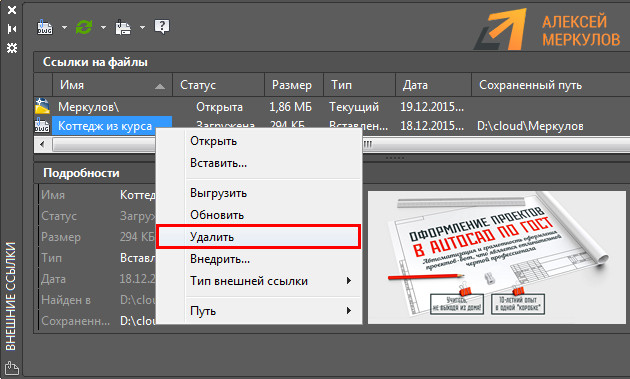
Рис. 8 – Работа с палитрой внешних ссылок AutoCAD.
ПРИМЕЧАНИЕ: Если опция «Удалить» не доступна, значит этот файл используется в качестве внешней ссылки в др. чертеже, который, в свою очередь, также является внешней ссылкой в вашем файле!
Взаимодействие внешних ссылок и слоев AutoCAD.
Отдельного внимания заслуживают слои в файле с внешними ссылками. Они переносятся в ваш файл и сними можно работать в привычном режиме (категория «Слои AutoCAD»). Единственно отличие – это обозначение таких слоев: название файла-ссылки dwg| название слоя.
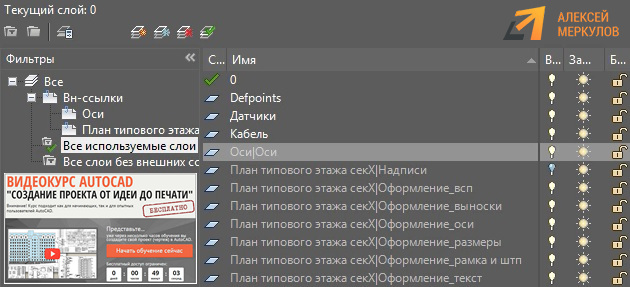
Рис. 9 – Взаимодействие слоев внешних ссылок AutoCAD и слоев в текущем файле.
ПРИМЕЧАНИЕ: В Автокад слои, зависящие от внешних ссылок, удалить нельзя. Поэтому редактируйте исходный файл. Читать статью про удаление слоев в AutoCAD.
Внешние ссылки AutoCAD. Видео-уроки
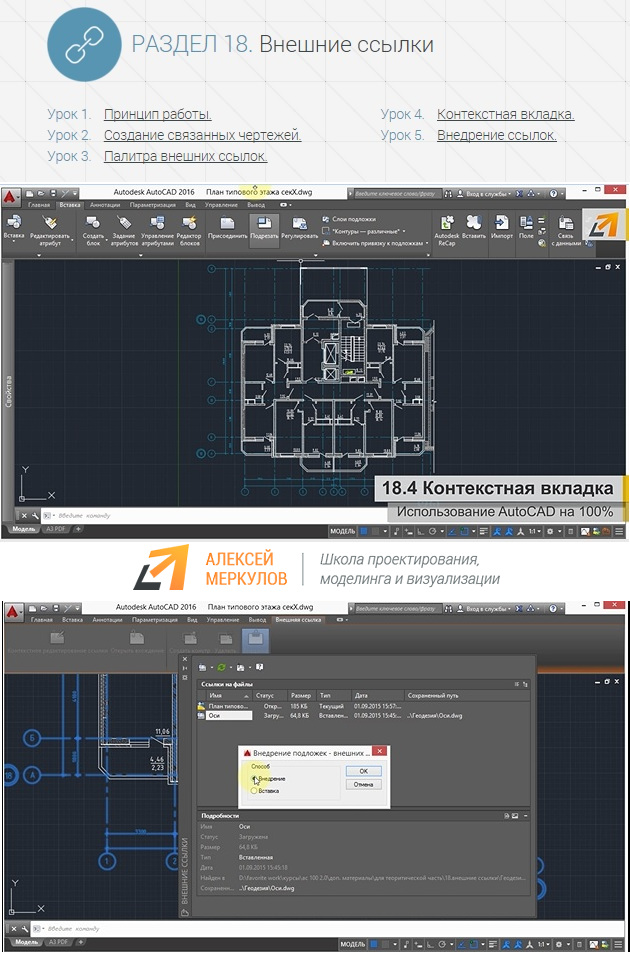
Эта тема очень подробно рассмотрена в видео курсе «Использование AutoCAD на 100% версия 2.0». Помимо теоретической выкладки там выполнено практическое внедрение ссылок в чертежи Автокада на примере типовой организации.
Как вставить картинку в Автокад не ссылкой?
Про то, как присоединить картинку к чертежу подробно описано в статье «Как вставить рисунок в Автокад и как обрезать картинку». Однако, как и для всех внешних ссылок, нужно строго соблюдать путь сохранения файла и название чертежа, т.е. ничего не изменять. Но что делать если файл с картинкой нужно перенести на др. компьютер? Возможно ли в Автокаде вставить картинку без ссылки?
Сделать это можно! Однако ваша картинка должна быть OLE-объектом. Более подробно данная процедура описана в статье «Ole-объекты в Автокаде. Внедрение дополнительной информации».
Подведя итог следует отметить, что инструмент «Внешняя ссылка» Автокад очень эффективен! Однако, не забывайте, что следует соблюдать прописанный путь хранения файлов, которые связываете друг с другом, чтобы избежать лишних казусов. Следите за этим и тогда внедрение данной технологии в вашу работу принесет только положительный результат.
Всем новичкам советую обучение AutoCAD начинать с бесплатного базового курса по 2D «Создание проекта от идеи до печати» (Автор: Алексей Меркулов).
Освойте профессию проектировщика
Научитесь быстрому черчению, освоите прикладное 3D, автоматизируете создание ведомостей и спецификаций.
Извлечение данных в Автокаде. Видеоурок
Извлечение данных в AutoCAD позволяет свести в таблицу информацию по чертежу или его части, избавив вас от рутинных подсчетов.
Принцип извлечение данных наглядней и проще будет усвоить, проделав небольшую практическую работу по подсчету блоков деревьев.
Полезно. Как создать блок с атрибутом, используемый в уроке читайте здесь.
AutoCAD извлечение данных
Постараюсь изложить просто о казалось бы сложном.
1. Первым делом скачайте и откройте подготовленный файл, кликнув здесь .
2. Перед вами будет блок условного обозначения дерева с атрибутом по умолчанию «Береза». Вставьте еще два блока «Дерево», атрибут «Порода» укажите «Яблоня» и «Рябина».
3. Назначьте им зеленый и красный цвет соответственно, а затем сделайте несколько копий каждого из них (имитируя посадку деревьев).

4. Запустите команду из верхнего меню Сервис → Извлечение данных… или введя в строке состояния ДАННЫЕИЗВЛ (_DATAEXTRACTION).

5. В первом шаге окна «Извлечение данных» оставьте все по умолчанию и нажмите «Далее >». После укажите имя файла (скажем «Пример») для хранения настроек шаблона.
6. Шаг 2 – оставляем все по умолчанию (данные извлекаем из всего чертежа) и переходим к следующему шагу. При желании здесь можно указать область чертежа для извлечения данных.
7. Шаг 3 – выполните настройки в соответствии с рисунком, для выбора интересующего нас блока — Дерево.

8. Шаг 4 – укажите извлекаемые свойства «ПОРОДА» используя фильтр «Атрибуты».

9. Шаг 5 – по клику правой клавиши добавьте итоговую сумму количества деревьев.

Можно сменить наименование столбца, выбрав пункт «Переименовать столбец» или сменить порядок, перетащив столбец зажав левую кнопку мыши.
10. Шаг 6 – отметьте пункт «Вставка в чертеж таблицы извлечения данных».

11. Шаг 7 проскочите кнопкой «Далее >» и завершите настройку кнопкой «Готово».
12. Укажите точку вставки таблицы с данными по породам деревьев на чертеже.
Таким образом, вы можете свести в таблицу не только данные по блокам с атрибутами, но и другим элементам. Главное будьте внимательны.
Связь с данными АutoCAD
Теперь, если вы измените количество блоков деревьев на чертеже, данные в таблице можно обновить, выбрав в верхнем меню Сервис → Связи с данными → Обновить связи с данными и указав таблицу.

Для удаления связи с данными необходимо выбрать соответствующий пункт из контекстного меню при выделенной ячейке таблицы. После этого вы можете редактировать данные таблицы на свое усмотрение.

Полезно. Урок посвященный работе с таблицами в Автокаде смотрите здесь.
Как посчитать блоки в Автокаде. Видеоурок
Подсчет блоков в Автокаде можно выполнить, воспользовавшись функцией быстрого выбора по имени блока (см. здесь), после чего в окне свойств отобразится общее количество.
Связь таблиц AutoCAD и таблиц Excel
Поговорим сегодня о таблицах в AutoCAD , а точнее о их связи с электронными таблицами Excel .
В AutoCAD можно вставить существующую таблицу Excel, при этом сохраняется двусторонняя связь между программами. Если изменить исходную Excel-таблицу, то изменится и связанная с ней таблица в AutoCAD, аналогично при изменении таблицы в AutoCAD поменяется и исходная. Связь поддерживается на уровне данных и форматирования таблиц.
Рассмотрим основные моменты работы на примере создания перечня элементов.
Задача: есть таблица с перечнем элементов, созданная в Excel
Необходимо импортировать эту таблицу в AutoCAD так, чтобы сохранилась двухсторонняя связь между ними.
Создание связи с данными и вставка таблицы
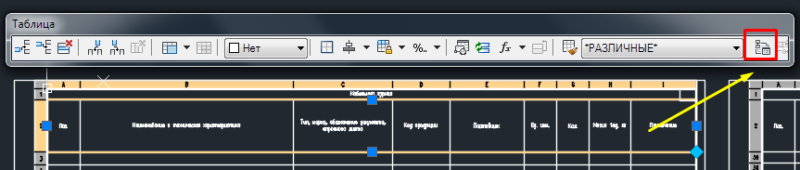
- Запускаем в AutoCAD команду Таблица . В диалоговом окне выбираем пункт На основе связи с данными . В выпадающем списке еще нет никаких связей, мы создадим новую, выбрав соответствующий пункт меню или нажав кнопку рядом
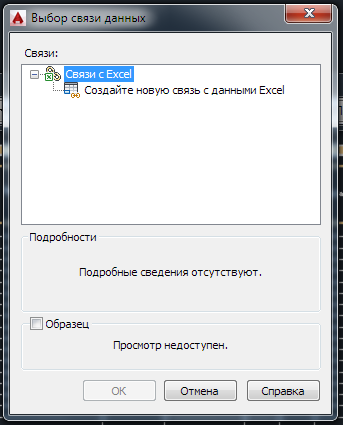
- В окне Выбор связи данных создаем новую связь с данными Excel
- Присваиваем ей имя
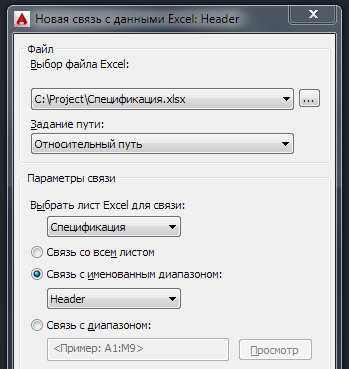
- Выбираем файл с перечнем элементов. Для многостраничных таблиц нужно указать необходимый лист с данными, выбрать опцию Связь со всем листом или с диапазоном . После введения всех данных будет доступен предварительный просмотр таблицы
- Теперь в окне Выбор связи данных выбираем нашу созданную связь и вставляем таблицу в чертеж
- После создания связи с таблицей в правой части строк состояния появляется символ связи и в виде цепочки
При таком способе создания таблиц на основе данных из таблицы Excel мы получаем не только облегчение рутинной работы, но и возможность всегда пользоваться актуальным данными за счет двусторонней связи между программами.
Использование двусторонней связи
Вставленная в AutoCAD таблица заблокирована, о чем символизирует символ замка около курсора. В этом случае работает только прямая связь — из Excel в AutoCAD и в самом AutoCAD править таблицу нельзя.
Чтобы изменить блокировку необходимо из контекстного меню таблицы выбрать меню Блокирование , где доступно четыре опции:
- Разблокирование — снятие всех блокировок с таблицы (при этом связь с Excel сохраняется)
- Содержимое заблокировано — блокировка содержимого таблицы, но не ее формата
- Формат заблокирован — запрет изменения формата, но возможность редактирования данных таблицы
- Содержимое и формат заблокированы — полная блокировка таблицы (этот параметр установлен по умолчанию для всех вновь созданных таблиц)
Проще говоря, заблокировав содержимое мы сможем брать данные из любой таблицы Excel и оформлять ее в AutoCAD так, как нам нужно. При этом данные всегда будут актуальны. На нашем примере — перечень элементов создан путем экспорта в Excel из EDA-приложения, вставлен в AutoCAD с разблокированным форматированием и оформлен по ЕСКД средствами AutoCAD.
Попробуем поменять и сохранить исходную таблицу, при этом в строке состояния AutoCAD выйдет сообщение о том, что данные в исходной таблице изменены и будет предложено их обновить. Если сообщения нет, то необходимо из контекстного меню таблицы выбрать меню Связь с данными и пункт Загрузить изменения из исходного файла.
Если разблокировать содержимое или формат таблицы, то можно ее править в самом AutoCAD и в любой момент передать изменения в исходный Excel-файл. В уже известном нам меню Связь с данными есть соответствующие команды:
- Загрузить изменения из исходного файла
- Выгрузить пользовательские изменения в исходный файл — позволяет выгрузить изменения таблицы, сделанные в AutoCAD в исходный Excel-файл (опять же, можно связать как содержимое, так и формат)
- Редактирования связи с данными — запускает окно изменений связи с Excel
- Открыть файл связей с данными (не очень удачный перевод на русский язык) — открывает исходную таблицу Excel
- Разорвать связь с данными — удаляет связь — таблицы становятся независимыми.
Заключение:
- Любую таблицу Excel можно вставить в чертеж AutoCAD. При этом можно вставить как весь лист таблицы, так и его конкретную часть. Можно создать множество таблиц AutoCAD на основе одного файла Excel
- Вставленная таблица имеет двустороннюю связь с исходным Excel-файлом. Связь поддерживается на уровне данных и уровне форматов. Можно включать/отключать каждый тип связи для каждой таблицы — это дает огромные возможности для совместной работы проектировщиков, сметчиков, плановых служб и пр., когда все всегда пользуются актуальными данными
- Благодаря возможности блокировки/разблокировки связи формата можно брать за основу любую таблицу Excel и оформлять ее в AutoCAD стандартными средтвами
- При двусторонней связи всегда есть опасность одновременного внесения изменений, поэтому грамотная организация этого процесса очень важна
- Связь между таблицами можно разорвать.
Интернет-магазин
AutoCAD LT – это система автоматизированного проектирования для создания и детализированной обработки чертежей. Расширенный набор команд двумерного черчения позволяет создавать чертежи, изменять их и выпускать рабочую документацию к проектам. Функционал AutoCAD LT в области черчения и детализации позволяет эффективно реализовывать проектные идеи, оптимизировать рабочий процесс и взаимодействие инженеров. Программа AutoCAD LT – профессиональное решение, которое поддерживает отраслевые стандарты и значительно повышает производительность труда проектировщика.
| Главная страница — Программные продукты — Статьи — САПР, AutoDesk |