
Как удалить Mozilla VPN?
В этой статье описаны действия по удалению Mozilla VPN с вашего компьютера или мобильного телефона.
Если вы пользователь Windows
- Нажмите на значок Windows в панели задач.
- Введите Mozilla VPN в строке поиска. В результатах вы увидите, что вариант Mozilla VPN выделен как наиболее подходящий. Опции, доступные для управления приложением, должны быть справа.
- В опциях выберите Удалить.
- Откроется окно со списком всех приложений, установленных на вашем компьютере. Выберите Mozilla VPN из списка приложений.
- Выбрав Mozilla VPN, нажмите Удалить в верхней части окна.
- Нажмите Да на экране подтверждения, чтобы начать процесс удаления.
- Дождитесь окончания процесса.
Если вы пользователь Mac
- Откройте Finder, а затем нажмите Приложения слева.
- Нажмите правой кнопкой мыши на Mozilla VPN.
- Выберите Переместить в корзину.
Если вы пользователь Linux
- В командной строке введите: — sudo apt remove —purge mozillavpn .
- Введите пароль пользователя Linux.
- Когда запросится ваше подтверждение, нажмите клавишу Enter или клавишу Y .
Если вы пользователь iOS
- Найдите Mozilla VPN на главном экране или в библиотеке приложений.
- Нажмите на приложение и удерживайте.
- Нажмите Удалить приложение.
- Нажмите Удалить приложение во втором запросе.
- Затем нажмите Удалить для подтверждения.
Если вы пользователь Android
- Перейдите в панель приложений или на главный экран.
- Нажмите на Mozilla VPN и удерживайте.
- Перетащите в раздел Удалить, который появится на экране.
- Нажмите ОК, когда появится всплывающее окно.
Связанные ссылки
- Как мне отменить подписку на Mozilla VPN?
- Как мне оформить возврат денежных средств за Mozilla VPN?
Узнайте больше:
- Встроенная в приложение обратная связь — оцените свой опыт использования Mozilla VPN
- Как удалить данные приложения Mozilla VPN
Эти прекрасные люди помогли написать эту статью:

Станьте волонтёром
Растите и делитесь опытом с другими. Отвечайте на вопросы и улучшайте нашу базу знаний.
Отключение входящего VPN-подключения
В этой статье описывается, как отключить входящее VPN-подключение, если параметр отключения входящего VPN-подключения не отображается в диалоговом окне «Просмотр доступных сетей».
Область действия: Windows 10 — все выпуски, Windows Server 2012 R2
Исходный номер базы знаний: 2737610
Если щелкнуть правой кнопкой мыши входящее VPN-подключение в Windows Server 2012 и нажать кнопку » Подключить/отключить«, появится диалоговое окно «Просмотр доступных сетей». Однако параметр отключения входящего VPN-подключения не отображается.
Дополнительные сведения
Чтобы отключить входящее VPN-подключение, выполните следующие действия.
- Откройте сетевые подключения. Для этого используйте один из следующих методов:
- Проведите пальцем от правого края экрана или наведите указатель мыши на правый нижний угол экрана, а затем нажмите кнопку «Поиск». Затем введите ncpa.cpl и щелкните значок Ncpa.cpl.
- Нажмите клавиши Win+R, чтобы открыть окно запуска, введите ncpa.cpl и нажмите кнопку «ОК «.
- Щелкните правой кнопкой мыши входящее VPN-подключение, которое вы хотите отключить, и выберите пункт » Состояние».
- На вкладке «Общие » нажмите кнопку » Отключить».
- Закройте сетевые подключения.
Обратная связь
Были ли сведения на этой странице полезными?
Как удалить впн
Проблема с запуском в Windows
Бренд Norton является составляющей NortonLifeLock Inc. © NortonLifeLock Inc., 2023 г. Все права защищены. NortonLifeLock, логотип NortonLifeLock, логотип с галочкой, Norton, LifeLock и логотип LockMan являются товарными знаками или зарегистрированными товарными знаками компании NortonLifeLock Inc. или ее дочерних компаний в США и других странах. Firefox является товарным знаком Mozilla Foundation. Android, Google Chrome, Google Play и логотип Google Play являются товарными знаками Google, LLC. Mac, iPhone, iPad, Apple и логотип Apple являются товарными знаками Apple Inc., зарегистрированными в США и других странах. App Store является знаком обслуживания Apple Inc. Alexa, и все связанные с ним логотипы являются торговыми марками компании Amazon.com, Inc. или ее дочерних компаний. Microsoft и логотип Windows являются зарегистрированными товарными знаками компании Microsoft Corporation в США и других странах. Изображение робота Android Robot заимствовано или модифицировано на основе общедоступных материалов, созданных в Google, и используется согласно условиям лицензии Creative Commons 3.0 Attribution License. Другие наименования являются товарными знаками соответствующих владельцев.
- Продукты
- Norton Antivirus Plus
- Norton 360 Standard
- Norton 360 Deluxe
- Norton 360 Premium
- Norton 360 for Gamers
- Norton Mobile Security for Android
- Norton Mobile Security for iOS
- Компоненты продуктов
- Антивирус
- Удаление вирусов
- Защита от вредоносного кода
- Резервное копирование в облаке
- Safe Web
- Safe Search
- Password Manager
- Услуги и поддержка
- Служба поддержки Norton
- Центр обновления Norton
- Как продлить подписку
- О компании
- Подробнее о Norton
- Вход в систему
- NortonLifeLock
© 2023 NortonLifeLock Inc. Все права защищены.
Глобальная поддержка
Выберите язык в списке
Американский континент
- Português (do Brasil)
- English
- Canada Français
- Español (LAM)
Ближний Восток и Африка
Европа
Азиатско-Тихоокеанский регион
- 简体中文
- 繁體中文 (台灣)
- 繁體中文 (香港)
- English (Hong Kong S.A.R.)
- 日本語
- 한국어
- English (Asia Pacific)
- English (Australia)
- English (New Zealand)
- English (India)
Удалить VPN Unlimited
используя журнал установки
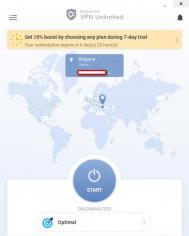

Запустите Revo Uninstaller Pro и откройте модуль «Журналы»
В поле поиска введит «VPN Unlimited» вы увидите все журналы «VPN Unlimited» в базе данных, совместимой с вашей версией Windows.

Выберите соответствующий журнал по версии из списка и нажмите кнопку «Удалить» на панели инструментов.
Вы увидите несколько всплывающих окон, показывающих загрузку и импорт журнала в Revo Uninstaller Pro, а затем главное окно удаления, которое показывает ход удаления VPN Unlimited.
Примечание: Если на вкладке «Все программы» есть VPN Unlimited вы можете начать удаление с этой вкладки. Если Revo Uninstaller Pro обнаружит соответствующий журнал в своей базы данных, он будет автоматически использован для удаления.
Доступные журналы
VPN Unlimited 6.0 on Windows 7 64-bit
VPN Unlimited 6.0 on Windows 7 32-bit
VPN Unlimited 6.0 on Windows 8.1 64-bit
VPN Unlimited 6.0 on Windows 8.1 32-bit
VPN Unlimited 6.0 on Windows 10 64-bit
VPN Unlimited 6.0 on Windows 10 32-bit
Связанные программы
Нет связанных продуктов