
Как изменить размер панели задач в Windows
В зависимости от разрешения вашего монитора и личных предпочтений, иногда может возникнуть необходимость изменить размер панели задач в Windows, сделать ее крупнее или же наоборот, если она достаточно крупная, то уменьшить ее размер. В данной статье мы рассмотрим необходимые шаги, чтобы это сделать.
Как уменьшить размер панели задач в Windows 7
Нажмите правой кнопкой мыши в любом пустом месте на панели задач Windows 7 и выберите Свойства.
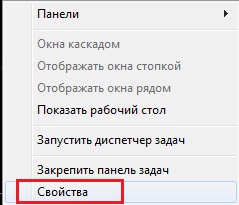
Как уменьшить размер панели задач в Windows 7
Нажмите на вкладку Панель задач и отметьте Использовать маленькие значки. Нажмите Принять и Ок.
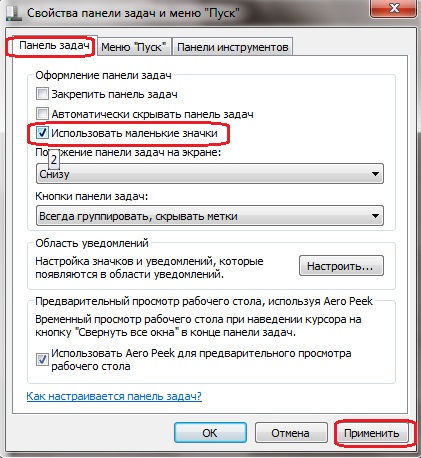
Как уменьшить размер панели задач в Windows 7
Обратите внимание на разницу (ДО изменения размера и ПОСЛЕ изменения):

Стандартная панель управления

После изменения настроек
Как уменьшить размер панели задач в Windows 10
- Нажимаем правой кнопкой на пустом месте «Панели задач», и в появившемся меню выбираем «Параметры панели задач».
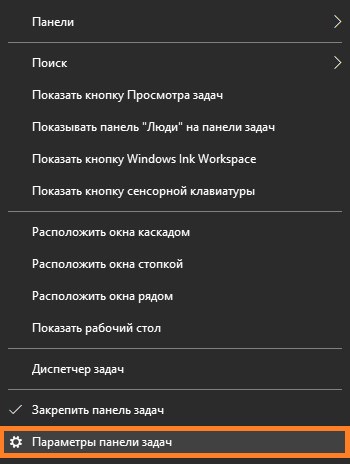
- Откроется окно с параметрами панели задач. Здесь нужно найти пункт «Использовать маленькие кнопки панели задач«, и активировать его с помощью переключателя.
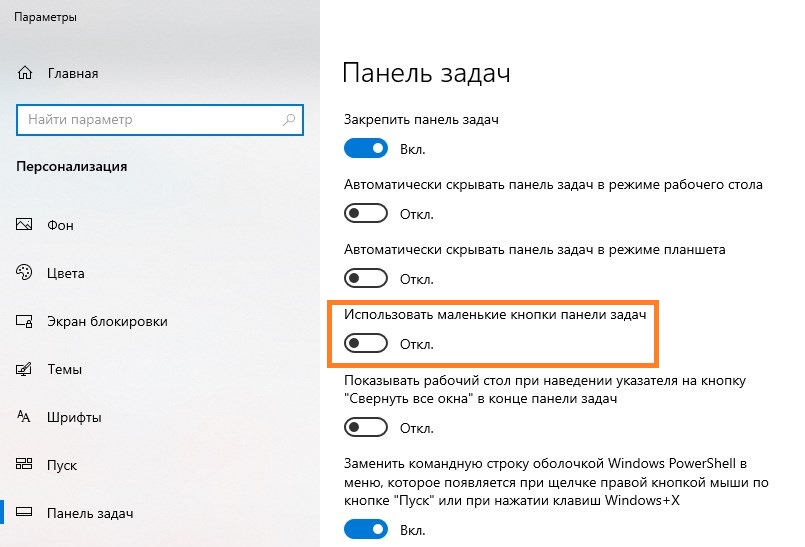
- В итоге, панель задач уменьшится в размерах, вместе со значками на ней:

Большие значки панели задач

Маленькие значки панели задач
подскажите как уменьшить размер панели задач на рабочем столе
Нужно щелкнуть правой кнопкой мыши по пустой области панели задач и снять галочку с «Закрепить панель задач».
Вызови к ней меню, отожми галочку «закрепить панель задач, умельши и снова закрепи. »
сначало ПУСК, потом панель управления и там все в параметрах можно изменить!
Правой копкой мыши на панели, снимаешь галочку на «закрепить панель задач» а дальше как с любым окошком левой кн мыши и тяни
зайди панель управления найди там экран, найди там параметры и внезу написоно разрешение экрана и поставь разрешение больше
Нажимаешь по панели задач правой кнопкой мыши, нажимаешь свойства и ищешь строку -Использовать маленькие кнопки панели задач и ставишь галочку! Всё)
Правой кнопкой по панели
Убрать галку (закрепить панель задачь)
И далюше растягивая уменьшай поднимай итп
Вообше немного не ясно что нужно уменьшить
Как в Windows 11 уменьшить панель задач и настроить значки под себя
Как в Windows 11 уменьшить панель задач? Жмите Win+R, введите в окне Regedit и «Ввод». Перейдите по пути HKEY_CURRENT_USERSoftwareMicrosoftWindowsCurrentVersionExplorerAdvanced, создайте параметр DWORD на 32 бита и дайте ему имя TaskbarSi. Дважды кликните на него и установите «0», чтобы уменьшить панель задач. В качестве альтернативы можно выбрать «2», чтобы увеличить размеры. Дополнительные пути — применение готовых файлов реестра или изменение масштабирования.
Можно ли уменьшить панель задач
Пользователи часто спрашивают, как сделать маленькую панель задач Windows 11, чтобы добиться большей компактности. Это логичное желание, ведь по умолчанию разработчики предусмотрели только средний размер. Он оптимизирован и является одинаковым для всех настольных компьютеров / планшетов. Но такой вариант плохо смотрится на рабочем столе настольного ПК.
Минус в том, что уменьшить размер панели задач Windows 11 пока не получится с помощью встроенных возможностей. Создатели ОС не предусмотрели возможности внесения изменений с помощью настроек. Основным вариантом является изменение одного параметра в реестре, который и будет определять — использовать мелкие значки в панели задач Windows 11, сделать их средними или крупными. Действия можно выполнять вручную или с помощью специальных (подготовленных) файлов.
Альтернативное решение — изменение размера панели задач Windows 11 путем внесения параметров в общее масштабирование. Такой вариант удобен тем, что он доступен через настройки. Минус в том, что при этом удается уменьшить / увеличить размеры всех значков, текста и иных элементов. Такие правки не являются точечными, поэтому часто отметаются пользователями. Но мы этот вариант также рассмотрим.

Как уменьшить / увеличить: все способы
Существует один базовый вариант, как изменить размер панели задач Windows 11 — сделать это через реестр с помощью самостоятельных изменений или уже готового файла. Также можно увеличить / уменьшить размеры с применением опции масштабирования. Как это сделать правильно, рассмотрим подробнее при описании каждого из способов.
Самостоятельное изменение в реестре
Наиболее простой путь, как уменьшить текст и использовать маленькие значки на панели задач Windows 11 — внести изменения в реестр самостоятельно. Несмотря на отсутствие опции внесения правок в настройках, с такой задачей вправиться любой новичок, если следовать приведенной ниже схеме.
Алгоритм действий такой:
- Вызовите меню для ввода команд и дальнейшего уменьшения панели задач Windows 11. Для этого войдите в «Пуск» и введите в поисковой строке registry editor, а после выберите нужный вариант из перечня. Более простой путь — нажать комбинацию кнопок Win+R на клавиатуре, чтобы быстро вызвать нужное окно.
- При выборе вариант с Win+R введите команду regedit, а после жмите «Ввод».
- Перейдите к определенной ветке реестра. За изменение значков в панели задач Windows 11 отвечает путь HKEY_CURRENT_USERSoftwareMicrosoftWindowsCurrentVersionExplorerAdvanced.
- Справа создайте новый параметр. Для этого жмите правой кнопкой мышки на пустом месте справа и кликните «Создать». После этого жмите «Значение DWORD (32 разрядное)».
- Дайте новому параметру имя TaskbarSi.
- Два раза жмите на этот значок и установите нужный параметр. При выборе показателя нужно учесть, какого именно эффекта вы хотите добиться. Если стоит задача, как уменьшить меню пуск в Windows 11, выберите параметр «0». В таком случае размер будет минимальным.
- Закройте редактор реестра.
- Перезапустите проводник для того, чтобы уменьшить панель задач в Windows 11. Для этого вызовите диспетчер через Ctrl+Shift+Esc. После этого войдите в «Процессы» и «Проводник», выделите его, и справа в углу жмите на кнопку «Перезапустить».
- Для надежности перезагрузите компьютер.
Если вы хотите не уменьшить, а увеличить габариты, тогда в шестом пункте задайте значение «2», чтобы иконки были большими. В случае, когда необходимо вернуть среднее значение, задайте параметр «1», который был первоначально.

С помощью готовых файлов
Для создания узкой панели задач в Windows 11 с небольшими значками можно воспользоваться уже готовыми файлами реестра. В этом случае можно уменьшить / увеличить нужный элемент интерфейса с помощью одного клика, а не вносить изменения по рассмотренной выше схеме. Этот способ подойдет для новичков, которые не хотят «лазить» в реестре и боятся допустить ошибку.
Важно!! Не скачивайте и не запускайте файлы реестра с подозрительных источников и не отключайте для их закачки защитник. Перед применением проверьте их с помощью программы «Блокнот». Для этого просто откройте загруженный файл в программе и убедитесь, что в нем нет ничего подозрительного.
Чтобы уменьшить размеры и сделать подходящей высоту панели задач Windows 11, пройдите такие шаги:
- Загрузите готовый файл архива (пример — winreviewer.com/wp-content/uploads/2021/06/change-taskbar-size-in-Windows-11.zip).
- Распакуйте данные из архива в любом удобном месте.
- Найдите файл под названием «Set taskbar size to small in Windows 11.reg» и запустите его. Это позволяет уменьшить размеры и сделать пуск меньше.
Как вариант, вы можете использовать и другие файлы для внесения изменений. Так, двойное нажатие на «Set taskbar size to medium in Windows 11.reg» позволяет установить стандартное значение, а «Set taskbar size to large.reg», наоборот, сделать интересующий инструмент Windows 11 больше, чем обычно.

Изменение масштабирования
При желании сделать узкую панель задач и уменьшить ее до минимума, можно воспользоваться альтернативным вариантом — масштабированием. Эта опция доступна в настройках и может использоваться любым пользователем без внесения правок в реестр. Минус в том, что меняется не только панель, но и все остальные элементы на рабочем столе Windows 11.
Алгоритм действий такой:
- Жмите правой кнопкой мышки на пустом месте рабочего стола.
- Кликните на пункт «Параметры экрана».
- Войдите в «Настройки», а далее перейдите в «Система» и «Экран».
- Справа найдите пункт «Масштаб и макет».
- Выберите «Масштаб» из открывающегося перечня и примените его.
- Измените размер. Чтобы уменьшить, сделайте ниже 100%, а для увеличения —- больше.

Зная, как в Windows 11 уменьшить панель задач, можно регулировать нужный параметр. Минус в том, что пока такая задача выполняется только через реестр, но в будущем разработчики ОС могут изменить этот минус и добавить возможность внесения правок в меню.
В комментариях расскажите, получилось ли у вас уменьшить размеры значков в панели задач Windows 11, и какие еще варианты вы знаете.
Как настроить панель задач Windows 10

Если вы обновили свою операционную систему к Windows 10 и уже приступили к ее настройкам, то читайте сегодняшнюю статью в которой мы опишем некоторые советы, чтобы сделать панель задач более удобной.
Закрепить программу в панели задач
Вы можете закрепить любую программу в панели задач:
1. Запустите приложение, которое вы хотите закрепить в панели задач, после чего нажмите на его значок на панели правой клавишей мыши и выберите “Закрепить программу на панели задач”

2. Также можно через проводник найти программу которую нужно закрепить в панели, нажать на нее правой клавишей мыши и выбрать “Закрепить на панели задач”

Еще вы можете зайти в меню “Пуск”, найти программу, которую вы хотите закрепить на панели задач – нажать на нее правой клавишей мыши и из меню выбрать “Дополнительно” => Закрепить на панели задач.

После данных действий ярлык вашей программы всегда будет на панели задач, даже после перезагрузки

Если вам мешает любая программа на панели задач, ее можно от туда убрать – нажимаем на нее правой клавишей мыши и выбираем “Открепить от панели задач”

Закрепить файл или папку в списке переходов.
Если нажать правой клавишей мыши на любой значок на панели задач – вы увидите недавние открытые файлы в этом приложении, или места куда вы заходили. Список постоянно будет меняться, но если вы хотите в данном меню закрепить определенные файлы или папки – это проще простого! Для начала откройте, то что нужно закрепить, чтобы оно появилось в списке недавние. К примеру мы в Google Chrome открыли этот сайт, или в проводнике открыли какую-то папку. Теперь если нажать на ярлык Chrome на панели задач правой клавишей мыши – там будет отображаться данный сайт, возле него с правой стороны нужно нажать на значок закрепления. Теперь он всегда будет в этом списке.

Вы таким образом можете закрепить множество документов в Word, в проводнике множество папок и т.д. По умолчанию данный список показывает только 12 элементов, чтобы увеличить количество до 20 и более – нужно немного отредактировать реестр.

Положение панели задач на экране
Если вы хотите изменить расположение панели задач: сначала нажмите на нее правой клавишей мыши и снимите галочку с “Закрепить панель задач”, для этого просто нажмите левой клавишей мыши на данную строку.

Когда панель задач не закреплена – можно взять ее левой клавишей мыши и не отпуская клавишу – тянуть панель в нужном направлении.

Также изменить расположения панели задач (слева, сверху, справа, снизу) можно в параметрах. Нажмите на панель задач правой клавишей мыши и выберите “Параметры” (или зайдите в меню “Пуск” => Параметры =>Персонализация => Панель задач)

Когда в левой колонке выбрана “Панель задач” – в правой ищем пункт “Положение панели задач на экране” и выбираем из списка нужное.

Мы можем выбрать, чтобы панель задач была слева, вверху, справа, внизу.

Автоматически скрывать панель задач.
Ранее, чтобы скрыть панель нужно было заходить в свойства самой панели, сейчас слово “Свойства” заменили на “Параметры”. Нажимаем на панель задач в пустом месте правой клавишей мыши и из открывшегося меню выбираем “Параметры” => с правой стороны включите параметр “Автоматически скрывать панель задач в режиме рабочего стола”.

Также в том меню можно включить “Автоматически скрывать панель задач в режиме планшета”.
Использовать маленькие кнопки панели задач
Если вы хотите уменьшить толщину панели задач и размер самих значков – нажмите на панель правой клавишей мыши и выберите “Параметры” => с правой стороны включите параметр “Использовать маленькие кнопки панели задач” (то есть передвиньте бегунок в положение “Вкл.”)

После включения данного параметра, значки и сама панель задач уменьшатся.

Изменить размер панели задач.
Если вы хотите немного увеличить размер панели задач – ее можно растянуть, причем данным действием ее можно сделать на пол экрана. Для этого в начале нужно открепить ее, то есть нажимаем на панель задач правой клавишей мыши и снимаем галочку с “Закрепить панель задач”, просто нажмите левой клавишей мыши на данную строку.
Наводите мышь на верхний край панели задач, должна появится стрелка вверх и вниз, нажимаем левую клавишу мыши и не отпуская ее – растягиваем панель, когда она уже будет нужных размеров- отпустите левую клавишу.

Группировать кнопки на панели задач.
Если зайти в параметры панели задач (нажать на нее правой клавишей мыши – параметры), можно настроить группировку кнопок. В левой колонке должна быть выбрана “Панель задач”, а в правой возле “Группировать кнопки на панели задач” – сделайте свой выбор. Вы можете выбрать: всегда скрывать метки, при переполнении панели задач, никогда.

Например чтобы всё однотипное показывало одним ярлыком, а когда наводишь на него мышей показывает все открытое – нужно выбрать “Всегда скрывать метки”

Также можно сделать, чтобы открытое не группировалось. К примеру вы открываете десять различных папок – они не будут отображаться как один ярлык на панели задач, а будут отображаться вдоль всей панели задач отдельными пунктами. Или выбрать группировка после заполнения панели задач, то есть когда вся панель будет заполнена открытыми приложениями – они опять будут группироваться.

Заменить Командная строка на PowerShell в меню правой кнопки.
Если нажать правой клавишей мыши на меню “Пуск” (или нажать клавиши Win+X) – открывается меню быстрого доступа к различным инструментам. Один из инструментов в этом меню – это командная строка. Но если вы чаще используете PowerShell, можно установить данный инструмент вместо командной строки.
Для этого нажимаем правой клавишей мыши на панели задач и выбираем “Параметры” => в правой колонке включите параметр “Заменить командную строку оболочкой Windows PowerShell в меню, которое появляется при щелчке правой кнопки мыши на кнопке “Пуск” или при нажатии клавиш Win+X”.

Показывать рабочий стол при наведении указателя на свернуть все окна.
В Windows 7 была включена по умолчанию функция, которая позволяла через все открытые окна взглянуть на рабочий стол, просто наведя указатель на кнопку “Свернуть все окна” на панели задач. В Windows 10 данная функция по умолчанию отключена, чтобы ее включить – нужно зайти в “Параметры” (нажать на панель задач правой клавишей мыши и выбрать “Параметры”) => с левой стороны должна быть выбрана “Панель задач”, а с правой возле “Показывать рабочий стол при наведении указателя на кнопку “Свернуть все окна” в конце панели задач” включите параметр, то есть переключатель нужно переключить в положение “Вкл.”

Теперь, если вы в самом правом краю панели задач наведете курсором мыши на “Свернуть все окна” – все открытые окна станут прозрачными и вы увидите рабочий стол.

Изменение цвета и прозрачности панели задач.
По умолчанию панель задач черного цвета, чтобы изменить цвет и включить, или выключить прозрачность – зайдите в “Параметры” (нажав на панель задач правой клавишей мыши и выбрав “Параметры”, или зайдя в меню “Пуск” => Параметры => Персонализация). В левой колонке выберите “Цвет”, а в правой включите “Показать цвет в меню “Пуск”, на панели задач и в центре уведомлений, а также включите или отключите параметр “Сделать меню “Пуск”,панель задач и центр уведомлений прозрачными”. Выше вы сможете выбрать цвет для панели задач.

В графическом интерфейсе нет возможности увеличить прозрачность панели задач, за то это можно сделать с помощью реестра. Также с помощью бесплатной утилиты ее можно сделать полностью прозрачной, инструкция описана в статье “Как сделать панель задач полностью прозрачной Windows 10”

Убрать кнопку “Просмотр задач”
Кнопка “Просмотр задач” позволяет работать с виртуальными рабочими столами, а также просматривать эскизы все открытых окон. Данную кнопку можно убрать из панели задач, просто нажав на нее правой клавишей мыши и в открывшемся списке нажав левой клавишей мыши на строке “Показать кнопку Просмотр задач”

Добавление Панели инструментов на панель задач
На панель задач можно добавлять различные панели инструментов. Нажмите в пустом месте панели задач правой клавишей мыши => выберите “Панели”

Если выбрать “Адрес”, то в правой части панели задач возле часов появится возможность вводить адреса веб-страниц и после нажатия Enter – заданная страница будет открываться в назначенном по умолчанию браузере.

Если поставить галочку на “Ссылки” то на панели задач вы сможете увидеть ссылки которые находятся в закладках вашего браузера.

Не новая функция, которая была и в предыдущих Winows – это возможность вынести рабочий стол на панель задач, ставим галочку и видим его возле часов в правом углу.

Еще можно добавить любую папку на панель задач, создать свою панель инструментов. Для этого нажимаем на панели задач правой клавишей мыши => панели => создать панель инструментов

в появившемся окне нужно выбрать ту папку, которую вы хотите видеть на панели инструментов. После выбора папки и нажатия “выбор папки” – вы ее увидите справа внизу возле часов на панели инструментов

в этом примере я добавил на панель задач “общие изображения”


Скрыть значки отображаемые на панели задач.
В области уведомлений слева от часов отображаются различные значки приложений. Некоторые отображаются прямо возле часов, другие можно увидеть нажав на стрелку. Можно скрыть отображение ненужных значков, или наоборот показать больше значков других приложений.
Нажмите на панель задач в пустом месте правой клавишей мыши и выберите “Параметры” => с левой стороны должно быть выбрано “Панель задач”, в правой стороне нажимаем на “Выберите значки, отображаемые в панели задач”

Используя переключатель отключайте ненужные значки и включайте нужные.

В области уведомлений значки вы можете перетягивать из скрытых на саму панель. Просто нажмите левой клавишей мыши на нужный значок и не отпуская клавишу тяните на панель, там только отпускайте клавишу.

Включение или выключение системных значков.
На панели задач отображаются различные системные значки: часы, питание, громкость, сеть, расположение, центр уведомлений и т.д. Вы можете выбрать какие из системных значков хотите видеть на панели задач, а какие нужно убрать. Нажмите на панель задач в пусто месте правой клавишей мыши и из открывшегося меню выберите “Параметры” => в левой колонке должна быть выбрана “Панель задач”, а в правой нажмите на “Включение и выключение системных значков”.

Здесь вы сможете отключить или включить (если кто ранее убрал) часы, громкость, сеть, питание, индикатор ввода, размещение, центр поддержки и т.д. В общем смотрите сами, что хотите видеть на панели задач, а что нет и нажимайте на Вкл. или Откл.

Если к примеру включить индикатор ввода, то наведя на значки вы будете видеть информацию о них, к примеру какими клавишами переключать язык.

Настроить поиск
Поиск на панели задач одно из “новшеств” Windows 10 (с пуска поиск переехал на панель задач).
Есть три варианта отображения поиска на панели задач: можно выбрать длинную строку для поиска => нажимаем правой клавишей на панель задач => поиск => показать поле поиска.

можно вообще убрать поиск с панели задач => нажимаем правой клавишей на панель задач => поиск => отключен.

а можно сделать маленький значок для поиска, при нажатии на который будет открываться большое окно для ввода текста и поиска. Нажимаем правой клавишей на панель задач => поиск =>показать значок поиска

После сегодняшнего обновления панель задач стала висеть поверх остальных окон.
Часть комментария вынес в статью, так как проблема оказалась частой и возможно кому-то еще поможет ее решение, а может кто-то предложит свое решение. Многим помог перезапуск “Проводника”: запустите диспетчер задач (нажать на панель задач правой клавишей мыши и выбрать диспетчер задач) => в процессах найдите «проводник» => нажмите на него правой клавишей мыши и выберите «перезапустить». Если не помогло => попробуйте в трее возле часов выйти из всех приложений (то есть возле часов есть стрелка вверх, на все приложения нажмите правой клавишей мыши и выберите выйти, может одно из них не пускает), которые там есть и снова перезапустить проводник через диспетчер задач.

На сегодня всё, если что-то непонятно или есть дополнения – пишите комментарии! О других новшествах и настройках Windows 10 поговорим в следующих статьях. Удачи Вам ��