
Как установить сертификат ЦС на устройство Android
*** Приведенная ниже информация, как правило, не нужна ни одному устройству Android. Это только для дополнительной справки в случае, если ваше устройство очень старое и может понадобиться.
Установить сертификат CA
1. Скопируйте сертификат из https://d221co84m5tvhm.cloudfront.net/OpenVPN-
Config/serverlocation.crt в корень внутреннего хранилища устройства (то есть не в папку).
2. Перейдите в «Настройки» > «Личное» > «Безопасность» > «Основное хранилище» > «Устанавливать из хранилища».
3. Нажмите имя файла сертификата для установки. Отображаются только те сертификаты, которые еще не установлены.

5. Введите имя сертификата «serverlocation» и выберите VPN и приложения.

Это ответило на твой вопрос?
Спасибо за отзывы Возникла проблема с отправкой вашего отзыва. Пожалуйста, повторите попытку позже.
Последнее обновление 18 декабря 2020 года
Категории
- VPN и SmartVPN
- Настройка VPN для Android
- Настройка VPN для ChromeOS
- Настройка VPN для MAC OS X
- Настройка VPN для маршрутизатора
- Настройка VPN для Ubuntu
- Настройка VPN для Windows 10
- Настройка VPN для Windows 7
- Настройка VPN для Windows 8
- Настройка VPN для iOS (iPad, iPhone)
- VPN-поиск и устранение неисправностей
- Носки5 и Кальмары3 Прокси
Установка персонального сертификата в ОС Android
Ваш персональный сертификат находится в файле вида -crw..p12, прикреплённом к письму о подключении. В зависимости от возможностей используемого Вами почтового клиента (программы чтения почты), возможно два варианта установки. Если при открытии прикреплённого к письму файла сразу предлагается установить сертификат, то нужно просто согласиться, и этого будет достаточно.
Однако, часть почтовых клиентов не «умеет» открывать файлы. В этом случае файл нужно сохранить на карту памяти (в корневой каталог карты памяти, путь «/sdcard») и установить в хранилище с помощью меню настроек, как показано ниже.
Выбираем меню настроек ОС * Android

Находим пункт «Безопасность» или «Позиционирование и безопасность»

Находим пункт «Установка с SD-карты»

Выбираем единственный сертификат и называем его «Personal». Пароль для файла сертификата можно получить у администратора.
Сертификаты для Android

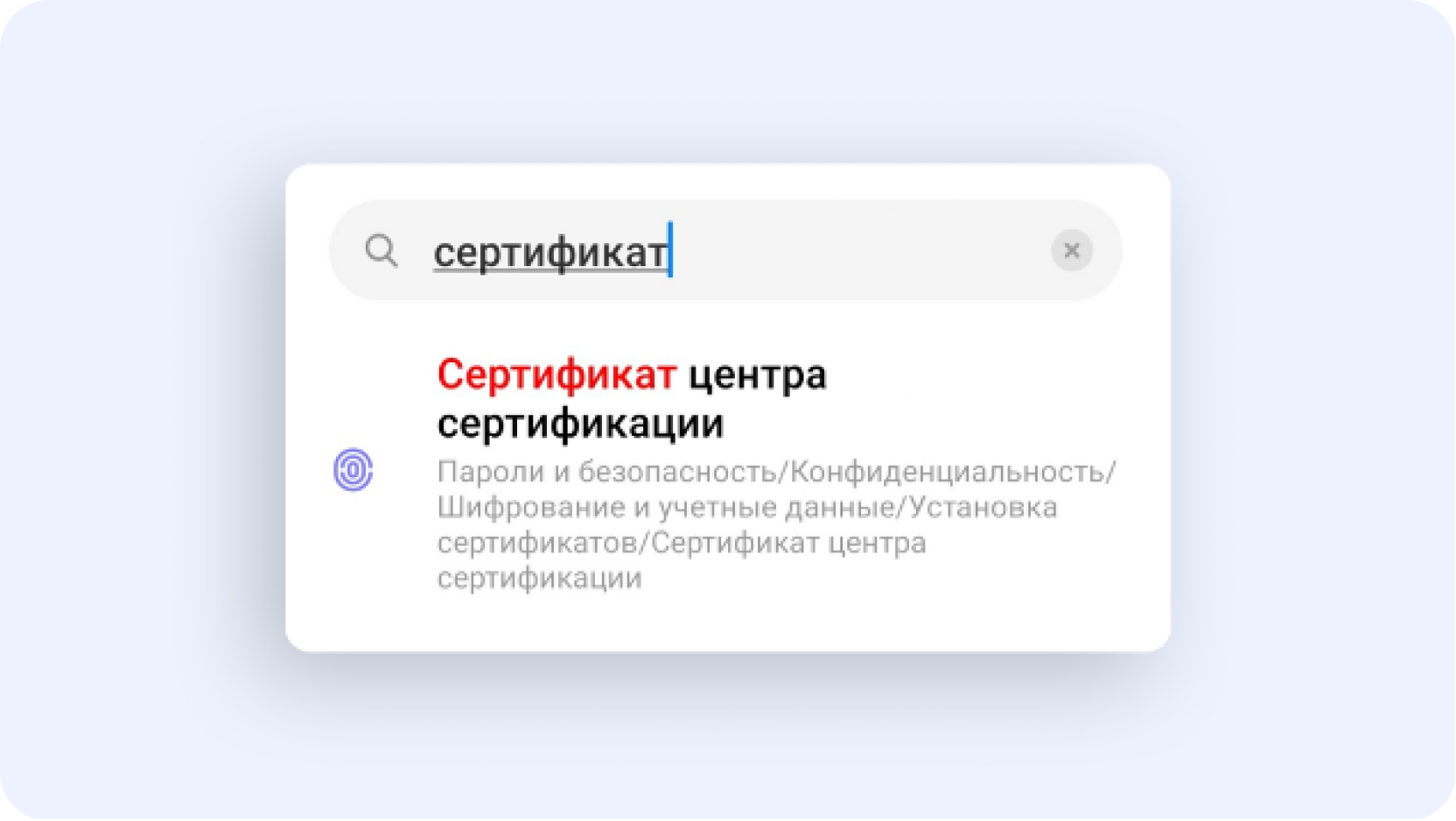
1. Скачайте корневой сертификат «Russian Trusted Root CA.cer» → перейдите в «Настройки» → в поиске введите «Сертификат» → выберите «Сертификат CA» (или «Сертификат центра сертификации»).
Если появится окно «Укажите название сертификата», введите «Russian Trusted Root CA» → выберите «VPN и приложения» → нажмите «ОК».

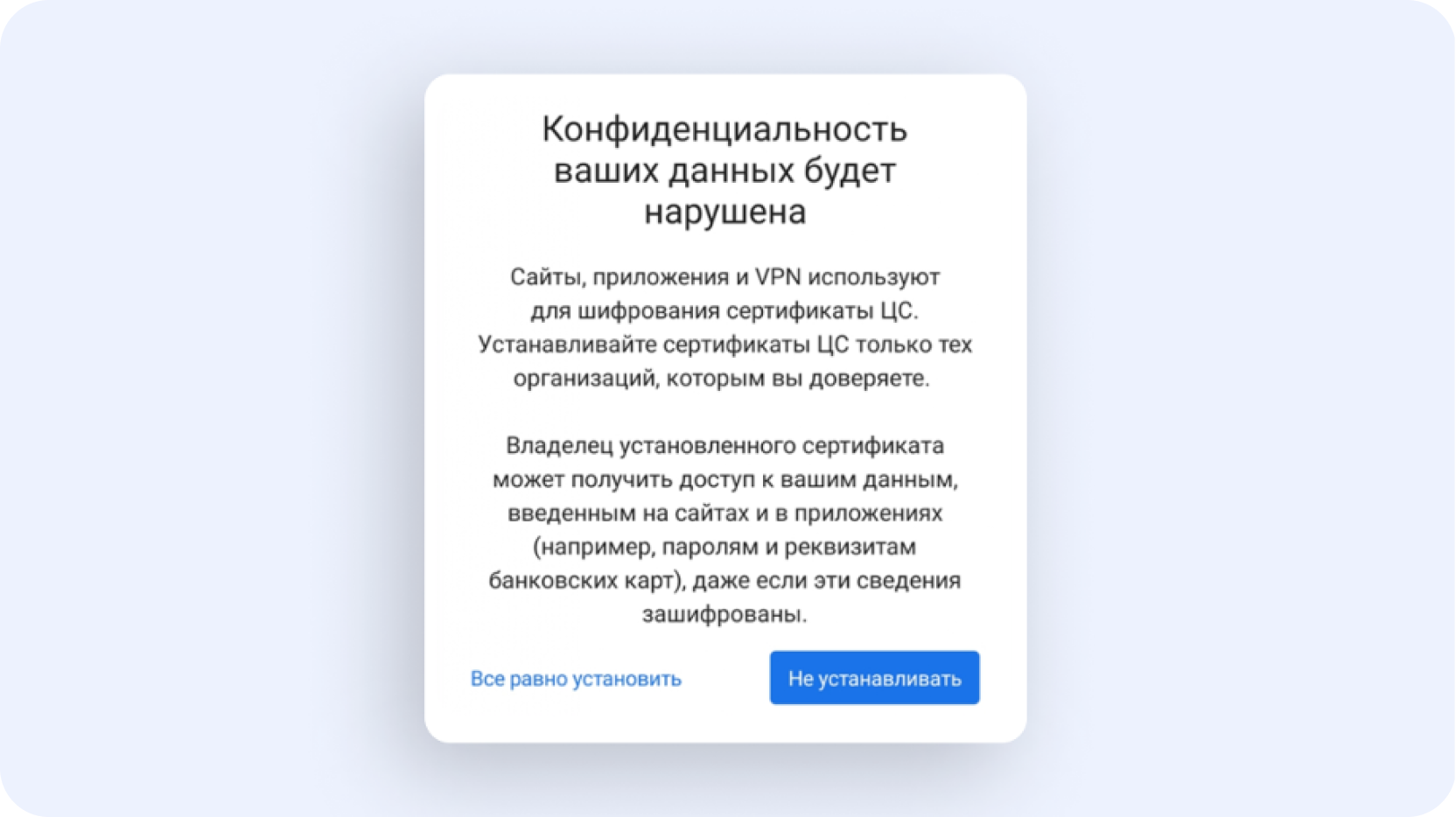
2. Если откроется предупреждение, нажмите «Все равно установить» или «Установить в любом случае».

3. Введите код-пароль от устройства → «Подтвердить» → в «Загрузках» выберите «Russian Trusted Root CA.cer».

4. Сертификат установится, и в нижней части экрана появится уведомление «Сертификат ЦС установлен».
Установите выпускающий сертификат

1. Скачайте выпускающий сертификат «Russian Trusted Sub CA.cer» → перейдите в «Настройки» → в поиске введите «Сертификат» → выберите «Сертификат CA» (или «Сертификат центра сертификации») → в предупреждении выберите «Все равно установить» или «Установить в любом случае».

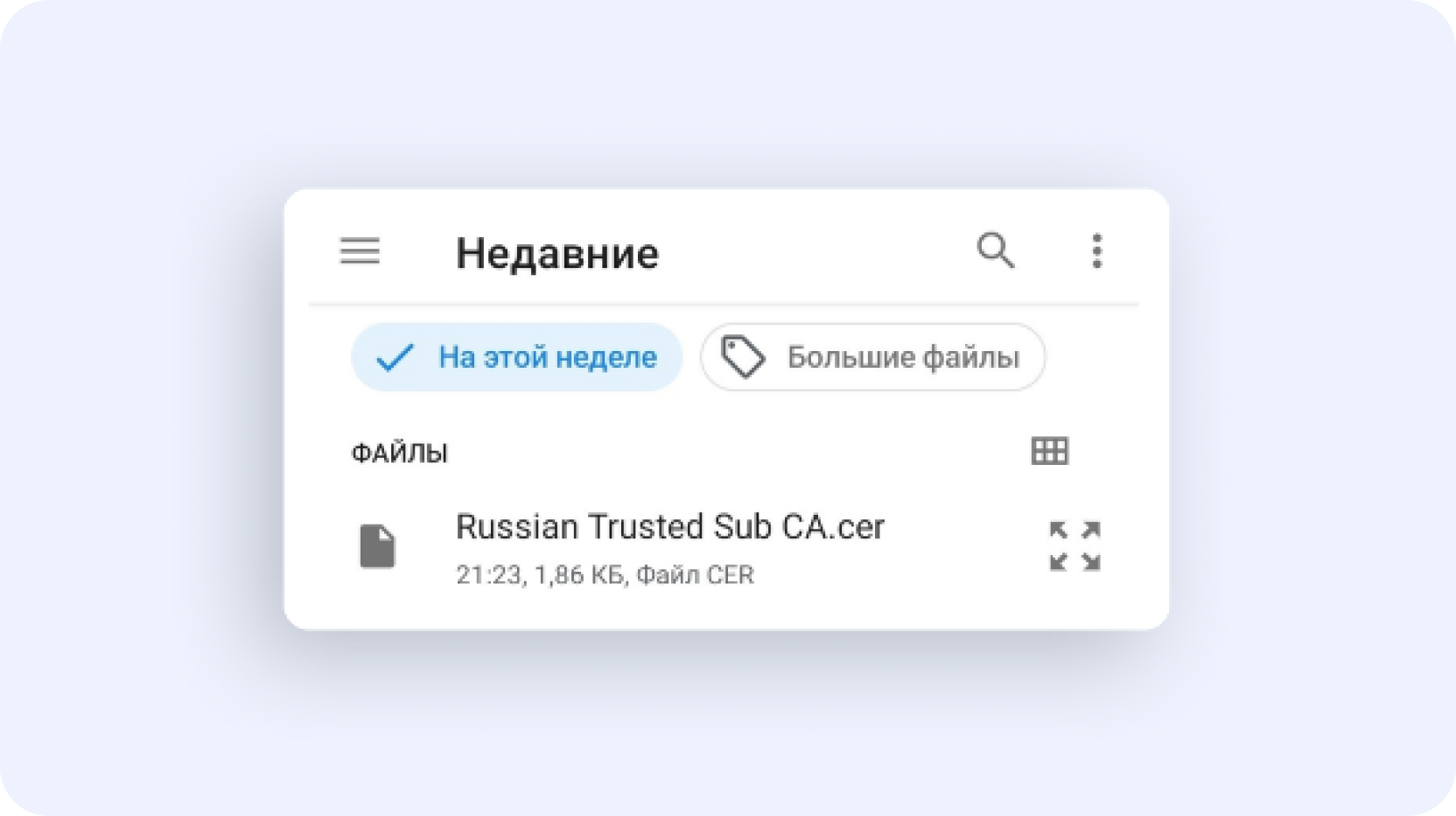
2. Введите код-пароль от устройства → «Подтвердить» → в «Загрузках» выберите «Russian Trusted Sub CA.cer».

3. Сертификат установится и в нижней части экрана появится уведомление «Сертификат ЦС установлен».
Если появится окно «Укажите название сертификата», введите «Russian Trusted Sub CA» → выберите «VPN и приложения» → нажмите «ОК».

Проверьте, что установка прошла успешно
В поиске в «Настройках» введите «Надежные сертификаты» или «Надежные учетные данные» → перейдите на вкладку «Пользователь» → в списке появится два установленных сертификата Минцифры «Russian Trusted Root CA» и «Russian Trusted Sub CA». Готово, всё получилось!
Важно: после установки сертификатов очистите кэш вашего браузера. Это необходимо для корректной работы с веб-ресурсами, защищенными сертификатами Национального УЦ Минцифры России.
Как установить сертификат на телефон
Это инструкция по установке сертификатов на телефон или планшет с системой Android. Для корректной работы нужно два сертификата — корневой и выпускающий.
Установите корневой сертификат
- Скачайте корневой сертификат удостоверяющего центра по ссылке
- Перейдите в «Настройки»
- В поиске введите «Сертификат» и выберите «Сертификат CA»
Если появится окно «Укажите название сертификата», введите «Russian Trusted Root CA», выберите «VPN и приложения» и нажмите «ОК»
- Если откроется предупреждение, нажмите «Всё равно установить» или «Установить в любом случае»
- Введите код-пароль от устройства и нажмите «Подтвердить»
- В «Загрузках» выберите «Russian Trusted Root CA.cer»

- Сертификат установится. В нижней части экрана появится уведомление «Сертификат ЦС установлен»

Повторите действия для установки выпускающего сертификата
- Скачайте корневой сертификат удостоверяющего центра по ссылке
- Перейдите в «Настройки»
- В поиске введите «Сертификат» и выберите «Сертификат CA»
- В предупреждении нажмите «Всё равно установить» или «Установить в любом случае».
Если появится окно «Укажите название сертификата», введите «Russian Trusted Sub CA», выберите «VPN и приложения» и нажмите «ОК»
- Введите код-пароль от устройства и нажмите «Подтвердить»
- В «Загрузках» выберите «Russian Trusted Sub CA.cer»
- Сертификат установится. В нижней части экрана появится уведомление «Сертификат ЦС установлен»

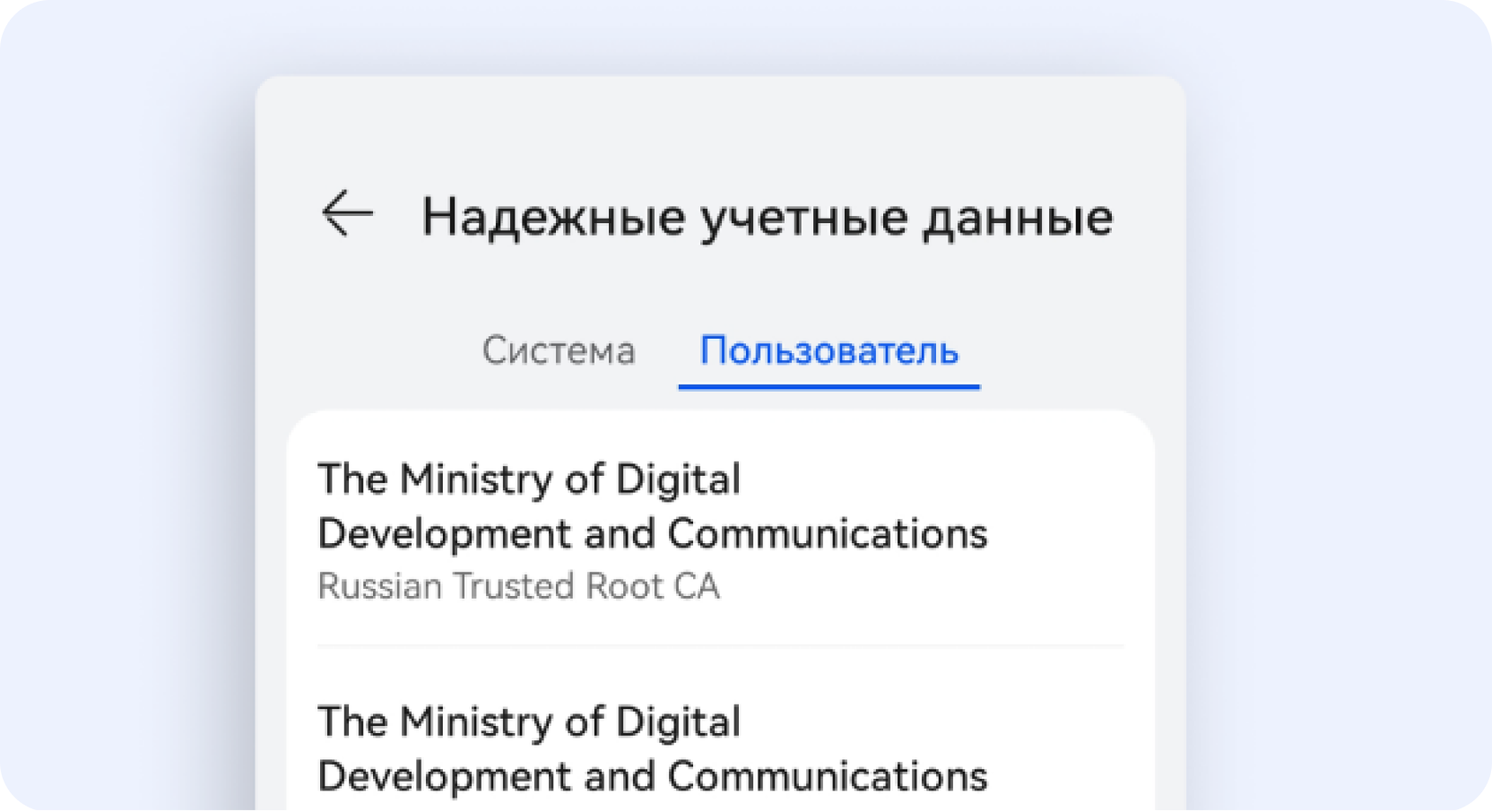
Проверьте, что установка прошла успешно
- Перейдите в «Настройки», в поиске введите «Надёжные сертификаты» или «Надёжные учётные данные» и перейдите во вкладку «Пользователь»
- В списке появится два установленных сертификата Минцифры: «Russian Trusted Root CA» и «Russian Trusted Sub CA»
Очистите кеш вашего браузера
Очистите кеш браузера на устройстве, с которого осуществляется доступ. Это необходимо для корректной работы с ресурсами, защищёнными сертификатами безопасности Минцифры.