
Как узнать диагональ экрана ноутбука или компьютера (прим.: 1 дюйм = 2,54 см.)
Д оброго дня!
Вообще, сразу бы хотел отметить, что вопросы насчет диагонали достаточно популярны: как при выборе и покупке нового ноутбука или монитора, так и при решении различных проблем с уже имеющимся устройством (например, при необходимости выставить правильное разрешение экрана).
В этой статье ниже приведу несколько способов, чтобы определить диагональ . Они актуальны как для тех устройств, которые вы можете включить и посмотреть их свойства в Windows или прошивке изготовителя (например, на своем ноутбуке), так и для тех, которые находятся в выключенном состоянии (например, на витрине магазина).
Кстати, от размера диагонали не зависит напрямую качество изображения на экране!
Я неоднократно замечал сам, как ноутбук с диагональю 13 дюймов выдает картинку намного более качественную, чем устройство с экраном в 15,6 дюйма (на котором вообще картинка «зернистая»). А все это может вылиться в усталость глаз (например).
Мой совет : в первую очередь при выборе экрана — ориентируйтесь на качество картинки: тип матрицы, разрешение, яркость, и пр. (а потом уже на диагональ).
Способы определения диагонали
Для начала, хочу продемонстрировать на скрине ниже ��, что подразумевается под диагональю : это расстояние между противоположными углами экрана (например, между левым нижним и правым верхним).
Отмечу, что в размер диагонали не входят «нерабочие» части экрана (т.е. ободки пластмассы по краям) — мерить нужно только ту часть, где показывается изображение!
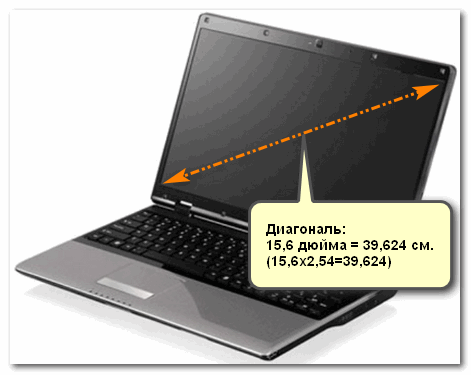
Что такое диагональ, как ее измерить
И еще важный момент: в магазинах размер диагонали указывается в дюймах, в то время как большинство из нас привыкло мерить все в сантиметрах (см.). 1 дюйм = 2,54 см.
�� Важно!
Ниже приведены наиболее распространенные диагонали ноутбуков:
- 11 дюймов = 27,94 см;
- 13,3 дюйма = 33,782 см;
- 14 дюймов = 35,56 см;
- 15,6 дюйма = 39,624 см;
- 17,3 дюймов = 43,94 см;
- 19 дюймов = 48,26 см.
�� Способ №1: визуальный (ручной)
Способ, который напрашивается сам собой — взять рулетку, измерительную ленту или линейку и произвести замер ( важно : будьте аккуратны с металлическими частями рулетки или ленты — они могут поцарапать поверхность экрана).
Полученное число разделите на 2,54 — это и будет диагональ в дюймах вашего устройства (именно она и указывается на всех продаваемых мониторах).
Например, вы замерили свой ноутбук и у вас получилось примерно 39,6 см. (если 39,6 поделить на 2,54 — будет 15,6). Значит ваша диагональ 15,6 дюйма.
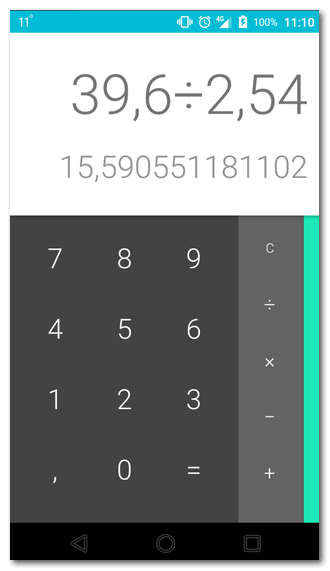
Расчет на калькуляторе смартфона
Данным способом можно легко и быстро узнать диагональ любого заинтересовавшего вас монитора на витрине магазина.
�� Кстати, на некоторых ноутбуках и мониторах есть наклейки со всеми самыми значимыми их характеристиками. Вот на фото ниже, например, показан ноутбук ACER: на наклейке показана не только диагональ, но и количество ОЗУ, видеокарта, процессор, ОС и пр.
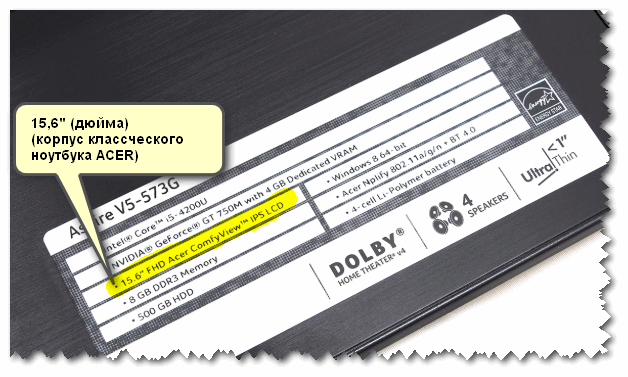
Корпус классического ноутбука ACER
�� Способ №2: с помощью документов
Не хочу быть назойливым, но все же.
Если вы покупали устройство в сертифицированном магазине — то вам обязательно должны были дать целую «пачку» документов на устройство: характеристики, различные инструкции по включению/выключению и т.д.
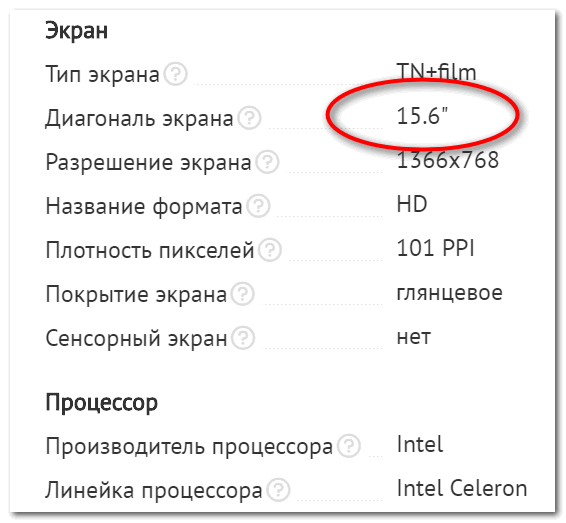
Характеристики ноутбука // страничка из документов, прилагаемых к устройству
�� Способ №3: с помощью спец. утилит
Одна из самых известных утилит для просмотра характеристик ПК — это �� AIDA-64 (когда-то заменила Everest). Ее и рекомендую использовать!
После установки и запуска утилиты — достаточно открыть раздел «Отображение/Монитор» : во вкладках » Тип монитора» и «Макс. видимая область» вы узнаете диагональ экрана, его длину и ширину в мм.
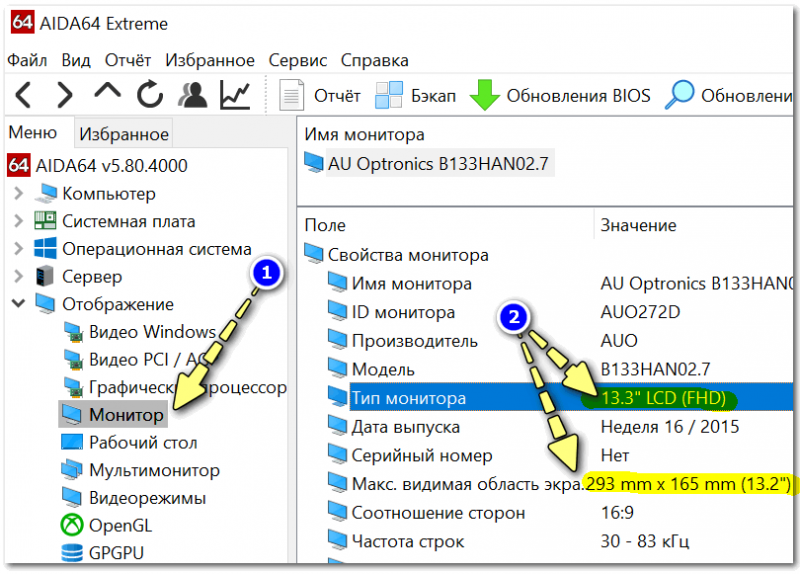
13,3 дюйма экран на ноутбуке
�� Дополнение!
Утилит для просмотра характеристик сейчас достаточно много. Я бы рекомендовал обратить в первую очередь на эти (там есть и AIDA-64).
�� Способ №4: на офиц. сайте производителя
Если вы знаете �� точную модель ноутбука или �� монитора, то в интернете на официальном сайте производителя устройства можно узнать всю подноготную о нем (порой там даже можно загрузить спец. утилиты, для тонкой настройки устройства).
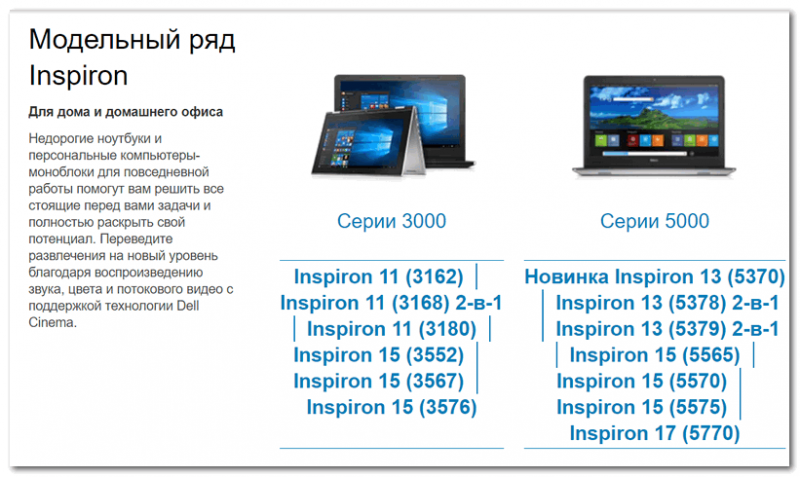
Модельный ряд ноутбуков Dell (скрин с офиц. сайта производителя)
Однако, еще раз отмечу, что необходимо знать не просто модель устройства, а его точную модификацию . Узнать ее можно:
- в тех же спец. утилитах (AIDA, Everest, Astra и пр.);
- на наклейках на корпусе устройства (посмотрите на задней стенке монитора, ноутбука);
- в его документах (паспорте).
Более подробно о том, как узнать точную модификацию ноутбука, можете посмотреть здесь.
На этом у меня всё, за дополнения по теме — отдельное мерси!
Первая публикация: 11.05.2018
Як дізнатися діагональ ноутбука і чому це важливо
При виборі монітора, виходячи з величини діагоналі і дозволу матриці, враховують особисті переваги і характер завдань, які повинен вирішувати екран персонального комп’ютера або ноутбука. Монітор-одне з найважливіших пристроїв інтерфейсу користувача з комп’ютерною технікою. Для вибору оптимального варіанту необхідно розуміти основні критерії, що визначають не тільки зручність експлуатації, але і функціональність.
Для зручної роботи з офісними програмами досить монітора з діагоналлю від 17 до 22 дюймів, а якщо планується робота з графікою, то оптимальним розміром може бути 24 дюйма і більше.
Крім величини екрану, важливим параметром є його дозвіл. Воно позначає ширину і висоту монітора в пікселях, найдрібніших точках, з яких будується будь-яке зображення. При цьому екрани з різною діагоналлю можуть мати однакову роздільну здатність. Найпопулярнішими дозволами екранів вважаються HD і Full HD. Останні розробки, що дозволили створити дозвіл Ultra HD, використовуються дуже мало, оскільки далеко не все обладнання здатне його якісно відтворити.
Порівняння діагоналей моніторів: вибираємо оптимальний
Вибираючи новий монітор для персонального комп’ютера з урахуванням характеристики роботи і пов’язаних з цим потреб, одним з важливих параметрів є величина діагоналі. Однак навіть найбільший монітор з маленьким дозволом матриці не забезпечить високу функціональність і зручність використання.
В даний час найпопулярнішими дозволами екранів вважаються Full HD (1920*1080 пікселів). При цьому важливо враховувати оптимальне співвідношення величини діагоналі і дозволу. Так, на моніторах з діагоналлю менше 24 дюймів такий дозвіл зробить текст і значки дрібними, в той час як на великих екранах з діагоналлю більше 27 дюймів – розмитими. Як відзначають користувачі, оптимальна роздільна здатність для монітора 27 дюймів становить 2560 * 1440 пікселів.
Стандартні дозволи екрану для комфортної роботи
Дозвіл комп’ютерних моніторів стандартизовано. Воно може становити:
- бу ноутбуки 13 дюймів;
- бу ноутбуки 14 дюймів;
- бу ноутбуки 15.
Дозвіл HD 1280 * 720-найнижчий показник, який використовується в старих моделях комп’ютерів і відеовідтворювальної техніки.
Full HD 1920 * 1080 дозволяє повною мірою оцінити кількість відеозображення. Як і раніше вважається стандартом для телебачення, відеоігор і смартфонів.
2к дозвіл 2560 * 1440-одне з прогресивних рішень, вчетверо перевищують базовий HD-варіант. Проте не отримало масового поширення і переважно використовується в смартфонах і комп’ютерній техніці таких компаній, як Samsung і Apple.
4k дозвіл і Ultra HD використовується в динамічних моделях телевізорів і потокових відео в Інтернеті, оскільки обладнання, здатне його якісно відтворювати, відноситься до комерційних, дорогих пристроїв.
При виборі оптимального варіанту багато користувачів задаються питанням, як дізнатися діагональ екрану ноутбука. Розмір монітора, тобто величину його діагоналі, можна дізнатися з технічної документації. Крім того, більшість ноутбуків мають спеціальні наклейки, в яких вказані основні характеристики пристрою. Можна скористатися також звичайною лінійкою, оскільки перевести сантиметри в дюйми не складе особливих труднощів. З огляду на, що 1 дюйм становить 2,54 см, можна візуально уявити розмір майбутньої моделі.
Також істотною підмогою може служити порівняння розмірів моніторів і відгуки користувачів.
Яку діагональ монітора вибрати для комфортної роботи
Купуючи монітор для домашнього або офісного комп’ютера, важливо вирішити дві основні завдання:
- яку діагональ монітора вибрати, виходячи з характеру роботи;
- яке Дозвіл екрану найкраще забезпечить комфортне використання обладнання.
Так, монітори з діагоналлю 17 дюймів зустрічаються в основному в бюджетних організаціях і офісах. Вони використовують роздільну здатність HD, що забезпечує нормальну роботу з офісним програмним пакетом і перегляд веб-сайтів, однак Популярність невеликих кранів поступово сходить нанівець.
На дисплеях з діагоналлю 19 дюймів, незважаючи на аналогічну роздільну здатність, шрифт і значки більші, що створює більше зручності для роботи.
Роздільна здатність Full HD використовується в моніторах від 24 дюймів і вище. Така діагональ забезпечує багатозадачність, роботу в різних програмах з комфортним розташуванням декількох вікон в один ряд або мозаїкою.
Монітори з розміром від 27 дюймів і вище використовуються при роботі зі складними програмами, наприклад, для обробки фото і відео, автоматичного проектування. Для такого варіанту необхідно дозвіл 4К і більше, оскільки менше значення зробить зображення зернистим.
Монітори, девайси і бу техніка від інтернет-магазину РС
Величезний вибір техніки від різних виробників забезпечує широкі можливості для користувачів. Однак і вартість потужних моделей досить висока. Вибираючи підходящий варіант, виходячи з потреб і бюджету, кожен прагне знайти оптимальне співвідношення вартості і функціональності. У цьому аспекті особливий інтерес представляє інтернет-магазин PC, що реалізує бу техніку, що володіє високими технічними характеристиками і зниженою вартістю.
Бу комп’ютери з Європи відрізняються високою якістю. Оригінальні бу ноутбуки світових брендів говорять самі за себе. Таку техніку вибирають люди, які прагнуть отримати високу функціональність і не женуться за модою. Девайси» з історією » можуть мати незначні візуальні дефекти у вигляді потертості або подряпин на корпусі, які ніякого впливу на працездатність пристрою не роблять. Віддаючи перевагу комп’ютерній техніці, що була у вжитку, можна бути впевненим в тому, що за відносно невисоку ціну можна отримати модель, найбільш задовольняє потреби і відповідає заявленим характеристикам.
Способы узнать диагональ ноутбука
Чтобы узнать диагональ экрана ноутбука, посмотрите его технические характеристики в интернете, измерьте дисплей рулеткой и переведите сантиметры в дюймы или воспользуйтесь возможностями программы AIDA64.
Информация о ноутбуке

На всех ноутбуках есть наклейки с техническими характеристиками. Посмотрите внимательно, возможно там указана и диагональ экрана. Какие бывают варианты? 10.1, 11.6, 12, 14 дюймов и т.д. Например, 17.3 дюйма – это почти 50 сантиметров, потому что 1 дюйм=2,54 см. Чтобы не мучиться с переводом дюймов в сантиметры и обратно, используйте таблицу:

Если на корпусе ноутбука нет сведений о размере экрана, попробуйте узнать его диагональ из документов, которые были в коробке при покупке лэптопа. На самой коробке, кстати, почти всегда написан физический размер дисплея, так что если вы её не выбросили, то легко найдете нужную информацию.
Если знаете точную модель ноутбука, то сможете посмотреть его технические характеристики на сайте производителя или в любом интернет-магазине. Лучше пользоваться информацией с сайта производителя; какие бы интернет-магазины ни были известными, иногда на них встречаются ошибки.
Ручное измерение

Если вы не знаете модель лэптопа, а на корпусе нет никаких опознавательных надписей или наклеек, то попробуйте измерить диагональ вручную. Понадобится длинная линейка, рулетка или метр. Если используете рулетку, не прижимайте её к дисплею, чтобы случайно не повредить экран.
Измерять нужно только область, на которой отображается картинка. Рамки вокруг экрана не идут в счет диагонали, так что не нужно увеличивать размер за счет их добавления. Если на рулетке нет дюймовой шкалы, ничего страшного: разделите полученное значение в сантиметрах на 2,54, чтобы узнать диагональ в дюймах, или воспользуйтесь приведенной выше таблицей. Какие бывают варианты, посмотрите в любом интернет-магазине.
Использование программы AIDA64
Если линейки дома не нашлось, можно использовать программные средства. Установите на ноутбук программу AIDA64. Эта программа сканирует компьютер и выводит на экран все технические характеристики, включая диагональ дисплея. AIDA64 – платная утилита, но в течение 30 дней доступен демо-доступ. Месяца точно хватит, чтобы выполнить следующие действия:

- Запустите AIDA64. Перейдите на вкладу «Отображение» и выберите «Монитор».
- В строке «Тип монитора» посмотрите размер в дюймах.
В окне будет еще ряд полезных сведений: соотношение сторон, максимальное разрешение, частота кадров, даже дата выпуска. Поэтому в смысле информативности лучше программы AIDA64 ничего нет.
Как узнать какая диагональ у ноутбука?
Технические характеристики переносного компьютера — определенно важная информация для его пользователя. Иногда она необходима при установке какого-нибудь софта, настройке игр и других параметров. Что касается начинки ноутбука, то эту информацию может подсказать сам лэптоп. А вот внешние габариты устройства ноутбук не покажет, в том числе и информацию о диагонали экрана.
Лучшие мониторы рекомендуем покупать здесь
Но что же делать, если эти данные необходимы? Рассмотрим несколько вариантов, как возможно вычислить диагональ ноутбука.
Значение термина диагональ экрана
Перед тем как измерять диагональ, необходимо знать общий термин что же это такое. Итак, диагональ — это прямая линия, соединяющая между собой углы фигуры, которые не принадлежат одной плоскости. Проще говоря, диагональ ноутбука — это длина линии от левого верхнего угла экрана до правого нижнего угла и измеряется она в дюймах.

Узнаем диагональ устройства
Теперь перейдем непосредственно к всевозможным методам определения размера экрана ноутбука.
Ручной замер
Самый простой и верный способ — измерить расстояние вручную. Для этого используется простая строительная рулетка или мягкий измерительный сантиметр из полифибра. Полученный результат между противоположными углами требуется разделить на постоянный коэффициент 2,54.
Лучшие мониторы рекомендуем покупать здесь
К примеру, возьмем экран популярного игрового ноутбука Asus Republic of Gamers Strix G531GT. Длина между противоположными углами, не лежащими в одной плоскости монитора составляет 39,6 сантиметров. Берем значение 39,6 и делим его на 2,54 и в результате получаем 15,6 дюймов. Все просто — этот лэптоп имеет экран с диагональю 15,6 дюймов.
Следует помнить, что при ручных замерах рамка монитора в расчет не берется.
Документы и коробка
Самый логичный вариант — как установить диагональ ноутбука. Если устройство приобреталось новым, значит к нему в комплекте в обязательном порядке прилагались документы и его упаковка. Именно в паспорте или инструкции к лэптопу указывается вся информация об ноутбуке. Нужные данные также возможно найти в доступной спецификации.
Лучшие мониторы рекомендуем покупать здесь
В случае, если документы были случайно утеряны — не беда, на коробке от девайса также должен быть указан размер экрана ноутбука. Эта цифра будет написана с двумя апострофами (15,6”).

Интернет-запрос
Узнать диагональ экрана ноутбука возможно и более современными методами. Например, используя всемирную сеть Интернет. Давно уже известно, что в интернете найдется все. Поэтому без сомнений, там можно найти любую информацию о самом первом ноутбуке, который был выпущен в свет. Не говоря уже о современных девайсах, сбыт которых на 50 процентов выполняются через «всемирную паутину».
Лучшие мониторы рекомендуем покупать здесь
Для этого, вводим название лэптопа в поисковую строку, ожидаем результатов запроса и выбираем подходящую гиперссылку, где больше всего совпадений по ключам. Полезная информация как посмотреть параметры ноутбука 5 рабочих способов.
Сторонние программы
Внутреннее программное обеспечение операционной системы Windows к сожалению, не умеет определять внешнюю конфигурацию ноутбука. Однако, об этом позаботились создатели постороннего софта. Существует ряд программ, которые способны идентифицировать диагональ монитора лэптопа, на котором они установлены:
- AIDA64. Самая главная программка, где просматривается конфигурация экрана. Эта информация просматривается в разделе «отображение» и в подпункте «Монитор». Далее, в окне с правой стороны кликаем по строке «Тип экрана» и получаем необходимые параметры. Также здесь найдется множество более подробной информации об экране: дата выпуска, серийный номер, модель, производитель и другое.
- Advanced Sysinfo Tool and Reporting Assistant (ASTRA). ПО используется для диагностики системы компьютера и определения его параметров. Здесь возможно увидеть параметры ЦПУ, графического, звукового, сетевого адаптера и конкретно определить диагональ монитора.
- EverestUltimateEdition. Эта программа по возможностям аналогична с другим подобным ПО (диагностика, тестирование и вся «подноготная» о портативном компьютере).
И это далеко не весь перечень программ. В интернете найдется десятки схожего ПО с разными дополнительными возможностями и функциями.
Другие характеристики дисплея
Лучшие мониторы рекомендуем покупать здесь
Узнавая размер экрана — рекомендуется записать где-нибудь другие важные параметры дисплея. Рассмотрим самые основные из них:
- Соотношение сторон монитора — параметр, который показывает: какое в кадре соотношение высоты и ширины. Это понятие относится не только к компьютерной технике, но и к кинематографу в целом. Бывают такие соотношение «4:3», «3:2», «16:9».
- Разрешение матрицы монитора показывает: сколько доступно элементов ростового изображения на одну единицу площади дисплея.
- Плотность пикселей (ppi) – этот параметр показывает сколько пикселей располагается на одну измеряемую единицу. В нашем случае – это дюйм. К примеру, у макбука 72 пикселя на дюйм.