
Инструмент Руковожу: как отслеживать задачи подчиненных
В Битрикс24 руководитель отдела может следить, как сотрудники успевают выполнять задачи и оценивать их нагрузку. Для этого есть специальная сводка по всем подчиненным.
Инструмент Руковожу доступен только на коммерческих тарифах Битрикс24.
Перейдите в раздел Задачи и Проекты и кликните на вкладку Руковожу.
Раздел Руковожу доступен только пользователям, которые назначены руководителями в структуре компании Битрикс24.
На странице находится список подчиненных и количество задач, с которыми они работают. Все задачи поделены на роли сотрудников в них.
- Делает — пользователь указан в задаче как ответственный.
- Поручил — пользователь указан в задаче как постановщик.
- Помогает — пользователь указан в задаче как соисполнитель.
- Наблюдает — пользователь указан в задаче как наблюдатель.
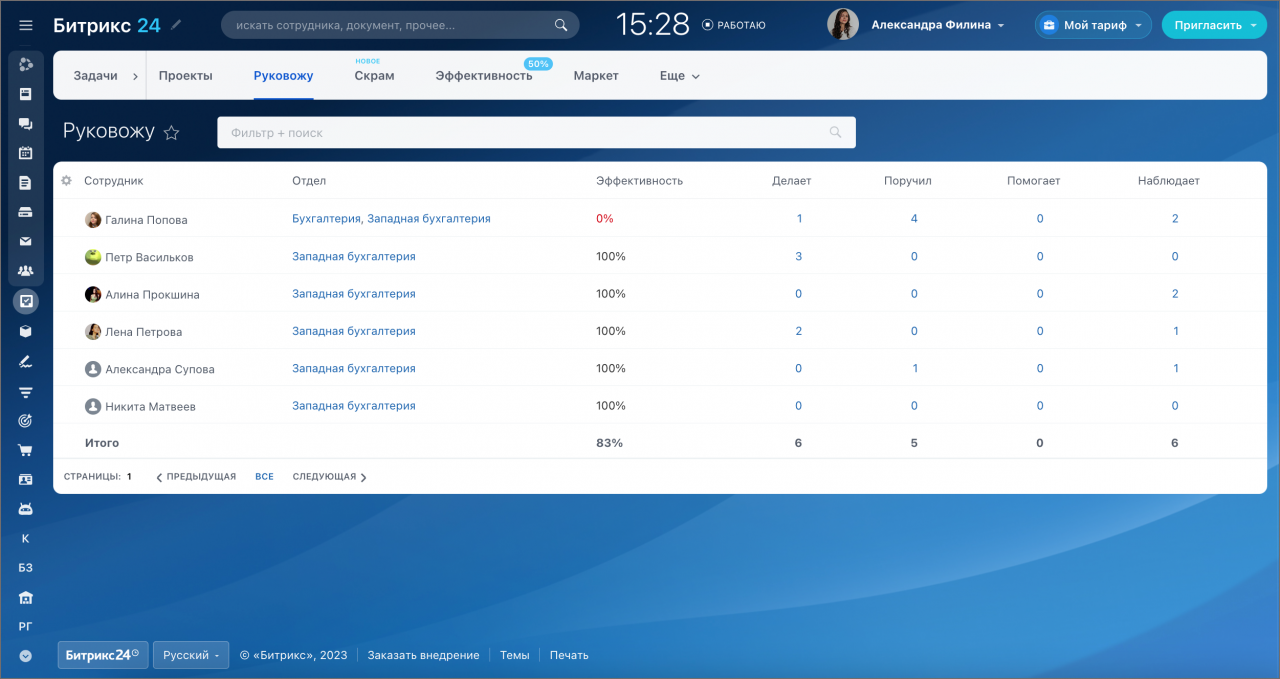
Воспользуйтесь фильтром чтобы найти конкретного сотрудника. Отсортируйте список по эффективности и отделам, если вы руководите несколькими подразделениями. Для этого нажмите на поле фильтра и выберите те элементы, которые вам нужны.
«Мои задачи» в «Битрикс 24»: создание, выполнение и завершение
В «Битрикс24» удобно планировать работу команды и контролировать дела. Для этого в системе предусмотрен раздел «Задачи». Здесь можно устанавливать сроки, вести учет рабочего времени, добавлять напоминания, оценивать результаты с помощью чек-листов и многое другое. В статье подробно расскажем, как создать и завершить задачу в «Битрикс 24», какие инструменты использовать для планирования и выполнения работы.
Автоматизируем ваш бизнес с «Битрикс24»! Внедрение и настройка с нуля.
Оставьте заявку и получите консультацию в течение 5 минут.
Где найти «Мои задачи» в «Битрикс 24»
Инструмент «Мои задачи» полезен и для руководителей, и для подчиненных. Первые могут использовать его для планирования дел и напоминаний, вторые — для выполнения поручений и соблюдения деллайнов.
Все задачи, созданные сотрудниками компании в «Битрикс24», сосредоточены в одном месте. Их можно сортировать по ролям, статусу и другим параметрам. Чтобы просмотреть весь список, зайдите в личный кабинет, откройте раздел «Задачи и Проекты».
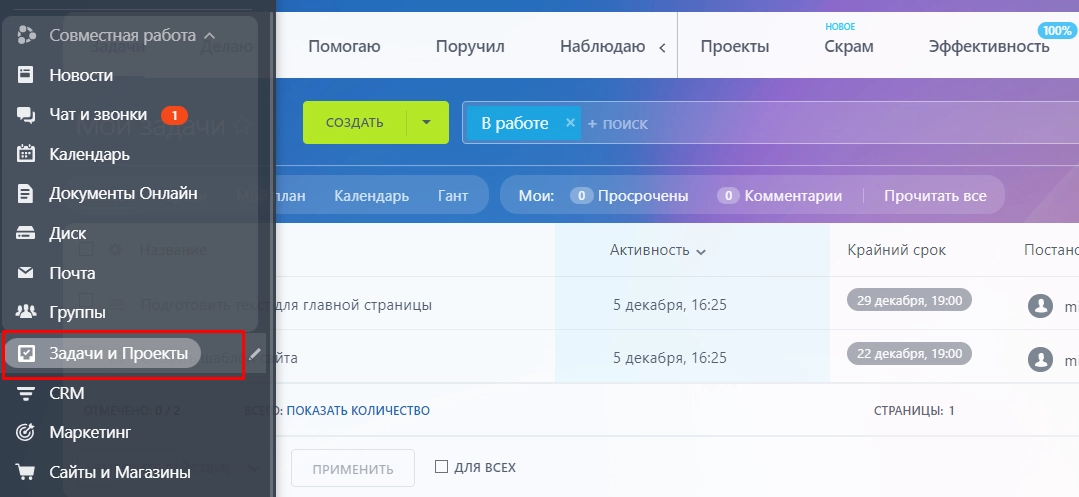
Здесь есть два подраздела — «Проекты» и «Задачи». Первый помогает организовать совместную работу команды. Используется для конкретных отделов или групп людей, которые занимаются общим делом, например, разрабатывают сайт компании.
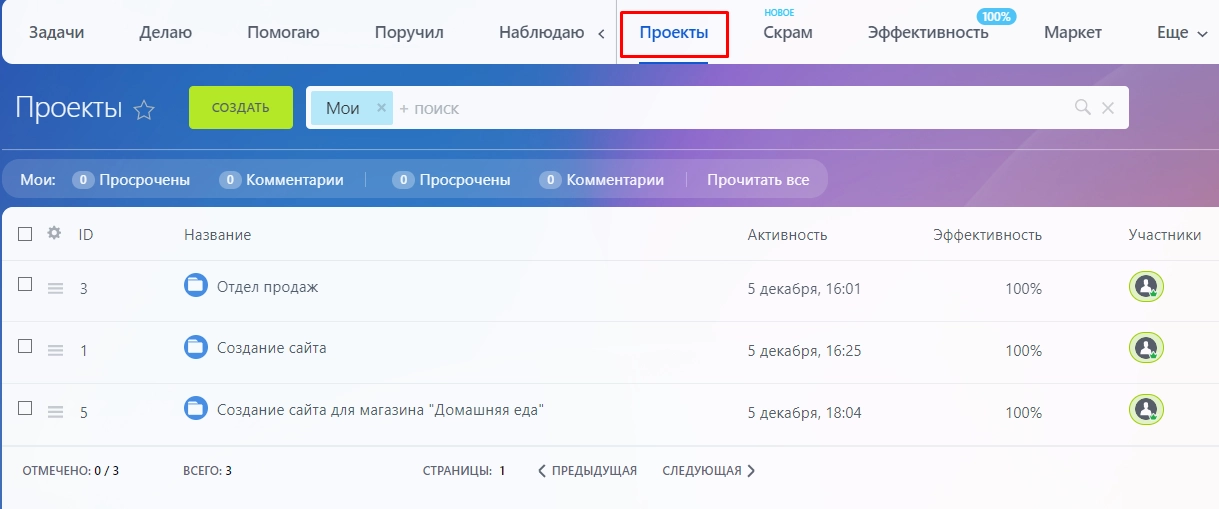
При переходе на страницу проекта вы увидите список «Задачи группы».
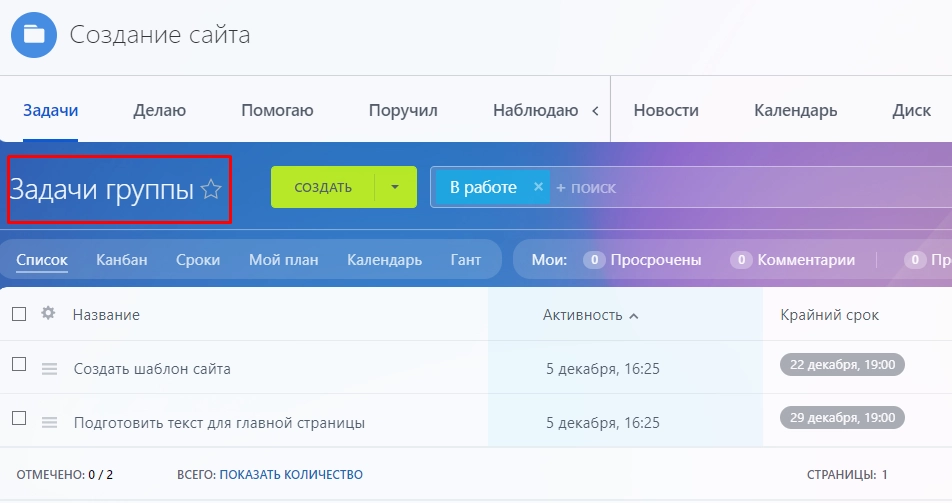
В нем отображаются все задания по проекту. Можно зайти в чужую карточку и посмотреть информацию.
В подразделе «Задачи» доступны только те задания, в которых у вас есть какая-то роль.
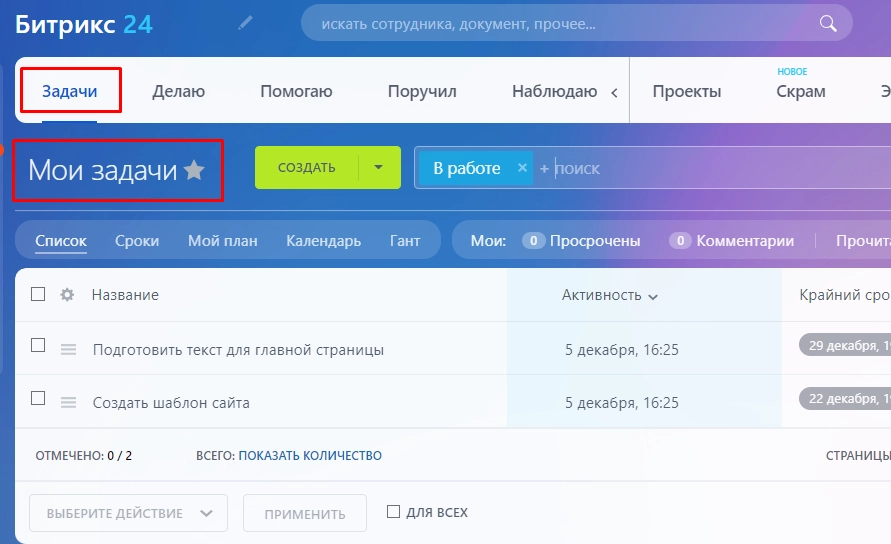
При переходе на эту страницу «Битрикс 24» вы видите список под названием «Мои задачи». Их можно отсортировать по роли:
- ответственный (исполнитель) — «делаю»;
- помощник (соисполнитель) — «помогаю»;
- постановщик — «поручил»;
- наблюдатель — «наблюдаю».
В списке отображаются все ваши задачи: созданные отдельно или с привязкой к проекту (группе).

2 490 ₽ 1 990 ₽
Как создать задачу в «Битрикс 24»
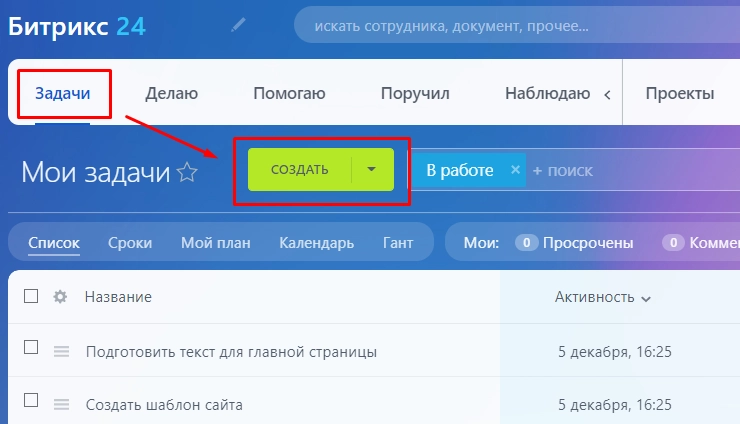
Откройте соответствующую вкладку в разделе «Задачи и Проекты» и нажмите кнопку «Создать».
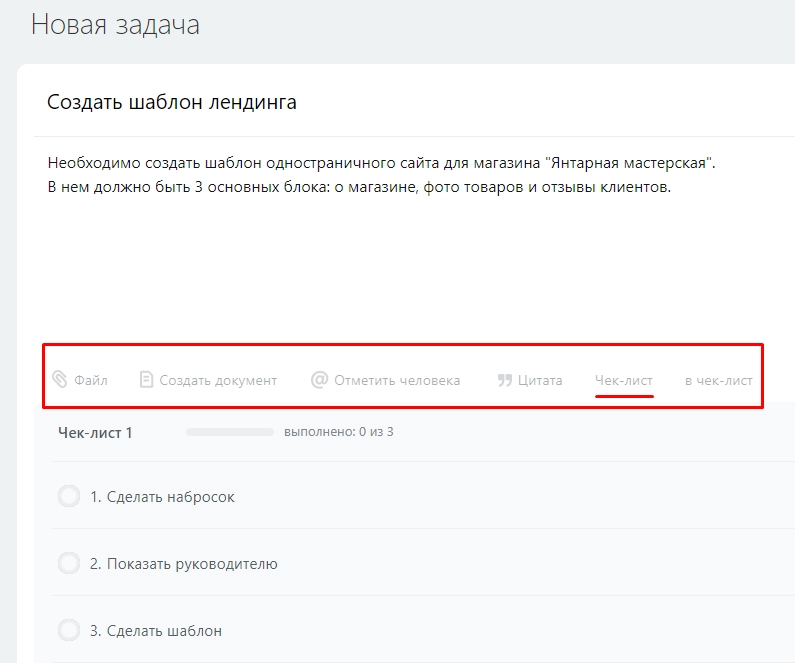
Укажите название задачи и опишите ее. При необходимости отметьте в тексте конкретного человека (оставьте ссылку на контакт), добавьте файл или чек-лист — список дел, которые нужно выполнить перед закрытием задачи.
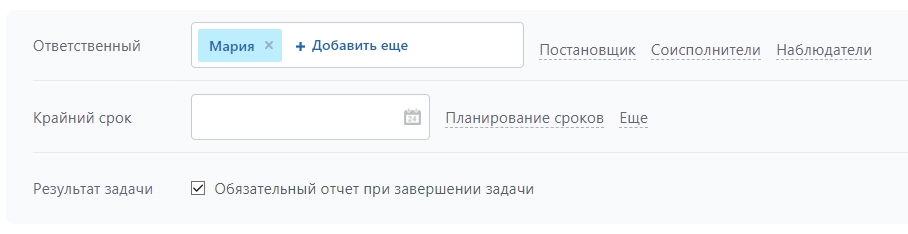
Обязательно укажите ответственного. Все остальные роли — по мере необходимости.
Задайте крайний срок завершения задачи. В этом блоке можно запретить или разрешить ответственному сотруднику самостоятельно менять дату окончания работы.
Отметьте пункт «Результат задачи», если хотите получить от исполнителя отчет после сдачи работы.
В блоке «Дополнительно» можно выполнить следующие настройки:
- Добавить задачу к проекту или группе.
- Включить функцию учета рабочего времени, указать точный период, в течение которого нужно выполнить поручение (в часах и минутах).
- Добавить напоминание для исполнителя. В назначенное время сотрудник получит СМС или электронное письмо.
- Добавить предшествующую задачу (новое задание будет запускаться после завершения предыдущего).
- Привязать элемент CRM: контакт, компанию, лид, счет, сделку.
- Сделать подзадачей для другой уже созданной задачи.
- Добавить теги для быстрого поиска.
- Привязать другие задачи.
- Добавить дополнительные пользовательские поля.
- Сделать повторяющуюся задачу.
После ввода всех данных нажмите кнопку «Поставить задачу» в самом низу формы.
Задайте свой вопрос специалисту в Whats App и получите ответ в течение 2 минут!
Отвечаем быстро и по существу. Задать вопрос
Создание повторяющейся задачи
Эту настройку из блока «Дополнительно» рассмотрим отдельно. Она актуальна для сотрудников, которые регулярно выполняют одни и те же типовые задания. Вместо того чтобы каждый раз добавлять задачи, заполняя их вручную, можно создать шаблон для повторяющихся дел.
На этапе настроек в разделе «Дополнительно» отметьте галочкой пункт «Сделать задачу регулярной». Откроется форма создания шаблона.
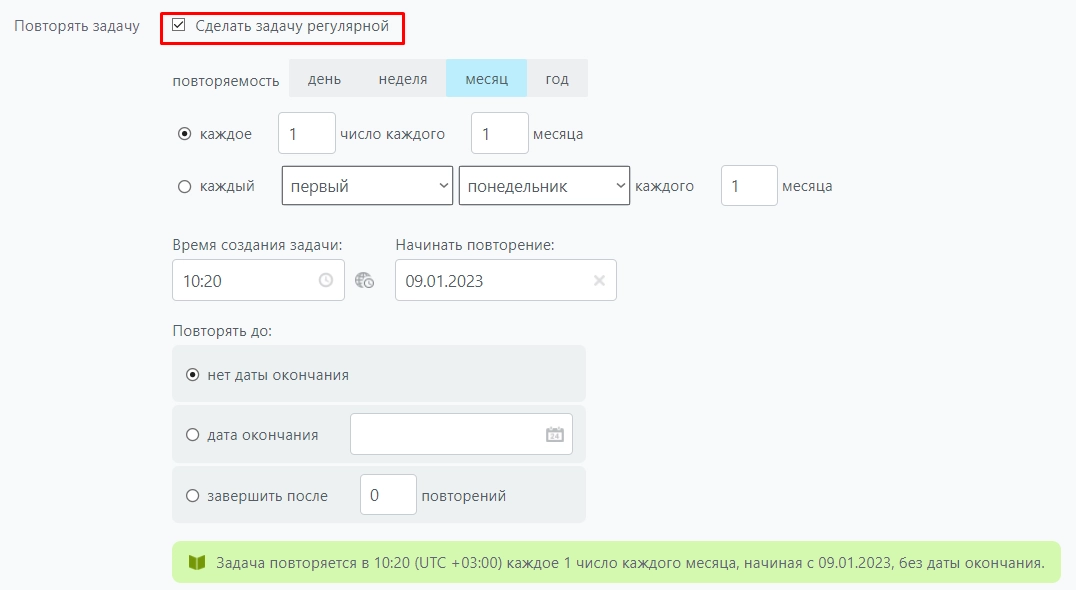
Укажите, с какой регулярностью и в какое время будет запускаться задача. Уточните, с какой даты начинать повторение. После сохранения настроек создается новый шаблон. Задача со всеми сохраненными параметрами (название, ответственный и т. д.) будет автоматически повторяться в назначенное время.
Пользовательские поля в задачах «Битрикс24»
В блоке «Дополнительно» можно добавить новые пользовательские поля.
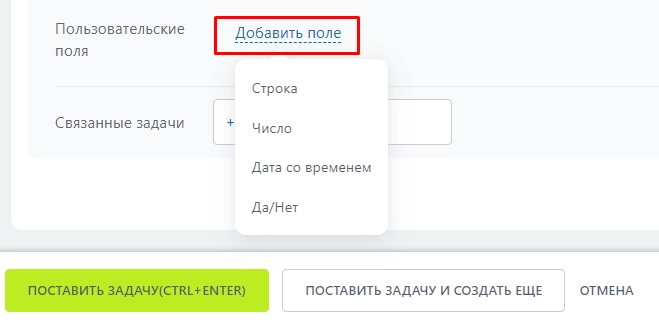
Кликните по ссылке и укажите формат ввода данных в новое поле.
- Строка — для ввода дополнительной текстовой информации: город или адрес доставки товара и т. д.
- Число — например, цена или количество товара.
- Дата со временем — с помощью полей такого типа можно настроить время для выполнения какой-то промежуточной работы или указать дату изготовления товара.
- Да/нет — логическое поле. Например, в нем можно отразить наличие или отсутствие товара на складе.
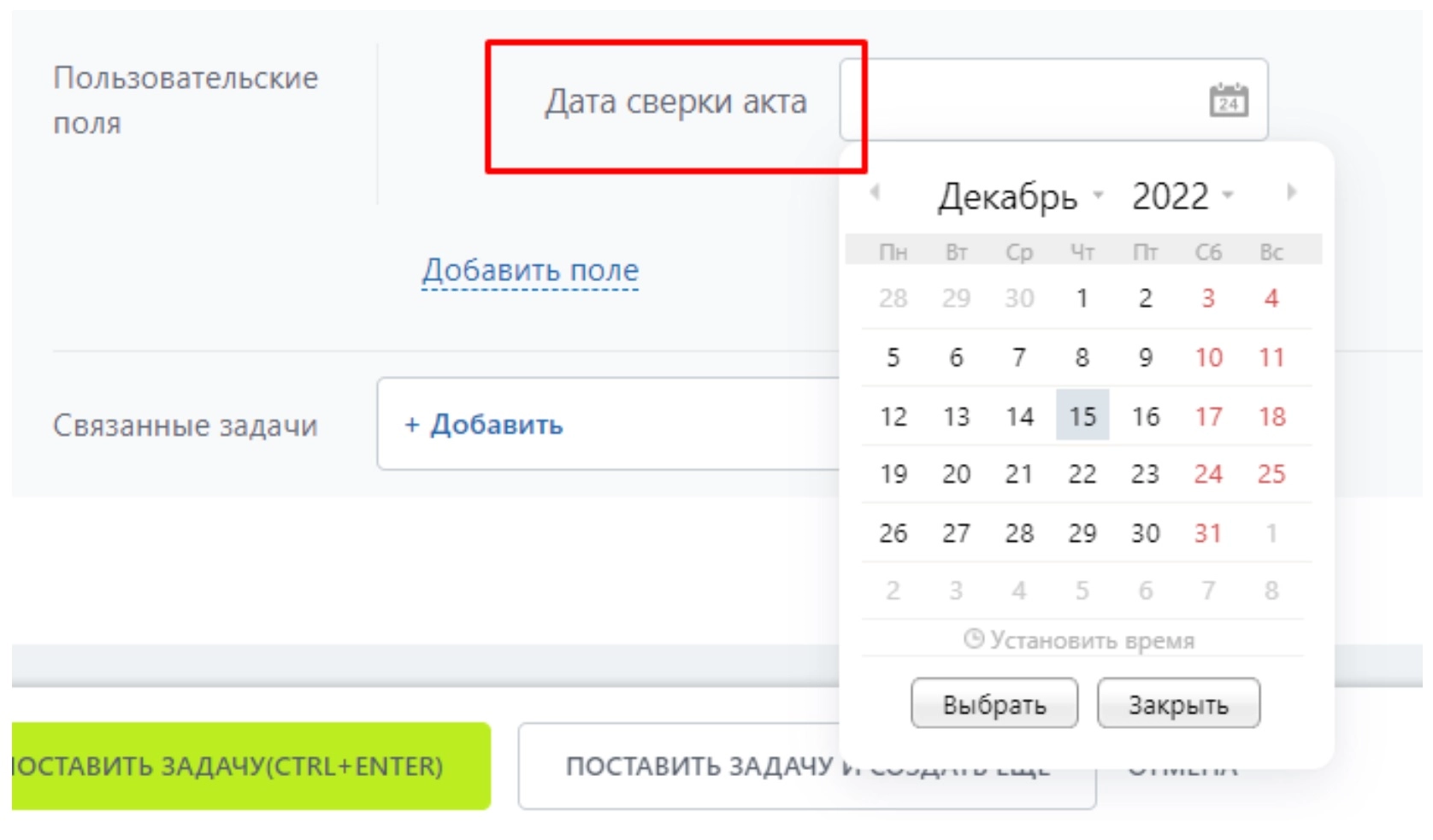
Новые пользовательские поля в задачах «Битрикс24» позволяют добавлять нетиповую для вашей компании информацию. Пример: нам нужно, чтобы в задаче можно было ввести дату сверки акта. В стандартных полях такого нет. Но мы можем создать его дополнительно. В списке «Добавить поле» выбираем пункт «Дата со временем», вводим его название и нажимаем «Сохранить». Теперь в карточке будет поле, где можно установить дату сверки акта.
Настроим инструменты «Битрикс24» для создания и распределения задач!
Оставьте заявку и получите консультацию в течение 5 минут.
Как выполнить задачу в «Битрикс 24»
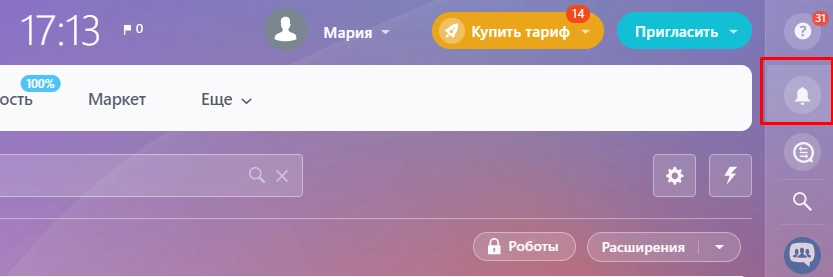
Система сообщает пользователю о создании задач, где его упомянули, поставили исполнителем, наблюдателем или помощником. При входе в ЛК нажмите на значок колокольчика в правом углу.
На странице отображаются уведомления обо всех новых событиях, поставленных задачах и созданных проектах.
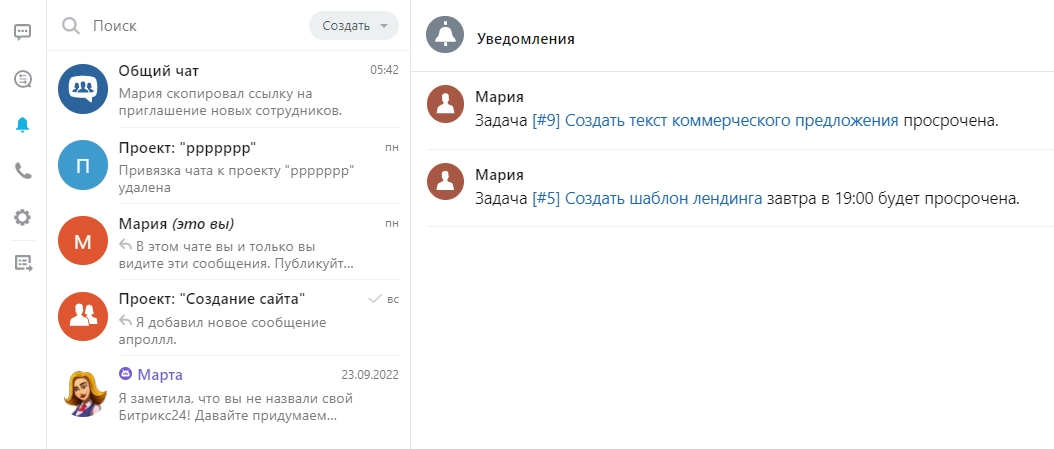
Можно перейти в карточку задания прямо из сообщения.
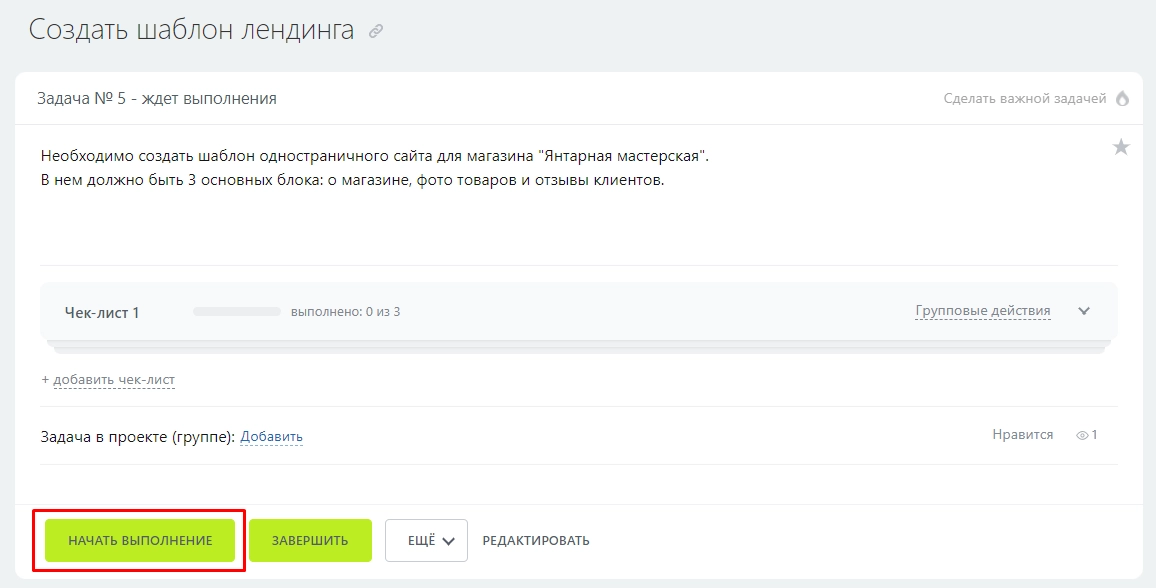
Откройте новую задачу, ознакомьтесь с содержанием карточки и нажмите «Начать выполнение» (это действие доступно исполнителю).
Если при создании задачи постановщик выбрал опцию «Учет рабочего времени», перед началом выполнения нужно нажать кнопку «Начать учет моего времени»:
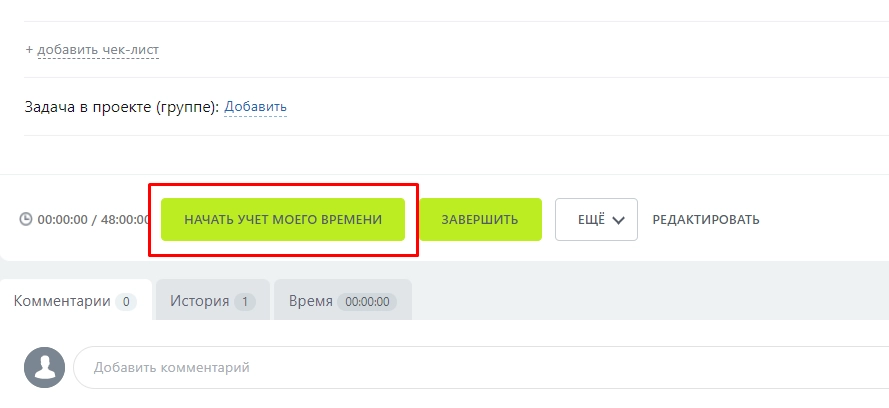
Теперь в правой части карточки можно посмотреть, сколько времени выделено и уже потрачено на выполнение этой работы.
Планирование выполнения задач
Все задания на странице «Мои задачи» по умолчанию отображаются в виде списка. Но можно выбрать другие способы представления:
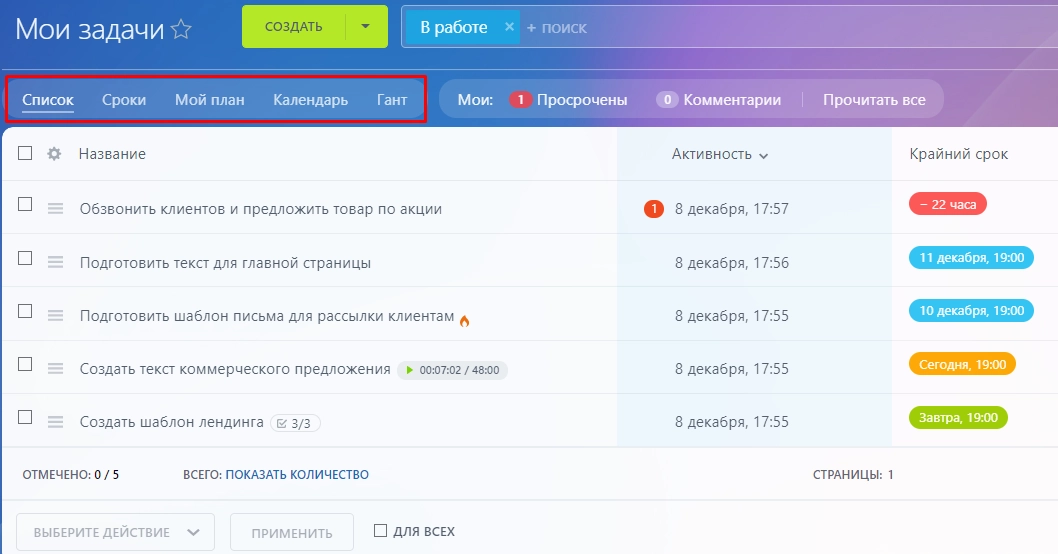
Сроки — автоматически распределяет задачи по шести колонкам, в зависимости от срока завершения. Вы видите, что нужно сделать в первую очередь, что можно пока отложить, а для каких задач крайние сроки вообще не установлены.
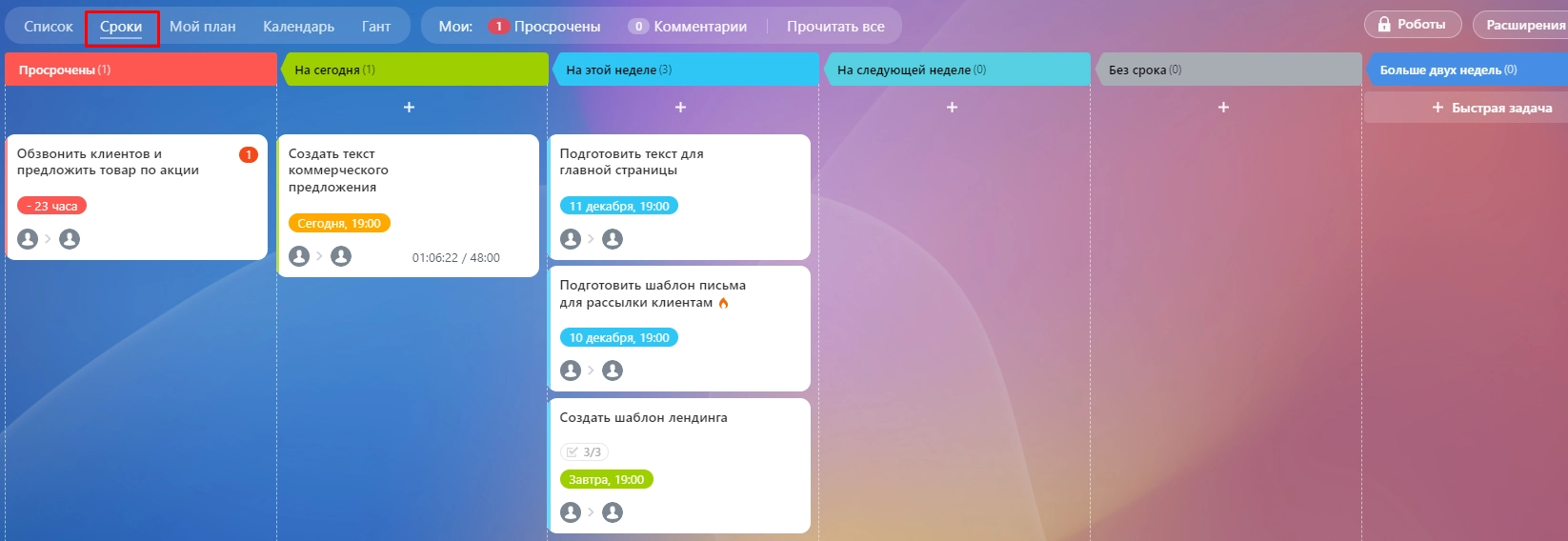
Мой план — это персональная доска задач, в которой работаете только вы. Другие пользователи системы ее не видят. Вы можете настроить этапы выполнения работы, установить для них сроки для самоконтроля. На задаче это не отразится, и уведомление об ее изменении никто не получит.
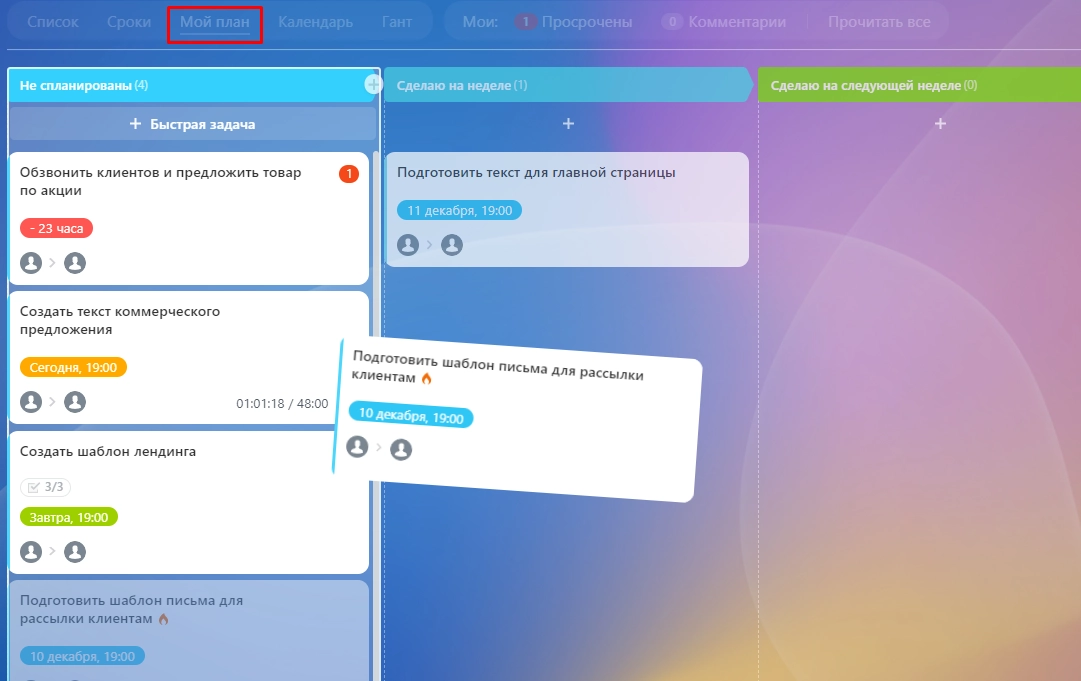
Календарь — отображает задачи в календарной сетке за выбранный день, неделю или месяц.
Диаграмма Ганта — визуальное представление продолжительности и крайних сроков по всем задачам. Красным цветом на диаграмме отмечена дата окончания работы. Синим — время, которое прошло с момента постановки задачи.
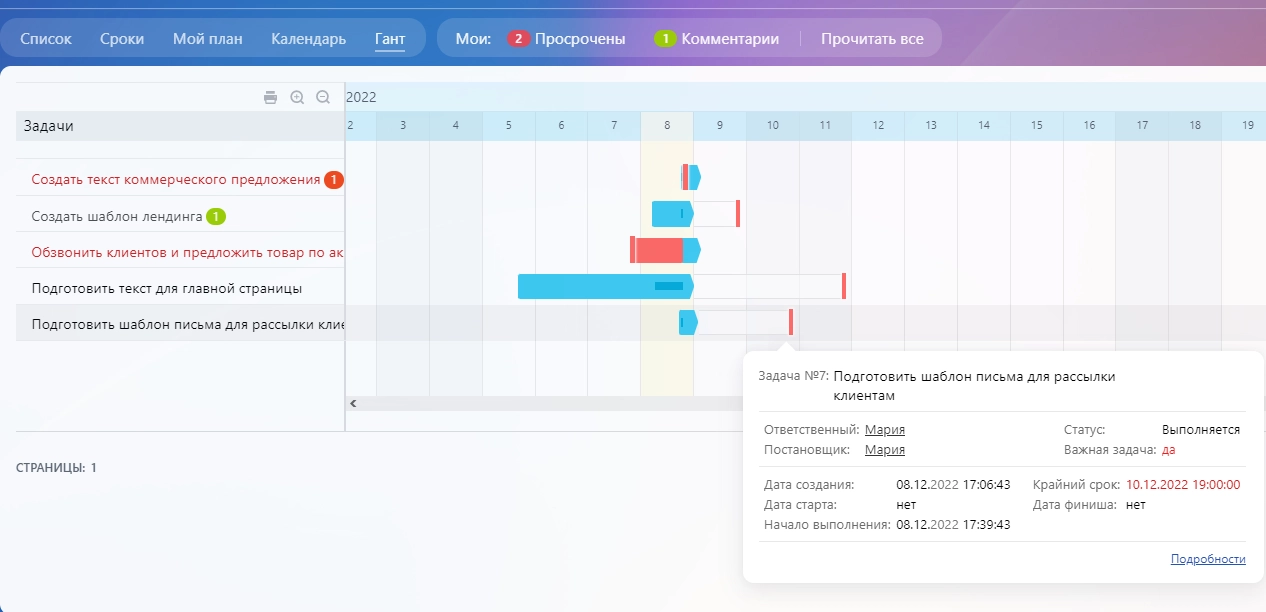
Исполнитель может самостоятельно менять сроки задачи, если при ее создании постановщик включил соответствующую опцию. Дату можно откорректировать в самой карточке, во вкладке «Гант» (передвинуть красную метку на нужную дату), в «Сроках» и «Календаре» (перетянуть задачу в другую ячейку).
Постановщик задачи сразу получит уведомление об изменении сроков.
Какие действия можно выполнять с задачей
Во вкладке «Еще» (рядом с кнопкой «Завершить» в карточке) можно выбирать следующие действия:
- копировать задачу;
- делегировать другому человеку;
- добавлять в план рабочего дня (задача появится в «Плане на день» — доступен только на тарифах «Профессиональный» и «Энтерпрайз»);
- создавать подзадачу;
- удалять.
Подзадачи упрощают процесс планирования и организации объемной работы, особенно если в ней задействовано несколько человек. Например, вы создали задачу по подготовке конференции. В ней можно добавить несколько небольших подзадач для разных сотрудников: по рассылке приглашений, поиску и аренде помещения, разработке презентации и написанию текста выступления. Все участники получат доступ к общему заданию, но выполнять будут только свою подзадачу.
При активной опции «Учет времени» можно поставить работу на паузу, нажав на кнопку «Приостановить» (рядом с «Завершить»). Например, это можно сделать перед выходными или поездкой в командировку, а по возвращении — продолжить.
Руководитель сможет отследить по истории, когда и сколько раз подчиненные ставили задачу на паузу.
Инструменты для работы с задачами
Рассмотрим несколько полезных инструментов «Битрикс24», которые упрощают работу над задачами:
-
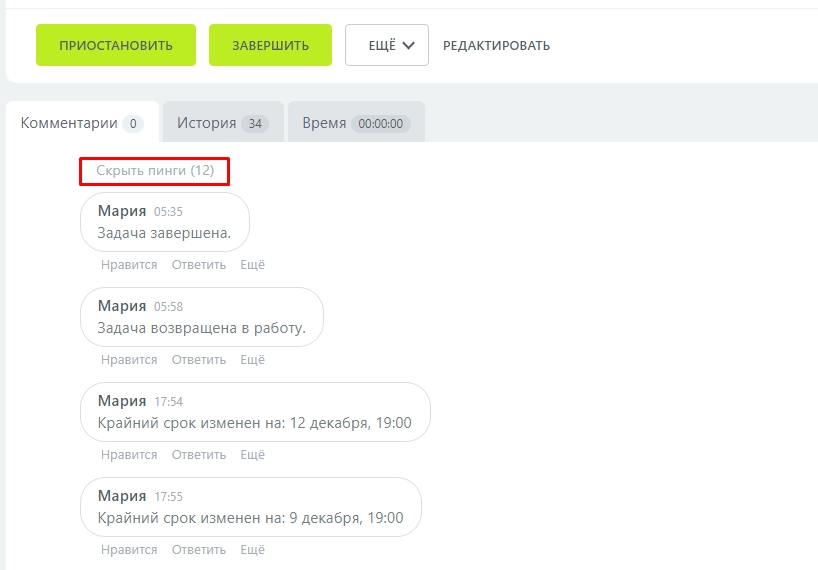
Пинг-сообщения. Системные комментарии, которые появляются в задаче при изменении сроков или состава участников. Помогают отслеживать все корректировки в задании и ничего не упустить.
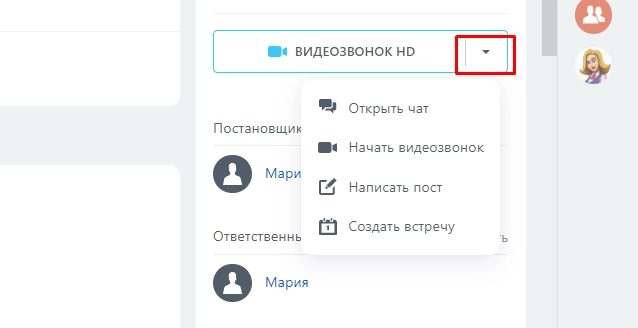
Для контроля задач в проектах предусмотрен инструмент «Канбан». Это интерактивная доска, на которой видно, какие задания находятся на той или иной стадии выполнения.
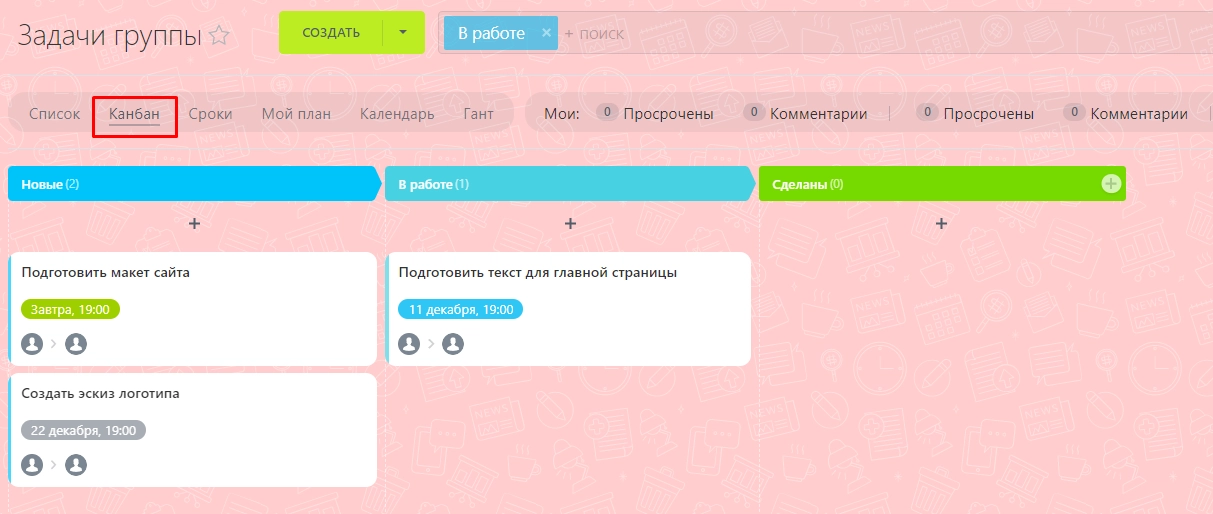
В отличие от инструмента «Мой план», «Канбан» показывает список задач для всех участников группы.
Наши кейсы
Денис Логинов 05.01.2021
Закрытие или принятие задач старшим специалистом в Битрикс24.CRM
В каждом монастыре свой устав. Каждый бизнес уникален и имеет особенности характерные только для него. Но есть некоторые общие правила которые объединяют пользователей порталов Битрикс24.CRM. Все пользователи работают с модулем Задачи и соблюдают золотое правило если поручение сотруднику не оформлено задачей, если не назначен исполнитель или крайний срок, то поручение можно не выполнять без всяких последствий.
В связи с этим в некоторых компаниях особенно в начале внедрения CRM возникает ситуация, когда сотрудниками выполнено множество задача, а руководитель, часто он же постановщик задач физически не успевает их вовремя проверить и оценить качество их исполнения. Подобная ситуация возникает и тогда, когда руководитель уходит в отпуск или болеет.
Как быть и что делать?
Привлечь старших специалистов компании и делегировать им эту ответственную работу.
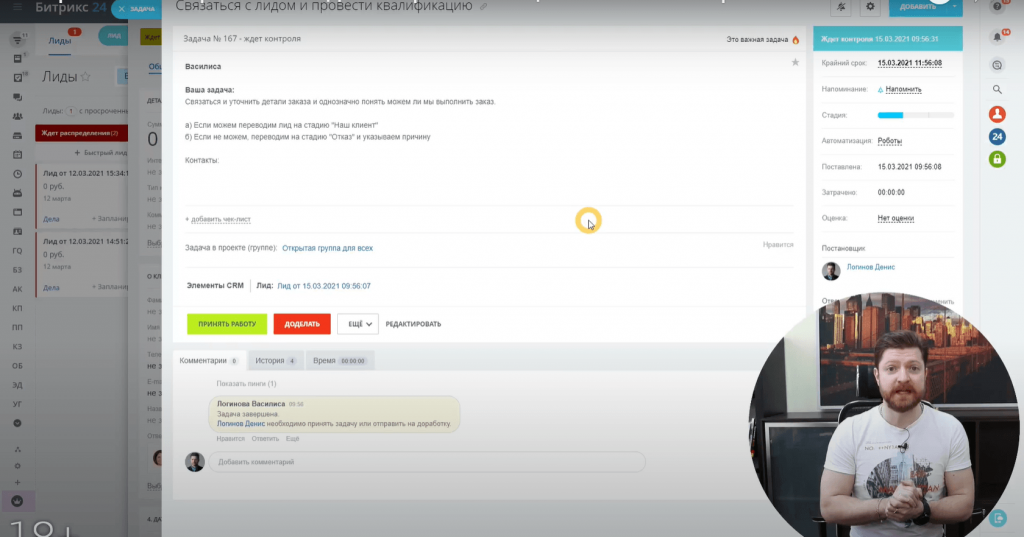
Что происходит с задачами, которые требуют контроля. Сотрудник выполняет поставленную перед ним задачу и закрывает ее. Задача переходит в статус – ожидает контроля руководителя.
Руководитель в удобное для него время проверяет качество выполненных работ, оценивает задачу и, если задача выполнена достойно принимает-закрывает ее. Если задача выполнена с ошибками, то руководитель возвращает задачу на доработку исполнителю с комментариями.
Процедура продолжается до устранения замечаний. Это обычная и стандартная форма контроля сопровождающая обучение и сертификацию молодых сотрудников на начальном периоде их работы.
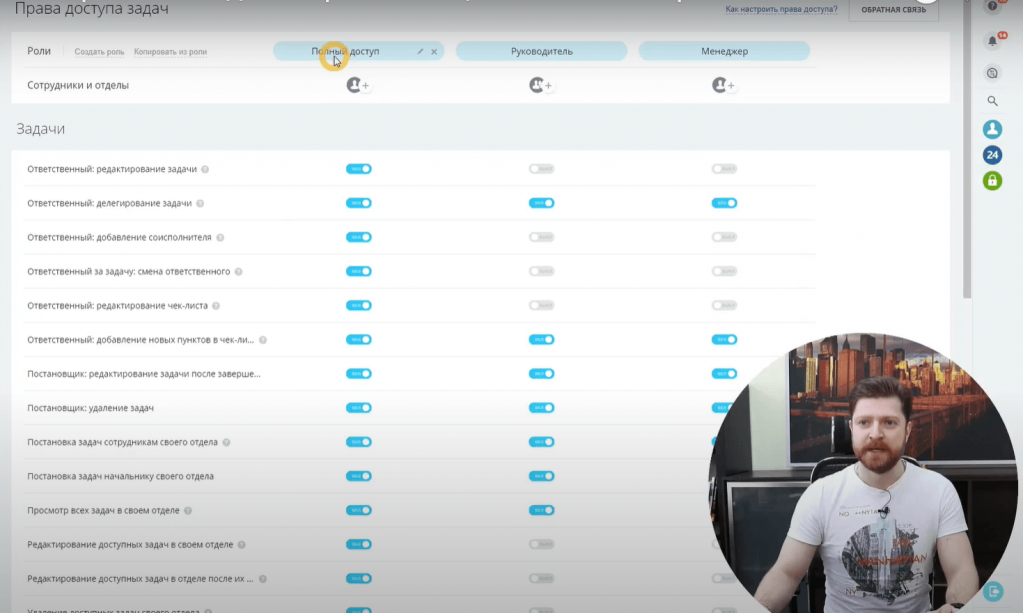
У руководителя и исполнителя разный уровень доступа к задачам. Подготовленный специалист и помощник руководителя тоже является исполнителем и в режиме по умолчанию обладают такими же правами, как и молодой сотрудник, т.е. у них нет возможности принять работу и тем самым помочь своему руководителю, даже если он делегирует им подконтрольную задачу. Изменение параметров настройки прав для модуля задач так же не решают проблему.
Как быть?
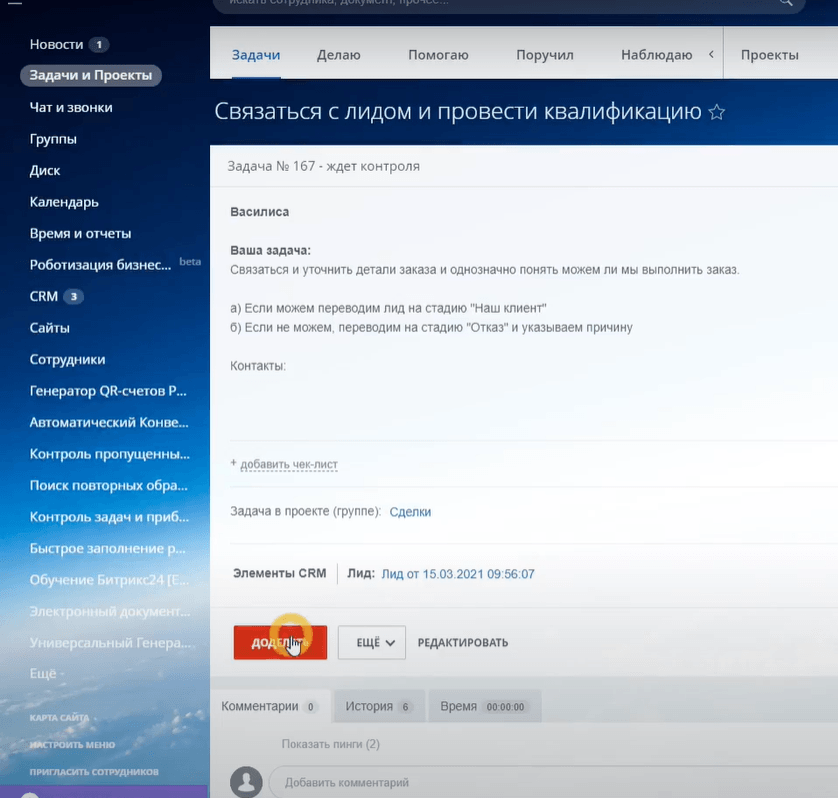
Попробуем перевести нужную нам задачу или задачи в отдельную группу где модератор является помощником руководителя, которому он хотел бы делегировать проверку задач подчиненных. При таком решении заместителю появляется опция отправить на доделку, но опция принять задачу по-прежнему остается не доступной.
Остаются варианты:
- Отключать обязательное подтверждения задач там, где оно уже не нужно или потеряло актуальность.
- Поручить сотрудника с правами администратора изменить ответственного для всех подобных задач на другого сотрудника.
- Дать указание сотруднику с правами администратора самому выполнить эту работу вместо руководителя.
- Рекомендовать владельцу бизнеса перейти на тариф коробка и заказать доработку обработчика закрытия задач, чтобы назначенный сотрудник мог работать с подобными задачами.
Больше деталей и подробностей проекте можно узнать на наших каналах:
- YouTube канал
- Телеграм канал
- Инстаграм канал
С уважением, Лаборатория автоматизации «LOG [IN] OFF»
Создание, изменение, удаление и восстановление задач
Вы можете создать задачу из поля + Добавить задачу ввода в любом из ваших списков. Выберите поле, введите название задачи и нажмите клавишу Return или ввод. Новая задача будет добавлена в конец списка.
Изменение задачи
Чтобы переименовать задачу, выберите ее, чтобы открыть ее подробный режим. В режиме подробностей вы можете щелкнуть заголовок задачи или коснуться его. Курсор появится в поле «название задачи», и вы сможете переименовать или изменить заголовок.
Удаление задачи
Чтобы удалить задачу, щелкните значок корзины в правом нижнем углу представления сведений о задаче. Если вы включили контекстные меню в параметры, вы можете щелкнуть правой кнопкой мыши и выбрать команду Удалить выбранную задачу , если вы находитесь на рабочем столе. На устройствах с Android и iOS для удаления можно выполнить прокрутку справа налево.
Удаление нескольких задач
Прямо сейчас проще всего выполнить массовое удаление задач, начиная с рабочего стола в приложении Web, Windows или Mac.
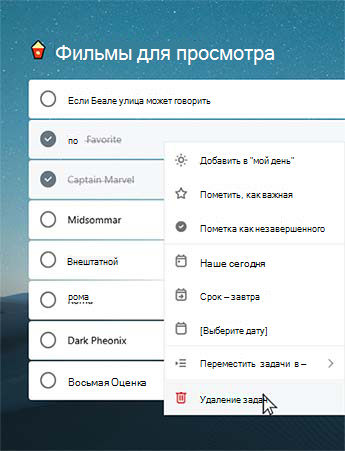
Если вы используете Windows, сначала необходимо убедиться в том, что в настройках включены контекстные меню. Удерживая нажатой клавишу Shift, выберите нужные задачи, щелкните правой кнопкой мыши, чтобы открыть контекстное меню, и выберите команду удалить задачи.
Получение уведомления перед удалением задачи
Чтобы убедиться в том, что ни одна из ваших задач или списков не будет удалена случайно, наши мобильные приложения автоматически запрашивают подтверждение перед удалением. Вы можете включить или отключить эту функцию на рабочем столе или в веб-приложении. Чтобы включить его, выберите свое имя пользователя или аватар, а затем установите флажок подтвердить перед удалением.
Восстановление удаленной задачи
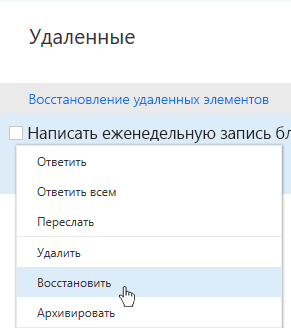
Ваши задачи хранятся на серверах Exchange Online и отображаются в задачах Outlook, поэтому вы можете восстановить в Outlook те из них, которые случайно удалили.
- Войдите в Outlook на рабочем столе с помощью той же учетной записи Майкрософт, которую вы используете для Microsoft To Do.
- Перейдите к списку папок электронной почты и выберите элемент удаленные.
- Найдите удаленную задачу, щелкните ее правой кнопкой мыши, а затем выберите Переместить > других папок >ные задачи.
Примечание: Эта страница переведена автоматически, поэтому ее текст может содержать неточности и грамматические ошибки. Для нас важно, чтобы эта статья была вам полезна. Была ли информация полезной? Для удобства также приводим ссылку на оригинал (на английском языке).