
Как включить и выключить Samsung Galaxy S10e
Включение Samsung Galaxy S10e – лучший способ проверить, работает ли он нормально, особенно если вы еще не купили его. Также важно знать, как правильно включать и выключать устройство, потому что бывают случаи, когда вам нужно обновить его память. Процесс очень прост, но для новых пользователей мы покажем вам, как это сделать в этой публикации.
Прежде чем мы перейдем к нашему руководству, если вы нашли этот пост в поисках решения к проблеме, а затем зайдите на нашу страницу устранения неполадок Galaxy S10e, поскольку мы уже решили некоторые из наиболее распространенных проблем с этим телефоном. Прекрасные проблемы, похожие на ваши, и не стесняйтесь использовать наши решения. Если после этого вам все еще нужна наша помощь, заполните эту форму и нажмите «Отправить», чтобы связаться с нами.
Включение и выключение Galaxy S10e
Вот что вам нужно сделать, чтобы включить и выключить свой телефон…
- Чтобы включить S10e, нажмите и удерживайте кнопку питания.
- Подождите, пока телефон загрузится успешно, что может занять несколько секунд. Когда он перейдет на главный экран, он будет готов к использованию.
- Чтобы выключить телефон, нажмите и удерживайте кнопку питания.
- Коснитесь значка выключения питания на экран.
- Снова нажмите “Выключить”, чтобы подтвердить свое действие.
- Телефон выключится также через несколько секунд.
Однако если ваш новый Galaxy S10e не включается после нажатия и, удерживая кнопку питания, попробуйте нажать и удерживать кнопку уменьшения громкости и кнопку питания в течение 10 секунд, чтобы принудительно перезапустить его. Возможно, произошел сбой прошивки. Вы также можете попробовать зарядить свое устройство, если оно по-прежнему не включается.
ТАКЖЕ ПРОЧИТАЙТЕ: Что делать, если ваш новый Samsung Galaxy S10e не включается
Свяжитесь с нами
Мы всегда открыты для ваших проблем, вопросов и предложений, поэтому не стесняйтесь обращаться к нам, заполнив эту форму. Мы предлагаем эту бесплатную услугу, и мы не берем за нее ни цента. Но учтите, что мы получаем сотни писем каждый день, и мы не можем ответить на каждое из них. Но будьте уверены, мы читаем каждое полученное сообщение. Для тех, кому мы помогли, поделитесь нашими сообщениями с друзьями, просто поставьте лайк на нашей странице в Facebook или подпишитесь на нас в Twitter.
СООТВЕТСТВУЮЩИЕ ЗАПИСИ:
- Как вставить и извлечь карты nano-SIM и microSD в Samsung Galaxy S10e
- Как запустить или перезагрузить Samsung Galaxy S10e в безопасном режиме
- Как восстановить заводские настройки вашего нового Samsung Galaxy S10e
Как включить самсунг s10e

Когда высококлассный смартфон, такой как Samsung Galaxy S10e, отключается и больше не включается, можно ожидать, что это всего лишь проблема с прошивкой. Однако есть вероятность, что это проблема оборудования. Если на вашем телефоне нет никаких признаков физического повреждения или повреждения жидкостью, вы можете решить эту проблему и заставить устройство снова реагировать.
Вам нужно выполнить базовое устранение неполадок, чтобы узнать, в чем проблема, и исправить ее. Итак, в этом посте я расскажу вам, как устранить неполадки в вашем Galaxy S10e, который отключился и не включается. Мы рассмотрим все возможности и исключим их, пока проблема не будет исправлена. Если вы один из владельцев этого телефона и в настоящее время сталкиваетесь с такой же проблемой, продолжайте читать, поскольку эта статья может вам помочь.
Теперь, прежде всего, если у вас есть другие проблемы с телефоном, обязательно зайдите на нашу страницу устранения неполадок, поскольку мы уже предоставили решения для сотен проблем, о которых сообщили наши читатели. Скорее всего, мы, возможно, уже предоставили решение вашей проблемы, поэтому попытайтесь найти на этой странице проблемы, похожие на вашу, и не стесняйтесь использовать предложенные нами решения. Если они не работают или вам нужна дополнительная помощь, заполните нашу анкету по проблемам Android и нажмите «Отправить», чтобы связаться с нами.
Как исправить Galaxy S10e, который отключился и не включается
Я лично сталкивался с этой проблемой несколько раз в прошлом и могу заверить вас, что на самом деле она не так серьезна, особенно если возникла без видимой причины или причины. Излишне говорить, что вы сможете исправить это самостоятельно. При устранении неполадок телефона с таким типом проблемы вам нужно только исключить возможность того, что это небольшая проблема с прошивкой, потому что если она не исчезнет даже после выполнения процедур, описанных в этом руководстве, то вам нужно принести телефон в магазин. или магазин, чтобы технический специалист мог проверить это для вас. Но вот что вам нужно сделать, если ваш телефон по какой-то причине не включается:
Первое решение: заставьте свой телефон ответить, выполнив принудительный перезапуск
Это должно быть первое, что вам нужно сделать, на самом деле, это может быть единственное, что вам нужно сделать, чтобы ваш Galaxy S10e не включился снова. В большинстве случаев, исходя из моего личного опыта, когда телефон выключается сам по себе и больше не включается, это происходит из-за сбоя прошивки. Незначительная системная проблема, из-за которой телефон не отвечает. Принудительный перезапуск — это имитация извлечения батареи, которая обновляет память вашего телефона и перезагружает приложения и службы. Это довольно эффективная процедура для такого рода проблем, и вот как это сделать:
- Нажмите и удерживайте кнопку уменьшения громкости и пока не отпускайте ее.
- Удерживая нажатой кнопку громкости, также нажмите и удерживайте кнопку питания.
- Удерживайте обе клавиши вместе не менее 15 секунд.
Если после этого на экране отображается логотип Galaxy S10e, проблема уже устранена. В конце концов, что нам нужно сделать для этой процедуры, так это заставить ваш телефон снова ответить. Если устройство по-прежнему не включается или не отвечает после первого использования, попробуйте повторить попытку еще несколько раз, а если телефон по-прежнему не включается, попробуйте следующую процедуру.
ТАКЖЕ ПРОЧИТАЙТЕ: Samsung Galaxy S10e продолжает показывать ошибку «Gmail остановлен»
Второе решение: зарядите телефон и выполните принудительный перезапуск
На этом этапе вполне возможно, что аккумулятор полностью разряжен. Дело в том, что разряженная или разряженная батарея — это не проблема, не так ли? Это происходит потому, что в большинстве случаев телефон реагирует немедленно, когда вы подключаете его к зарядному устройству, которое подключено к розетке. Однако бывают случаи, когда прошивка или система дает сбой непосредственно перед тем, как разрядится аккумулятор. Когда это произойдет, вы столкнетесь с парой проблем, обе из которых приводят к тому, что устройство не отвечает или телефон не включается. Чтобы исключить это, выполните следующие действия:
- Подключите зарядное устройство к исправной розетке.
- С помощью оригинального кабеля подключите телефон к зарядному устройству.
- Независимо от того, отображается ли на телефоне символ зарядки или нет, оставьте его подключенным к зарядному устройству не менее 10 минут.
- После этого, пока телефон все еще подключен к зарядному устройству, нажмите и удерживайте кнопку уменьшения громкости и пока не отпускайте ее.
- Удерживая нажатой кнопку громкости, также нажмите и удерживайте кнопку питания.
- Удерживайте обе клавиши вместе в течение 15 секунд или до тех пор, пока на экране не появится логотип Galaxy S10e.
После выполнения этой процедуры ваш телефон остается в затемненном состоянии и не включается, а затем пора вернуть телефон в магазин, чтобы технический специалист проверил его для вас.
ТАКЖЕ ПРОЧИТАЙТЕ: Samsung Galaxy S10e показывает ошибку «К сожалению, камера остановлена»
Я надеюсь, что мы смогли помочь вам исправить ваш Galaxy S10e, который отключился и не включается. Мы были бы признательны, если бы вы помогли нам распространить информацию, поэтому, пожалуйста, поделитесь этим постом, если он окажется для вас полезным. Большое спасибо за чтение!
связаться с нами
Мы всегда открыты для ваших проблем, вопросов и предложений, поэтому не стесняйтесь обращаться к нам, заполнив эту форму. Мы предлагаем эту бесплатную услугу, и мы не берем за нее ни цента.Но учтите, что мы получаем сотни писем каждый день, и мы не можем ответить на каждое из них. Но будьте уверены, мы читаем каждое полученное сообщение. Для тех, кому мы помогли, поделитесь нашими сообщениями с друзьями, просто поставьте лайк на нашей странице в Facebook или подпишитесь на нас в Twitter. Вы также можете посетить наш канал Youtube, так как мы публикуем полезные видео каждую неделю.
СООТВЕТСТВУЮЩИЕ ЗАПИСИ:
- Как исправить Samsung Galaxy S10e, который продолжает терять сигнал
- Samsung Galaxy S10e продолжает показывать ошибку «Настройки остановлены»
- Как разморозить замороженный Galaxy S10e [Руководство по устранению неполадок]
Как запустить или перезагрузить Samsung Galaxy S10e в безопасном режиме
Очень важно, чтобы вы знали, как запустить свой новый Samsung Galaxy S10e в безопасном режиме, потому что бывают случаи, когда он не может продолжить загрузку на домашний экран из-за некоторых проблем, вызванных приложениями. Когда такое случается, вы больше не можете использовать свой телефон должным образом, но если бы вы знали, как запустить устройство в безопасном режиме, вы могли бы решить проблему. И если вам крайне необходимо использовать свой телефон, вы действительно можете сделать это в этом режиме, потому что все предустановленные приложения по-прежнему будут работать.
В этом руководстве я расскажу, как запустить новое устройство в безопасном режиме, и хочу показать вам два метода. Если вы один из владельцев, которые все еще изучают это замечательное устройство, продолжайте читать, поскольку эта статья может так или иначе помочь вам.
Теперь, прежде всего, если вы Если у вас есть другие проблемы с телефоном, обязательно зайдите на нашу страницу устранения неполадок, поскольку мы уже предоставили решения для сотен проблем, о которых сообщили наши читатели. Скорее всего, мы, возможно, уже предоставили решение вашей проблемы, поэтому попытайтесь найти на этой странице проблемы, похожие на вашу, и не стесняйтесь использовать предложенные нами решения. Если они не работают или вам нужна дополнительная помощь, заполните нашу анкету по проблемам Android и нажмите “Отправить”, чтобы связаться с нами.
Как перезапустить Galaxy S10e в безопасном режиме
Пока ваш телефон включен и вы заметили некоторые проблемы с его производительностью, вы можете сразу же перезагрузить его в безопасном режиме, чтобы отключить сторонние приложения и службы. Вот как это сделать:
- Нажмите и удерживайте кнопку питания, пока не появится окно выключения питания. затем отпустите.
- Коснитесь и удерживайте выключение питания, пока не появится запрос безопасного режима, затем отпустите.
- Для подтверждения коснитесь Безопасный режим.
- Процесс может занять до 30 секунд.
- После перезагрузки в нижнем левом углу главного экрана отображается «Безопасный режим».
Вы никогда не ошибетесь с этой процедурой, и после того, как вы успешно настроите свой телефон для работы в безопасном режиме, вы можете устранить его, чтобы определить, в чем проблема на самом деле и почему она происходит. Вы можете удалить сторонние приложения, которые, по вашему мнению, являются причиной проблемы.
ТАКЖЕ ПРОЧИТАЙТЕ: Как выполнить полный или полный сброс вашего нового Samsung Galaxy S10e
Как включить Galaxy S10e в безопасном режиме
Это в основном то же самое, что и описанная выше процедура, но вы найдете ее полезной, если ваш телефон больше не может загружаться должным образом. При выключенном питании вы можете напрямую запустить устройство для загрузки в безопасном режиме вместо запуска в обычном режиме. Если прошивка не была изменена каким-либо образом, ваш телефон всегда будет отвечать, когда вы запускаете его в безопасном режиме. Вот как это делается:
- Выключите устройство.
- Нажмите и удерживайте кнопку питания за пределами экрана с названием модели, появляющегося на экране..
- Когда на экране появится SAMSUNG, отпустите кнопку питания.
- Сразу после отпускания кнопки питания нажмите и удерживайте кнопку уменьшения громкости.
- Продолжайте удерживать клавишу уменьшения громкости, пока устройство не перезагрузится.
- После завершения загрузки в нижнем левом углу главного экрана появится надпись «Безопасный режим».
Вы можете продолжать использовать свой телефон в безопасном режиме, но вы будете ограничены использованием предустановленных приложений, но если вы знаете, какое приложение вызывает проблему, вы можете удалить его прямо из этого режим.
ТАКЖЕ ПРОЧИТАЙТЕ: Как восстановить заводские настройки вашего нового Samsung Galaxy S10e
Чтобы получить выйдя из безопасного режима, просто перезагрузите свой Galaxy S10e в обычном режиме, и он загрузится в нормальном режиме.
Я надеюсь, что этот пост с практическими рекомендациями так или иначе помог вам. Пожалуйста, помогите нам распространить информацию, поделившись этим сообщением со своими друзьями или людьми, у которых также могут быть похожие проблемы. Спасибо за чтение!
Свяжитесь с нами
Мы всегда открыты для ваших проблем, вопросов и предложений, поэтому не стесняйтесь обращаться к нам, заполнив эту форму. Мы предлагаем эту бесплатную услугу, и мы не берем за нее ни цента. Но учтите, что мы получаем сотни писем каждый день, и мы не можем ответить на каждое из них. Но будьте уверены, мы читаем каждое полученное сообщение. Для тех, кому мы помогли, поделитесь нашими сообщениями с друзьями, просто поставьте лайк на нашей странице в Facebook или подпишитесь на нас в Twitter.
Как включить самсунг s10e

Если ваш новый Samsung Galaxy S10 Plus не включается из коробки, то это, несомненно, производственная проблема. Вам не придется с этим разбираться, поэтому лучшее, что вы можете сделать, — это принести его в магазин и заменить. Проверять устройства у представителя в магазине всегда является эмпирическим правилом, но есть и те, кто не хочет ждать.
С другой стороны, если ваш новый Galaxy S10 Plus работал нормально из коробки, и вы могли использовать его в течение нескольких минут или часов, прежде чем он выключился и больше не включается, то проблема может быть в любом из них. прошивка или оборудование. В большинстве случаев пользователи думают, что это проблема с оборудованием, но пока на телефоне нет никаких признаков физического и / или жидкого повреждения, проблема заключается во встроенном ПО, и чаще всего вы бы иметь возможность исправить это самостоятельно.
В этом посте я расскажу вам, как устранить неполадки в вашем Galaxy S10 Plus, который по какой-то причине больше не включается. Итак, если вы один из владельцев этого устройства и в настоящее время сталкиваетесь с подобной проблемой, продолжайте читать, поскольку эта статья может так или иначе помочь вам.
Прежде всего, если у вас есть другие проблемы с устройством, попробуйте просмотреть нашу страницу устранения неполадок, поскольку мы уже решили несколько проблем с этим устройством. Скорее всего, мы уже публиковали сообщение, посвященное аналогичным проблемам. Попробуйте найти проблемы, симптомы которых похожи на те, которые возникают у вас в настоящее время, и не стесняйтесь использовать предложенные нами решения. Если они вам не подходят или вам все еще нужна наша помощь, заполните нашу анкету и нажмите «Отправить», чтобы связаться с нами.
Исправление Galaxy S10 Plus не вызывает проблемы
Поскольку ваш телефон все еще новый, вам нужно выполнить всего несколько процедур, чтобы попытаться решить проблему и заставить ваше устройство реагировать. После этого ваш телефон по-прежнему не отвечает или не включается, тогда у вас нет другого выбора, кроме как вернуть его в магазин, чтобы технический специалист мог проверить его для вас. Вот что вам нужно сделать:
Принудительный перезапуск Galaxy S10 Plus
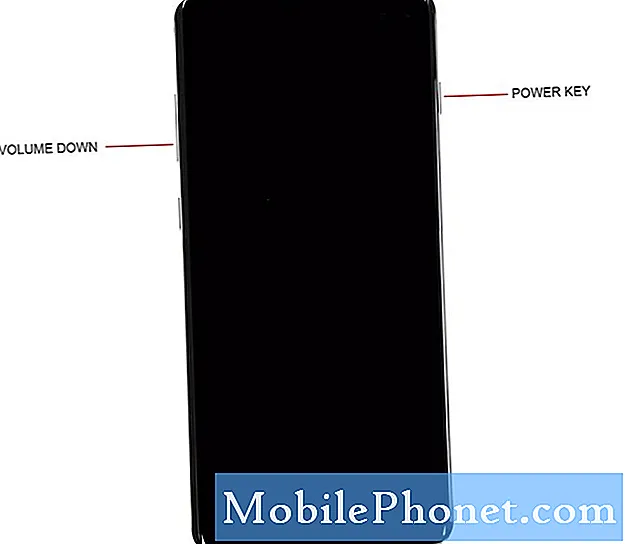
Чаще всего причина, по которой ваш телефон выключается сам по себе и больше не включается, происходит из-за сбоя системы. Это происходит даже с самыми мощными устройствами, и ваш новый S10 Plus не исключение. Когда это произойдет, ваш телефон будет иметь черный экран, не отвечающий на запросы, и независимо от того, сколько раз вы нажимаете или удерживаете кнопку питания, он просто не включится, если вы не выполните принудительный перезапуск.
- Одновременно нажмите и удерживайте клавиши уменьшения громкости и питания не менее 10 секунд.
Это так просто, но очень эффективно. В большинстве случаев телефон, у которого произошел сбой прошивки, будет реагировать на эту процедуру. Если ваш Galaxy S10 Plus по-прежнему не отвечает после первой попытки, выполните ту же процедуру еще пару раз, а если все еще нет, попробуйте следующее:
- Сначала нажмите и удерживайте кнопку уменьшения громкости, но не отпускайте ее.
- Удерживая кнопку громкости нажатой, нажмите и удерживайте кнопку питания.
- Удерживайте обе кнопки не менее 10 секунд.
На этот раз мы позаботимся о том, чтобы кнопка питания была нажата и удерживалась после кнопки уменьшения громкости, потому что принудительный перезапуск не сработает, если вы сделали это иначе. Однако после этого телефон по-прежнему не отвечает или не включается, попробуйте выполнить следующую процедуру.
ТАКЖЕ ПРОЧИТАЙТЕ:Samsung Galaxy S10 Plus не может отправлять MMS. Вот как это исправить…
Подключитесь к зарядному устройству и принудительно перезапустите
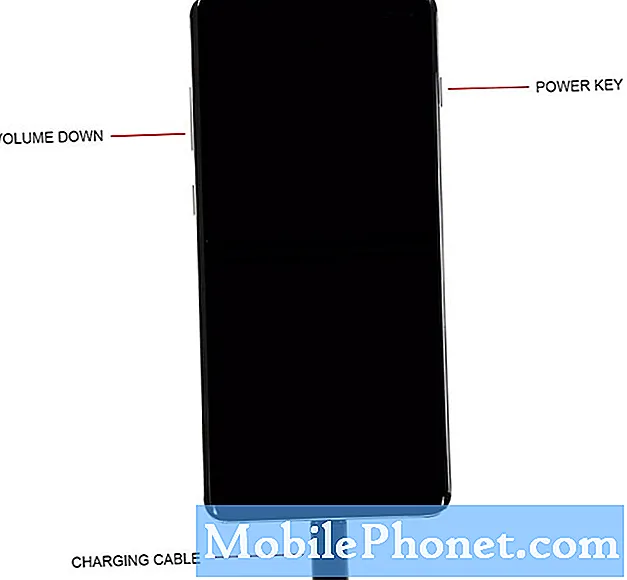
Вполне возможно, что у вашего Galaxy S10 Plus разрядился аккумулятор. По сути, разряженный аккумулятор действительно не является проблемой, потому что обычно телефон заряжается сразу после подключения к зарядному устройству. Однако бывают случаи, когда система дает сбой непосредственно перед выключением, и это связано с тем, что некоторые службы и приложения, включая некоторые компоненты оборудования, не могут быть должным образом завершены. В результате у вашего телефона есть пара незначительных проблем, обе из которых приводят к тому, что устройство не отвечает; он не включается и не реагирует на зарядку. Но не волнуйтесь, следующие шаги заставят ваше устройство снова ответить:
- Подключите зарядное устройство к исправной розетке. Вы можете сначала попробовать проверить розетку, подключив ее к прибору, чтобы проверить, включается ли он.
- С помощью оригинального кабеля подключите телефон к адаптеру питания или зарядному устройству.
- Независимо от того, показывает ли телефон символ зарядки на экране или нет, оставьте его подключенным к зарядному устройству на 10 минут или более.
- После этого, пока устройство все еще подключено к зарядному устройству, нажмите и удерживайте кнопку уменьшения громкости, а затем кнопку включения.
- Удерживает обе клавиши нажатыми не менее 10 секунд.
Если проблема действительно возникла из-за разряженной батареи, которая привела к сбою прошивки, то ваш телефон уже должен загружаться после выполнения этой процедуры. Однако проблема может возникнуть снова в будущем, но, по крайней мере, вы уже знаете, что делать. Если проблемы возникают чаще, вам следует просто перезагрузить телефон, чтобы вернуть его к исходной конфигурации. Это должно решить проблему.
Однако после выполнения этих процедур, а ваш Galaxy S10 Plus по-прежнему не включается, пришло время вернуть его в магазин, чтобы технический специалист мог проверить его для вас. Если проблема связана с оборудованием, вам может быть предоставлен новый блок для замены. Но если проблема незначительная, технический специалист может ее исправить.
Я надеюсь, что мы смогли помочь вам решить проблему с вашим устройством. Мы были бы признательны, если бы вы помогли нам распространить информацию, поэтому, пожалуйста, поделитесь этим постом, если он окажется для вас полезным. Большое спасибо за чтение!
связаться с нами
Мы всегда открыты для ваших проблем, вопросов и предложений, поэтому не стесняйтесь обращаться к нам, заполнив эту форму. Мы предлагаем эту бесплатную услугу, и мы не берем за нее ни цента. Но учтите, что мы получаем сотни писем каждый день, и мы не можем ответить на каждое из них. Но будьте уверены, мы читаем каждое полученное сообщение. Для тех, кому мы помогли, поделитесь нашими сообщениями с друзьями, просто поставьте лайк на нашей странице в Facebook или подпишитесь на нас в Twitter.
СООТВЕТСТВУЮЩИЕ ЗАПИСИ:
- Как исправить проблему с черным экраном смерти Samsung Galaxy S10 Plus
- Что делать, если ваш Samsung Galaxy S10 Plus продолжает показывать предупреждение «Обнаружена влага» и не заряжается [Руководство по устранению неполадок]