
[Windows 11/10] Изменить режим питания и план
Выберите режим питания, который вам подходит , на компьютере с Windows 11. Это позволит вам выставить приоритет, чтобы получить лучшее время автономной работы, лучшую производительность или баланс между ними.
- Введите и найдите [Настройки питания, сна и батареи] в строке поиска Windows ①, а затем нажмите [Открыть] ②
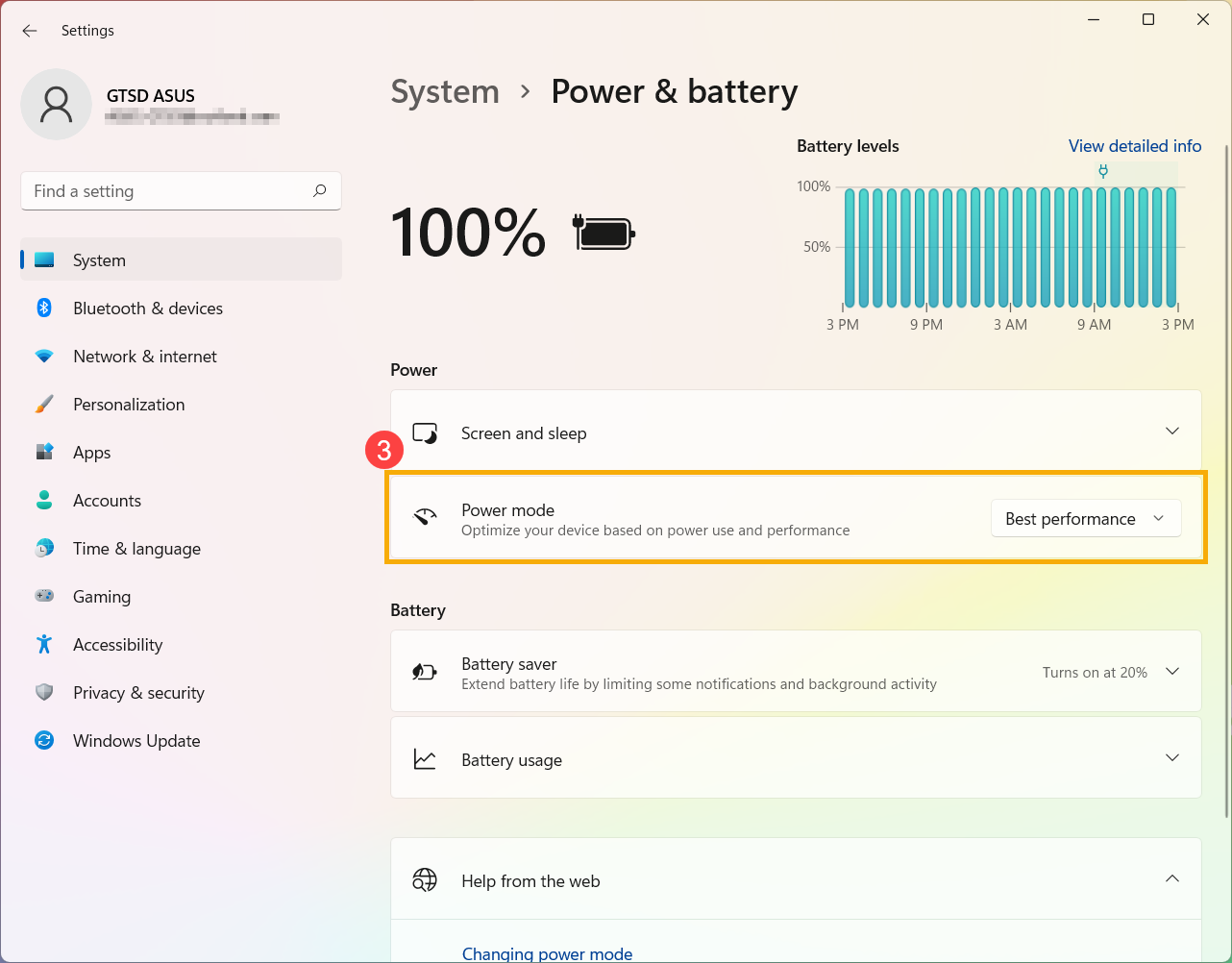
- В поле Режим питания щелкните раскрывающееся меню, чтобы выбрать нужный режим ③. Если вы хотите снизить энергопотребление батареи, вы можете выбрать «Лучшая энергоэффективность».
Выберите и настройте план питания
План электропитания — это набор параметров оборудования и системных параметров, которые управляют потреблением энергии компьютером. Вы также можете создавать индивидуальные планы в соответствии с конкретными потребностями в производительности.
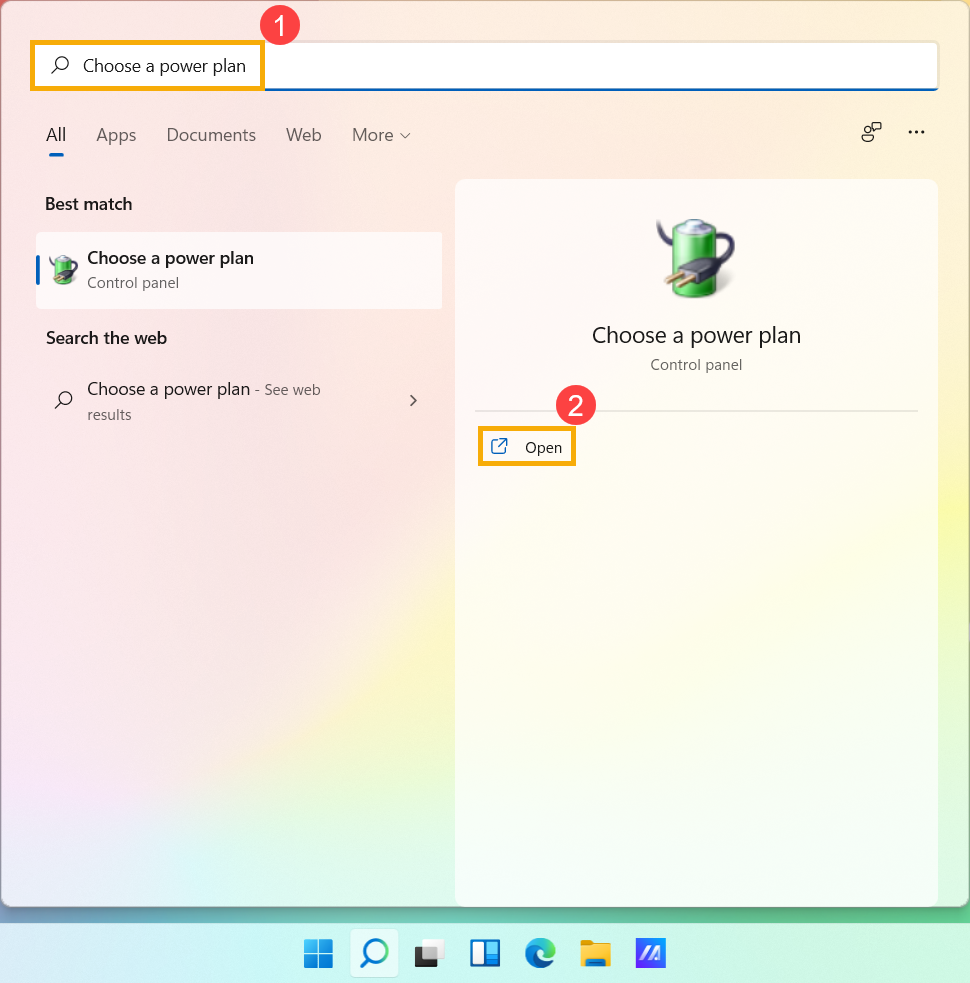
- Введите и найдите [Выберите план питания] в строке поиска Windows ①, а затем нажмите [Открыть] ②.
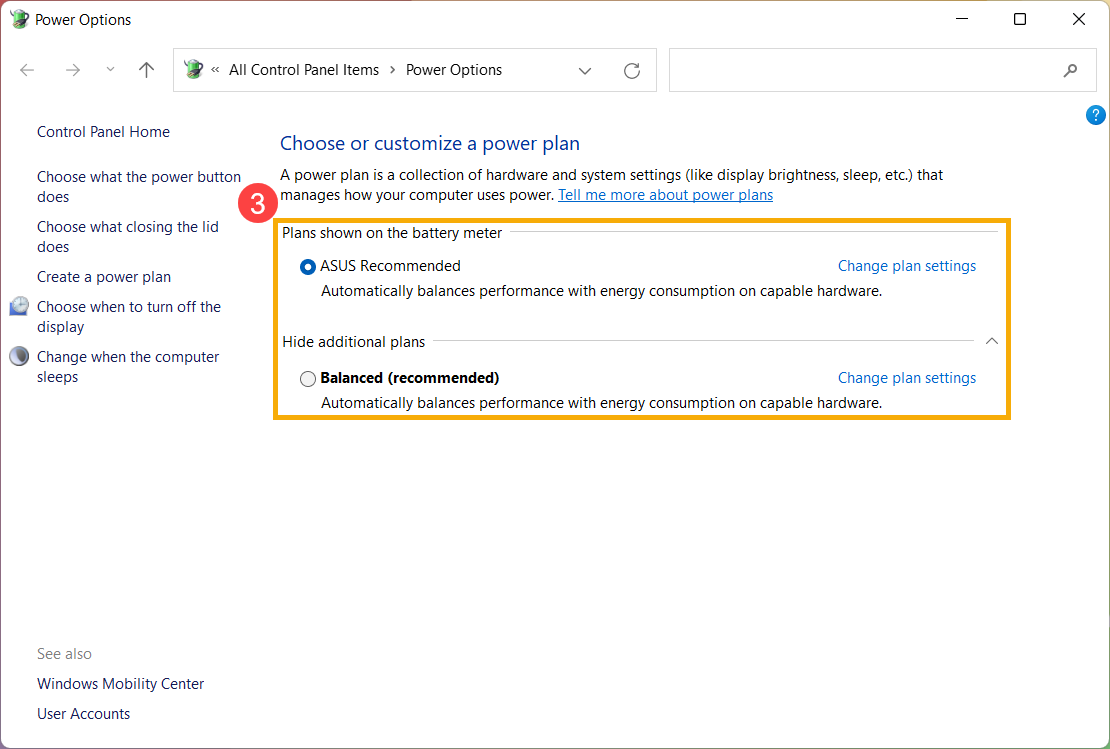
- Выберите подходящий для вас план электропитания ③.
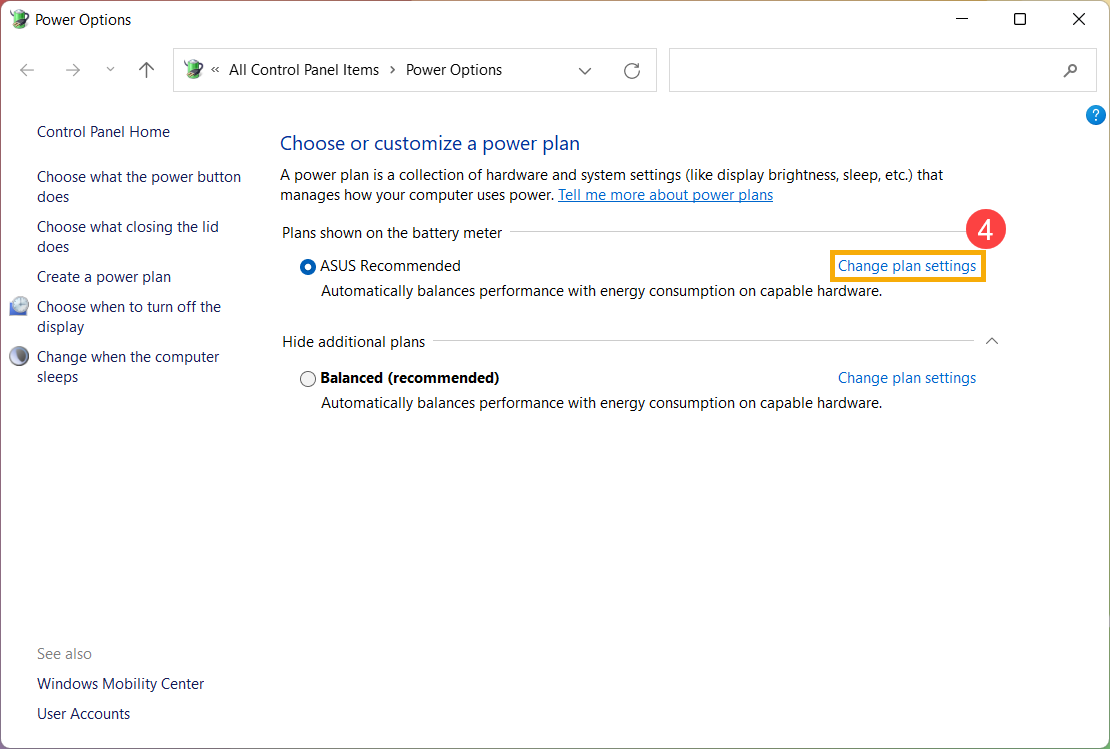
- Если вы хотите настроить выбранный план, нажмите [Изменить настройки плана] на выбранном плане ④
- Нажмите [Изменить дополнительные параметры питания] ⑤.
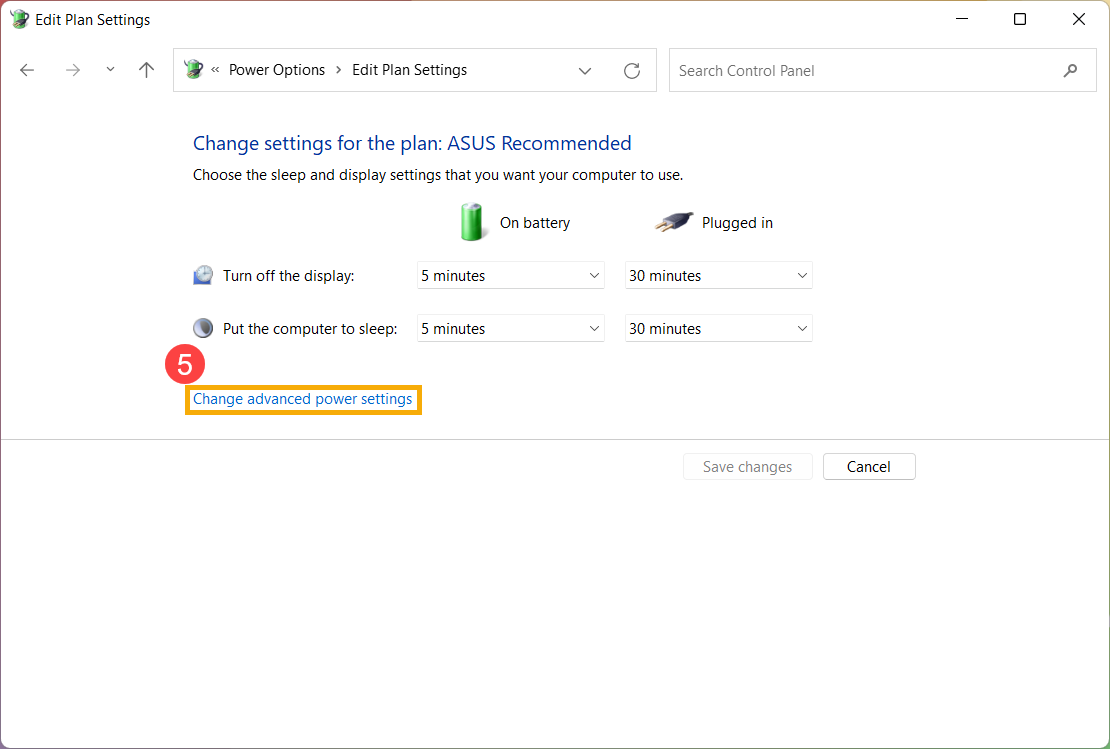
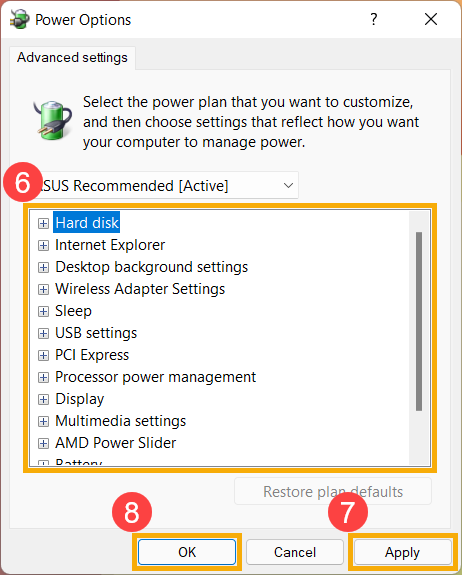
- Вы можете настроить следующий компонент или функцию отдельно ⑥, и после изменения настроек выберите [Применить] ⑦, а затем выберите [OK] ⑧.
Выберите режим питания, который подходит вам и соответствующие действия с Windows 10. Это позволяет вам определить, что для вас важно для максимального времени автономной работы, максимальной производительности или баланса между ними.
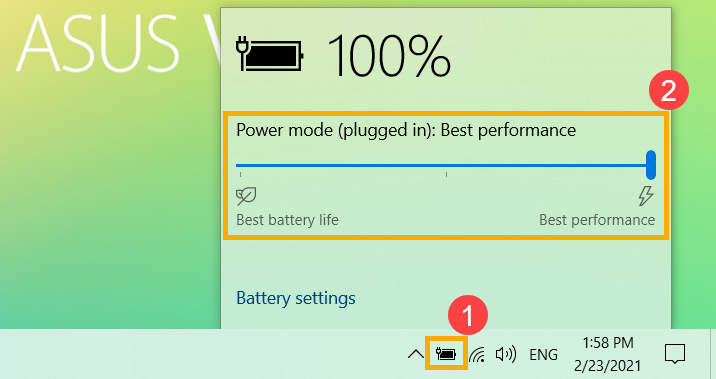
Нажмите на [Иконку батареи] в панели задач ① , а затем перетащите ползунок влево или вправо, чтобы изменить другой режим питания ② . Если вы хотите уменьшить расход заряда батареи, вы можете перетащить ползунок на Лучшее время автономной работы.
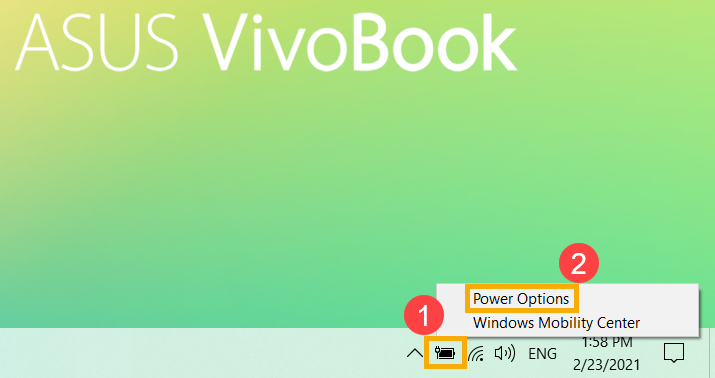
- 1. Щелкните правой кнопкой мыши [Значок аккумулятора] на панели задач ①, а затем выберите [Электропитание] ②.
- Выберите подходящую схему электропитания ③ .
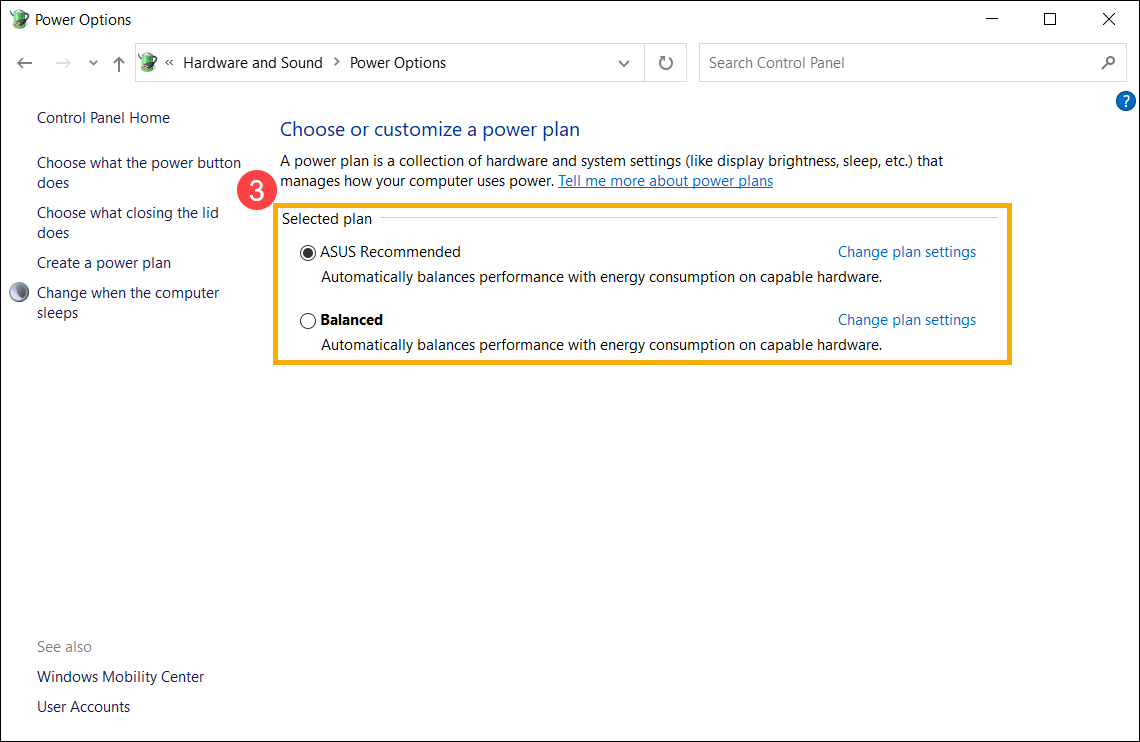
- Если вы хотите настроить выбранный план, нажмите [Настройка схемы электропитания] на выбранном плане ④.
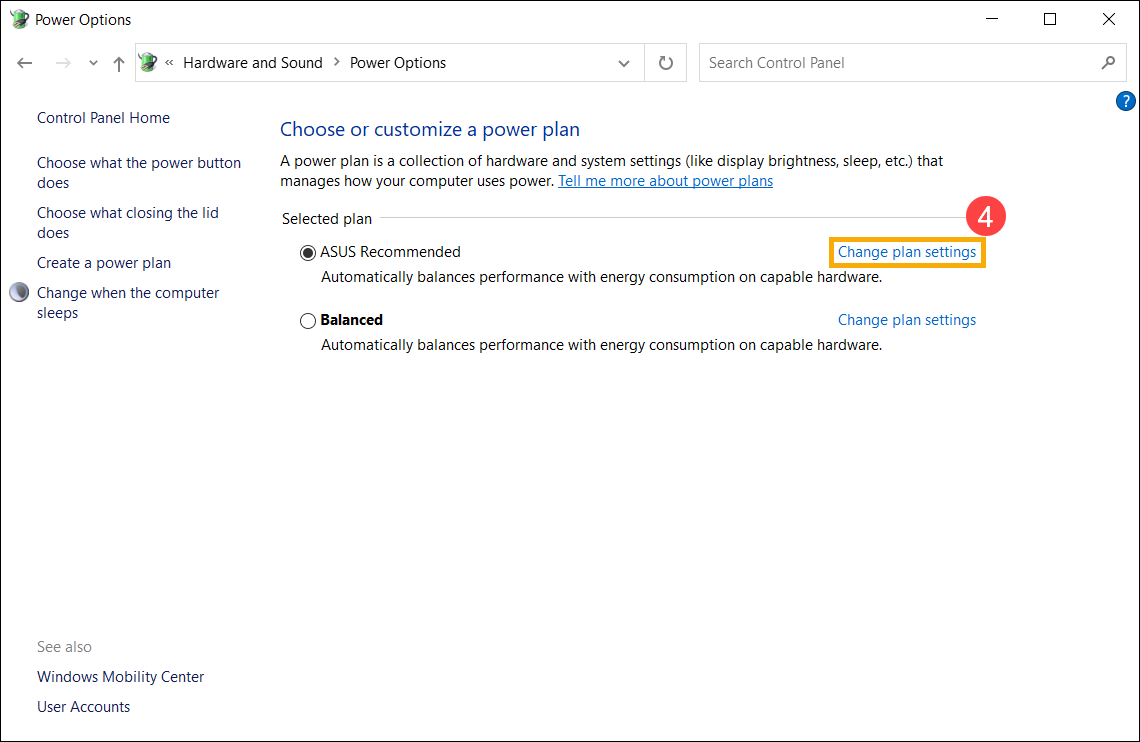
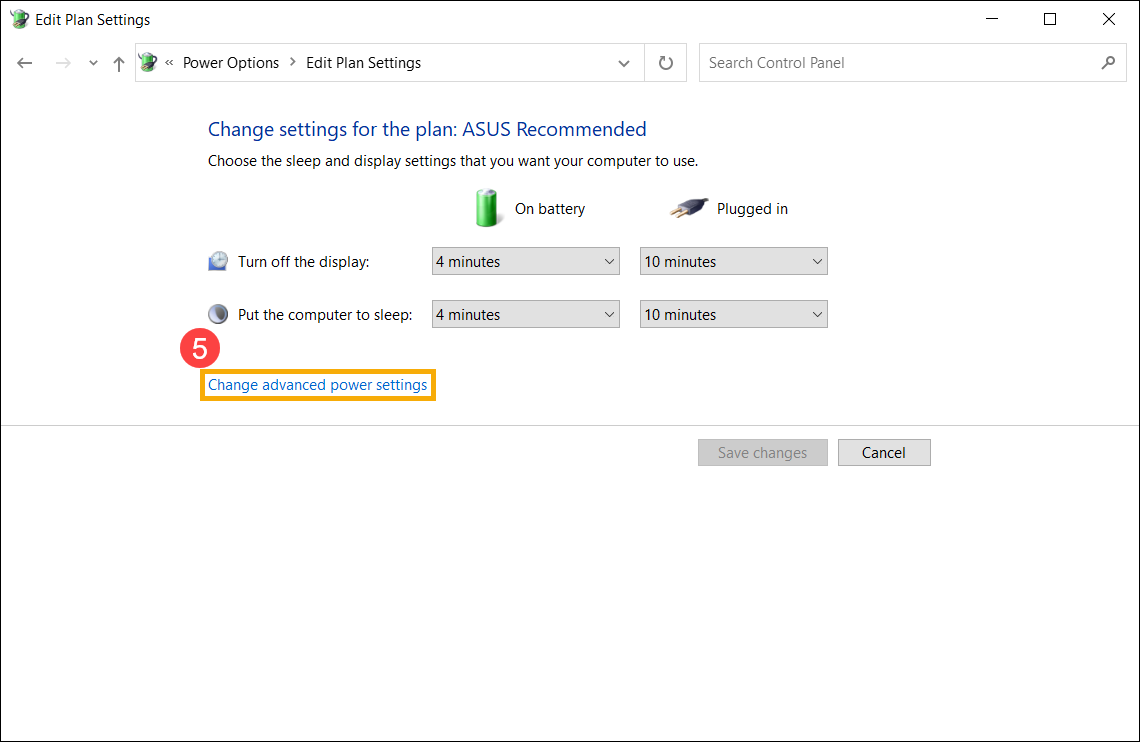
- Выберите [Изменить дополнительные параметры питания] ⑤ .
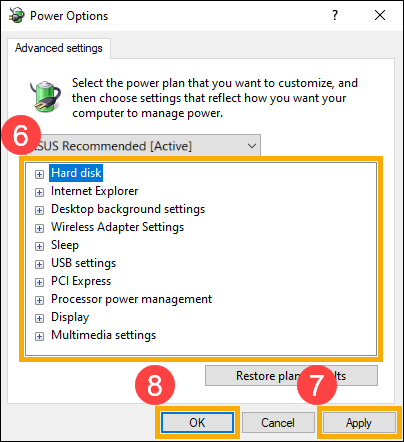
- Вы можете настроить параметры по отдельности ⑥, и после изменения настроек выбрать [Применить] ⑦, а затем [OK] ⑧.
Как заставить ноутбук на Windows 11 работать дольше?
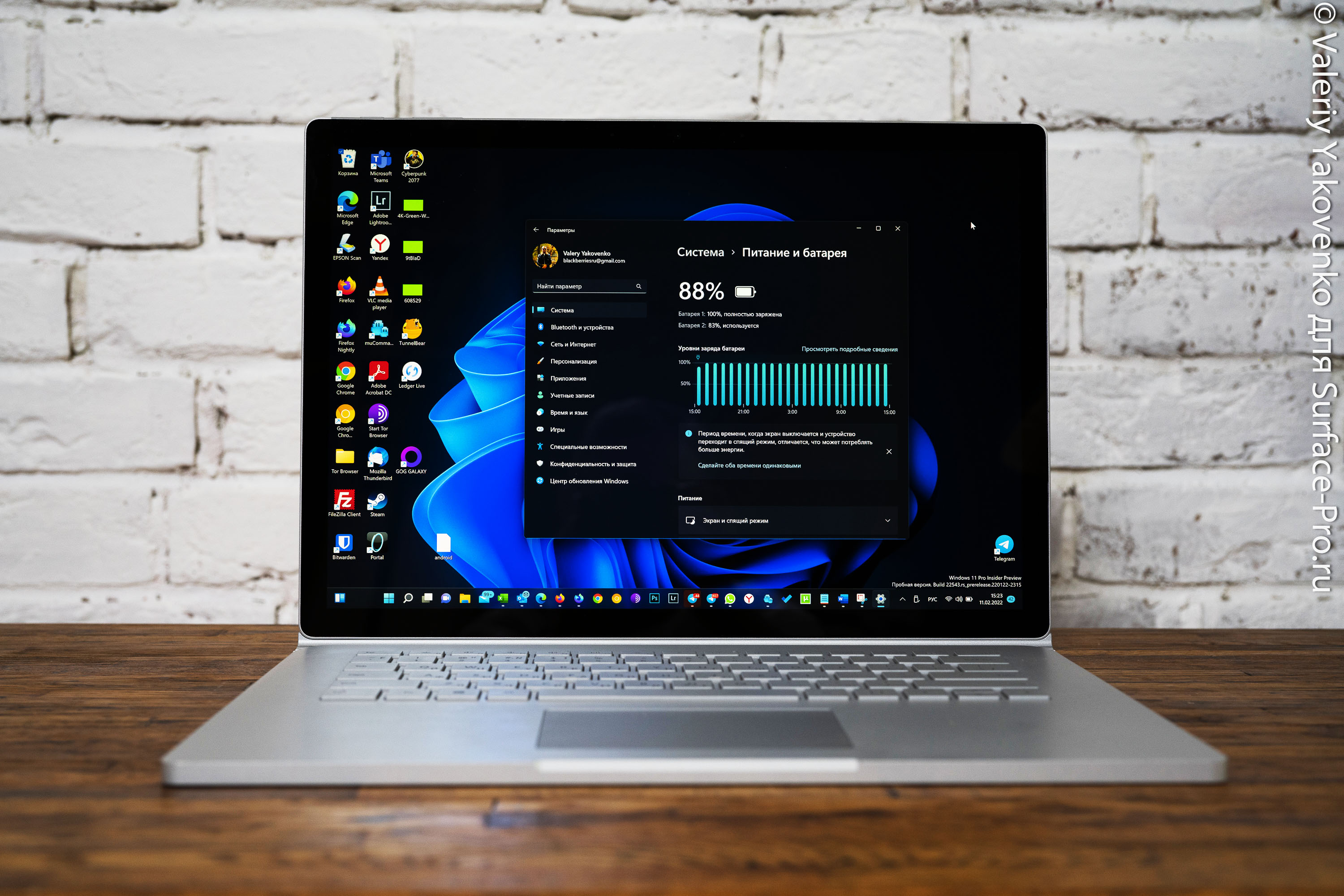
Как долго живет ваш ноутбук от батареи? 3 часа? 5 часов? В любом случае, из девайса всегда можно «выжать» больше. Сегодня мы расскажем, как можно максимально увеличить автономность своего ноутбука на Windows.
Как настроить режимы питания в Windows 11
Чтобы изменить стандартный режим энергопотребления в Windows 11, выполните следующие действия:
- Откройте «Параметры»
- Нажмите на вкладку «Система».
- Выберите пункт «Завершение работы и батарея»
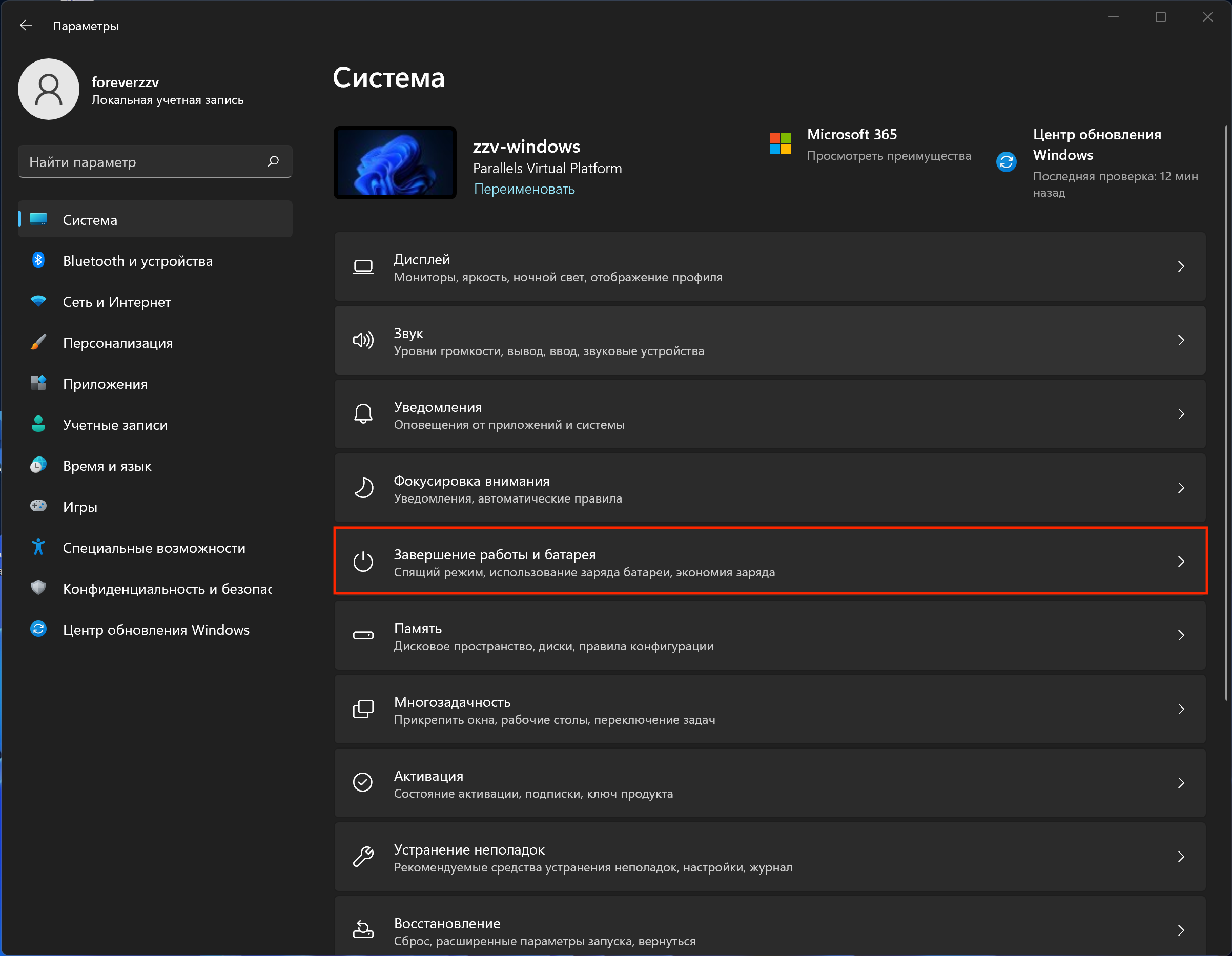
Воспользуйтесь настройками режима питания и выберите вариант, который лучше всего подходит для вашей ситуации:
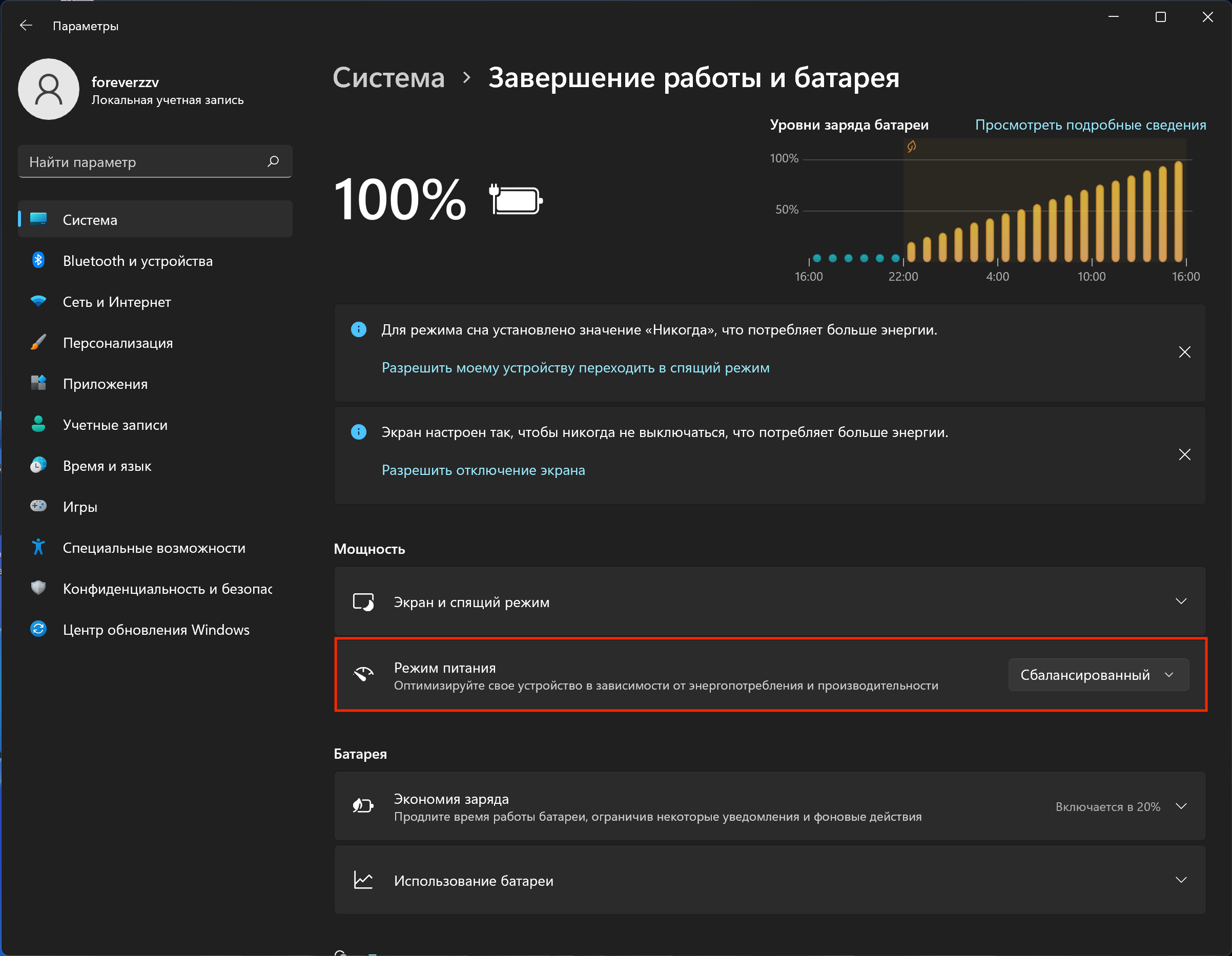
Максимальная эффективность энергопотребления
Сохраняет наибольшее количество энергии, снижая производительность системы. Этот вариант обеспечит наибольшее время автономной работы, если вы используете ноутбук.
Сбалансированный
Windows 11 автоматически настраивает энергопотребление и производительность для оптимальной работы.
Наилучшая производительность
Использует наибольшее количество энергии, повышая производительность системы.
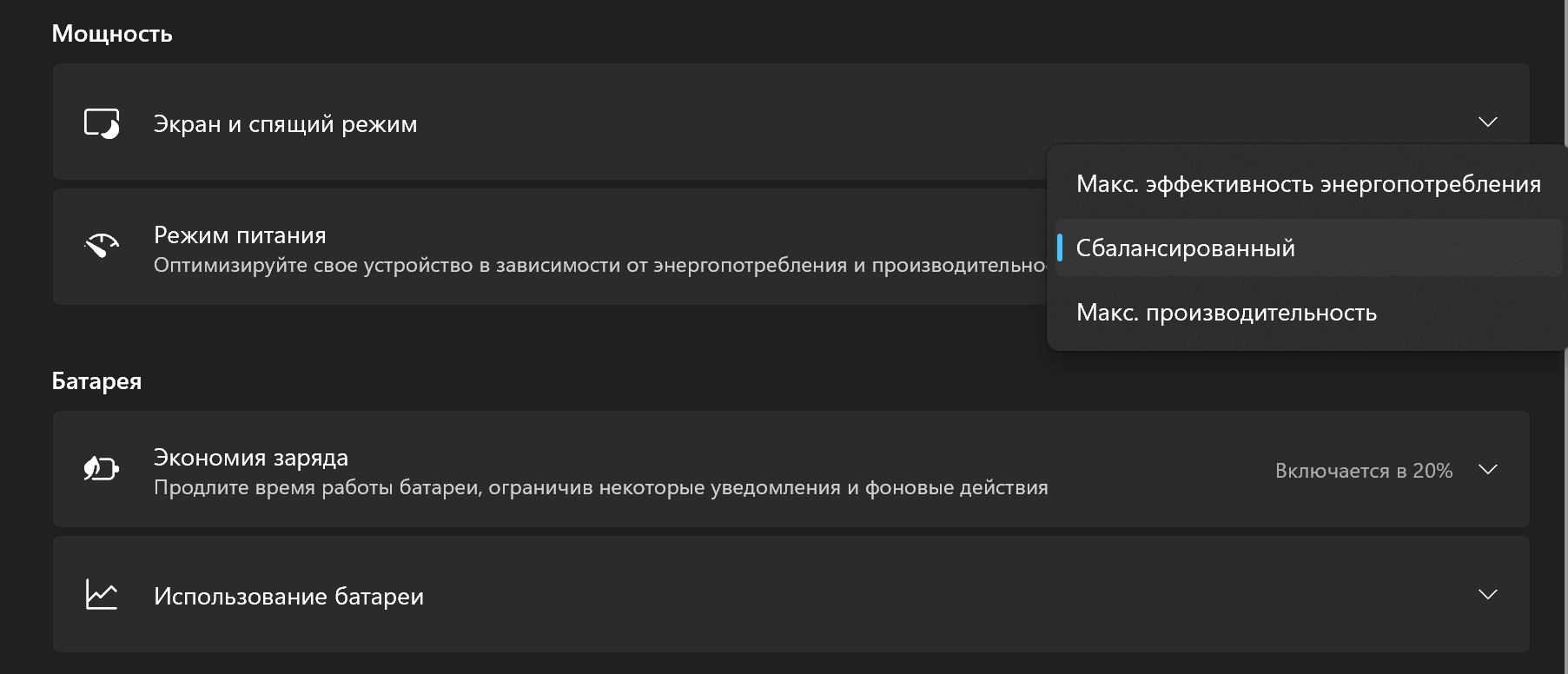
В Windows 10 у вас была возможность переключать режимы питания с панели задач, но начиная с Windows 11 это можно сделать только в настройках электропитания или с помощью устаревших настроек или командной строки.
Как настроить режимы питания через панель управления
Чтобы изменить режим питания для работы от батареи или высокой производительности, выполните следующие действия:
- Откройте Панель управления.
- Выберите «Оборудование и звук».
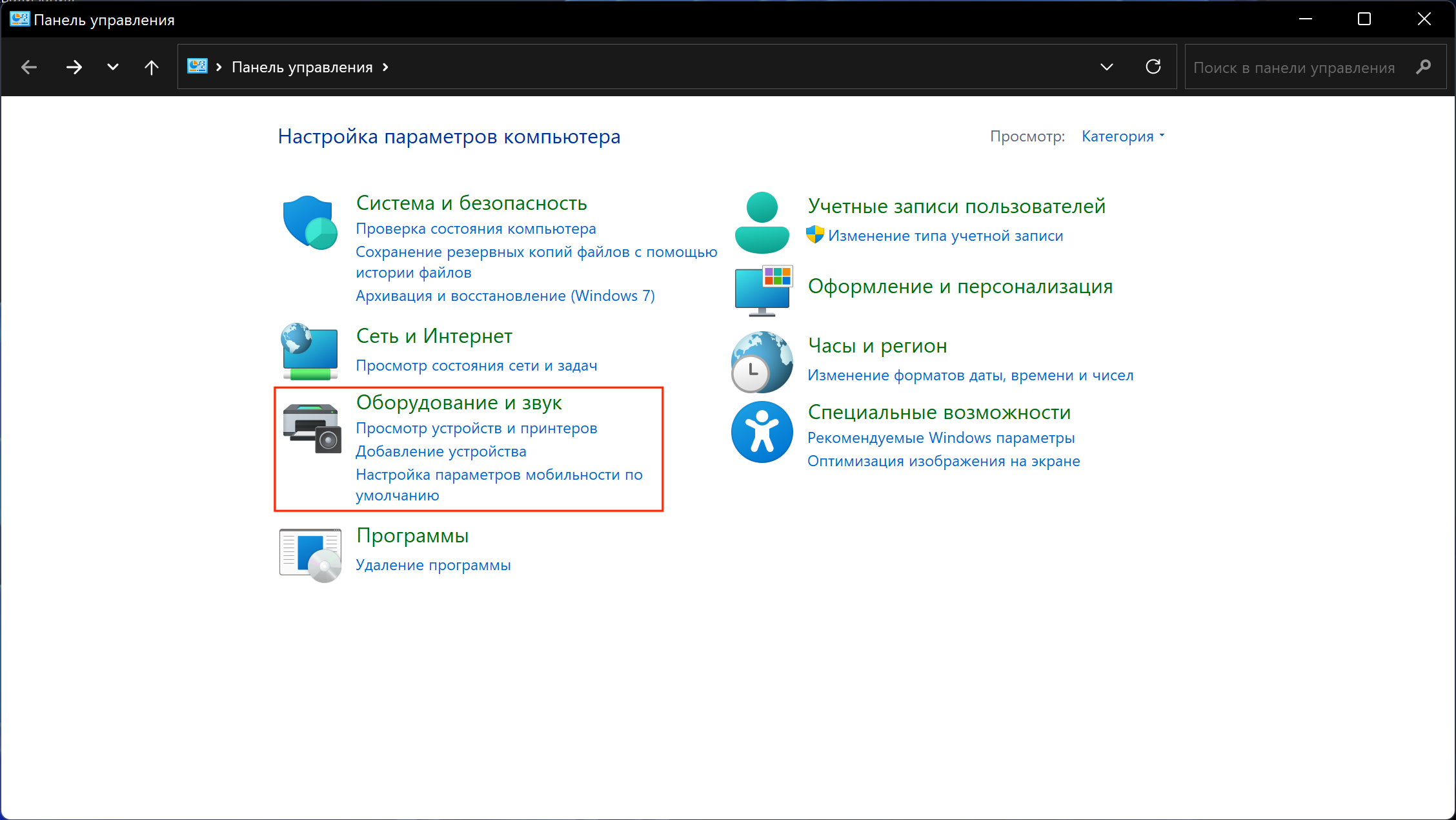
3. Нажмите на «Выбор схемы управление питанием»
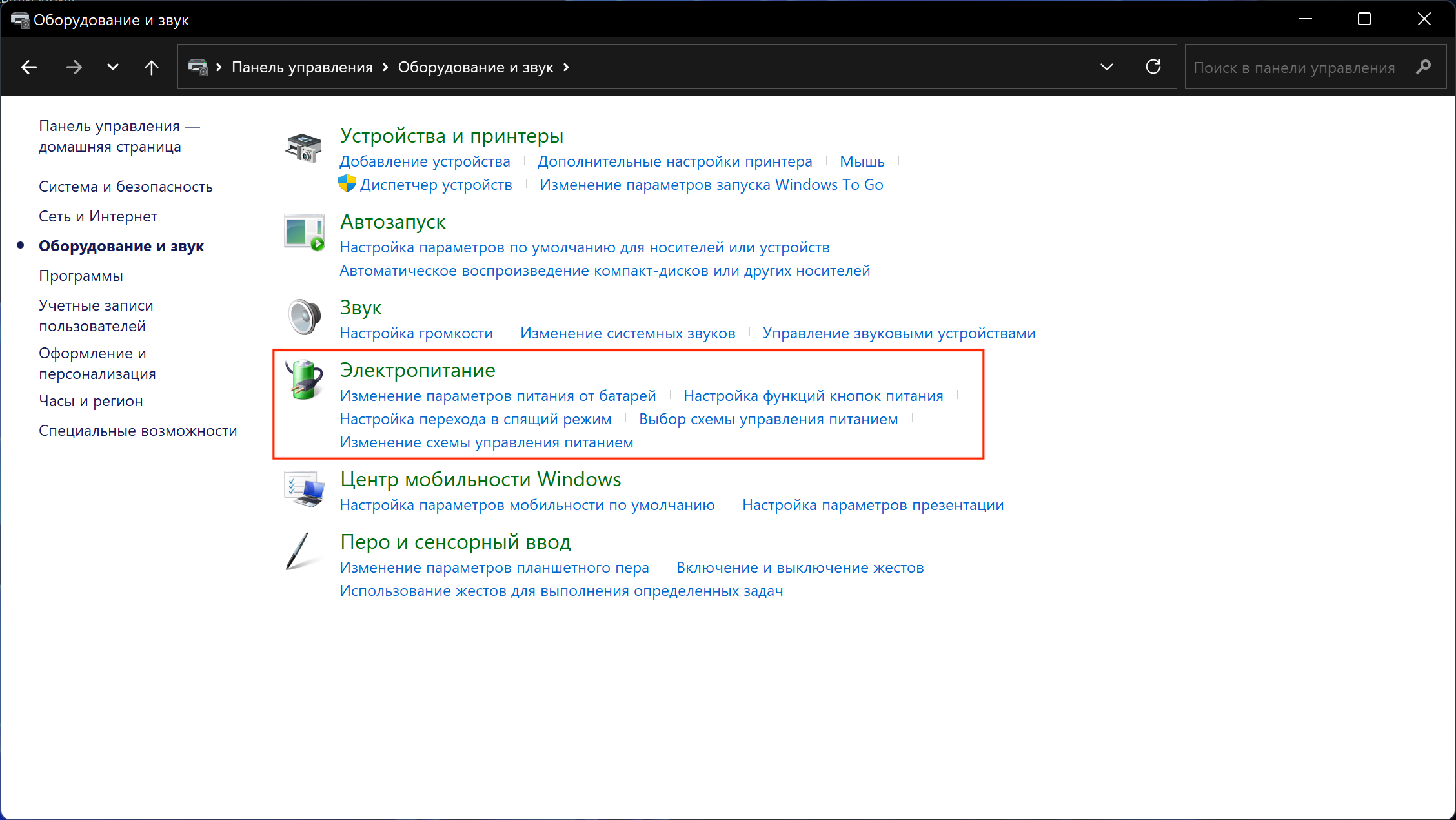
Выберите один из доступных режимов питания:
Сбалансированный
Windows 11 автоматически настраивает энергопотребление и производительность для оптимальной работы.
Экономия энергии
Сохраняет наибольшее количество энергии, снижая производительность системы. Этот вариант обеспечит наибольшее время автономной работы, если вы используете ноутбук.
Высокая производительность
Использует наибольшее количество энергии, повышая производительность системы.
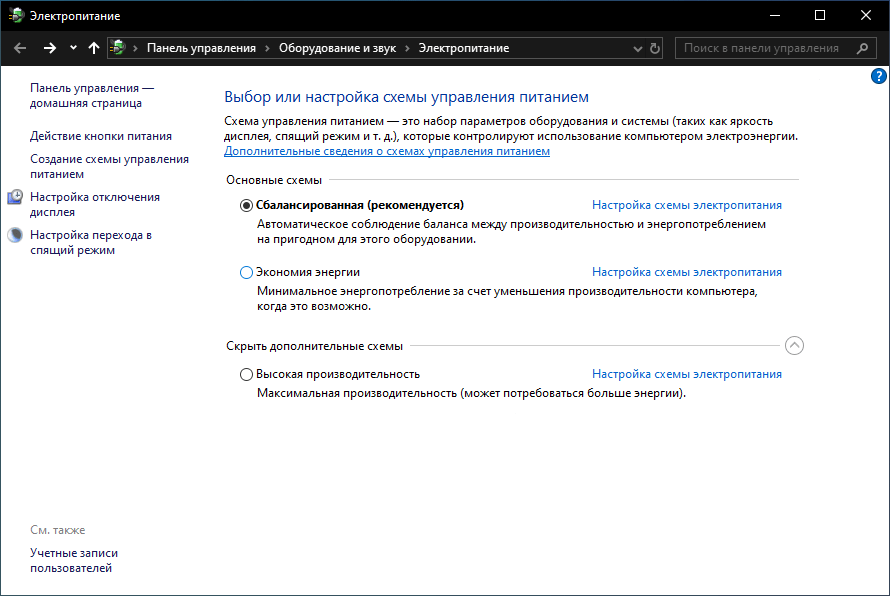
Примечание: доступные варианты энергопотребления могут отличаться в зависимости от производителя.
После выполнения этих шагов устройство Windows 11 начнет использовать указанный режим питания для улучшения работы от батареи или производительности.
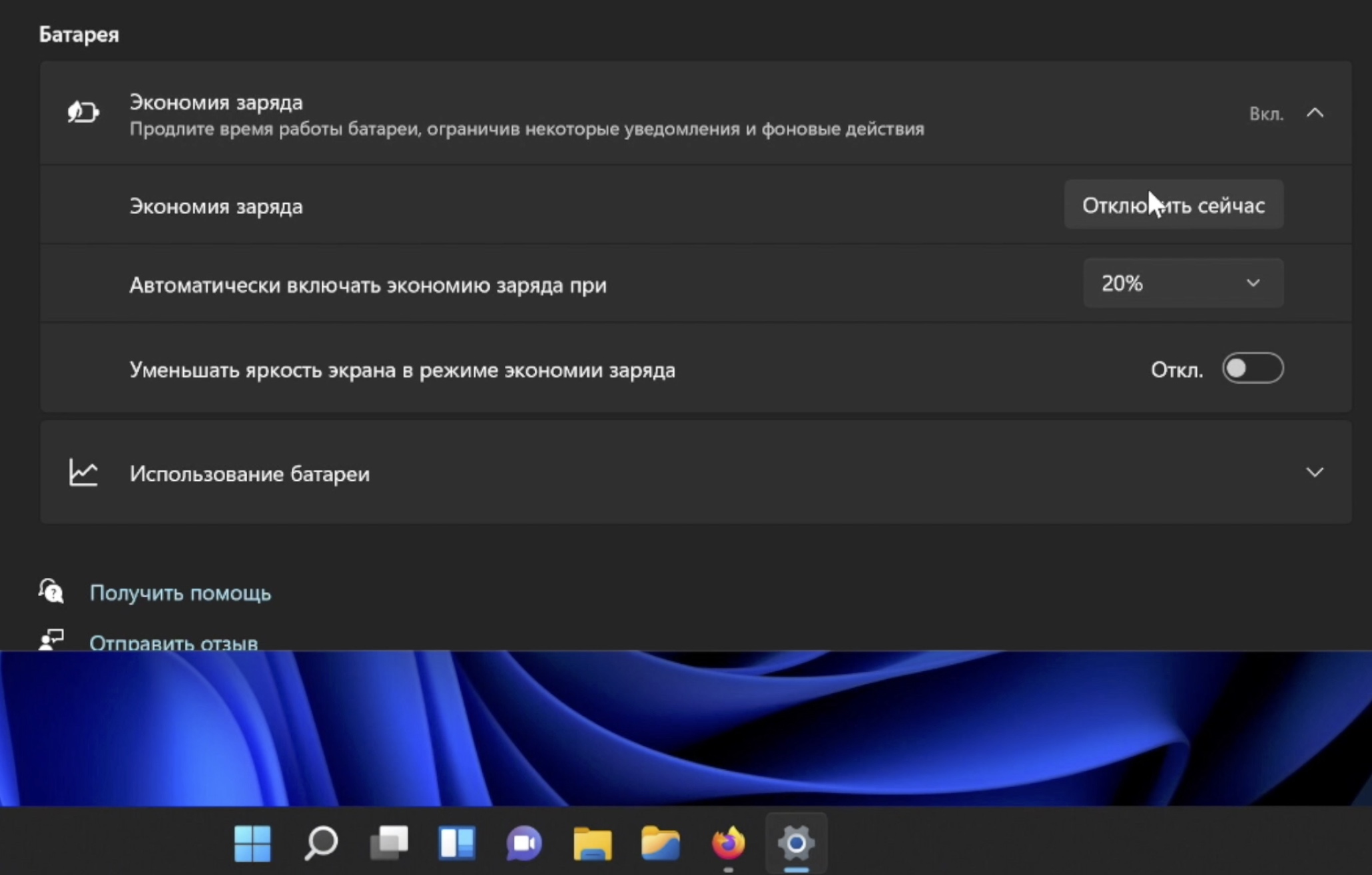
Экономия заряда
Еще одна функция для улучшения энергосбережения, которая есть в Windows — «Экономия заряда». Она находится в тех же настройках, в разделе «Батарея», прям под вкладкой «Режимов питания».
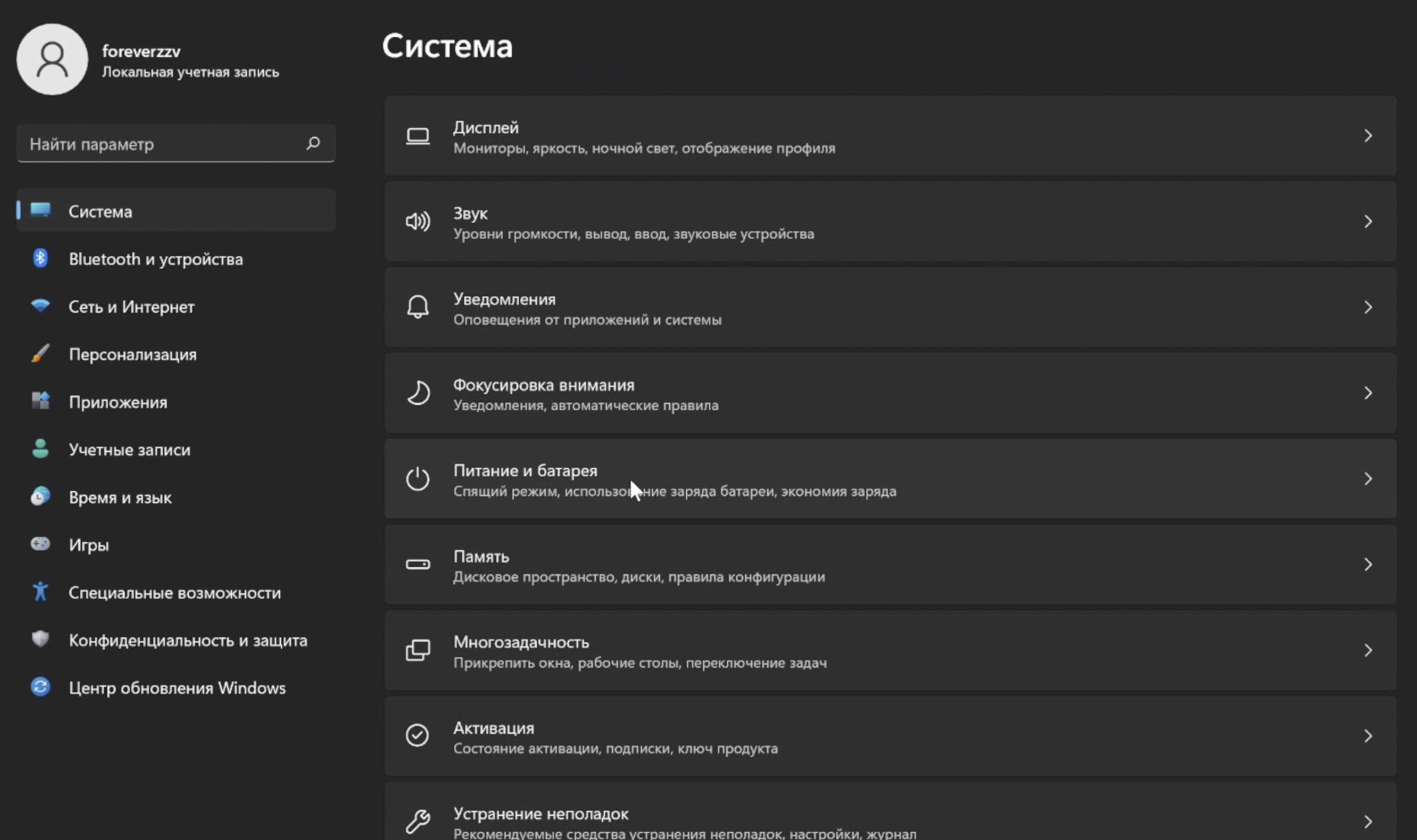
«Экономия заряда» снижает фоновые обновления программ и сервисов, а также выключает уведомления. По умолчанию она включается, когда у вас остается всего 20% заряда, но ее можно активировать самостоятельно — панель задач при этом окрасится в сплошной темный цвет, то есть станет индикатором того, что вы включили режим энергосбережения. И да, при включенной «экономии заряда» устройство автоматически выберет энергосберегающую схему управления питанием и заблокирует выбор других схем.
Окей, допустим, вы проделали эти шаги и заметили прирост в автономности, но вам этого мало. Вы хотите выжимать из батареи своего ноутбука все соки максимально долго? Тогда приготовьтесь немножечко покопаться.
Автозагрузка программ
Открываем диспетчер задач, жмем на «Подробнее» и выбираем вкладку «Автозагрузка». Внимательно изучите все сервисы и приложения, что здесь находятся — они загружаются при запуске вашего ноутбука и живут своей фоновой жизнью, потребляя ваши драгоценные ватт-часы.
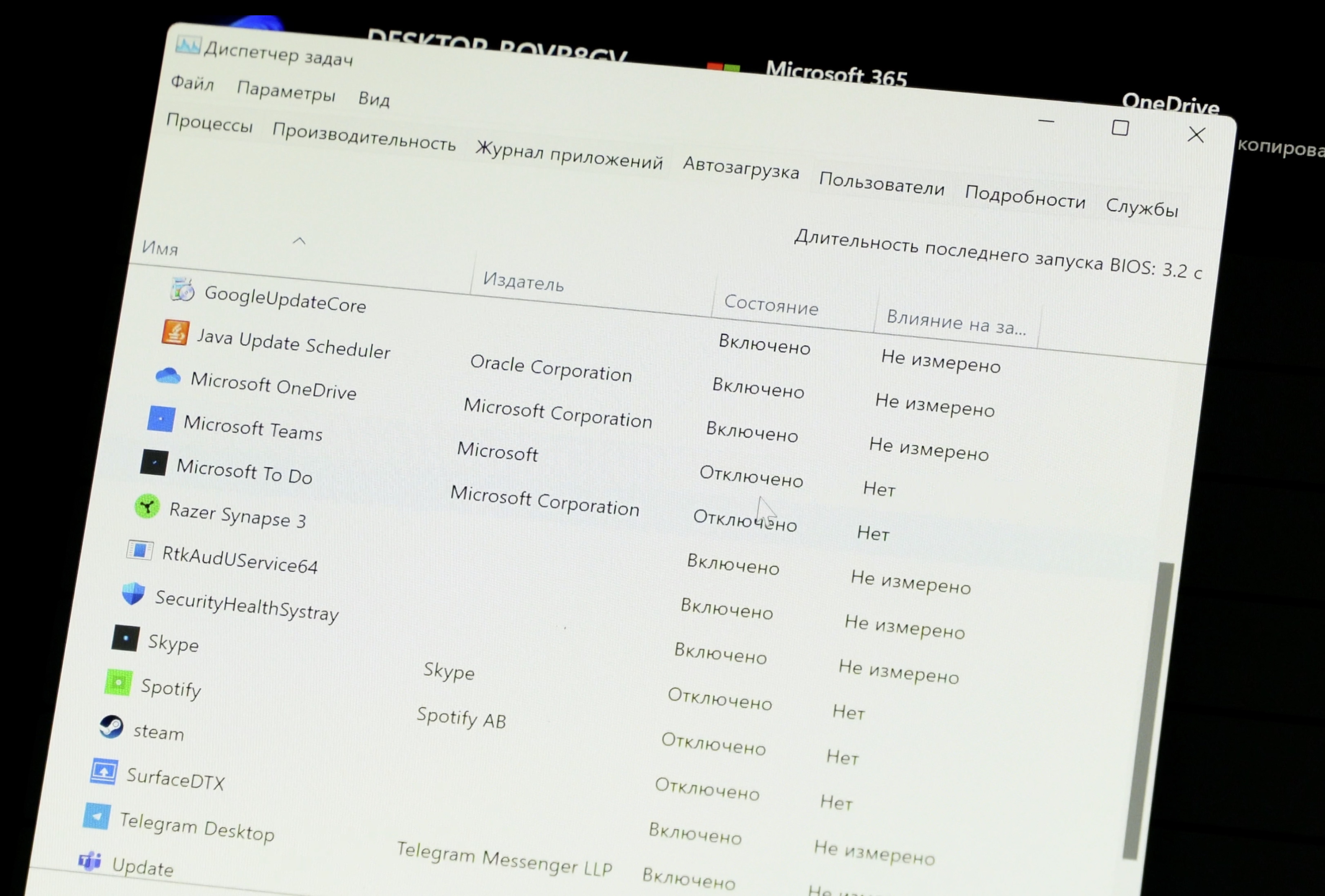
Смело отключайте те, которые вам точно не нужны в процессе работы.
Встроенные службы
Далее проводим анализ встроенных служб Windows.
Жмем Win + R, вводим services.msc и видим гигантский список.
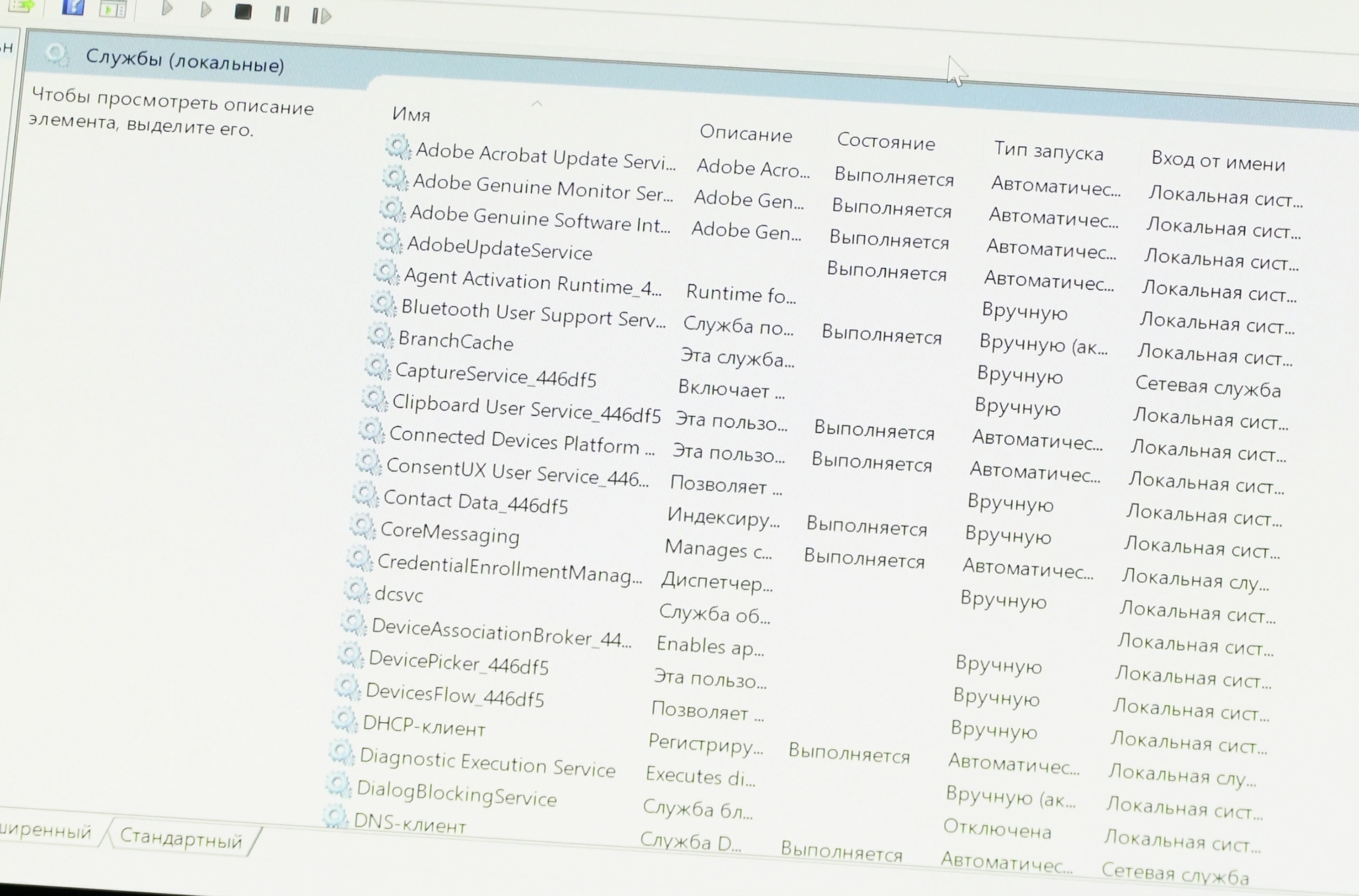
Ни в коем случае не выключаем все подряд!
Внимательно смотрим на названия и описания служб и только потом через пункт «свойства» (вызываемый правым кликом мыши) решаем, менять ли службе тип запуска с автоматического на какой-либо еще.
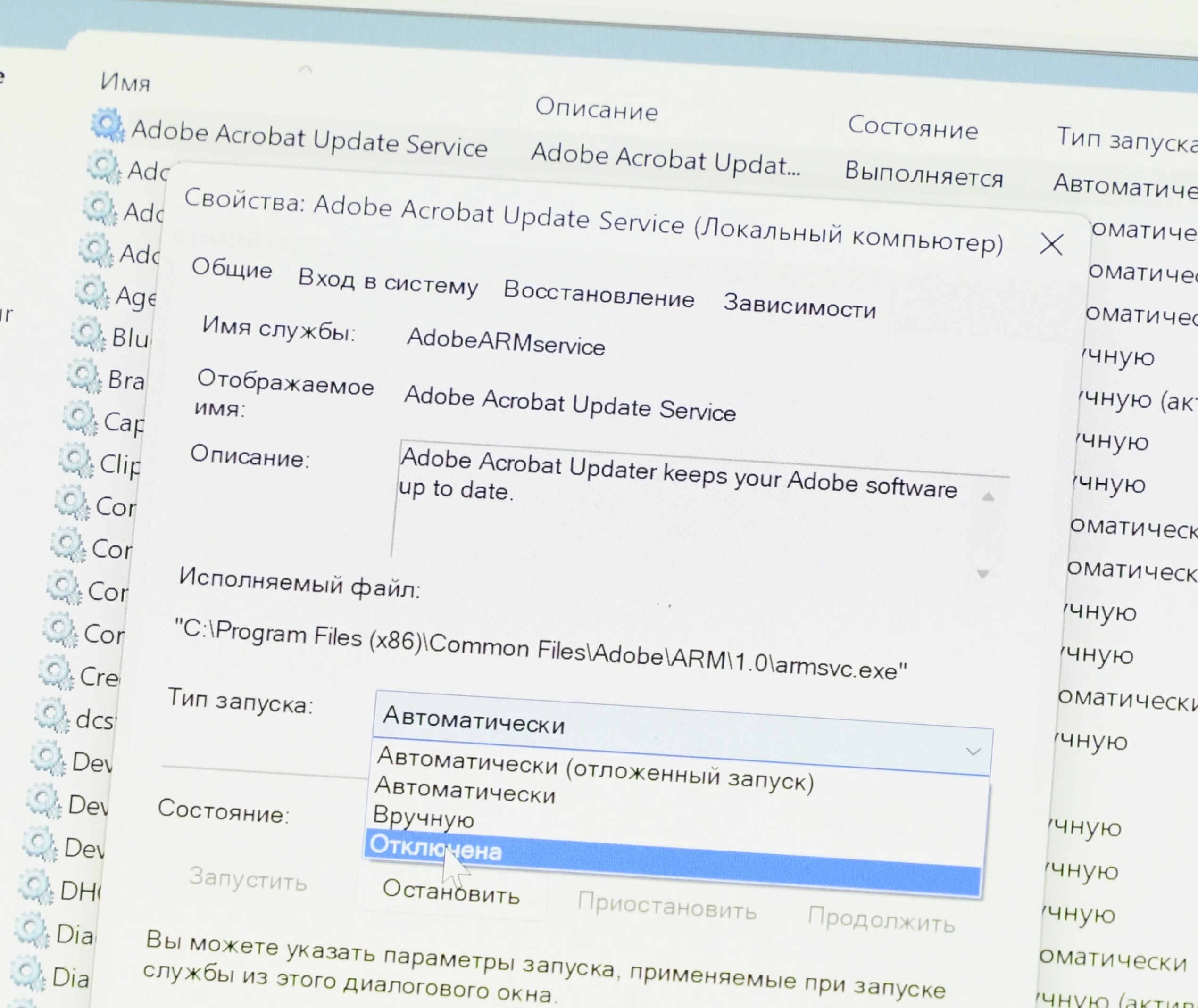
Подробный список ненужных служб можно найти в интернете, но вот, как пример, один из таких.
Сторонние службы
Абсолютно точно можно и нужно отключать сторонние службы, которые вам так же не нужны.
Жмем Win + R, пишем msconfig, выбираем вкладку «службы» и ставим галочку на опции «Не отображать службы Microsoft», а затем выключаем ненужные процессы.
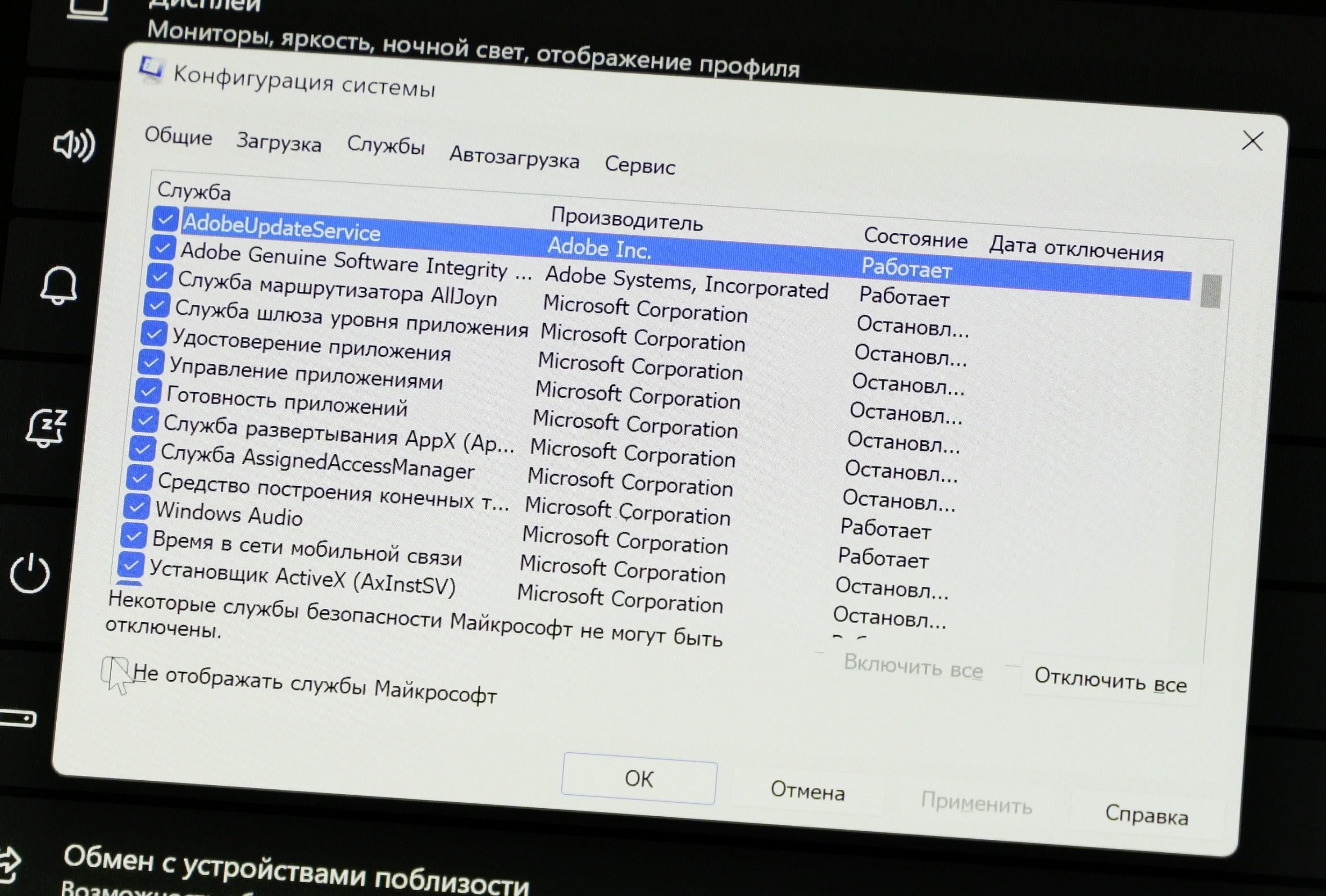
Скорее всего, в вашем случае большинство из них выполняют функцию автообновления различных приложений и постоянно работают в фоне, проверяя, не появилась ли новая версия.
Turboboost и андервольтинг
Наконец, самый эффективный способ увеличить автономность — это понизить производительность процессора. В случае устройств от Microsoft мы имеем дело с ЦПУ от Intel, поэтому дальнейшие инструкции будут применимы к чипам именно этого производителя.
Во-первых, можно выключить функцию Turbo Boost. Turbo Boost автоматически разгоняет процессор, когда этого требует система.
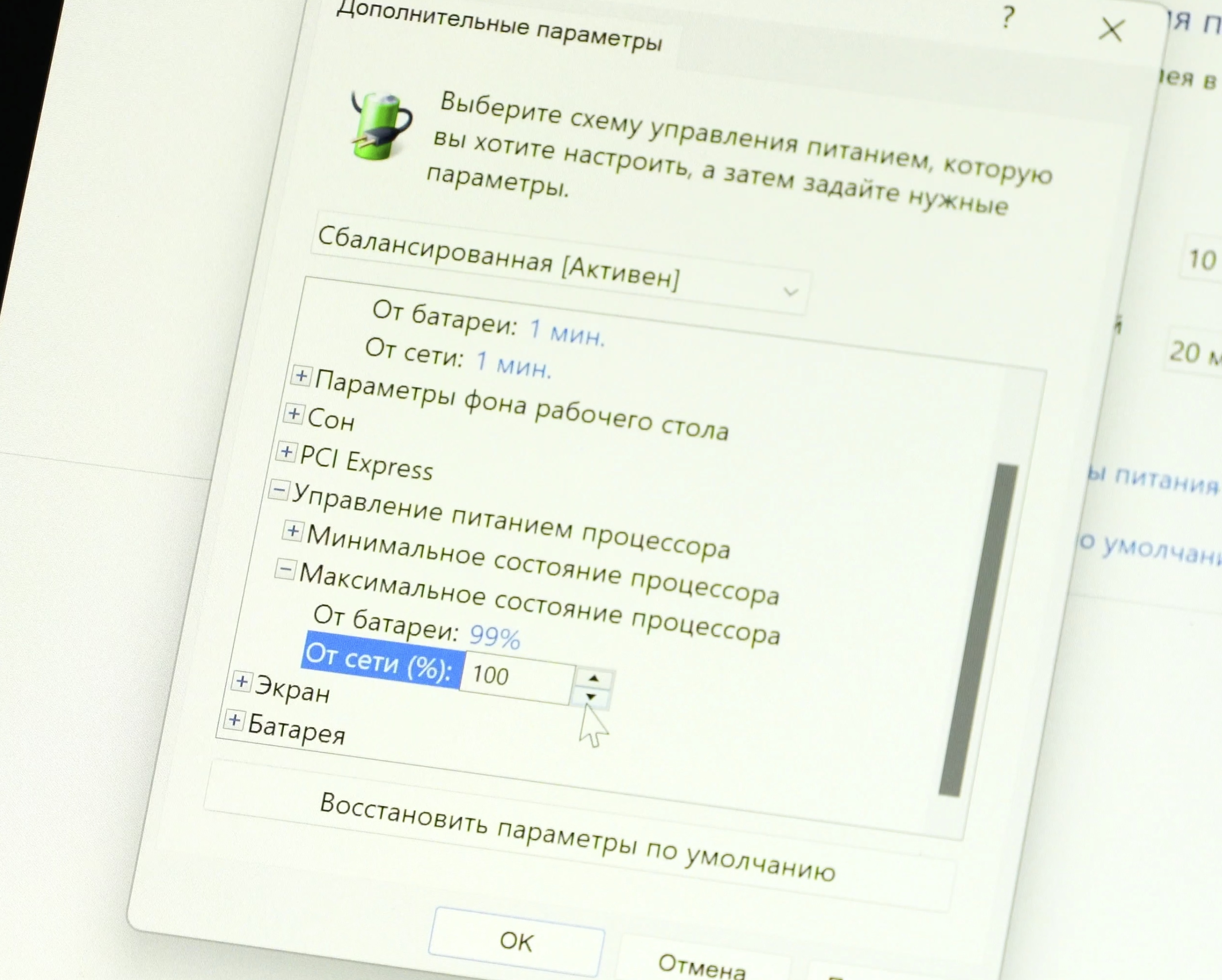
Для того, чтобы деактивировать Turbo Boost, делаем следующее — открываем панель управления и идем по такому пути: «Оборудование и звук», «Электропитание», «Изменение схемы управления питанием», «Изменить дополнительные параметры питания» и открываем вкладку «управление питанием процессора» и подпункт «максимальное состояние процессора».
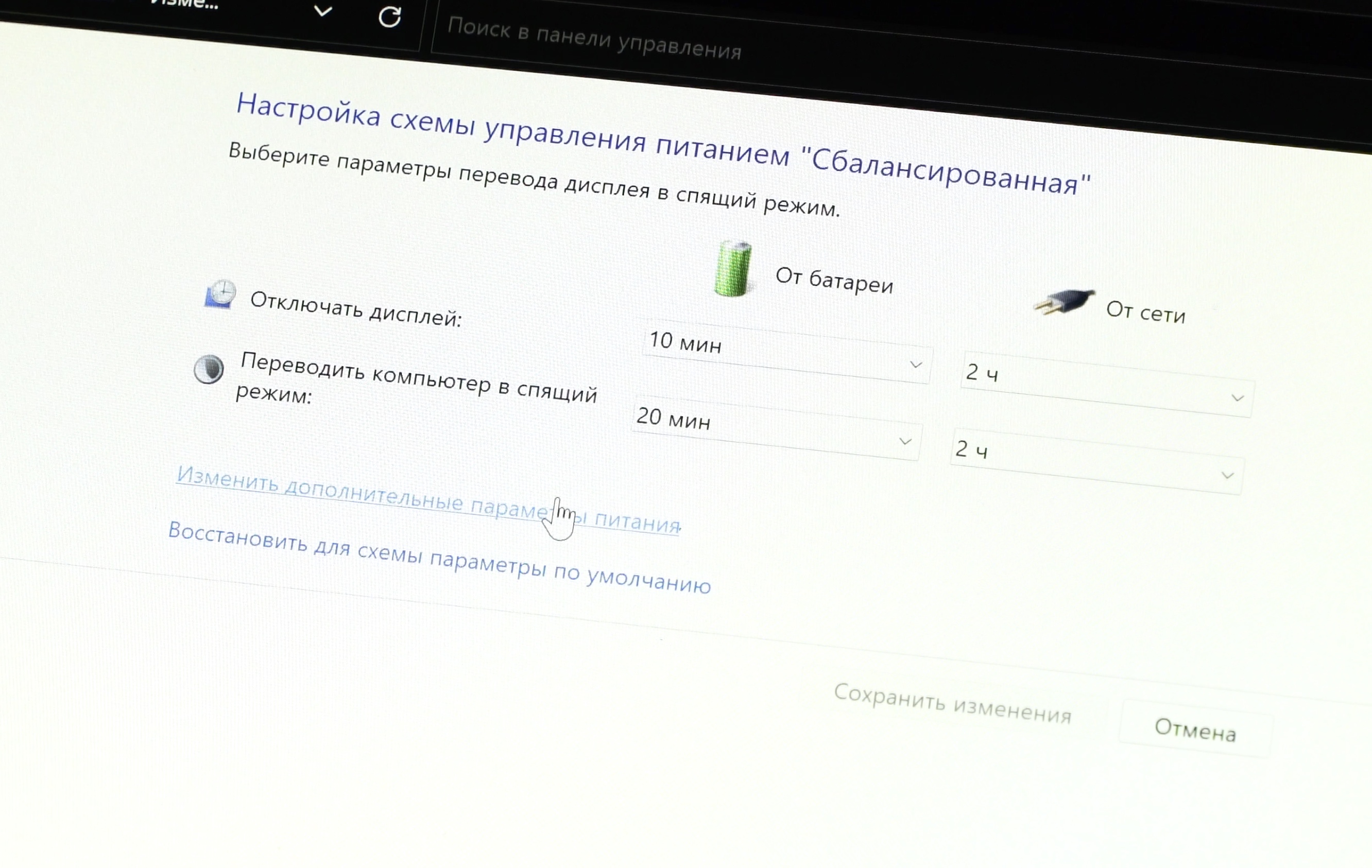
И тут меняем 100% на 99% — все, Turbo Boost не будет включаться при достижении пиковой нагрузки.
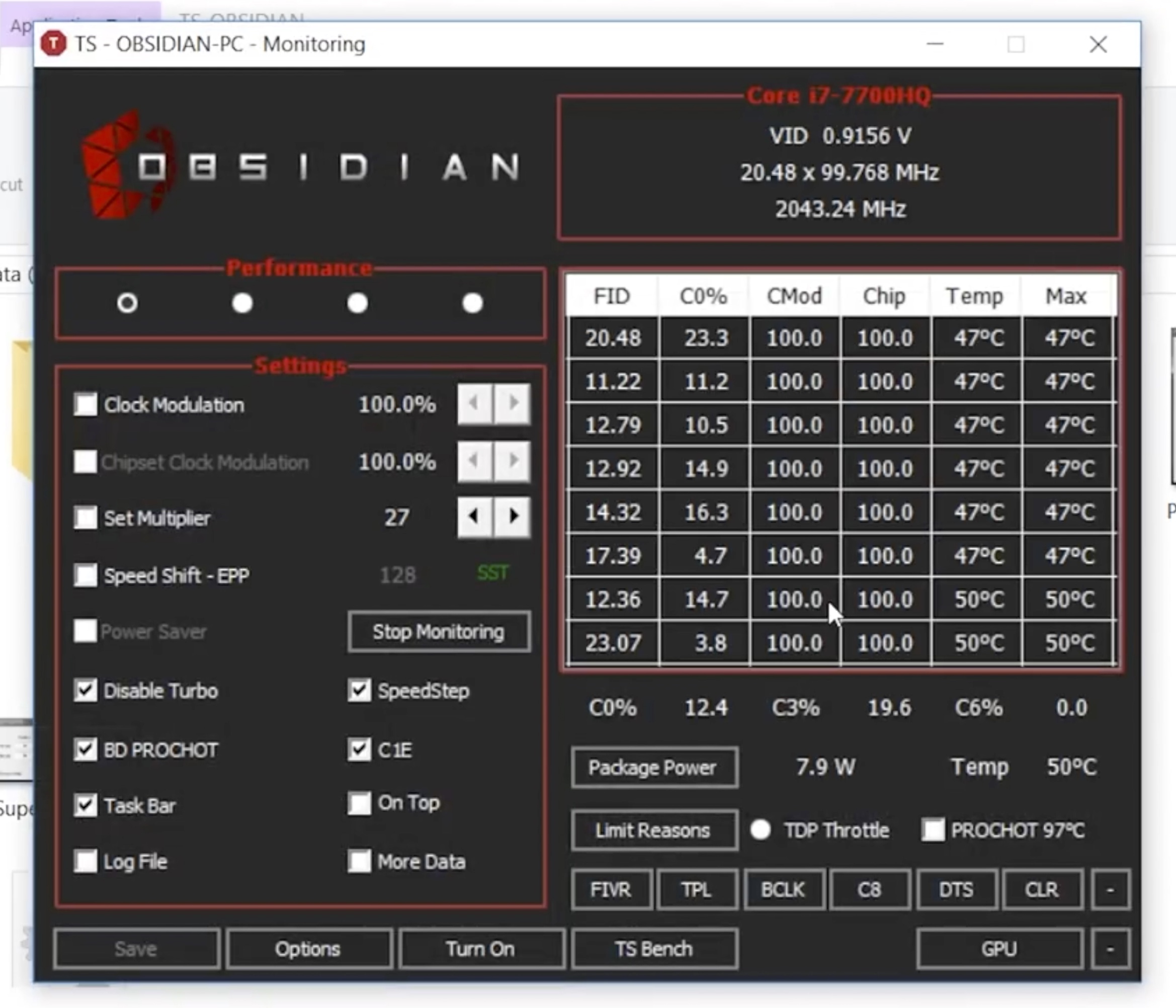
Во-вторых, можно сделать андервольтинг, то есть понизить вольтаж процессора. Для этого качаем утилиту Throttlestop, запускаем и жмем на кнопку FIVR внизу.
Здесь нам интересует всего две кнопки и один ползунок.
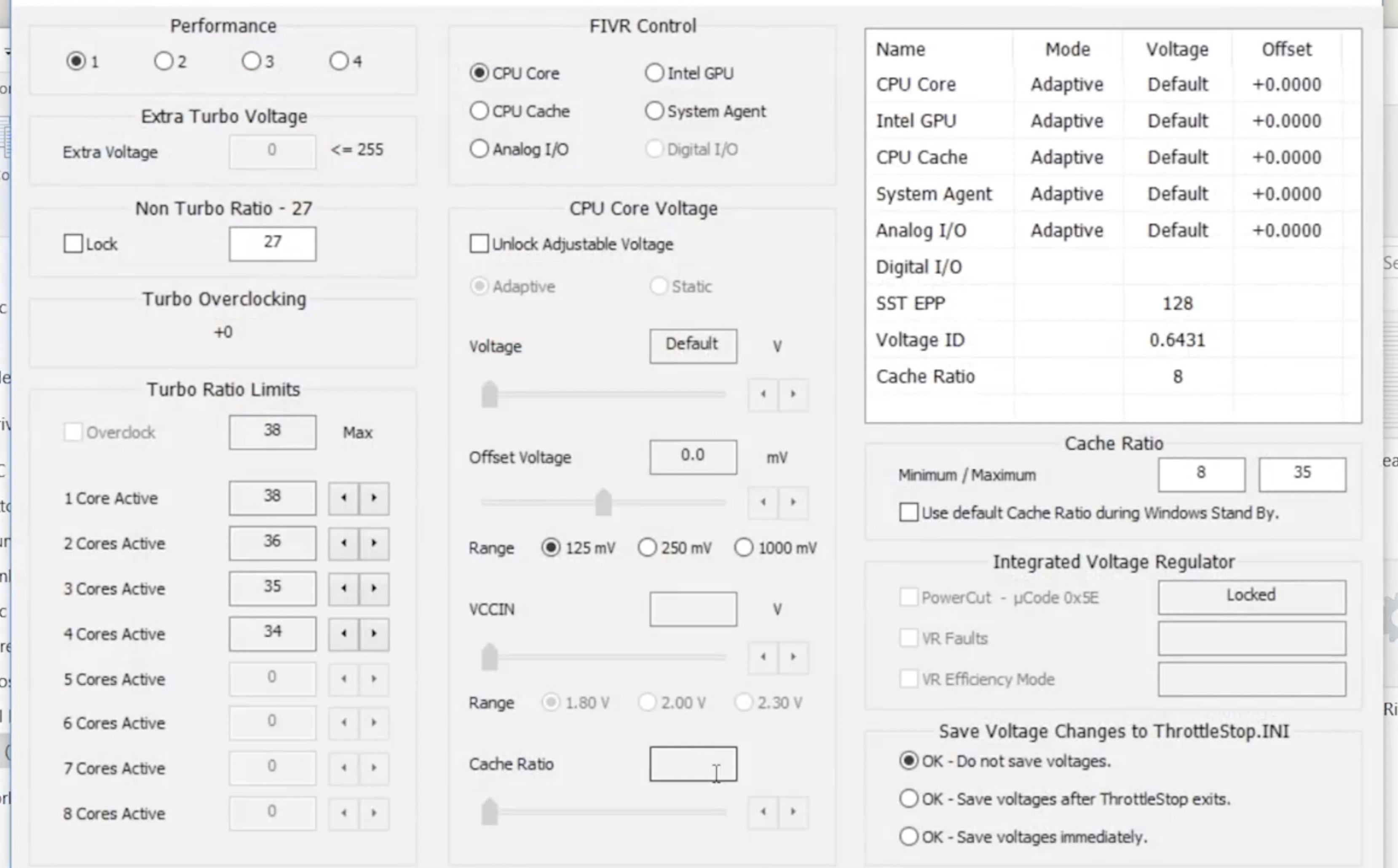
Ставим галочку на Unlock Adjustable Voltage и выбираем OK — Save voltages after throttlestop exits. Далее двигаем ползунок до хотя бы значения в -100mv.
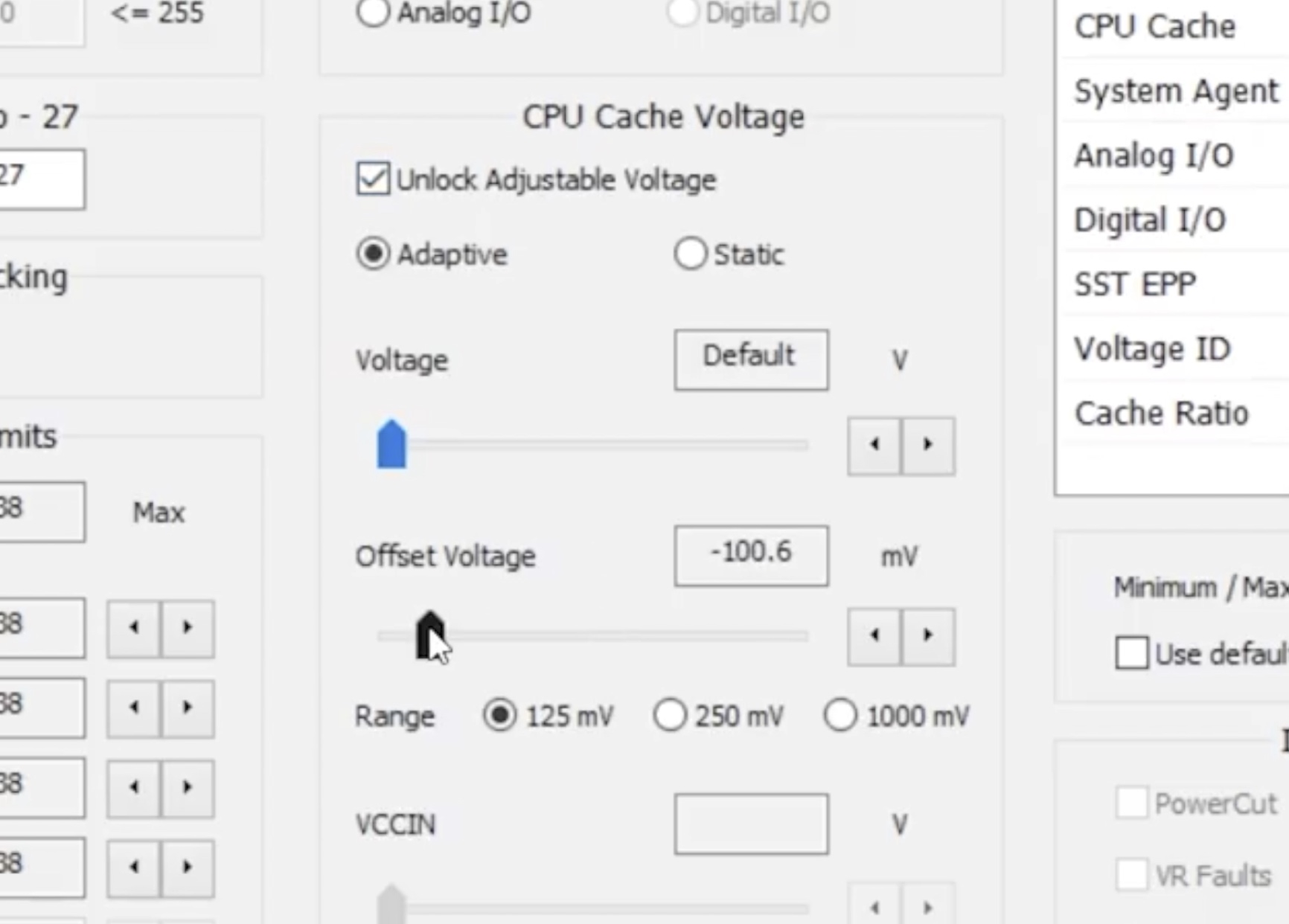
Жмем Apply и ОК. Это уже даст свой эффект, но никто вам не мешает зайти на территорию экспериментов и попробовать понизить вольтаж еще сильнее.
К сожалению, есть шанс, что в вашем устройстве ThrottleStop не будет работать, поскольку не у всех материнских плат в BIOS есть возможность понижать напряжение процессора.
В любом случае, игра с андервольтингом — самый сложный совет по улучшению энергоэффективности вашего ноутбука, поэтому им заниматься стоит только в том случае, если у вас есть время, желание и серьезная необходимость в этом.
Пара простых лайфхаков
Первый — используйте браузер Microsoft Edge. Нет, серьезно, это не шутка. Edge давно уже использует движок Chromium, имеет поддержку расширений и работает не хуже Firefox или Chrome, но при этом гораздо лучше оптимизирован под систему и ест меньше батарейки.
Второй — для просмотра видео используйте встроенный медиаплеер, он так же значительнее оптимизирован и гораздо меньше потребляет энергии, чем тот же классический VLC Player.
Конечно, делать абсолютно все, что мы перечислили, наверное, стоит только в каких-то исключительных случаях вроде работы в дороге, когда нет ни малейшей возможности подзарядить ваш гаджет. Но зато теперь, если такие ситуации возникнут, вы будете знать, что делать!
Добавить комментарий Отменить ответ
Для отправки комментария вам необходимо авторизоваться.
Рубрики
- FAQ
- HoloLens
- Lenovo
- Lumia
- Microsoft Edge
- Microsoft Office
- Surface Book
- Surface Duo
- Surface Earbuds
- Surface Gaming Laptop
- Surface Go
- Surface Go 2
- Surface Go 4
- Surface Hub
- Surface Laptop
- Surface Laptop Go
- Surface Laptop Studio
- Surface Neo
- Surface on ARM
- Surface Phone
- Surface Pro 10
- Surface Pro 4
- Surface Pro 5
- Surface Pro 6
- Surface Pro 7
- Surface Pro 8
- Surface Pro 9
- Surface Pro X
- Surface Studio
- Surface Studio 2+
- Surface Studio 3
- Windows
- Windows 10
- Windows 11
- Windows 12
- Windows Dev Kit
- Xbox
- Аксессуары
- Игры
- Искусственный Интеллект
- Новости
- Обзоры
- Приложения для Android
- Программы для Windows
Обзор Microsoft Surface Pro 8
Обзор Microsoft Surface Laptop Studio
Обзор Microsoft Surface Pro 7+
Почему Intel Turbo Boost так странно работает?
Включил комп, ничего не трогал, частота процессора — скачет между 2,9 и 3,2
Нагрузил процессор на 100% (все ядра, видеокодер MeGUI) — частота стабильно держится на 2,5, т.е. турбо не работает. Почему так?
- Вопрос задан более трёх лет назад
- 16333 просмотра
10 комментариев
Средний 10 комментариев

АртемЪ @Jump Куратор тега Windows
Наверное потому что ноутбук.
andoral @andoral Автор вопроса
АртемЪ, и как это отражается на неправильной работе турбо буста?
АртемЪ @Jump Куратор тега Windows
andoral, На работе турбо буста это никак не отражается.
Просто ноутбук это всегда плохое охлаждение, ибо сделать нормальное охлаждение в таком компактном корпусе разумеется невозможно.
А плохое охлаждение это быстрый нагрев при сильной нагрузке и как следствие троттлинг.
andoral @andoral Автор вопроса
АртемЪ, что за странный турбо буст, который тротлится сразу же как становится нужен?
Вообще думаю дело не в тротлинге. При максимальной нагрузке температура не больше 85 C, стоит охлаждающая подставка, снята задняя крышка и родная клавиатура.
АртемЪ @Jump Куратор тега Windows
andoral, Троттлинг это такая штука которая собственно и позволяет держать температуру менее 100градусов при интенсивной работе в условиях крайне неэффективного теплоотвода.
Как только температура начинает расти — сбрасываем частоту, температура стабилизируется.
Профит.

В общем да: turbo boost нужен, когда у вас загружено (например) одно ядро из 4-8. Тогда его частота вырастает до N. Если все загружены — не до turbo boost.
andoral @andoral Автор вопроса
АртемЪ, раньше бывало и свыше ста поднималась температура, и не было никакого тротлинга.
andoral @andoral Автор вопроса
nidalee, не понял, что значит «не до turbo boost»? Типа уже нет необходимости его включать, или проц работает на износ и не позволяет включиться турбине?
АртемЪ @Jump Куратор тега Windows
andoral, Turbo boost это технология компании Intel для автоматического увеличения тактовой частоты процессора свыше номинальной, если при этом не превышаются ограничения мощности, температуры и тока в составе расчетной мощности (TDP).
andoral @andoral Автор вопроса
АртемЪ, теперь ясно
Решения вопроса 1

Я мастер на все руки, я козлик Элек Мэк 🙂
Все правильно, так и будет. Почитайте про турбобуст, он будет поднимать частоту только одного ядра до максимального и кратковременно, если же загрузить все ядра, то частота установится на номинальном значении. Для ксеонов все тоже самое. Никто не обещает, что процессор будет молотить все время на предельных режимах.
Технология Intel® Turbo Boost автоматически заставляет работать ядро процессора с частотой, превышающей номинальную. Компонент должен работать с характеристиками питания, температуры и показателями спецификации, которые соответствуют предельным расчетным значениям (TDP). Использование требуемых спецификаций приводит к повышению производительности как однопоточных, так и и многопоточных приложений.
Технология Intel® Turbo Boost 2.0 позволяет процессору кратковременно функционировать на уровне мощности, превышающем пределы, определенные в конфигурации расчетной тепловой мощности и технической спецификации, чтобы добиться максимальной производительности.
Необычно, но работает! Как одним кликом продлить время автономной работы MacBook и охладить его

В закладки
Далеко не все на свете пользуются самыми новыми Mac. Возможно, у вас какой-нибудь MacBook Pro 2013 года. Или MacBook Pro 2018-го с прожорливым, горячим чипом Intel Core i9.
И вам очень хочется выжать из него побольше времени автономной работы, ни в чём особо себе не отказывая – то есть не меняя привычек. Или он просто горячий слишком, громко вентиляторами шумит.
Так вот, есть способ решить эти проблемы одновременно, буквально в один клик. Он нестандартный, но рабочий, а это главное.
Всё предлагаемое далее актуально исключительно для Mac с процессорами Intel. Все модели с чипами M1 несовместимы с данным методом. Да и не нужен он им.
Что нужно сделать
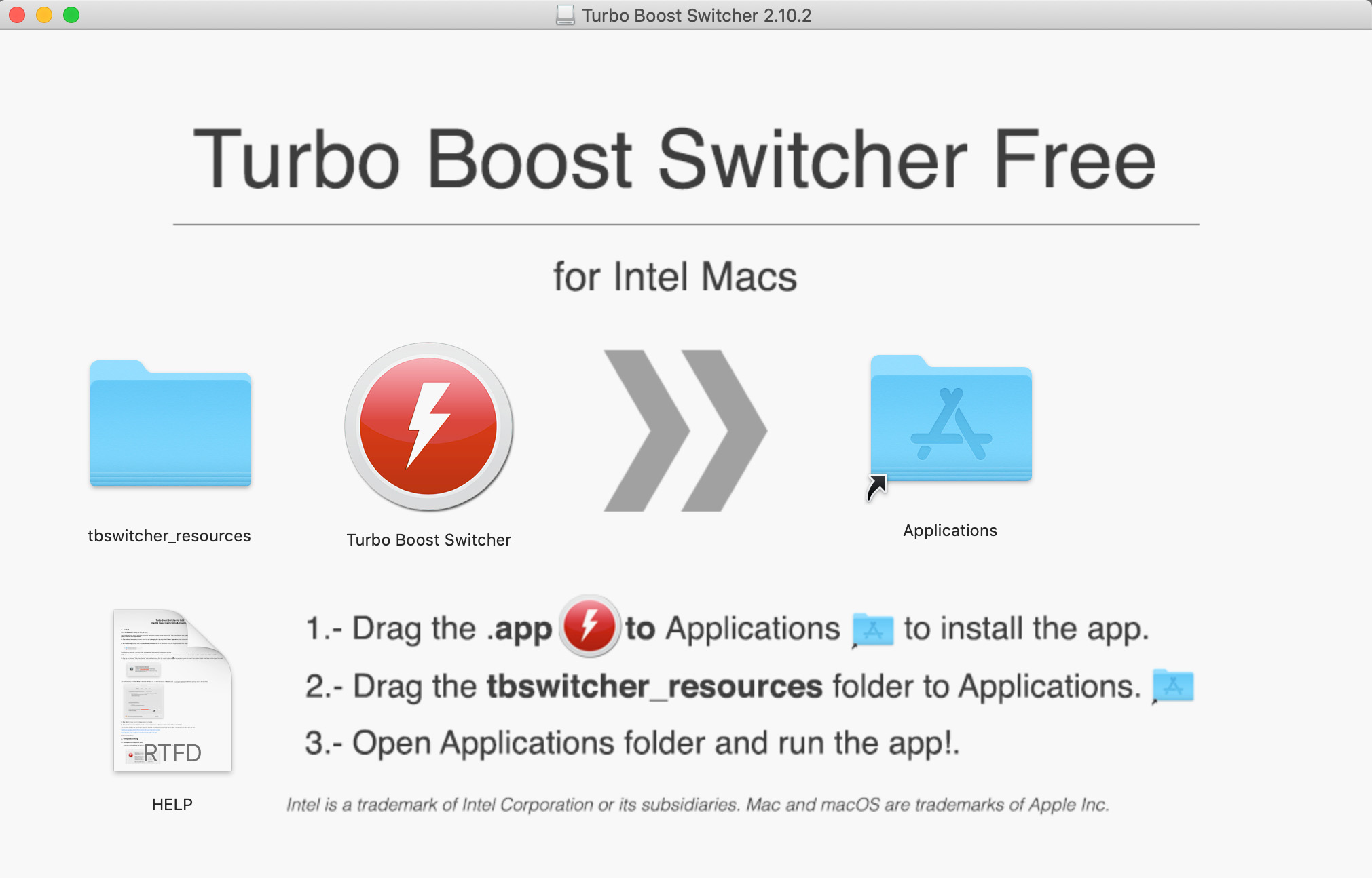
1. Скачиваем программу Turbo Boost Switcher на свой MacBook. Открываем скачанный файл двойным кликом, переносим вначале иконку приложения в папку Applications, затем вторую папку (слева) – туда же.
2. Запускаем Turbo Boost Switcher.
3. Программа появится в статус-баре macOS. Нажмите на её панель.
4. Выберите пункт Disable Turbo Boost (Отключение Turbo Boost). Вводим пароль учётной записи Mac. Если macOS скажет, что «расширение заблокировано», разблокируйте его в Системных настройках -> Защита и безопасность, нажав на иконку замка в левом нижнем углу, введя пароль учётки и нажав затем на кнопку Разрешить. В дальнейшем повторять эти действия не придётся.
5. Всё. Если захотите включить Turbo Boost обратно, просто нажмите на соответствующий пункт в выпадающем меню приложения.
Зачем это?
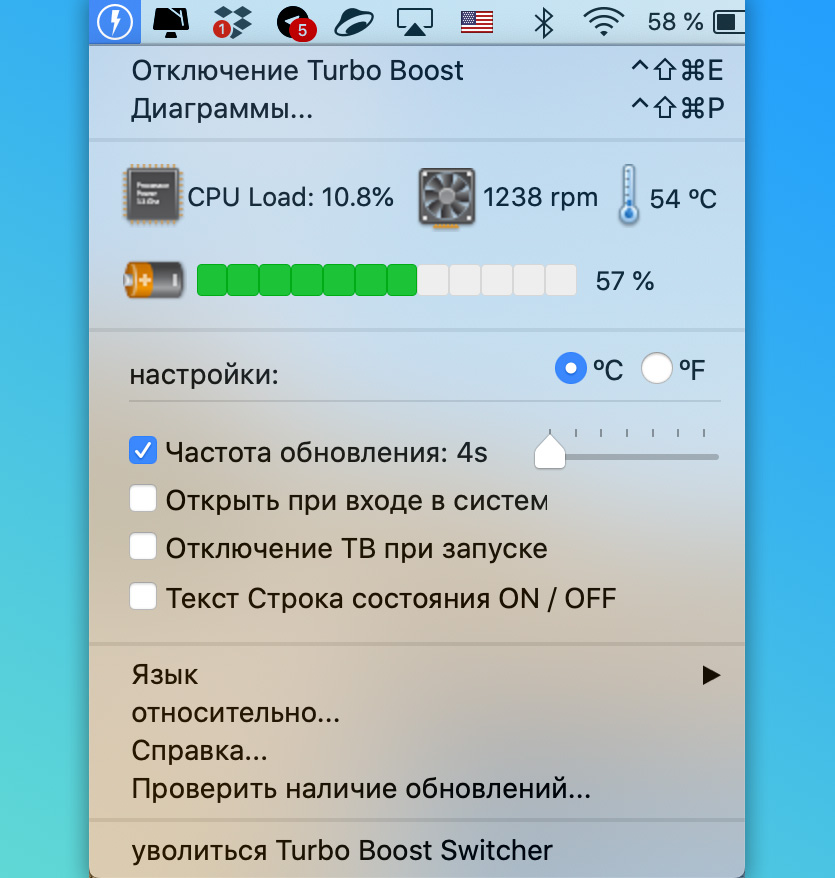
Утилита Turbo Boost Switcher – частично бесплатная программа, которая выключает функцию Turbo Boost в процессорах Intel. Эта особенность чипов позволяет процессору разогнаться выше номинальной частоты при повышении нагрузки.
И всё бы хорошо, но для ноутбуков разгон выше нормы всегда означает две вещи: повышение тепловыделения и снижение автономной работы. А сам алгоритм активации Turbo Boost не поддаётся контролю со стороны пользователя. Какая-нибудь вкладка в Chrome с плохо свёрстанным сайтом легко может заставить ваш Макбук повысить частоту чипа и нагреть ноут почём зря, хотя для вас в этот момент он не выполняет никаких действительно сложных или важных задач.
Turbo Boost Switcher выключает эту особенность процессоров Intel и не позволяет тем превысить номинальную частоту. Это приводит к увеличению времени автономной работы до 25%, меньшим температурам чипа (в среднем – на треть ниже) и снижению оборотов кулера вплоть до 2 раз .
Вы теряете примерно 30% производительности ноутбука в ресурсоёмких задачах при выключении Turbo Boost. Но для большинства бытовых задач это не станет заметным. К тому же в любой момент можете включить Turbo Boost обратно.
Короче говоря, Tubro Boost Switcher – очень полезная утилита для горячих MacBook с Intel, постепенно уходящих в тень прогресса Apple. Недавно программу обновили и добавили поддержку macOS Monterey. Её исходный код лежит на GitHub, если вдруг боитесь каких-нибудь вирусов.