
Какая кнопка на панели рисования в PowerPoint может заменить сплошную линию пунктирной
Visio Plan 2 Visio профессиональный 2021 Visio стандартный 2021 Visio профессиональный 2019 Visio стандартный 2019 Visio профессиональный 2016 Visio стандартный 2016 Visio профессиональный 2013 Visio 2013 Visio премиум 2010 Visio 2010 Visio стандартный 2010 Visio 2007 Visio стандартный 2007 Еще. Меньше
Используйте инструмент «Линия» или «Карандаш», чтобы нарисовать линии на диаграмме. Если вы хотите, чтобы линии присоединялись к фигурам и перемещались вместе с ними, используйте соединители.
Щелкните правой кнопкой мыши рисунок и на плавающей панели инструментов щелкните список Инструменты рисования, а затем выберите инструмент Линия или Карандаш.

Когда инструмент «Линия» включен, ваш указатель изменится на .
Нажмите, где вы хотите начать рисовать линию, удерживайте кнопку мыши и переместите указатель туда, где вы хотите, чтобы линия заканчивалась, затем отпустите кнопку мыши.
Чтобы добавить дополнительные сегменты к только что нарисованному, используйте вместо этого ленту.
Нажмите Главная > Инструменты > Инструменты рисования > Линия.
Начните с одной конечной точки существующей линии. Каждый сегмент приклеивается к конечной точке, из которой он начинается, так что линии вместе образуют единую фигуру.
Изменить строку
Чтобы изменить линию, используйте инструмент «Указатель». Щелкните линию и перетащите ее, чтобы переместить. Перетащите одну из конечных точек, чтобы изменить направление линии или сделать ее длиннее или короче.
Вы также можете изменить внешний вид линии.
Щелкните правой кнопкой мыши линию и выберите «Формат фигуры».
На панели «Формат фигуры» нажмите «Линия» и внесите необходимые изменения, например ширину линии, цвет, вид стрелки или тип линии.
На вкладке «Главная» в группе «Инструменты» нажмите стрелку вниз, чтобы развернуть меню «Средства рисования». Щелкните инструмент «Линия» или «Карандаш».

Когда инструмент «Линия» включен, ваш указатель изменится на .
Нажмите, где вы хотите начать рисовать линию, удерживайте кнопку мыши и переместите указатель туда, где вы хотите, чтобы линия заканчивалась, затем отпустите кнопку мыши.
К только что нарисованному сегменту линии можно добавить дополнительные сегменты.
Нажмите Главная > Инструменты > Инструменты рисования > Линия.
Начните с одной конечной точки существующей линии. Каждый сегмент приклеивается к конечной точке, из которой он начинается, так что линии вместе образуют единую фигуру.
Изменить строку
Чтобы изменить линию, используйте инструмент «Указатель». Щелкните линию и перетащите ее, чтобы переместить. Перетащите одну из конечных точек, чтобы изменить направление линии или сделать ее длиннее или короче.
Вы также можете изменить внешний вид линии.
Щелкните правой кнопкой мыши строку, выберите «Формат», а затем нажмите «Линия».

В поле Формат линии внесите необходимые изменения, например ширину линии, цвет, вид стрелки или тип линии.

На панели инструментов «Рисование» нажмите инструмент «Карандаш» или «Линия» .

Примечание. Если панель инструментов «Рисование» не отображается, нажмите «Инструменты рисования» на стандартной панели инструментов, чтобы отобразить ее.
Нажмите, где вы хотите начать рисовать линию, удерживайте кнопку мыши и перетащите указатель туда, где вы хотите, чтобы линия заканчивалась, затем отпустите кнопку мыши.
Чтобы нарисовать полилинию, продолжайте рисовать линии, соприкасающиеся друг с другом.
Чтобы нарисовать многоугольник, нарисуйте соприкасающиеся линии, образующие замкнутую фигуру.
Изменить строку
Чтобы изменить линию, используйте инструмент «Указатель». Щелкните линию и перетащите ее, чтобы переместить. Перетащите одну из конечных точек, чтобы изменить направление линии или сделать ее длиннее или короче.
Вы также можете изменить внешний вид линии.
Щелкните правой кнопкой мыши строку, выберите «Формат», а затем нажмите «Линия».

В поле Формат линии внесите необходимые изменения, например ширину линии, цвет, вид стрелки или тип линии.

поиск меню

Урок 5. Основные сведения о слайдах
Введение
Каждая презентация PowerPoint состоит из набора слайдов. Чтобы приступить к созданию слайд-шоу, вам необходимо знать основы работы со слайдами. Вам нужно научиться выполнять такие задачи, как вставка нового слайда, изменение макета слайда, упорядочивание существующих слайдов, изменение вида слайда и добавление примечаний к слайду.
Посмотрите видео ниже, чтобы узнать больше об основах создания слайдов в PowerPoint.
Слайды и макеты слайдов
Когда вы вставляете новый слайд, он обычно содержит заполнители, показывающие, где будет размещено содержимое. Слайды имеют разные макеты заполнителей в зависимости от типа информации, которую вы хотите включить. Всякий раз, когда вы создаете новый слайд, вам нужно выбрать макет слайда, соответствующий вашему содержанию.

Заполнители могут содержать различные типы контента, включая текст, изображения и видео. Многие заполнители имеют значки эскизов, по которым можно щелкнуть, чтобы добавить определенные типы контента. В приведенном ниже примере на слайде есть заполнители для заголовка и содержания.

Чтобы вставить новый слайд:
Каждый раз, когда вы начинаете новую презентацию, она будет содержать один слайд с макетом титульного слайда. Вы можете вставить столько слайдов, сколько вам нужно, из различных макетов.


Чтобы изменить макет существующего слайда, нажмите команду «Макет», затем выберите нужный макет.

Чтобы быстро добавить слайд, который использует тот же макет, что и выбранный слайд, нажмите верхнюю половину команды «Новый слайд».

Организация слайдов
Презентации PowerPoint могут содержать столько слайдов, сколько вам нужно. Панель навигации по слайдам в левой части экрана позволяет легко упорядочивать слайды. Оттуда вы можете дублировать, изменять порядок и удалять слайды в презентации.
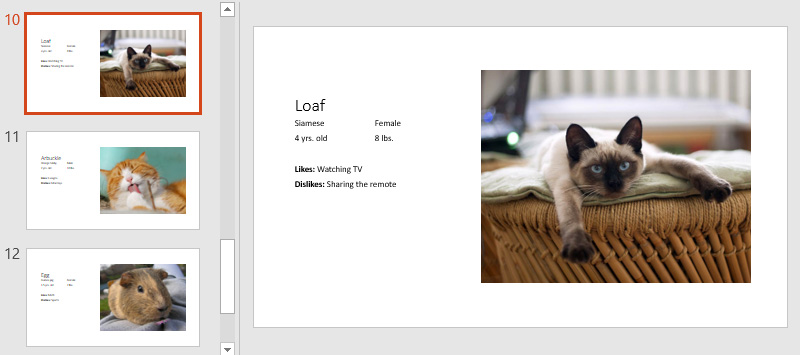
Работа со слайдами
- Дублирование слайдов. Если вы хотите быстро скопировать и вставить слайд, вы можете его дублировать. Чтобы дублировать слайды, выберите слайд, который вы хотите дублировать, щелкните правой кнопкой мыши и выберите «Дублировать слайд» в появившемся меню. Вы также можете дублировать сразу несколько слайдов, сначала выбрав их.
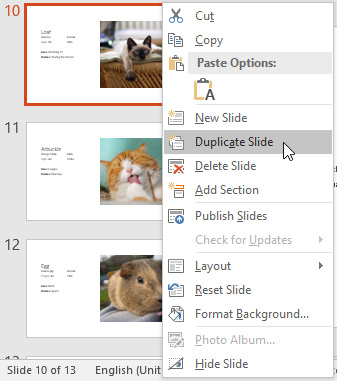
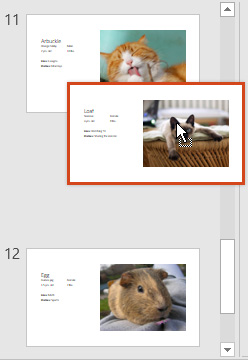
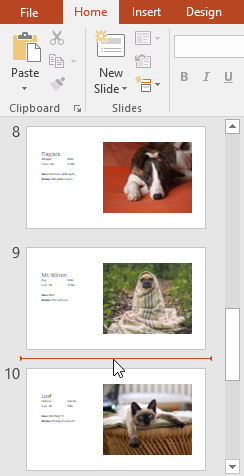
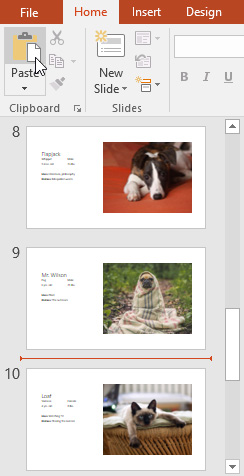
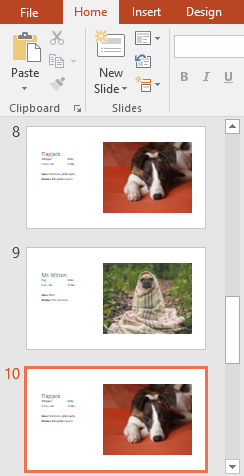
Чтобы скопировать и вставить слайды:
Если вы хотите создать несколько слайдов с одинаковым макетом, вам может быть проще скопировать и вставить уже созданный слайд, чем начинать с пустого слайда.
-
Выберите слайд, который вы хотите скопировать, на панели навигации по слайдам, затем нажмите команду «Копировать» на вкладке «Главная». Кроме того, вы можете нажать Ctrl+C на клавиатуре.
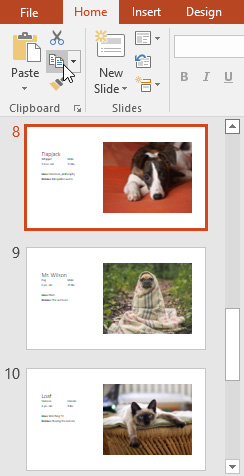
Настройка макетов слайдов
Иногда вы можете обнаружить, что макет слайда не совсем соответствует вашим потребностям. Например, в макете может быть слишком много или слишком мало заполнителей. Вы также можете изменить расположение заполнителей на слайде. К счастью, PowerPoint позволяет легко настраивать макеты слайдов по мере необходимости.
Настройка заполнителей
- Чтобы выбрать заполнитель: наведите указатель мыши на край заполнителя и нажмите (может потребоваться сначала щелкнуть текст в заполнителе, чтобы увидеть границу). Выбранный заполнитель будет иметь сплошную линию вместо пунктирной.


Чтобы добавить текстовое поле:
Текст можно вставлять как в заполнители, так и в текстовые поля. Вставка текстовых полей позволяет добавлять элементы к макету слайда. В отличие от заполнителей текстовые поля всегда остаются на одном месте, даже если вы меняете тему.


Использование пустых слайдов
Если вы хотите еще больше контролировать свой контент, вы можете использовать пустой слайд, который не содержит заполнителей. Пустые слайды можно настроить, добавив собственные текстовые поля, изображения, диаграммы и многое другое.
-
Чтобы вставить пустой слайд, нажмите нижнюю часть команды «Новый слайд», затем выберите «Пустой» в появившемся меню.

Хотя пустые слайды обеспечивают большую гибкость, помните, что вы не сможете воспользоваться готовыми макетами, включенными в каждую тему.
Чтобы воспроизвести презентацию:
После того как вы расположили слайды, вы можете воспроизвести презентацию. Именно так вы представите свое слайд-шоу аудитории.
-
Нажмите кнопку «Начать с начала» на панели быстрого доступа, чтобы просмотреть презентацию.

Вы также можете нажать клавишу F5 в верхней части клавиатуры, чтобы начать презентацию.
Настройка слайдов
Чтобы изменить размер слайда:
По умолчанию все слайды в PowerPoint 2013 имеют соотношение сторон 16 x 9 (широкоэкранный формат). Возможно, вы знаете, что широкоэкранные телевизоры также используют соотношение сторон 16 на 9. Широкоэкранные слайды лучше всего смотрятся на широкоэкранных мониторах и проекторах. Однако, если вам нужно, чтобы презентация уместилась на экране 4 x 3, можно легко изменить размер слайда.
-
Чтобы изменить размер слайда, выберите вкладку «Дизайн», затем нажмите команду «Размер слайда». Выберите нужный размер слайда в появившемся меню или нажмите «Пользовательский размер слайда», чтобы открыть дополнительные параметры.

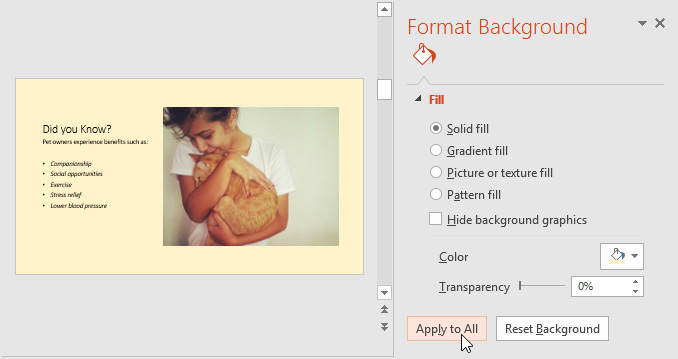
Чтобы отформатировать фон слайда:
По умолчанию все слайды в презентации имеют белый фон.Стиль фона для некоторых или всех слайдов легко изменить. Фон может иметь сплошную заливку, градиент, узор или рисунок.


Чтобы применить тему:
Тема – это предустановленная комбинация цветов, шрифтов и эффектов, которая может быстро изменить внешний вид всего слайд-шоу. В разных темах также используются разные макеты слайдов, что может изменить расположение существующих заполнителей. Подробнее о темах мы поговорим позже в уроке «Применение тем».
-
Выберите вкладку «Дизайн» на ленте, затем нажмите стрелку раскрывающегося списка «Дополнительно», чтобы просмотреть все доступные темы.


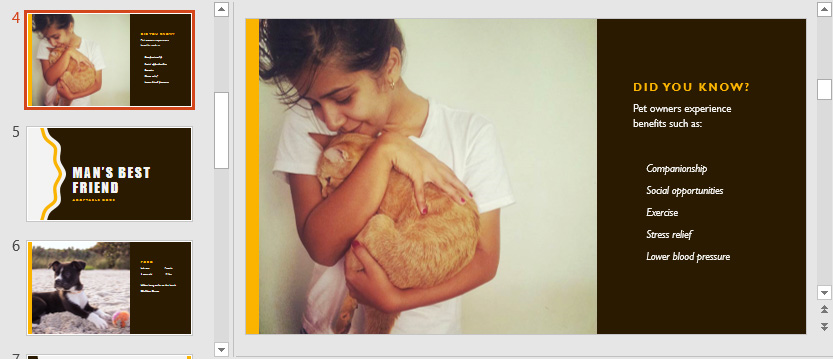
Попробуйте применить к презентации несколько разных тем. Некоторые темы будут работать лучше, чем другие, в зависимости от вашего контента.
поиск меню
Урок 2. Основные сведения о слайдах
Введение

PowerPoint включает в себя все функции, необходимые для создания профессиональных презентаций. Когда вы создаете презентацию PowerPoint, она состоит из серии слайдов. Слайды содержат информацию, которую вы хотите донести до своей аудитории. Эта информация может включать текст, изображения, диаграммы, видео и звук.
Прежде чем вы начнете добавлять информацию на слайды, вам необходимо ознакомиться с основами работы со слайдами. На этом уроке вы узнаете, как вставлять новые слайды, изменять макет и изменять вид презентации.
Основные сведения о слайдах
Каждая презентация PowerPoint состоит из набора слайдов. Чтобы приступить к созданию слайд-шоу, вам необходимо знать основы работы со слайдами. Вы должны чувствовать себя комфортно, выполняя такие задачи, как вставка нового слайда, изменение макета слайда, упорядочивание существующих слайдов, изменение вида слайда и добавление примечаний к слайду.
Необязательно: вы можете загрузить этот пример для дополнительной практики.
О слайдах
Слайды содержат заполнители — области слайда, обведенные пунктирной рамкой. Заполнители могут содержать множество различных элементов, включая текст, изображения и диаграммы. Некоторые заполнители содержат замещающий текст или текст, который можно заменить. У них также есть значки размером с эскиз, которые представляют определенные команды, такие как «Вставить изображение», «Вставить диаграмму» и «Вставить клип». В PowerPoint наведите указатель мыши на каждый значок, чтобы увидеть тип содержимого, которое можно вставить в заполнитель.

Слайд PowerPoint с заполнителями
О макетах слайдов
Заполнители располагаются в разных макетах, которые можно применять к существующим слайдам или выбирать при вставке нового слайда. Макет слайда упорядочивает содержимое с помощью различных типов заполнителей в зависимости от того, какую информацию вы хотите включить в презентацию.
В приведенном выше примере макет называется «Заголовок и содержание» и включает заполнители заголовка и содержания. Хотя у каждого макета есть описательное имя, вы также можете определить по изображению макета, как будут расположены заполнители.

Меню макета слайда
Настройка макетов слайдов
Чтобы изменить макет существующего слайда:


Чтобы удалить заполнитель:
Вы можете легко настроить макет, удалив ненужные или лишние заполнители с любого слайда.

Чтобы добавить текстовое поле:
Текстовые поля позволяют вносить изменения в текущий макет, поэтому вы можете размещать текст в любом месте слайда.
-
На вкладке «Вставка» выберите команду «Текстовое поле».

Команда «Текстовое поле»

Курсор в текстовом поле

Изучите наш урок по основам работы с текстом, чтобы узнать больше о вставке и использовании текстовых полей в PowerPoint 2010.
Чтобы использовать пустой слайд:
Для большего контроля над содержимым вы можете предпочесть пустой слайд (слайд без заполнителей) одному из существующих макетов. Пустые слайды можно настроить, добавив собственные текстовые поля, изображения, диаграммы и многое другое.
-
Выберите Пустой в меню параметров макета.

Выбор пустого слайда
Работа со слайдами
Чтобы вставить новый слайд:
- На вкладке «Главная» нажмите нижнюю часть команды «Новый слайд», чтобы открыть меню параметров макета слайда.

Команда «Новый слайд»
Чтобы мгновенно добавить слайд, использующий тот же макет, что и выбранный вами, нажмите верхнюю половину команды «Новый слайд».
Чтобы скопировать и вставить слайд:
- На вкладке «Слайды» на левой панели выберите слайд, который нужно скопировать.
- Нажмите команду «Копировать» на вкладке «Главная». Вы также можете щелкнуть выбранный фрагмент правой кнопкой мыши и выбрать «Копировать».


Точка вставки слайда

Чтобы выбрать несколько слайдов, нажмите и удерживайте клавишу Ctrl на клавиатуре, а затем щелкните нужные слайды.
Чтобы дублировать слайд:
В качестве альтернативы копированию и вставке дублирование слайдов копирует выбранный слайд и в один шаг вставляет его непосредственно под ним. Эта функция не позволяет вам выбирать местоположение скопированного слайда и не предлагает параметры вставки для опытных пользователей, поэтому она более удобна для быстрой вставки похожих слайдов.
- Выберите слайд, который хотите скопировать.
- Нажмите команду «Новый слайд».
- Выберите «Дублировать выбранные слайды» в раскрывающемся меню.

Команда «Дублировать выбранные слайды» 
Дубликат слайда
Чтобы удалить слайд:
- Выберите слайд, который хотите удалить.
- Нажмите клавишу Delete или Backspace на клавиатуре.
Чтобы переместить слайд:
- Выберите слайд, который хотите переместить.
- Нажмите, удерживайте и перетащите мышь в новое место. Горизонтальная точка вставки отметит это место.

Точка вставки слайда
Управление слайдами и презентациями
Когда вы добавляете слайды в презентацию, PowerPoint предлагает множество представлений и инструментов, которые помогут вам организовать и подготовить показ слайдов.
О просмотрах слайдов
Важно иметь доступ к различным представлениям слайдов и использовать их для различных задач. Команды просмотра слайдов расположены в правом нижнем углу окна PowerPoint в обычном режиме.

Параметры просмотра слайдов
Обычный вид: это вид по умолчанию, в котором вы создаете и редактируете свои слайды. Вы также можете перемещать слайды на вкладке «Слайды» на панели слева.

Сортировщик слайдов. В этом режиме на экране располагаются миниатюрные слайды. Вы можете перетаскивать слайды, чтобы легко менять их порядок и просматривать больше слайдов одновременно. Это удобно использовать, чтобы убедиться, что у вас есть все необходимые слайды и что ни один из них не был удален.

Режим чтения. В этом режиме большую часть экрана компьютера занимает предварительный просмотр презентации. В отличие от режима слайд-шоу, он включает легкодоступные кнопки для навигации, расположенные в правом нижнем углу.

Слайд-шоу: этот вид полностью заполняет экран компьютера и является тем, что увидят зрители при просмотре презентации. Режим слайд-шоу имеет дополнительное меню, которое появляется при наведении на него курсора и позволяет перемещаться по слайдам и получать доступ к другим функциям, которые можно использовать во время презентации.

Используйте клавиши на клавиатуре, в том числе клавиши со стрелками, клавиши Page Up и Page Down, пробел и клавишу Enter, для перемещения по слайдам в режиме слайд-шоу. Нажмите клавишу Esc, чтобы завершить показ слайдов.
Чтобы просмотреть план презентации:
На вкладке «Структура» текст слайда отображается в виде схемы. Это позволяет быстро редактировать текст слайда и одновременно просматривать содержимое нескольких слайдов.
-
Перейдите на вкладку Структура на левой панели.


Чтобы организовать слайды по разделам:
Вы можете организовать слайды по разделам, чтобы упростить навигацию по презентации. Разделы можно свернуть или развернуть на левой панели и назвать для удобства. В этом примере мы добавим два раздела: один для собак, доступных для усыновления, а другой для кошек и других домашних животных.
- Выберите слайд, с которого вы хотите начать свой первый раздел.
- На вкладке «Главная» выберите команду «Раздел».
- Выберите «Добавить раздел» в раскрывающемся меню.

Добавление раздела 
Раздел без названия 
Переименование раздела 
Диалоговое окно «Переименовать раздел» 
Развернутый раздел
Добавление примечаний к слайдам
PowerPoint позволяет добавлять к слайдам заметки (часто называемые заметками докладчика), которые помогут вам представить презентацию или подготовиться к ней. Вы можете вводить и просматривать заметки докладчика, используя панель заметок или представление страницы заметок.
Чтобы использовать панель заметок:
- Найдите панель заметок в нижней части экрана, прямо под панелью слайдов.
- Нажмите и перетащите край панели, чтобы увеличить или уменьшить ее.

Настройка панели заметок

Ввод на панели заметок
Чтобы использовать представление страницы заметок:
- Перейдите на вкладку «Вид».
- Нажмите команду «Страница заметок» в группе «Представления презентации».

Команда страницы заметок

Использование представления страницы заметок

При открытии нового слайда PowerPoint вы увидите два текстовых поля-заполнителя и пустое пространство. Хотя вы можете добавить текст в презентацию, просто набрав текст, для добавления таких элементов, как линии, вам потребуется перейти на вкладки и ленты программного обеспечения. Линии могут подчеркивать текстовые элементы или, для печатных презентаций, сообщать вашим читателям, где именно поставить инициалы, подписать или прокомментировать. Одним из преимуществ PowerPoint является то, что после того, как вы создали нужную линию, вы можете умножить ее и сэкономить рабочее время.
Рисование первой линии
Запустите PowerPoint. Чтобы добавить несколько строк в существующую презентацию, проверьте панель «Последние» или нажмите «Открыть другие презентации». В противном случае дважды щелкните значок «Пустой презентации». При желании щелкните каждое из двух текстовых полей, предварительно размещенных на слайде, и нажмите клавишу «Удалить», чтобы удалить их. Они не будут загораживать или прерывать ваши линии, но их удаление даст вам больше возможностей для работы.
Перейдите на вкладку «Вставка», а затем нажмите кнопку «Фигуры» на ленте. Выберите свою линию в разделе «Линии», например, первую линию, которая представляет собой прямую линию без стрелок. Обратите внимание, что курсор изменится на символ плюса.
Поместите курсор в то место, где должна начинаться строка, например слева или внизу слайда. Нажмите и удерживайте клавишу «Shift», чтобы линия, которую вы рисуете, была прямой линией.
Нажмите и удерживайте левую кнопку мыши. Перетащите мышь, пока линия не станет желаемой длины, затем отпустите кнопку мыши и клавишу «Shift». В соответствии с настройками PowerPoint по умолчанию линия выглядит очень тонкой синей.
Проверьте верхнюю часть рабочей области на наличие вновь открытой вкладки «Инструменты рисования». Здесь вы можете отредактировать свою строку. Щелкните меню «Форма контура» и выберите такие параметры, как «Толщина», чтобы сделать линию толще, или цветные квадраты, чтобы изменить линию на желаемый или требуемый цвет. Вы также можете прокрутить раздел «Стили фигур» на ленте и щелкнуть один из них, чтобы мгновенно изменить внешний вид линии.
Создание нескольких
Нажмите один раз на строку, чтобы она стала активной. Вы увидите два маленьких белых квадрата, если он включен; если нет, нажмите еще раз.
Щелкните правой кнопкой мыши включенную строку. Выберите «Копировать».
Нажмите «Ctrl-V», чтобы вставить скопированную строку. Вы также можете щелкнуть правой кнопкой мыши в любом месте слайда и выбрать «Вставить» в появившемся контекстном меню.
Нажмите на линию и перетащите ее на нужное место.
Щелкните правой кнопкой мыши и снова выберите «Вставить» столько раз, сколько нужно строк на слайде.
Читайте также:
- Что такое прошивка компьютера
- Как сделать одинаковый фон в фотошопе
- Программное обеспечение для стабилизации видео для Android
- Отключить помощник по совместимости программ Windows 10
- Как автоматически запустить программу с флешки
Какой кнопкой панели рисование в программе powerpoint можно заменить сплошную линию на пунктирную
Какой кнопкой панели рисование в программе powerpoint можно заменить сплошную линию на пунктирную
Вы можете изменить внешний вид линии, выбрав ее цвет, стиль или толщину. Чтобы быстро сделать это в Excel, Outlook, Word или PowerPoint, можно применить готовый экспресс-стиль.
Примечание: Эти возможности доступны только в классических версиях указанных выше приложений.
Применение экспресс-стиля к линии
Экспресс-стили для линий содержат цвета из темы документа, тени, стили линий, градиенты и трехмерные перспективы. Если вы наведете указатель мыши на эскиз экспресс-стиля, вы можете просмотреть, как стиль отразится на фигуре. Попробуйте применить разные экспресс-стили, пока не найдете тот, который вам нравится.
Выберите линию, которую вы хотите изменить.
Если вы хотите изменить несколько линий, выберите первую, а затем, удерживая нажатой клавишу CTRL, щелкните остальные.
На вкладке Формат щелкните экспресс-стиль.
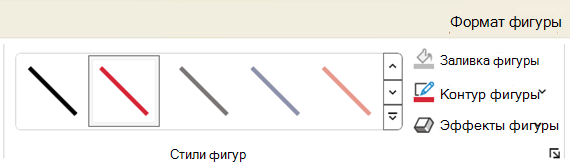
Чтобы увидеть остальные экспресс-стили, нажмите кнопку Дополнительные параметры .
Примечание: Если вы не видите вкладку Формат, убедитесь, что выбрали линию.
Изменение цвета линии
Выберите линию, которую нужно изменить.
Если вы хотите изменить несколько линий, выберите первую, а затем, удерживая нажатой клавишу CTRL, щелкните остальные.
На вкладке Формат щелкните стрелку Контур фигуры и выберите цвет.
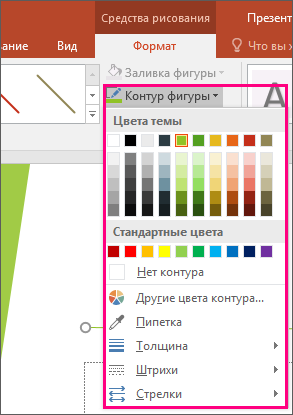
Примечание: Если вы не видите вкладку Формат, убедитесь, что выбрали линию.
Чтобы использовать цвет, который не входит в цвета темы, выберите команду Другие цвета контура, а затем либо щелкните нужный цвет на вкладке Обычные, либо создайте собственный на вкладке Спектр. Если вы измените тему документа, пользовательские цвета и цвета, выбранные на вкладке Обычные, не обновятся.
Сделайте линию пунктирной или пунктирной
Выберите линию, которую вы хотите изменить.
Если вы хотите изменить несколько линий, выберите первую, а затем, удерживая нажатой клавишу CTRL, щелкните остальные.
На вкладке Формат щелкните стрелку Контур фигуры.
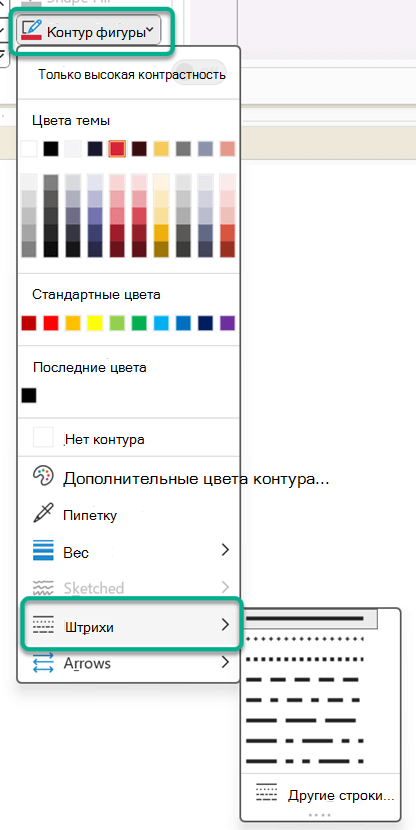
Примечание: Если вы не видите вкладку Формат, убедитесь, что выбрали линию.
Наведите указатель на пункт Штрихи, а затем щелкните нужный стиль.
Для создания пользовательского стиля щелкните Другие линии, а затем выберите необходимые параметры.
Изменение толщины линии
Выберите линию, которую нужно изменить.
Если вы хотите изменить несколько линий, выберите первую, а затем, удерживая нажатой клавишу CTRL, щелкните остальные.
На вкладке Формат щелкните стрелку Контур фигуры.
Примечание: Если вы не видите вкладку Формат, убедитесь, что выбрали линию.
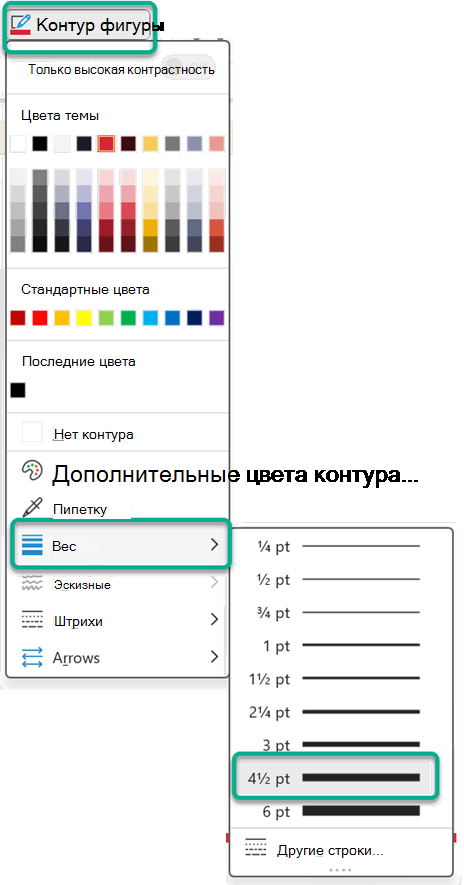
Наведите курсор на пункт Толщина, а затем щелкните нужную толщину линии.
Для создания пользовательской толщины линии щелкните Другие линии, а затем выберите необходимые параметры.
Примечание: Чтобы создать двойную линию, нарисуйте одинарную линию, скопируйте ее, вставьте рядом с первой вторую линию, а затем сгруппируйте их.
Форматирование границ ячеек в Excel
Если вы хотите настроить тип линии и цвет границ в Excel, см. следующие статьи:
Рабата с линиями в Project
Чтобы выполнить эти действия, откройте диаграмму Ганта.
Щелкните правой кнопкой мыши линию, которую вы хотите изменить, и выберите пункт Свойства.
В разделе Линии выберите цвет в списке Цвет и толщину в списке Линии.
См. также
Важно: Office 2010 больше не поддерживается. Перейдите на Microsoft 365, чтобы работать удаленно с любого устройства и продолжать получать поддержку.
Применение экспресс-стиля к линии
Экспресс-стили для линий включают цвета из темы документа, тени, типы линии, градиенты и трехмерные перспективы. Если вы наведете указатель мыши на эскиз экспресс-стиля, вы можете просмотреть, как стиль отразится на линии. Применяйте разные экспресс-стили, пока не найдете тот, который вам нравится.
Выберите линию, которую нужно изменить.
Если вы хотите изменить несколько линий, выберите первую, а затем, удерживая нажатой клавишу CTRL, щелкните остальные.
В разделе Средства рисования на вкладке Формат в группе Стили фигур щелкните нужный экспресс-стиль.
Чтобы увидеть остальные экспресс-стили, нажмите кнопку Дополнительные параметры .
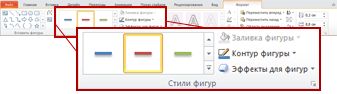
Пример группы «Стили фигур» на вкладке «Формат«
Если вкладка Средства рисования или Формат не отображается, убедитесь, что вы выделили линию. Для открытия вкладки Формат может потребоваться дважды щелкнуть линию.
Изменение цвета линии
Выберите линию, которую нужно изменить.
Если вы хотите изменить несколько линий, выберите первую, а затем, удерживая нажатой клавишу CTRL, щелкните остальные.
В разделе Средства рисования на вкладке Формат в группе Стили фигур нажмите стрелку рядом с кнопкой Контур фигуры и щелкните нужный цвет.
Пример группы «Стили фигур» на вкладке «Формат«.
Если вкладка Средства рисования или Формат не отображается, убедитесь, что вы выделили линию. Для открытия вкладки Формат может потребоваться дважды щелкнуть линию.
Чтобы изменить цвет, который не входит в Цвета темы, щелкните элемент Другие цвета контура, а затем либо выберите требуемый цвет на вкладке Обычные, либо создайте собственный цвет на вкладке Спектр. Пользовательские цвета и цвета на вкладке Обычные не обновляются при последующем изменении тема документа.
Сделайте линию пунктирной или пунктирной
Выберите линию, которую нужно изменить.
Если вы хотите изменить несколько линий, выберите первую, а затем, удерживая нажатой клавишу CTRL, щелкните остальные.
В разделе Средства рисования на вкладке Формат в группе Стили фигур щелкните стрелку рядом с кнопкой Контур фигуры.
Если вкладки Средства рисования и Формат не отображаются, дважды щелкните линию, чтобы выбрать ее.
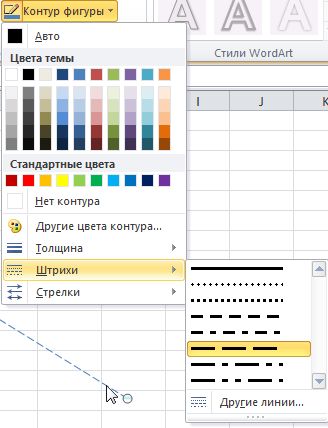
Наведите указатель мыши на пункт Штрихи и выберите стиль линии.
Для создания пользовательского стиля щелкните Другие линии, а затем выберите необходимые параметры.
Изменение толщины линии
Выберите линию, которую нужно изменить.
Если вы хотите изменить несколько линий, выберите первую, а затем, удерживая нажатой клавишу CTRL, щелкните остальные.
В разделе Средства рисования на вкладке Формат в группе Стили фигур щелкните стрелку рядом с кнопкой Контур фигуры.
Если вкладки Средства рисования и Формат не отображаются, дважды щелкните линию, чтобы выбрать ее.
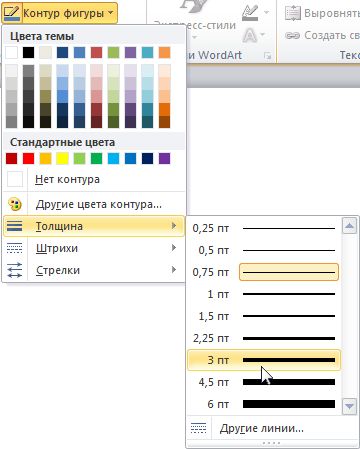
Наведите курсор на пункт Толщина, а затем щелкните нужную толщину линии.
Для создания пользовательской толщины линии щелкните Другие линии, а затем выберите необходимые параметры.
Примечание: Чтобы создать двойную линию, нарисуйте одинарную линию, скопируйте ее, вставьте рядом с первой вторую линию, а затем сгруппируйте их.
Как сделать пунктирную линию в powerpoint?
Линии очень полезны в презентации и чертежи в целом. Вы можете использовать линии как разъемы для представления диаграмм, соединить идеи или объяснить определенную тему для аудитории. В PowerPoint можно вставить линии, и эти линии могут использовать другой тип линии.
Пунктирные линии часто используются в качестве дифференциации типа простой линии. Если вам нужно вставить пунктирную линию или пунктирную линию в Microsoft PowerPoint, то вам необходимо выполнить следующие задачи. В этой статье мы расскажем , как вставить пунктира в PowerPoint 2010 , но этот подход также совместим с новыми версиями PowerPoint , как 2013 или 2016 году.
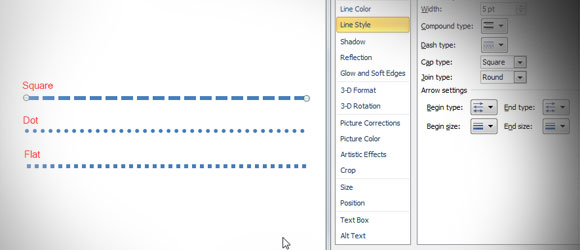
Вставка тире линии в PowerPoint
Во-первых, вставьте простую форму линии в PowerPoint слайд. Начните добавлять новую строку формы. Перейдите в меню Вставка, а затем нажмите кнопку Shape, чтобы открыть всплывающее окно фигур. Выберите строку и сделать его в слайд.

Если щелкнуть правой кнопкой мыши по строке и выберите Формат форму, то вы можете получить доступ к свойствам формы и изменить параметры строки.

Перейти к Line Style и здесь вы можете изменить стиль линии, открыв комбо типа тире.

Обратите внимание на то, что вы можете также изменить различные параметры командной строки: типа тире и типа Cap. Это изменит пунктирный стиль линии. Например, для типов тире вы можете выбрать:
- Круглый точка
- Площадь точка
- тире
- Даш точка
- Длинные тире
- Длинные тире точка
- Длинные тире точка точка
Для Типа Cap вы можете выбрать:
Здесь вы можете увидеть различные типы линий после изменения типа тире и тип крышки.

Как вы можете видеть, вставлять строки в PowerPoint легко, и если вы хотите изменить тип линии, то вы можете сделать предыдущие задачи, чтобы сделать пунктирные линии или пунктирные линии в PowerPoint.
Вывод
Вставка пунктирные линии в PowerPoint проста, как только вы знаете, как изменить свойства формы. Используя этот подход, вы можете редактировать свои слайды, чтобы сделать визуально привлекательные диаграммы, улучшить свои презентации или настраивать шаблоны презентаций.
Как изменить линии в Microsoft Office Word 2010
Внешний вид линий можно изменять, выбирая необходимый цвет и задавая стиль или толщину. Чтобы быстро изменить внешний вид линии в приложении Word, можно применить экспресс-стиль.
Экспресс-стили для линий содержат цвета из темы документа, тени, стили линий, градиенты и трехмерные перспективы. С помощью динамического просмотра, наведя указатель мыши на эскиз экспресс-стиля, можно увидеть, как линия будет изменена после применения этого стиля.
Выберите линию, которую нужно изменить. Если необходимо изменить несколько линий, выберите первую, а затем, удерживая нажатой клавишу CTRL, выберите остальные линии.
Далее во вкладке «Средства рисования/Формат» в группе «Стили фигур» щелкните нужный экспресс-стиль. Чтобы увидеть остальные экспресс-стили, нажмите на кнопку «Дополнительные параметры».
Для изменения цвета линии выберите линию, которую нужно изменить. Если необходимо изменить несколько линий, выберите первую, а затем, удерживая нажатой клавишу CTRL, выберите остальные линии.
Затем во вкладке «Средства рисования/Формат» в группе «Стили фигур» щелкните по стрелке рядом с кнопкой «Контур фигуры», а затем выберите нужный цвет. Чтобы изменить цвет, который не входит в цвета темы, выберите элемент «Другие цвета контура», а затем либо выберите требуемый цвет во вкладке «Обычные», либо создайте собственный цвет во вкладке «Спектр». При этом дополнительные цвета и цвета во вкладке «Обычные» не обновляются при последующем изменении темы документа.
Чтобы создать пунктирную линию в Word, выберите линию, которую хотите изменить. Если необходимо изменить несколько линий, выберите первую, а затем, удерживая нажатой клавишу CTRL, выберите остальные линии. Далее во вкладке «Средства рисования/Формат» в группе «Стили фигур» щелкните по стрелке рядом с кнопкой «Контур фигуры». Наведите курсор на пункт «Штрихи», а затем выберите нужный стиль линии. Для создания пользовательского стиля щелкните «Другие линии», а затем задайте необходимые параметры.
Для задания толщины линии выделите ее и во вкладке «Средства рисования/Формат» в группе «Стили фигур» щелкните по стрелке рядом с кнопкой «Контур фигуры». Наведите курсор на пункт «Толщина», а затем выберите нужную толщину линии.
Для создания пользовательской толщины линии щелкните по пункту «Другие линии», а затем задайте необходимые параметры.
Чтобы создать двойную линию, нарисуйте одинарную линию, скопируйте ее, вставьте рядом с первой вторую линию, а затем сгруппируйте их.
3 метода:Применение инструментов рукописного вводаИспользование инструментов рисованияЭкспорт рисунка в отдельный файл изображения
В программе PowerPoint присутствует базовый набор инструментов для рисования фигур и линий на слайдах. Чтобы иметь возможность рисовать от руки или использовать заданные формы фигур, необходимо зайти на вкладку “Рецензирование”, а затем кликнуть кнопку “Начать рукописный ввод” (в Office 365 те же самые функции доступны на вкладке “Рисование”). Также для рисования фигур и линий можно использовать кнопку “Фигуры”, расположенную на вкладке меню “Главная”. Если вы используете PowerPoint в качестве альтернативы программе MS Paint или другой графической программе, то созданные слайды при сохранении можно экспортировать в целый ряд форматов файлов изображений.
Метод 1 Применение инструментов рукописного ввода

- Запустите Microsoft PowerPoint.
Если у вас нет этой программы, то в настоящее время Microsoft предлагает
бесплатную пробную версию
пакета офисных программ.
Она расположена на панели инструментов справа.
- У пользователей Office 365 вкладка может носить название “Рисование”. В ней будут содержаться те же средства рисования, что и в “Инструментах для рукописного ввода”. Если вы не видите вкладку “Рисование”, то, возможно, вам нужно обновить пакет программ Office, либо данная опция может не поддерживаться вашим устройством.
Нажмите кнопку “Начать рукописный ввод”. Она расположена справа на панели инструментов и позволяет открыть новый набор инструментов – “Инструменты для рукописного ввода”.
Чтобы рисовать от руки, выберите инструмент “Перо”. Эта кнопка расположена слева и позволяет рисовать базовые линии.
Используйте инструмент “Выделение”, чтобы рисовать прозрачные линии. Данный инструмент позволяет рисовать более толстые линии с такой прозрачностью, что они не перекрывают собой нижележащие рисунки или текст.
Выбрав его, нажмите и удерживайте левую кнопку мыши, затем проведите курсор по нарисованной линии, которую необходимо стереть.
- Нажмите стрелочку под кнопкой “Ластик”, чтобы выбрать толщину данного инструмента.
Меняйте используемые для рисования цвета. Нажмите на раскрывающееся меню “Цвет” в группе кнопок “Перья”, чтобы выбрать из палитры подходящий цвет для пера или выделителя.
Нажмите на раскрывающееся меню “Толщина”, чтобы выбрать подходящую толщину линии для пера или выделителя.
- Цвета и толщину линий также можно выбирать слева от кнопок “Цвет” и “Толщина” в панели предустановленных параметров.
Она позволяет автоматически преобразовывать рисуемые от руки фигуры в правильные формы. Например, нарисованный вручную круг будет преобразован в идеальную окружность.
- Также данная функция может определять форму нарисованной фигуры по количеству использованных для нее линий (в квадрате, шестиугольнике и так далее).
- Функция работает только в том случае, когда нажата кнопка “Преобразовать в фигуры”. Те линии, которые были нарисованы до нажатия данной кнопки, не будут преобразованы.
Она позволяет выбрать нарисованные элементы и перетащить их в другое место экрана.
- Также можно воспользоваться кнопкой “Свободное выделение” и обвести ту область, которую вы хотите выбрать, если у вас возникли с этим какие-либо проблемы. Свободное выделение позволяет выделить только нарисованные элементы.
Нажмите на кнопку “Закончить рукописный ввод”. Эта кнопка автоматически активирует кнопку “Выбор объектов” после работы с пером или выделителем. Если вы не внесли никаких правок в документ, то она автоматически вернет вас на вкладку “Рецензирование”.
Метод 2 Использование инструментов рисования

- Запустите Microsoft PowerPoint.
Нижеуказанные шаги также позволят вам научиться работать с такими бесплатными альтернативами PowerPoint, как
, однако, конкретные заголовки элементов меню и их расположение будут немного отличаться.
Она расположена в левом верхнем углу панели инструментов и является выбранной по умолчанию, если вы только что создали новый документ.
- Все инструменты рисования будут отображены на панели инструментов справа в группе кнопок “Рисование”. Расположение кнопок на Mac аналогично, но эта группа кнопок не имеет названия.
В Windows список фигур и линий появится по левую сторону от группы кнопок “Рисование”. В Mac этот список отобразится после нажатия на кнопку “Фигуры” и будет расположен справа от группы кнопок без названия.
- Нажмите на стрелочку, чтобы расширить список возможных фигур или линий.
- Чтобы нарисовать линию от руки, выберите в списке линий линию “Рисованная кривая”.
Чтобы начать рисовать, зажмите левую кнопку мыши и перемещайте курсор. Линия или фигура будут нарисованы в соответствии с тем, где будет располагаться начальная и конечная точки движения зажатой, а потом отпущенной кнопки мыши.
Выберите предустановки стиля оформления с помощью кнопки “Экспресс-стили”. Она расположена в правой области панели инструментов и открывает возможность выбора различных оттенков и степени прозрачности для конкретной линии или фигуры.
Воспользуйтесь кнопкой “Упорядочить”. Она также расположена в правой области панели инструментов и позволяет раскрыть список опций расположения объекта. Такие опции, как “Переместить вперед” или “Переместить назад” позволят вам управлять наложением объектов друг на друга.
Справа от инструментов рисования расположены три кнопки: “Заливка фигуры”, “Контур фигуры” и “Эффекты для фигур”.
- Кнопка “Заливка фигуры” открывает палитру цветов для раскрашивания нарисованной фигуры.
- Кнопка “Контур фигуры” открывает палитру цветов для раскрашивания лишь контура фигуры.
- Кнопка “Эффекты для фигур” открывает список предустановленных графических настроек фигуры, таких как “Рельеф”, “Свечение” или “Тень”. При этом можно воспользоваться сразу несколькими опциями.
- Эти эффекты не влияют на сами нарисованные линии.
Метод 3 Экспорт рисунка в отдельный файл изображения
Откройте меню “Файл” и выберите в нем пункт “Сохранить как”. В результате откроется окно с запросом ввести название сохраняемого файла и его место расположения.
Под полем ввода названия файла есть раскрывающееся меню со списком возможных форматов сохранения документа. В нем вы сможете найти различные типы файлов рисунков (JPG, GIF, PNG, BMP и другие).
- Используемым по умолчанию форматом сохраняемого файла является файл презентации PowerPoint PPTX.
Копия вашего рисунка будет сохранена с введенным именем и в выбранном формате.
Какой кнопкой панели рисование в программе powerpoint можно заменить сплошную линию на пунктирную
Тест по теме: Работа в Microsoft PowerPoint с ответами
Правильный вариант ответа отмечен знаком +
1. Какую клавишу нужно нажать, чтобы вернуться из режима просмотра презентации:
2. Выберите правильную последовательность при вставке рисунка на слайд:
3. Есть ли в программе функция изменения цвета фона для каждого слайда?
— Только для некоторых слайдов.
4. Microsoft PowerPoint нужен для:
— Создания и редактирования текстов и рисунков.
— Для создания таблиц.
+ Для создания презентаций и фильмов из слайдов.
5. Что из себя представляет слайд?
+ Основной элемент презентации.
6. Как удалить текст или рисунок со слайда?
— Выделить ненужный элемент и нажать клавишу Backspace.
— Щелкнуть по ненужному элементу ПКМ и в появившемся окне выбрать «Удалить».
+ Выделить ненужный элемент и нажать клавишу Delete.
7. Какую клавишу/комбинацию клавиш необходимо нажать для запуска демонстрации слайдов?
— Зажать комбинацию клавиш Ctrl+Shift.
8. Какую клавишу/комбинацию клавиш нужно нажать, чтобы запустить показ слайдов презентации с текущего слайда?
+ Зажать комбинацию клавиш Shift+F5.
— Зажать комбинацию клавиш Ctrl+F5.
9. Каким образом можно вводить текст в слайды презентации?
— Кликнуть ЛКМ в любом месте и начать писать.
+ Текст можно вводить только в надписях.
— Оба варианта неверны.
тест 10. Какую функцию можно использовать, чтобы узнать, как презентация будет смотреться в напечатанном виде?
+ Функция предварительного просмотра.
— Функция вывода на печать.
11. Какой способ заливки позволяет получить эффект плавного перехода одного цвета в другой?
— Метод узорной заливки.
— Метод текстурной заливки.
+ Метод градиентной заливки.
12. В Microsoft PowerPoint можно реализовать:
— Звуковое сопровождение презентации.
— Открыть файлы, сделанные в других программах.
+ Оба варианта верны.
13. Выберите пункт, в котором верно указаны все программы для создания презентаций:
— PowerPoint, WordPress, Excel.
— PowerPoint, Adobe XD, Access.
+ PowerPoint, Adobe Flash, SharePoint.
14. Как запустить параметры шрифта в Microsoft PowerPoint?
— Главная – группа абзац.
+ Главная – группа шрифт.
— Главная – группа символ.
15. Объектом обработки Microsoft PowerPoint является:
— Документы, имеющие расширение .txt
+ Документы, имеющие расширение .ppt
— Оба варианта являются правильными.
16. Презентация – это…
— Графический документ, имеющий расширение .txt или .pcx
+ Набор картинок-слайдов на определенную тему, имеющий расширение .ppt
— Инструмент, который позволяет создавать картинки-слайды с текстом.
17. Для того чтобы активировать линейки в Microsoft PowerPoint, нужно выполнить следующие действия:
— В меню Вид отметить галочкой пункт Направляющие.
— В меню Формат задать функцию Линейка.
+ В меню Вид отметить галочкой пункт Линейка.
18. Для чего предназначенная данная вкладка в Microsoft PowerPoint?
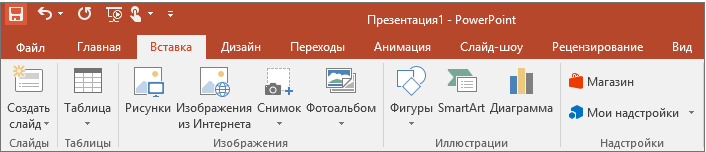
— Для создания переходов между слайдами, удаления слайдов, изменения цвета фона и настройки рабочей области.
+ Для вставки в презентацию графиков, изображений, диаграмм и так далее.
— Для изменения параметров шрифта, выбора шаблонов, настройки цветовых параметров и разметки слайдов.
19. Для чего предназначена данная вкладка в Microsoft PowerPoint?
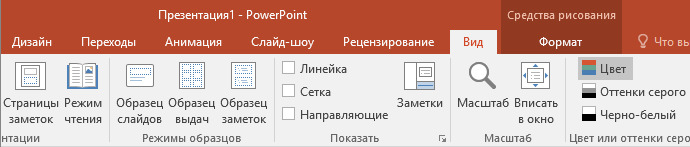
— Для задания параметров текста, настройки цветовых схем, добавления шаблонов и разметки слайдов.
+ Для выбора способа просмотра презентации, сортировки слайдов, для показа линеек, сетки и направляющих.
— Для добавления комментариев, проверки орфографии и сравнения презентаций.
тест_20. Что произойдет, если нажать клавишу Delete, находясь в режиме редактирования текста?
— Весь набранный текст удалится.
+ Удалится последняя буква слова.
— Удалится последнее слово.
21. Какие функции нужно выполнить, чтобы добавить текстовый объект в презентацию?
— Кликнуть левой кнопкой мыши по рабочей области и начать писать (как в Word).
+ Пройти путь Вставка – Объект – Текст и начать писать.
— Пройти путь Панель рисования – Надпись и начать писать.
22. Меню Цветовая схема в Microsoft PowerPoint нужна для:
— Изменения параметров шрифта.
— Добавления узора на слайд.
+ Редактирования цветовых параметров в презентации.
23. Шаблон оформления в Microsoft PowerPoint – это:
+ Файл, который содержит стили презентации.
— Файл, который содержит набор стандартных текстовых фраз.
— Пункт меню, в котором можно задать параметры цвета презентации.
24. Что произойдет, если нажать клавишу BackSpace, находясь в режиме редактирования текста?
+ Удалится первая буква слова.
— Удалится последняя буква слова.
— Удалится последнее слово.
25. Чтобы создать новый слайд в презентации, нужно пройти следующий путь:
— Вкладка Вид – Слайд.
— Вкладка Файл – Создать – Новый слайд.
+ Вкладка Вставка – Создать слайд.
26. Что из себя представляет программа PowerPoint?
+ Программное обеспечение Microsoft Office для создания статичных и динамичных презентаций.
— Программное обеспечение для создания и обработки табличных данных.
— Программное обеспечение для работы с векторной графикой.
27. Составная часть презентации, которая содержит в себе все основные объекты, называется:
28. Какая кнопка на панели Рисование изменяет цвет контура фигуры?
29. Как вставить диаграмму в презентацию PowerPoint?
— Настройки – Добавить диаграмму.
— Вид – Добавить диаграмму.
тест-30. Что случится, если нажать клавишу F5 в PowerPoint?
— Откроется Меню справки.
— Откроется окно настройки слайдов.
+ Начнется показ слайдов.
31. Что такое презентация в программе PowerPoint?
+ Набор слайдов, подготовленный в программе для просмотра.
— Графические диаграммы и таблицы.
— Текстовой документ, содержащий набор изображений, рисунков, фотографий и диаграмм.
32. Запуск программы PowerPoint можно осуществить с помощью такой последовательности действий:
— Пуск – Главное меню – Программы – Microsoft Power Point.
— Панель задач – Настройка – Панель управления – Microsoft Power Point.
+ Рабочий стол – Пуск – Microsoft Power Point.
33. С помощью какой кнопки на панели Рисования в PowerPoint можно изменить цвет внутренней области фигуры?
34. Как прикрепить фон к слайду в презентации PowerPoint?
— Формат – Фон – Применить.
— Формат – Фон – Применить ко всем.
+ Вид – Оформление – Фон.
35. Анимационные эффекты для выбранных объектов на слайде презентации задаются командой:
— Показ слайдов – Настройка анимации.
+ Показ слайдов – Эффекты анимации.
— Показ слайдов – Параметры презентации и слайдов.
36. В каком расширении по умолчанию сохранятся презентация в PowerPoint?
37. Для того чтобы установить в PowerPoint нужное время перехода слайдов, необходимо:
— Пройти путь Показ слайдов – Настройка временных интервалов.
+ Пройти путь Переход слайдов – Продвижение, задать параметры и применить настройки.
Похожие публикации:
- Ограничение по времени как называется
- Оригинальные изделия качество которых полностью соответствует manufactura
- Ошибка ssl opera как исправить
- Перезагрузка айфона когда громко включена музыка
Какая команда контекстного меню программы powerpoint превращает любой объект в управляющую кнопку
Какая команда контекстного меню программы powerpoint превращает любой объект в управляющую кнопку
Какая команда контекстного меню программы Power Point превращает любой объект в управляющую кнопку?
11. Какая кнопка панели Рисование в программе Power Point меняет цвет внутренней области фигуры?
12. Команды вставки картинки в презентацию программы Power Point …
a) Вставка – Объект
b) Вставка – Рисунок – Картинки
c) Формат – Рисунок – Картинки
d) Формат – Рисунок – Из файла
Команды добавления диаграммы в презентацию программы Power Point — .
a) Правка – Добавить диаграмму
b) Файл – Добавить диаграмму
c) Вставка – Диаграмма
d) Формат – Диаграмма
Применение фона к определенному слайду в презентации Power Point —
a) Формат – Фон – Применить
b) Формат – Фон – Применить ко всем
c) Вставка – Фон
d) Вид – Оформление – Фон
Открытие панели WordArt в окне программы Power Point осуществляется с помощью команд:
a) Вид – Панели инструментов – WordArt
b) Вид – WordArt
c) Вставка – WordArt
d) Сервис – Панели инструментов – WordArt
16. Выбор цвета фона, заголовков, текста и линий в презентации программы Power Point осуществляется с помощью команд:
a) Формат – Фон
b) Формат – Цветовая схема слайда
c) Формат – Разметка слайда
d) Вид – Образец – Образец слайдов
Какая кнопка окна программы Power Point предназначена непосредственно для вставки текстового блока на слайд?
a) Прямоугольник
С помощью каких команд можно изменить цвет объекта WordArt в программе Power Point ?
a) Действия – Цвета и линии – Цвет текста
b) Коллекция WordArt – Изменить текст
c) Формат объекта WordArt – Рисунок – Заливка – Цвет
d) Формат объекта WordArt – Заливка – Цвет
19. Какой кнопкой панели Рисование в программе Power Point можно заменить сплошную линию на пунктирную?
a) Тип линии
b) Вид стрелки
c) Тип штриха
20. В каком разделе меню окна программы Power Point находится команда Настройка анимации?
a) Показ слайдов
21. Эффекты анимации отдельных объектов слайда презентации программы Power Point задаются командой …
a) Показ слайдов – Настройка анимации
b) Показ слайдов – Эффекты анимации
c) Показ слайдов – Настройка действия
d) Показ слайдов – Настройка презентации
22. Команды настройки смены слайдов презентации программы Power Point по щелчку — …
a) Показ слайдов – Смена слайдов – Автоматически после
b) Показ слайдов – Настройка анимации – После предыдущего
c) Показ слайдов – Настройка анимации – Запускать щелчком
d) Показ слайдов – Смена слайдов – По щелчку
Какая команда контекстного меню программы Power Point превращает любой объект в управляющую кнопку?
a) Настройка анимации
B) Настройка действия
c) Настройка презентации
d) Настройка времени
Дата добавления: 2020-04-25 ; просмотров: 1269 ; Мы поможем в написании вашей работы!
6. Создание управляющих кнопок. Отладка презентации.Показ презентации.
Для обеспечения возможности просмотра слайдов презентации в произвольном порядке в слайды вставляют управляющие кнопки . Нажатие на такую кнопку во время показа позволяет перейти не на следующий за данным слайд, а на какой-либо другой (в зависимости от настроек кнопки: на первый, на последний, вперед, назад, на слайд № 3 и т.д.).
Для создания управляющей кнопки необходимо:
1. Перейти на нужный слайд.
2. Выполнить команду Меню Показ слайдов – Управляющие кнопки – выбрать нужную.
3. На слайде в нужном месте растянуть кнопку.
4. В открывшемся окне Настройки действия выбрать одну из вкладок: По щелчку мыши (тогда кнопка будет срабатывать только после щелчка мышки по ней) или По наведении указателя (для срабатывания кнопки будет достаточно навести на нее указатель мышки).
5. Выбрать в окне нужный пункт (в зависимости от того, какое действие вы ожидаете от этой кнопки: переход на другой слайд или запуск другой программы, — и указать тот самый слайд или программу).
7. Можно также отформатировать саму кнопку.
Если в дальнейшем возникнет необходимость изменить действие, назначенное данной кнопке, то:
— Воспользоваться командой Настройка действия… в меню Показ слайдов или в КЗМ самой кнопки .
1. Произвести тренировочный запуск презентации с помощью Меню Показ слайдов – Начать показ .
2. Во время просмотра уточнить детали.
3. При необходимости остановить показ презентации воспользоваться контекстным меню экрана , выбрав команду Завершить показ .
4. По результатам предварительного просмотра устранить неточности и неполадки.
· Для запуска показа презентации можно воспользоваться командой Меню Показ слайдов – Начать показ или нажать клавишу F5 .
· Для запуска показа готовой презентации не обязательно открывать файл презентации. Достаточно щелкнуть по значку правой кнопкой мышки и выбрать пункт Показать .
a) облегчения операций по оформлению слайдов *
11. Какая кнопка панели Рисование в программе Power Point меняет цвет внутренней области фигуры?
12. Команды вставки картинки в презентацию программы Power Point …
a) Вставка – Объект
b) Вставка – Рисунок – Картинки *
c) Формат – Рисунок – Картинки
d) Формат – Рисунок – Из файла
13. Команды добавления диаграммы в презентацию программы Power Point — .
a) Правка – Добавить диаграмму
b) Файл – Добавить диаграмму
c) Вставка – Диаграмма *
d) Формат – Диаграмма
14. Применение фона к определенному слайду в презентации Power Point —
a) Формат – Фон – Применить *
b) Формат – Фон – Применить ко всем
c) Вставка – Фон
d) Вид – Оформление – Фон
15. Открытие панели WordArt в окне программы Power Point осуществляется с помощью команд:
a) Вид – Панели инструментов – WordArt *
b) Вид – WordArt
c) Вставка – WordArt
d) Сервис – Панели инструментов – WordArt
16. Выбор цвета фона, заголовков, текста и линий в презентации программы Power Point осуществляется с помощью команд:
a) Формат – Фон
b) Формат – Цветовая схема слайда *
c) Формат – Разметка слайда
d) Вид – Образец – Образец слайдов
17. Какая кнопка окна программы Power Point предназначена непосредственно для вставки текстового блока на слайд?
a) Прямоугольник
c) Надпись *
18. С помощью каких команд можно изменить цвет объекта WordArt в программе Power Point ?
a) Действия – Цвета и линии – Цвет текста
b) Коллекция WordArt – Изменить текст
c) Формат объекта WordArt – Рисунок – Заливка – Цвет
d) Формат объекта WordArt – Заливка – Цвет *
19. Какой кнопкой панели Рисование в программе Power Point можно заменить сплошную линию на пунктирную?
a) Тип линии
b) Вид стрелки
c) Тип штриха *
20. В каком разделе меню окна программы Power Point находится команда Настройка анимации?
a) Показ слайдов *
21. Эффекты анимации отдельных объектов слайда презентации программы Power Point задаются командой …
a) Показ слайдов – Настройка анимации *
b) Показ слайдов – Эффекты анимации
c) Показ слайдов – Настройка действия
d) Показ слайдов – Настройка презентации
22 . Команды настройки смены слайдов презентации программы Power Point по щелчку — …
a) Показ слайдов – Смена слайдов – Автоматически после
b) Показ слайдов – Настройка анимации – После предыдущего
c) Показ слайдов – Настройка анимации – Запускать щелчком
d) Показ слайдов – Смена слайдов – По щелчку *
23. Какая команда контекстного меню программы Power Point превращает любой объект в управляющую кнопку?
a) Настройка анимации
b) Настройка действия *
c) Настройка презентации
d) Настройка времени
24. С помощью каких команд можно вставить готовый звуковой файл в слайд презентации программы Power Point ?
a) Вставка – Объект
b) Показ слайдов – Звукозапись
c) Вставка – Фильмы и звук – Запись звука
d) Вставка – Фильмы и звук – Звук из файла *
25. С помощью каких команд можно добавить встроенный звук смены слайда презентации программы Power Point ?
a) Показ слайдов – Смена слайдов – Звук *
b) Вставка – Фильмы и звук – Запись звука
c) Вставка – Фильмы и звук – Звук из файла
d) Вставка – Фильмы и звук – Звук из коллекции
26. Выполнение команды Начать показ слайдов презентации программы Power Point осуществляет клавиша …
a) F 5 *
b) F 4
c) F 3
d) F 7
27. С помощью какой команды или кнопки можно запустить показ слайдов презентации программы Power Point , начиная с текущего слайда ?
a) команда горизонтального меню Показ слайдов – Начать показ
b) кнопка Просмотр

c) кнопка Показ слайдов *
d) команда строки меню Показ слайдов – Произвольный показ
28. Клавиша F 5 в программе Power Point соответствует команде …
a) Меню справки
b) Свойства слайда
c) Показ слайдов *
d) Настройки анимации
29.Какая клавиша прерывает показ слайдов презентации программы Power Point ?
a) Enter
b) Del
c) Tab
d) Esc *
30. Укажите расширение файла, содержащего обычную презентацию Microsoft PowerPoint.
Какая команда контекстного меню программы Power Point превращает любой объект в управляющую кнопку?
11. Какая кнопка панели Рисование в программе Power Point меняет цвет внутренней области фигуры?
12. Команды вставки картинки в презентацию программы Power Point …
a) Вставка – Объект
b) Вставка – Рисунок – Картинки
c) Формат – Рисунок – Картинки
d) Формат – Рисунок – Из файла
Команды добавления диаграммы в презентацию программы Power Point — .
a) Правка – Добавить диаграмму
b) Файл – Добавить диаграмму
c) Вставка – Диаграмма
d) Формат – Диаграмма
Применение фона к определенному слайду в презентации Power Point —
a) Формат – Фон – Применить
b) Формат – Фон – Применить ко всем
c) Вставка – Фон
d) Вид – Оформление – Фон
Открытие панели WordArt в окне программы Power Point осуществляется с помощью команд:
a) Вид – Панели инструментов – WordArt
b) Вид – WordArt
c) Вставка – WordArt
d) Сервис – Панели инструментов – WordArt
16. Выбор цвета фона, заголовков, текста и линий в презентации программы Power Point осуществляется с помощью команд:
a) Формат – Фон
b) Формат – Цветовая схема слайда
c) Формат – Разметка слайда
d) Вид – Образец – Образец слайдов
Какая кнопка окна программы Power Point предназначена непосредственно для вставки текстового блока на слайд?
a) Прямоугольник
С помощью каких команд можно изменить цвет объекта WordArt в программе Power Point ?
a) Действия – Цвета и линии – Цвет текста
b) Коллекция WordArt – Изменить текст
c) Формат объекта WordArt – Рисунок – Заливка – Цвет
d) Формат объекта WordArt – Заливка – Цвет
19. Какой кнопкой панели Рисование в программе Power Point можно заменить сплошную линию на пунктирную?
a) Тип линии
b) Вид стрелки
c) Тип штриха
20. В каком разделе меню окна программы Power Point находится команда Настройка анимации?
a) Показ слайдов
21. Эффекты анимации отдельных объектов слайда презентации программы Power Point задаются командой …
a) Показ слайдов – Настройка анимации
b) Показ слайдов – Эффекты анимации
c) Показ слайдов – Настройка действия
d) Показ слайдов – Настройка презентации
22. Команды настройки смены слайдов презентации программы Power Point по щелчку — …
a) Показ слайдов – Смена слайдов – Автоматически после
b) Показ слайдов – Настройка анимации – После предыдущего
c) Показ слайдов – Настройка анимации – Запускать щелчком
d) Показ слайдов – Смена слайдов – По щелчку
Какая команда контекстного меню программы Power Point превращает любой объект в управляющую кнопку?
a) Настройка анимации
B) Настройка действия
c) Настройка презентации
d) Настройка времени
Дата добавления: 2020-04-25 ; просмотров: 1348 ; Мы поможем в написании вашей работы!
Тест «Создание презентаций в PowerPoint»
тест по информатике и икт на тему
Учи.Дома запускает бесплатный марафон в котором каждый день. В течении 5 дней утром ты будешь получать одно задание по выбранному предмету, а вечером его решение. Твоя задача, успеть выполнение задание до того как получишь ответ.
Бесплатно, онлайн, подготовка к ЕГЭ
Предварительный просмотр:
Тест «Создание презентаций в PowerPoint»
1. Что такое Power Point ?
- прикладная программа Microsoft Office, предназначенная для создания презентаций
- прикладная программа для обработки кодовых таблиц
- устройство компьютера, управляющее его ресурсами в процессе обработки данных в табличной форме
- системная программа, управляющая ресурсами компьютера
2. Что такое презентация PowerPoint?
- прикладная программа для обработки электронных таблиц
- устройство компьютера, управляющее демонстрацией слайдов
- текстовой документ, содержащий набор рисунков, фотографий, диаграмм
- демонстрационный набор слайдов, подготовленных на компьютере
3. Составная часть презентации, содержащая различные объекты, называется…
4. Запуск программы Power Point осуществляется с помощью команд …
- Пуск – Главное меню – Найти – Microsoft Power Point
- Пуск – Главное меню – Программы – Microsoft Power Point
- Панели задач – Настройка – Панель управления – Microsoft Power Point
- Рабочий стол – Пуск – Microsoft Power Point
5. В каком разделе меню окна программы Power Point находится команда Создать (Новый) слайд ?
6 . Выбор макета слайда в программе Power Point осуществляется с помощью команд …
- Формат – Разметка слайда
- Формат – Цветовая схема слайда
- Вставка – Дублировать слайд
- Правка – Специальная вставка
7. Шаблоны в программе Power Point предназначены для…
вставки электронных таблиц
8. Команда вставки картинки в презентацию программы Power Point…
- Вставка – Объект
- Вставка – Рисунок – Картинки
- Формат – Рисунок – Картинки
- Формат – Рисунок – Из файла
9. Применение фона к определенному слайду в презентации Power Point —
- Формат – Фон – Применить
- Формат – Фон – Применить ко всем
- Вставка – Фон
- Вид – Оформление – Фон
10. Открытие панели WordArt в окне программы Power Point осуществляется с помощью команд:
- Вид – WordArt
- Вставка – WordArt
- Вид – Панели инструментов – WordArt
- Сервис – Панели инструментов – WordArt
11. В каком разделе меню окна программы Power Point находится команда Настройка анимации ?
12. Эффекты анимации отдельных объектов слайда презентации программы Power Point задаются командой …
- Показ слайдов – Эффекты анимации
- Показ слайдов – Настройка действия
- Показ слайдов – Настройка анимации
- Показ слайдов – Настройка презентации
13 . Команда настройки смены слайдов презентации программы Power Point по щелчку — …
- Показ слайдов – Смена слайдов – Автоматически
- Показ слайдов – Настройка анимации – После предыдущего
- Показ слайдов – Настройка анимации – Запускать щелчком
- Показ слайдов – Смена слайдов – По щелчку
14. Какая команда контекстного меню программы Power Point превращает любой объект в управляющую кнопку?
-
Настройка анимации
Настройка действия
15. Выполнение команды Начать показ слайдов презентации программы Power Point осуществляет клавиша …
16. Какая клавиша прерывает показ слайдов презентации программы Power Point?
17. Укажите расширение файла, содержащего обычную презентацию Microsoft PowerPoint.
18. Что такое гиперссылки в презентации?
- Ссылки на эффекты анимации
- Ссылки на первый и последний слайды презентации
- Ссылки на другие слайды или объекты
- Ссылки на смену слайдов презентации
По теме: методические разработки, презентации и конспекты

PowerPoint №1. Анимационная картинка «Морское дно». Создание презентации из одного слайда
Практическая работа № 1.Анимационная картинка «Морское дно».Создание презентации из одного слайдаЦель: ввести понятие анимированного слайда и показать способы его создания.Задачи:обучающие: сформирова.
PowerPoint №2. Анимационная картинка «Летний луг». Создание презентации из одного слайда с одновременным движением.
Практическая работа №2Анимационные картинки «Летний луг». «Парад военной техники»Создание презентации из одного слайда с одновременным движениемЦель: ввести понятие автоматической анимации на слайде и.
PowerPoint №5. Презентация по сказке «Курочка Ряба». Создание презентации из нескольких слайдов
Практическая работа №5Презентация по сказке «Курочка Ряба»Создание презентации из нескольких слайдов.Цель: отработать создание автоматической анимированной презентации.Задачи:обучающие: отработать нав.
PowerPoint №6. Презентация по произведению Корнея Ивановича Чуковского «Телефон». Создание презентации из нескольких слайдов
Практическая работа №6Презентация по произведению Корнея Ивановича Чуковского «Телефон»Создание презентации из нескольких слайдов.Цель: отработать создание автоматической анимированной презентации.Зад.
PowerPoint №7. Презентация «Времена года». Создание презентации из нескольких слайдов. Создание управляющих кнопок
Практическая работа №7 Презентация «Времена года».Создание презентации из нескольких слайдов. Создание управляющих кнопок. Цель: показать возможность управления презентацией с помощью гиперс.

Итоговое практическое занятие Создание презентаций в PowerPoint
Методическая разработка урока по ИнформатикеГриневич А.А, учитель информатики, ГБОУ НКККАннотация: урок-практикум по теме «Разработка презентации».Разработка рассчитана на учащихся 7 классов. Урок-пра.

Презентация «Программа для создания презентаций PowerPoint и ее возможности»
В презентации рассмотрены : основные виды презентаций, задачи презентаций, условия создания эффектной презентации, а также возможности включения мультимедийных объектов (иллюстрации, таблицы, графики .
Настройка параметров показа презентации PowerPoint
Вы уже, наверное, догадались, что запустить показ презентации можно выбором команды Показ слайдов > Начать показ или простым нажатием клавиши F5. Однако, готовясь показать презентацию перед большой аудиторией, следует настроить параметры показа и научиться манипулировать слайдами.
1. Выберите команду Показ слайдов > Настройка презентации.
Переключатель и флажки раздела Показ слайдов открывшегося окна диалога (рис. 15.12) позволяют задать следующие режимы:
* управляемый докладчиком — полноэкранный режим демонстрации;
* управляемый пользователем — демонстрация в окне;
* с полосой прокрутки — добавление полосы прокрутки в окопном режиме просмотра;
* автоматический — автоматически повторяющаяся бесконечное число раз демонстрация всей последовательности;
* непрерывный цикл до нажатия клавиши «Esc» — переход к первому слайду после показа последнего;
* без речевого сопровождения — отключение всех записанных звуковых сообщений;
* без анимации — отключение анимации объектов слайдов.
Рис. 15.12. Параметры слайд-шоу презентации PowerPoint
2. Чтобы демонстрировались только некоторые слайды, введите номера первого и последнего слайдов последовательности в счетчики От и До и выберите соответствующее положение переключателя.
3. Для отмены автоматической смены слайдов выберите положение переключателя Вручную. Теперь презентация полностью находится под вашим контролем.
4. Завершив настройку, щелкните на кнопке ОК.
5. Нажатием клавиши F5 запустите показ презентации.
Управление слайд-фильмом производится с помощью кнопки контекстного меню и самого меню.
6. Для вызова меню щелкните на кнопке меню или щелкните правой кнопкой мыши в произвольной точке экрана.
Примечание Чтобы во время демонстрации кнопка меню не появлялась на экране, выберите команду Сервис > Параметры и на вкладке Вид сбросьте флажок Показывать кнопку контекстного меню. При этом проверьте, чтобы был установлен флажок Контекстное меню при щелчке правой кнопкой.
Команды Далее и Назад контекстного меню позволяют переходить на один слайд вперед и назад. Чтобы перейти к конкретному слайду (в том числе скрытому), раскройте подменю Переход > Выбор слайда по имени и выберите слайд в появившемся списке.
7. Щелкая левой кнопкой мыши, пролистайте все слайды презентации, прослушав записанную звуковую дорожку. Если понадобится сделать перерыв, не стоит оставлять на экране текущий слайд (особенно при показе презентации с помощью проектора в большом зале). Команда Экран > Черный экран отключает показ, заменяя слайд черным нолем. Чтобы возобновить презентацию, просто щелкните мышью. Презентацией можно управлять и с помощью клавиатуры, пользуясь комбинациями, перечисленными в табл. 15.1.
Похожие публикации:
- Где хранятся сообщения viber на андроиде
- Как в coreldraw разделить объект на части
- Как в автокаде отключить все слои кроме нужного
- Как в вайбере записать голосовое сообщение без видео
Какой кнопкой панели рисование в программе powerpoint можно заменить сплошную линию на пунктирную
Excel для Microsoft 365 PowerPoint для Microsoft 365 Excel 2021 PowerPoint 2021 Excel 2019 PowerPoint 2019 Excel 2016 PowerPoint 2016 Excel 2013 PowerPoint 2013 Excel 2010 PowerPoint 2010 Excel 2007 PowerPoint 2007 Еще. Меньше
Вы можете добавлять линии, чтобы соединять фигуры или выделять данные, а также удалять их.
Если у вас возникли проблемы при удалении горизонтальной линии, см. раздел Удаление линий ниже.
Рисование линии с точками соединения
Соединительной линией называется линия, на концах которой находятся точки соединения, используемые для ее прикрепления к фигурам. Соединительный линия может быть прямым , изогнутым или изогнутым . При выборе соединительной линии на контуре фигуры появляются точки. Они показывают, куда можно прикрепить линию.
Важно: В Word и Outlook точки соединения можно использовать только в том случае, когда линии и объекты, к которым они прикрепляются, помещены на полотно. Чтобы вставить полотно, на вкладке Вставка нажмите кнопку Фигуры и щелкните Новое полотно в нижней части меню.
Чтобы добавить линию, которая прикрепляется к другим объектам, выполните следующие действия:
На вкладке Вставка в группе элементов Иллюстрации нажмите кнопку Фигуры.

В группе Линии выберите соединительную линию, которую вы хотите добавить.

Примечание: Последние три типа в разделе Линия («Кривая», «Полилиния: фигура» и «Полилиния: рисованная кривая») не являются соединительными линиями. Наведите указатель мыши на тип, чтобы просмотреть его название, прежде чем щелкать его.
Чтобы нарисовать линию, соединяющую фигуры, наведите указатель мыши на первую фигуру или объект.
Появятся точки соединения, говорящие о том, что линию можно прикрепить к фигуре. (Цвет и тип этих точек зависит от версии Office.)

Примечание: Если точки соединения не выводятся, вы либо выбрали линию, которая не является соединительной, либо работаете не на полотне (в Word или Outlook).
Щелкните первую фигуру и перетащите указатель к точке соединения на втором объекте.
Примечание: Когда вы изменяете положение фигур, связанных соединителями, соединители не открепляются от фигур и перемещаются вместе с ними. Если вы переместите конец соединителя, он открепится от фигуры и его можно будет прикрепить к другой точке соединения той же фигуры или к другой фигуре. Если соединитель прикреплен к точке соединения, он остается связан с фигурой, как бы вы ее не перемещали.
Рисование линии без точек соединения
Чтобы добавить линию, которая не прикреплена к другим объектам, выполните следующие действия:
На вкладке Вставка в группе элементов Иллюстрации нажмите кнопку Фигуры.
В группе Линии, выберите любой тип линии.
Щелкните в нужном месте документа, переместите указатель в другое место, удерживая нажатой кнопку мыши, а затем отпустите ее.
Дублирование линии
Если вам требуется несколько раз добавить в документ одну и ту же линию, это можно быстро сделать с помощью команды «Зафиксировать режим рисования».
На вкладке Вставка в группе элементов Иллюстрации нажмите кнопку Фигуры.
В разделе Линии щелкните правой кнопкой мыши линию или фигуру, которую вы хотите добавить, и выберите команду Зафиксировать режим рисования.

Щелкните в том месте, где должна начинаться линия или соединитель, а затем перетащите курсор в то место, где она должна заканчиваться.
Повторите шаг 3 для каждой линии, которую вы хотите добавить.
Когда вы добавите все линии или соединители, нажмите клавишу ESC.
Добавление, изменение и удаление стрелки или фигуры линии
Выберите линию, которую вы хотите изменить.
Для работы с несколькими строками выберите первую, а затем, удерживая нажатой кнопку CTRL, выберем остальные.
На вкладке Формат щелкните стрелку Контур фигуры.

Если вы не видите вкладку Формат, убедитесь, что вы выбрали линию. Для этого может потребоваться дважды щелкнуть ее.
Наведите указатель на пункт Стрелки и щелкните нужный тип стрелки.
Чтобы изменить тип или размер стрелки, а также тип, ширину и цвет линии, щелкните Другие стрелки и задайте необходимые параметры.

Чтобы удалить стрелку, щелкните первый тип Стрелка: стиль 1 (без наконечников).
Удаление линий
Щелкните линию, соединитель или фигуру, которые вы хотите удалить, а затем нажмите клавишу DELETE.
Если вы хотите удалить несколько линий или соедините линий, выберите первую, а затем, удерживая нажатой кнопку CTRL, выберите остальные, а затем нажмите удалить.
Команды добавления диаграммы в презентацию программы PowerPoint — .

3. кнопка Показ слайдов
4. команда строки меню Показ слайдов – Произвольный показ
Правильный ответ: 3
Клавиша F5 в программе Power Point соответствует команде …
2. Свойства слайда
3. Показ слайдов
4. Настройки анимации
Правильный ответ: 3
Какая клавиша прерывает показ слайдов презентации программы Power Point?
Правильный ответ: 4
Укажите расширение файла, содержащего обычную презентацию Microsoft Power Point.
Правильный ответ: 1
База данных – это?
1. набор данных, собранных на одной дискете;
2. данные, предназначенные для работы программы;
3. совокупность взаимосвязанных данных, организованных по определенным правилам, предусматривающим общие принципы описания, хранения и обработки данных;
4. данные, пересылаемые по коммуникационным сетям
Правильный ответ: 3
Иерархическая база данных – это?
1. БД, в которой информация организована в виде прямоугольных таблиц;
2. БД, в которой элементы в записи упорядочены, т.е. один элемент считается главным, остальные подчиненными;
3. БД, в которой записи расположены в произвольном порядке;
4. БД, в которой существует возможность устанавливать дополнительно к вертикальным иерархическим связям горизонтальные связи
Реляционная база данных — это?
1. БД, в которой информация организована в виде прямоугольных таблиц;
2. БД, в которой элементы в записи упорядочены, т.е. один элемент считается главным, остальные подчиненными;
3. БД, в которой записи расположены в произвольном порядке;
4. БД, в которой принята свободная связь между элементами разных уровней
Правильный ответ: 1
Сетевая база данных – это?
1. БД, в которой информация организована в виде прямоугольных таблиц
2. БД, в которой элементы в записи упорядочены, т.е. один элемент считается главным, остальные подчиненными;
3. БД, в которой записи расположены в произвольном порядке;
4. БД, в которой принята свободная связь между элементами разных уровней
Правильный ответ: 4
1. Строка таблицы;
2. Столбец таблицы;
3. Совокупность однотипных данных;
4. Некоторый показатель, который характеризует числовым, текстовым или иным значением.
1. Строка таблицы;
2. Столбец таблицы;
3. Совокупность однотипных данных;
4. Некоторый показатель, который характеризует числовым, текстовым или иным значением.
Характеристики типов данных. Убери лишнее.
Правильный ответ: 4,5,7,9
1. Созданный пользователем графический интерфейс для ввода данных в базу;
Какая кнопка окна программы Power point предназначена для вставки текстового блока на слайд?
Какая кнопка окна программы Power point предназначена для вставки текстового блока на слайд.

Правая кнопка мыши затем в появившемся окне вкладка вставить (если текст задание скопирован ) или напечатать ( большая зелёная буква А).

Для чего используется програма M S Power Point?
Для чего используется програма M S Power Point.

Вспомните, для чего предназначены следующие кнопки панели инструментов текстового процессора WorldPad Меню Кнопка Назначение кнопки Горячие клавиши Рабочая тетрадь?
Вспомните, для чего предназначены следующие кнопки панели инструментов текстового процессора WorldPad Меню Кнопка Назначение кнопки Горячие клавиши Рабочая тетрадь.

Для чего предназначен макет слайда?
Для чего предназначен макет слайда.
Как добавить новый слайд в программе PowerPoint ?
Как добавить новый слайд в программе PowerPoint ?
Отдаю 20 баллов Закончите предложение : Дизайн слайда – шаблоны оформления предназначены для?
Отдаю 20 баллов Закончите предложение : Дизайн слайда – шаблоны оформления предназначены для.
Какие программы предназначены для обработки текстовой, графической и числовой информации?
Какие программы предназначены для обработки текстовой, графической и числовой информации?

Рядом, с названием какой группы в текстовом редакторе нужно нажать на кнопку чтобы появилось диологовое окно , где можно установить выступ строки»?
Рядом, с названием какой группы в текстовом редакторе нужно нажать на кнопку чтобы появилось диологовое окно , где можно установить выступ строки».
Для того чтобы вызвать окно для вставки объекта, выполни : Вставка?
Для того чтобы вызвать окно для вставки объекта, выполни : Вставка.
Помогите что дальше?

1. Для чего служит комбинация клавиш Alt + F4?
1. Для чего служит комбинация клавиш Alt + F4?
А. Открывает окно.
В. Закрывает окно.
С. Закрывает все открытые окна.
D. Переводит на следуещее открытое окно.
2. Как переключаться по открытым окнам?
3. Где отображается дополнительная информация о том, что в данный момент выбрано в окне?
А. В строке заголовка.
В. В системном меню.
С. В строке состояния.
D. В рабочей области окна.
Завершает работу с программой.
В. Уменьшает размер окна.
С. Разворачивает окно во весь экран.
D. Сворачивает окно.
Завершает работу с программой.
В. Уменьшает размер окна.
С. Разворачивает окно во весь экран.
D. Сворачивает окно.
Завершает работу с программой.
В. Уменьшает размер окна.
С. Разворачивает окно во весь экран.
D. Сворачивает окно.

Напишите сочинение на тему Microsoft Word и Power Point отдельно?
Напишите сочинение на тему Microsoft Word и Power Point отдельно.
Если вам необходимо получить ответ на вопрос Какая кнопка окна программы Power point предназначена для вставки текстового блока на слайд?, относящийся к уровню подготовки учащихся 1 — 4 классов, вы открыли нужную страницу. В категории Информатика вы также найдете ответы на похожие вопросы по интересующей теме, с помощью автоматического «умного» поиска. Если после ознакомления со всеми вариантами ответа у вас остались сомнения, или полученная информация не полностью освещает тематику, создайте свой вопрос с помощью кнопки, которая находится вверху страницы, или обсудите вопрос с посетителями этой страницы.
Шрифт — графический рисунок начертаний букв и знаков, составляющих единую стилистическую и композиционную систему, набор символов определённого размера и рисунка.
ШРИФТ в полиграфии — комплект литер, воспроизводящий какой — либо алфавит (латинский, русский, арабский, греческий и др. ), а также цифры и знаки. Шрифты различаются характером рисунка (см. Гарнитура), наклоном (прямой, курсив, наклонный), насыщен..
Программа для создания презентаций Power Point

На какой вкладке ленты Power Point находится команда Создать слайд?
Вопрос 7
Выбор макета слайда в программе Power Point осуществляется с помощью команд …
- Главная — Слайды – Макет
- Главная — Вставить
- Вставка — Надпись
- Вставка — Фотоальбом
Вопрос 8
Конструктор и шаблоны в программе Power Point предназначены для…
- облегчения операций по оформлению слайдов
- вставки электронных таблиц
- вставки графических изображений
- создания нетипичных слайдов
Вопрос 9
Какая кнопка вкладки Формат в программе Power Point меняет цвет контура фигуры?
- цвет шрифта
- контур линии
- заливка фигуры
- контур фигуры
Вопрос 10
Какая кнопка вкладки Формат в программе Power Point меняет цвет внутренней области фигуры?
- заливка фигуры
- эффекты для фигур
- контур фигуры
- цвет шрифта
Вопрос 11
Команды вставки картинки в презентацию программы Power Point …
- Вставка – Объект
- Вставка – Рисунок
- Формат – Рисунок – Картинки
- Формат – Рисунок – Из файла
Вопрос 12
Команды добавления диаграммы в презентацию программы Power Point — .
- Правка – Добавить диаграмму
- Файл – Добавить диаграмму
- Вставка — Диаграмма
- Формат — Диаграмма
Вопрос 13
Открытие панели WordArt в окне программы Power Point осуществляется с помощью команд:
- Вид – Панели инструментов – WordArt
- Вид – WordArt
- Вставка – Текст – WordArt
- Сервис – Панели инструментов – WordArt
Вопрос 14
Какая кнопка окна программы Power Point предназначена непосредственно для вставки текстового блока на слайд?
Вопрос 15
Какой кнопкой вкладки Формат в программе Power Point можно заменить сплошную линию на пунктирную?
- Тип линии
- Вид стрелки
- Контур фигуры
- Линия
Вопрос 16
На какой вкладке Ленты программы Power Point находится команда Настройка анимации?
Вопрос 17
Эффекты анимации отдельных объектов слайда презентации программы Power Point задаются командой …
- Анимация – Добавить анимацию
- Анимация – Эффекты анимации
- Анимация — Настройка действия
- Анимация — Настройка презентации
Вопрос 18
С помощью каких команд можно вставить готовый звуковой файл в слайд презентации программы Power Point ?
- Вставка – Объект
- Показ слайдов – Звукозапись
- Вставка – Фильмы и звук – Запись звука
- Вставка – Звук
Вопрос 19
Выполнение команды Начать показ слайдов презентации программы Power Point осуществляет клавиша …
Вопрос 20
Какая клавиша прерывает показ слайдов презентации программы Power Point ?
Какая команда контекстного меню программы Power Point превращает любой объект в управляющую кнопку?
11. Какая кнопка панели Рисование в программе Power Point меняет цвет внутренней области фигуры?
12. Команды вставки картинки в презентацию программы Power Point …
a) Вставка – Объект
b) Вставка – Рисунок – Картинки
c) Формат – Рисунок – Картинки
d) Формат – Рисунок – Из файла
Команды добавления диаграммы в презентацию программы Power Point — .
a) Правка – Добавить диаграмму
b) Файл – Добавить диаграмму
c) Вставка – Диаграмма
d) Формат – Диаграмма
Применение фона к определенному слайду в презентации Power Point —
a) Формат – Фон – Применить
b) Формат – Фон – Применить ко всем
c) Вставка – Фон
d) Вид – Оформление – Фон
Открытие панели WordArt в окне программы Power Point осуществляется с помощью команд:
a) Вид – Панели инструментов – WordArt
b) Вид – WordArt
c) Вставка – WordArt
d) Сервис – Панели инструментов – WordArt
16. Выбор цвета фона, заголовков, текста и линий в презентации программы Power Point осуществляется с помощью команд:
a) Формат – Фон
b) Формат – Цветовая схема слайда
c) Формат – Разметка слайда
d) Вид – Образец – Образец слайдов
Какая кнопка окна программы Power Point предназначена непосредственно для вставки текстового блока на слайд?
a) Прямоугольник
С помощью каких команд можно изменить цвет объекта WordArt в программе Power Point ?
a) Действия – Цвета и линии – Цвет текста
b) Коллекция WordArt – Изменить текст
c) Формат объекта WordArt – Рисунок – Заливка – Цвет
d) Формат объекта WordArt – Заливка – Цвет
19. Какой кнопкой панели Рисование в программе Power Point можно заменить сплошную линию на пунктирную?
a) Тип линии
b) Вид стрелки
c) Тип штриха
20. В каком разделе меню окна программы Power Point находится команда Настройка анимации?
a) Показ слайдов
21. Эффекты анимации отдельных объектов слайда презентации программы Power Point задаются командой …
a) Показ слайдов – Настройка анимации
b) Показ слайдов – Эффекты анимации
c) Показ слайдов – Настройка действия
d) Показ слайдов – Настройка презентации
22. Команды настройки смены слайдов презентации программы Power Point по щелчку — …
a) Показ слайдов – Смена слайдов – Автоматически после
b) Показ слайдов – Настройка анимации – После предыдущего
c) Показ слайдов – Настройка анимации – Запускать щелчком
d) Показ слайдов – Смена слайдов – По щелчку
Какая команда контекстного меню программы Power Point превращает любой объект в управляющую кнопку?
a) Настройка анимации
B) Настройка действия
c) Настройка презентации
d) Настройка времени
6. Создание управляющих кнопок. Отладка презентации.Показ презентации.
Для обеспечения возможности просмотра слайдов презентации в произвольном порядке в слайды вставляют управляющие кнопки . Нажатие на такую кнопку во время показа позволяет перейти не на следующий за данным слайд, а на какой-либо другой (в зависимости от настроек кнопки: на первый, на последний, вперед, назад, на слайд № 3 и т.д.).
Для создания управляющей кнопки необходимо:
1. Перейти на нужный слайд.
2. Выполнить команду Меню Показ слайдов – Управляющие кнопки – выбрать нужную.
3. На слайде в нужном месте растянуть кнопку.
4. В открывшемся окне Настройки действия выбрать одну из вкладок: По щелчку мыши (тогда кнопка будет срабатывать только после щелчка мышки по ней) или По наведении указателя (для срабатывания кнопки будет достаточно навести на нее указатель мышки).
5. Выбрать в окне нужный пункт (в зависимости от того, какое действие вы ожидаете от этой кнопки: переход на другой слайд или запуск другой программы, — и указать тот самый слайд или программу).
7. Можно также отформатировать саму кнопку.
Если в дальнейшем возникнет необходимость изменить действие, назначенное данной кнопке, то:
— Воспользоваться командой Настройка действия… в меню Показ слайдов или в КЗМ самой кнопки .
1. Произвести тренировочный запуск презентации с помощью Меню Показ слайдов – Начать показ .
2. Во время просмотра уточнить детали.
3. При необходимости остановить показ презентации воспользоваться контекстным меню экрана , выбрав команду Завершить показ .
4. По результатам предварительного просмотра устранить неточности и неполадки.
· Для запуска показа презентации можно воспользоваться командой Меню Показ слайдов – Начать показ или нажать клавишу F5 .
· Для запуска показа готовой презентации не обязательно открывать файл презентации. Достаточно щелкнуть по значку правой кнопкой мышки и выбрать пункт Показать .
a) облегчения операций по оформлению слайдов *
11. Какая кнопка панели Рисование в программе Power Point меняет цвет внутренней области фигуры?
12. Команды вставки картинки в презентацию программы Power Point …
a) Вставка – Объект
b) Вставка – Рисунок – Картинки *
c) Формат – Рисунок – Картинки
d) Формат – Рисунок – Из файла
13. Команды добавления диаграммы в презентацию программы Power Point — .
a) Правка – Добавить диаграмму
b) Файл – Добавить диаграмму
c) Вставка – Диаграмма *
d) Формат – Диаграмма
14. Применение фона к определенному слайду в презентации Power Point —
a) Формат – Фон – Применить *
b) Формат – Фон – Применить ко всем
c) Вставка – Фон
d) Вид – Оформление – Фон
15. Открытие панели WordArt в окне программы Power Point осуществляется с помощью команд:
a) Вид – Панели инструментов – WordArt *
b) Вид – WordArt
c) Вставка – WordArt
d) Сервис – Панели инструментов – WordArt
16. Выбор цвета фона, заголовков, текста и линий в презентации программы Power Point осуществляется с помощью команд:
a) Формат – Фон
b) Формат – Цветовая схема слайда *
c) Формат – Разметка слайда
d) Вид – Образец – Образец слайдов
17. Какая кнопка окна программы Power Point предназначена непосредственно для вставки текстового блока на слайд?
a) Прямоугольник
c) Надпись *
18. С помощью каких команд можно изменить цвет объекта WordArt в программе Power Point ?
a) Действия – Цвета и линии – Цвет текста
b) Коллекция WordArt – Изменить текст
c) Формат объекта WordArt – Рисунок – Заливка – Цвет
d) Формат объекта WordArt – Заливка – Цвет *
19. Какой кнопкой панели Рисование в программе Power Point можно заменить сплошную линию на пунктирную?
a) Тип линии
b) Вид стрелки
c) Тип штриха *
20. В каком разделе меню окна программы Power Point находится команда Настройка анимации?
a) Показ слайдов *
21. Эффекты анимации отдельных объектов слайда презентации программы Power Point задаются командой …
a) Показ слайдов – Настройка анимации *
b) Показ слайдов – Эффекты анимации
c) Показ слайдов – Настройка действия
d) Показ слайдов – Настройка презентации
22 . Команды настройки смены слайдов презентации программы Power Point по щелчку — …
a) Показ слайдов – Смена слайдов – Автоматически после
b) Показ слайдов – Настройка анимации – После предыдущего
c) Показ слайдов – Настройка анимации – Запускать щелчком
d) Показ слайдов – Смена слайдов – По щелчку *
23. Какая команда контекстного меню программы Power Point превращает любой объект в управляющую кнопку?
a) Настройка анимации
b) Настройка действия *
c) Настройка презентации
d) Настройка времени
24. С помощью каких команд можно вставить готовый звуковой файл в слайд презентации программы Power Point ?
a) Вставка – Объект
b) Показ слайдов – Звукозапись
c) Вставка – Фильмы и звук – Запись звука
d) Вставка – Фильмы и звук – Звук из файла *
25. С помощью каких команд можно добавить встроенный звук смены слайда презентации программы Power Point ?
a) Показ слайдов – Смена слайдов – Звук *
b) Вставка – Фильмы и звук – Запись звука
c) Вставка – Фильмы и звук – Звук из файла
d) Вставка – Фильмы и звук – Звук из коллекции
26. Выполнение команды Начать показ слайдов презентации программы Power Point осуществляет клавиша …
a) F 5 *
b) F 4
c) F 3
d) F 7
27. С помощью какой команды или кнопки можно запустить показ слайдов презентации программы Power Point , начиная с текущего слайда ?
a) команда горизонтального меню Показ слайдов – Начать показ
b) кнопка Просмотр
c) кнопка Показ слайдов *
d) команда строки меню Показ слайдов – Произвольный показ
28. Клавиша F 5 в программе Power Point соответствует команде …
a) Меню справки
b) Свойства слайда
c) Показ слайдов *
d) Настройки анимации
29.Какая клавиша прерывает показ слайдов презентации программы Power Point ?
a) Enter
b) Del
c) Tab
d) Esc *
30. Укажите расширение файла, содержащего обычную презентацию Microsoft PowerPoint.
3. кнопка Показ слайдов
4. команда строки меню Показ слайдов – Произвольный показ
Правильный ответ: 3
Клавиша F5 в программе Power Point соответствует команде …
2. Свойства слайда
3. Показ слайдов
4. Настройки анимации
Правильный ответ: 3
Какая клавиша прерывает показ слайдов презентации программы Power Point?
Правильный ответ: 4
Укажите расширение файла, содержащего обычную презентацию Microsoft Power Point.
Правильный ответ: 1
База данных – это?
1. набор данных, собранных на одной дискете;
2. данные, предназначенные для работы программы;
3. совокупность взаимосвязанных данных, организованных по определенным правилам, предусматривающим общие принципы описания, хранения и обработки данных;
4. данные, пересылаемые по коммуникационным сетям
Правильный ответ: 3
Иерархическая база данных – это?
1. БД, в которой информация организована в виде прямоугольных таблиц;
2. БД, в которой элементы в записи упорядочены, т.е. один элемент считается главным, остальные подчиненными;
3. БД, в которой записи расположены в произвольном порядке;
4. БД, в которой существует возможность устанавливать дополнительно к вертикальным иерархическим связям горизонтальные связи
Реляционная база данных — это?
1. БД, в которой информация организована в виде прямоугольных таблиц;
2. БД, в которой элементы в записи упорядочены, т.е. один элемент считается главным, остальные подчиненными;
3. БД, в которой записи расположены в произвольном порядке;
4. БД, в которой принята свободная связь между элементами разных уровней
Правильный ответ: 1
Сетевая база данных – это?
1. БД, в которой информация организована в виде прямоугольных таблиц
2. БД, в которой элементы в записи упорядочены, т.е. один элемент считается главным, остальные подчиненными;
3. БД, в которой записи расположены в произвольном порядке;
4. БД, в которой принята свободная связь между элементами разных уровней
Правильный ответ: 4
1. Строка таблицы;
2. Столбец таблицы;
3. Совокупность однотипных данных;
4. Некоторый показатель, который характеризует числовым, текстовым или иным значением.
1. Строка таблицы;
2. Столбец таблицы;
3. Совокупность однотипных данных;
4. Некоторый показатель, который характеризует числовым, текстовым или иным значением.
Характеристики типов данных. Убери лишнее.
Правильный ответ: 4,5,7,9
1. Созданный пользователем графический интерфейс для ввода данных в базу;
2. Созданная таблица ввода данных в базу;
3. Результат работы с базой данных;
4. Созданная пользователем таблица.
Правильный ответ: 1
1. Программный модуль для вывода операций;
2. Программный модуль для выполнения, каких либо операций;
3. Режим, в котором осуществляется построение таблицы или формы;
4. Режим, в котором осуществляется вывод таблицы или формы.
Правильный ответ: 2
1. Программный модуль для вывода операций;
2. Программный модуль для выполнения, каких либо операций;
3. Режим, в котором осуществляется построение таблицы или формы;
4. Режим, в котором осуществляется вывод таблицы или формы.

Excel для Microsoft 365 Word для Microsoft 365 Outlook для Microsoft 365 PowerPoint для Microsoft 365 Project Online Desktop Client Publisher для Microsoft 365 Excel 2021 Word 2021 Outlook 2021 PowerPoint 2021 Microsoft® Project профессиональный 2021 Microsoft Project стандартный 2021 Publisher 2021 Excel 2019 Word 2019 Outlook 2019 PowerPoint 2019 Project профессиональный 2019 Project стандартный 2019 Publisher 2019 Excel 2016 Word 2016 Outlook 2016 PowerPoint 2016 Project профессиональный 2016 Project стандартный 2016 Publisher 2016 Excel 2013 Word 2013 Outlook 2013 PowerPoint 2013 Project профессиональный 2013 Project стандартный 2013 Publisher 2013 Excel 2010 Word 2010 Outlook 2010 PowerPoint 2010 Publisher 2010 Excel 2007 Word 2007 Outlook 2007 PowerPoint 2007 Publisher 2007 Еще. Меньше
Вы можете изменить внешний вид линии, выбрав ее цвет, стиль или толщину. Чтобы быстро сделать это в Excel, Outlook, Word или PowerPoint, можно применить готовый экспресс-стиль.
Примечание: Эти возможности доступны только в классических версиях указанных выше приложений.
Применение экспресс-стиля к линии
Экспресс-стили для линий содержат цвета из темы документа, тени, стили линий, градиенты и трехмерные перспективы. Если вы наведете указатель мыши на эскиз экспресс-стиля, вы можете просмотреть, как стиль отразится на фигуре. Попробуйте применить разные экспресс-стили, пока не найдете тот, который вам нравится.
Выберите линию, которую вы хотите изменить.
Если вы хотите изменить несколько линий, выберите первую, а затем, удерживая нажатой клавишу CTRL, щелкните остальные.
На вкладке Формат щелкните экспресс-стиль.
Чтобы увидеть остальные экспресс-стили, нажмите кнопку Дополнительные параметры .
Примечание: Если вы не видите вкладку Формат, убедитесь, что выбрали линию.
Изменение цвета линии
Выберите линию, которую нужно изменить.
Если вы хотите изменить несколько линий, выберите первую, а затем, удерживая нажатой клавишу CTRL, щелкните остальные.
На вкладке Формат щелкните стрелку Контур фигуры и выберите цвет.
Примечание: Если вы не видите вкладку Формат, убедитесь, что выбрали линию.
Чтобы использовать цвет, который не входит в цвета темы, выберите команду Другие цвета контура, а затем либо щелкните нужный цвет на вкладке Обычные, либо создайте собственный на вкладке Спектр. Если вы измените тему документа, пользовательские цвета и цвета, выбранные на вкладке Обычные, не обновятся.
Сделайте линию пунктирной или пунктирной
Выберите линию, которую вы хотите изменить.
Если вы хотите изменить несколько линий, выберите первую, а затем, удерживая нажатой клавишу CTRL, щелкните остальные.
На вкладке Формат щелкните стрелку Контур фигуры.
Примечание: Если вы не видите вкладку Формат, убедитесь, что выбрали линию.
Наведите указатель на пункт Штрихи, а затем щелкните нужный стиль.
Для создания пользовательского стиля щелкните Другие линии, а затем выберите необходимые параметры.
Изменение толщины линии
Выберите линию, которую нужно изменить.
Если вы хотите изменить несколько линий, выберите первую, а затем, удерживая нажатой клавишу CTRL, щелкните остальные.
На вкладке Формат щелкните стрелку Контур фигуры.

Примечание: Если вы не видите вкладку Формат, убедитесь, что выбрали линию.
Наведите курсор на пункт Толщина, а затем щелкните нужную толщину линии.
Для создания пользовательской толщины линии щелкните Другие линии, а затем выберите необходимые параметры.
Примечание: Чтобы создать двойную линию, нарисуйте одинарную линию, скопируйте ее, вставьте рядом с первой вторую линию, а затем сгруппируйте их.
Форматирование границ ячеек в Excel
Если вы хотите настроить тип линии и цвет границ в Excel, см. следующие статьи:
Рабата с линиями в Project
Чтобы выполнить эти действия, откройте диаграмму Ганта.
Щелкните правой кнопкой мыши линию, которую вы хотите изменить, и выберите пункт Свойства.
В разделе Линии выберите цвет в списке Цвет и толщину в списке Линии.
См. также
Важно: Office 2010 больше не поддерживается. Перейдите на Microsoft 365, чтобы работать удаленно с любого устройства и продолжать получать поддержку.
Применение экспресс-стиля к линии
Экспресс-стили для линий включают цвета из темы документа, тени, типы линии, градиенты и трехмерные перспективы. Если вы наведете указатель мыши на эскиз экспресс-стиля, вы можете просмотреть, как стиль отразится на линии. Применяйте разные экспресс-стили, пока не найдете тот, который вам нравится.
Выберите линию, которую нужно изменить.
Если вы хотите изменить несколько линий, выберите первую, а затем, удерживая нажатой клавишу CTRL, щелкните остальные.
В разделе Средства рисования на вкладке Формат в группе Стили фигур щелкните нужный экспресс-стиль.
Чтобы увидеть остальные экспресс-стили, нажмите кнопку Дополнительные параметры .
Если вкладка Средства рисования или Формат не отображается, убедитесь, что вы выделили линию. Для открытия вкладки Формат может потребоваться дважды щелкнуть линию.
Изменение цвета линии
Выберите линию, которую нужно изменить.
Если вы хотите изменить несколько линий, выберите первую, а затем, удерживая нажатой клавишу CTRL, щелкните остальные.
В разделе Средства рисования на вкладке Формат в группе Стили фигур нажмите стрелку рядом с кнопкой Контур фигуры и щелкните нужный цвет.
Если вкладка Средства рисования или Формат не отображается, убедитесь, что вы выделили линию. Для открытия вкладки Формат может потребоваться дважды щелкнуть линию.
Чтобы изменить цвет, который не входит в Цвета темы, щелкните элемент Другие цвета контура, а затем либо выберите требуемый цвет на вкладке Обычные, либо создайте собственный цвет на вкладке Спектр. Пользовательские цвета и цвета на вкладке Обычные не обновляются при последующем изменении тема документа.
Сделайте линию пунктирной или пунктирной
Выберите линию, которую нужно изменить.
Если вы хотите изменить несколько линий, выберите первую, а затем, удерживая нажатой клавишу CTRL, щелкните остальные.
В разделе Средства рисования на вкладке Формат в группе Стили фигур щелкните стрелку рядом с кнопкой Контур фигуры.
Если вкладки Средства рисования и Формат не отображаются, дважды щелкните линию, чтобы выбрать ее.
Наведите указатель мыши на пункт Штрихи и выберите стиль линии.
Для создания пользовательского стиля щелкните Другие линии, а затем выберите необходимые параметры.
Изменение толщины линии
Выберите линию, которую нужно изменить.
Если вы хотите изменить несколько линий, выберите первую, а затем, удерживая нажатой клавишу CTRL, щелкните остальные.
В разделе Средства рисования на вкладке Формат в группе Стили фигур щелкните стрелку рядом с кнопкой Контур фигуры.
Если вкладки Средства рисования и Формат не отображаются, дважды щелкните линию, чтобы выбрать ее.
Наведите курсор на пункт Толщина, а затем щелкните нужную толщину линии.
Для создания пользовательской толщины линии щелкните Другие линии, а затем выберите необходимые параметры.
Примечание: Чтобы создать двойную линию, нарисуйте одинарную линию, скопируйте ее, вставьте рядом с первой вторую линию, а затем сгруппируйте их.
Читайте также:
- Не работает строка поиска в экспресс панели опера
- Макрос в эксель на заполнение таблицы из нескольких файлов
- Программы для учета компьютеров и автоматизации работы it отдела
- Как удалить расширения в опере
- 1с ошибка нельзя изменять поле содержащее объект данных формы