
Видовые экраны Автокад в пространстве Листа
Основная задача видовых экранов в пространстве Листов — организовывать чертеж и подготавливать его для вывода на печать. Можно создавать различное количество таких экранов, задавая им нужный размер, свойства, масштаб модели и т.д.
Автокад — видовое окно на Листах
Для подготовки чертежа к печати нужно переключиться в пространство Листа. Лист — это прототип будущего вашего чертежа. В первую очередь необходимо перейти в пространство Листа. Для этого нужно щелкнуть ЛКМ по вкладке Лист 1, как показано на рис.:
Вы попадете в пространство Листа, которое показано на рис.:
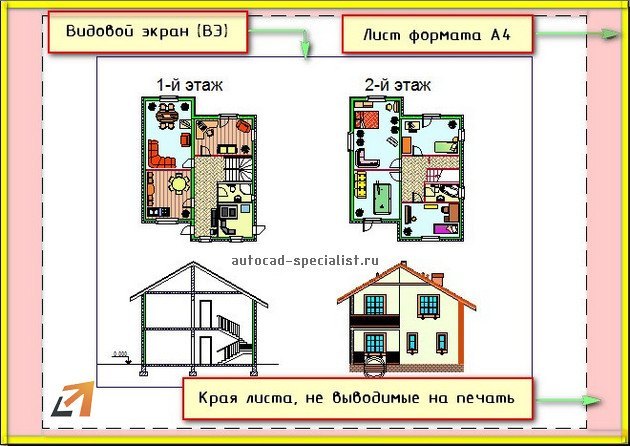
Видовой экран (ВЭ) пространства листа — это примитив. Каждый видовой экран листа представляет собой кадр изображения в пространстве модели, содержащий вид. В нём отображается модель в заданном масштабе и ориентации. Через видовой экран мы попадаем в пространство модели.
Если дважды щелкнуть ЛКМ внутри видового экрана, он станет активным. Тогда у нас появится доступ к пространству Модели, где находятся чертежи. Вращая колесико мыши, мы можем изменять масштаб, тем самым отдаляться или приближаться к объектам чертежа.
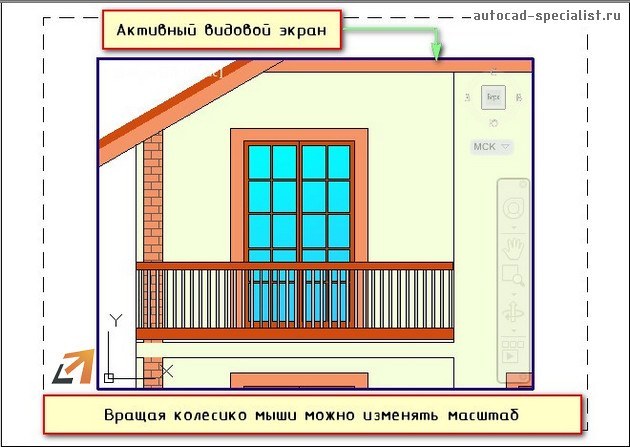
Обратите внимание на числа, которые меняются при масштабировании внизу экрана:
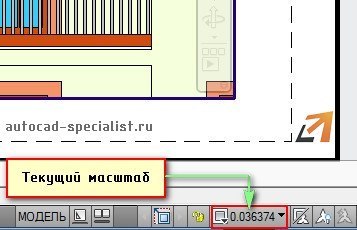
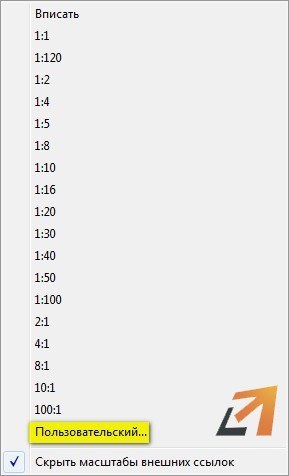
Это и есть текущий масштаб чертежа. Чтобы выбрать стандартное значение масштаба, которое соответствует ГОСТу, необходимо щелкнуть по маленькой стрелочке возле чисел, как показано на рис.:

Откроется список стандартных масштабов. При необходимости можно добавить новое значение. Для этого нужно выбрать «Пользовательский…» — «Добавить».
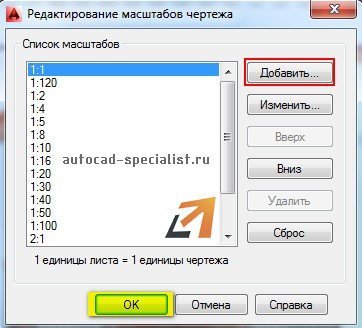
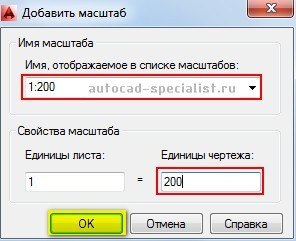
Откроется диалоговое окно, в котором следует указать имя и свойства масштаба. Создадим новое значение масштаба 1:200, как показано на рис.:
Теперь установим новое значение масштаба:
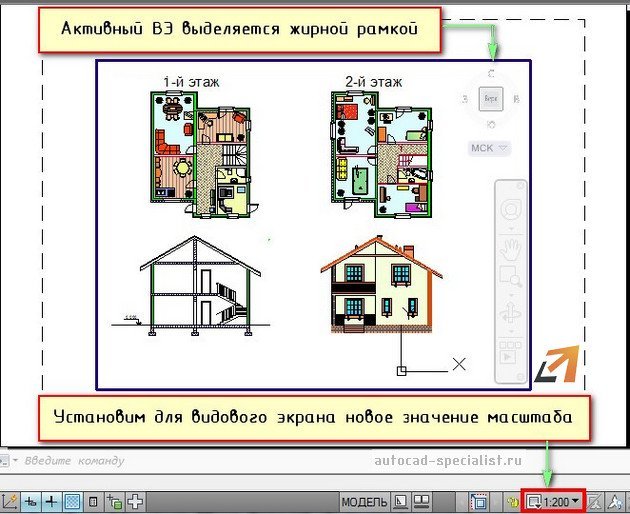
Чтобы выйти из видового экрана, достаточно дважды щелкнуть ЛКМ по листу за границей ВЭ.
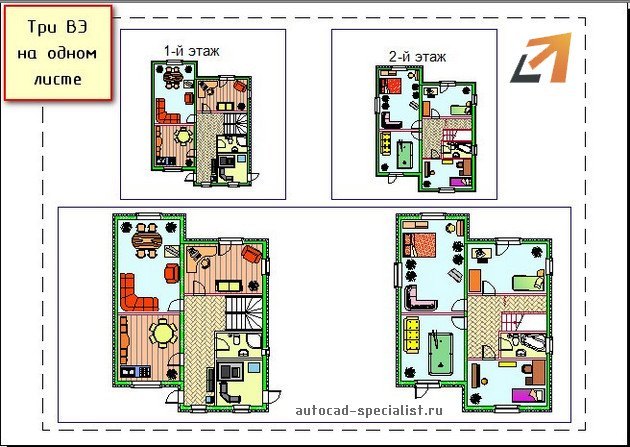
В пространстве листа может создаваться один видовой экран, занимающий весь лист, или несколько видовых экранов. Если его выделить, то появятся четыре ручки для редактирования.
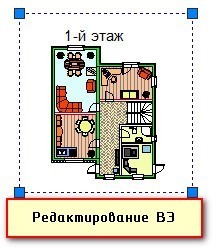
Размеры, свойства, масштаб и расположение видовых экранов могут меняться. Их можно копировать и выносить за пределы листа.
Создание нового ВЭ в пространстве листа
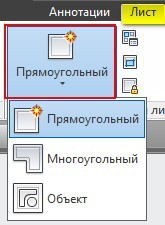
Чтобы создать новый видовой экран, перейдите на вкладку Лист — панель «Видовые экраны листа». Существует несколько вариантов создания ВЭ: прямоугольной формы, многоугольной или вообще произвольной формы.
Также можно просто копировать уже существующий ВЭ, воспользовавшись командой редактирования «Копировать». Это наиболее правильный путь, если необходимо задать одинаковые размеры видовых окон на одном листе.
Видовые экраны в Автокаде, используемые в пространстве Листа, необходимы для правильного оформления чертежей различной сложности. После этого работу можно выводить на печать.
Освойте профессию проектировщика
Научитесь быстрому черчению, освоите прикладное 3D, автоматизируете создание ведомостей и спецификаций.
Видовой экран в Автокаде
Видовой экран в Автокаде – это очень полезный инструмент для окончательного формирования чертежей. Данная статья посвящена основным инструментам работы с видовым экраном в Автокаде:
Полезно. Если вас интересует только вопрос поворота видового экрана, то этому посвящена отдельная статья расположенная здесь. Статья довольно объёмная, поэтому всё будет кратко и по делу.
Работа с видовыми экранами происходит на вкладке ЛИСТ (Layout), поэтому для начала перейдите на нее, кликнут слева, внизу рабочего пространства на соответствующую вкладку.
Вкладка ЛИСТ (Layout). Настройка параметров
Первым делом необходимо произвести настройку формата листа, на котором будет комплектоваться чертеж. Переход в окно настройки осуществляется по клику правой клавиши мыши на соответствующей вкладке, и последующего выбора пункта «Диспетчер параметров листов…».

Далее необходимо отредактировать настройки листа. Окно редактирования параметров листа один в один повторяет окно настройки печати чертежа. Укажите ваш плоттер и выберите настроенный для него формат листа, остальные настройки особого значения не имеют.
Как создать видовой экран
Изначально на вкладке ЛИСТ уже будет присутствовать видовой экран, но в рамках данной статьи давайте удалим его (аналогично удалению элемента) и создадим новый.
Для создания видового экрана самое простое воспользоваться кнопкой «Один видовой экран» на панели инструментов «Видовые экраны», указав два противоположных угла прямоугольной рамки.

Или соответствующими пунктами в верхнем меню Вид → Видовые экраны → 1 ВЭкран .
Масштаб видового экрана в Автокаде
При создании видового экрана происходит масштабирование, таким образом, чтоб все элементы расположенные на вкладке МОДЕЛЬ попали в границу видового экрана. Естественно, что нам необходим точный масштаб, для чего выделите рамку видового экрана и установите требуемый масштаб в соответствующем окне панели инструментов или вспомогательной панели расположенной в правом нижнем углу.

После масштабирования, вам понадобится настроить область отображения видового экрана, о чем читайте ниже.
Переход в пространство МОДЕЛЬ
Переход в пространство МОДЕЛЬ осуществляется по двойному клику левой кнопки мыши в области видового экрана (выход по двойному клику в области листа), или переключением соответствующей кнопки на вспомогательной панели инструментов.

В случае отсутствия кнопки, установите галку в соответствующем пункте раскрывающегося списка по клику на маленькую стрелку справа.
Область отображения видового экрана
Для настройки области отображения в границах видового экрана можно воспользоваться одним из удобных способов:
1. Перейдите любым способом, описанным выше, в пространство МОДЕЛЬ. Зажмите колесико мышки (активировав режим панорамирования) и переместите необходимую область пространства МОДЕЛЬ в границах видового экрана.
Важно! Не крутите колесико, иначе произойдет сбой масштаба.
2. Кликните по границе видового экрана. Настройте границы отображаемой области, перемещая «ручки» выделенной рамки.
Подрезать видовой экран
При необходимости, можно подрезать видовой экран, тем самым задать ему новую границу. Разберем один из способов (статья и без того получается громоздкая):
1. Начертите замкнутый контур полилинией, в границе видового экрана.
2. Запустите команду кликнув по соответствующей кнопке панели инструментов, или введите в командную строку ВЭКРЕЗ (_VPCLIP).

3. Выберите видовой экран для подрезки.
4. Затем укажите ваш контур, по которому произойдет подрезка.
Думаю, самостоятельно разобраться с остальными способами подрезки видового экрана Вам не составит труда.
Блокировка видового экрана
Рекомендую, после того как работы по настройке видового экрана закончены, произвести его блокировку. Это позволит избежать случайного смещение или масштабирования области отображения чертежа при работе. Для блокировки выделите видовой экран, и нажмите соответствующую кнопку на вспомогательной панели инструментов в нижнем правом углу рабочего пространства.

Отключение рамки видового экрана
Для отключения рамки (границы) видового экрана достаточно отключить видимость слоя, в котором он размещен. Если в слое присутствуют элементы, видимость которых необходима на чертеже, просто выделите границу и укажите ему неиспользуемый слой. Как правило при работе с видовыми окнами, создается специальный слой defpoints, предназначенный для этих целей.
Замораживание слоя
Работа с видовыми окнами, позволяет настраивать видимость слоев для всех или текущего видового окна. Это незаменимо в том случае, если чертеж необходимо дополнить различной информацией размещенной в разных слоях. Для отключения видимости слоя в текущем видовом окне необходимо нажать соответствующую кнопку заморозки слоя.

Надеюсь, не смотря на краткость каждого ответа, у вас не возникло сложностей.
Полезно. Из-за громоздкости статьи, тему по повороту видовому экрана пришлось вынести в отдельную статью, расположенную здесь.
13.2.3. Настройка имеющихся видовых экранов
Для решения поставленной задачи нужно выполнить ряд операций как в режиме Модель на листе компоновки, так и непосредственно на листе МОДЕЛЬ.
1. Для начала переключитесь в режим МОДЕЛЬ, щелкнув на кнопке-индикаторе ЛИСТ в строке состояния или просто введя в командном окне М, и попробуйте поперемещать указатель мыши по видовым экранам. Как легко заметить, активным является тот видовой экран, в котором в режиме МОДЕЛЬ указатель принимает форму перекрестия.
Примечание. В режиме МОДЕЛЬ на листе компоновки активным является только какой-то один из имеющихся на листе видовых экранов. Узнать, какой видовой экран активен, можно как по появляющемуся в момент помещения на него указателя мыши перекрестию, так и по утолщенной линии границы этого видового экрана. Все операции, которые вы будете выполнять в режиме МОДЕЛЬ, будут применяться только к объектам, которые отображаются на активном видовом экране. Для того чтобы назначить активным другой видовой экран, достаточно переместить на него указатель мыши и щелкнуть на этом видовом экране.
2. Вернитесь в режим ЛИСТ и, используя редактирование с помощь маркеров выделения, измените размер левого видового экрана так, чтобы он занимал по вертикали почти всю левую часть компоновки, охваченную рамкой (рис. 13.26).

Рис. 13.26 Размер левого видового экрана изменен с использованием режима Растягивание редактирования с помощью маркеров выделения
3. Снимите выделение с левого видового экрана, затем щелкните для выделения правого видового экрана и, используя редактирование с помощью маркеров выделения, уменьшите его высоту так, чтобы на нем отображался лишь вид сверху (рис. 13.27), а затем нажмите Esc для отмены выделения.

Рис. 13.27 Размер правого видового экрана также изменен
4. Переключитесь в режим МОДЕЛЬ, щелкните, если нужно, на левом видовом экране, чтобы сделать его активным, а затем введите в командном окне по и режим 0.04xp.
Примечание. Масштабный коэффициент 0.04 соответствует масштабу 1:25, а не 1:10, как это заявлено в текущей основной надписи. Это объясняется тем, что мы выполняли чертеж для его размещения на листе формата A2, а не формата A3. К исправлению основной надписи мы вернемся несколько позднее.
5. С помощью инструмента Панорамирование в реальном времени подкорректируйте расположение чертежа.
6. Переключитесь в режим ЛИСТ и измените высоту левого видового экрана так, чтобы снизу не были видны технические требования (рис. 13.28).

Рис. 13.28 Вид компоновки Формат A3 после настройки левого видового экрана и корректировки масштаба
7. Перейдите на лист Модель, а затем откройте чертеж, хранящийся в файле Work111.dwg.
8. Заморозьте слои файле Work111.dwg, кроме слоя 0, предварительно назначив его текущим, после чего удалите все объекты нулевого слоя.
9. Разморозьте слои Высота 720, Штриховка 720, СБлок Н и СБлок П, а затем назначьте текущим слой Высота 720, заморозьте слой 0 и сохраните текущее состояние чертежа Work111.dwg в файле Work133.dwg.
10. Разморозьте слой Высота 1090 и Штриховка 1090, назначьте текущим слой Высота 1090, а остальные слои заморозьте, после чего сохраните текущее состояние чертежа Work133.dwg в файле Work134.dwg. Закройте файл Work134.dwg и снова вернитесь к листу Модель файла Work132.dwg.
11. Как вы, наверное, догадались, мы только что подготовили два чертежа, которые будут использоваться в качестве внешних ссылок. Запустите команду Внссылки (например, введя в командном окне вн или сс) и с помощью открывшейся палитры Внешние ссылки вставьте в чертеж Work132.dwg в качестве внешних ссылок только что созданные чертежи Work133.dwg и Work134.dwg, разместив их примерно так, как показано на рис. 13.29.

Рис. 13.29 Вид листа Модель после вставки файлов Work133.dwg и Work134.dwg в виде внешних ссылок
12. Разморозьте слои Штриховка 1495, Штриховка 1090, Текст 758, Штриховка 720, Штриховка 320 и Штриховка 18. Сместите влево и вправо обозначения линий сечения всех разрезов на главном виде, как показано на рис. 13.30, чтобы они не пересекались с размерными линиями (используйте режим ОРТО и редактирование с помощью маркеров выделения в режиме Перенести).

Рис. 13.30 Вид листа Модель после перемещения обозначений разрезов на главном виде и их переноса на слой Размеры
13. Переместите обозначения линий сечения на слой Размеры и снова заморозьте все перечисленные в п. 12 слои.
14. Вернитесь на лист компоновки Формат A3, переключитесь в режим МОДЕЛЬ, щелкните на правом видовом экране, чтобы сделать его активным и откорректируйте изображение на этом видовом экране с помощью инструмента Панорамирование в реальном времени так, чтобы на нем отображался разрез Г–Г, а не вид сверху.
15. Введите в командном окне по и 0.04xp, чтобы привести чертеж разреза Г–Г к масштабу 1:25.
16. Теперь было бы неплохо выровнять чертеж вида сверху и разреза Г–Г по горизонтали. Для этого нужно использовать команду Форматл. Введите ее в командном окне, а затем введите опцию Выровнять или просто в, для перехода в режим выравнивания.
17. В ответ на запрос выбрать тип выравнивания введите Горизонтальное или просто г. AutoCAD предложит выбрать базовую точку. Щелкните на левом видовом экране, чтобы сделать его активным, и, включив режим привязки Конточка, выберите точку, которая находится на чертеже вида сверху в левом верхнем углу рабочей зоны (рис. 13.31).

Рис. 13.31 Выбор базовой точки, по которой должен быть выровнен чертеж на правом видовом экране
18. AutoCAD предложит выбрать точку, которая должна быть расположена по горизонтали на одном уровне с базовой точкой. Щелкните на правом видовом экране, чтобы снова вернуться в него, и выберите аналогичную точку на чертеже разреза Г–Г.
19. Чертеж на правом видовом экране будет смещен так, чтобы располагаться на одной высоте с чертежом вида сверху. Нажмите Esc для завершения команды Форматл и, переключившись в режим ЛИСТ, подкорректируйте, если нужно, вертикальный размер правого видового экрана (рис. 13.32).

Рис. 13.32 Чертеж с отображением на правом видовом экране разреза Г–Г
Сохранение содержимого листа с видовыми экранами в отдельный (dwg) фаил?
Форумы CADUser → Autodesk → AutoCAD → Сохранение содержимого листа с видовыми экранами в отдельный (dwg) фаил?
Страницы 1
Чтобы отправить ответ, вы должны войти или зарегистрироваться
Сообщения 13
#1 Тема от Constantine 6 мая 2010г. 15:17:44
Тема: Сохранение содержимого листа с видовыми экранами в отдельный (dwg) фаил?
Подскажите пожалуйста как можно сохранить содержимое листа с видовыми экранами в отдельный файл.
Пробовал через WBLOCK (лажа какая-то получается)с видовыми экранами, сохраняется только контур видового экрана. Как смежникам в таком случае чертежи раздавать? В модели каша все в одном месте, а на листах по полочкам разложено. Может есть какая нибудь приблуда для этих видовых экранов.
#2 Ответ от zah 6 мая 2010г. 17:36:29 (изменено: 1 1, 6 мая 2010г. 18:03:01)
Re: Сохранение содержимого листа с видовыми экранами в отдельный (dwg) фаил?
вроде в 2009 acade есть такая штука как экспорт содержимого листа вместе с содержимым ВЭ! или я гоню наверное . ниже тема точно такая же! _EXPORTLAYOUT в 2009 набери. воспользуйся поиском и ты увидишь, как можно решить эту проблему.
#3 Ответ от Vova 6 мая 2010г. 20:22:11
Re: Сохранение содержимого листа с видовыми экранами в отдельный (dwg) фаил?
Constantine Constantine пишет:
Как смежникам в таком случае чертежи раздавать? В модели каша все в одном месте, а на листах по полочкам разложено.
Хотелось-бы понять, кто вы по специальности и каким смежникам и что отдаете. Дело в том, что я зациклен на приготовлении подоснов из архитекрурных планов, чтобы сделать на такой подоснове электрические чертежи. Если это то, что у вас, «очень даже можно поговорить» (А. Райкин)
#4 Ответ от Atol 7 мая 2010г. 12:47:38
Re: Сохранение содержимого листа с видовыми экранами в отдельный (dwg) фаил?
Содержимое ВЭ — это чертеж в Модели
Так что копировать-экспортировать надо как Лист с ВЭкранами, так и Модель
А это не что иное, как ВСЕГО ЛИШЬ копия файла, в котором удаляются лишние листы и часть чертежа, не попадающего в конкретные ВЭкраны
#5 Ответ от wozwirk 7 мая 2010г. 17:11:48
Re: Сохранение содержимого листа с видовыми экранами в отдельный (dwg) фаил?
Могу посоветовать два способа, которые меня не раз выручали.
1. СОХРАНИТЬ КАК другой файл и удалить все ненужное из пространства модели и листа
2. Копировать все нещадно в другой файл и из модели, и из листа (листов) — способ подходит, если, н-р, нужно слепить из двух или более файлов один с сохранением чертежей.
а) с пространстве модели в исходном файле копировать нужное (объекты, которые видно в окнах) командой _copybase (она же, в меню Правка(Edit)->Копировать с базовой точкой(Copy with base point) ); в кач-ве точки на запрос команды указать в командной строке 0,0 (не поленитесь переставить в ком-строку курсор, а то может не получиться);
б) вставить скопированное в новый (конечный) файл (Ctrl+V или _pasteclip) с пространство модели, но не куда попало, а с указанием точки 0,0 — опять-таки через ком-строку;
в) из пространства листа в исходном файле в пространство листа в конечном файле скопировать-вставить чертеж со всеми видовыми экранами обычным способом (Ctrl+C / Ctrl+V или _copybase / Ctrl+V , как душе угодно);
г) важно!! выбрать все видовые экраны и ВКЛЮЧИТЬ их через свойства (Ctrl+1 или _properties — свойство «Вкл.»(«On») ); их можно включить также и через контекстное меню, но только каждое по отдельности.
ЗЫ: еще важнее!! перед тем как копировать в базовой точкой объекты из пространства модели, убедитесь, что текущая система координат (СК) — мировая. Если нет, переключите (команда _ucs опция _w). То же следует проверить и в конечном файле в пространстве модели перед вставкой этих же объектов.