
Изменился шрифт в Опере: как исправить
Пользователи Opera могут столкнуться с проблемой некорректного отображения шрифтов в браузере, когда текстовые элементы страницы сайта искажены, выглядят не так, как обычно. Рассмотрим, что нужно делать, если изменился шрифт в Опере, чтобы исправить и вернуть все как было.
Изменение шрифта в браузере Opera
Инструкция по восстановлению настроек шрифтов в браузере Opera:
- Первым делом следует нажать комбинацию клавиш Ctrl + 0 (ноль). Что позволит вернуть масштаб страницы в исходное состояние;
- Затем следует перейти в настройки Оперы. Для этого можно воспользоваться горячими клавишами Alt + P , либо – зайти через меню, как это показано на скриншоте ниже:
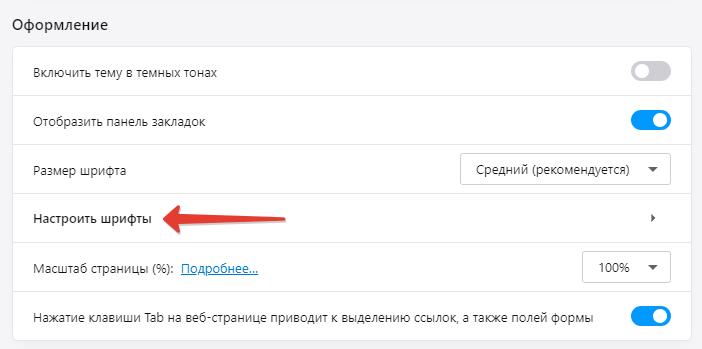
- Необходимо найти раздел «Оформление»;
- И перейти в подраздел «Настроить шрифты». Тут же можно поменять размер шрифта и масштаб страницы, если это необходимо;
- На открывшейся странице настроек шрифтов можно задать нужный. На скриншоте ниже указаны стандартные шрифты, которые используются для отображения текста при просмотре страниц сайтов через браузер Opera.
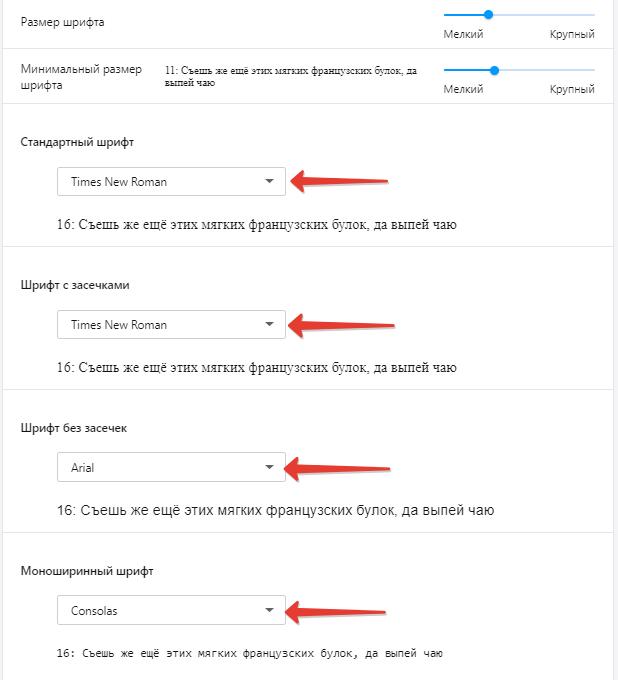
Если у вас изменился шрифт в Опере, то чтобы восстановить стандартное отображение, достаточно просто установить такие же шрифты в соответствующих полях.
Не нашли ответ на свой вопрос? Тогда воспользуйтесь формой поиска:
Почему шрифт моего браузера изменился сам по себе? [ТЕХНИК ФИКС]

Пользователи ОС Windows могут настроить внешний вид своих компьютеров. Вариант настройки также включает в себя загрузку и установку сторонних шрифтов на свой компьютер. Однако, иногда эти приключения могут пойти не так, и вы можете получить полностью измененные шрифты в веб-браузере, что делает его чрезвычайно трудным для чтения или записи.
Итак, вы можете быть удивлены, почему шрифт вашего браузера такой маленький? Или почему это не то же самое. Читайте дальше, чтобы узнать, как это исправить, следуя нашему руководству по устранению неполадок.
Почему мой браузер испортил шрифт?
1. Удалите проблемный шрифт

- Нажмите клавишу Windows + R, чтобы открыть Run.
- Введите control и нажмите OK, чтобы открыть панель управления.
- Нажмите на внешний вид и персонализацию.
- Нажмите на шрифты.
- Теперь найдите шрифт, который вы недавно установили и который стал причиной проблем.
- Выберите шрифт и нажмите « Удалить».
- После удаления шрифта перезагрузите компьютер.
2. Проверьте наличие Центра обновления Windows

- Нажмите Пуск и выберите Настройки.
- Выберите Безопасность и Обновления.
- Нажмите на Обновления Windows и проверьте наличие новых обновлений.
3. Переключитесь на UR Browser
Если вы не можете решить проблему со шрифтами с помощью первых двух решений и не можете попытаться покопаться в исправлениях реестра, попробуйте переключить браузер. Браузер, который мы можем искренне рекомендовать, это UR Browser.
Браузер UR может делать все, что может делать Chrome, но добавляет еще один уровень конфиденциальности и безопасности для всех пользователей, которые заботятся об анонимности и безопасности в Интернете.

Мы можем заверить вас, что вы не будете разочарованы скоростью и надежностью UR Browser . Кроме того, несмотря на то, что ядро ценных инструментов уже предустановлено, вы также можете установить все расширения Chrome. Когда дело доходит до встроенных инструментов, у вас есть VPN, 3 модуля конфиденциальности, антивирусный сканер и множество тем.
Попробуйте браузер UR сегодня и убедитесь сами.
4. Изменение шрифтов Windows вручную
Примечание. Перед изменением шрифта создайте точку восстановления системы. Вот как это сделать.

- Введите точку восстановления в строке поиска.
- Нажмите « Создать точку восстановления».
- Нажмите на кнопку Создать и введите имя для точки восстановления.
- Затем нажмите кнопку Создать , чтобы продолжить.
Найдите шрифт, который вы хотите использовать

-
- Нажмите на кнопку « Пуск» и выберите « Настройки».
- Нажмите на Персонализация.
- На левой панели щелкните вкладку « Шрифты ».
- Теперь посмотрите все шрифты, доступные в вашей системе. Обратите внимание на точное название шрифта, который вы хотите использовать. Для этого руководства я буду менять шрифт на агентство FB.
- Откройте Блокнот. Скопируйте и вставьте следующий код реестра в текстовый файл.
Редактор реестра Windows, версия 5.00 [HKEY_LOCAL_MACHINE \ SOFTWARE \ Microsoft \ Windows NT \ CurrentVersion \ Fonts] «Segoe UI (TrueType)» = »» «Segoe UI Bold (TrueType)» = »» «Segoe UI Bold Italic (TrueType)» = »« Segoe UI Курсив (TrueType) »=» »« Segoe UI Light (TrueType) »=» »« Segoe UI Semibold (TrueType) »=» »« Segoe UI Symbol (TrueType) »=» »[HKEY_LOCAL_MACHINE \ SOFTWARE \ Microsoft \ Windows NT \ CurrentVersion \ Font \ Substitutes] «Segoe UI» = «Агентство FB»
- В приведенном выше коде убедитесь, что вы изменили Агентство FB с вашим собственным именем шрифта.

- Нажмите Ctrl + S. В разделе « Сохранить как тип » выберите « Все файлы» и назовите файл как myfont.reg.
- Нажмите Сохранить.
- Дважды щелкните по вновь созданному файлу ( Myfont.reg ) и нажмите « Да». Нажмите кнопку ОК, чтобы слить в реестр.
- Перезагрузите компьютер и проверьте наличие улучшений.
Отменить изменения
Выполните следующие действия, чтобы отменить изменения, внесенные в системные шрифты выше.
-
Откройте Блокнот. Скопируйте и вставьте следующий код в файл.
Редактор реестра Windows, версия 5.00[HKEY_LOCAL_MACHINE\SOFTWARE\Microsoft\Windows NT\CurrentVersion\Fonts] "Segoe UI (TrueType)"="segoeui.ttf" "Segoe UI Black (TrueType)"="seguibl.ttf" "Segoe UI Black Italic (TrueType)"="seguibli.ttf" "Segoe UI Bold (TrueType)"="segoeuib.ttf" "Segoe UI Bold Italic (TrueType)"="segoeuiz.ttf" "Segoe UI Emoji (TrueType)"="seguiemj.ttf" "Segoe UI Historic (TrueType)"="seguihis.ttf" "Segoe UI Italic (TrueType)"="segoeuii.ttf" "Segoe UI Light (TrueType)"="segoeuil.ttf" "Segoe UI Light Italic (TrueType)"="seguili.ttf" "Segoe UI Semibold (TrueType)"="seguisb.ttf" "Segoe UI Semibold Italic (TrueType)"="seguisbi.ttf" "Segoe UI Semilight (TrueType)"="segoeuisl.ttf" "Segoe UI Semilight Italic (TrueType)"="seguisli.ttf" "Segoe UI Symbol (TrueType)"="seguisym.ttf" "Segoe MDL2 Assets (TrueType)"="segmdl2.ttf" "Segoe Print (TrueType)"="segoepr.ttf" "Segoe Print Bold (TrueType)"="segoeprb.ttf" "Segoe Script (TrueType)"="segoesc.ttf" "Segoe Script Bold (TrueType)"="segoescb.ttf" [HKEY_LOCAL_MACHINESOFTWARE\Microsoft\Windows NT\CurrentVersion\Font\Substitutes] "Segoe UI"=-[HKEY_LOCAL_MACHINE\SOFTWARE\Microsoft\Windows NT\CurrentVersion\Fonts] "Segoe UI (TrueType)"="segoeui.ttf" "Segoe UI Black (TrueType)"="seguibl.ttf" "Segoe UI Black Italic (TrueType)"="seguibli.ttf" "Segoe UI Bold (TrueType)"="segoeuib.ttf" "Segoe UI Bold Italic (TrueType)"="segoeuiz.ttf" "Segoe UI Emoji (TrueType)"="seguiemj.ttf" "Segoe UI Historic (TrueType)"="seguihis.ttf" "Segoe UI Italic (TrueType)"="segoeuii.ttf" "Segoe UI Light (TrueType)"="segoeuil.ttf" "Segoe UI Light Italic (TrueType)"="seguili.ttf" "Segoe UI Semibold (TrueType)"="seguisb.ttf" "Segoe UI Semibold Italic (TrueType)"="seguisbi.ttf" "Segoe UI Semilight (TrueType)"="segoeuisl.ttf" "Segoe UI Semilight Italic (TrueType)"="seguisli.ttf" "Segoe UI Symbol (TrueType)"="seguisym.ttf" "Segoe MDL2 Assets (TrueType)"="segmdl2.ttf" "Segoe Print (TrueType)"="segoepr.ttf" "Segoe Print Bold (TrueType)"="segoeprb.ttf" "Segoe Script (TrueType)"="segoesc.ttf" "Segoe Script Bold (TrueType)"="segoescb.ttf" [HKEY_LOCAL_MACHINESOFTWARE\Microsoft\Windows NT\CurrentVersion\Font\Substitutes] "Segoe UI"=-

СВЯЗАННЫЕ ИСТОРИИ, КОТОРЫЕ ВЫ МОЖЕТЕ КАК:
- 3 лучших браузера с adblocker для ПК с Windows 10
- 4 лучших браузера со встроенным VPN, которые вы должны использовать в 2019 году
- 6 лучших браузеров для старых медленных ПК для использования в 2019 году
Как вернуть старый шрифт в браузере
В каждом браузере есть шрифты, которые в нём установлены по умолчанию. Изменение стандартных шрифтов может не только испортить внешний вид браузера, но и нарушить работоспособность некоторых сайтов.
Причины изменения стандартных шрифтов в браузерах
Если вы ранее не меняли стандартные шрифты в браузере, то они могли измениться по следующим причинам:
- Другой пользователь редактировал настройки, но при этом вас не предупредил;
- На компьютер попал вирус, который пытается изменить настройки программ под свои нужды;
- Во время установки какой-либо программы вы не сняли галочки, которые могли отвечать за изменения стандартных настроек браузеров;
- Произошёл системный сбой.
Способ 1: Google Chrome и Яндекс.Браузер
Если у вас сбились настройки шрифтов в Яндекс.Браузере или Google Chrome (интерфейс и функционал обоих браузеров очень схож между собой), то вы сможете их восстановить, используя данную инструкцию:
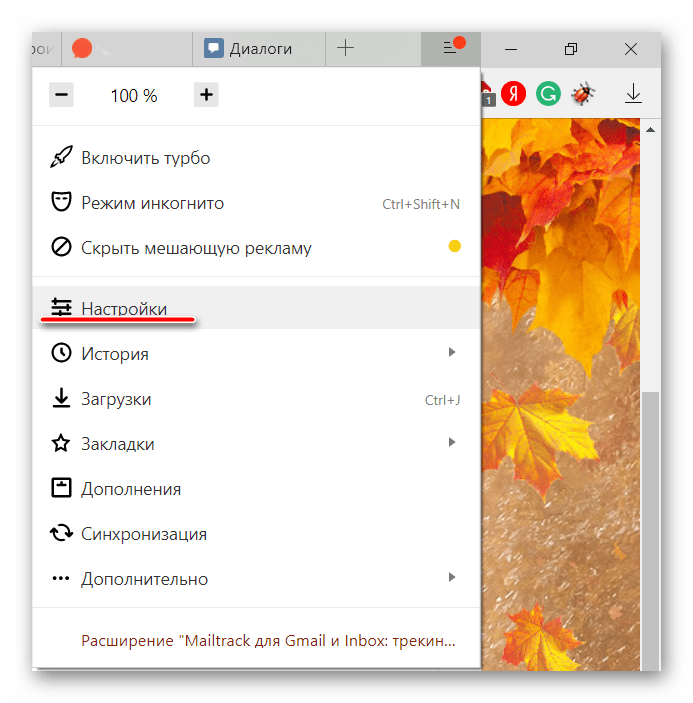
- Нажмите на иконку в виде трёх полос в верхнем правом углу окна. Откроется контекстное меню, где вам нужно выбрать пункт «Настройки».
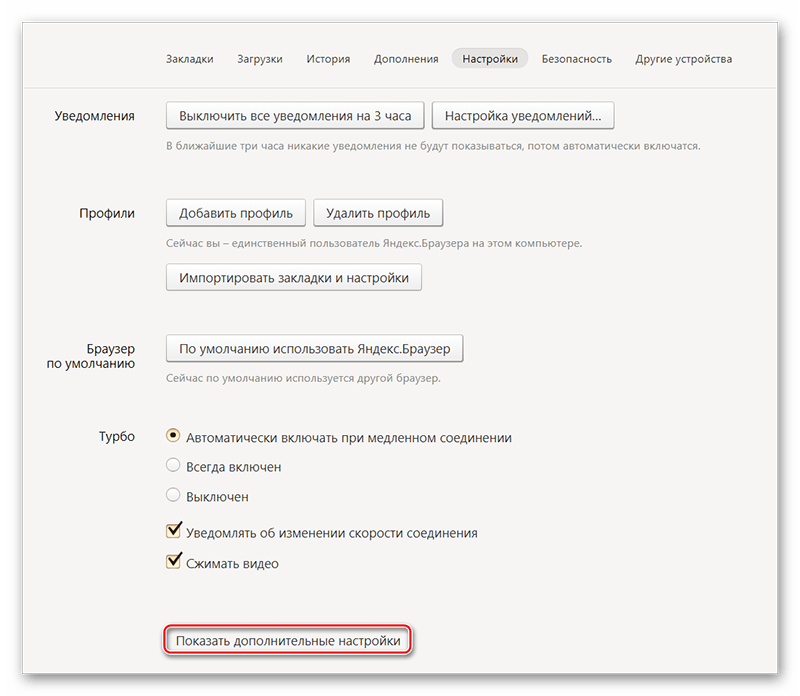
- Долистайте страницу с основными параметрами до конца и используйте кнопку или текстовую ссылку (зависит от браузера) «Показать дополнительные настройки».
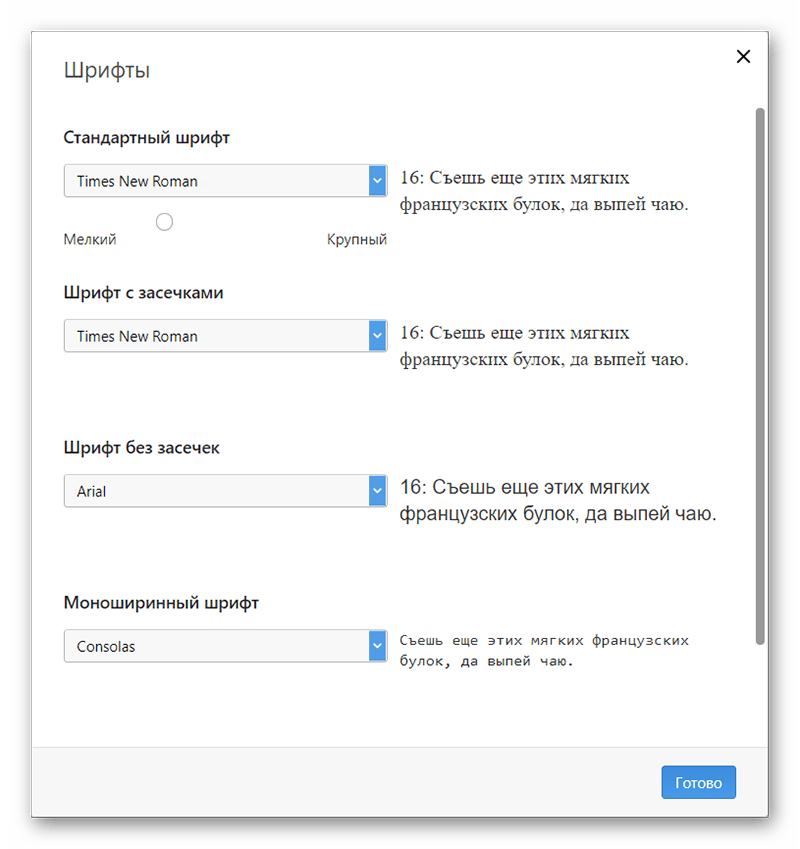
- Найдите блок «Веб-содержимое». Там нажмите на кнопку «Настроить шрифты».
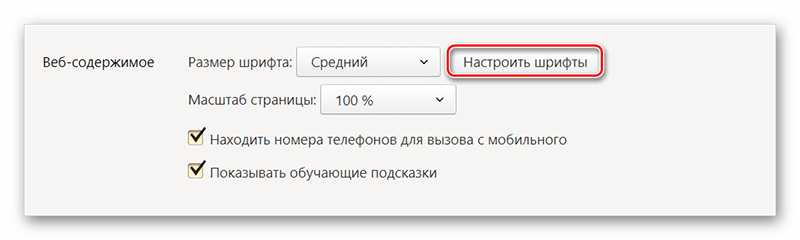
- Теперь нужно расставить параметры, которые были в браузере стандартными. Сперва выставьте напротив «Стандартный шрифт» Times New Roman. Размер установите такой, как вам удобно. Применение изменений происходит в реальном времени.
- Напротив «Шрифт с засечками» также выставляем Times New Roman.
- В «Шрифт без засечек» выбираем Arial.
- Для параметра «Моноширинный шрифт» выставьте Consolas.
- «Минимальный размер шрифта». Здесь нужно бегунок подвести к самому минимуму. Сверьте свои настройки с теми, что видите на скриншоте ниже.
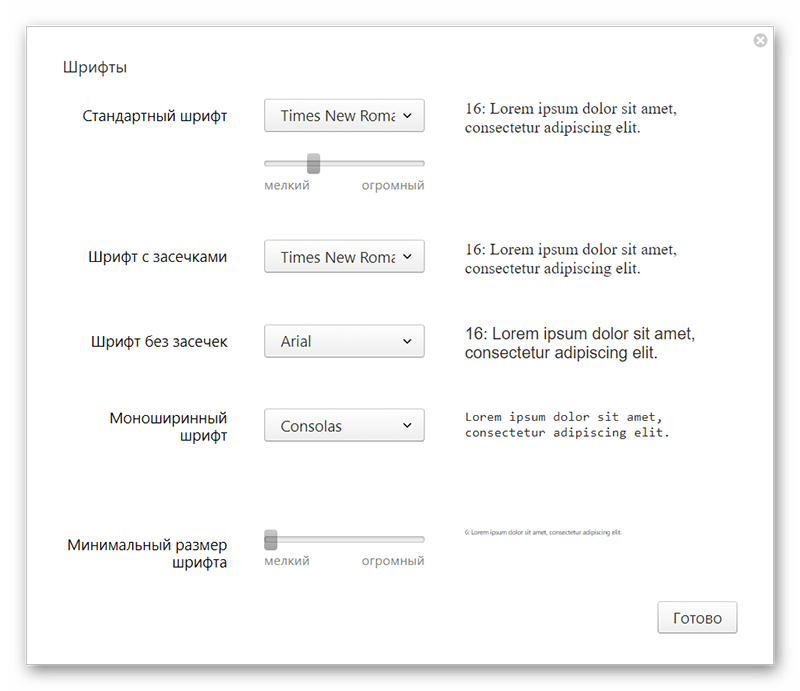
Данная инструкция больше всего подходит для Яндекс.Браузера, но может быть использована и для Google Chrome, правда, в этом случае вы можете столкнуться с некоторыми незначительными отличиями в интерфейсе.
Способ 2: Opera
Для тех, кто пользуется Оперой, как основным браузером, инструкция будет выглядеть немного по-другому:
-
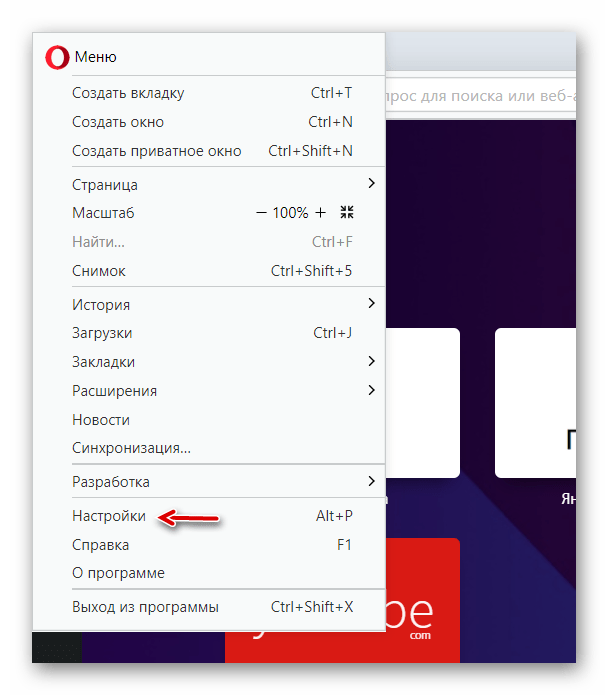
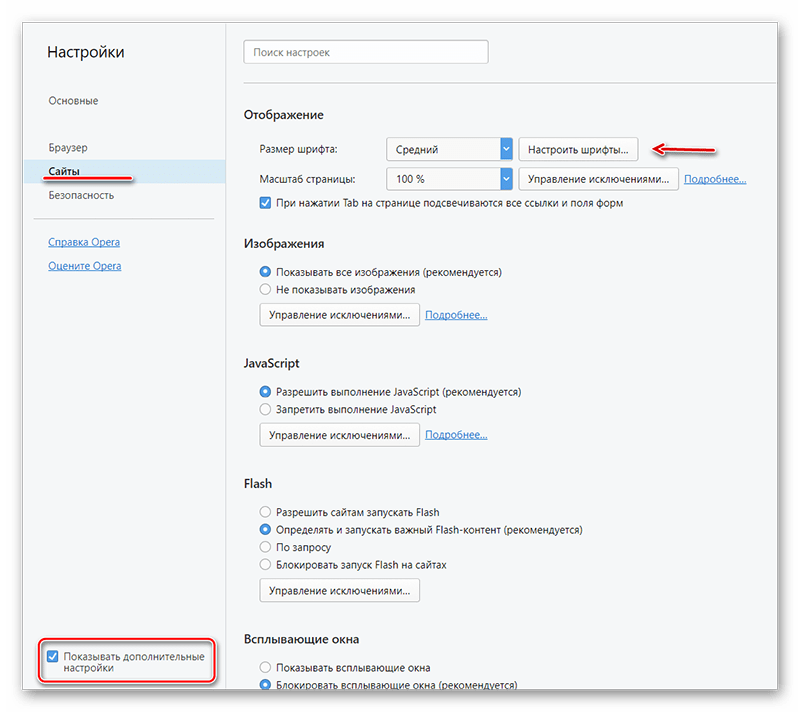
Если вы используете последнюю версию Opera, то тогда нажмите на логотип браузера в верхнем левом углу окошка. В контекстном меню выберите «Настройки». Также можно воспользоваться удобной комбинацией клавиш Alt+P.
Способ 3: Mozilla Firefox
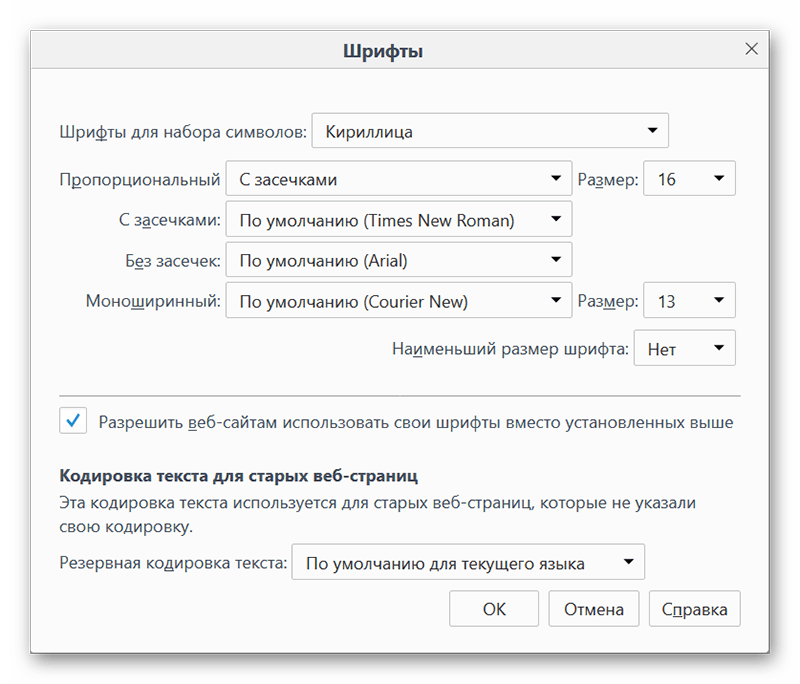
В случае с Firefox инструкция по возврату стандартных шрифтовых настроек будет выглядеть следующим образом:
-
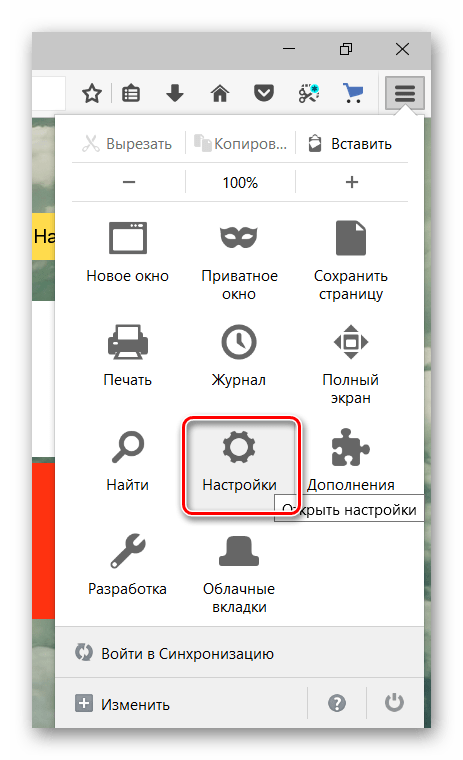
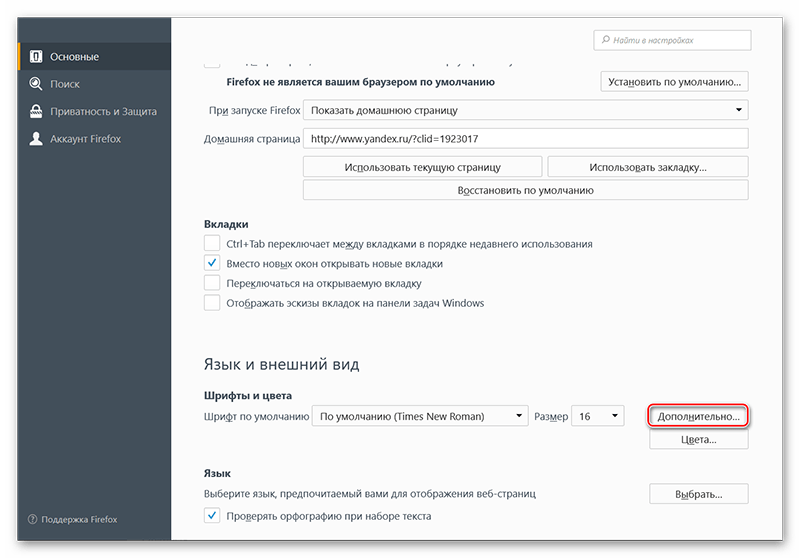
Чтобы открыть настройки, нажмите по иконке в виде трёх полос, которая расположена прямо под крестиком закрытия браузера. Должно всплыть небольшое окно, где нужно выбрать иконку шестерёнки.
Способ 4: Internet Explorer
Если вы предпочитаете использовать в качестве основного браузера Internet Explorer, то восстановить шрифты в нём можно следующим образом:
-
Для начала зайдите в «Свойства браузера». Чтобы это сделать, воспользуйтесь иконкой шестерёнки в верхнем правом углу.
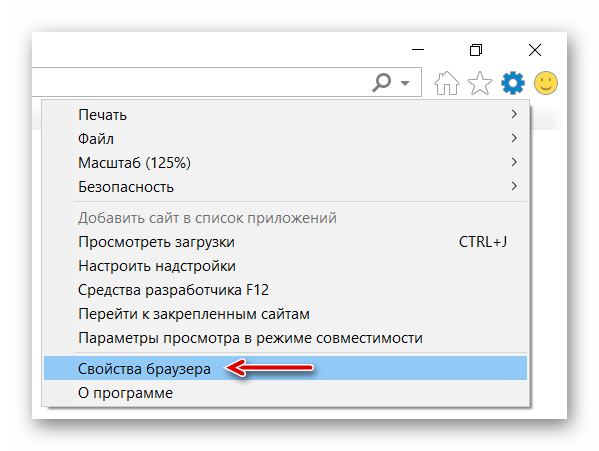
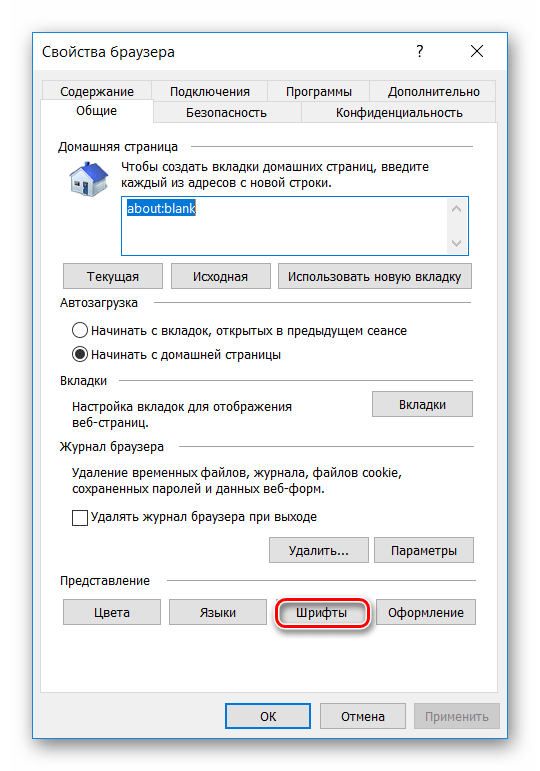
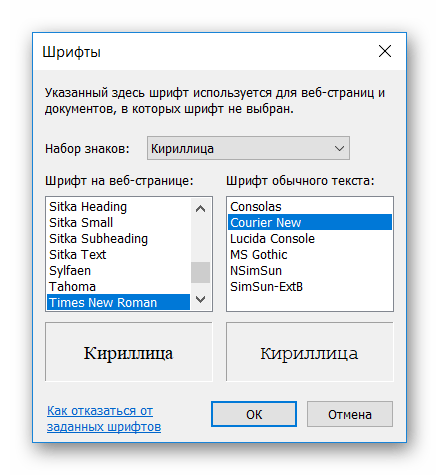
Если у вас в браузере по каким-то причинам сбились все шрифты, то вернуть их к стандартным значениям совсем несложно, и для этого необязательно переустанавливать текущий браузер. Однако если настройки веб-обозревателя часто слетают, то это повод лишний раз проверить свой компьютер на наличие вирусов.
Восстановление системных шрифтов в Windows 10 и 11

09.01.2023

itpro

PowerShell, Windows 10, Windows 11

комментариев 14
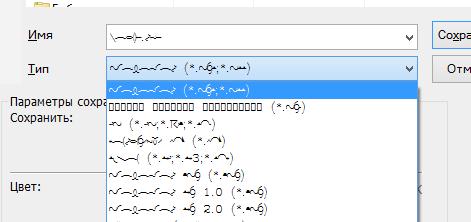
Если вы удалили или заменили один, или несколько системных шрифтов в Windows, вы можете воспользоваться восстановления стандартных шрифтов и их настроек. Если в системных (и не только) диалоговых окнах вместо нормальных символов отображаются что-то непонятное или вообще нечитаемые символы (в нашем примере, это иероглифы и квадратики), скорее всего в Windows отсутствуют какие-то файлы системных шрифтов. Такая проблема может возникнуть после деинсталляции стороннего приложения, которое при удалении вместе с собой удалило несколько файлов системных шрифтов (вплоть до полной очистки каталога со шрифтами C:\Windows\Fonts). Также проблема с шрифтами может встречаться, когда некая программа при установке заменила один из стандартных шрифтов своим собственным файлов.
В этой статье мы разберем методику, позволяющую восстановить стандартные системные шрифты Windows 10 или Windows 11 к состоянию чистой системы.
Обратите внимание, что проблема размытых шрифтов в Windows 10 решается по-другому.
Встроенное средство восстановления шрифтов Windows
В первую очередь стоит попробовать восстановить стандартные шрифты Windows 10/8.1 с помощью встроенного функционала. Для этого:
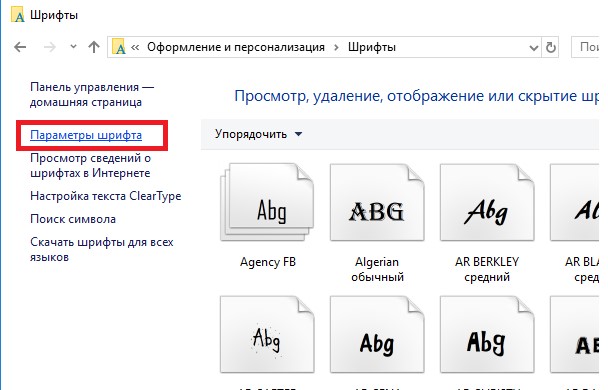
- Откройте Панель управления и перейдите в раздел Оформление и персонализация –> Шрифты (Control Panel -> Appearance and Personalization -> Fonts). Эту панель можно открыть, выполнив команду: control fonts ;
- В левой панели выберите пункт Параметры шрифта (Fontsettings);
- В открывшемся окне нажмите кнопку Восстановить параметры шрифтов по умолчанию (Restoredefaultfontsettings);
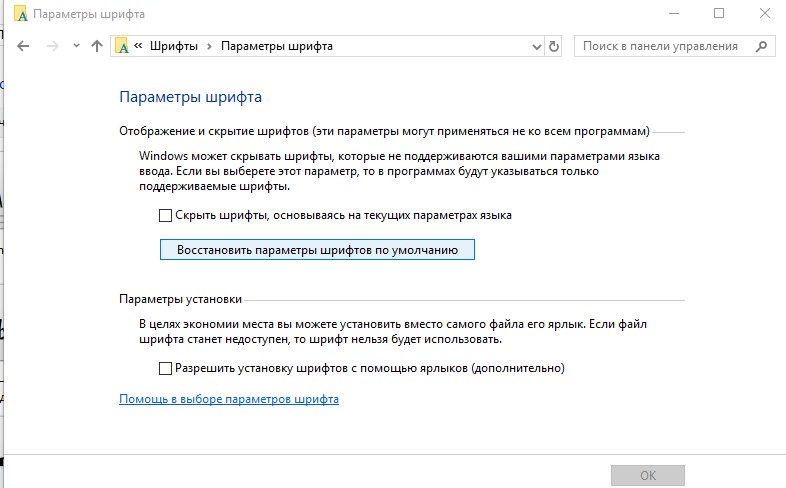
Данная опция позволяет удалить все сторонние шрифты, оставив только стандартные шрифты, поставляемые в дистрибутиве Windows. Однако, если файл нужного шрифта (*.fon или *.ttf) был удален или заменен, функция сброса не поможет.
В современных версиях Windows для отображения системного интерфейса по умолчанию используется шрифт Segoe UI. Убедитесь, что он есть в списке шрифтов в панели управления.
Чтобы вернуть нужный шрифт можно скопировать нужный файл из дистрибутива Windows (или с другого компьютера), скачав и установив файл шрифта вручную или через GPO (обратите внимание, что в Windows 10 есть функция блокировки установки сторонних шрифтов, которая может мешать установке новых шрифтов).
Совет. Установка большого количества шрифтов в Windows может привести к проблемам с производительностью системы и некоторых приложений (как правило, связанных с графикой и версткой).
Как извлечь файлы стандартных системных шрифтов из установочного образа Windows 10 или 11?
В Windows файлы шрифтов хранятся в каталоге C:\Windows\fonts. Попробуйте открыть ее в Проводнике File Explorer. Если в этом каталоге вы увидите только несколько файлов шрифтов с расширениями *.fon и *.ttf, значит, стандартные файлы шрифтов были удалены и их сброс встроенными средствами (как описано выше) не поможет.
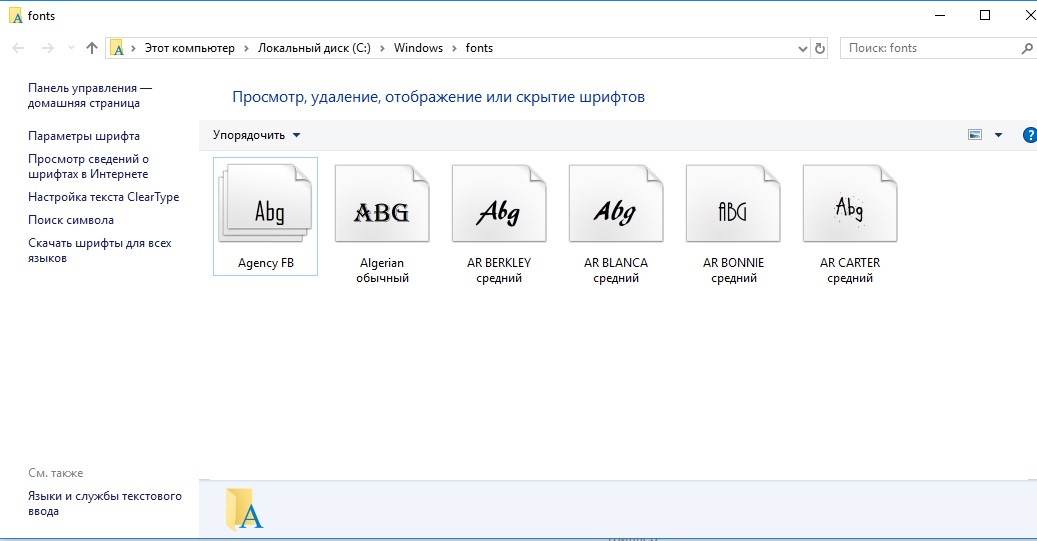
Недостающие файлы шрифтов можно скопировать с любого компьютера с той же версией ОС, либо извлечь их из установочного диска или ISO/WIM образа Windows 10 (11). Рассмотрим второй случай.
Для этого нам понадобится установочный диск с Windows 10. Проще всего создать установочный ISO образ Windows с помощью утилиты Media CreationTool. Смонтируйте ISO образ в виртуальный привод (допустим, ему назначена буква диска H:).
Откройте командную строку PowerShell с административными правами и скопируйте файл H:\sources\install.wim или H:\sources\install.esd (подробнее про esd формат образа здесь) в каталог C:\Distr\.
Copy-Item D:\sources\install.wim C:\Distr\
Совет. Если в вашем дистрибутиве Windows есть только файл install.esd (подробнее про esd формат образа здесь), вы можете переконвертировать ESD файл в формат WIM с помощью команды:
dism /export-image /SourceImageFile:c:\distr\install.esd /SourceIndex:4 /DestinationImageFile: c:\distr\install.wim /Compress:max /CheckIntegrity
Смонтируйте файл установочного образа Windows 10 install.wim в каталог C:\Distr\wim:
dism /mount-wim /wimfile:C:\Distr\install.wim /index:1 /mountdir:C:\Distr\wim
Совет. В нашем примере установочный диск содержит только одну редакцию Windows с индексом 1 (/index:1), остальные редакции удалены из образа. Ваш установочный образ ISO образ или WIM файл может содержать несколько версий и редакций Windows. Список доступных редакций можно вывести командой:
Dism /Get-WimInfo /WimFile:C:\Distr\install.wim

Совет. Если команда DISM возвращает ошибку Error: 0xc1510111: You do not have permissions to mount and modify this image ( Ошибка: 0xc1510111: Отсутствуют разрешения на подключение и изменение образа ), проверьте, что в свойствах файла install.wim не установлен атрибут Read-Only.
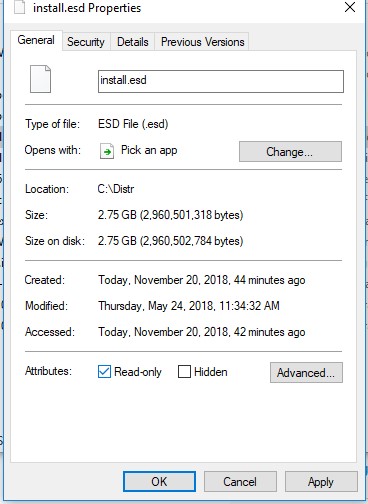
Скопируйте оригинальные файлы шрифтов из каталога C:\Distr\wim\Windows\Fonts в системную папку C:\Windows\Fonts с заменой файлов в целевом каталоге. Воспользуйтесь такой командой PowerShell:
Copy-Item -path C:\Distr\wim\Windows\Fonts -Destination C:\Windows -recurse –container -force
Файлы шрифтов будут заменены оригинальными. Часть системных шрифтов, которые используются в текущий момент, заменить не удастся, об этом будет свидетельствовать ряд ошибок в окне консоли.
Теперь можно отключить WIM образ:
dism /unmount-wim /mountdir:C:\Distr\wim /discard
Перезагрузите компьютер и проверьте, исчезла ли проблема со шрифтами.
Сброс кэша шрифтов Windows
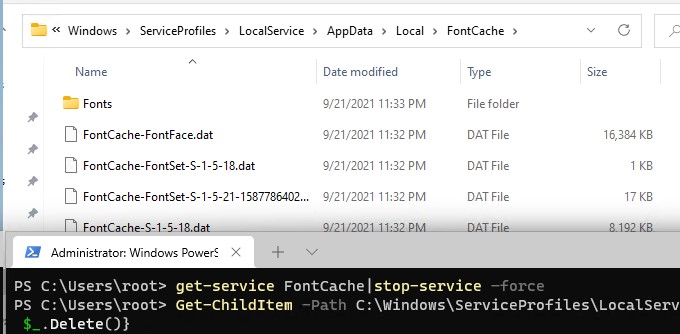
В Windows по-умолчанию включено кэширование шрифтов в каталоге %WinDir%\ServiceProfiles\LocalService\AppData\Local\FontCache (по аналогии с кэшем иконок). Это позволяет ускорить загрузку шрифтов в диалоговых окнах и приложения. Если кэш шрифтов поврежден, это также может вызвать проблемы с отображением шрифтов в Windows. Рекомендуем вручную сбросить текущий кэш шрифтов Windows.
Для этого нужно:
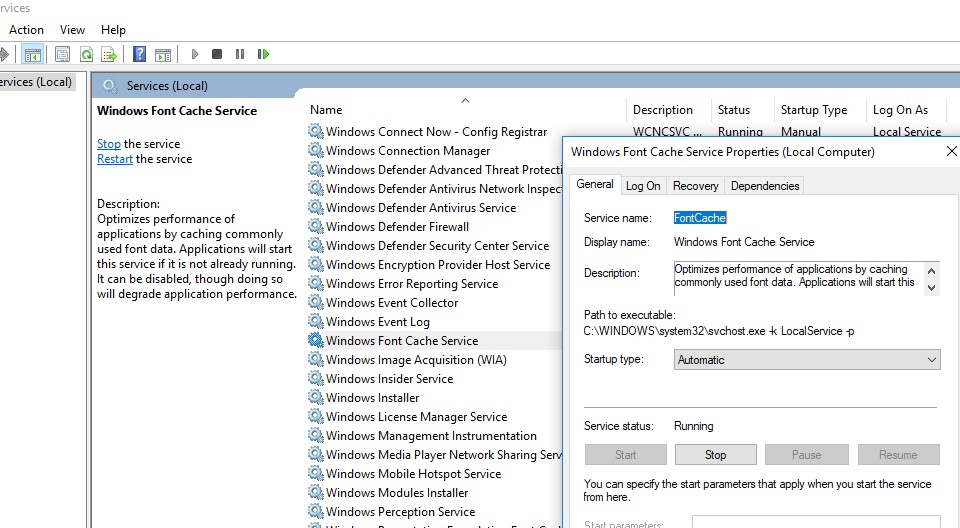
- Запустите консоль управления службами ( services.msc );
- Остановите службу Служба кэша шрифтовWindows (Windows Font Cache Service) в консоли или с помощью команды PowerShell: get-service FontCache|stop-service –force
- Очистите каталог %WinDir%\ServiceProfiles\LocalService\AppData\Local\FontCache: Get-ChildItem -Path C:\Windows\ServiceProfiles\LocalService\AppData\Local\FontCache -File | foreach < $_.Delete()>;
- Удалите файл C:\Windows\System32\FNTCACHE.DAT: C:\Windows\System32\FNTCACHE.DAT: Remove-Item c:\Windows\System32\FNTCACHE.DAT
- Запустите службу FontCache и перезагрузите компьютер.
Готовые архивы со стандартными шрифтами для Windows 10, 11 и 8.1
Для тех, у кого под рукой нет дистрибутива Windows 10 (Windows 11 b Windows 8.1), можно скопировать каталог с оригинальными шрифтами с другого компьютера с той же версий ОС, либо воспользоваться готовыми архивами со шрифтами. Вы можете скачать архивы по ссылкам ниже:
-
Оригинальные шрифты для Window 8 – OrigFontsWin8.zip (201 Мб);
Скачайте и распакуйте архив для вашей версии Windows. Скопируйте содержимое архива в каталог C:\Windows\Fonts с заменой файлов.
Затем скачайте и примените reg файлы со стандартными настройками шрифтов в реестре для вашей версии Windows:
- Windows 10 — win10-default-fonts-reg.zip
- Windows 11 — win11-default-fonts-reg.zip
Каждый архив содержит три файла:
- win_10_fonts.reg содержит список стандартных шрифтов, зарегистрированных в реестре (HKLM\SOFTWARE\Microsoft\Windows NT\CurrentVersion\Fonts);
- win_10_FontSubstitutes.reg файл с настройками ассоциаций шрифтов (HKLM \SOFTWARE\Microsoft\Windows NT\CurrentVersion\FontSubstitutes);
- win_restore_default_user_font_settings.reg – восстанавливает стандартные настройки шрифтов в пользовательской ветке реестра (HKCU\Software\Microsoft\Windows NT\CurrentVersion\Font Management).
Распакуйте архив и примените (дважды щелкните) по каждому reg файлу.
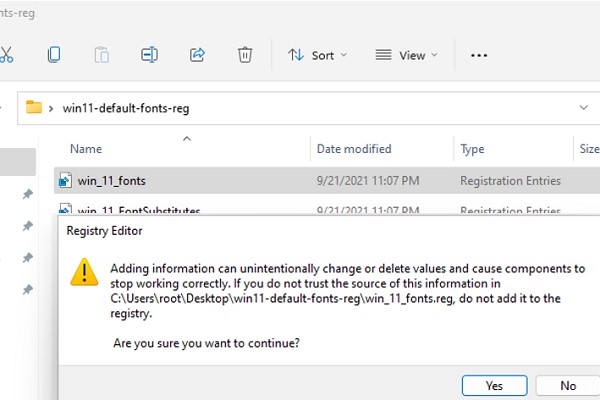
Перезагрузите компьютер, проблема со шрифтами должна пропасть!
Совет. Если проблема со шрифтами вызвана установкой нового шрифта, содержимое C:\Windows\Fonts перед заменой можно предварительно сбросить (используемые шрифты удалить не получится). Эта операция выполняется кнопкой в панели управления, о которой мы говорили выше.
Если ничего не помогает и шрифты отображаются некорректно, попробуйте проверить целостность вашего образа Windows с помощью команд:
sfc /scannow
DISM /Online /Cleanup-Image /RestoreHealth
 Предыдущая статья Следующая статья