
Глава 3 Использование Internet Explorer для просмотра Web-страниц
Как вы уже знаете, для обмена данными в Интернете используется технология клиент-сервер, а доступ к определенным ресурсам осуществляется с помощью соответствующей клиентской программы. Для просмотра Web-страниц существует большое количество программ, среди которых наиболее популярной является обозреватель Internet Explorer.
В этой главе вы познакомитесь с наиболее полезными возможностями Internet Explorer. Вы узнаете, как перемещаться по Web, как добираться до нужных вам Web-страниц и как заставить Internet Explorer быстрее загружать Web-страницы.
Обозреватель Internet Explorer входит в состав Windows Me и Windows 2000, и вам нет необходимости приобретать дополнительное программное обеспечение для доступа к ресурсам WWW.
После того как вы установили Internet Explorer, на вашем Рабочем столе появляется его значок. Этот значок может использоваться для запуска программы Internet Explorer в режиме обозревателя или Проводника, а также настройки свойств обозревателя.
Обозреватель Internet Explorer, как и любую другую программу Windows, можно запустить из меню Пуск.
Для того чтобы запустить программу Internet Explorer в режиме обозревателя, дважды щелкните мышью на значке Internet Explorer. После запуска обозревателя открывается его основное окно и загружается домашняя Web-страница (рис. 3.1).
Рис. 3.1. Окно программы Internet Explorer
Окно обозревателя
Окно обозревателя Internet Explorer содержит:
- Строку меню
- Четыре панели инструментов: Обычные кнопки, Адресная строка, Ссылки и Радио
- Строку состояния
Панель Обычные кнопки содержит все основные кнопки управления обозревателем. Панели Адрес и Ссылки используются для указания адреса загружаемой Web-страницы. С помощью панели Радио вы можете выбрать адрес радиостанции.
В правом верхнем углу окна находится эмблема программы, которая в процессе загрузки Web-страницы вращается. Строка состояния, находящаяся в нижней части окна, содержит сообщения о состоянии Web-страницы. Индикатор процесса в правой части строки состояния отражает процесс загрузки файла. В строке состояния также находится индикатор, показывающий установленный уровень безопасности загружаемых Web-страниц. При необходимости вы можете установить режим, при котором окно обозревателя будет занимать весь экран (рис. 3.2).
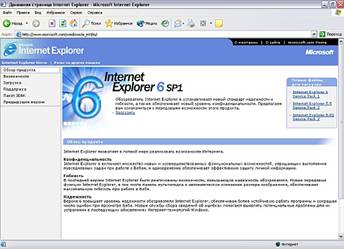
Рис. 3.2. Полноэкранный режим работы
Для перехода в этот режим ‘можно воспользоваться одним из следующих способов:
- Нажать кнопку Во весь экран на панели инструментов
- Нажать клавишу
- Выбрать команду Во весь экран из меню Вид
При этом закрываются панель задач и панель инструментов обозревателя, а меню и адресная строка отображаются в виде одной строки. Для возврата в обычный режим работы подведите курсор в нижнюю часть экрана. Появится панель задач, на которой найдите значок окна обозревателя и нажмите правую кнопку мыши. В открывшемся контекстном меню выберите команду Восстановить. Для перехода из полноэкранного режима работы в обычный можно также нажать клавишу .
Основная панель инструментов
Основная панель инструментов Обычные кнопки расположена в верхней части окна программы Internet Explorer. Назначение кнопок данной панели приведено в табл. 3.1.
Таблица 3.1. Кнопки основной панели инструментов
Наименование
Комбинация клавиш

Переход к предыдущей Web-странице (просмотренной ранее). При нажатии на стрелку раскрывается список Web-страниц, на которые возможен переход

Переход к следующей Web-странице из просмотренных ранее. При нажатии на стрелку раскрывается список Web-страниц, на которые возможен переход

Остановка загрузки Web-страницы

Обновление информации текущей страницы

Переход на домашнюю страницу

При нажатии данной кнопки в окне обозревателя появляется панель Поиск

Открытие папки Избранное, содержащей отобранные вами Web-страницы

Открытие панели, содержащей ссылки на недавно просмотренные Web-страницы

Открытие меню для чтения почты, новостей, создания нового сообщения, а также отправки сообщения, содержащего текущую страницу или выбранную на данной странице ссылку

Изменение вида кодировки текста

Окно Internet Explorer разворачивается во весь экран

Изменение размера шрифта

Открытие программы редактирования текущей Web-страницы

Поиск Web-страниц, аналогичных просматриваемой в данный момент
По умолчанию после установки обозревателя Internet Explorer на основной панели инструментов отображаются только наиболее часто используемые кнопки. Для добавления или удаления кнопок с панели инструментов выберите команду Панели инструментов меню Вид, а затем — опцию Настройка. Откроется диалоговое окно Настройка панели инструментов (рис. 3.3).
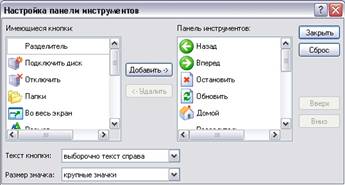
Рис. 3.3. Настройка основной панели инструментов
Перечень кнопок, не размещенных на панели инструментов, приводится в списке Имеющиеся кнопки, а перечень размещенных — в списке Панель инструментов. Чтобы добавить новую кнопку на панель инструментов, выберите ее в списке имеющихся кнопок и щелкните кнопкой мыши или нажмите кнопку Добавить. Удаление кнопки осуществляется аналогично, но в этом случае ее следует выбрать из списка Панель инструментов и нажать кнопку Удалить. Для восстановления исходного состояния панели инструментов нажмите кнопку Сброс. С помощью кнопок Вверх и Вниз вы можете изменить взаимное расположение кнопок. Вид отображения кнопок (с подписями, выборочно с подписями или без подписей) выбирается из раскрывающегося списка Текст кнопки. С помощью списка Размер значка вы можете установить размер кнопок (мелкие или крупные).
Переход на Web-страницу
В Интернете есть десятки тысяч полезных и интересных Web-страниц. Для перехода на них вы можете использовать:
- Гиперссылки, содержащиеся на открытой странице
- Панель Адрес, на которой вводится адрес интересующей вас Web-страницы
- Панели Ссылки и Избранное
Использование гиперссылок
Практически каждая Web-страница содержит ссылки на другие страницы. Наиболее простой способ перехода от одной
Web-страницы к другой — найти на странице интересующую гиперссылку и щелкнуть на ней. Текстовые гиперссылки подчеркнуты, так что найти их несложно. Текст ссылок к тем страницам, которые вы уже посетили, изменяет свой цвет. Сложнее определить графические гиперссылки, так как на экране они явно не выделены. Сложность заключается в том, что одно изображение может содержать несколько ссылок. Например, отдельные части изображения человека могут использоваться для ссылок на разделы головных уборов, одежды и обуви. Единственный способ точно выяснить, что перед вами гиперссылка — подвести к ней курсор мыши. Если при установке курсора на изображение или его часть он принимает вид ладони с указующим перстом, то это, без сомнения, гиперссылка. Дополнительным признаком является отображение в строке состояния адреса
Web-страницы, на которую указывает выбранная гиперссылка.
При использовании графических ссылок дизайнеры Web-страниц стремятся выделить их. Для этого изображение со ссылкой может содержать поясняющий текст. Довольно часто рядом с изображением приводится пояснение к этой ссылке.
Если курсор установлен на гиперссылке, то для выбора следующей ссылки можно использовать клавишу . Для перехода на указанную в ссылке Web-страницу нажмите клавишу .
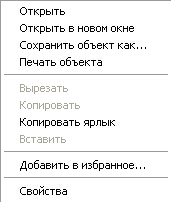
При нажатии на ссылку, указанная в ней Web-страница по умолчанию открывается в текущем окне обозревателя. Но вы можете открыть ее и в новом окне. Для этого установите курсор на ссылку, нажмите правую кнопку мыши и из появившегося контекстного меню выберите команду Открыть в новом окне.
Использование адреса Web-страницы
Наиболее универсальный способ перехода на Web-страницу — использование ее адреса. Адрес Web-узла (URL — Universal Resource Locator) обычно начинается с названия протокола. Затем следует имя домена и расположение файла относительно домена. Если вы укажете только имя домена, то загрузится основная страница Web-узла. Например, Энциклопедия Кирилла и Мефодия имеет следующий адрес: http://www.km.ru. Здесь http — протокол, который используется вашей Web-программой для связи с Web-узлом и получения с него Web-страницы. Следующая часть адреса — www — указывает, что данный узел является узлом World Wide Web. Суффикс ru означает, что узел находится в России, а указанный перед ним раздел адреса km уточняет, чей это узел.

По умолчанию панель Адрес находится под основной панелью инструментов обозревателя. Когда вы вводите в находящемся на этой панели раскрывающемся списке адрес и нажимаете клавишу или кнопку Переход
обозреватель открывает Web-страницу, адрес которой вы указали. Все адреса, которые вы раньше вводили на панели Адрес, находятся в раскрывающемся списке, и вы можете их выбрать. На рис. 3.4 показано, как выглядит панель Адрес с раскрытым списком.
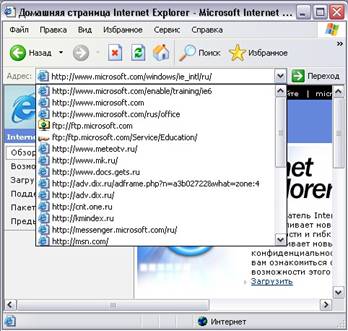
Рис. 3.4. Выбор адреса из раскрывающегося списка
При вводе адреса в поле адресной строки обозреватель находит наиболее подходящие адреса из списка ранее посещенных вами узлов и отображает их в раскрывающемся списке. Например, как только вы введете текст ей, обозреватель автоматически раскроет список, который будет содержать список возможных адресов.
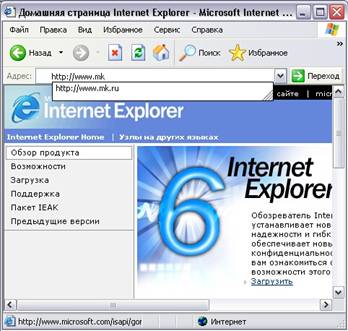
Вы можете не вводить начальную часть адреса http://www, т. к. обозреватель добавит ее сам. Если вы не введете com, org и т. п., обозреватель начнет поиск Web-узлов со всеми допустимыми суффиксами.
В адресной строке вы можете вводить не только наименование Web-узла, но и его IP-адрес. Например, для открытия основной страницы Web-узла Энциклопедии Кирилла и Мефодия вы можете в адресной строке ввести 212.5.77.164.
Если вы установили Рабочий стол Active Desktop, то адрес Web-странииы можно вводить в адресной строке окна Проводника и просматривать в его окне содержимое указанной Web-страницы (рис. 3.5).
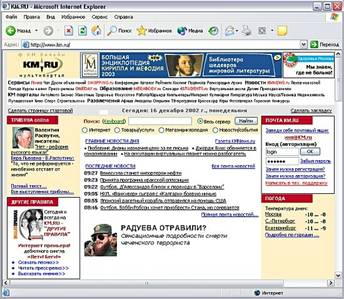
Рис. 3.5. Ввод адреса в адресной строке Проводника
Рабочий стол Active Desktop позволяет поместить панель Адрес на панель задач (рис. 3.6). Для этого из контекстного меню панели задач выберите команду Панели инструментов, а затем Адрес.

Рис. 3.6. Размещение панели Адрес на панели задач
После размещения адресной панели на панели задач вы можете перенести ее на Рабочий стол, используя механизм «перенести-и-оставить». Для этого на панели задач установите указатель в области адресной строки, нажмите кнопку мыши и, не отпуская ее, перенесите панель Адрес в подходящее место Рабочего стола.
Для ввода адреса Web-страницы можно также использовать диалоговое окно Открыть (рис. 3.7), которое содержит адресную строку. Чтобы открыть это окно, выполните команду Открыть меню Файл или нажмите комбинацию клавиш +.
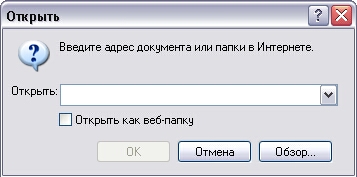
Рис. 3.7. Диалоговое окно Открыть
В поле ввода панели Адрес вы можете задать не только адрес Web-страницы, но и любое устройство, папку или отдельный файл. При этом обозреватель перейдет в режим Проводника.
Переход на Web-страницы, открытые в текущем сеансе
Для перехода на страницы, загруженные в текущем сеансе, используются кнопки Назад и Вперед. Нажимая эти кнопки, вы последовательно переходите на загруженные ранее страницы. Для прямого перехода на страницу нажмите стрелку, расположенную рядом с кнопкой Назад или Вперед. Откроется список страниц. Выберите из списка необходимую страницу, и вы сразу же перейдете на нее.
Перемещение по Web-странице
Если Web-страница помещается на экране, то вам нет необходимости перемещаться по ней. Но в большинстве случаев Web-страница достаточно объемна, поэтому для перемещения по ней вы можете использовать мышь и клавиши (табл. 3.2).
Таблица 3.2. Клавиши перемещения по Web-странице
Клавиши и комбинации клавиш
Выполняемое действие
Перемещение между ссылками вперед
Перемещение между ссылками назад
Пролистывает Web-страницу к началу
Пролистывает Web-страницу к концу
Пролистывает Web-страницу к началу с большим шагом
Пролистывает Web-страницу к концу с большим шагом
Осуществляет переход к началу Web-страницы
Осуществляет переход в конец Web-страницы
Как и в любом окне Windows, для перемещения по Web-странице можно использовать полосы прокрутки. На больших страницах для перемещения дизайнеры Web-страниц достаточно часто размещают закладки. Обычно в этом случае в начале Web-страницы находится ее оглавление, для каждого раздела которого имеется своя закладка. При нажатии на строку оглавления вы переходите на указанный раздел, находящийся на данной странице.
Поиск информации на текущей Web-странице
Если Web-страница объемная, то вам могут потребоваться средства поиска необходимой информации, находящейся где-то на странице. Для проведения поиска выполните следующие действия:
1. В меню Правка выберите команду Найти на этой странице или нажмите комбинацию клавиш +. Откроется диалоговое окно Поиск (рис. 3.8).
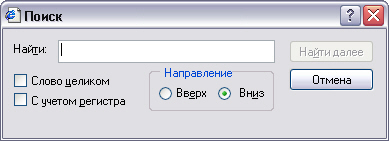
Рис. 3.8. Диалоговое окно Поиск
2. В поле Найти введите текст для поиска.
3. Используя флажки Слово целиком и С учетом регистра, задайте режим поиска.
4. С помощью переключателя Направление задайте направление поиска.
5. Нажмите кнопку Найти далее.
Управление загрузкой Web-страницы
В процессе перемещения по Web-страницам вы можете случайно выбрать не ту страницу, на которую собирались перейти. В этом случае нажмите кнопку Остановить на панели инструментов или клавишу . Процесс загрузки Web-страницы будет прерван.
Остановка загрузки бывает необходимой и в том случае, если Web-узел, на котором находится загружаемая страница, перегружен запросами, и открытие страницы осуществляется слишком медленно. В этом случае вы можете прервать загрузку данной
Web-страницы и перейти к другим страницам.
Иногда Web-страница перегружена рисунками, передача которых по сети осуществляется достаточно медленно. Internet Explorer начинает выводить рисунки сразу — до того, как загрузит все изображение. Если вы считаете, что увиденного достаточно, чтобы понять, что на нем находятся требуемые ссылки, вам не обязательно ждать, пока загрузятся все рисунки Web-страницы. Вы можете в» любой момент нажать кнопку Остановить на панели инструментов. В результате Internet Explorer не станет загружать остальную часть страницы, а выведет все, что есть на данный момент (рис. 3.9). Выглядеть такая страница будет, конечно, не совсем красиво, но вы можете с ней работать.
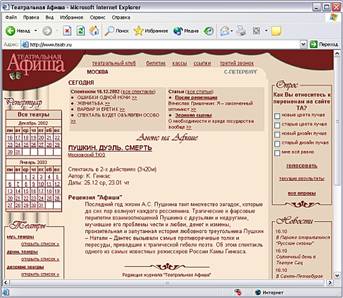
Рис. 3.9. Остановка загрузки Web-страницы
Если вас не удовлетворяет скорость загрузки Web-страниц, вы можете отменить вывод графической информации, на отображение которой и тратится основное время открытия страницы. Для этого выполните следующие действия:
1. Выполните команду Свойства обозревателя меню Сервис.
2. В диалоговом окне Свойства обозревателя перейдите на вкладку Дополнительно.
3. В разделе Мультимедиа снимите флажок Отображать рисунки.
При снятом флажке вместо рисунков отображается значок Рисунок . Тем не менее, даже в этом режиме вы можете просмотреть отдельные рисунки. Для этого переместите указатель на значок рисунка, щелкните правой кнопкой мыши, а затем выберите из контекстного меню команду Показать рисунок.
Все Web-страницы, которые вы посетили, обозреватель Internet Explorer хранит во временных файлах на вашем жестком диске. Обычно Internet Explorer загружает каждую Web-страницу один раз за сеанс. Например, когда вы первый раз в сеансе открываете страницу www.microsoft.com, Explorer сохраняет ее, включая все объекты страницы, во временных файлах. Если вы затем откроете другие страницы, а потом снова вернетесь на выбранную ранее страницу, Internet Explorer загрузит ее с жесткого диска, а не из Интернета.
Вы можете настроить режим использования временных файлов. Для этого откройте диалоговое окно Свойства обозревателя и в области Временные файлы Интернета вкладки Общие нажмите кнопку Параметры (Настройка). Откроется одноименное диалоговое окно (рис. 3.10), с помощью переключателя Проверка обновлений сохраненных страниц вы можете выбрать режим обновления. Выбор значения автоматически значительно ускоряет просмотр недавно посещенных страниц. В этом случае при возврате к уже посещенной странице Internet Explorer не будет проверять, изменилась ли страница с момента последнего просмотра. Проверка будет осуществляться только при возврате на страницу, посещенную в ходе предыдущего сеанса или в предшествующий день.
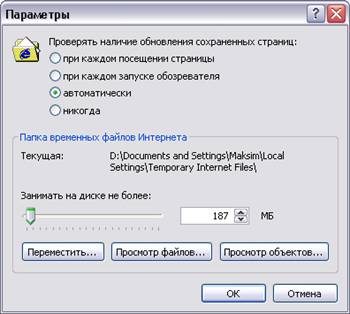
Рис. 3.10. Настройка режима обновления сохраненных Web-страниц
Если вы ожидаете, что данные на Web-странице могли измениться, перезагрузите выведенную на ваш экран Web-страницу. Для этого нажмите кнопку Обновить на панели инструментов или клавишу .
Изменение вида кодировки и размера шрифта Web-страницы
Дизайнеры Web-страниц определяют размер шрифта и вид кодировки текста. Если вид кодировки страницы не совпадает с установленным в обозревателе, вы увидите бессмысленный набор символов. Наиболее распространенными видами кодировки русскоязычного текста являются Кириллица (КОИ8) и Кириллица (Windows). Первый из них в основном используется при работе с UNIX-компьютерами, а второй — при использовании Windows.
Многие российские Web-узлы имеют несколько вариантов Web-страниц с разными кодировками (рис. 3.11). В этом случае вы можете выбрать ссылку на страницу с вашей кодировкой.
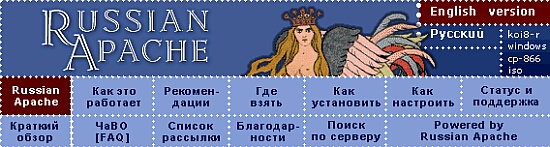
Рис. 3.11. Выбор варианта Web-страницы с подходящей кодировкой
Если такого выбора не существует и открытая вами страница содержит нечитаемый текст, установите требуемый вид кодировки с помощью команды Вид кодировки меню Вид (рис. 3.12).
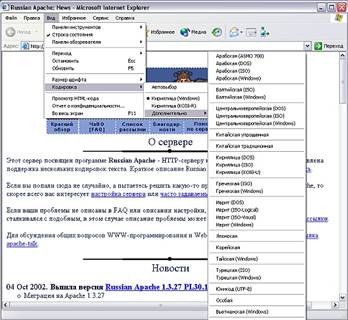
Рис. 3.12. Выбор вида кодировки
Кроме выбора вида кодировки текста, вы можете изменить размер отображаемого на вашем экране шрифта. Для этого выполните команду Размер шрифта меню Вид или нажмите кнопку Размер на панели инструментов. Появится раскрывающееся меню, содержащее список всех возможных размеров. Выберите из этого списка подходящий.
Выбор домашней страницы
При запуске обозревателя Internet Explorer всегда открывается одна и та же Web-страница (домашняя), которая вам может быть и не нужна. В этом случае, чтобы не тратить лишнее время на ее открытие, можно изменить адрес домашней страницы, используя окно Свойства обозревателя (рис. 3.13).
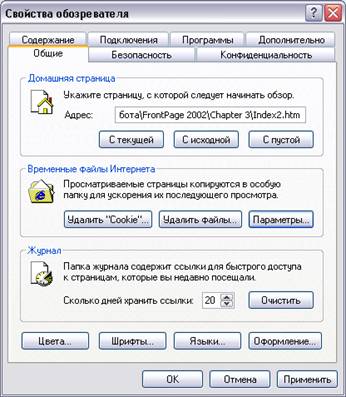
Рис. 3.13. Изменение адреса домашней страницы
В этом окне вы можете указать адрес домашней Web-страницы следующим образом:
- Нажмите кнопку С текущей, расположенную в области Домашняя страница. В поле ввода Адрес появится адрес текущей Web-страницы. При использовании данного подхода вы предварительно должны загрузить требуемую страницу и перед открытием окна Свойства обозревателя перейти на нее.
- Вы можете непосредственно ввести выбранный вами адрес в поле Адрес.
- Если у вас нет необходимости в загрузке домашней страницы, нажмите кнопку С пустой. В этом случае при запуске Internet Explorer окно обозревателя будет пустым.
Как распечатать Web-страницу
WWW содержит множество разнообразной информации. Кое-что из нее вам, несомненно, захочется иметь и в печатном виде, например, прайс-листы, описание мест отдыха, статьи конференций и т. п.
Обозреватель Internet Explorer позволяет распечатать всю страницу целиком в том виде, в котором она отображается на экране, или выбрать для печати отдельные ее фрагменты. При печати Web-страницы можно включить в распечатку и дополнительные сведения: заголовок окна, адрес страницы, дату и время.
Чтобы распечатать Web-страницу, прежде всего, настройте параметры печати. Для этого выполните следующие действия:
1. Используя команду Параметры страницы из меню Файл, откройте диалоговое окно Параметры страницы (рис. 3.14).
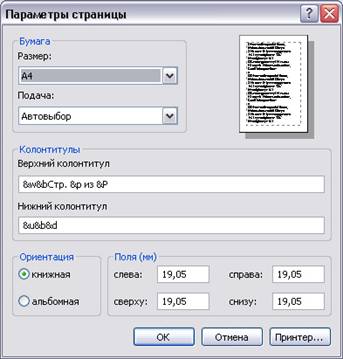
Рис. 3.14. Диалоговое окно Параметры страницы
2. Установите параметры, такие как размер страницы, поля, ориентацию бумаги при печати.
3. Для вывода на печать колонтитулов перейдите в область Колонтитулы и введите в поля Верхний колонтитул и Нижний колонтитул отображаемый в верхней и нижней части страницы текст. Для форматирования текста и включения в него системной информации вы можете использовать приведенные в табл. 3.3 шаблоны.
Таблица 3.3. Шаблоны форматирования текста
Шаблон
Используется для вывода
Заголовка окна
Ошибка «Internet Explorer не может отобразить эту веб-страницу» при попытке доступа к веб-странице
Устаревшее и не поддерживаемое классическое приложение Internet Explorer 11 было окончательно отключено с помощью обновления Microsoft Edge в некоторых версиях Windows 10. Дополнительные сведения см. в статье Часто задаваемые вопросы о прекращении использования классических приложений Internet Explorer 11.
Эта статья поможет вам решить проблему, из-за которой Internet Explorer не может отобразить веб-страницу. Если вы успешно подключились к Интернету, но не можете просматривать веб-страницы в браузере Internet Explorer, воспользуйтесь одной из перечисленных ниже процедур устранения неполадок, в зависимости от используемой версии операционной системы.
Оригинальная версия продукта: Internet Explorer, Windows 10
Оригинальный номер КБ: 956196
Устранение неполадок в Windows 8 и Windows 10
Проверьте параметры прокси-сервера и DNS
Параметры прокси используются для передачи браузеру Internet Explorer адреса промежуточного сервера (который также называют прокси-сервер), который используется между браузером и интернет-ресурсами в некоторых сетях. Изменение параметров прокси-сервера, как правило, необходимо только при подключении к Интернету через корпоративную сеть. По умолчанию Internet Explorer автоматически определяет параметры прокси. Однако, если эти параметры были изменены и вы не пытаетесь подключиться к корпоративной сети, у вас могут возникнуть проблемы с подключением. Чтобы убедиться, что Internet Explorer автоматически определяет ваши параметры прокси, выполните следующие действия:
- Проведите пальцем от правого края экрана к центру, коснитесь кнопки Пуск и введите в поисковую строку запрос Свойства браузера. (Если вы используете мышь, наведите указатель на правый верхний угол экрана, переместите его вниз, нажмите кнопку Пуск, а затем введите в поисковую строку запрос Свойства браузера).
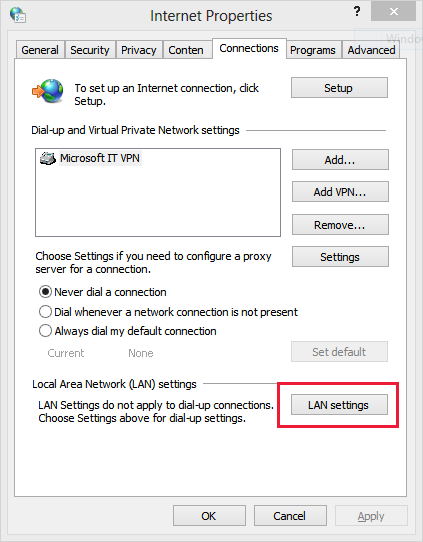
- Перейдите на вкладку Подключения и нажмите кнопку Настройка сети.
- Выберите пункт Автоматическое определение параметров и убедитесь, что рядом с ним установлен флажок.
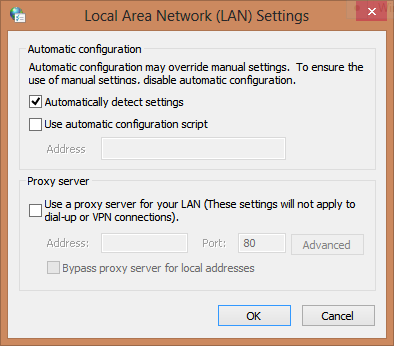
- Нажмите кнопку ОК, чтобы закрыть окно. Перезапустите Internet Explorer и проверьте, удалось ли устранить неполадку.
Сброс параметров Internet Explorer
Чтобы сбросить параметры Internet Explorer, выполните следующие действия:
- Запустите Internet Explorer и выберите в меню Сервис пункт Свойства браузера.
- Откройте вкладку Дополнительно и нажмите кнопку Сброс. (Снимок экрана для этого этапа приведен ниже).
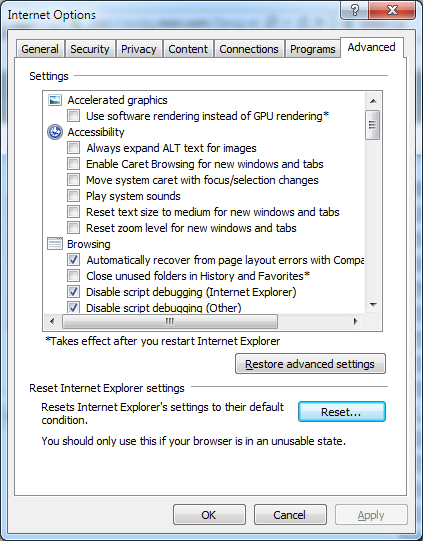
- В диалоговом окне Параметры Internet Explorer по умолчанию нажмите кнопку Сброс.
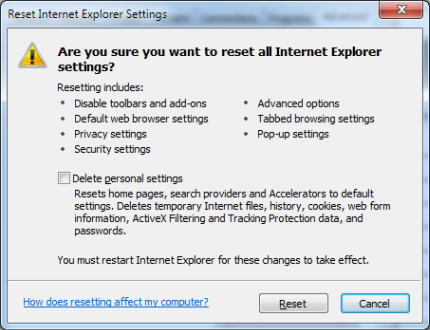
- В диалоговом окне Сброс параметров настройки Internet Explorer нажмите кнопку Сброс. (Снимок экрана для этого этапа приведен ниже).
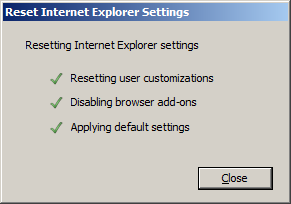
- Нажмите кнопку Закрыть и два раза нажмите кнопку ОК. (Снимок экрана для этого этапа приведен ниже).
- Закройте и снова запустите Internet Explorer. Изменения вступят в силу при последующем запуске Internet Explorer.
Удалите журнал браузера
Чтобы удалить журнал браузера Internet Explorer 11, выполните следующие действия:
- Запустите Internet Explorer с рабочего стола.
- Для перехода к строке меню нажмите клавишу ALT.
- В меню Сервис выберите команду Свойства браузера.
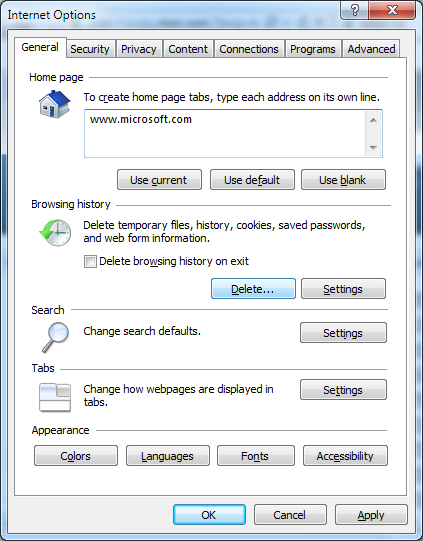
- В разделе Журнал браузера нажмите кнопку Удалить. (Снимок экрана для этого этапа приведен ниже).
- Установите все соответствующие флажки и нажмите кнопку Удалить. (Снимок экрана для этого этапа приведен ниже).
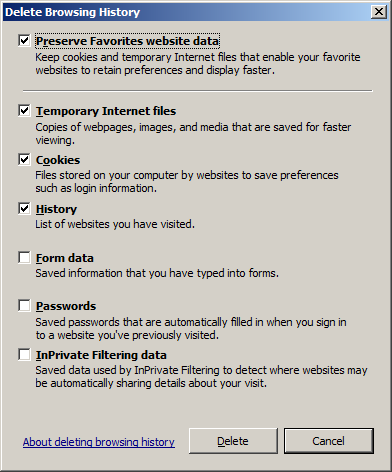
- Нажмите кнопку Выход и перезапустите Internet Explorer.
Отключение расширенного защищенного режима
Расширенный защищенный режим – это новая функция браузера Internet Explorer 10. Его работа заключается в расширении возможностей существующего защищенного режима, что позволяет помешать злоумышленникам устанавливать ПО, получать доступ к персональной информации и информации из корпоративных интрасетей, а также изменять системные параметры. Для обеспечения этих возможностей расширенному защищенному режиму необходимо ограничить некоторые возможности браузера Internet Explorer. Эти ограничения могут привести к возникновению проблем при просмотре веб-страниц в браузере Internet Explorer. При отключении расширенного защищенного режима производительность браузера Internet Explorer может повыситься, однако при этом возрастает и риск атак злоумышленников.
Как отключить расширенный защищенный режим
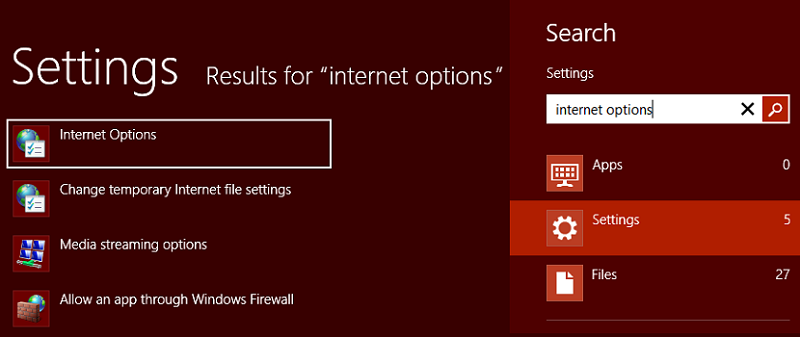
- Проведите пальцем от правого края экрана к центру, коснитесь кнопки Пуск и введите в поисковую строку запрос Свойства браузера. (Если вы используете мышь, наведите указатель на правый верхний угол экрана, переместите его вниз, нажмите кнопку Пуск, а затем введите в поисковую строку запрос Свойства браузера).
- Нажмите пункт Параметры, расположенный под полем поиска в правой части экрана. Затем нажмите значок Свойства браузера, расположенный под результатами поиска.
- В окне Свойства браузера нажмите вкладку Дополнительно. Найдите флажок Включить расширенный защищенный режим. Нажмите, чтобы снять флажок.
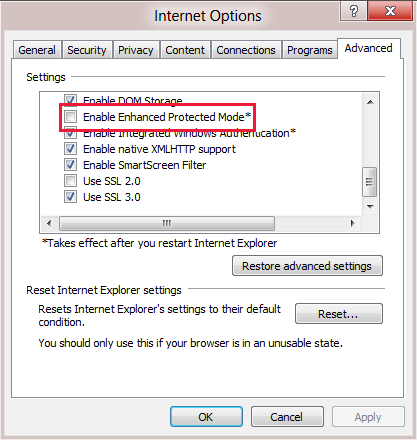
- Нажмите кнопку Применить, а затем кнопку ОК. Перезапустите Internet Explorer и проверьте, исчезла ли проблема.
Отключение надстроек в Internet Explorer
Internet Explorer 10 может отлично работать и без надстроек и способен воспроизводить без них HTML5 и многие видеозаписи проигрывателя Adobe Flash Player. Надстройки и панели инструментов работают только в классическом приложении Internet Explorer. Чтобы просмотреть страницу, которая требует наличия надстроек в Internet Explorer, проведите пальцем вниз (или щелкните правой кнопкой мыши) для вызова адресной строки, нажмите кнопку «Инструменты страницы», а затем на рабочем столе нажмите кнопку Просмотр.
Надстройки для классического браузера Internet Explorer можно просматривать, включать и отключать. К надстройкам, которыми можно управлять, относятся вспомогательные объекты браузера, элементы ActiveX, расширения панели инструментов, панели браузера, расширения браузера, поставщики поиска, ускорители и параметры защиты от слежения.
- Запустите классическое приложение Internet Explorer.
- В меню Сервис нажмите Управление надстройками.
- В группе Отображать выберите пункт Все надстройки, а затем отключите их все, нажав каждую из них и выбрав команду Отключить.
- Нажмите кнопку Закрыть.
- Перезапустите Internet Explorer и проверьте его работу. Если соединение с Интернетом успешно установлено, то проблема связана с установленной надстройкой. Повторно включите надстройки (по одной за раз), чтобы узнать, какая из них вызывает проблему.
Проверьте, не вступает ли сторонняя служба, программа или антивирус в конфликт с Internet Explorer
Некоторые антивирусные программы сторонних производителей могут вызывать проблемы с подключением браузера Internet Explorer к сети. Удалите антивирусные программы сторонних производителей, выполнив соответствующие указания разработчиков.
Чтобы проверить, не вызывает ли сторонняя служба или программа конфликт с Internet Explorer, выполните следующие действия:
- Нажмите чудо-кнопку Поиск и введите в поле поиска запрос config, затем нажмите отображаемый значок Конфигурация системы.
- Перейдите на вкладку Службы, установите флажок Не отображать службы Майкрософт и нажмите кнопку Отключить все.
- Перейдите на вкладку Автозагрузка.
- Нажмите кнопку Отключить все в правом нижнем углу, затем нажмите кнопку ОК.
Вам будет предложено перезагрузить компьютер. После перезагрузки проверьте подключение к Интернету в Internet Explorer. В зависимости от результата перейдите к разделу Подключение работает либо к разделу Подключение все еще не работает.
- Подключение работает Если подключение работает, возможно, браузер Internet Explorer конфликтует со службой или программой стороннего поставщика. Чтобы выявить конфликтующую программу или службу, выполните указанные ниже действия.
- Нажмите чудо-кнопку Поиск и введите в поле поиска запрос config, затем нажмите отображаемый значок Конфигурация системы.
- Перейдите на вкладку Службы и установите флажок Не отображать службы Майкрософт.
- Выберите половину перечисленных элементов и нажмите кнопку ОК.
- Перезагрузите компьютер и проверьте работу браузера.
- Повторяйте шаги 1–4, пока не будет обнаружена служба, конфликтующая с браузером Internet Explorer. Если конфликтующая служба не используется, ее рекомендуется удалить или настроить так, чтобы она не запускалась при загрузке компьютера. Если не удается найти службу, которая вызывает проблему, откройте компонент «Конфигурация системы» еще раз, перейдите на вкладку «Автозагрузка» и повторите шаги 3–5.
- Подключение все еще не работает Если подключение по-прежнему не работает, повторно включите все программы и перейдите к разделу Временное отключение брандмауэра. Чтобы снова включить все программы, выполните следующие действия:
- Нажмите чудо-кнопку Поиск и введите в поле поиска запрос config, затем нажмите отображаемый значок Конфигурация системы.
- Перейдите на вкладку Службы и включите все программы.
- Откройте вкладку Автозагрузка, включите все программы и нажмите кнопку ОК.
- Перезагрузите компьютер.
Обновление старых драйверов и редактирование разделов реестра
- Поиск драйверов в Центре обновления Windows Даже если вы получаете обновления автоматически, вы можете проверить наличие и установить обновленные драйверы из необязательных пакетов обновлений. Центр обновления Windows не производит автоматическую установку необязательных обновлений, однако мы уведомляем вас о появлении таких обновлений и позволяем вам самостоятельно решать, необходимы ли они вам. Поиск драйверов в Центре обновления Windows:
- Откройте Центр обновления Windows на панели управления, проведя пальцем от правого края экрана к центру, нажмите Поиск (или, если вы используете мышь, наведите указатель на правый верхний угол экрана, переместите его вниз, а затем нажмите кнопку Поиск). Введите запрос Центр обновления Windows в поле поиска, нажмите кнопку Параметры, а затем нажмите Установка необязательных обновлений.
- Выберите команду Проверка обновлений и дождитесь, пока не будут найдены последние обновления для компьютера.
- Если обновления найдены, выберите элемент Установить обновления.
Прочтите и примите условия лицензии, затем нажмите кнопку Готово, если это нужно для обновления. Возможно, появится запрос на ввод пароля администратора или подтверждение выбора.
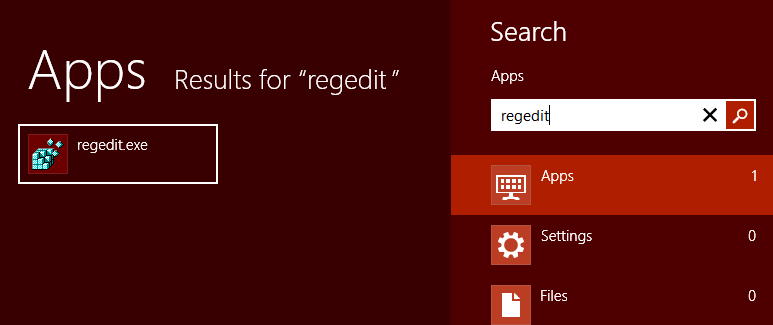
- Откройте редактор реестра, проведя пальцем от правого края экрана к центру, коснитесь кнопки Поиск (или, если вы используете мышь, наведите указатель на правый верхний угол экрана, переместите его вниз, а затем нажмите кнопку Поиск). Введите запрос regedit в поле поиска и нажмите regedit.exe в результатах поиска.
- Перейдите по адресу HKEY_CURRENT_USER\Software\Microsoft\Internet Explorer\Main . Не нужно раскрывать раздел Главный. Необходимый раздел расположен в корне этого раздела. Выберите раздел Main.
- Найдите раздел с названием TabProcGrowth. Щелкните ключ правой кнопкой мыши и нажмите Изменить.
- Будут выведены возможные значения параметров раздела. Если значение ключа равно 1, не изменяйте его. Если значение равно 0, измените его на 1, а затем нажмите кнопку ОК.
Восстановите или обновите ваш компьютер
Восстановление компьютера с помощью инструмента «Восстановление системы»
Если вы полагаете, что проблемы на компьютере вызваны недавно установленным приложением или драйвером, можно восстановить предыдущее состояние системы, которое называется точкой восстановления. Инструмент «Восстановление системы» не изменяет ваши личные файлы, но может удалить недавно установленные приложения и драйверы.
- Проведите пальцем от правого края экрана к центру и коснитесь кнопки Поиск. (Если вы используете мышь, наведите указатель на верхний правый угол экрана, переместите его вниз, а затем нажмите кнопку Поиск). Введите восстановление в поле поиска, нажмите Параметры, а затем нажмите Восстановление.
- Нажмите кнопку Запуск восстановления системы и следуйте инструкциям на экране. Обновление компьютера
Функция обновления позволяет переустановить Windows на компьютере, при этом сохранив ваши личные файлы, параметры и приложения, которые были изначально установлены на компьютере, а также приложения из Магазина Microsoft.
- Проведите пальцем от правого края экрана, коснитесь элемента Параметры, а затем Изменение параметров компьютера. (Если вы используете мышь, наведите указатель мыши на правый верхний угол экрана, переместите указатель мыши вниз, щелкните Параметры, а затем — Изменить параметры компьютера. )
- В разделе «Параметры компьютера» выберите вкладку Общие.
- В разделе «Восстановление компьютера без удаления файлов» нажмите кнопку Начать.
- Следуйте инструкциям на экране.
Устранение неполадок в Windows 7
Удалите журнал браузера
- Internet Explorer 8, Internet Explorer 9, Internet Explorer 10 или Internet Explorer 11 Выполните перечисленные шаги для удаления журнала браузера Internet Explorer
- Запустите Internet Explorer.
- Для перехода к строке меню нажмите клавишу ALT.
- В меню Сервис выберите Свойства браузера.
- В разделе Журнал браузера нажмите кнопку Удалить. (Снимок экрана для этого этапа приведен ниже).
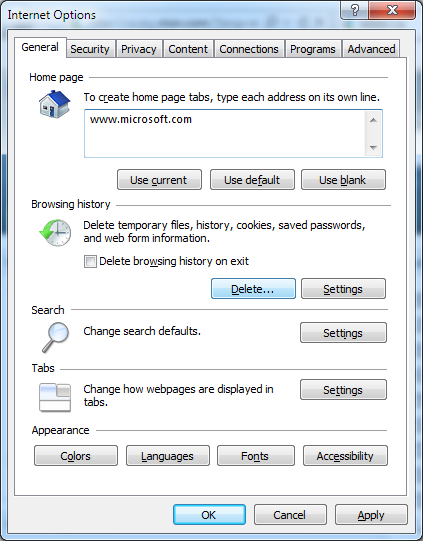
- Установите все флажки и нажмите кнопку Удалить. (Снимок экрана для этого этапа приведен ниже).
- Нажмите кнопку Выход и перезапустите Internet Explorer.
Отключение надстроек в Internet Explorer
- Internet Explorer 10 и Internet Explorer 11 Internet Explorer 10 может отлично работать и без надстроек и способен воспроизводить без них HTML5 и многие видеозаписи проигрывателя Adobe Flash Player. Надстройки и панели инструментов будут работать только в классическом приложении Internet Explorer. Чтобы просмотреть страницу, которая требует наличия надстроек в Internet Explorer, проведите пальцем вниз или щелкните правой кнопкой мыши для вызова адресной строки, нажмите кнопку Инструменты страницы, а затем на рабочем столе нажмите кнопку Просмотр. Надстройки для классического браузера Internet Explorer можно просматривать, включать и отключать. К надстройкам, которыми можно управлять, относятся вспомогательные объекты браузера, элементы ActiveX, расширения панели инструментов, панели браузера, расширения браузера, службы поиска, ускорители и параметры защиты от слежения. Управление надстройками
- Откройте классический браузер Internet Explorer.
- Нажмите кнопку Сервис, затем нажмите Управление надстройками.
- В группе Отображать выберите пункт Все надстройки, а затем отключите их все, нажав каждую из них и выбрав команду Отключить.
- Нажмите кнопку Закрыть.
- Перезапустите Internet Explorer и проверьте связь. Если доступ к Интернету есть, проблема связана с установленной надстройкой. Повторно включите надстройки (по одной за раз), чтобы узнать, какая из них вызывает проблему.
- Internet Explorer 9 Несколько надстроек уже предустановлено в Internet Explorer, но большая их часть обычно загружается из Интернета. Для установки надстроек на компьютер обычно требуется ваше разрешение. Некоторые, однако, могут быть установлены и без вашего ведома. Такое случается, если надстройка была частью другой установленной вами программы.
- Откройте Internet Explorer.
- Нажмите кнопку Инструменты и выберите пункт Управление надстройками.
- В разделе Отображать выберите пункт Все надстройки.
- Выберите надстройку и нажмите кнопку Отключить.
- Повторите шаг 4 для каждой включаемой (или отключаемой) надстройки. Когда закончите, нажмите кнопку Закрыть.
- Перезапуск браузера Internet Explorer
- Internet Explorer 8 Надстройки, также называемые элементами ActiveX, расширениями браузера, вспомогательными объектами браузера или панелями инструментов, могут облегчать работу с тем или иным сайтом, предоставляя мультимедийное или интерактивное содержимое (например, анимацию). Однако некоторые из них могут стать причиной зависания компьютера или отображать нежелательное содержимое, например всплывающую рекламу. Если вы подозреваете, что надстройки влияют на работу компьютера, их все можно отключить, чтобы проверить, решает ли это проблему. Временное отключение всех надстроек
- Нажмите кнопку Пуск и выберите пункт Все программы.
- Последовательно выберите пункты Стандартные, Служебные и Internet Explorer (без надстроек).
Отключение надстроек в средстве управления надстройками
- Откройте Internet Explorer.
- Нажмите кнопку Инструменты и выберите пункт Управление надстройками.
- В списке Отображать выберите пункт Все надстройки.
- Выберите отключаемую надстройку и нажмите кнопку Отключить.
- Повторите шаг 4 для каждой из надстроек, которые нужно отключить. Когда закончите, нажмите кнопку Закрыть.
Сброс параметров Internet Explorer
Internet Explorer 8, Internet Explorer 9, Internet Explorer 10 или Internet Explorer 11
Чтобы сбросить параметры Internet Explorer, выполните указанные ниже действия.
- Запустите Internet Explorer и выберите в меню Сервис пункт Свойства браузера.
- Откройте вкладку Дополнительно и нажмите кнопку Сброс. (Снимок экрана для этого этапа приведен ниже).
- В диалоговом окне «Параметры по умолчанию для Internet Explorer» нажмите кнопку Сброс.
- В диалоговом окне «Сброс параметров настройки Internet Explorer» нажмите кнопку Сброс. (Снимок экрана для этого этапа приведен ниже).
- Нажмите Закрыть и дважды нажмите кнопку ОК. (Снимок экрана для этого этапа приведен ниже).
- Закройте и снова запустите Internet Explorer. Изменения вступят в силу при последующем запуске Internet Explorer.
Проверка того, не вступает ли сторонняя программа или служба в конфликт с Internet Explorer
Чтобы проверить, не вызывает ли сторонняя служба или программа конфликт с Internet Explorer, выполните следующие действия:
- Нажмите кнопку Пуск и введите в поле поиска запрос config, затем нажмите значок Конфигурация системы.
- Перейдите на вкладку Службы, установите флажок «Не отображать службы Майкрософт» и нажмите кнопку Отключить все.
- Затем перейдите на вкладку Автозагрузка.
- Нажмите кнопку Отключить все в правом нижнем углу, затем нажмите кнопку ОК. Вам будет предложено перезагрузить компьютер. После перезагрузки проверьте Internet Explorer на наличие подключения. В зависимости от результата перейдите к разделу Подключение работает либо к разделу Подключение все еще не работает.
- Подключение работает Если подключение работает, возможно, браузер Internet Explorer конфликтует со службой или программой стороннего поставщика. Чтобы выявить конфликтующую программу или службу, выполните указанные ниже действия.
- Нажмите кнопку Пуск, введите запрос config в поле Найти программы и файлы, затем нажмите config в списке программ.
- Перейдите на вкладку Службы и установите флажок Не отображать службы Майкрософт.
- Выберите половину перечисленных элементов и нажмите кнопку ОК.
- Перезагрузите компьютер и проверьте работу браузера.
- Повторяйте шаги 1–4, пока не будет обнаружена служба, конфликтующая с браузером Internet Explorer. Если конфликтующая служба не используется, ее рекомендуется удалить или настроить так, чтобы она не запускалась при загрузке компьютера. Если не удается найти службу, которая вызывает проблему, откройте компонент «Конфигурация системы» еще раз, перейдите на вкладку Автозагрузка и повторите шаги 3–5.
- Подключение все еще не работает Если подключение по-прежнему не работает, повторно включите все программы и перейдите к разделу Временное отключение брандмауэра. Чтобы снова включить все программы, выполните следующие действия:
- Нажмите кнопку Пуск, введите запрос config в поле Найти программы и файлы, затем нажмите config в списке программ.
- В диалоговом окне Конфигурация системы откройте вкладку Службы. Включите все элементы.
- Откройте вкладку Автозагрузка, включите все программы и нажмите кнопку ОК.
- Перезагрузите компьютер.
Установка обновлений Windows и отключение функции PreBinding
- Проверка наличия обновлений Windows Чтобы устранить эту проблему, установите последнее накопительное обновление для системы безопасности браузера Internet Explorer. Чтобы установить новейшие обновления, посетите следующий веб-сайт корпорации Майкрософт: Центр обновления Windows: часто задаваемые вопросы
- Попробуйте отключить функцию PreBinding Для внесения изменений в значение реестра EnablePreBinding выполните следующие действия:
- Запустите редактор реестра. Для этого введите запрос regedit в поле Начать поиск и выберите regedit в списке Программы. Если система запросит пароль администратора или подтверждение, введите пароль или нажмите кнопку Разрешить.
- Найдите и выделите следующий подраздел реестра:
HKEY_CURRENT_USER\Software\Microsoft\Internet Explorer\Main - Найдите значение EnablePreBinding. Если его не существует, откройте меню Правка, щелкните пункт Создать, а затем выберите значение DWORD.
- Введите EnablePreBinding и нажмите клавишу ВВОД.
- В меню Правка щелкните команду Изменить.
- Введите значение 0 и нажмите кнопку ОК.
Восстановление более раннего состояния компьютера
Если вы полагаете, что проблемы на компьютере вызваны недавно установленным приложением или драйвером, можно восстановить предыдущее состояние системы, которое называется точкой восстановления. Инструмент «Восстановление системы» не изменяет ваши личные файлы, но может удалить недавно установленные приложения и драйверы.
Восстановление компьютера с помощью инструмента «Восстановление системы»
Откройте раздел «Восстановление системы», нажав кнопку Пуск. В поле поиска введите запрос Восстановление системы, а затем в списке результатов выберите пункт Восстановление системы. При получении запроса на ввод пароля администратора или подтверждения введите пароль или подтвердите действие.
Устранение неполадок в Windows Vista
Удалите журнал браузера
- Internet Explorer 8 или Internet Explorer 9 Выполните перечисленные шаги для удаления журнала браузера Internet Explorer
- Запустите Internet Explorer.
- Для перехода к строке меню нажмите клавишу ALT.
- В меню Сервис выберите Свойства браузера.
- В разделе Журнал браузера нажмите кнопку Удалить. (Снимок экрана для этого этапа приведен ниже).
- Установите все флажки и нажмите кнопку Удалить. (Снимок экрана для этого этапа приведен ниже).
- Нажмите кнопку Выход и перезапустите Internet Explorer.
- Internet Explorer 7
- Запустите Internet Explorer.
- В меню Сервис выберите пункт Удаление журнала браузера.
- Установите указанные ниже флажки:
- Временные файлы Интернета
- Журнал
- Данные форм
- Файлы cookie
- Нажмите кнопку Удалить.
- Закройте и снова запустите Internet Explorer и попытайтесь открыть веб-страницу.
Отключение надстроек в Internet Explorer
- Internet Explorer 9 Несколько надстроек уже предустановлено в Internet Explorer, но большая их часть обычно загружается из Интернета. Для установки надстроек на компьютер обычно требуется ваше разрешение. Некоторые, однако, могут быть установлены и без вашего ведома. Такое случается, если надстройка была частью другой установленной вами программы.
- Откройте Internet Explorer.
- Нажмите кнопку Инструменты и выберите пункт Управление надстройками.
- В разделе Отображать выберите пункт Все надстройки.
- Выберите надстройку и нажмите кнопку Отключить.
- Повторите шаг 4 для каждой включаемой (или отключаемой) надстройки. Когда закончите, нажмите кнопку Закрыть.
- Перезапуск браузера Internet Explorer
- Internet Explorer 8 Надстройки, также называемые элементами ActiveX, расширениями браузера, вспомогательными объектами браузера или панелями инструментов, могут облегчать работу с тем или иным сайтом, предоставляя мультимедийное или интерактивное содержимое (например, анимацию). Однако некоторые из них могут стать причиной зависания компьютера или отображать нежелательное содержимое, например всплывающую рекламу. Если вы подозреваете, что надстройки влияют на работу компьютера, их все можно отключить, чтобы проверить, решает ли это проблему. Временное отключение всех надстроек
- Нажмите кнопку Пуск и выберите пункт Все программы.
- Последовательно выберите пункты Стандартные, Служебные и Internet Explorer (без надстроек).
Отключение надстроек в средстве управления надстройками
- Откройте Internet Explorer.
- Нажмите кнопку Инструменты и выберите пункт Управление надстройками.
- В списке Отображать выберите пункт Все надстройки.
- Выберите отключаемую надстройку и нажмите кнопку Отключить.
- Повторите шаг 4 для каждой из надстроек, которые нужно отключить. Когда закончите, нажмите кнопку Закрыть.
- Откройте Internet Explorer.
- Нажмите кнопку Инструменты и выберите пункт Управление надстройками.
- Выберите надстройку и нажмите кнопку Отключить.
- Повторите шаг 4 для каждой отключаемой надстройки. Когда закончите, нажмите кнопку Закрыть.
Сброс параметров Internet Explorer
Internet Explorer 8 или Internet Explorer 9
Чтобы сбросить параметры Internet Explorer, выполните указанные ниже действия.
- Запустите Internet Explorer и выберите в меню Сервис пункт Свойства браузера.
- Откройте вкладку Дополнительно и нажмите кнопку Сброс. (Снимок экрана для этого этапа приведен ниже).
- В диалоговом окне «Параметры по умолчанию для Internet Explorer» нажмите кнопку Сброс.
- В диалоговом окне «Сброс параметров настройки Internet Explorer» нажмите кнопку Сброс. (Снимок экрана для этого этапа приведен ниже).
- Нажмите Закрыть и дважды нажмите кнопку ОК. (Снимок экрана для этого этапа приведен ниже).
- Закройте и снова запустите Internet Explorer. Изменения вступят в силу при последующем запуске Internet Explorer.
- Закройте все открытые окна Internet Explorer или проводника.
- Откройте Internet Explorer, нажав кнопку Пуск и выбрав Internet Explorer.
- Нажмите кнопку Сервис и выберите пункт Свойства обозревателя.
- Откройте вкладку Дополнительно и нажмите кнопку Сброс.
- В диалоговом окне «Сброс параметров настройки Internet Explorer» нажмите кнопку Сброс.
- После восстановления параметров по умолчанию в Internet Explorer нажмите кнопку Закрыть, а затем дважды нажмите кнопку ОК .
- Закройте Internet Explorer.
Изменения вступят в силу при следующем запуске Internet Explorer.
Проверка того, не вступает ли сторонняя программа или служба в конфликт с Internet Explorer
Чтобы проверить, не вызывает ли сторонняя служба или программа конфликт с Internet Explorer, выполните следующие действия:
- Нажмите кнопку Пуск и введите в поле поиска запрос config, затем нажмите значок Конфигурация системы.
- Перейдите на вкладку Службы, установите флажок Не отображать службы Майкрософт и нажмите кнопку Отключить все.
- Затем перейдите на вкладку «Автозагрузка».
- Нажмите кнопку Отключить все в правом нижнем углу, затем нажмите кнопку ОК. Вам будет предложено перезагрузить компьютер. После перезагрузки проверьте Internet Explorer на наличие подключения. В зависимости от результата перейдите к разделу Подключение работает либо к разделу Подключение все еще не работает.
- Подключение работает Если подключение работает, возможно, браузер Internet Explorer конфликтует со службой или программой стороннего поставщика. Чтобы выявить конфликтующую программу или службу, выполните указанные ниже действия.
- Нажмите кнопку Пуск, введите запрос config в поле Найти программы и файлы, затем нажмите config в списке программ.
- Перейдите на вкладку Службы и установите флажок Не отображать службы Майкрософт.
- Выберите половину перечисленных элементов и нажмите кнопку ОК.
- Перезагрузите компьютер и проверьте работу браузера.
- Повторяйте шаги 1–4, пока не будет обнаружена служба, конфликтующая с браузером Internet Explorer. Если конфликтующая служба не используется, ее рекомендуется удалить или настроить так, чтобы она не запускалась при загрузке компьютера. Если не удается найти службу, которая вызывает проблему, откройте компонент «Конфигурация системы» еще раз, перейдите на вкладку Автозагрузка и повторите шаги 3–5.
- Подключение все еще не работает Если подключение по-прежнему не работает, повторно включите все программы и перейдите к разделу Временное отключение брандмауэра. Чтобы снова включить все программы, выполните следующие действия:
- Нажмите кнопку Пуск, введите запрос «config» в поле «Найти программы и файлы», затем выберите пункт config в списке программ.
- В диалоговом окне Конфигурация системы откройте вкладку Службы. Включите все элементы.
- Откройте вкладку Автозагрузка, включите все программы и нажмите кнопку ОК.
- Перезагрузите компьютер.
Восстановление более раннего состояния компьютера
Если вы полагаете, что проблемы на компьютере вызваны недавно установленным приложением или драйвером, можно восстановить предыдущее состояние системы, которое называется точкой восстановления. Инструмент «Восстановление системы» не изменяет ваши личные файлы, но может удалить недавно установленные приложения и драйверы.
Восстановление компьютера с помощью инструмента «Восстановление системы»
- Нажмите кнопку Пуск, введите запрос «восстановление системы» в поле «Начать поиск», затем нажмите пункт Восстановление системы в списке программ. В ответ на предложение ввести пароль администратора или подтверждение введите пароль или нажмите кнопку Продолжить.
- В диалоговом окне Восстановление системы выберите команду Выбрать другую точку восстановления и нажмите кнопку Далее.
- Выберите из списка точку восстановления, которая предшествует времени появления проблемы, и нажмите кнопку Далее.
- Нажмите кнопку Готово.
Устранение проблем в Windows XP
Удалите журнал браузера
- Internet Explorer 8 Выполните перечисленные шаги для удаления журнала браузера Internet Explorer
- Запустите Internet Explorer.
- Для перехода к строке меню нажмите клавишу ALT.
- В меню Сервис выберите «Свойства браузера».
- В разделе Журнал браузера нажмите кнопку Удалить. (Снимок экрана для этого этапа приведен ниже).
- Установите все флажки и нажмите кнопку Удалить. (Снимок экрана для этого этапа приведен ниже).
- Нажмите кнопку Выход и перезапустите Internet Explorer.
- Internet Explorer 7
- Запустите Internet Explorer.
- В меню Сервис выберите пункт Удаление журнала браузера.
- Установите указанные ниже флажки:
- Временные файлы Интернета
- Журнал
- Данные форм
- Файлы cookie
- Нажмите кнопку Удалить.
- Закройте и снова запустите Internet Explorer и попытайтесь открыть веб-страницу.
- Internet Explorer 6
- Запустите Internet Explorer.
- В меню Сервис выберите пункт Свойства обозревателя.
- В разделе Временные файлы Интернета нажмите Удалить файлы, а затем выберите пункт Удалить все автономное содержимое.
- Нажмите кнопку OK.
- В разделе Журнал нажмите кнопку Очистить журнал, а затем кнопку Да.
- Закройте и снова запустите Internet Explorer и попытайтесь открыть веб-страницу.
Отключение надстроек в Internet Explorer
- Internet Explorer 8 Надстройки, также называемые элементами ActiveX, расширениями браузера, вспомогательными объектами браузера или панелями инструментов, могут облегчать работу с тем или иным сайтом, предоставляя мультимедийное или интерактивное содержимое (например, анимацию). Однако некоторые из них могут стать причиной зависания компьютера или отображать нежелательное содержимое, например всплывающую рекламу. Если вы подозреваете, что надстройки влияют на работу компьютера, их все можно отключить, чтобы проверить, решает ли это проблему. Временное отключение всех надстроек
- Нажмите кнопку Пуск и выберите пункт Все программы.
- Последовательно выберите пункты Стандартные, Служебные и Internet Explorer (без надстроек).
Отключение надстроек в средстве управления надстройками
- Откройте Internet Explorer.
- Нажмите кнопку Инструменты и выберите пункт Управление надстройками.
- В списке Отображать выберите пункт Все надстройки.
- Выберите отключаемую надстройку и нажмите кнопку Отключить.
- Повторите шаг 4 для каждой из надстроек, которые нужно отключить. Когда закончите, нажмите кнопку Закрыть.
- Откройте Internet Explorer.
- Нажмите кнопку Инструменты и выберите пункт Управление надстройками.
- Выберите надстройку и нажмите кнопку Отключить.
- Повторите шаг 4 для каждой отключаемой надстройки. Когда закончите, нажмите кнопку Закрыть.
Сброс параметров Internet Explorer
Internet Explorer 8
Чтобы сбросить параметры Internet Explorer, выполните указанные ниже действия.
- Запустите Internet Explorer и выберите в меню Сервис пункт Свойства браузера.
- Откройте вкладку Дополнительно и нажмите кнопку Сброс. (Снимок экрана для этого этапа приведен ниже).
- В диалоговом окне «Параметры по умолчанию для Internet Explorer» нажмите кнопку Сброс.
- В диалоговом окне «Сброс параметров настройки Internet Explorer» нажмите кнопку Сброс. (Снимок экрана для этого этапа приведен ниже).
- Нажмите Закрыть и дважды нажмите кнопку ОК. (Снимок экрана для этого этапа приведен ниже).
- Закройте и снова запустите Internet Explorer. Изменения вступят в силу при последующем запуске Internet Explorer.
- Закройте все открытые окна Internet Explorer или проводника.
- Откройте Internet Explorer, нажав кнопку Пуск и выбрав Internet Explorer.
- Нажмите кнопку Сервис и выберите пункт Свойства обозревателя.
- Откройте вкладку Дополнительно и нажмите кнопку Сброс.
- В диалоговом окне «Сброс параметров настройки Internet Explorer» нажмите кнопку Сброс.
- После восстановления параметров по умолчанию в Internet Explorer нажмите кнопку Закрыть, а затем дважды нажмите кнопку ОК .
- Закройте Internet Explorer.
Изменения вступят в силу при следующем запуске Internet Explorer.
Проверка того, не вступает ли сторонняя программа или служба в конфликт с Internet Explorer
Чтобы проверить, не вызывает ли сторонняя служба или программа конфликт с Internet Explorer, выполните следующие действия:
- В меню Пуск нажмите Выполнить, введите config и нажмите кнопку ОК.
- Перейдите на вкладку Службы, установите флажок Не отображать службы Майкрософт и нажмите кнопку Отключить все.
- Затем перейдите на вкладку Автозагрузка.
- Нажмите кнопку Отключить все в правом нижнем углу, затем нажмите кнопку ОК. Вам будет предложено перезагрузить компьютер. После перезагрузки проверьте Internet Explorer на наличие подключения. В зависимости от результата перейдите к разделу Подключение работает либо к разделу Подключение все еще не работает.
- Подключение работает Если подключение работает, возможно, браузер Internet Explorer конфликтует со службой или программой стороннего поставщика. Чтобы выявить конфликтующую программу или службу, выполните указанные ниже действия.
- В меню Пуск нажмите Выполнить, введите config и нажмите кнопку ОК.
- Перейдите на вкладку Службы и установите флажок Не отображать службы Майкрософт.
- Выберите половину перечисленных элементов и нажмите кнопку ОК.
- Перезагрузите компьютер и проверьте работу браузера.
- Повторяйте шаги 1–4, пока не будет обнаружена служба, конфликтующая с браузером Internet Explorer. Если конфликтующая служба не используется, ее рекомендуется удалить или настроить так, чтобы она не запускалась при загрузке компьютера. Если не удается найти службу, которая вызывает проблему, откройте компонент «Конфигурация системы» еще раз, перейдите на вкладку «Автозагрузка» и повторите шаги 3–5.
- Подключение все еще не работает Если подключение по-прежнему не работает, повторно включите все программы и перейдите к разделу «Временное отключение брандмауэра». Чтобы снова включить все программы, выполните следующие действия:
- В меню Пуск нажмите Выполнить, введите config и нажмите кнопку ОК.
- В диалоговом окне Конфигурация системы откройте вкладку Службы. Включите все элементы.
- Откройте вкладку Автозагрузка, включите все программы и нажмите кнопку ОК.
- Перезагрузите компьютер.
Восстановление более раннего состояния компьютера
Если вы полагаете, что проблемы на компьютере вызваны недавно установленным приложением или драйвером, можно восстановить предыдущее состояние системы, которое называется точкой восстановления. Инструмент «Восстановление системы» не изменяет ваши личные файлы, но может удалить недавно установленные приложения и драйверы.
Чтобы вернуть систему Windows XP к предыдущему состоянию с помощью инструмента «Восстановление системы», выполните указанные ниже действия.
- Войдите в систему, используя учетную запись администратора.
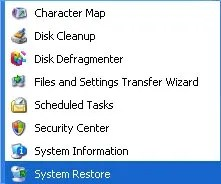
- Нажмите Пуск и последовательно выберите пункты Все программы, Стандартные и Служебные, а затем нажмите Восстановление системы. (Снимок экрана для этого этапа приведен ниже).
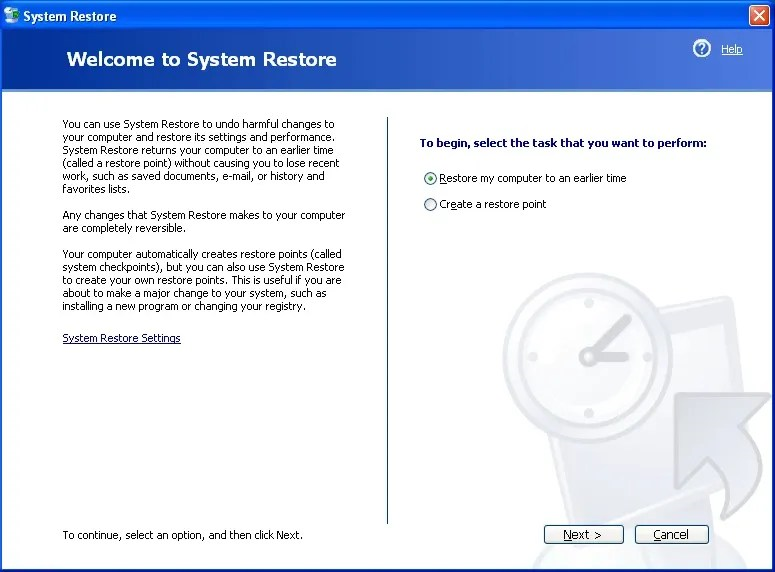
- На странице Восстановление системы установите флажок Восстановление предыдущего состояния компьютера и нажмите кнопку Далее. (Снимок экрана для этого этапа приведен ниже).
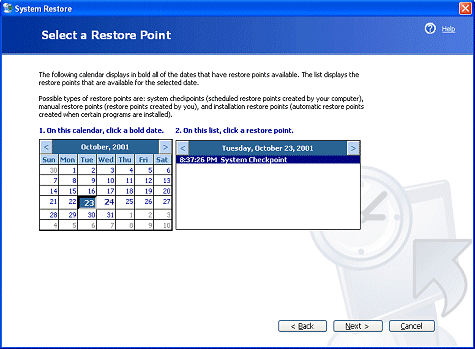
- На странице Выбор точки восстановления выберите самую последнюю точку восстановления системы из списка доступных точек восстановления, после чего нажмите кнопку Далее.
Примечание. При этом может появиться сообщение со списком изменений в конфигурации, которые будут внесены средством восстановления системы. Нажмите кнопку OK. (Снимок экрана для этого этапа приведен ниже).
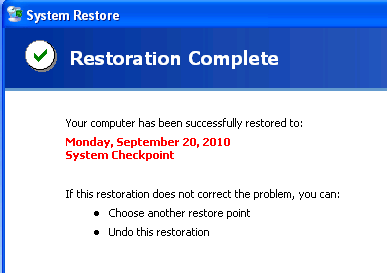
Если компьютер удалось восстановить до предыдущего состояния и при этом в его работе не возникает проблем, предпринимать дальнейшие действия не требуется.
Если процедура, которая соответствует операционной системе, не привела к устранению проблемы, перейдите к разделу Проблемы с подключением к сети Wi-Fi в Windows. Предлагаемые там инструкции помогут вам выявить неполадки подключения к сети и запустить автоматизированные средства для их устранения.
После нажатия на эту ссылку проверьте, соответствуют ли описанные в статье действия вашей операционной системе. Для этого щелкните стрелку раскрывающегося списка и выберите свою ОС. (Снимок экрана для этого этапа приведен ниже).
Тесты онлайн
Тесты онлайн по различным предметам и дисциплинам. Большая подборка полезных тестов онлайн включающая экзамен охранника, мигранта, по охране труда, в ГИМС, по русскому языку, литературе, а также для получения лицензии на оружие, психологические тесты и тесты для проведения профессионального отбора (профотбора) поступающих на службу в силовые структуры — такие как вооруженные силы РФ, в том числе в военные училища (проводят военкоматы), органы внутренних дел (полицию), в том числе институты МВД РФ, министерство по чрезвычайным ситуациям (МЧС).
Тесты онлайн разработаны специально для повышения своего уровня знаний, и подходят для людей различных профессий, а также учащихся различных учебных заведений, как средних так и высших. Многие учащиеся школ, СПТУ, колледжей, институтов, академий воспользовались нашими тестами онлайн, для подготовки к успешной сдачи экзаменов. Грамотно и удобно разработанный интерфейс тестов позволяет отлично подготовится и успешно сдать экзамены.
Птичка синичка села на ветку, ветка упала птичка пропала.
Что будет если нажать на указанную кнопку в обозревателе internet explorer
Нажать кнопку «Пуск» → «Панель управления» → «Сетевые подключения».
Выбрать мышкой «подключение по локальной сети», нажать правой кнопкой мыши и выбрать пункт «Свойства».
В появившимся окне, в разделе «Общее», внизу поставить галочки: «При подключении вывести значок в области уведомлений», «Уведомлять при ограниченном или отсутствующем подключении». Далее выбрать нижний пункт меню «Протокол Интернета (TCP/IP)» и нажать кнопку «Свойства».
В появившимся окне необходимо поставить галочку «Использовать следующий IP адрес» и выставить следующие значения:
IP-адрес: 192.168.1.2
Маска подсети (по умолчанию): 255.255.255.0
Основной шлюз: остается пустым.
Далее жмем кнопку «ОК», в другом окне кнопку «Закрыть».
Теперь открываем программу браузер (Internet Explorer, Opera, Mozilla Firefox и др.).
И в адресной строке (если там что-то было, то стереть) набрать 192.168.1.1 (это адрес модема и мы пытаемся сейчас на него зайти, чтобы его настроить для работы) и нажать кнопку Enter.
Далее появиться окно которое запрашивает пароль (для входа в настройки модема). По умолчанию на модеме пароль — 1234 . Это необходимо ввести в появившимся окне. Далее нажимаем кнопку Login .
Вводим новый пароль или если хотим оставить пароль 1234 жмём кнопку Ignore :
Выбираем Go to Advanced setup и нажимаем кнопку Apply :
Открываем подменю Network – Wan и устанавливаем следующие значения :
Modulation – ADSL2+ , Annex A , Mode – Routing , Encapsulation – ENET ENCAP ,
VPI/VCI – 0/33 , для физ.лиц Obtain an IP Address Automatically ( получить ip адрес автоматически ) , для юр.лиц или статического адреса :
Выбираем Static IP Address и вводим значения выданные провайдером .
Для сохранения настроек нажимаем кнопку применить – Apply.
Далее заходим в подменю Network – LAN вкладка DHCP Setup :
Выставляем указанные значения , нажимаем Apply .
Далее переходим в подменю Network – NAT :
Ставим галочку Active Network Address Translation(NAT) , выбираем режим SUA Only
нажимаем кнопку Apply.
Теперь модем настроен и готов к работе в режиме Router .
Далее необходимо опять зайти в настройки сетевой платы. Для этого: Нажать кнопку «Пуск» → «Панель управления» → «Сетевые подключения».
Выбрать мышкой подключение по локальной сети, нажать правой кнопкой мыши и выбрать пункт «Свойства».
Далее выбрать нижний пункт меню «Протокол Интернета (TCP/IP) и нажать кнопку «Свойства».
В появившимся окне во вкладке «Общее» выбрать пункт «Получить IP-адрес автоматически» и выбрать пункт «Получить адрес DNS-сервера автоматически». После чего жмем кнопку «OK», в следующем окне тоже кнопку OK. После чего сетевая плата будет посылать запрос на получение IP-адреса.
Для того чтобы посмотреть какой IP-адрес вам выдался, необходимо:
Нажать кнопку «Пуск» → «Панель управления» → «Сетевые подключения». Выбрать «Подключение по локальной сети» и нажать на него 2 раза левой кнопкой мыши.
Выбрать вкладку Поддержка.
Вам должен быть присвоен следующий IP-адрес который начинается на 192.168.1.x
Теперь открываем браузер (Internet Explorer, Opera, Mozilla Firefox и др.).
В адресной строке необходимо набрать http://start.infolada.ru.
Пройдите процедуру авторизации, в соответствии с указаниями системы.
Для юр.лиц авторизацию на сайте ИнфоЛады проходить не нужно , сразу выходим в интернет.
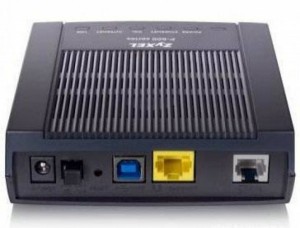
Общие настройки для модемов Zyxel всех серий в режиме Router :