
Миф о высоком энергопотреблении android-коммуникатора
Я много раз встречал обвинения android в чрезмерном потреблении заряда батареи, и даже интернет трафика. Если со вторым и так все понятно, на первом я бы хотел остановиться подробно и разобраться, куда же на самом деле утекает драгоценный заряд.
На просторах интернета вы можете встретить многочисленные советы и даже инструкции как уменьшить энергопотребление вашего android-девайса, но в ущерб его функциональности. Я бы хотел провести свою «оптимизацию» без ущерба функциональности и провести замеры времени автономности в разных сценариях использования коммуникатора.
Возьмем, к примеру, инструкцию «энергосбережения» с сайта 4pda. Она сводится к нескольким вещам:
— отключите все сервисы синхронизации
— отключите фоновую передачу данных
— отключите все программы, которые могут в фоне скачивать данные
— избегайте любых программ работающих в фонов режиме
— отключите мобильный интернет
— переведите телефон с 3G в режим EDGE
— выкиньте свой коммуникатор и купите обычную звонилку
Лично меня такое положение дел совсем не устроило, зачем же мне тогда коммуникатор если я отключу у него весь функционал? Попробуем разобраться как же и функционал оставить и заряд сохранить.
Начнем по порядку
Синхронизация
Переходим в раздел «Аккаунты и синхронизация» что мы видим?
— Facebook (Синхронизация аватарок, телефонных номеров, контактов, статусы)
Мне все это нужно, но достаточно синхронизироваться раз в сутки.
— Google (Контакты, GMAIL, Календарь, Google Reader)
Все нужное…
— HTC Sense
Здесь, наконец, можно настроить «по вкусу» и отрубить не нужное. У меня отрублен HTC Hub, остальное включенно.
— Skype (Контакты)
У меня не много в скайпе конатктов, отрубил.
— Twitter
Настраиваем по вкусу, у меня включено.
— Акции (некий бонус от HTC)
Отрубил
— ВКонтатке (контакты, телефонные номера, аватарки, статусы)
Полезная информация, пусть синхронизирует
—Новости (бонус от HTC)
Не интересует, пользуюсь google reader, его сервис синхронизации включен выше.
— Погода (Виджет HTC)
Пользуюсь, включено, обновлять каждые 3часа.
Фоновая передача данных.
Отключив ее, мы отключаем технологию Push. Чего же мы лишимся вместе с этой технологией?
По порядку:
— Получение почты практически в реальном времени (обычно секунд 5-10). Если вы решили прочитать все же на компьютере, не беда, на девайсе уведомление само исчезнет, а письмо станет прочитанным через некоторое время.
— Мгновенную установку приложений из андроид маркета (нажимаем в браузере «установить» и приложение уже грузится на ваше устройство).
— Сообщения из GoogleTalk. На ваш домашний компьютер кто-то написал вам в GoogleTalk, а вы не дома? Не беда, сообщение уже отзеркалилось на ваш коммуникатор, даже если GoogleTalk не запущен (должен признать работает багово и иногда сообщение задерживается до часа).
— Расширение для Google Chrome «Chrome to Phone». понравилась картинка и хотите ее на рабочий стол вашего девайса? Клик второй кнопкой мыши, отправить на телефон, она уже открывается в браузере. (аналогично можно загрузить файл или музыку, или скопировать отрывок текста в буфер обмена коммуникатора).
Удобно? Да, пожалуй, стоит оставить.
Переходим к остальным программам.
Для отслеживания программ паразитов, проанализируем потребляемый трафик и процессорное время всех программ. Я использовал для этого бесплатные программы с маркета SystemPanelи Network TrafficStats .
Удалив не нужные программы, которые тратили ресурсы, энергоемкие заменил на аналоги.
До оптимизации были приложения которые не пойми на что, тратили по несколько минут процессорного времени. Сейчас основное процессорное время тратится на динамические обои и сам HTC Sence.
Перевод телефон в режим GSM
Отпадает по той причине, что если вы будете использовать интернет и вам в этом момент попытаются дозвониться, будет «занято». Не будем допускать подобных неприятностей.
Переходим к замеру
Имеем HTC Desire Z с батареей Mugen Power 1800мАч, стандартного размера.
Настройки:
Wi-fi – выкл.
Bluetooth – выкл.
GPS – вкл. (Всегда)
Мобильный интернет включен (всегда)
Яркость — 33% (полностью комфортная при любом освещении, разве что под прямыми солнечными лучами не очень)
Также использовалась динамическая обоина.
Как показывает практика, включеный «в фоне» GPS не отнимает заряда, он отнимается лишь если его начинают использовать, так зачем лишний раз переключать?
Wi-fi – Если вас окружают точки доступа с наличием интернета, рекомендую держать включеным по той простой причине, что если телефон будет ходить в интернет через вай-фай, а не 3G, это сэкономит вам заряд батареи. (на практике дома с включенным вай-фай, живет намного дольше).
Мой результат 40+ часов (скачивая почту, синхронизируя новости, погоду, аватрки и статусы друзей)
Не много скажете вы? Достаточно для того чтобы 3часа посидеть в интернете\поиграть при этом спокойно вернуться ночью домой и поставить на зарядку.
Но дабы вернуться к заголовку статьи и ответить на вопрос куда же тратится энергия, внесем лишь одно изменение.
ОТКЛЮЧИМ ИНТЕРНЕТ
Перейдем в сценарий работы «если нужна почта, включаем интернет», к сожалению я не мог положить свой девайс на полку и не использовать хоть часть его функционала целых… 4 суток. Да-да, никаких вам подкастов в дороге и музычки. Расход энергии был сведен к будильнику по утрам(не однократному), звонкам в сумме чуть более 4Минут, около 20смс. К сожалению, иногда возникала необходимость в почте, поиску информации в интернете, ДУБЛЬгисе (чтобы выбраться от туда где я оказался), примерно по 40 минут в сутки андроид фиксировал включеный экран (напомню, яркость 33%), в сумме набралось более 2 часов 30 минут.
Результат теста по показаниям системы:
Заряд: 3%
Время с отключения от зарядки: 94 часа 40 минут
Время активности: 5 часов 3 минуты
Время работы экрана: 2 часа 36 минут
Учитывая что, обычно девайс с влюченым экранам работает у меня 3.5 -4.5 часа в зависимости от нагрузки, 90 часов совсем не предел в таком режиме, по моим подсчетам (90 * 4.5/2.5) можно расчитывать не менее чем на неделю «режима ожидания», а это мы всего лишь отрубили интернет, сами службы на месте и они переодически «будили» телефон с требованием интернета.
Итог:
Распоряжайтесь возможностями андроид с умом! Неправильное использование его возможностей (как программистами так и пользователями) влечет неприятные последствия.
Надеюсь моя статья поможет вам правильно распорядиться зарядом своего девайса;)
Дополнение + обобщение:
По оптимизации
1) определитесь с функционалом, который будете использовать. Выставьте соответствующие настройки.
2) оставьте телефон на несколько часов поработать, с помощью программ указанных в статье, после посмотрите расход процессорного времени и трафика, если есть аномально высокие показатели у какие-то программ, замените на аналоги или откажитесь от их использования.
Пример: на маркете есть минимум две программы синхронизации с вконтакте, одна из них жрет батарею, это видно по показаниям. мой знакомый случайно поставил поставил эту программу, сразу заметил субъективно(!) повышенный расход батареи.
Если одна косячная программа уже заметно может разряжать батарею, необходимо вести за такими программами контроль.
Факт 1: Если отрубить весь функционал, обновления, синхронизации и т.п. android живет как обычный телефон.
Факт 2: Если включить все синхронизации, расход на 3G и процессор снижает время автономной работы до примерно 40часов.
Факт 3: Если активно использовать андроид живет 3.5-5часов.
Вывод: Энергию потребляет не андроид, а конкретные функции, андроид живет не меньше\не больше других ОС, если реализуется идентичный функционал.
Да, мне тоже хочется 10часов в интенсивной нагрузке, но этого пока нельзя достигнуть не из-за андроида, а из-за несовершенства технологий (экраны, железо, аккумуляторы).
- android
- энергопотребление
- оптимизация
Как увеличить время работы смартфона от батареи
Современные смартфоны от модели к модели становятся умнее, способнее, производительнее — и прожорливее. Большую часть времени устройства находятся в ждущем режиме, но даже так редко проживают без подзарядки больше одного-двух дней. Попробуем увеличить время автономной работы гаджета изнутри — с помощью системных настроек и продвинутых приложений.

Больше всего энергии потребляет подсветка экрана, поддержание сигналов GSM, LTE и WiFi, а также работа процессора. Мы не будем описывать экстремальные методы продления жизни смартфона: переключение на черно-белую гамму, максимальное снижение яркости или отключение всех датчиков и передатчиков. Интереснее найти способ увеличения времени работы девайса в обычном режиме, когда звонки проходят, уведомления доставляются, а приложения летают.
Для этого нужно заставить смартфон делать только то, что требуется в данный момент, а все остальное время – «спать». Посчитайте, сколько времени мобильник лежит у вас в кармане, на столе или рядом с кроватью. Да большую часть суток!
Бороться за время работы мы будем с помощью встроенных средств Android, приложений, не требующих root-прав, и продвинутых «гиковских» программ. Для этого придется немного углубиться в теорию, чтобы понять, где прячется нужный нам потенциал.
Стандартные средства
Встроенные в Android возможности по энергосбережению расширяются от версии к версии. Радикальный прорыв в этом направлении случился, когда в Marshmallow появился новый алгоритм сна Doze Mode. Он активируется в тот момент, когда телефон не подключен к зарядке и лежит неподвижно. Через полчаса-час бездействия со стороны пользователя Doze отправляет все приложения в глубокий сон (App Standby), давая им возможность связаться с внешним миром через 1, 2 и 4 часа.
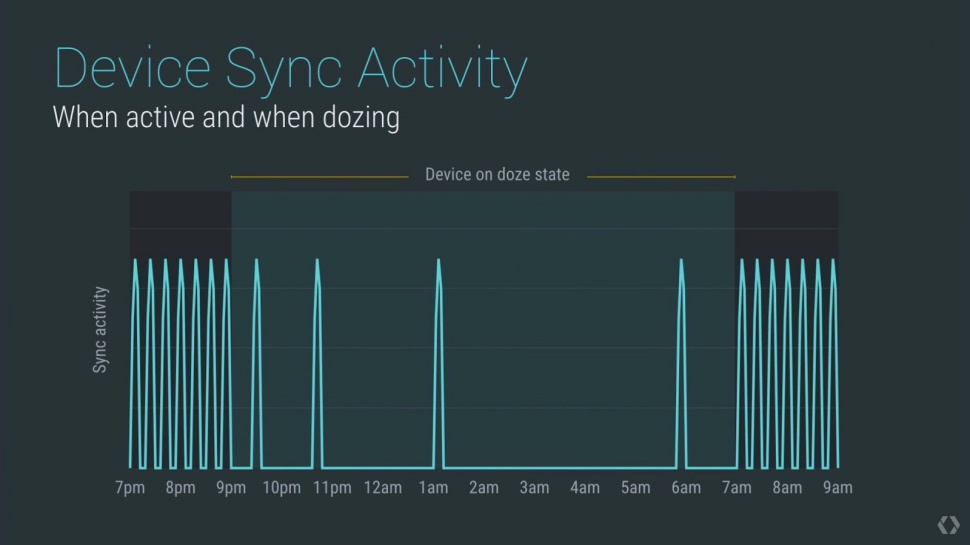
В Andriod 7.0 Nougat этот режим был доработан – он запускается раньше, не зависит от информации с датчиков движения (а значит, телефон сможет спокойно «спать» в кармане, например). Doze Mode работает всегда, его нельзя случайно отключить в системных настройках.
Вывод простой: чем новее Android на вашем смартфоне, тем дольше устройство проработает от одной зарядки. Если есть возможность обновить систему – делайте это, не задумываясь. А если в меню есть переключатель энергосбережения – включите его и результат не заставит себя ждать. Но и обладателям шоколадно-леденцовых версий Android отчаиваться не стоит – представленные ниже приложения как раз для них.
Улучшения в рамках системы
Существует большое количество приложений, которые берут на себя роль «продлевателей жизни» гаджета на одной зарядке батареи. Ставить все подряд не стоит, количество только вредит качеству. Только грамотно подобранное сочетание программ с разной функциональностью даст лучший результат. В нашем случае рассмотрим «сладкую парочку» из Go Battery Saver и Greenify, подходящую для большинства пользователей мобильных устройств на Android.
GO Battery Saver — это удобный интеллектуальный менеджер управления базовыми настройками смартфона. В закладке «Режим» можно настроить политики энергосбережения — сценарии отключения Wi-Fi, Bluetooth и передачи данных, выполнения синхронизации. С root-правами Battery Saver умеет автоматически менять частоты процессора для достижения наибольшей экономии энергии.
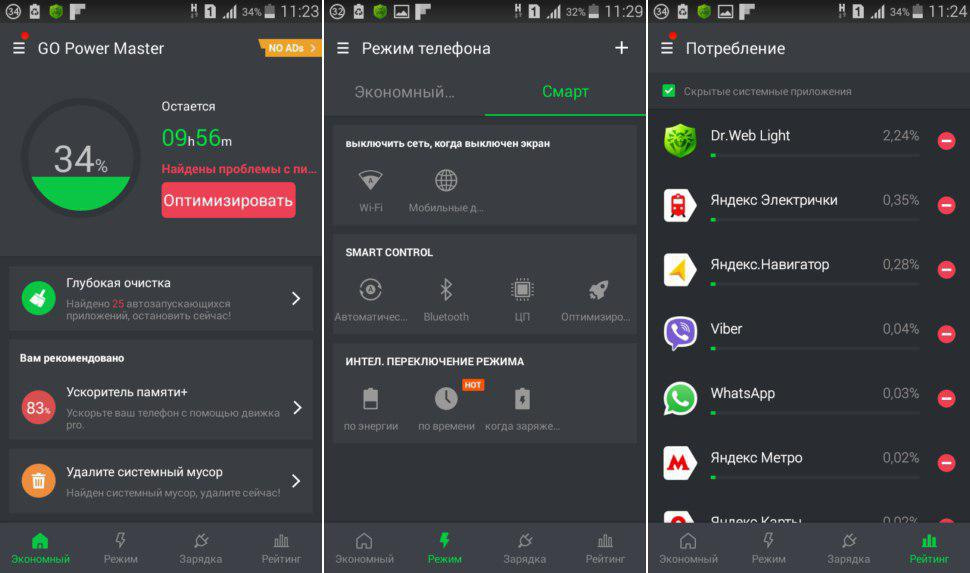
Есть возможность настроить смену режимов по событиям: когда заряда остается меньше определенного значения, по времени и по факту подключения к зарядке.
Приложение очень наглядное, оно показывает график потребления, самые прожорливые программы, оценочное время работы в разных режимах. Кроме того, программа обещает повлиять на ход зарядки телефона с целью повысить срок службы аккумулятора.
По сути это некий командный центр, где вы можете следить за энергопотреблением девайса, настроив общие политики. Активно вмешиваться в работу программ Battery Saver не умеет, но с управлением настройками ОС справляется хорошо.
В отличие от него приложение Greenify специализируется на укрощении программ, которые часто выводят телефон из состояния покоя – так называемые Wakelocks. Вспомним теорию. Когда мы нажимаем на кнопку выключения или просто оставляем мобильник без внимания, его экран гаснет, Android пытается перевести устройство в suspend-состояние, при котором вычислительные ядра отключены, а напряжение подано только на оперативку. Запущенные приложения, которые могут работать в фоновом режиме, не дают устройству уйти в этот режим, используется блокировка, называемая Wakelock. Если гаджет уже находится в suspend-режиме, приложение может в нужный момент разбудить его с помощью объекта AlarmManager. На практике это проявляется тем, что ваш телефон неожиданно просыпается, лезет в интернет, трезвонит об уведомлениях, после чего снова готовится ко сну.
Чем чаще активизируется устройство, тем больше энергии оно тратит. Значит нам нужно выловить приложения и сервисы, злоупотребляющие «вейклоками», и насильно их заморозить. Для того, чтобы узнать, кто шалит, потребуется специальная утилита, например, Wakelock Detector. Приложение требует root-прав или хитрой установки через подключение телефона к ПК в режиме отладки. Зато результат – подробная статистика, какой процесс сколько раз тревожил систему с момента последней зарядки устройства.
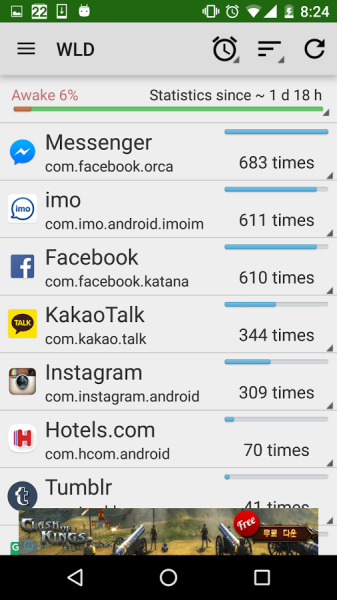
Если лень возиться с утилитой, попробуйте просто последить, кто постоянно находится в топе статистики по энергопотреблению. Это позволит определиться с кандидатами на жесткую заморозку.
Но вернемся к Greenify, оно создано для того, чтобы «гринифицировать» выбранные приложения сразу после выключения экрана. Эта программа весьма лаконичная. При ее запуске в списке доступных программ необходимо выбрать те, к которым нужно применить автоматическую гибернацию. И все, больше заходить в Greenify не потребуется, она не станет вас досаждать какими-либо уведомлениями и отчетами. А результат почувствуете в тот же день.

С root-правами и установленным фреймворком Xposed приложение может «гринифицировать» системные процессы, отслеживать причины выхода приложений из гибернации и «морозить» даже самые хитрые из них. Также Greenify умеет управлять работой процессора. С заданной периодичностью он собирает очередь из обращений приложений к процессору и затем «скопом» отправляет их выполняться. За счет этого общее время нахождения ЦПУ в активном режиме заметно снижается. Пожалуй, это самая полезная программа по увеличению времени работы мобильного устройства.
ROOT в помощь
Для тех, кто обзавелся правами суперпользователя на своем девайсе и не боится лезть глубоко в программную начинку, есть продвинутые приложения. Одно из них – Amplify – похоже на Greenify по набору функций, но предлагает более тонкую настройку. Например, можно установить период в секундах, с которым каждый процесс может будить систему. Кроме того, Amplify гасит основные системные процессы, пожирающие энергию: NlpWakelock, NlpCollectorWakeLock, ALARM_WAKEUP_LOCATOR и ALARM_WAKE_ACTIVITY_DETECTION. В общем, полезная штука в умелых руках.
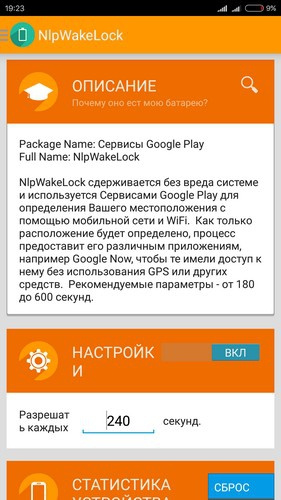
Обладателям смартфонов с современными версиями Android, поддерживающими режим Doze, явно понравятся приложения ForceDoze и Doze, которые позволяют изменить время до перехода в режим глубокого сна и настроить другие условия. В этих программах формируется «белый список» приложений, которые смогут будить телефон даже при самой глубокой спячке.
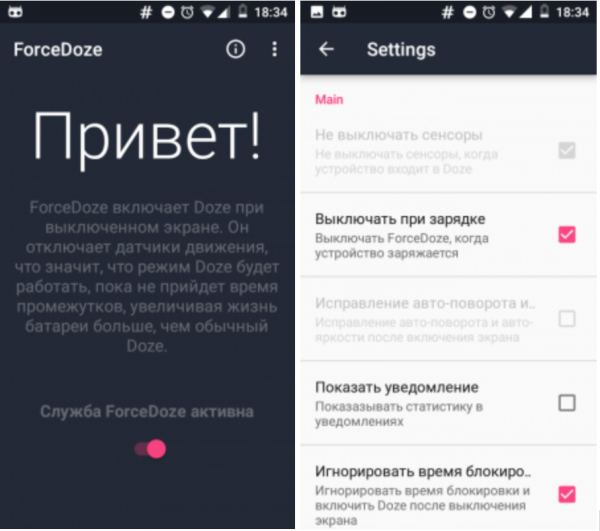
Перечисленные выше приложения при грамотном использовании продлят время работы ваших устройств как минимум на несколько часов, но при условии, что вы выпускаете их из рук хотя бы ненадолго.
Зарядка подождёт: 10 способов продлить автономность Android-смартфона
Для оптимизации энергопотребления мобильного устройства на базе Android не обязательно его «рутовать» и устраивать танцы с бубном. Достаточно подкорректировать некоторые настройки операционной системы. Рассказываем, какие именно
⇣ Содержание
- Удаление/замена ресурсоёмких приложений
- Использование функции Adaptive Battery
- Управление расходом энергии для фоновых процессов
- Отключение уведомлений приложений
- Отключение службы печати
- Отключение отправки диагностических данных в Google
- Ограничение доступа к геолокации для выбранных приложений
- Отключение записи истории местоположений
- Отключение фонового поиска сетей Wi-Fi и устройств Bluetooth
- Отключение функции «Обмен с окружением»
В интернете представлено немало инструкций по продлению времени автономной работы Android-смартфона. Одни рекомендуют отключить вибровызов и использовать автоматическую настройку яркости дисплея, исходя из окружающего освещения. Другие советуют установить тёмную тему и выключить анимационные эффекты пользовательского интерфейса. Третьи с целью экономии энергии предлагают и вовсе кардинальные меры вроде отказа от LTE/4G, 3G, Wi-Fi, Bluetooth, GPS/ГЛОНАСС и использования для связи сетевой инфраструктуры исключительно стандарта 2G. Вариантов действий — бесчисленное множество. Мы выбрали среди них самые простые и в то же время наиболее эффективные. Итак, приступим!
Источник изображения: VeComoHacerlo / pixabay.com
⇡#Удаление/замена ресурсоёмких приложений
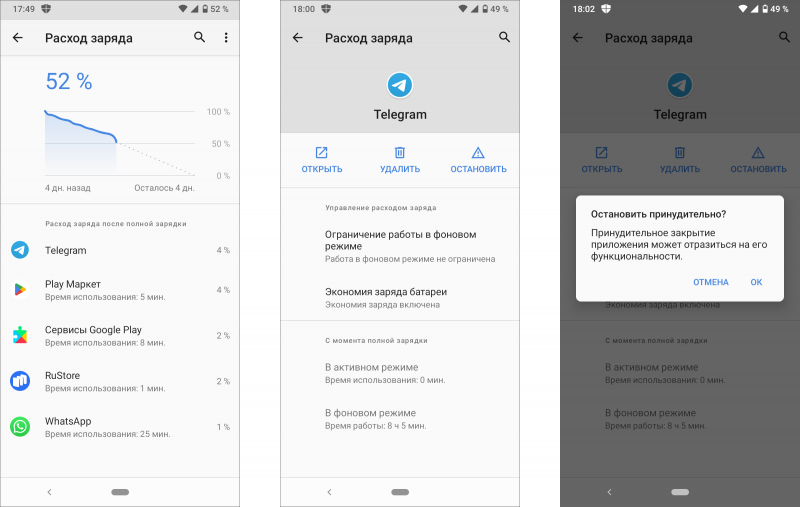
Первый и самый важный шаг в деле экономии заряда мобильного устройства — вычисление программ, потребляющих наибольшее количество системных ресурсов и, как следствие, энергии. Вывести подобный софт на чистую воду можно в меню «Батарея», в окне «Расход заряда». Если в списке фигурируют не представляющие практической ценности приложения, от таких продуктов логичным будет избавиться. В противном случае можно либо принудительно приостановить выполнение прожорливых программ (помните, после перезагрузки смартфона они запустятся вновь!), либо заменить их менее ресурсоёмкими альтернативными решениями. Например, вместо установленных едва ли не на каждом гаджете нативных клиентов WhatsApp и Telegram можно использовать веб-версии мессенджеров, которые занимают меньше памяти и более экономичны. У некоторых разработчиков имеются облегчённые Lite-сборки программных решений — к таким продуктам тоже стоит присмотреться.
⇡#Использование функции Adaptive Battery
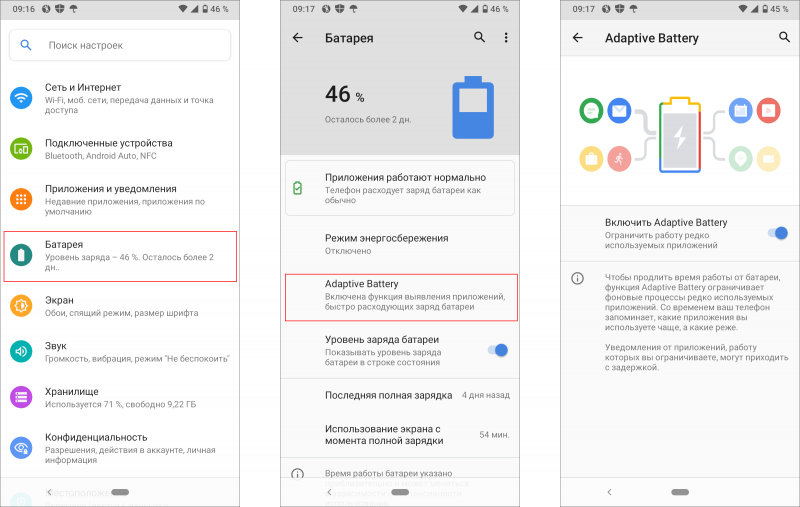
Начиная с Android 9, в мобильной платформе присутствует режим адаптивного использования батареи, позволяющий ограничить расходование ресурсов аккумулятора для редко запускаемых программ. Особенностью функции Adaptive Battery является алгоритм машинного обучения, который анализирует привычки пользователя при работе с установленным на смартфоне софтом и на основе собранной информации формирует приоритеты доступа приложений и фоновых процессов к системным ресурсам. Проще говоря, Android понимает, какие программы запускаются пользователем чаще, и пытается расходовать батарею прежде всего на них. Рекомендуем не оставлять функцию Adaptive Battery без внимания — она действительно работает, а активировать её можно в настройках операционной системы.
⇡#Управление расходом энергии для фоновых процессов
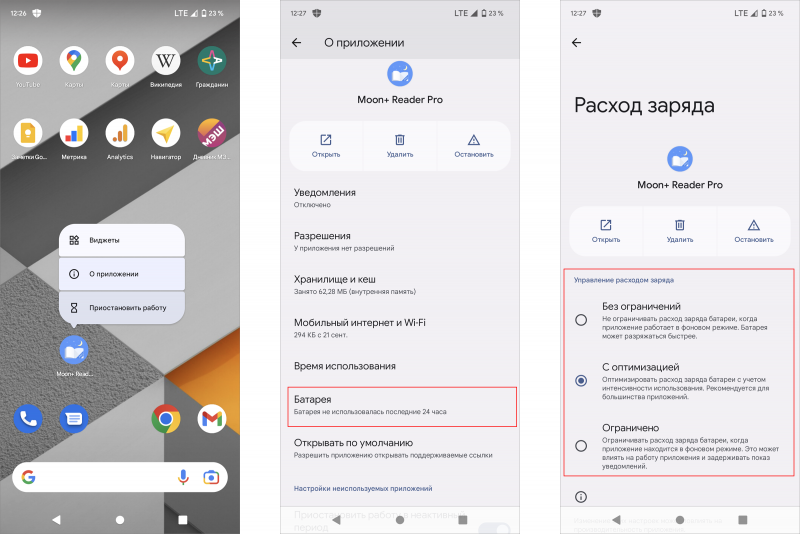
Помимо «умной» функции Adaptive Battery современные версии Android позволяют вручную регулировать расход заряда аккумулятора для приложений, работающих в фоновом режиме. Чтобы получить доступ к данной настройке, необходимо сделать долгий тап (нажать и удерживать в течение пары секунд) по ярлыку выбранной программы и далее проследовать в меню «О приложении → Батарея → Управление расходом заряда». На выбор доступны три варианта: «Без ограничений», «С оптимизацией» и «Ограничено». Последний позволяет добиться максимальной экономии энергии, однако использовать его надо с умом, поскольку самостоятельное вмешательство в системные процессы может нарушить стабильную работу программ.
⇡#Отключение уведомлений приложений
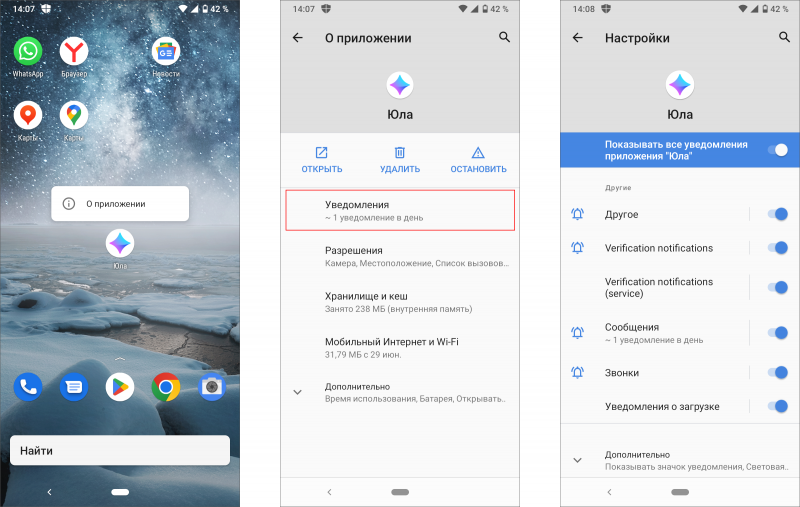
Излюбленным занятием многих мобильных приложений является демонстрация уведомлений. Особую активность в этом деле проявляют клиентские программы торговых сетей, интернет-маркетов, служб доставки, различных информационно-развлекательных и игровых сервисов. В большинстве случаев они рассылают банальный спам, регулярный просмотр и удаление которого также негативно сказывается не только на автономности работы устройства, но и на нервах. Повернуть ситуацию в свою пользу позволяют настройки Android, с помощью которых можно гибко конфигурировать параметры уведомлений для каждого из установленных в системе приложений. В частности, можно фильтровать отдельные категории сообщений либо блокировать все без исключения. Также доступно управление световой индикацией поступающих уведомлений.
⇡#Отключение службы печати
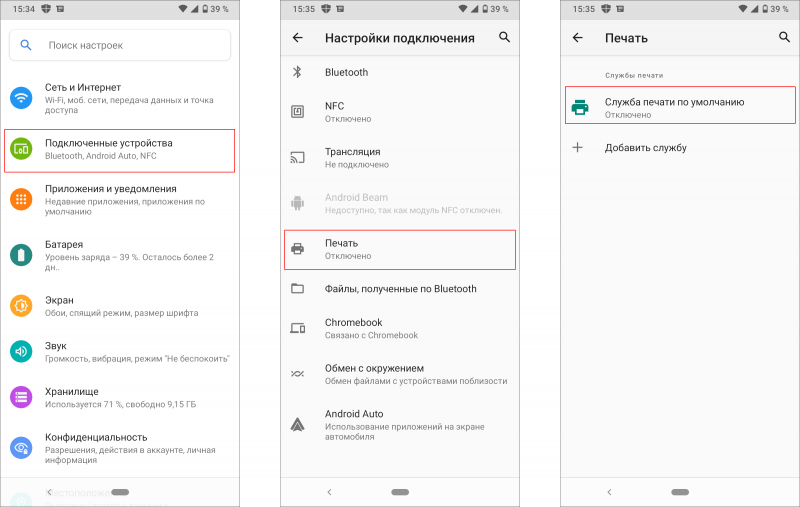
Ещё один действенный способ экономии вычислительных ресурсов и заряда смартфона — деактивация функционирующих вхолостую системных сервисов, к коим относится служба печати. Мало кто использует Android-гаджеты в связке с принтерами, а поэтому упомянутую службу можно смело отключить в настройках операционной системы, в меню «Подключённые устройства → Настройки подключения → Печать → Служба печати по умолчанию».
⇡#Отключение отправки диагностических данных в Google
Вместе со службой печати правильным будет пустить под нож ещё один системный сервис, отвечающий за сбор различных диагностических данных и их последующую пересылку в компанию Google. Это высвободит пусть и незначительные, но всё же небесполезные ресурсы смартфона, а также пресечёт излишнее любопытство аналитиков технологического гиганта. Заветный ползунок для отключения отправки диагностических данных расположен в настройках ОС, в меню «Конфиденциальность → Дополнительно → Использование и диагностика».
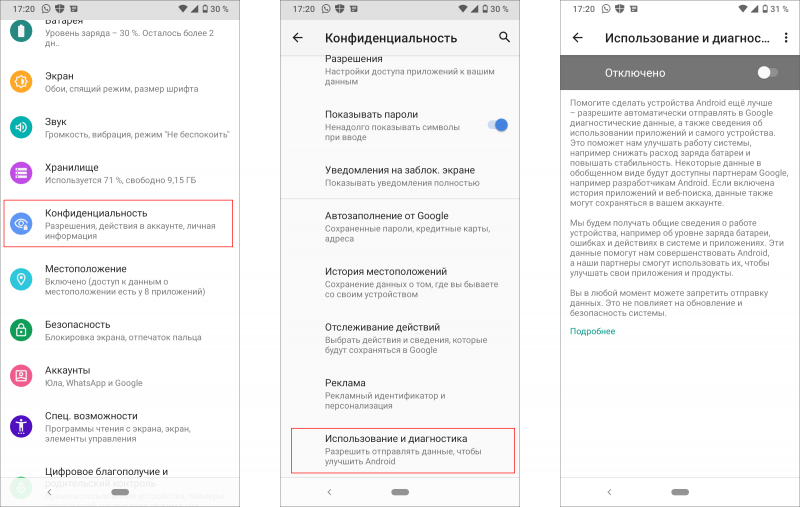
⇡#Ограничение доступа к геолокации для выбранных приложений
В своей работе мобильные приложения нередко обращаются к геолокационным службам Android и используют сведения о местоположении пользователя. В большинстве случаев такое поведение является оправданным (типичный пример — навигационный софт), но бывают и исключения. В их числе: офисное ПО, программы для чтения книг и ведения заметок, почтовые клиенты, просмотрщики и редакторы фотографий, переводчики, плееры — эти и прочие приложения вполне могут обойтись без геоданных, заблокировать обращение к которым можно в настройках системы, в меню «Местоположение → Доступ приложений к геоданным». Для перечисленного софта выбираем «Доступ запрещён», для всего остального — «Разрешено только при использовании». Логика простая: чем меньше прикладное ПО будет инициировать запросы к геолокационным службам, тем реже Android будет затрачивать энергию для активации соответствующих аппаратных модулей.
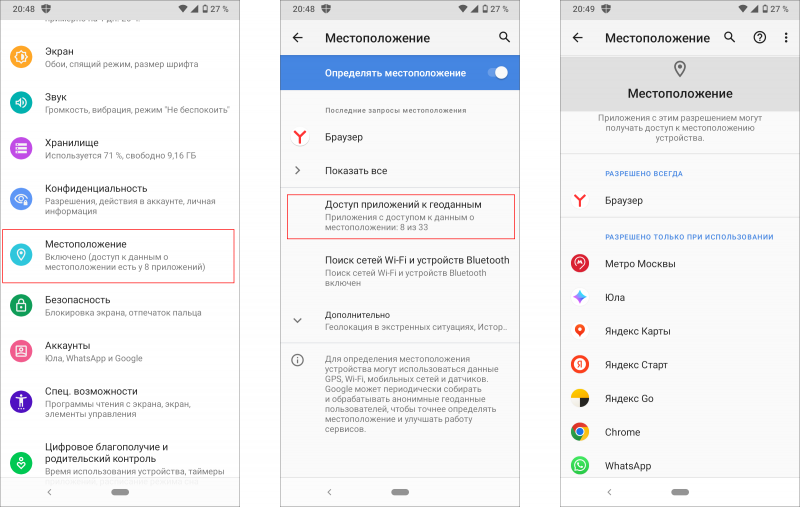
⇡#Отключение записи истории местоположений
Службы геолокации активно используют не только сторонние приложения, но и интегрированные в Android сервисы Google. По словам компании, делается это с целью персонализации пользовательского опыта и демонстрации владельцу смартфона рекомендаций с учётом посещённых мест. Звучит красиво, но, когда стоит вопрос экономии заряда аккумулятора, имеет смысл пожертвовать этой функцией и отключить встроенный в систему трекер. Для этого следует открыть настройки устройства и далее проследовать в меню «Местоположение → Дополнительно → История местоположений → Отслеживание действий».
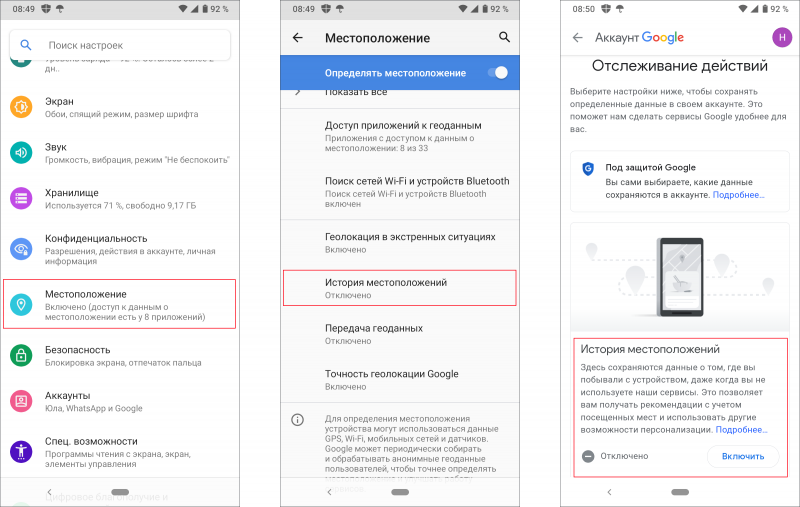
⇡#Отключение фонового поиска сетей Wi-Fi и устройств Bluetooth
Для повышения точности позиционирования на местности Android использует не только модули GPS, A-GPS, ГЛОНАСС, BeiDou, Galileo и информацию о расположении сотовых вышек, но и данные о точках доступа Wi-Fi и устройствах Bluetooth поблизости. Причём в последнем случае поиск сетей Wi-Fi и Bluetooth-маяков (таковые часто используются для отслеживания перемещений покупателей в крупных торговых центрах и маркетинговых исследований) производится автоматически даже в том случае, если соответствующие модули отключены пользователем. Если экономия заряда батареи важнее качества работы геолокационных служб, то данную функцию лучше отключить. Сделать это можно в настройках системы, в меню «Местоположение → Поиск сетей Wi-Fi и устройств Bluetooth».
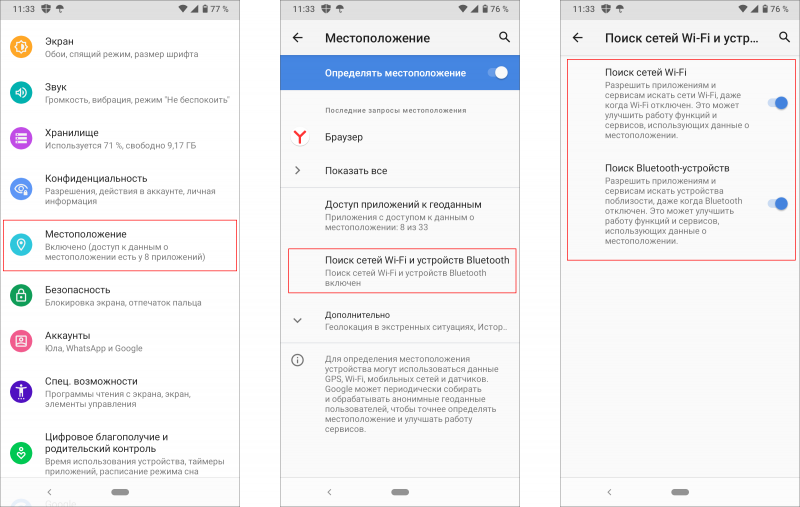
⇡#Отключение функции «Обмен с окружением»
Наконец, последний предлагаемый нами метод оптимизации энергопотребления мобильного устройства предполагает отключение функции «Обмен с окружением» (Nearby Share), позволяющей передавать данные между Android-гаджетами по беспроводным интерфейсам, будь то Wi-Fi, Bluetooth, сотовая связь и даже NFC. Если смартфон используется только для телефонных разговоров, общения в интернете или просмотра веб-страниц, то смысла в активированной и постоянно сканирующей эфир на предмет входящих соединений функции Nearby Share нет никакого. Для её отключения следует выставить соответствующие настройки в меню «Подключённые устройства → Настройки подключения → Обмен с окружением».
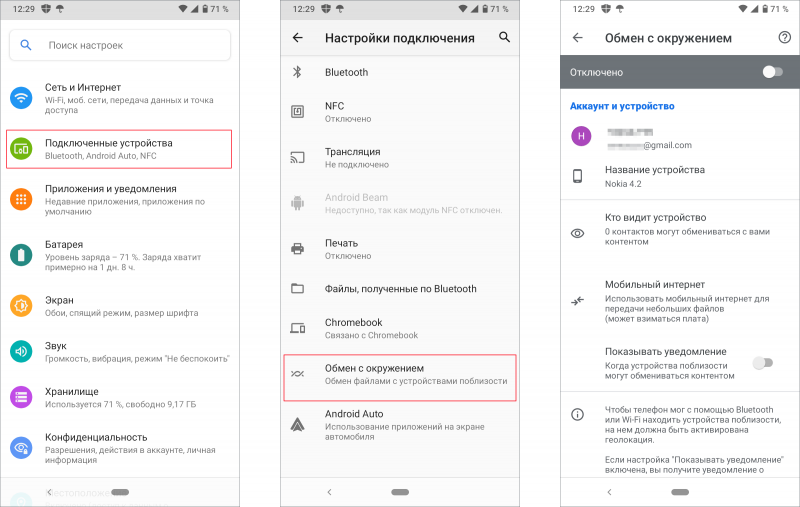
На этом — всё. Уверены, что вам, уважаемые читатели, есть что добавить по теме. Оставляйте свои сообщения, делитесь мудрыми советами и неожиданными идеями в комментариях к обзору.
Три настройки, которые больше всего разряжают iPhone

В закладки
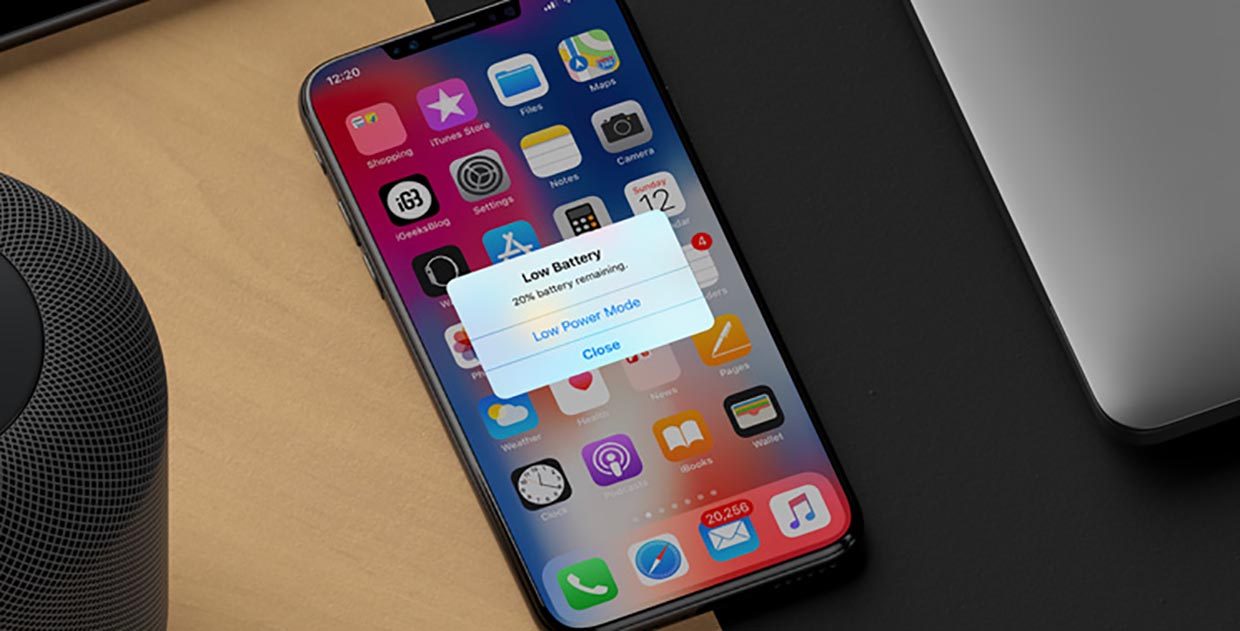
Недавно знакомый попросил помочь ему с настройкой нового iPhone 7 Plus. Девайс был в пленочках и прямо из коробки, никакого восстановления из резервной копии или переноса параметров не предвиделось.
Я без проблем взял телефон себе на денек, чтобы произвести настройки и загрузить нужные приложения.
Подумал, что это версия «Plus» с большой емкой батареей, а значит – здесь совсем не обязательно отключать все мыслимые и немыслимые фишки в параметрах. К тому же мне было интересно, сколько сможет прожить от одного заряда iPhone 7 Plus у не самого активного пользователя.
Я установил около 15 приложений, настроил все нужные аккаунты (Apple ID, почту и т.п.) и утром был готов вернуть смартфон владельцу. Хорошо, что с вечера запомнил уровень заряда.
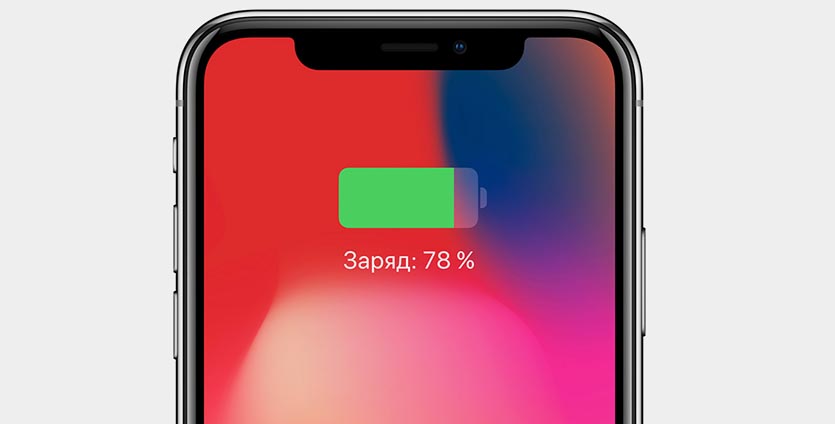
Утром моему удивлению не было предела.
iPhone примерно за 10 часов в режиме ожидания разрядился на 32%. Не 3 и не на 5, а 32%, Карл!
Мне стало любопытно и я попросил оставить смартфон еще на пару дней для опытов.
Первым делом я проверил количество циклов заряда аккумулятора, чтобы убедиться, что в смартфоне действительно свежая батарея.
Проще всего было бы применить все известные меры энергосбережения, но хотелось разобраться, что именно так быстро съедает драгоценный заряд.
Что практически не влияет на заряд батареи
Отключать эти опции следует лишь при самой жесткой экономии, когда все остальное давно отключено, но нужно продержаться еще лишние 30-40 минут без подзарядки. Во всех остальных случаях эти меры будут не сильно эффективны.
1. Работающие Bluetooth и Wi-Fi
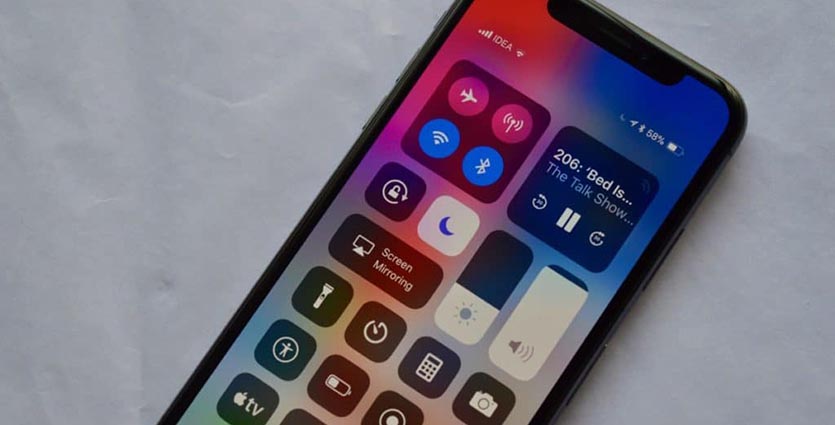
В Apple давно научились делать энергоэффективные модули беспроводной связи. Кроме этого для отключения будет недостаточно нажать на соответствующие переключатели в нижней шторке.
С iOS 11 подобное действие лишь на время отключает устройства от подключенных сетей и сопряженных гаджетов. Полное отключение возможно через Siri или из настроек системы.
Каждый раз включать и отключать Bluetooth и Wi-Fi неудобно, да и большой прирост автономности это не даст.
2. Виджеты в системе
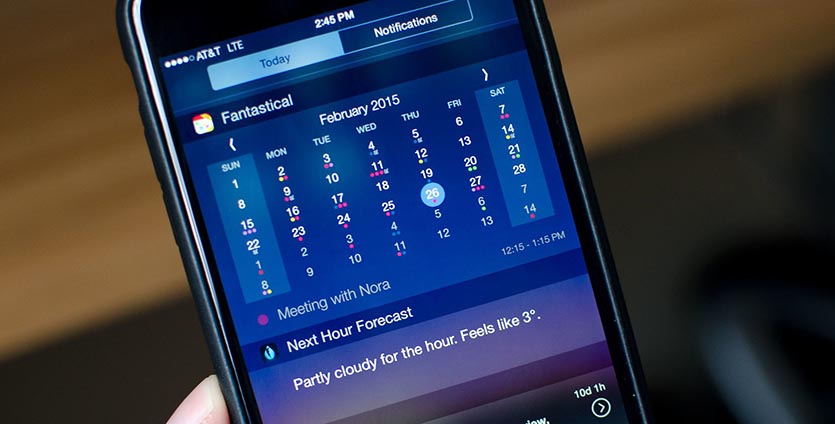
Многие не использую виджеты в iOS, ошибочно полагая, что они сильно разряжают смартфон. Разряжают устройство лишь виджеты, которые активно взаимодействуют с сетью или геолокацией.
Даже такие информеры тратят заряд во время их отображения для обновления данных. Если не открывать панель с виджетами на рабочем столе или экране блокировки каждые пять минут, их влияние за заряд батареи будет минимальным.
3. Автоматическая загрузка контента
Выключать загрузку данных по пути Настройки — iTunes Store и App Store следует лишь самым активным пользователям iPhone, которые имеют в своем арсенале несколько яблочных гаджетов и больше сотни установленных приложений.
Для владельцев 1-2 устройств с 20-30 приложениями на борту автоматическая загрузка практически не скажется на автономности гаджета.
4. Анимация и прозрачность
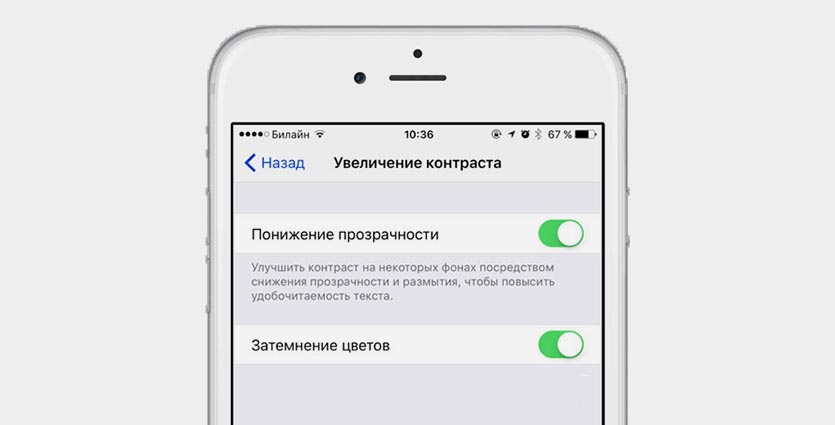
Еще одна настройка, которую часто рекомендуют отключать находится по пути Настройки — Основные — Универсальный доступ – Уменьшение движения/Увеличение контраста. На реальный прирост времени автономной работы после отключения рассчитывать не стоит.
Только в сумме с вышеперечисленными опциями отключение анимации даст серьезный результат.
Что ощутимо влияет на заряд батареи
1. Анимированные обои
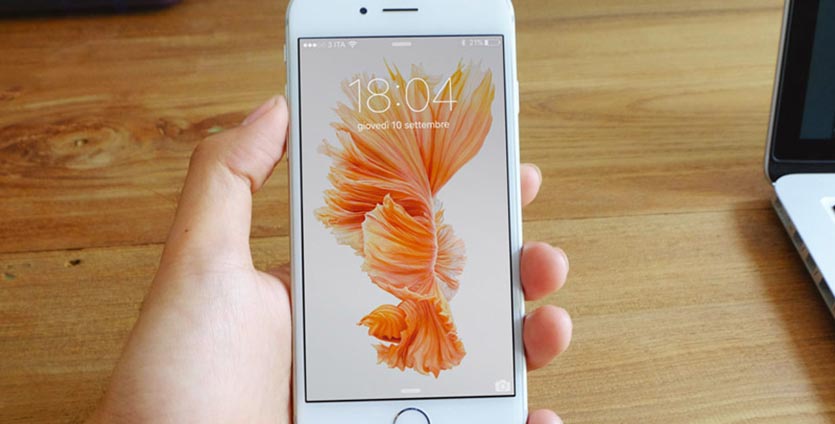
Живые обои неплохо кушают заряд батареи любого iPhone. Статическая картинка с выключенным режимом перспективы всегда будет предпочтительней.
Чем чаще пользователь будет попадать на главный экран, тем ощутимей будет эффект. Можно ставить и динамические обои, если часто и долго сидите в одном приложении без переключений на другие программы.
2. Автоматическая настройка яркости дисплея
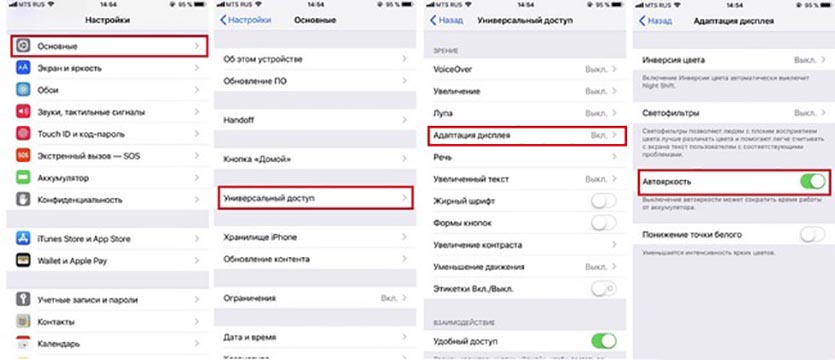
Пункт меню недавно переехал по пути Настройки – Основные – Универсальный доступ – Адаптация дисплея. Можно отключить и устанавливать яркость ниже автоматического порога. Так и датчик освещенности тратить заряд не будет и дисплей будет темнее обычного.
Подойдет такой вариант лишь тем, кто весь день проводит в одном месте с постоянным уровнем освещенности, иначе придется регулярно дергать нижнюю шторку и ползунок регулировки яркости.
3. Уведомления от приложений
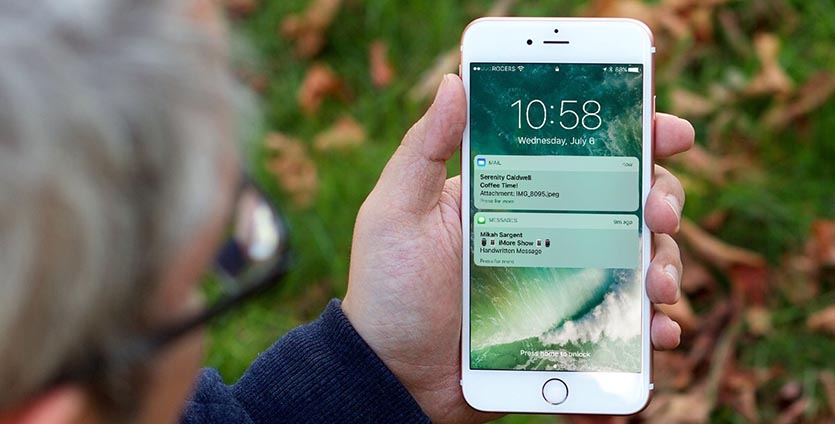
Здесь все тоже очень индивидуально. У одного пользователя может быть установлено 100 приложений, которые выдают максимум 1-2 уведомления в день, а у другого может быть всего 10 программ, но поток сообщений от них может быть запредельным.
Отключать уведомления вообще от всех приложений на смартфоне не имеет смысл, на общую картину автономности это может повлиять по-разному, а вот на скорости получения информации скажется негативно.
4. Отключение сотовых данных для программ и игр
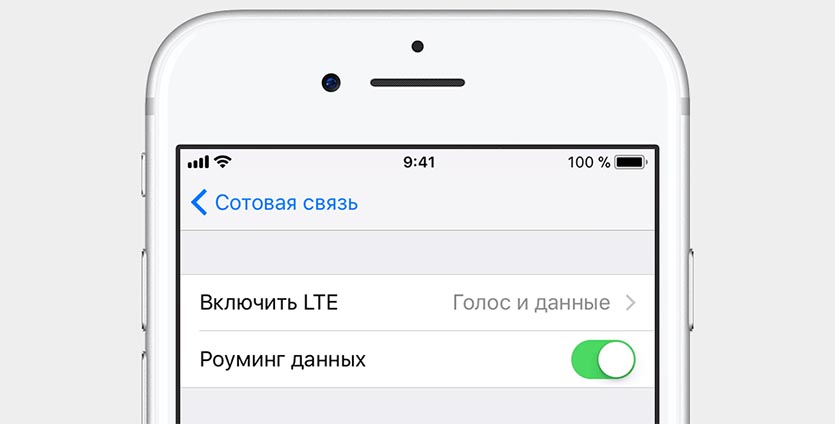
И снова противоречивая ситуация. Одни программы могут лезть в сеть каждую минуту, а другие и вовсе обновлять данные раз в день. Тем, кто большую часть времени находится в зоне Wi-Fi покрытия, будет вообще все-равно.
Что сильно влияет на заряд батареи
Вот и добрались до самых прожорливых возможностей смартфона.
1. Геолокация
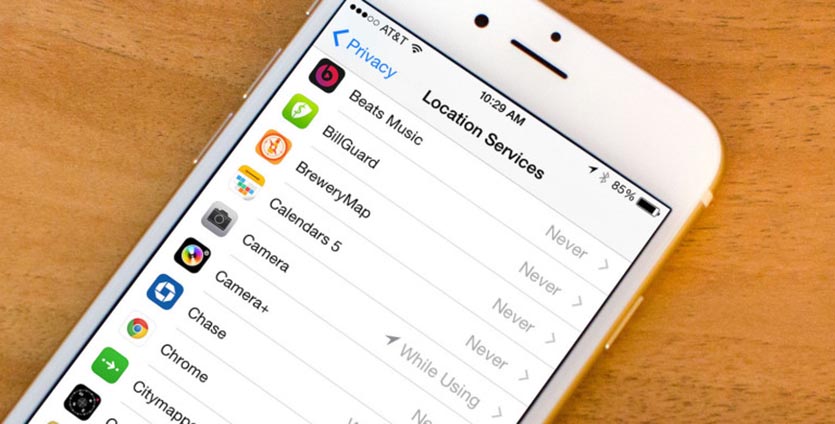
GPS всегда был и будет главным пожирателем батареи смартфона после экрана и GSM-модуля, которые, разумеется, мы отключать не будем.
Нужно получить данные от спутников и сотовых вышек, просчитать положение аппарата и передать эти данные в нужное приложение. Все это повторяется несколько раз в минуту.
Даже программы, которые умеют пользоваться GPS только во время их работы (вместо постоянного использования) оказывают серьезное влияния на расход заряда.
Мессенджерам и клиентам социальных сетей не обязательно знать наше местоположение, браузеры и клиент-банки тоже обойдется. Даже погодные приложения могут выводить данные по установленному вручную городу вместо регулярного автоматического поиска.
Многие программы задействуют геолокацию даже при открытии виджетов
Системным службам тоже не обязательно знать наше местоположение, особенно треккинговым и рекламным.
Переходим в Настройки – Конфиденциальность – Службы геолокации и отключаем большинство приложений, не забываем заглянуть в раздел Системные службы и «убить» большинство процессов. Смело отключайте значимые места, геопредупреждения и предложения, всевозможные калибровки и сбор данных для совершенствования продукта.
По сути здесь стоит оставить лишь опцию Найти iPhone.
Даже 10-15 установленных приложений с доступом к геолокации могут за ночь высаживать до 10% заряда.
2. Обновление контента
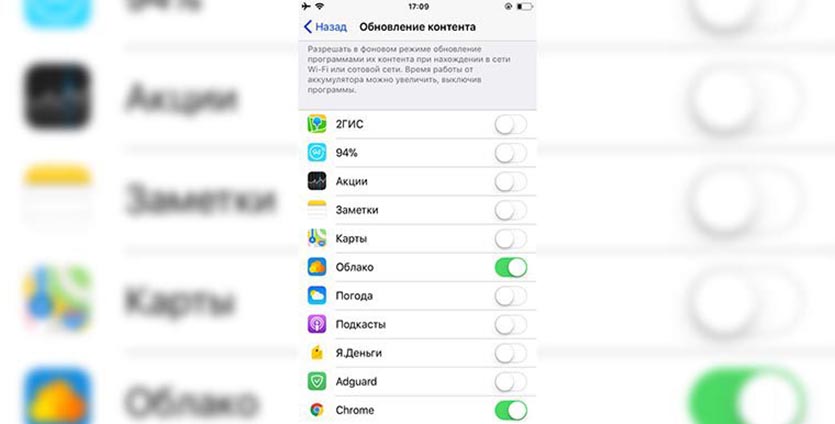
В отличие от нерегулярных загрузок апдейтов из App Store обновление контента работает почти круглосуточно.
Разрешать это следует лишь для самых нужных программ. Обновлять данные в фоне следует разрешить банковским программам и рабочим мессенджерам. Остальные вполне обойдется синхронизацией контента при запуске.
Следует внимательно настроить переключатели в меню Настройки – Основные – Обновление контента.
Отключение 10-20 ненужных программ позволит сэкономить еще около 10% заряда.
3. Push обновление почты
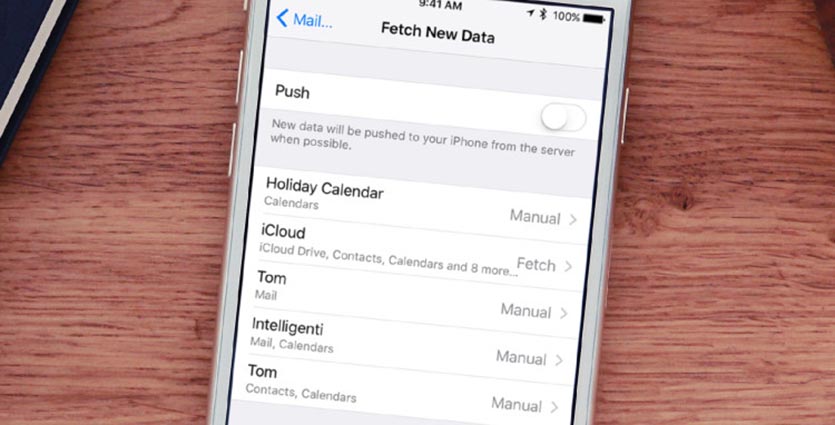
Последний крупный пожиратель заряда кроется в меню Настройки – Учетные записи и пароли – Загрузка данных. Тут можно задать ручной интервал при запуске приложения, Push, который является самым энергозатратным и режим Выборка.
Для большинства пользователей 15-минутного интервала для обновления почты будет достаточно. Некоторые даже смогут перейти на проверку раз в 30 минут или раз в час.
Обратите внимание, что для разных почтовых аккаунтов можно настроить разные режимы. Можно оставить Push для рабочей почты и включить ежечасную проверку для личной.
Чем больше почтовых учеток добавлено, тем сильнее это скажется на автономности
Именно эти три настройки в моем случае потребляли за ночь более 30% заряда. Их грамотная настройка позволила свести этот показатель до приемлемых 3-4%.
Остальные опции можно настраивать по своему усмотрению, а владельцы моделей Plus и X могут их и вовсе игнорировать.
Вот так Apple в 2018 году продаёт айфоны с емкими аккумуляторами на 2 675 мАч у iPhone 8 Plus или 2 716 мАч у iPhone X, которые при этом разряжаются на 30% за ночь.