
Где расположен микрофон в ноутбуке
Сегодня практически все ноутбуки lenovo, asus, acer, hp, hp pavilion dv6 или toshiba имеют встроенные микрофоны. Это удобно – можно делать записи и разговаривать.
Вот только чтобы этим удобством воспользоваться нужно знать не только где находится микрофон в ноутбуке, но и как его настроить и включить.
Расположен микрофон у всех в одном и том же месте. Настройка и включение также одинаковое – оно зависит больше от установленной операционной системы, чем от модели ноута.
Ниже на рисунке можно увидеть, где в ноутбуке находиться микрофон. Он расположен в самом верху экрана по центру.
Где настроить микрофон на ноутбуке
Здесь я опишу кратко о настройке микрофона. Если работать он не будет, нажмите на эту ссылку, там найдете подробную инструкцию с кортиками — что в таком случае делать. Сама настройка сводится к очень простым шагам, доступным каждому.
Это очень краткое руководство. Подробную инструкцию с картинками как включить и настроить, увеличить чувствительность найдете здесь.
Войдите в панель управления вашего ноутбука lenovo, asus, acer, hp, hp pavilion dv6 или toshiba и нажмите на раздел «звук».
Да чуть не забыл – все, что здесь будет написано относиться к vista, windows 7, и windows 8, в XP немножко по-другому.
В разделе «звук» выберите «запись». Найдите там опцию «свойства». Все настройки выполняться в параметрах «Уровни», «Улучшения», «Дополнительно».
Где включается микрофон на ноутбуке
Чтобы включить записывающие устройства в ноутбуке lenovo, asus, msi, acer, hp, hp pavilion dv6, dell или toshiba нажмите в трее на значок «динамик» правой кнопкой мишки.
Откроется меню. Кликните по строке «записывающие устройства». Теперь выбираем надпись «параметры» и переходим в «свойства».
Там увидите рисунки записывающих устройств. Нажмите на нужный вам левой клавишей мыши и внизу «ОК». После этого он будет у вас «по умолчанию»
Потом на выбранный микрофон нажмите правой мышью. Появиться меню, а в нем строка «включить» — жмите. Вот и все. Успехов.
Замена встроенного микрофона в ноутбуке ASUS
Процесс замены встроенного микрофона требует внимательности, специальных навыков и профессионального оборудования, поэтому не пытайтесь сделать это у себя дома. Гораздо проще и надежнее отдать ноутбук для замены встроенного микрофона обученным специалистам официального сервисного центра Asus.
Полная диагностика аппарата займет не более 25 минут, после чего мастер согласует цену/сроки ремонта. Все детали в ноутбуках Асус специалисты заменяют на оригинальные запчасти— это обеспечивает долгий срок службы вашего устройства. После замены встроенного микрофона, сервисный центр обязательно выдаст гарантию на 1 год.
Обращайтесь в специализированный сервисный центр, и все дефекты в вашем ноутбуке от компании Асус будут исправлены в два счета руками умелых мастеров.
Мы принимаем:



Цены на услуги по ремонту ноутбуков Asus
| Наименование услуги | Цена | Время ремонта |
|---|---|---|
| Выезд мастера для ремонта ноутбуков ASUS | 490 руб. | 60 мин |
| Диагностика ноутбуков ASUS X751L | 0 руб. | 40 мин |
| Прошить ноутбук ASUS без сохранения данных | 690 руб. | 40 мин |
| Прошить ноутбук ASUS с сохранением данных | 2990 руб. | 70 мин |
| Удаление вирусов на ноутбуках Асус N550JV | 590 руб. | 30 мин |
| Ремонт чипа южного моста ноутбука Асус | 2190 руб. | 120 мин |
| Замена встроенного микрофона в ноутбуке ASUS | 890 руб. | 40 мин |
| Замена северного моста в ноутбуке ASUS Zenbook UX310UA | 1990 руб. | 120 мин |
| Замена оперативной памяти в ноутбуках Асус | 690 руб. | 60 мин |
| Замена накопителя HDD ноутбука Асус X507UA | 490 руб. | 30 мин |
| Чистка от пыли и влаги ноутбуков ASUS | 1390 руб. | 90 мин |
| Ремонт клавиатуры на ноутбуке ASUS X550CC | 790 руб. | 40 мин |
| Замена матрицы дисплея ноутбуков Асус | 990 руб. | 70 мин |
| Перепайка видеочипа в ноутбуках Асус X200CA | 2190 руб. | 100 мин |
| Замена материнской платы ноутбука ASUS Eee PC 900 | 1390 руб. | 80 мин |
| Замена вентилятора охлаждения в ноутбуке ASUS | 990 руб. | 50 мин |
| Ремонт Wi-Fi платы ноутбуков ASUS | 590 руб. | 40 мин |
| Замена модуля тачпад в ноутбуках Асус N550JK | 890 руб. | 50 мин |
| Замена шлейфа матрицы в ноутбуке Асус | 1190 руб. | 70 мин |
| Установка драйвера на ноутбук ASUS Zenbook UX32VD | 790 руб. | 60 мин |
| Замена встроенной камеры ноутбука ASUS | 990 руб. | 50 мин |
| Ремонт мультиконтроллера платы в ноутбуках Асус | 1890 руб. | 80 мин |
| Замена аккумулятора ноутбука Асус N56 | 390 руб. | 30 мин |
| Ремонт гнезда питания в ноутбуке ASUS | 590 руб. | 40 мин |
| Настройка ОС ноутбуков ASUS FX753VD | 1290 руб. | 60 мин |
| Работа с настройками БИОС ноутбука Асус | 1090 руб. | 70 мин |
| Ремонт звуковой карты в ноутбуке Асус X200MA | 890 руб. | 50 мин |
| Замена элементов цепи питания в ноутбуках ASUS | 2890 руб. | 90 мин |
| Ремонт HDMI ноутбуков ASUS N53 | 990 руб. | 40 мин |
В перечне услуг
нет вашей?
Вы можете уточнить у менеджера
или спросить специалиста сервисного центра
Также часто чинят
Как работает сервис ASUS
Открытая работа без наценок, быстрый и качественный результат, ремонт точно в оговоренный срок
1 Оставьте заявку на сайте и наш менеджер с вами свяжется
в течение 15 минут
2 Вы можете самостоятельно привезти технику или заказать услуги курьера
3 Мастер проводит диагностику устройства ASUS и выявляет причину поломки
4 Специалист приступает к тщательному ремонту
вашего устройства
5 Вы самостоятельно забираете готовый гаджет или заказываете доставку курьером
Ремонт техники ASUS в Москве
Мы принимаем:
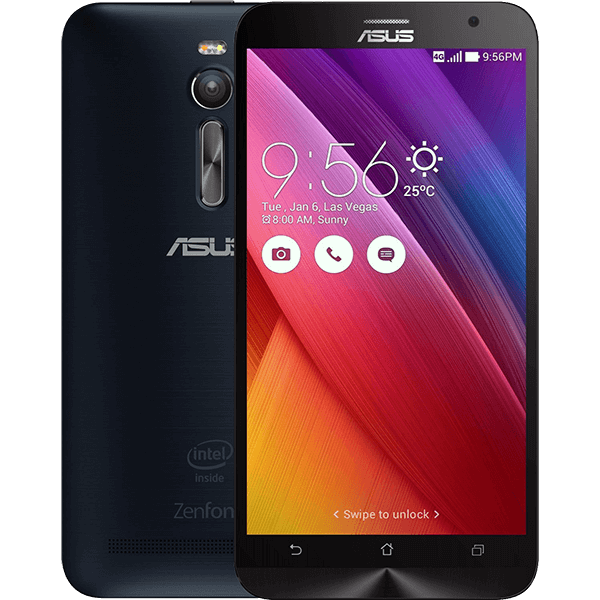 Ремонт смартфонов ASUS Замена дисплея, динамика, гнезда разъема, лотка sim-карты от 510 руб.
 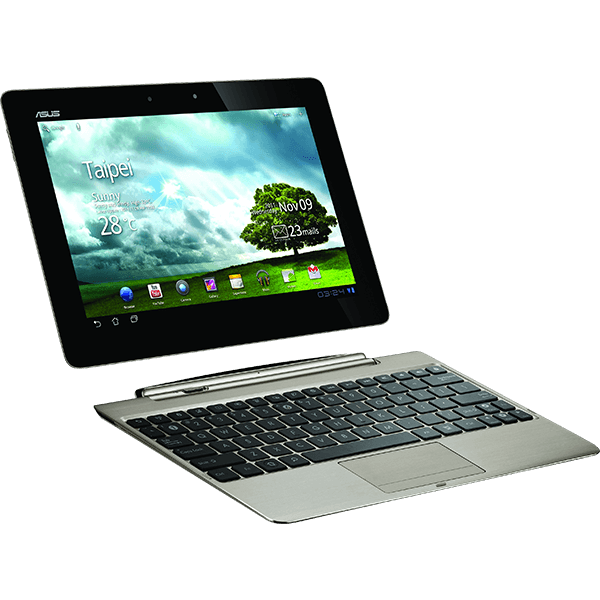 Ремонт планшетов ASUS Замена аккумулятора, ремонт камеры и кнопки включения от 730 руб.
 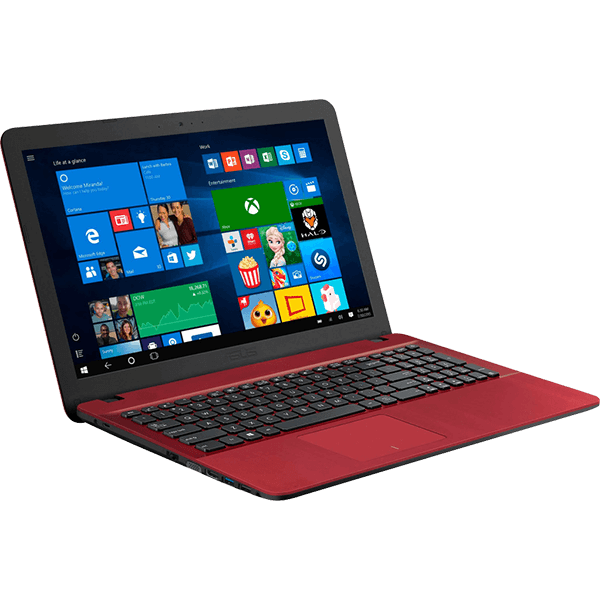 Ремонт ноутбуков ASUS Замена платы, ремонт шлейфа, ремонт USB портов, чистка от 820 руб.
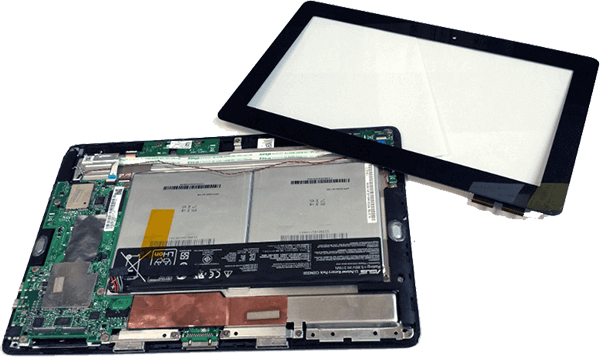 Ремонт планшетов ASUS Восстановление данных, чистка от воды от 540 руб.
  Ремонт смартфонов ASUS Ремонт экрана, камеры, замена динамика от 270 руб.
  Ремонт телефонов ASUS Срочная замена стекла, гнезда зарядки, sim лотка от 280 руб.
  Ремонт ноутбуков ASUS Оперативная замена материнской платы, видеочипа, термопасты от 420 руб. Замена портов HDMI ноутбуков ASUS от 380 руб.
  Ремонт клавиатуры ноутбуков АСУС от 330 руб.
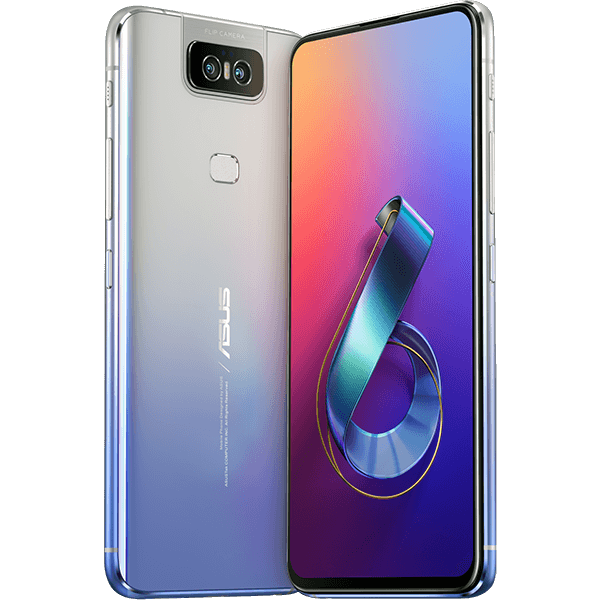 Ремонт смартфонов ASUS Быстрая замена аккумулятора, ремонт электромагнитной зарядки от 490 руб.
 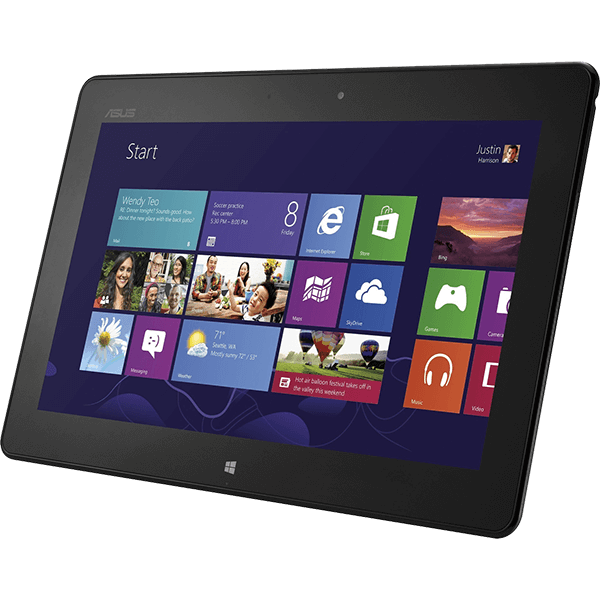 Ремонт планшетов ASUS от 560 руб.
[Ноутбук] Устранение неполадок — Как решить проблему со звуком (Динамики/микрофон)
Если у Вас возникли проблемы со звуком на компьютерах ASUS, например, динамики/микрофон не работают, нет звука, звук приглушен, прерывается, потрескивает/трещит и т. д. Или проблемы с динамиками/микрофоном возникают во время виртуальной встречи или онлайн-обучения, в таких приложениях как Microsoft Teams, Skype, Google Meet, Google Classroom, Zoom или других приложениях для общения, пожалуйста, обратитесь к следующим решениям. (Для коммуникационных приложений также проверьте правильность настроек устройств ввода/вывода.)
Примечание: Если Вы заметили, что звук очень громкий, тихий или отсутствует при использовании определенного приложения, обратитесь к Q1 в главе «Вопросы и ответы».
Примечание: Для ноутбуков — на Вашем компьютере может быть включена функция AI Noise-Canceling Speaker. Эта функция отфильтровывает все звуки, кроме человеческого голоса, из динамиков ноутбука. Если Вы хотите отключить динамик функцию шумоподавления, пожалуйста, обратитесь к этой статье: В динамиках нет звука, звук прерывистый или слышны только человеческие голоса, но нет фоновой музыки, почему?
Перед устранением неполадок убедитесь в правильности подключения внешнего динамика, микрофона или наушников, если они используются.
Ноутбуки и моноблочные компьютеры (AIO PC) поставляются с двумя типами разъемов для наушников/микрофона.
Первый тип — наушники и внешний микрофон подключаются через отдельные разъемы (зеленым цветом отмечен разъем для наушников и красным — разъем для внешнего микрофона).
Разъем для наушников поддерживает обычный разъем для наушников или те, которые обычно используются на смартфонах, называемые гарнитурами (или наушниками). Однако подключение штекера наушников к разъему для микрофона не работает.

Второй тип — совмещенный разъем для наушников/микрофона.
Разъем поддерживает обычный разъем для наушников или те, которые обычно используются на смартфонах, называемые гарнитурами (или наушниками).

Типы конструкции разъемов для наушников/микрофона могут различаться в зависимости от модели, смотрите Руководство пользователя.
Задняя панель десктопного компьютера
Если Вы используете внешний микрофон, подключите его к порту MIC IN (обычно розового цвета). Если Вы используете внешние динамики (наушники), подключите их к порту LINE OUT (обычно зеленый).
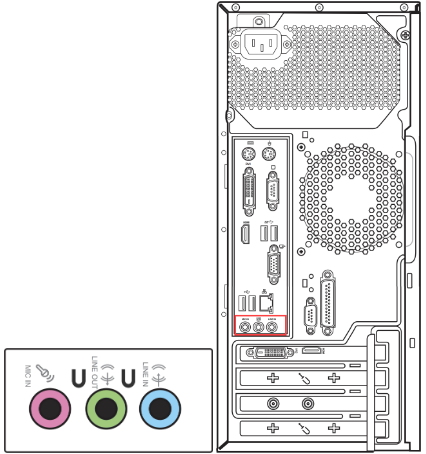
Типы дизайна Microsoft/динамиков могут отличаться в зависимости от разных моделей, смотрите Руководство пользователя.
Пожалуйста, перейдите к соответствующей инструкции, согласно используемой операционной системы Windows на Вашем компьютере:
Сбросьте настройки БИОС
Попробуйте сбросить настройки BIOS на заводские. Здесь Вы можете узнать больше о том, Как сбросить параметры BIOS. ( Для настольных ПК, пожалуйста, следуйте инструкции [Материнская плата/Настольный ПК] Как сбросить настройки BIOS)
Если проблема не устранена, перейдите, пожалуйста, к следующему шагу устранения неполадок.
Установите последние версии обновлений BIOS/ Windows/ драйверов на Ваш компьютер
Обновление программного обеспечения обычно помогает стабильности и оптимизации системы, поэтому мы рекомендуем проверять и обновлять драйверы и ПО до последней версии на Вашем ПК. Здесь Вы можете узнать больше:
Для выполнения обновления Windows и обновления драйверов воспользуйтесь ссылками:
Если проблема не устранена после обновления БИОС / драйверов / Windows, перейдите? пожалуйста, к следующей главе для устранения неполадок.
Поменяйте настройки устройства ввода/вывода звука
- В поисковой строке Windows введите [Параметры звука] ① и нажмите [Открыть] ② .
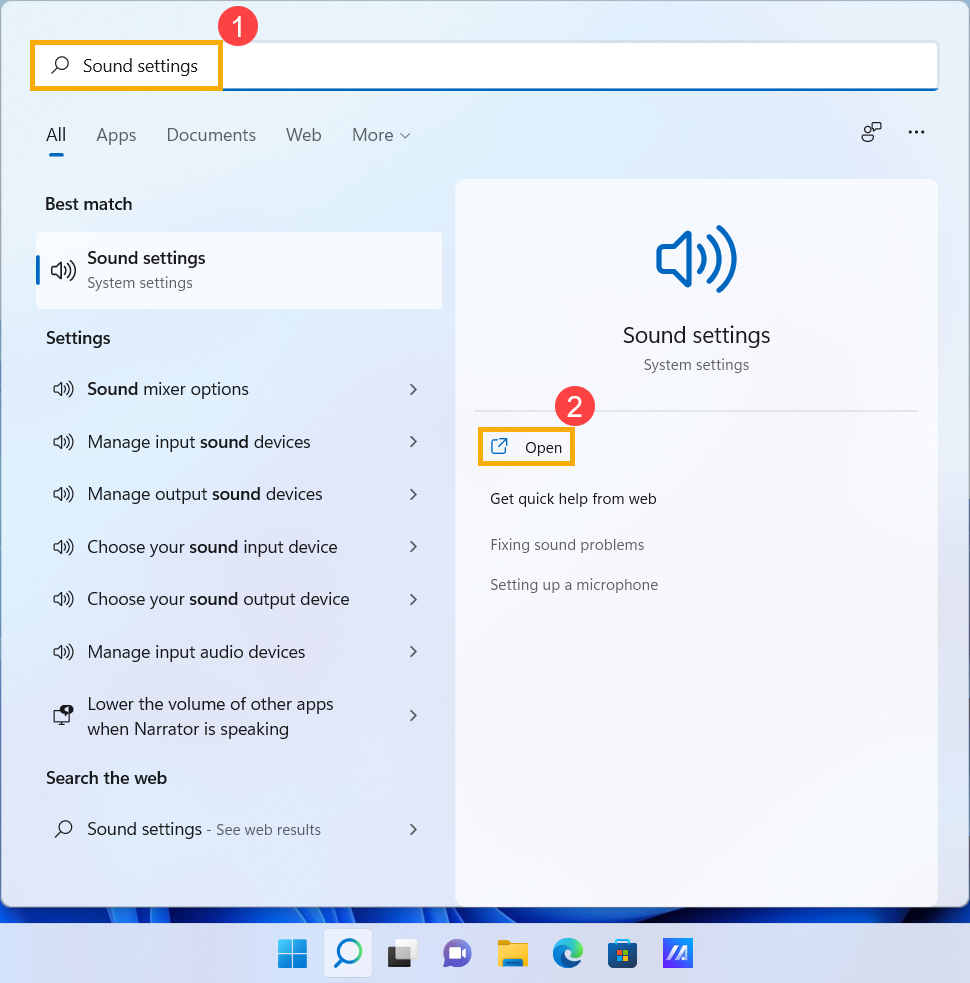
- Выберите используемые динамики в разделе [Устройств воспроизведения звука] ③
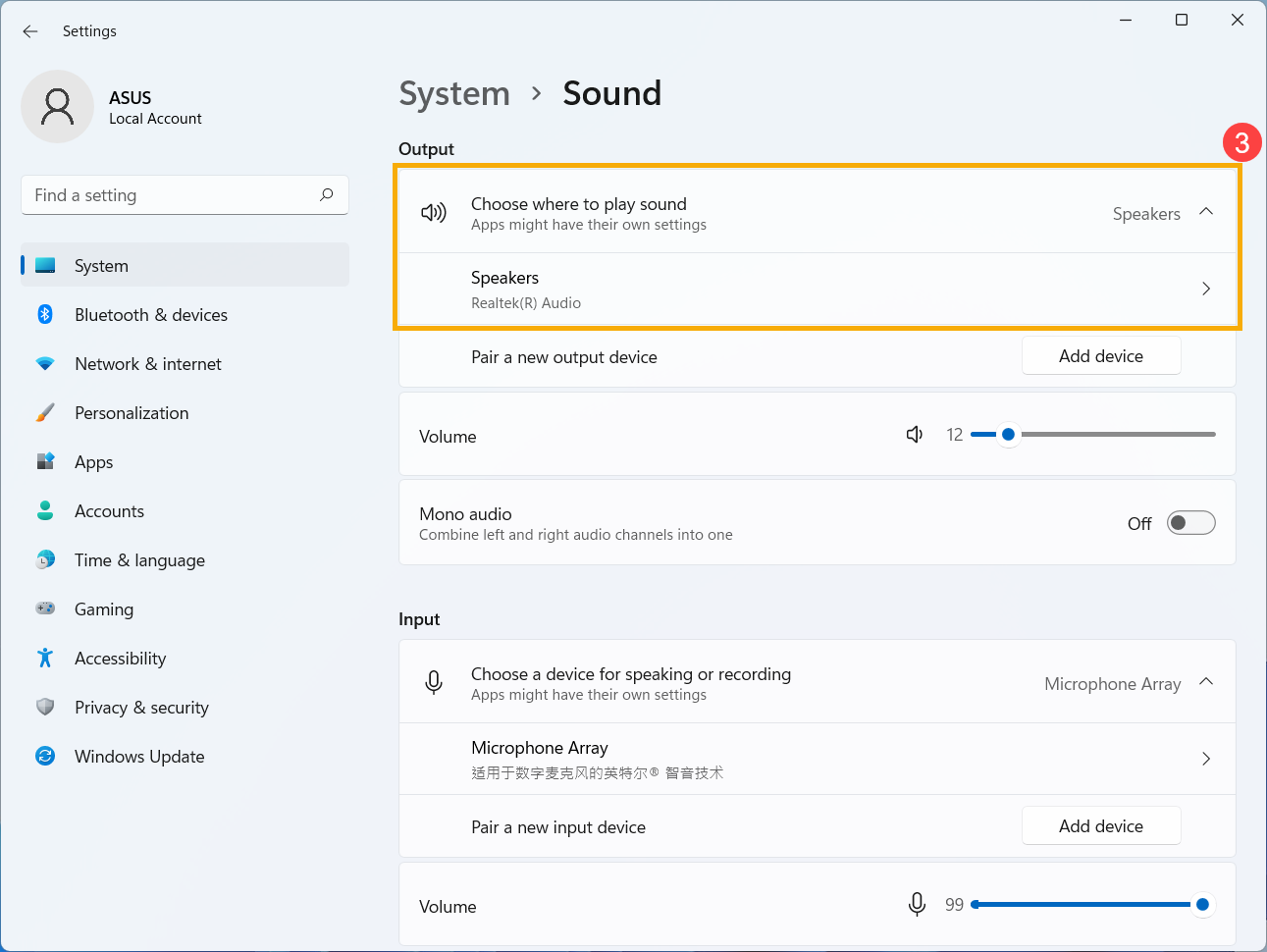
- Убедитесь, что уровень громкости не переведён в режим Без звука. Откройте [Панель дополнительных настроек звука] ④
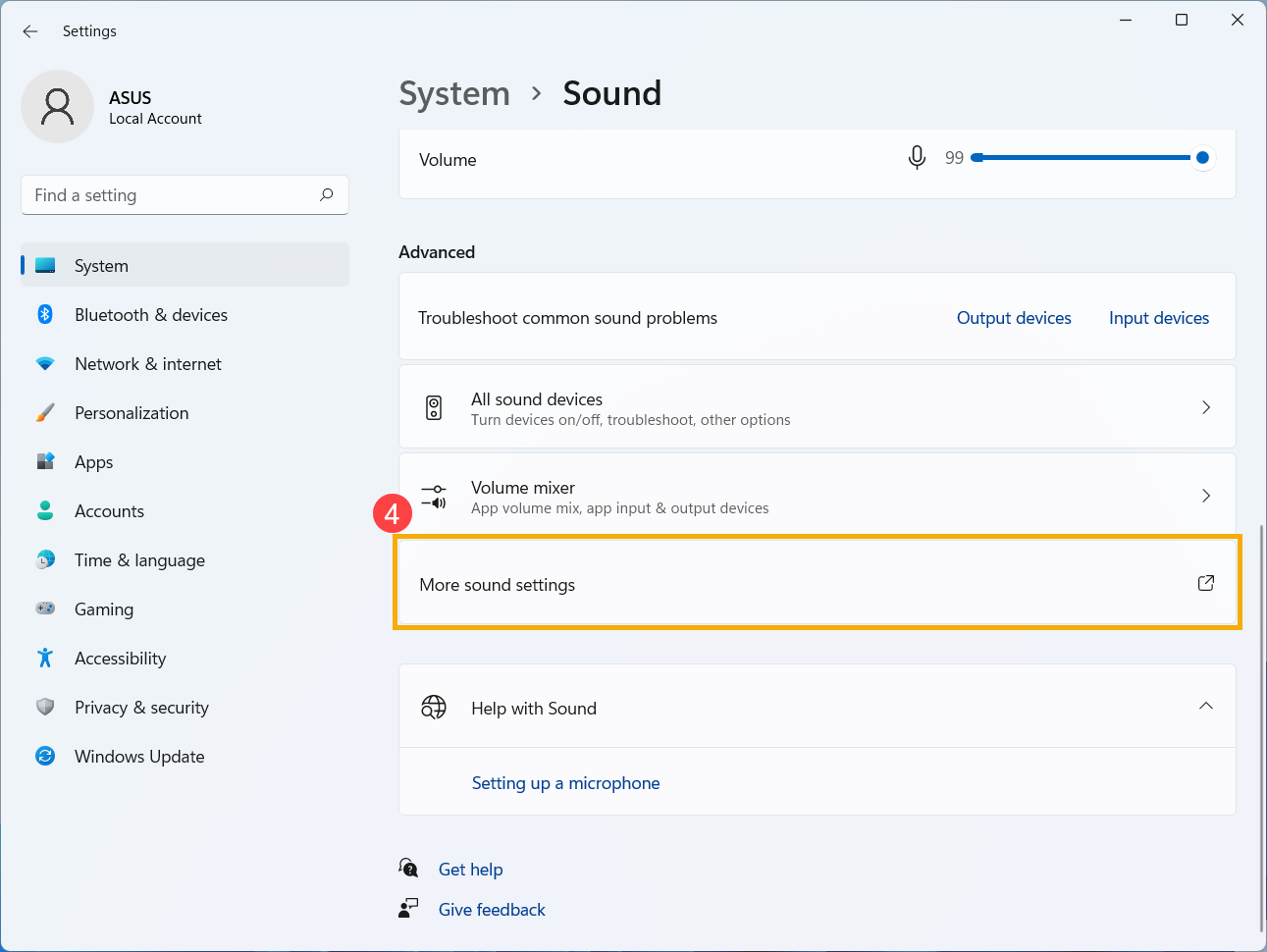
- Откройте вкладку [Воспроизведение] ⑤ , затем выберите [Используемые динамики] ⑥ и перейдите в раздел [Свойства] ⑦ .
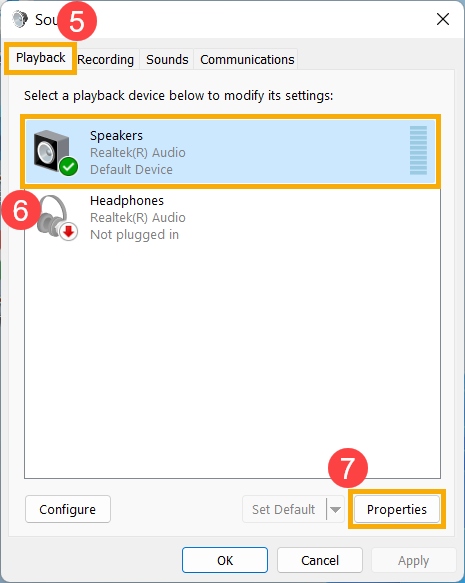

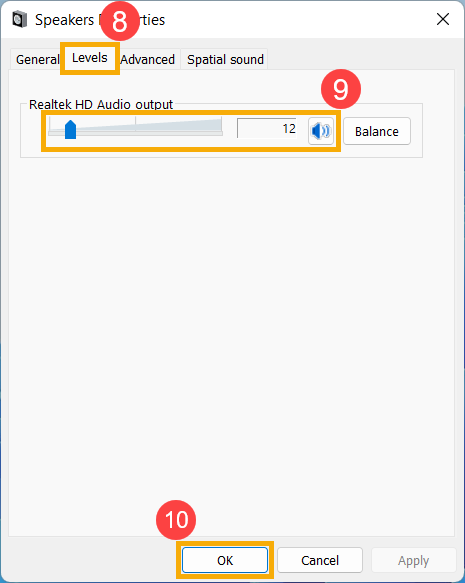
- Откройте вкладку [Уровни] ⑧ , воспользуйтесь бегунком и проверьте уровень громкости [не будет работать в режиме Без звука] ⑨ , нажмите [OK] ⑩ чтобы применить изменения. (Режим «Без звука»: )
Если проблема не устранена, перейдите, пожалуйста, к следующему шагу устранения неполадок.
Задействуйте и переустановите драйвер в Диспетчере Устройств.
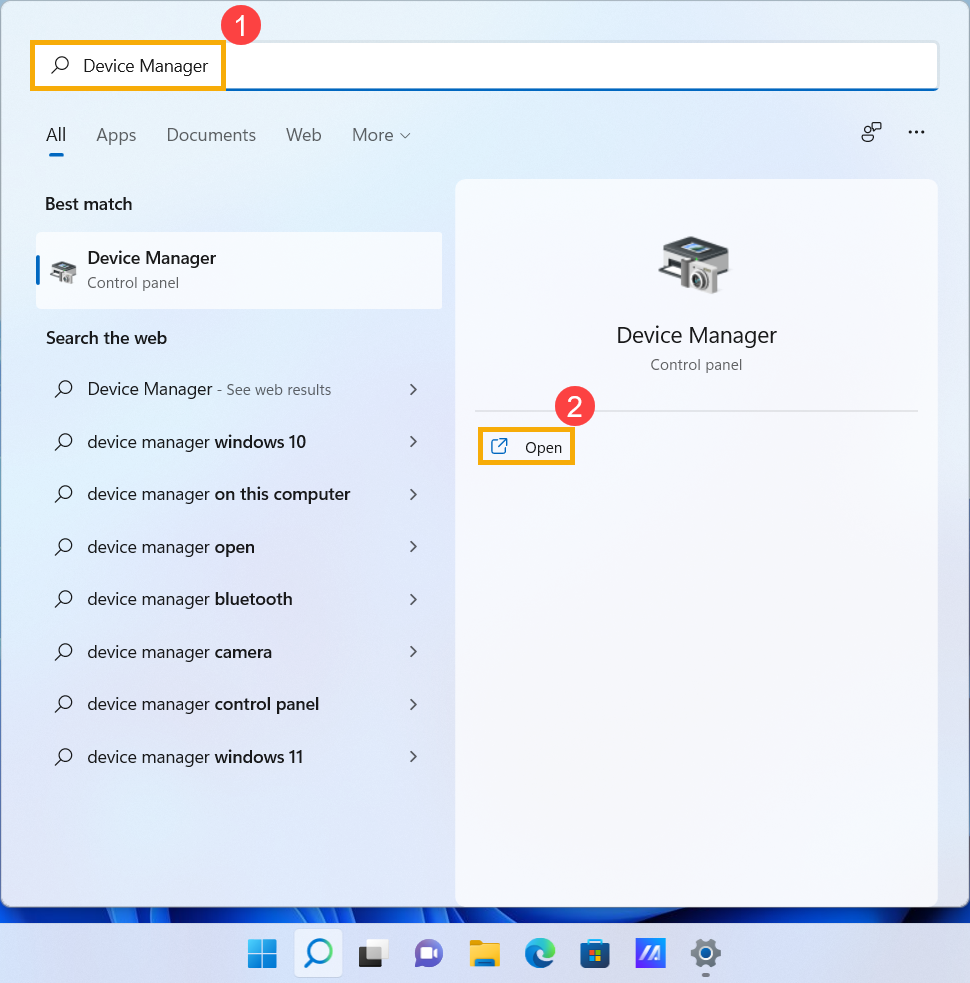
- В поисковой строке Windows введите [Диспетчер Устройств] ① и нажмите [Открыть] ②
- Откройте раздел [Аудиовходы и аудиовыходы] ③ , правой кнопкой мыши выберите [Используемые динамики] ④ . Найдите пункт [Включить устройство] ⑤ . Если функция [Включить устройство] отсутствует, значит микрофон включен, перейдите к следующему шагу.
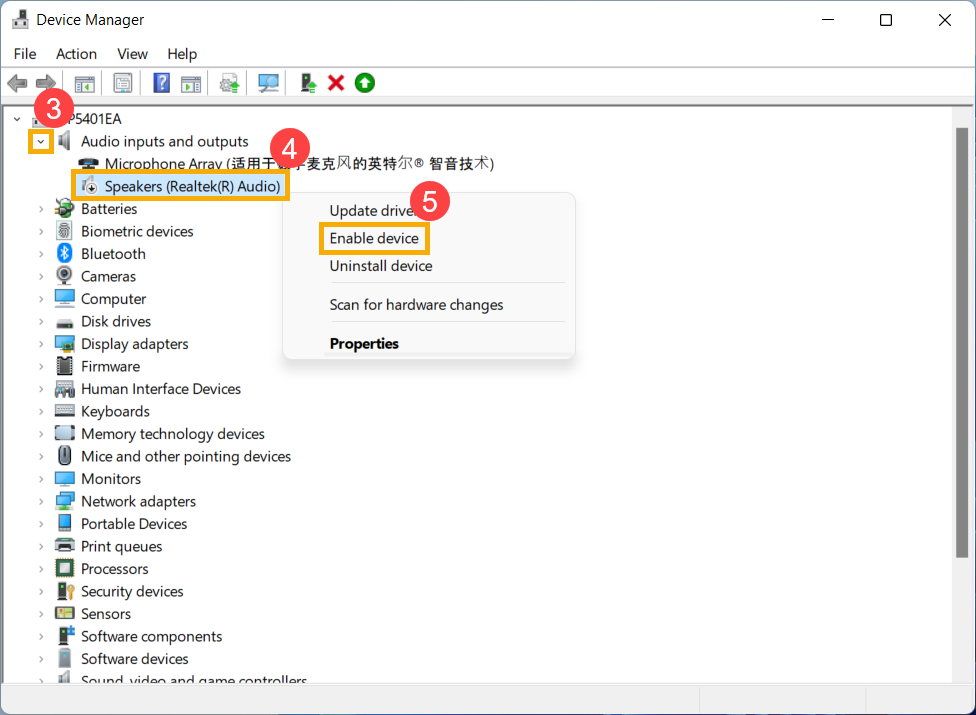
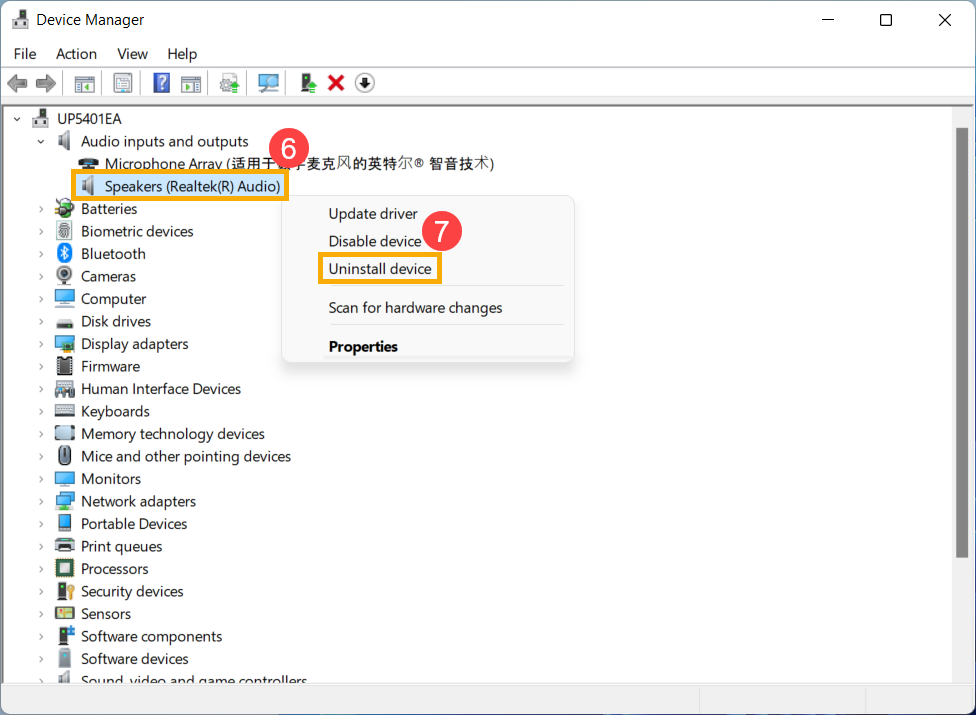
- Правой кнопкой мыши выберите [Используемые динамики] ⑥ , затем нажмите [Удалить устройство] ⑦ .
- Запустите процесс [Удаления] ⑧ .
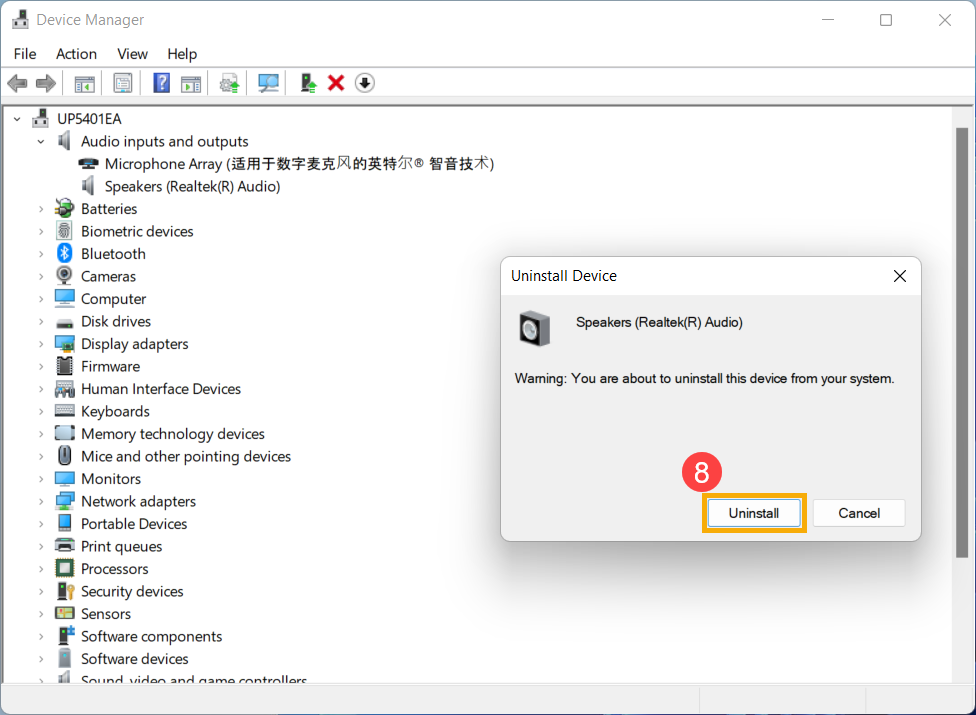
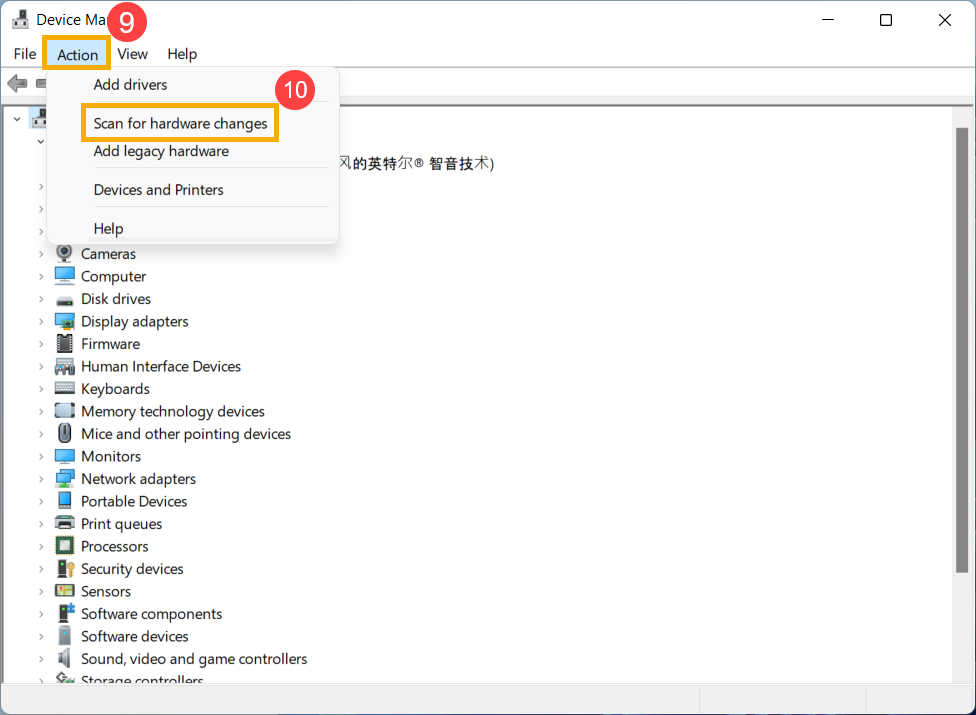
- После того, как завершится процесс удаления, выберите раздел [Действие] ⑨ > пункт [Обновить конфигурацию оборудования] ⑩ .
Система переустановит драйвер и обновит информацию в разделе Аудиовходов и Аудиовыходов. - Если не удастся решить проблему через обновление драйвера в Диспетчере Устройств, пожалуйста, откройте сайт поддержки ASUS для загрузки и установки аудиодрайвера. Узнайте подробнее о том, как найти и скачать драйверы (Примечание: На картинке ниже представлены версии драйверов в качестве ознакомления. Пожалуйста, посетите сайт ASUS для установки последних версий).

Если проблема не устранена, перейдите, пожалуйста, к следующему шагу устранения неполадок.
Используйте средство устранения неполадок в окружении Windows
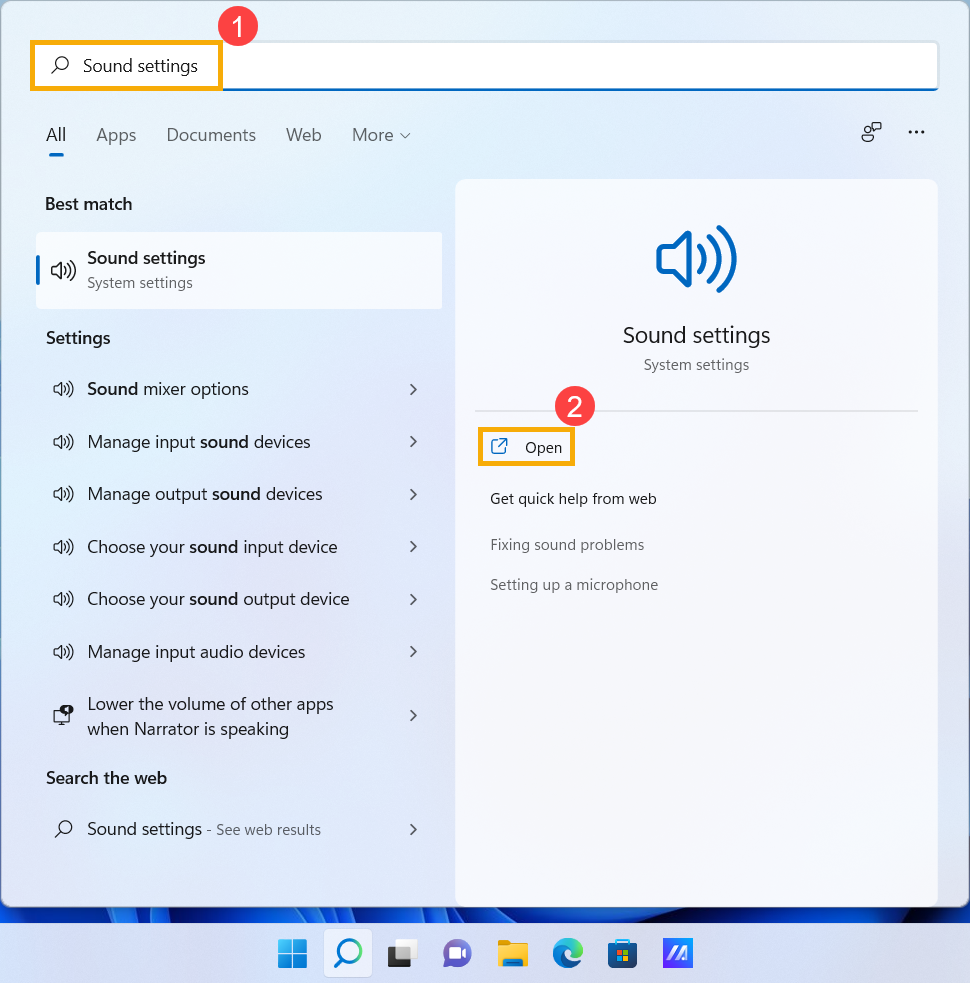
- Введите в поисковой строке Windows [Параметры звука] ① и нажмите [Открыть] ② .
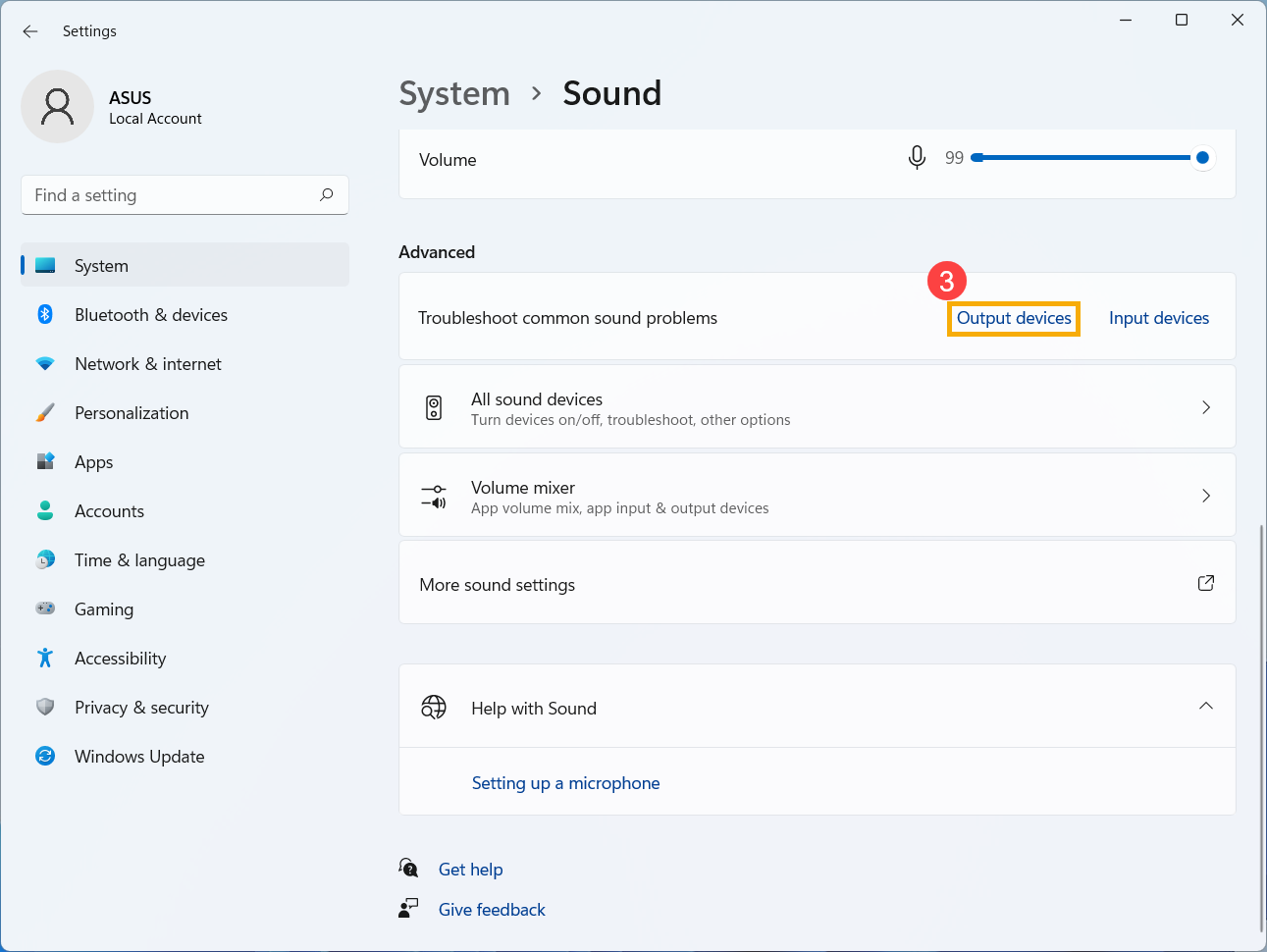
- Прокрутите страницу вниз, в разделе Устранения распространённых проблем со звуком выберите пункт [Устройств вывода] ③
- Следуйте подсказкам на экране для завершения процесса устранения неполадок.
Верните операционную систему на Точку Восстановления
Если проблема с микрофоном возникла недавно, и Вы когда-либо создавали Точку Восстановления системы, или если настроено автоматическое создание Точки Восстановления, пожалуйста, попробуйте восстановить систему на состояние до момента появления проблемы.
Если проблема всё ещё не решена, перейдите к следующему шагу рекомендаций:
Сброс настроек операционной системы
Если после выполнения всех рекомендаций проблема всё ещё сохраняется, пожалуйста, сохраните все Ваши данные, затем выполните сброс настроек операционной системы на заводские параметры. Подробнее по ссылкам:
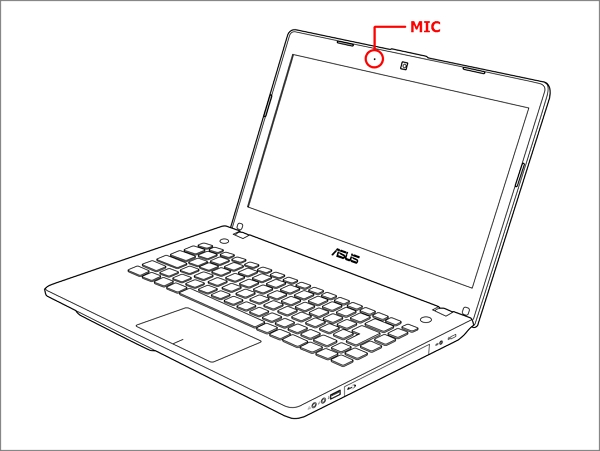
Если Вы используете встроенный микрофон, пожалуйста, убедитесь что он ничем не закрыт.
Как правило, микрофон расположен рядом с веб-камерой.
Сбросьте настройки БИОС
Попробуйте сбросить настройки BIOS на заводские, здесь Вы можете узнать больше о том, Как сбросить параметры BIOS. ( Для настольных ПК, пожалуйста, следуйте инструкции [Материнская плата/Настольный ПК] Как сбросить настройки BIOS)
Если проблема не устранена, перейдите, пожалуйста, к следующему шагу устранения неполадок.
Установите последние версии обновлений BIOS/ Windows/ драйверов на Ваш компьютер
Обновление программного обеспечения обычно помогает стабильности и оптимизации системы, поэтому мы рекомендуем проверять и обновлять драйверы и ПО до последней версии на Вашем ПК. Здесь Вы можете узнать больше:
Для выполнения обновления Windows и обновления драйверов воспользуйтесь ссылками:
Если проблема не устранена после обновления БИОС / драйверов / Windows, перейдите к следующей главе для устранения неполадок.
Поменяйте настройки устройства ввода звука
- В поисковой строке Windows введите [Параметры звука] ① и нажмите [Открыть] ② .
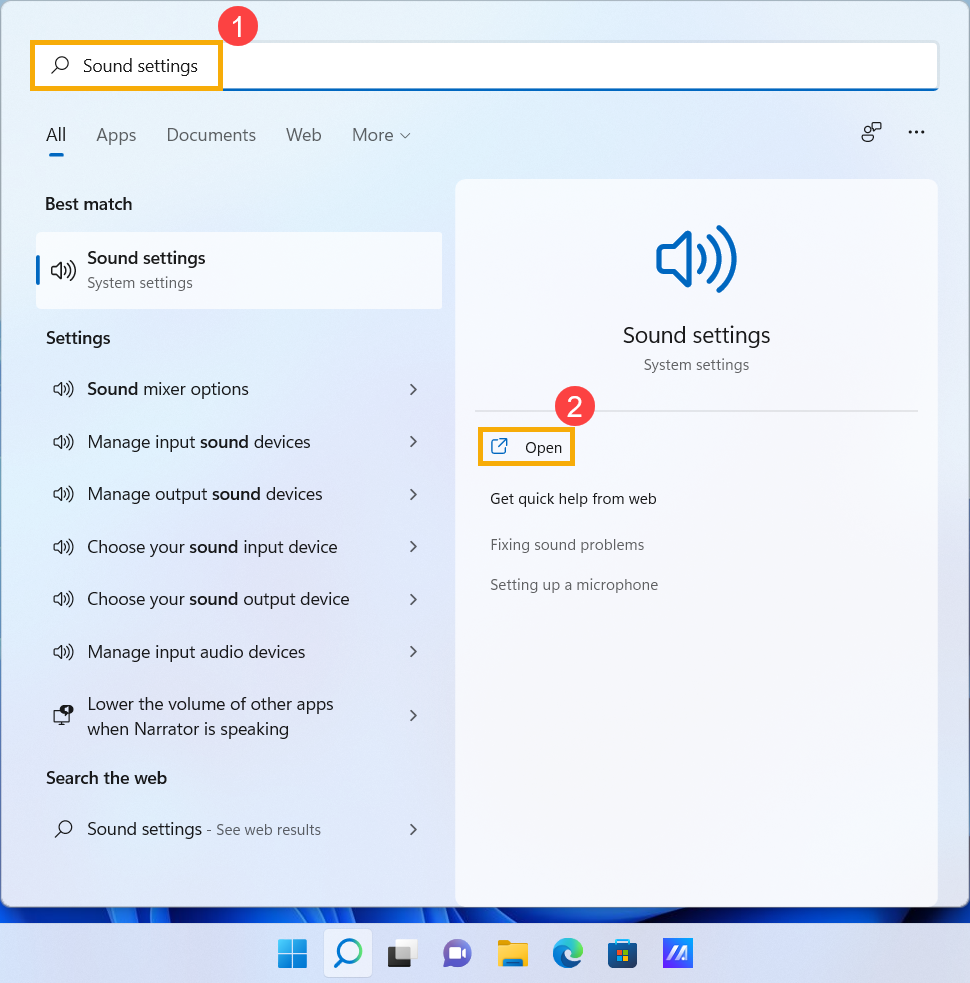
- Выберите используемый микрофон в разделе [Устройств ввода или записи звука] ③ .
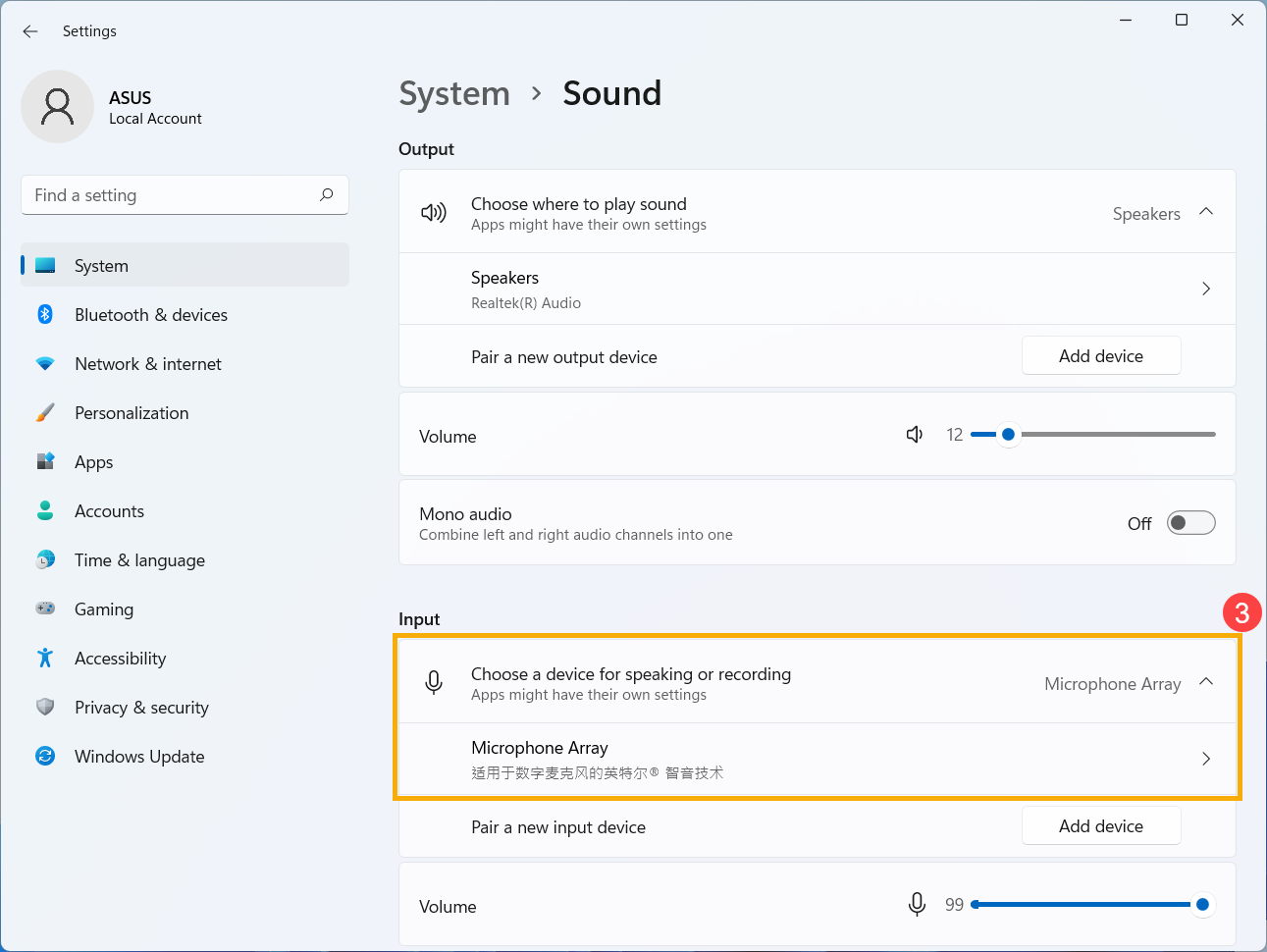
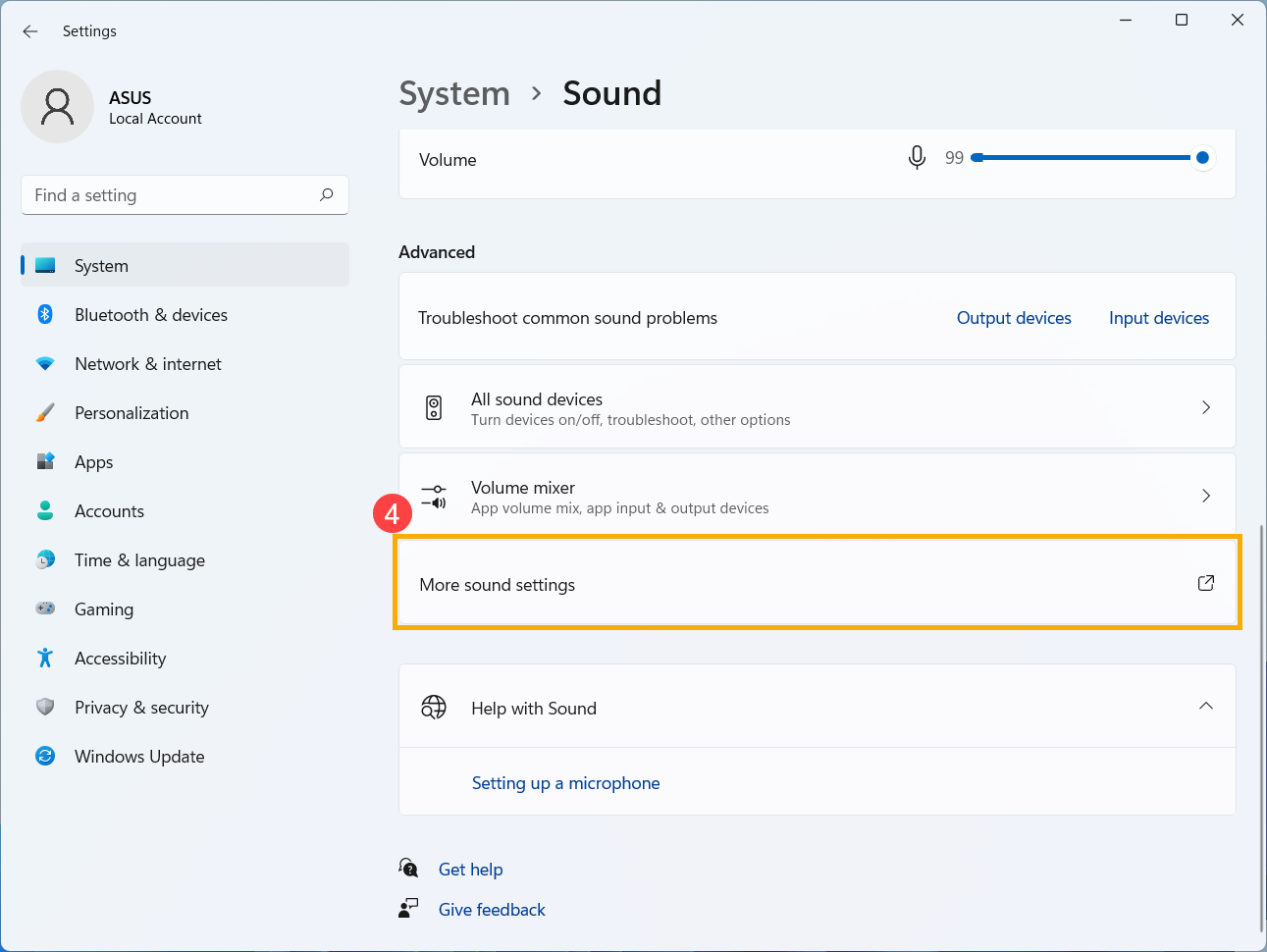
- Убедитесь что микрофон не переведён в режим Без звука. Прокрутите страницу вниз и выберите раздел [Дополнительных параметров звука] ④ .
- Откройте вкладку [Запись] ⑤ , затем выберите [используемый микрофон] ⑥ и откройте его [Свойства] ⑦ .
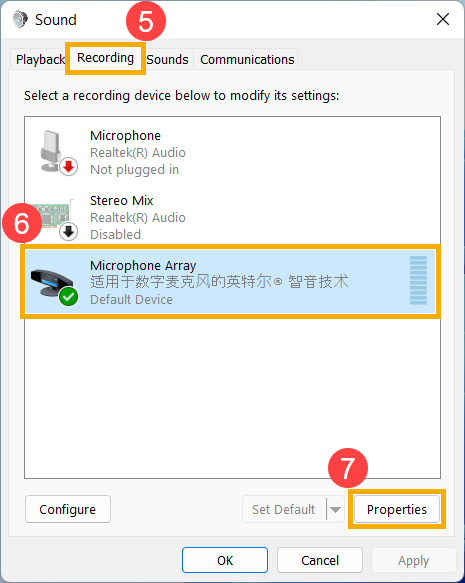

- Откройте вкладку [Уровни] ⑧ , для проверки громкости используйте бегунок [не будет работать в режиме Без звука] ⑨ , нажмите [OK] ⑩ для применения изменений. (Режим «Без звука»: )
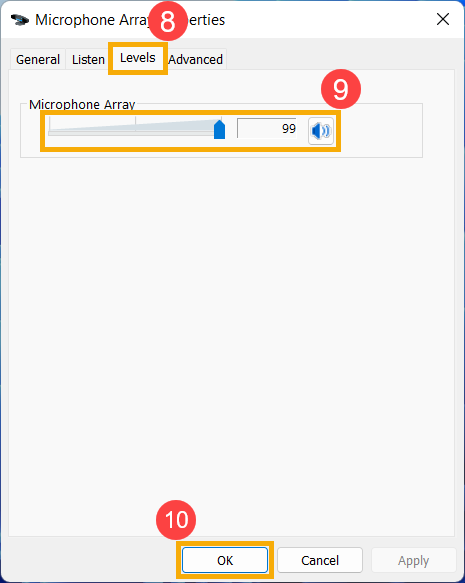
Если проблема не устранена, перейдите, пожалуйста, к следующему шагу устранения неполадок.
Задействуйте и переустановите драйвер в Диспетчере Устройств.
- В поисковой строке Windows введите: [Диспетчер Устройств] ① и нажмите [Открыть] ②
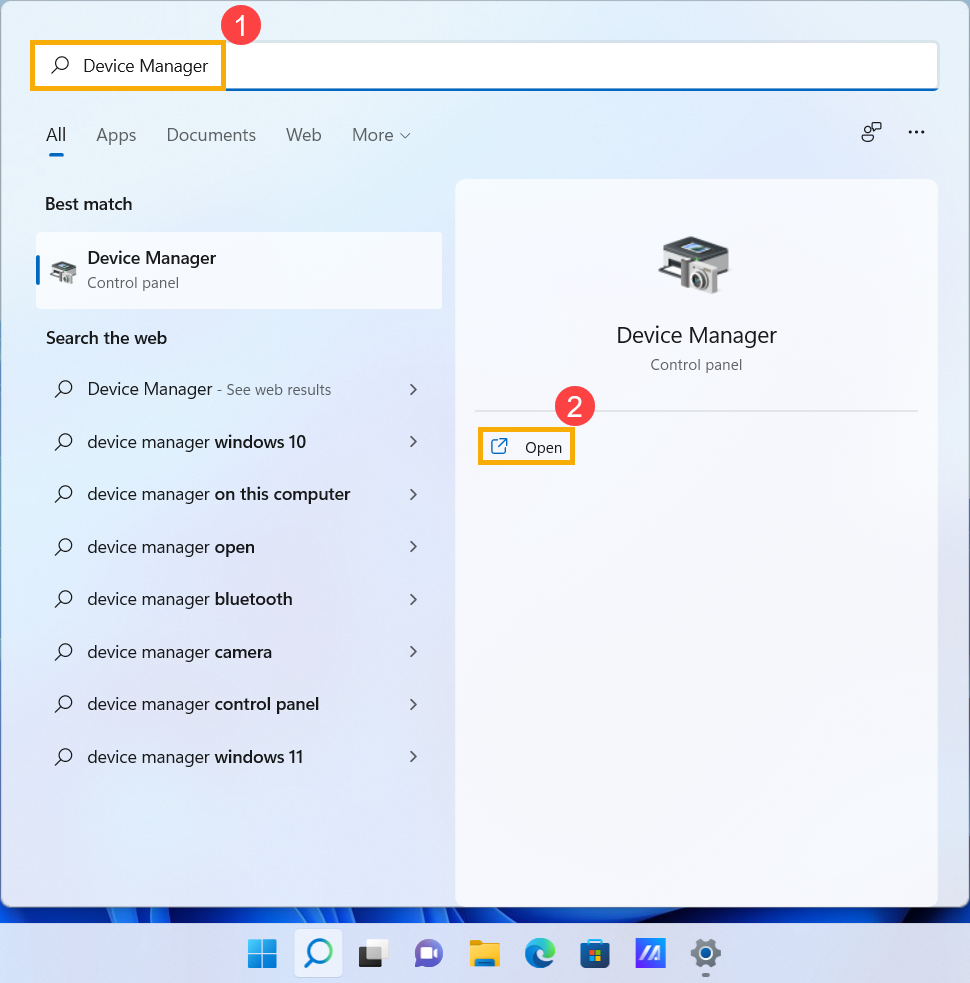
- Откройте раздел [Аудиовходы и аудиовыходы] ③ , правой кнопкой мыши выберите [используемый микрофон] ④ и найдите пункт [Включить устройство] ⑤ . Если функция [Включить устройство] отсутствует, это означает что микрофон включен, перейдите к следующему шагу.
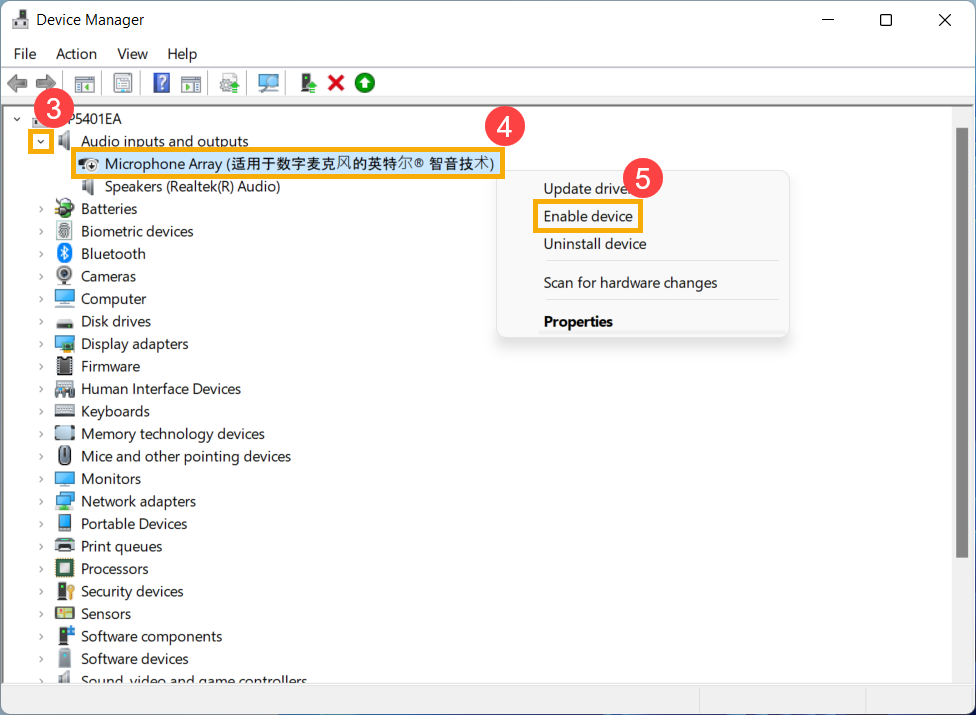
- Правой кнопкой мыши выберите [используемый микрофон] ⑥ , затем нажмите пункт [Удалить устройство] ⑦ .
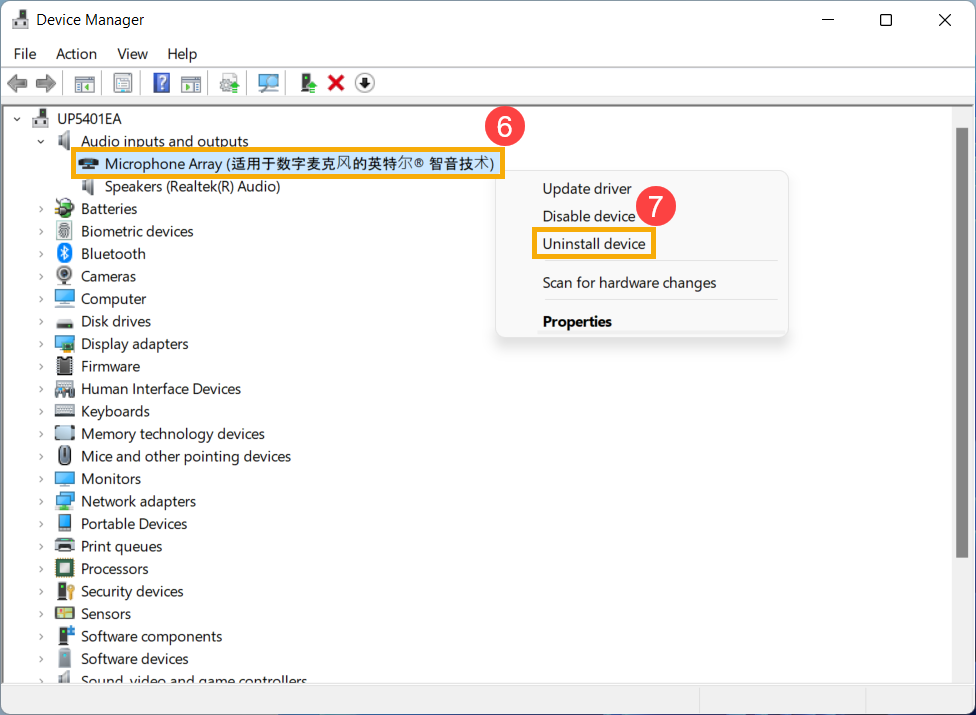
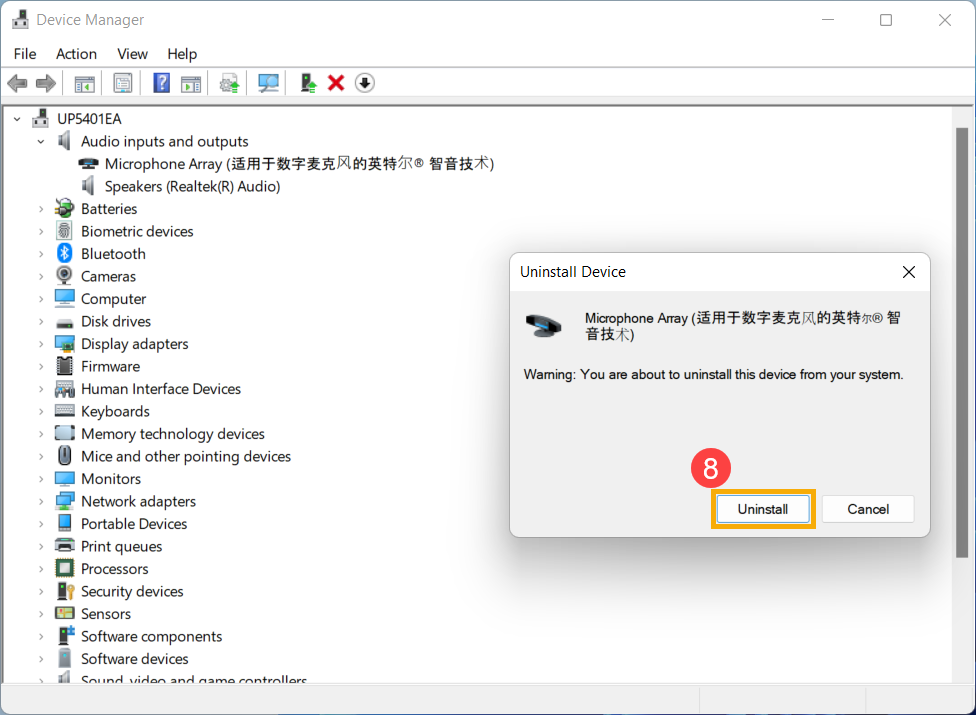
- Запустите процесс [Удаления] ⑧ .
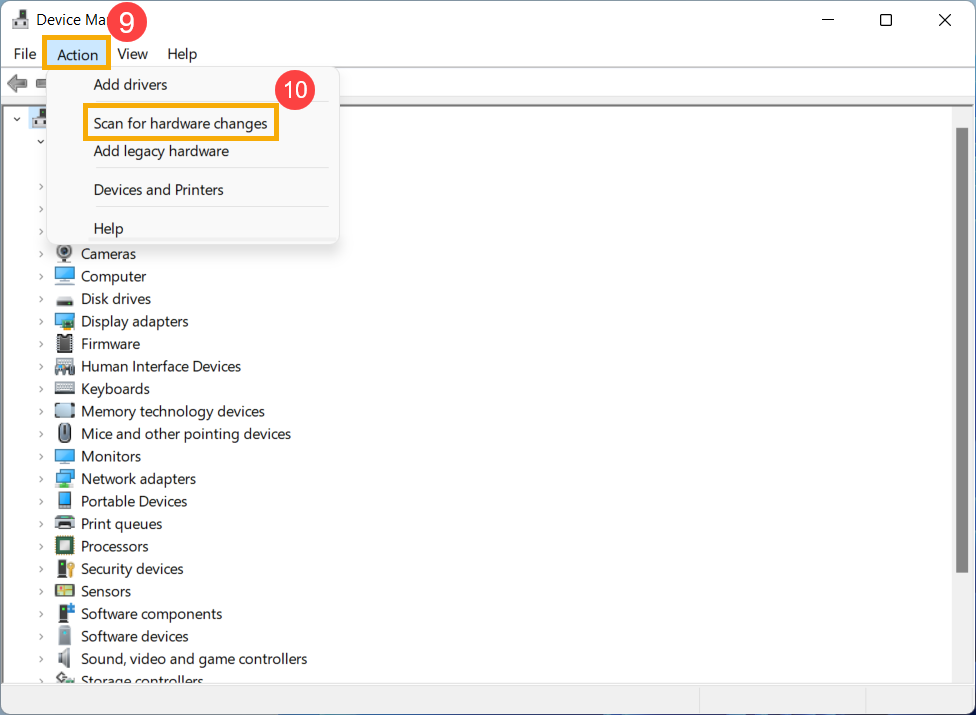
- После удаления драйвера микрофона, выберите раздел [Действие] ⑨ и пункт [Обновить конфигурацию оборудования] ⑩ . Система переустановит драйвер и обновит информацию в разделе Аудиовходов и Аудиовыходов.
- Если переустановка драйвера через Диспетчер Устройств не поможет, откройте сайт поддержки ASUS для загрузки и установки аудиодрайвера. Подробнее: Как найти и скачать драйверы (Примечание: На картинке ниже представлены версии драйверов в качестве ознакомления, пожалуйста, посетите сайт ASUS для установки последних версий)
- Если используете встроенный микрофон, пожалуйста, скачайте и установите драйвер для [Камеры], потому что драйвер микрофона интегрирован в драйвер камеры.
Если используете внешний микрофон, скачайте и установите [Аудиодрайвер].
Примечание: На картинке ниже представлены версии драйверов в качестве ознакомления, пожалуйста, посетите сайт ASUS для установки последних версий.
Если проблема не устранена, перейдите, пожалуйста, к следующему шагу устранения неполадок.
Используйте инструмент устранения неполадок в Windows
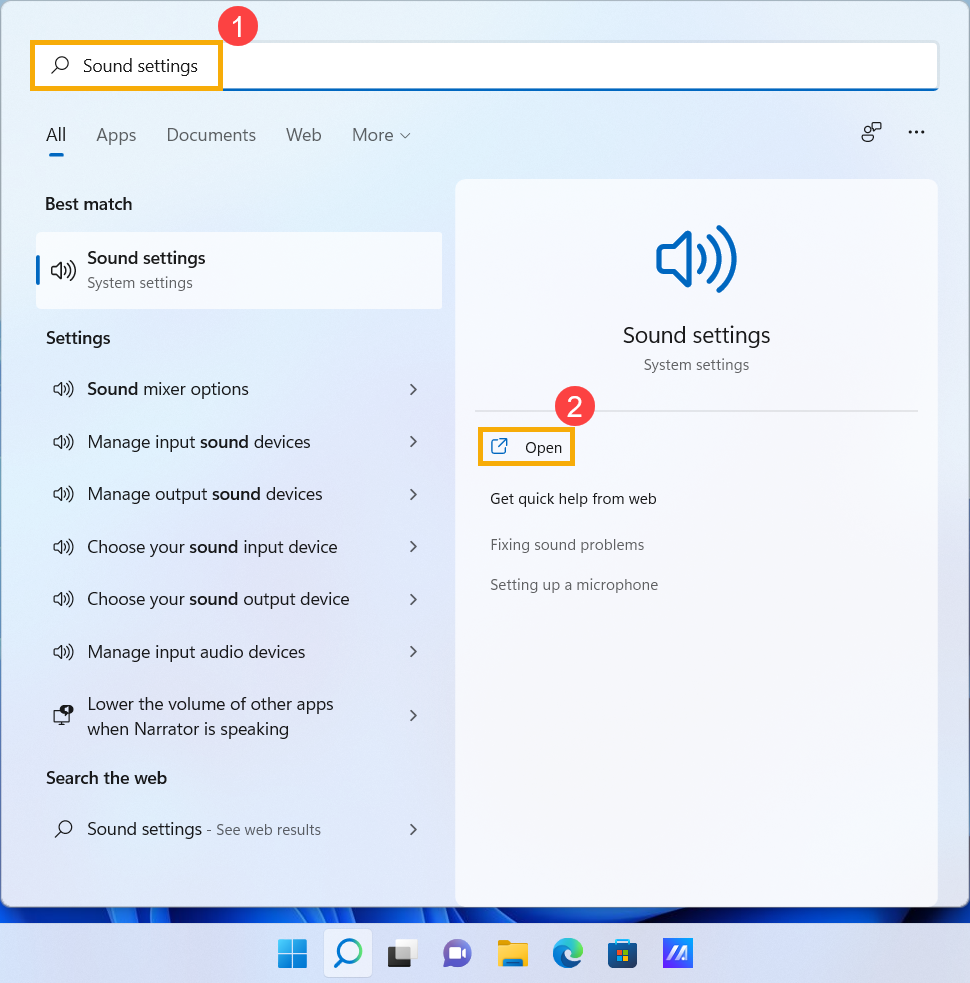
- Введите в поисковой строке Windows [Параметры звука] ① , затем нажмите [Открыть] ② .
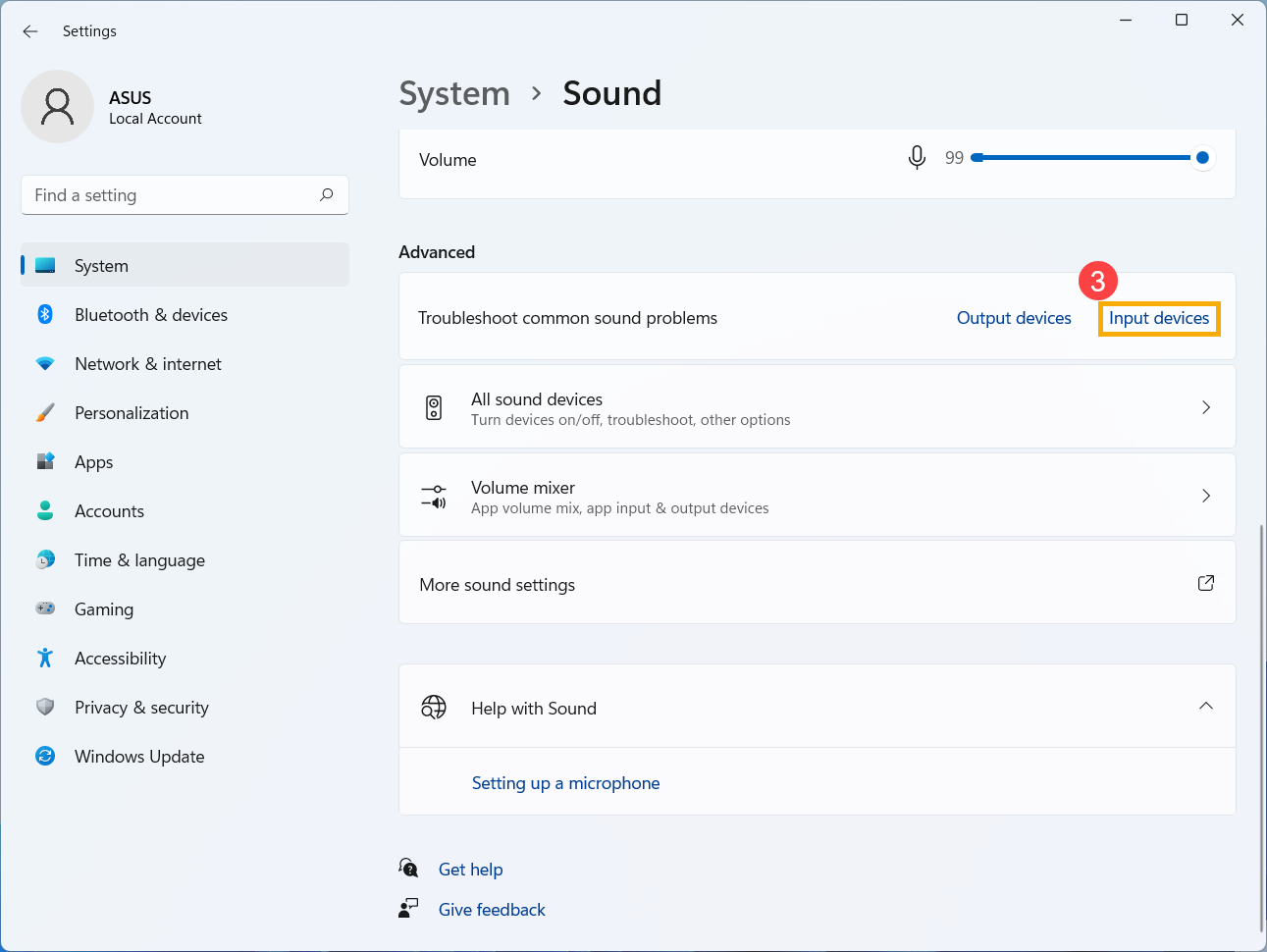
- Прокрутите страницу вниз, выберите раздел [Устройств ввода] в секции [Устранения распространённых проблем со звуком] ③ .
- Следуйте подсказкам на экране для завершения процесса устранения неполадок.
Верните операционную систему на Точку Восстановления
Если проблема с микрофоном возникла недавно и Вы когда-либо создавали Точку Восстановления системы, или если настроено автоматическое создание Точки Восстановления, то попробуйте восстановить систему на состояние до момента появления проблемы.
Если проблема всё ещё не решена, перейдите к следующему шагу рекомендаций:
Сброс настроек операционной системы
Если после выполнения всех рекомендаций проблема всё ещё сохраняется, пожалуйста, сохраните все Ваши данные, затем выполните сброс настроек операционной системы на заводские. Подробнее по ссылкам:
Q1: Почему при использовании определенного приложения звук такой громкий, тихий или вовсе отсутствует?
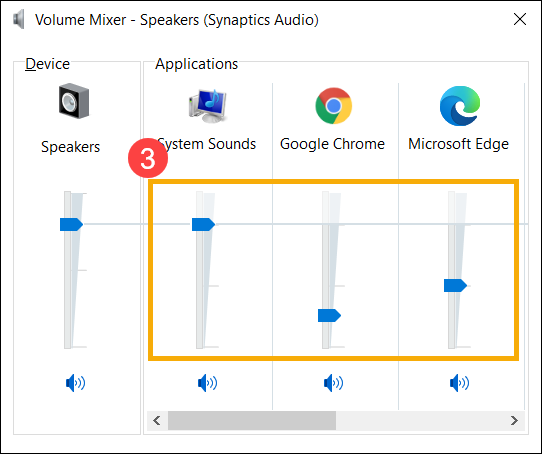
A1: Можно задействовать Микшер громкости для настройки уровня громкости применительно к каждому приложению.
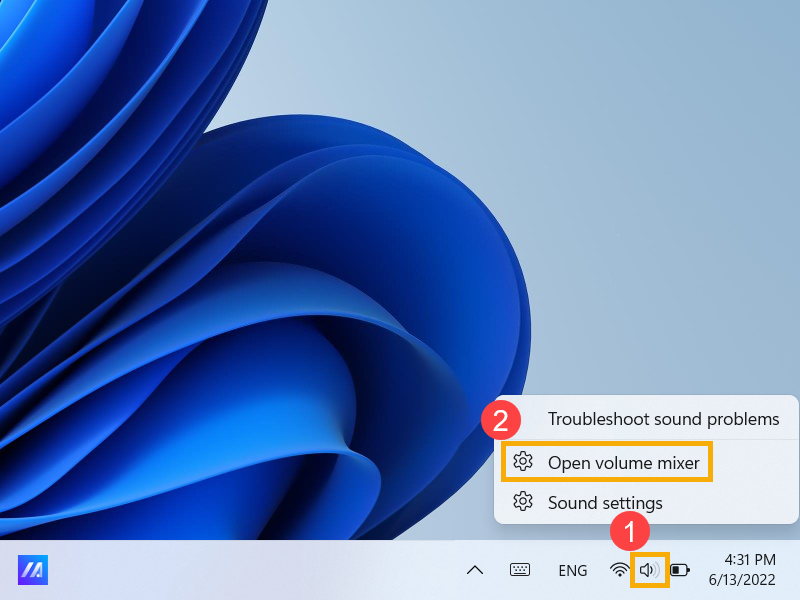
Правой кнопкой мыши нажмите на [Значок с динамиком] ① , расположенный на Панели Задач, затем откройте [Микшер громкости] ② .
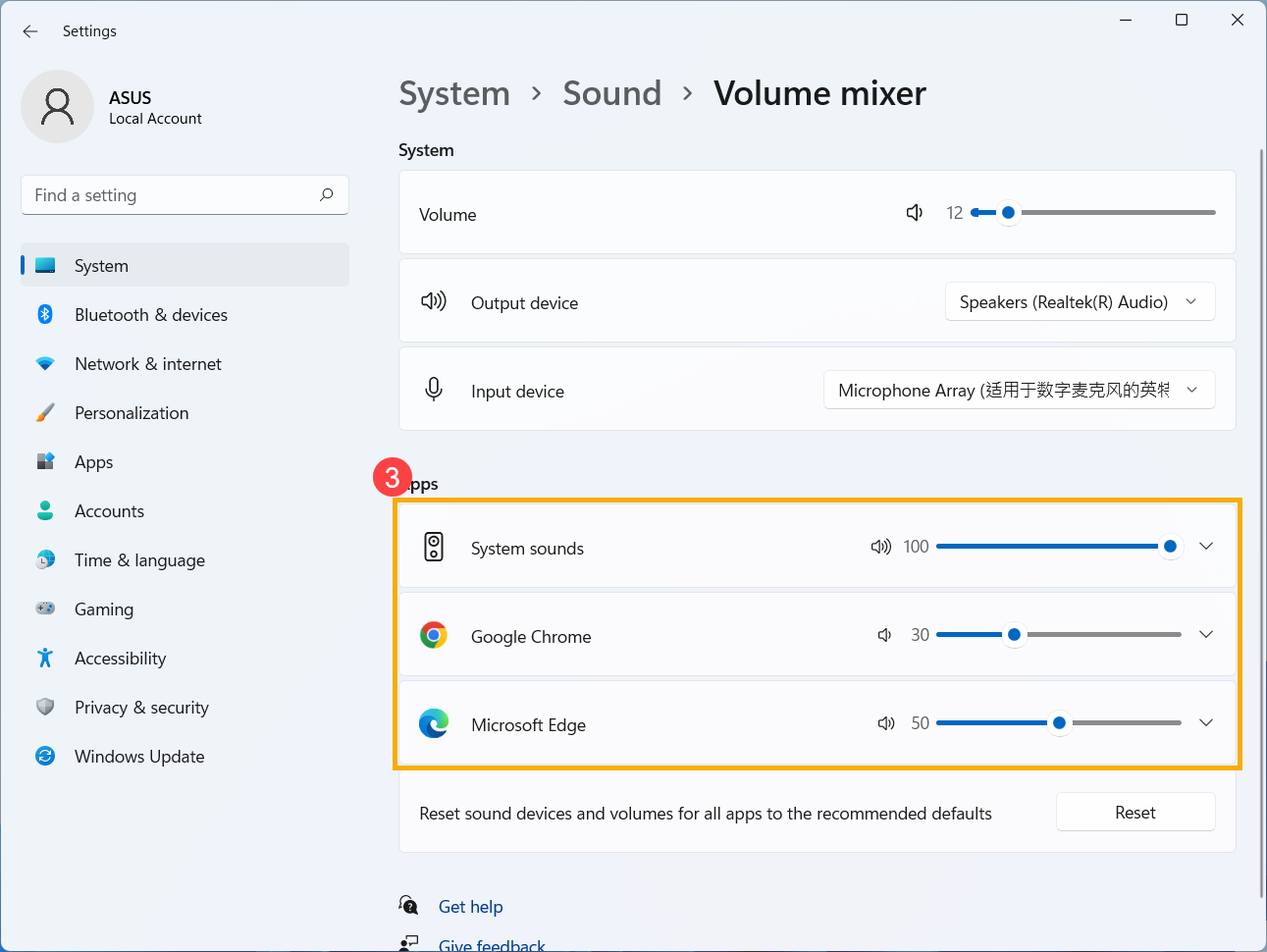
Используйте бегунок для изменения уровня громкости применительно к каждому приложению ③ .

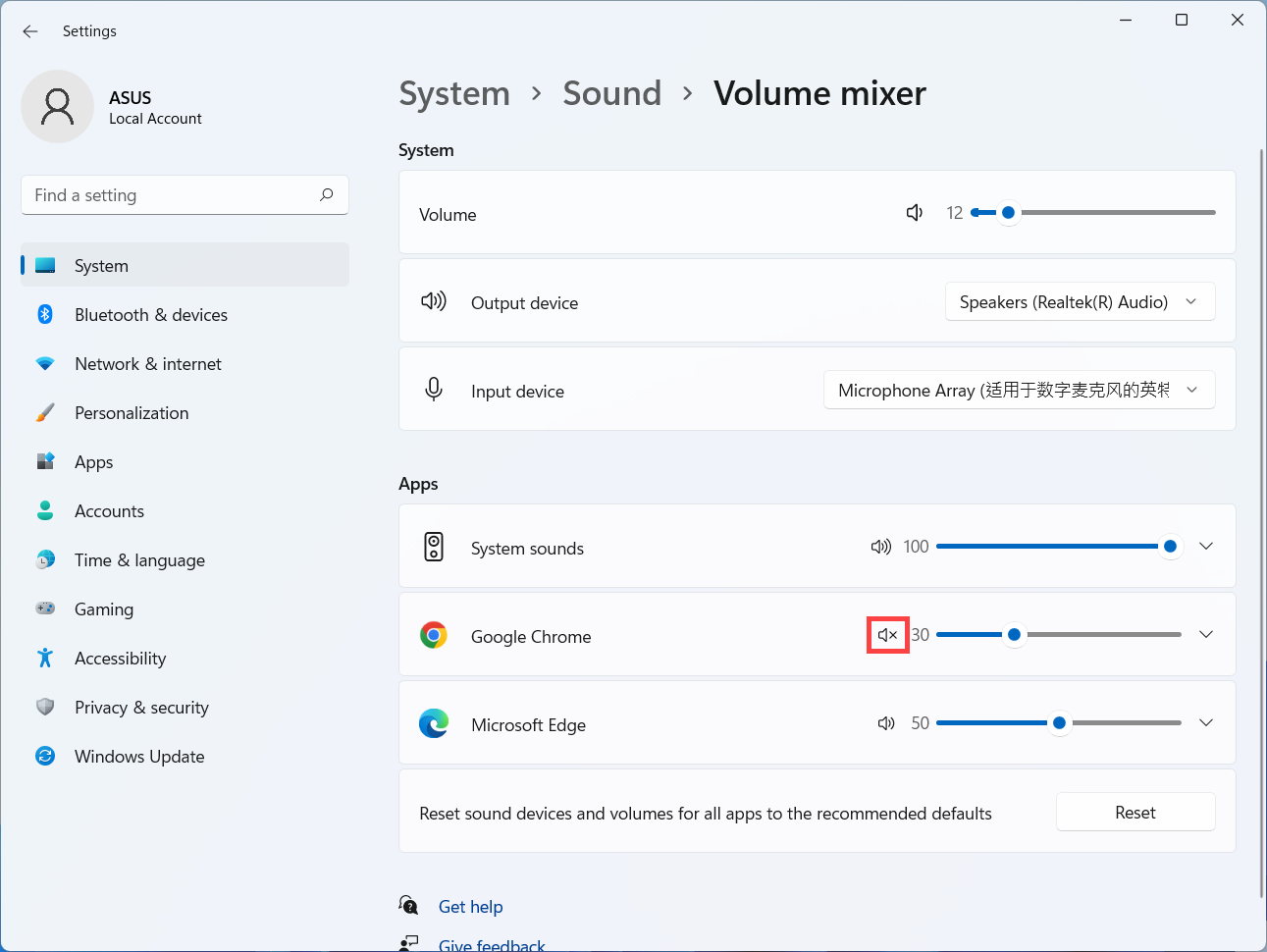
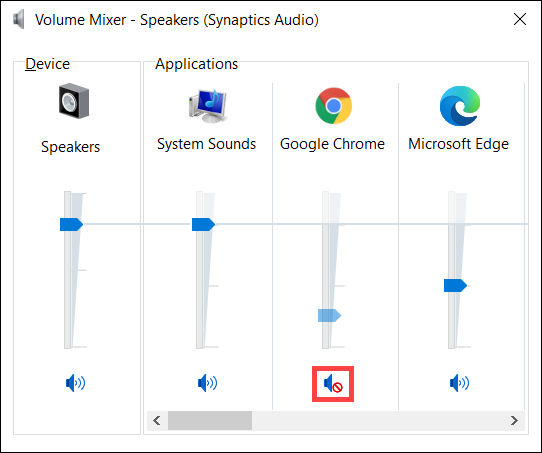
Если индикатор громкости напротив какого-либо приложения выглядит так , это означает, что приложение работает в режиме Без звука. Ещё раз нажмите на значок, чтобы повысить уровень громкости.
Q2: Как усилить или улучшить воспроизведение звука / звуковые эффекты?
A2: Большинство моделей стандартных ноутбуков ASUS имеют встроенное приложение «ICE Audio Wizard», которое можно использовать для улучшения звука. Здесь можно узнать подробности: Обзор ICE Audio Wizard (ICE Sound) — Введение .
Для игровых ноутбуков, ввиду того, что звуковые приложения могут быть разными, можно обратиться к следующей инструкции (в зависимости от того, какое из приложений установлено на Вашем компьютере):
Если по-прежнему не получается решить проблему, загрузите MyASUS и запустите Диагностику системы для устранения неполадок. Нажмите ниже!

Установите последние версии обновлений BIOS / Windows / драйверов на Ваш компьютер
Как правило, обновление программного обеспечения помогает стабильности и оптимизации системы, поэтому мы рекомендуем проверять и периодически устанавливать обновления на Ваш компьютер. Подробнее по ссылкам:
(Для настольных ПК, пожалуйста следуйте инструкции: [Материнская плата] ASUS EZ Flash 3 — Введение )
Как выполнить обновление Windows и драйверов — подробнее по ссылкам:
Если даже после обновления BIOS / Windows / драйверов проблема останется, то перейдите к следующему шагу рекомендаций.
Поменяйте настройки устройства ввода звука
- В поисковой строке Windows введите [Параметры звука] ① и нажмите [Открыть] ②
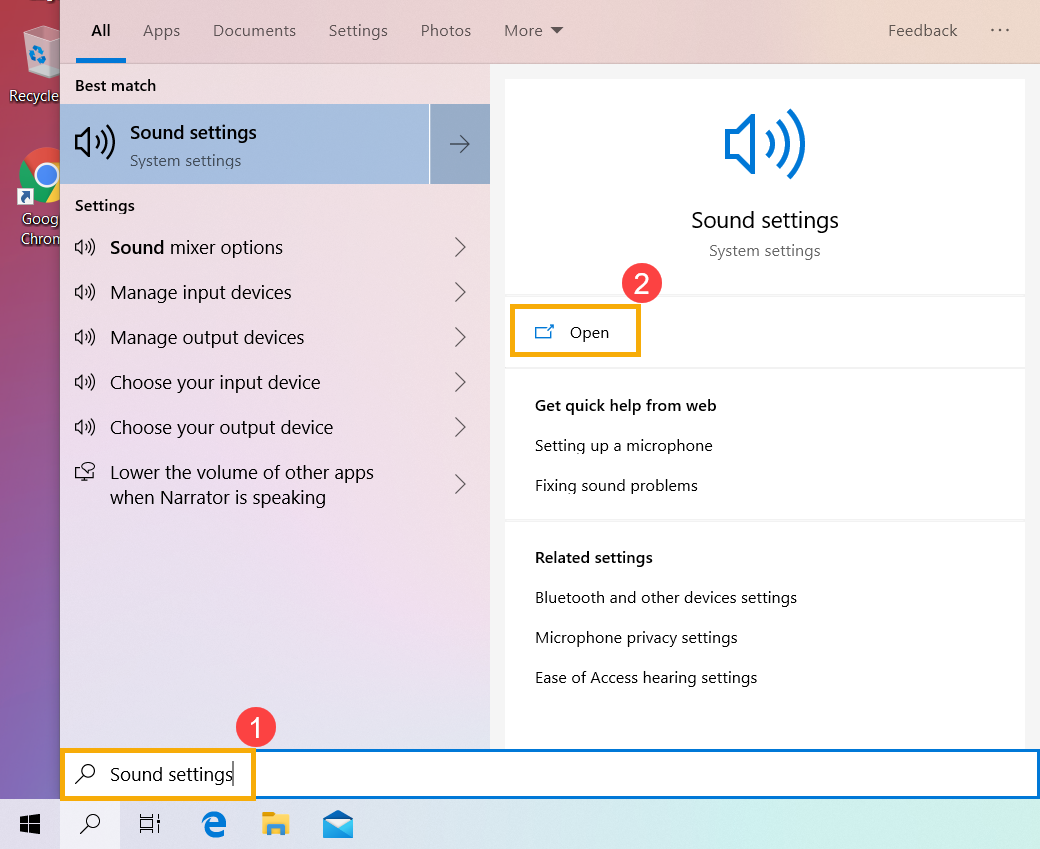
- Выберите [Используемые динамики] в разделе [Устройства вывода] ③
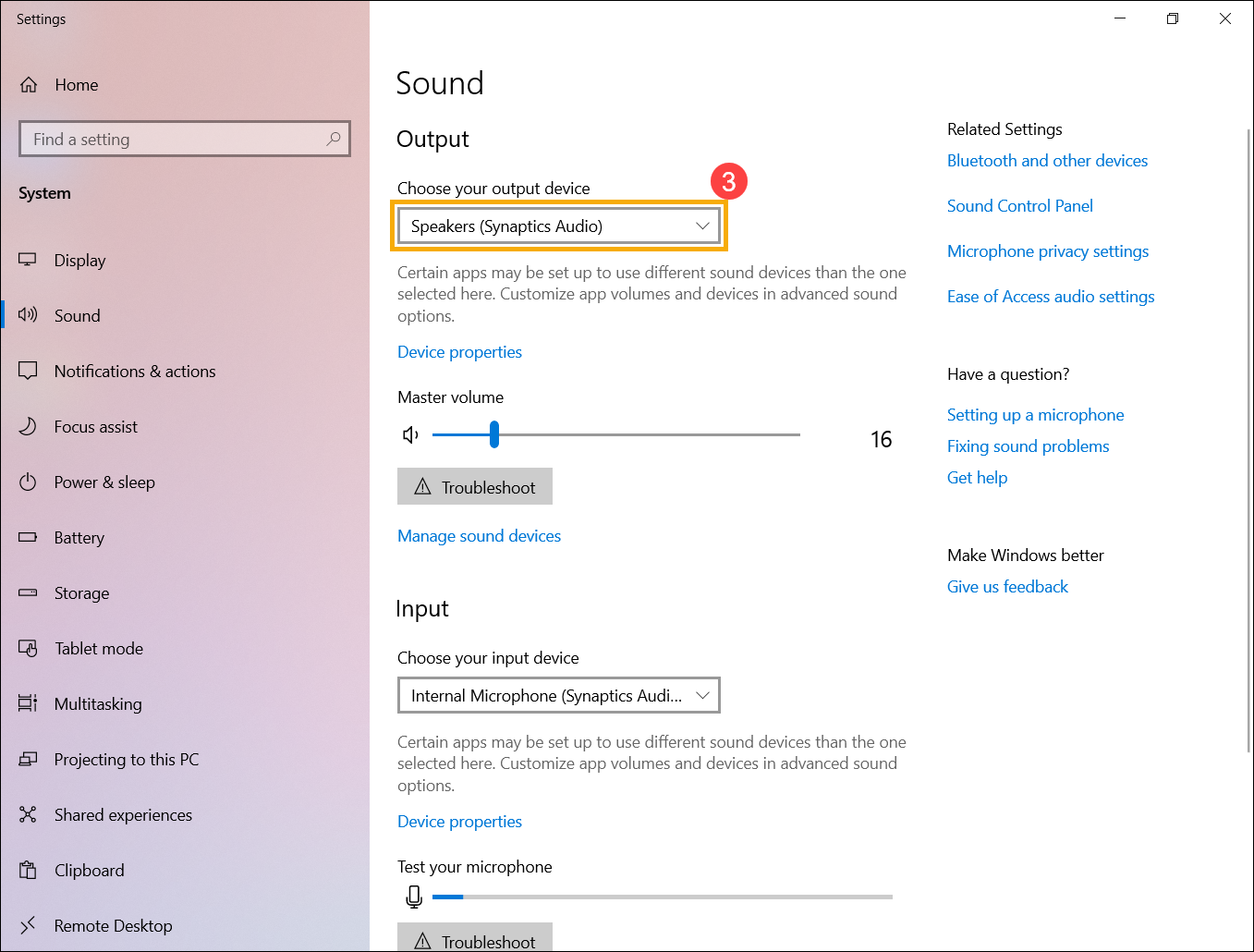
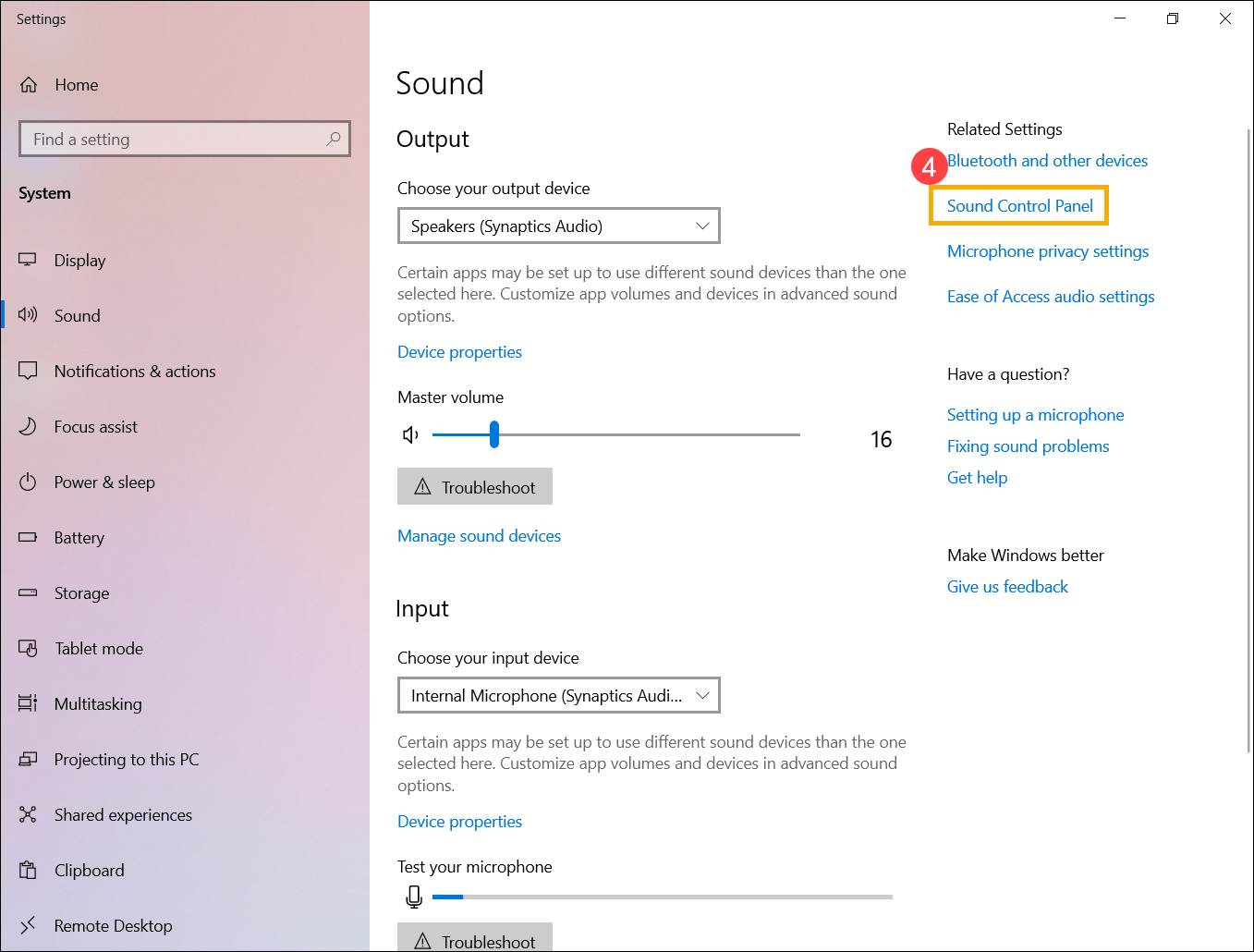
- Убедитесь что динамик не переведён в режим Без звука. Откройте [Панель настроек звука] ④
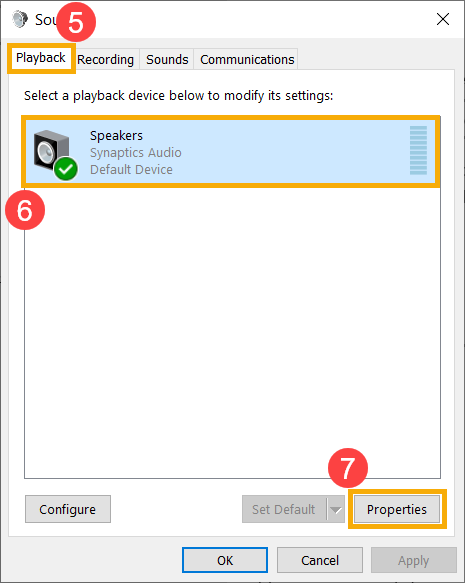
- Откройте вкладку [Воспроизведение] ⑤ , выберите [Используемые динамики] ⑥ и откройте раздел [Свойста] ⑦ .
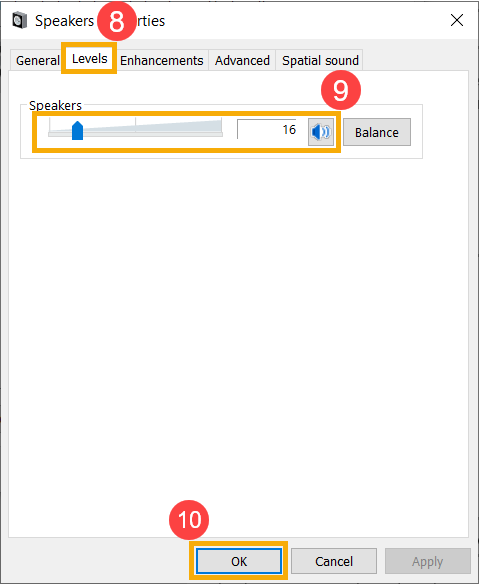
- Откройте вкладку [Уровни] ⑧ , для проверки громкости воспрользуйтесь бегунком ⑨ (не будет работать в режиме Без звука), нажмите [OK] ⑩ для применения изменений. (режим «Без звука»: )
Задействуйте и переустановите драйвер в Диспетчере Устройств
- В поисковой строке Windows введите: [Диспетчер Устройств] ① и нажмите [Открыть] ② .
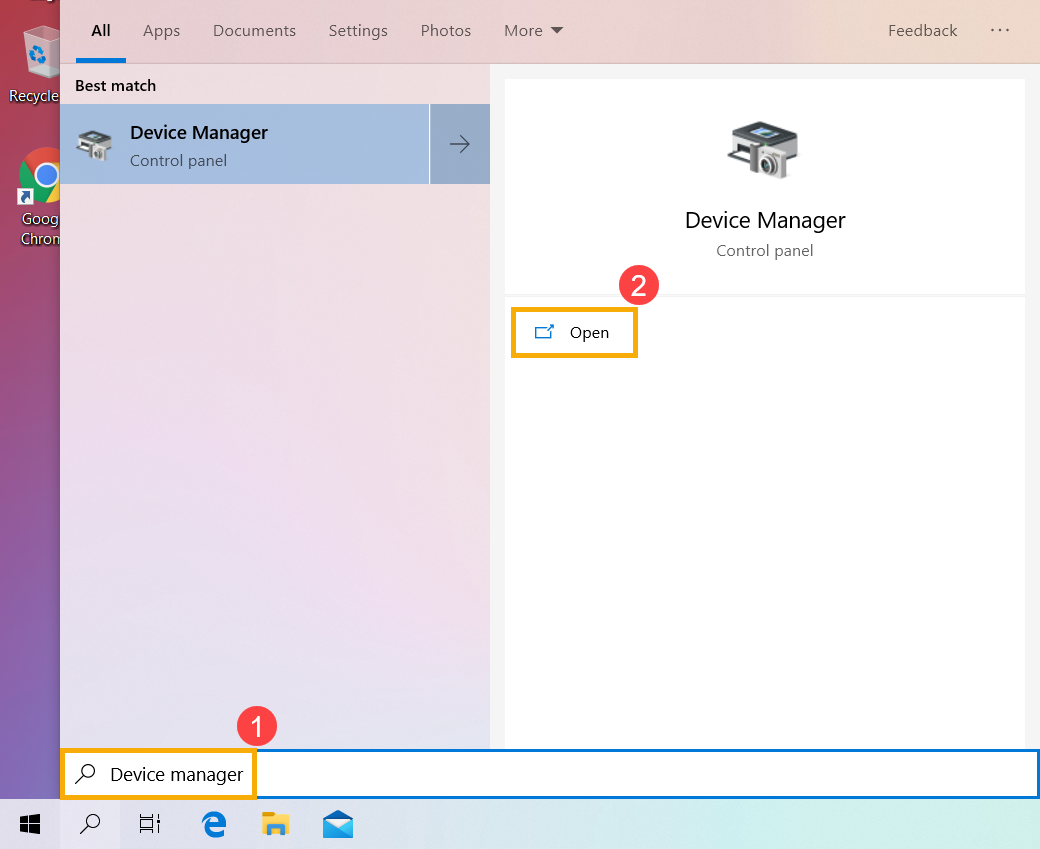
- Откройте раздел [Аудиовходы и аудиовыходы] ③ , правой кнопкой мыши выберите [используемые динамики] ④ и найдите пункт [Включить устройство] ⑤ . Если функция [Включить устройство] отсутствует, это означает, что динамики работают, перейдите к следующему шагу.
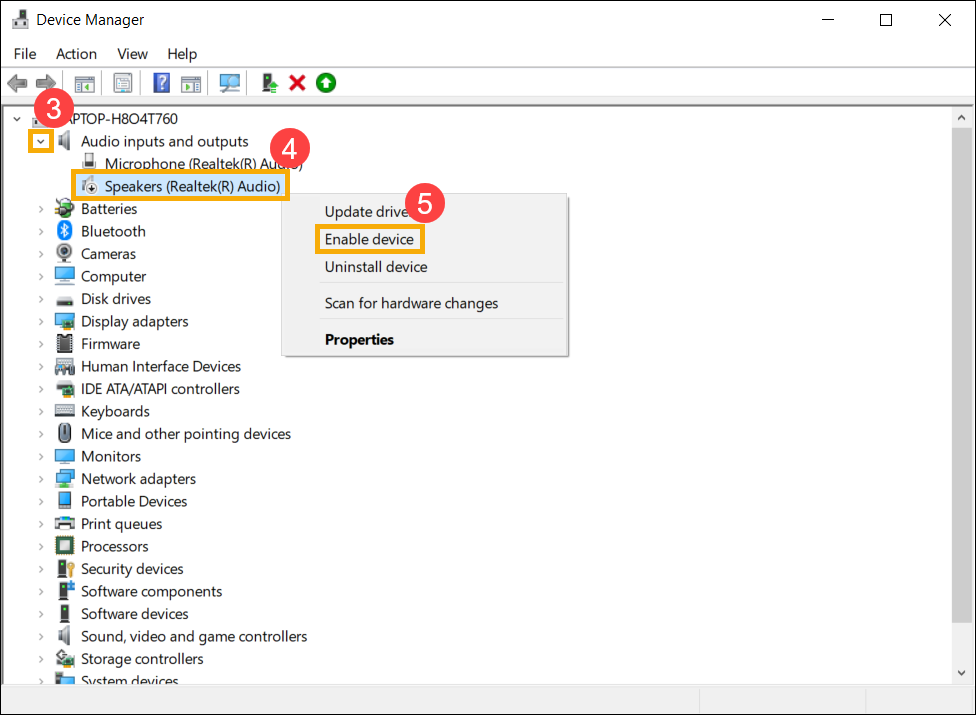
- Правой кнопкой мыши выберите [используемые динамики] ⑥ , а затем пункт [Удаления устройства] ⑦ .
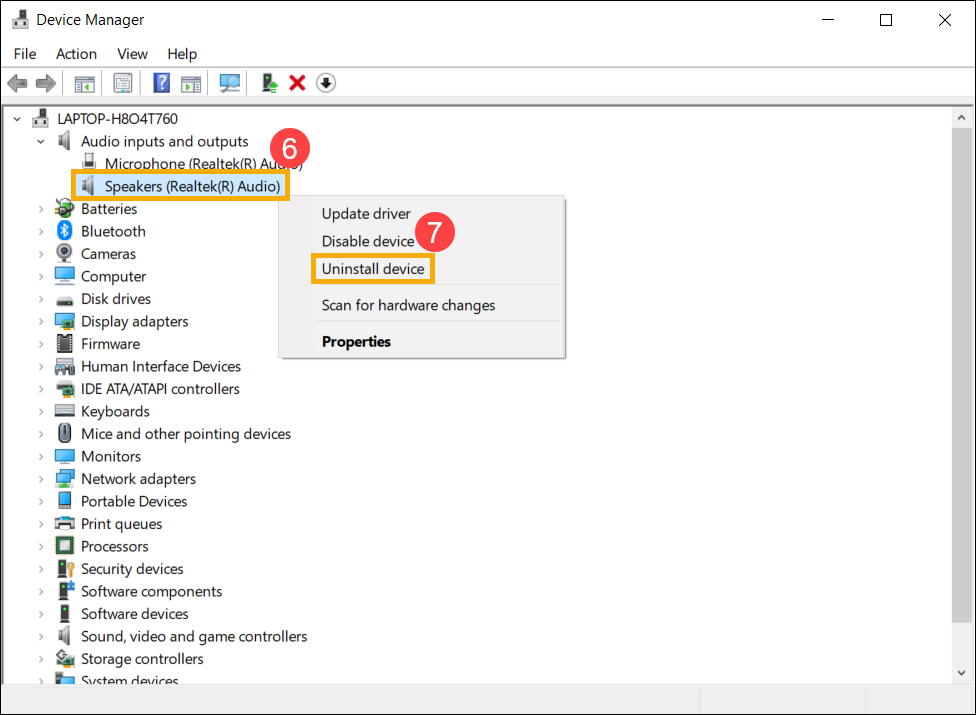
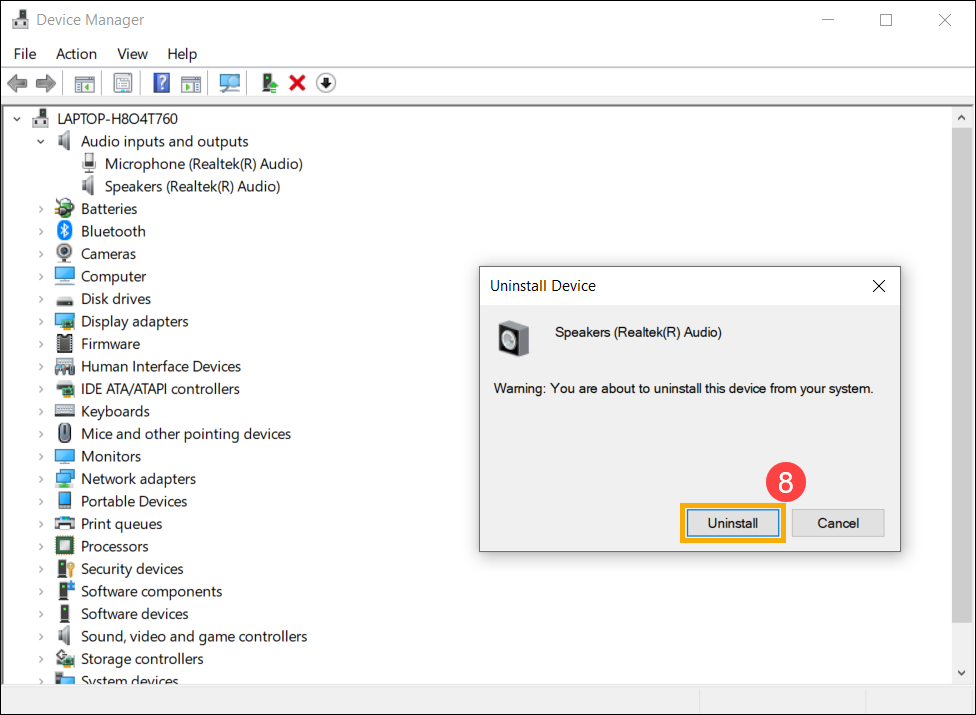
- После выполнения удаления выберите раздел [Действия] ⑨ и пункт [Обновить конфигурацию оборудования] ⑩ .
Система переопределит динамики, и обновлённая информация отобразится в разделе Аудиовходов и аудиовыводов.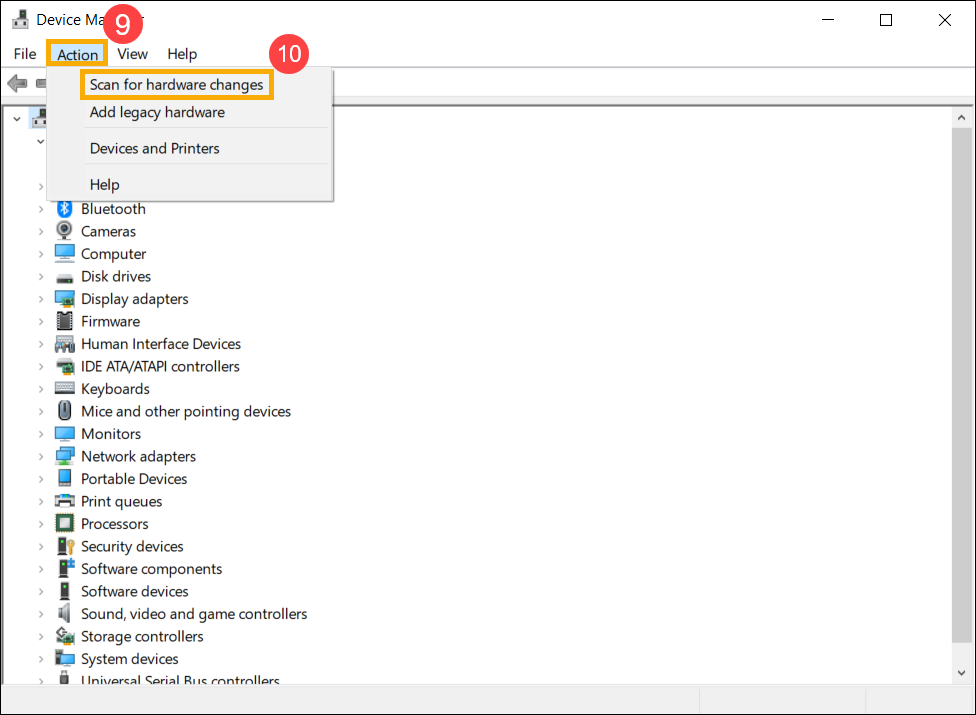
- Если обновление конфигурации не поможет, откройте сайт Поддержки ASUS для загрузки и переустановки [Аудиодрайвера], подробнее по ссылке: Как найти и скачать драйверы, утилиты, BIOS и Руководства Пользователя. (Примечание: На картинке ниже представлены версии драйверов в качестве ознакомления, пожалуйста, посетите сайт ASUS для установки последних версий.
Используйте средство устранения неполадок в окружении Windows
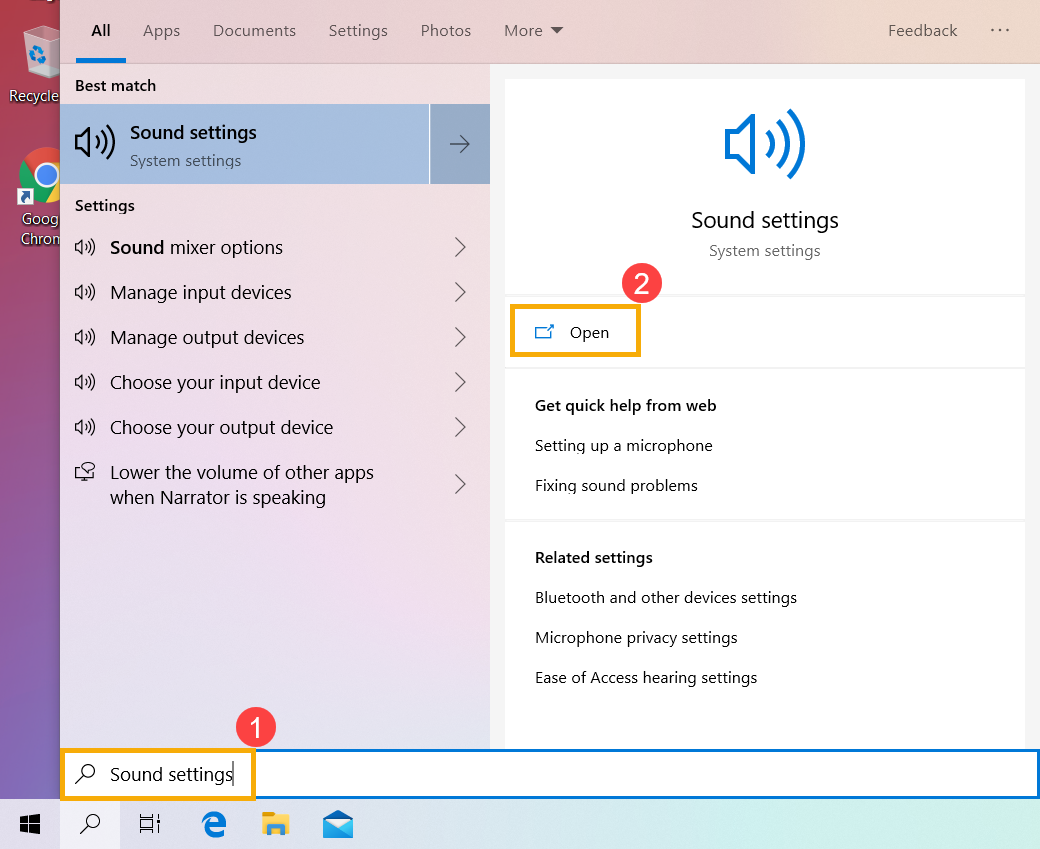
- Введите в поисковой строке Windows [Параметры звука] ① , затем нажмите [Открыть] ② .
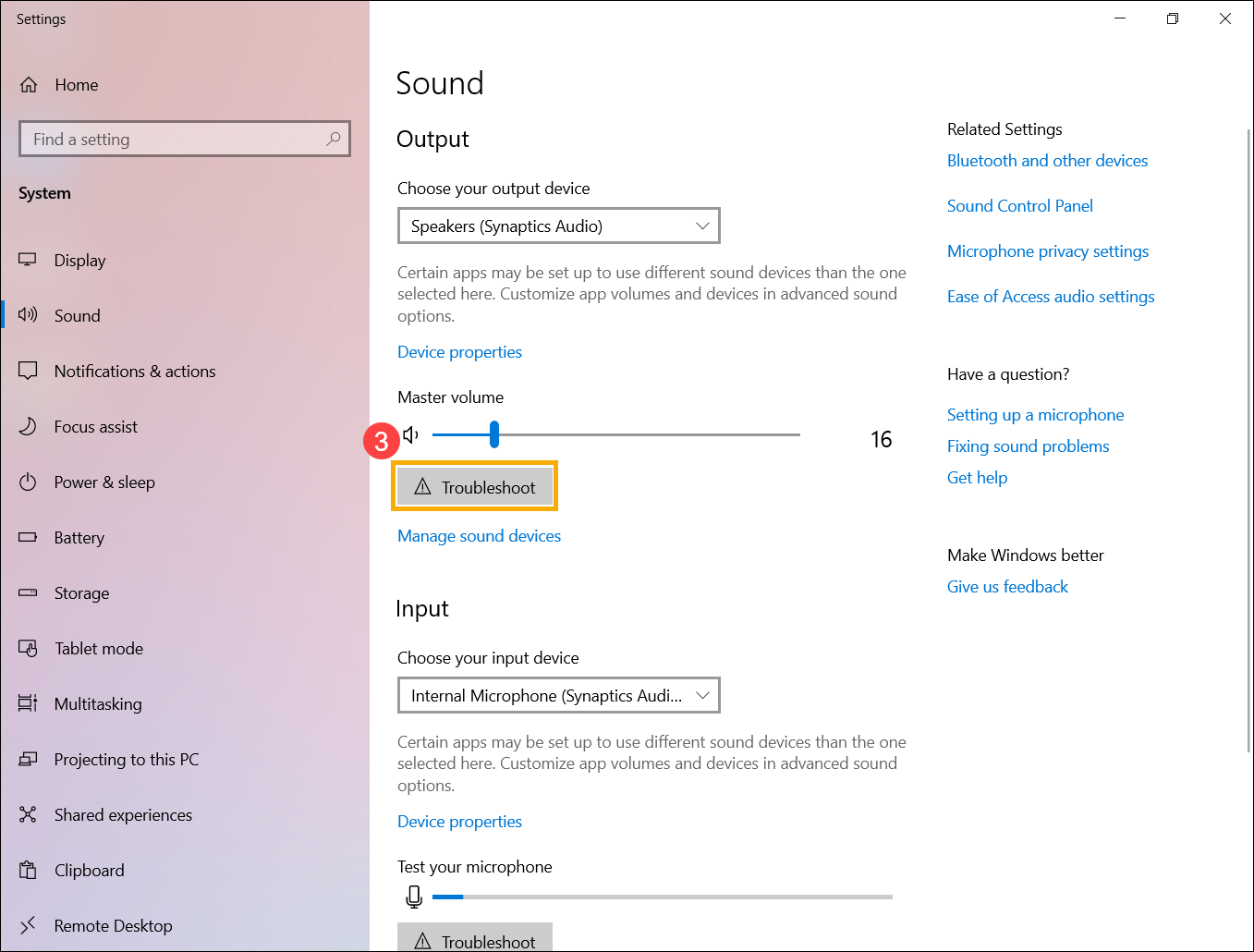
- Запустите [Средство устранения неполадок] в разделе устройств [Вывода звука] ③ .
- Следуйте подсказкам на экране для завершения процесса устранения неполадок.
Верните операционную систему на Точку Восстановления
Если проблема с микрофоном возникла недавно и Вы когда-либо создавали Точку Восстановления системы или если настроено автоматическое создание Точки Восстановления, попробуйте восстановить систему на состояние до момента появления проблемы.
Если после выполнения всех рекомендаций проблема всё ещё сохраняется, пожалуйста, сохраните все Ваши данные, затем выполните сброс настроек операционной системы на заводские. Подробнее по ссылкам:
Если используете встроенный микрофон, убедитесь, что он ничем не закрыт.
Как правило, микрофон расположен рядом с веб-камерой.
Установите последние версии обновлений BIOS / Windows / драйверов на Ваш компьютер
Как правило, обновление программного обеспечения помогает стабильности и оптимизации системы, поэтому мы рекомендуем проверять и периодически устанавливать обновления на Ваш компьютер. Подробнее по ссылкам:
(Для настольных ПК, пожалуйста следуйте инструкции: [Материнская плата] EZ Flash 3 — Введение .)
Как выполнить обновление Windows и драйверов — подробнее по ссылкам:
Если даже после обновления BIOS/ Windows/ драйверов проблема останется, перейдите к следующему шагу рекомендаций.
Поменяйте настройки устройства ввода звука
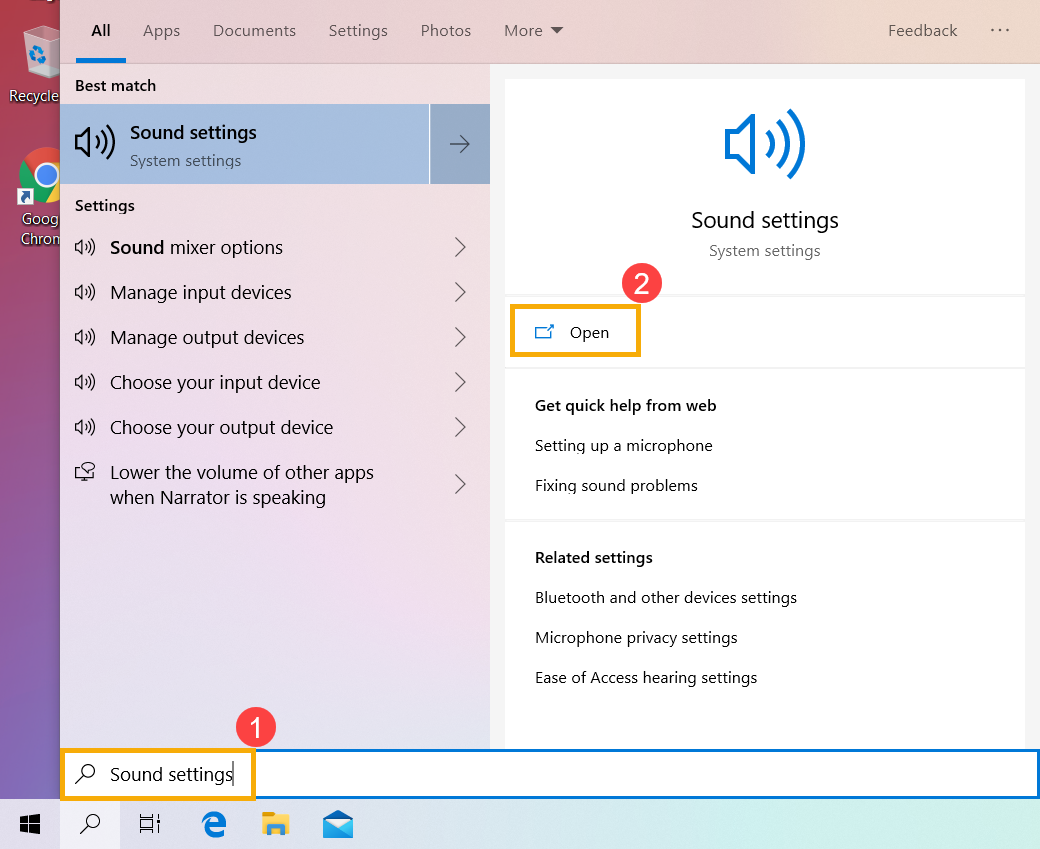
- В поисковой строке Windows введите [Параметры звука] ① и нажмите [Открыть] ② .
- Выберите необходимый микрофон в разделе [Выбора устройств] ③ .
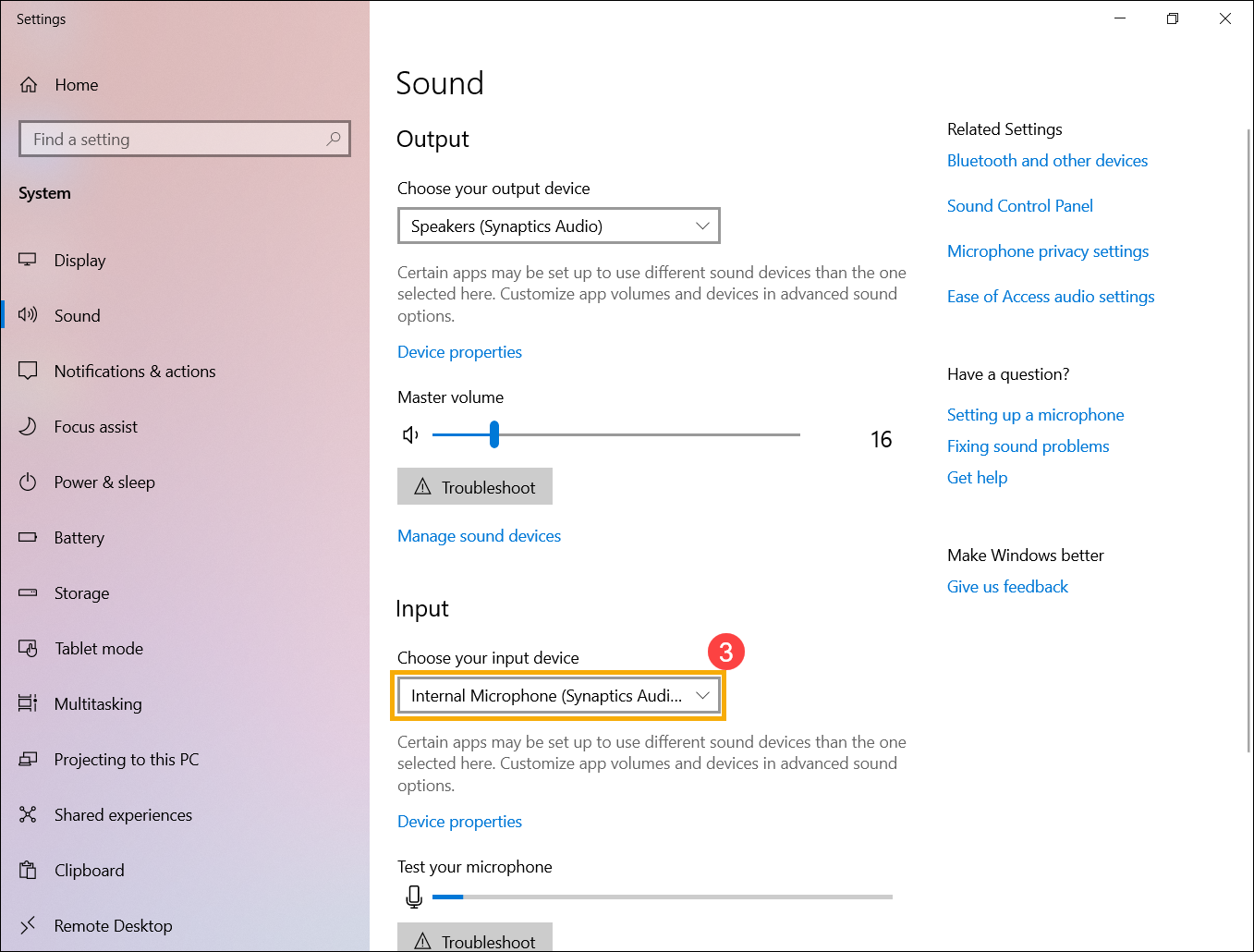
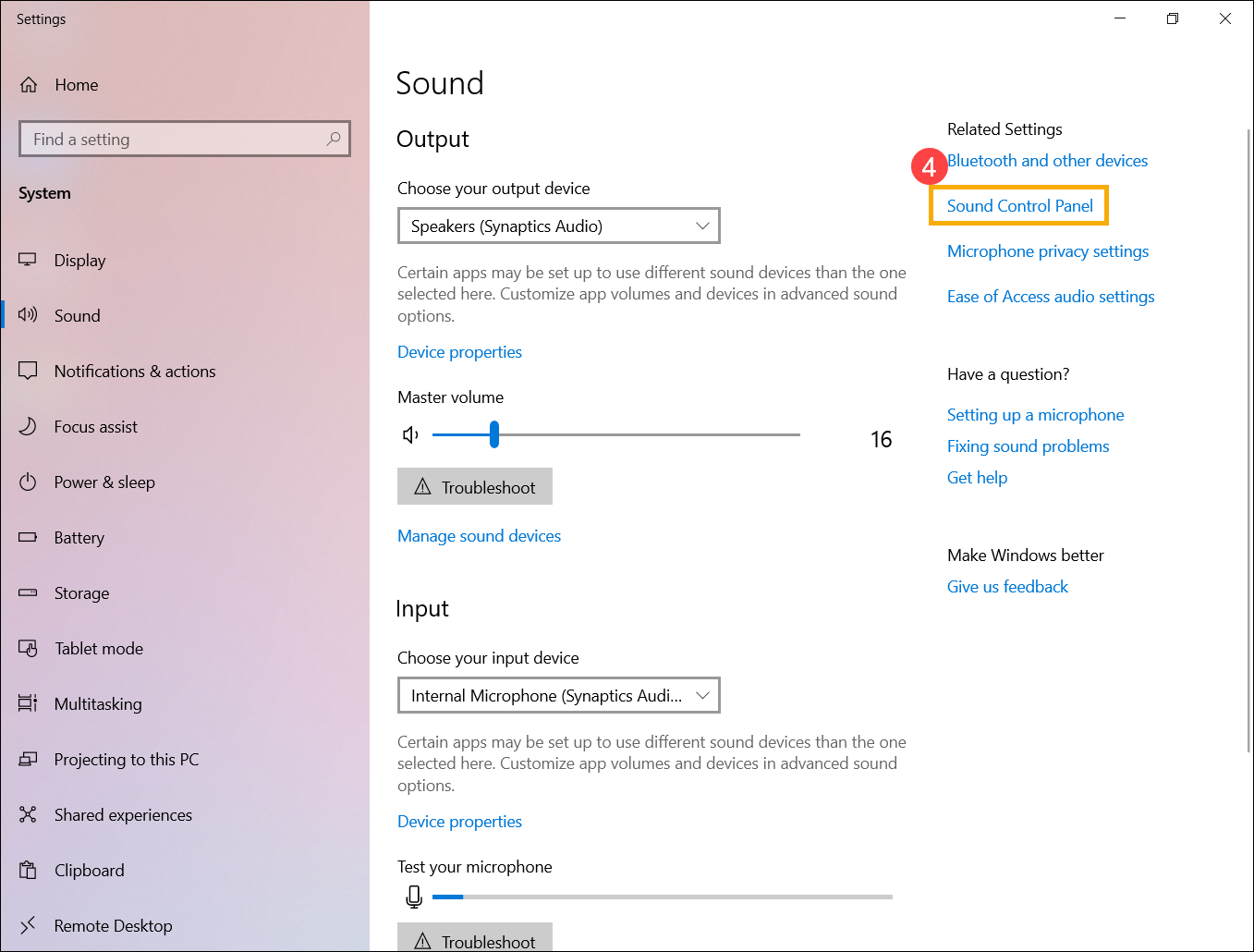
- Убедитесь что микрофон не переведён в режим Без звука. Откройте [Панель настроек звука] ④ в меню настроек.
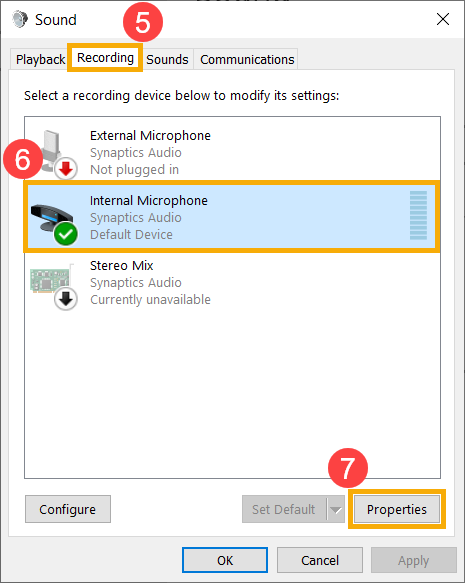
- Выберите вкладку [Записи звука] ⑤ , затем выберите [используемый микрофон] ⑥ и откройте раздел [Свойста] ⑦ .
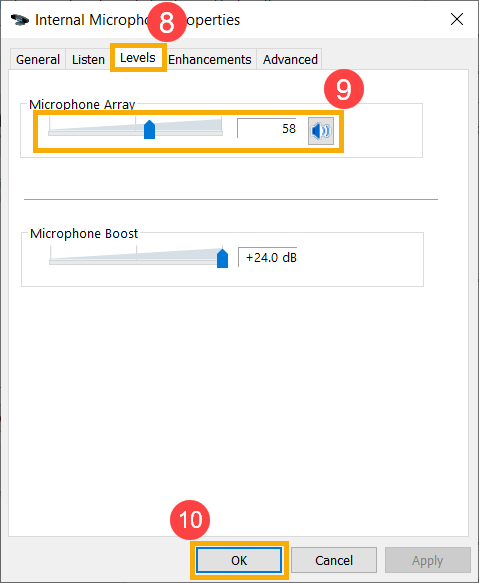
- Выберите вкладку [Уровни] ⑧ , используйте бегунок и проверьте громкость ⑨ (не будет работать в режиме Без звука), нажмите [OK] ⑩ для применения изменений. (режим «Без звука»: )
Задействуйте и переустановите драйвер в Диспетчере Устройств
- В поисковой строке Windows введите: [Диспетчер Устройств] ① и нажмите [Открыть] ② .
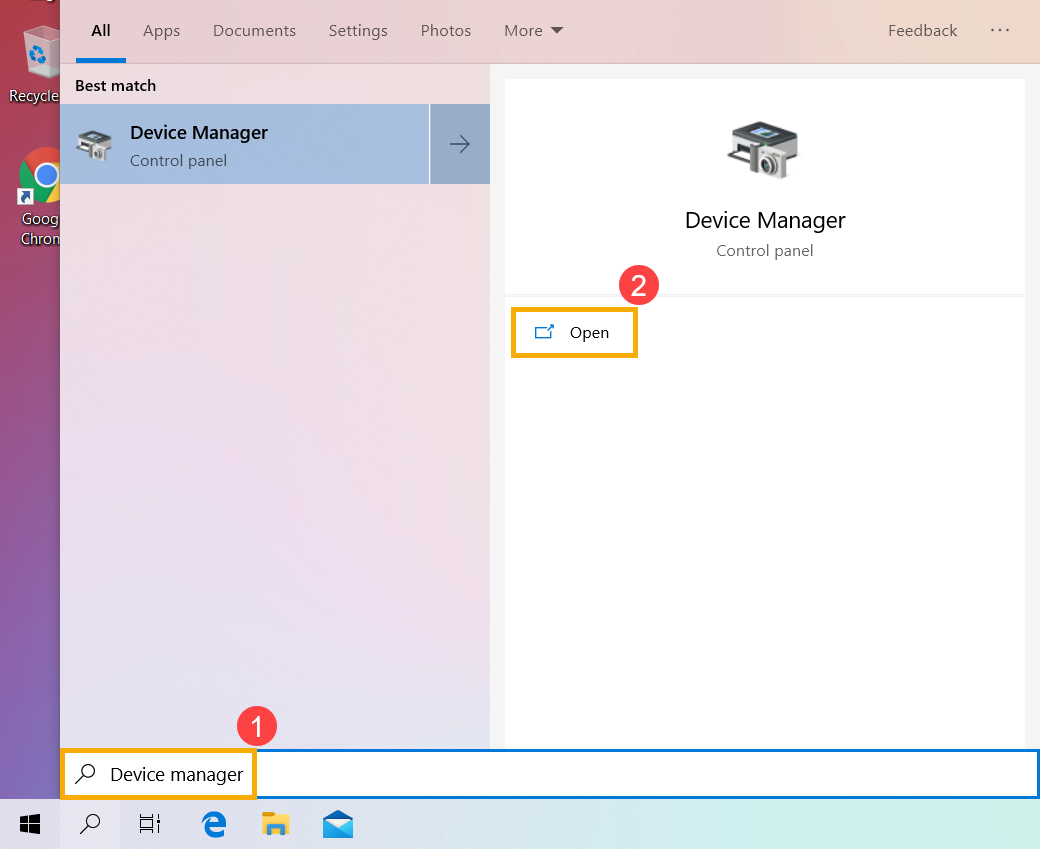
- Откройте раздел [Аудиовходы и аудиовыходы] ③ , правой кнопкой мыши выберите [используемый микрофон] ④ и выберите пункт [Включить устройство] ⑤ . Если функция [Включить устройство] отсутствует, это означает, что микрофон включён, перейдите к следующему шагу.
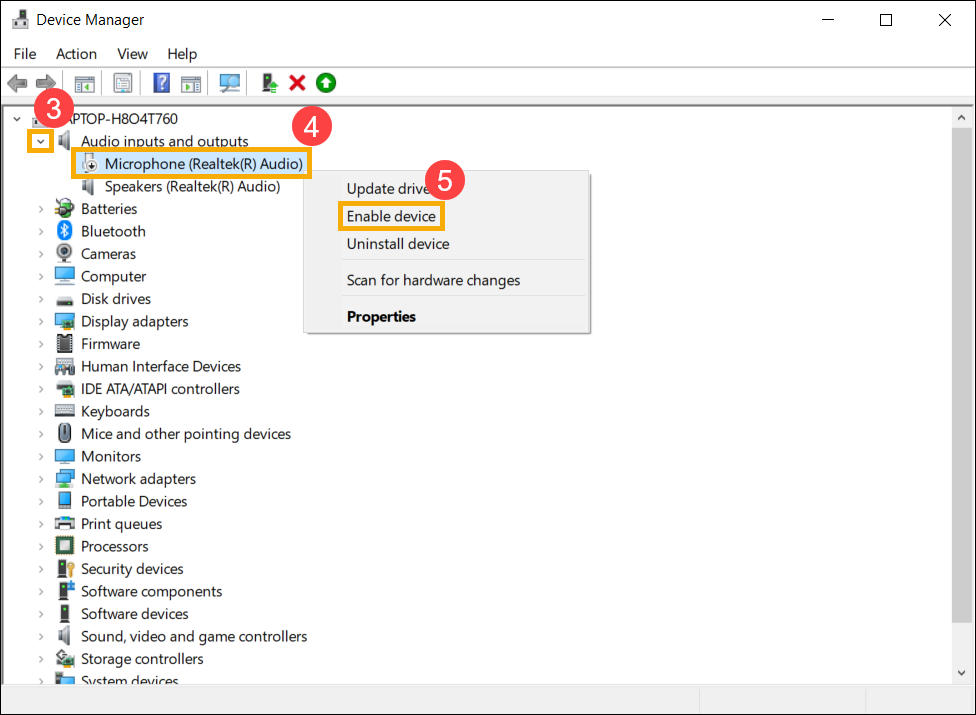
- Правой кнопкой мыши выберите [используемый микрофон] ⑥ и нажмите [Удалить устройство] ⑦ .
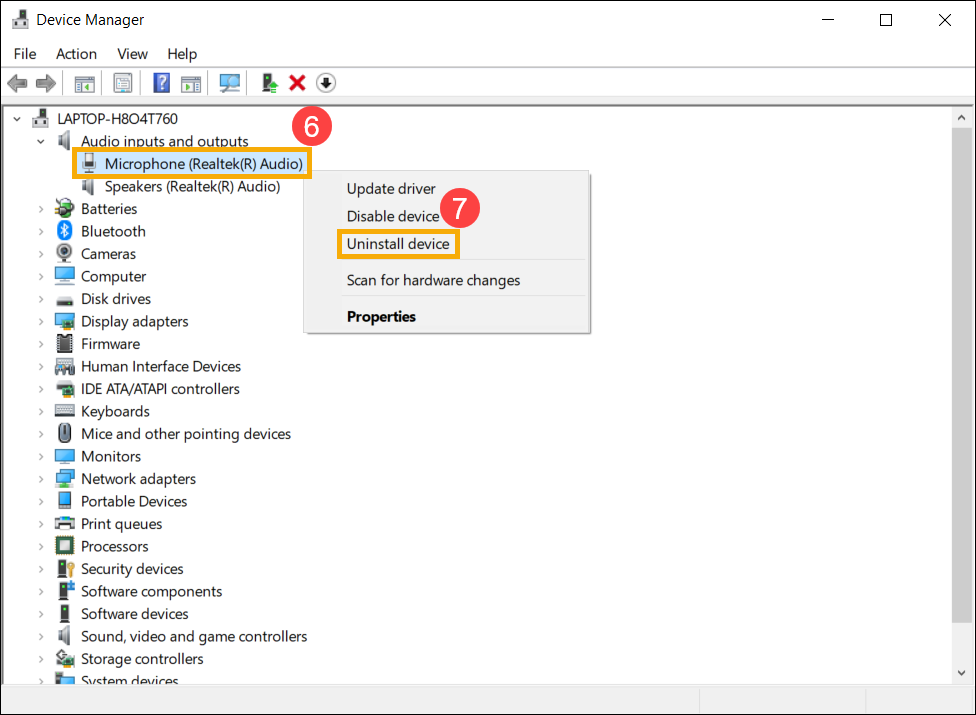
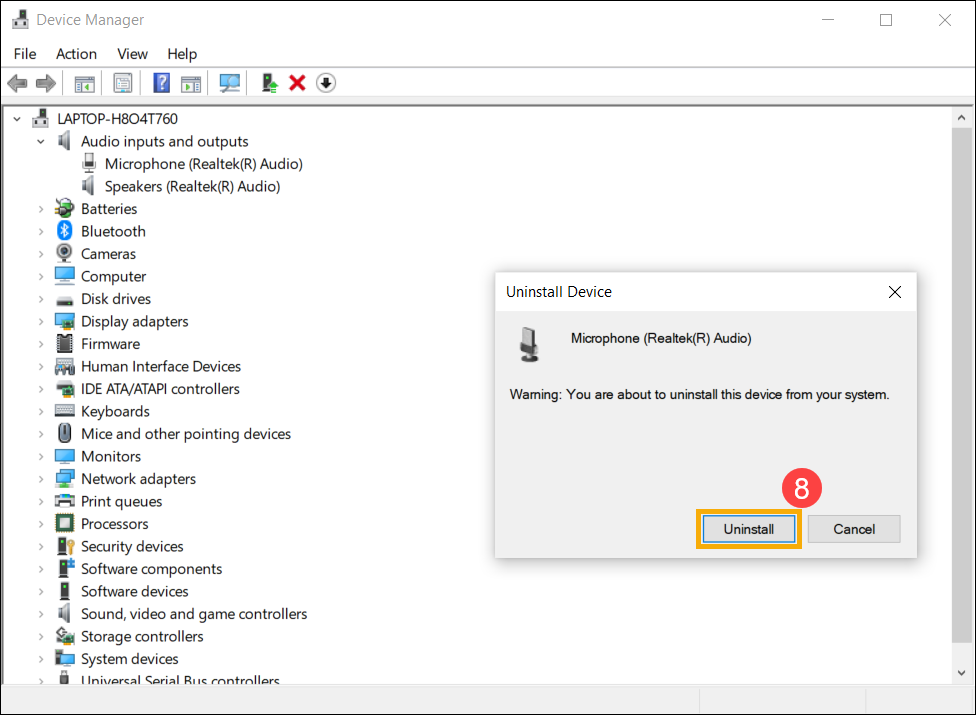
- Запустите процесс [Удаления] ⑧ .
- После удаления драйвера микрофона, выберите раздел [Действие] ⑨ и пункт [Обновить конфигурацию оборудования] ⑩ . Система переустановит драйвер и обновит информацию в разделе Аудиовходов и Аудиовыходов.
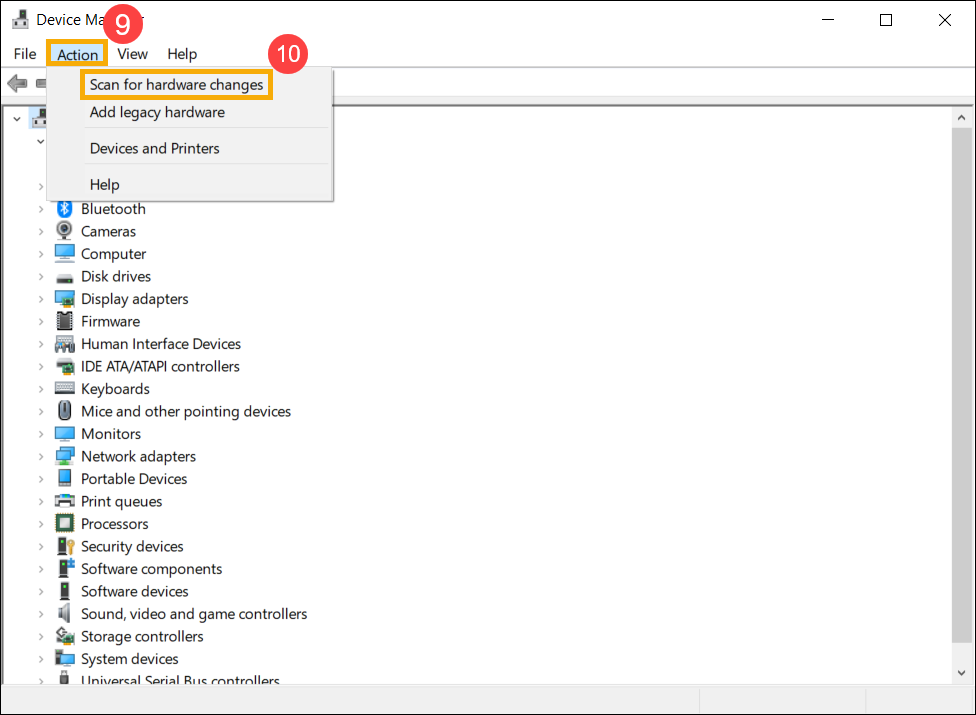
- Если не получилось переопределить микрофон через переустановку драйвера в Диспетчере Устройств, откройте сайт поддержки ASUS для загрузки и установки аудиодрайвера. Подробнее: Как найти и скачать драйверы
Если используете встроенный микрофон, пожалуйста, скачайте и установите драйвер для [Камеры], потому что драйвер микрофона интегрирован в драйвер камеры. Если используете внешний микрофон, то скачайте [Аудиодрайвер].
Примечание: На картинке ниже представлены версии драйверов в качестве ознакомления, пожалуйста, посетите сайт ASUS для установки последних версий.
Используйте инструмент устранения неполадок в Windows
- Введите в поисковой строке Windows [Параметры звука] ① , затем нажмите [Открыть] ② .
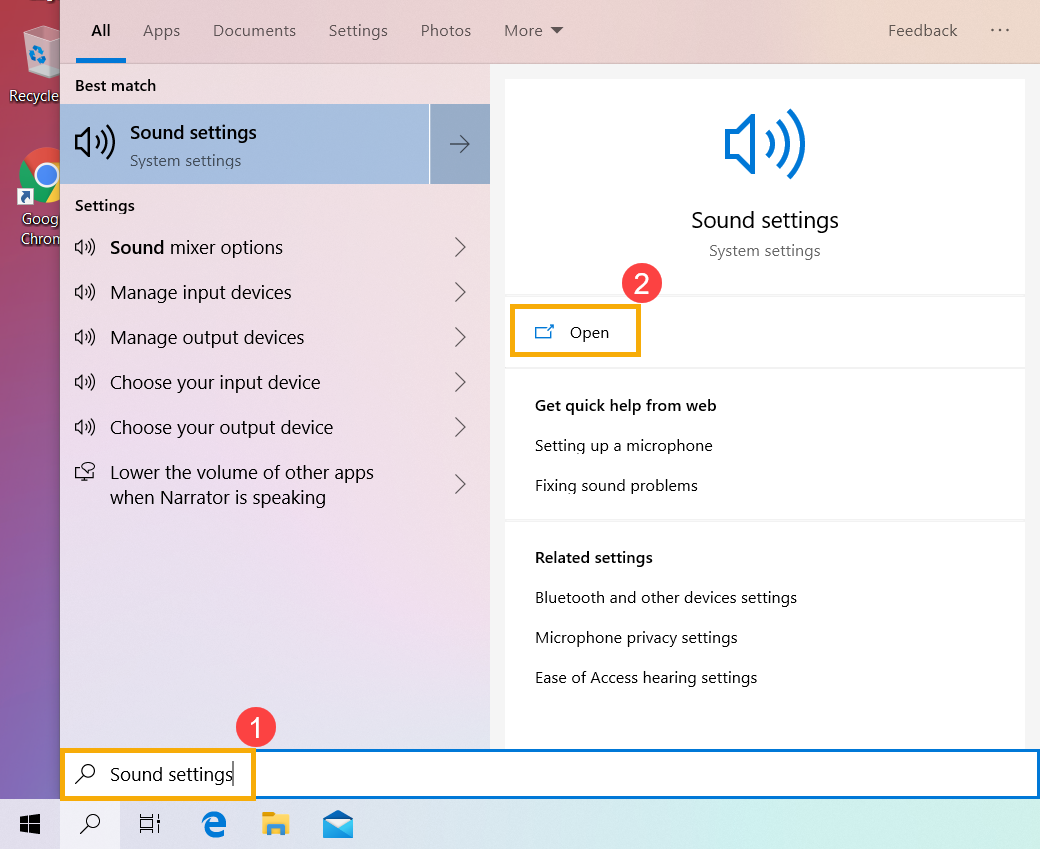
- Выберите [Устранение неполадок] в разделе Вывод звука ③
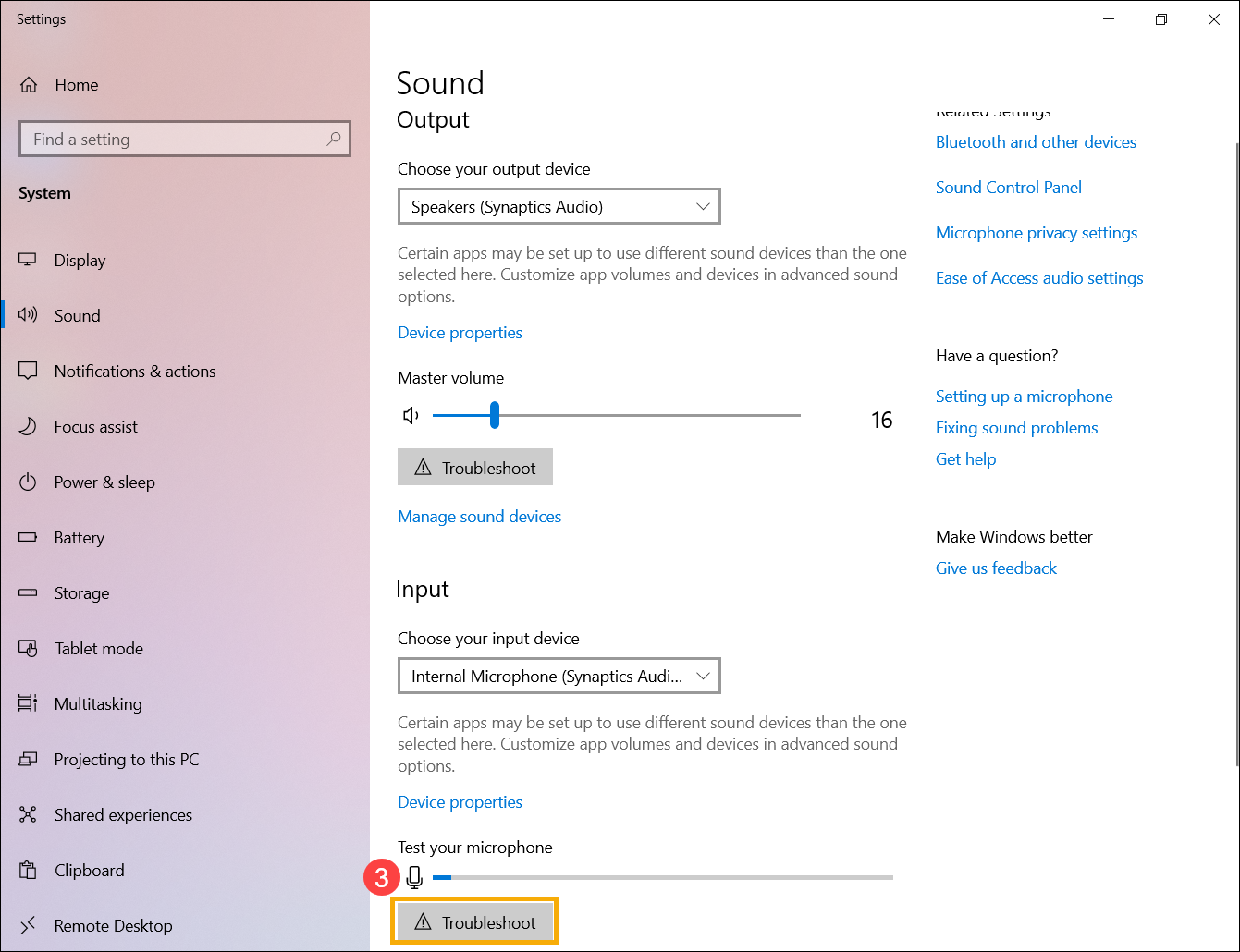
Следуйте подсказкам на экране для завершения процесса устранения неполадок.
Верните операционную систему на Точку Восстановления
Если проблема с микрофоном возникла недавно, и если Вы когда-либо создавали Точку Восстановления системы, или если настроено автоматическое создание Точки Восстановления, то попробуйте восстановить систему на состояние до момента появления проблемы.
Сброс настроек операционной системы
Если после выполнения всех рекомендаций проблема всё ещё сохраняется, то пожалуйста сохраните все Ваши данные, затем выполните сброс настроек операционной системы на заводские. Подробнее по ссылкам:
Q1: Почему при использовании определённого приложения звук такой громкий, тихий или отсутствует?
A1: Можно использовать «Микшер громкости» для настройки уровня громкости для каждого приложения.
Нажмите правой кнопкой мыши на иконку [Звука] ① в Панели Задач, затем выберите пункт [Открыть микшер громкости] ② .
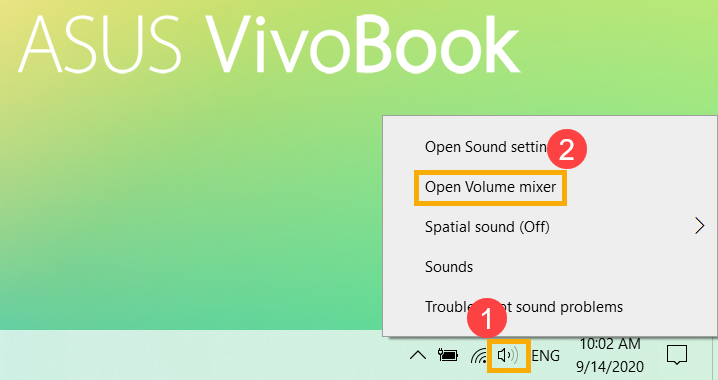
Используйте ползунок для настройки уровня громкости для приложения ③ .

Если индикатор громкости звука приложения выглядит так , это означает, что в данный момент воспроизведение звука в этом приложении выключено. Щёлкните по этому значку ещё раз, чтобы включить громкость.
Q2: Как усилить или улучшить воспроизведение звука / звуковые эффекты?
A2: Большинство моделей стандартных ноутбуков ASUS имеют встроенное приложение «ICE Audio Wizard», которое можно использовать для улучшения звука. Здесь можно узнать подробности: Обзор ICE Audio Wizard (ICE Sound) — Введение .
Для игровых ноутбуков, ввиду того, что звуковые приложения могут быть разными, можно обратиться к следующей инструкции (в зависимости от того, какое из приложений установлено на Вашем компьютере):
Если по-прежнему не получается решить проблему, загрузите MyASUS и запустите Диагностику системы для устранения неполадок. Нажмите ниже!
Где находится микрофон в ноутбуке ASUS?
Владимир — Искусственный Интеллект (166063) Где-то на корпусе одной из сотен моделей ноутбуков этого производителя.
भुतМастер (1493) 6 лет назад
Ага . А под большой тогда, чего ?
Владимир — Искусственный Интеллект (166063) Скиньте палец и узнаете.
Как где-в ноутбуке !
а где фото или модель ноута — у каждой модели свое интимное расположение дырки
ну рядом с веб-камерой обычно маленькое отверстие.
Берёшь очки и Руководство пользователя и там смотришь картинки. На одной из них будет показано место, где находится микрофон.
хуйню всяку пишут
Похожие вопросы
Ваш браузер устарел
Мы постоянно добавляем новый функционал в основной интерфейс проекта. К сожалению, старые браузеры не в состоянии качественно работать с современными программными продуктами. Для корректной работы используйте последние версии браузеров Chrome, Mozilla Firefox, Opera, Microsoft Edge или установите браузер Atom.