
Поиск серийного номера наушников AirPods
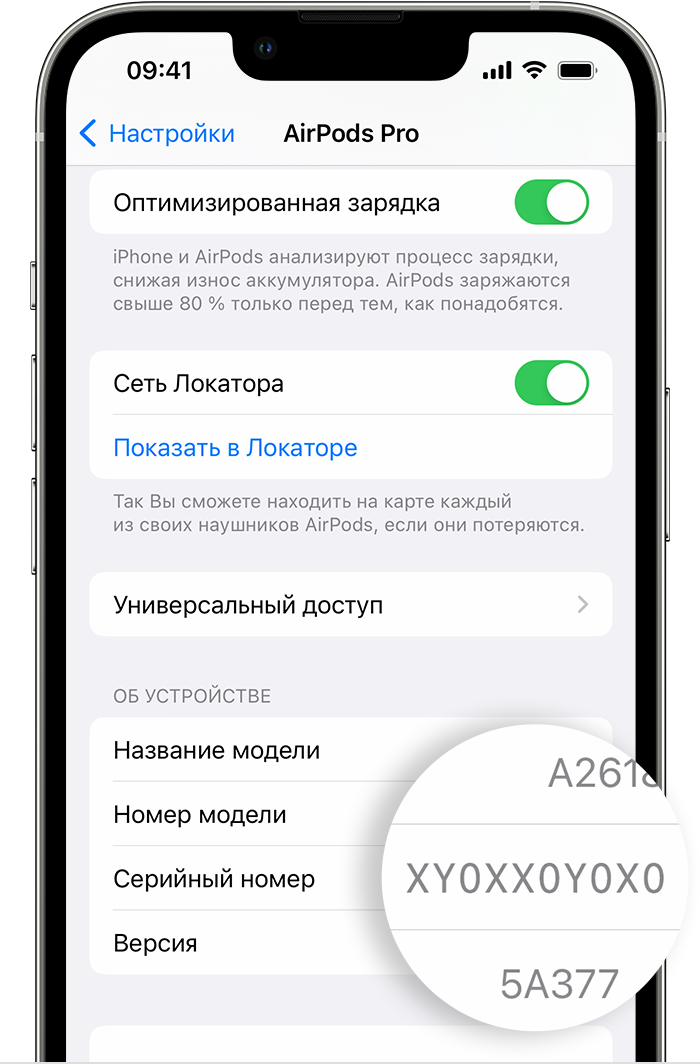
- Вставив наушники AirPods в уши и подключив их к iPhone или iPad, перейдите в меню «Настройки» > «Bluetooth». Вместо этого можно перейти в меню «Настройки» > [наушники AirPods]. 1 .
- Найдите в списке свои наушники AirPods (например, «AirPods Pro Джона»).
- Нажмите кнопку информации рядом со своими наушниками AirPods, чтобы увидеть их серийный номер. 2 .

Поиск серийного номера в приложении «Системные настройки» на macOS
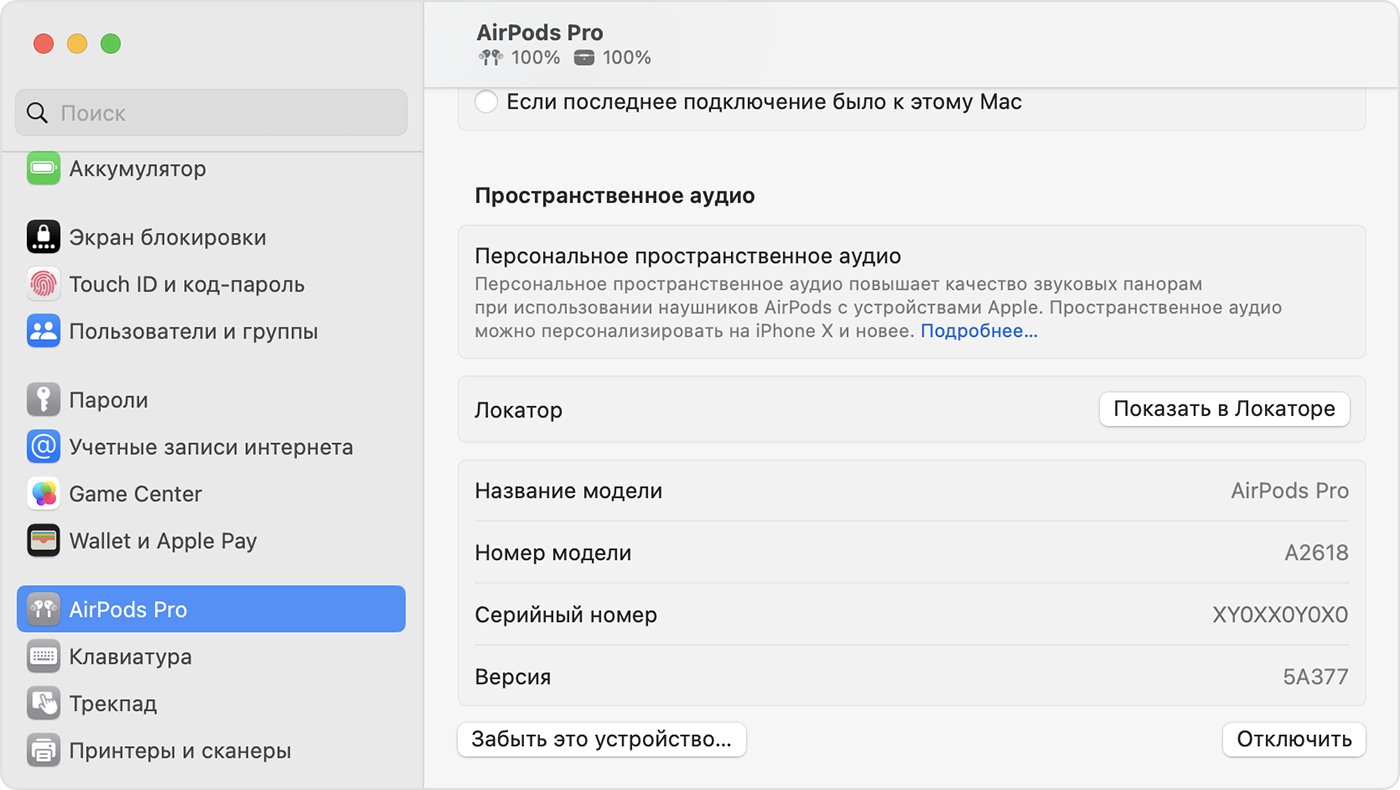
- Вставьте наушники AirPods в уши и подключите их к компьютеру Mac, затем перейдите в меню Apple > «Системные настройки».
- Выберите свои наушники AirPods (например, «AirPods Pro Джона»), чтобы увидеть их серийный номер.

Поиск номера, напечатанного на устройстве
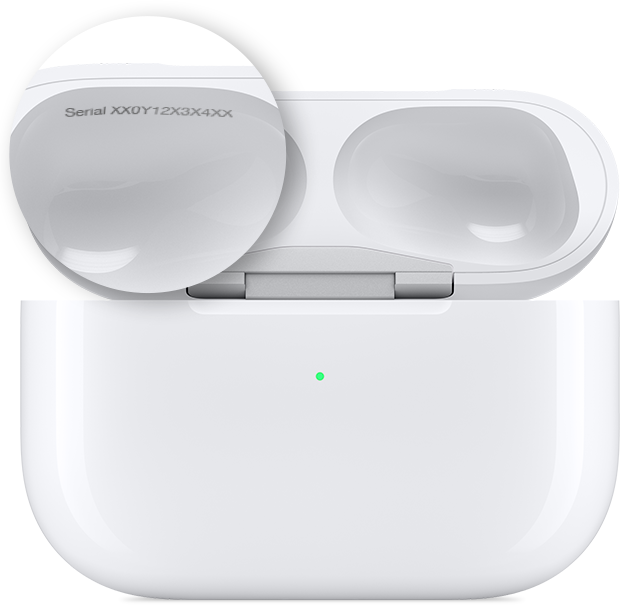
Серийный номер можно найти на наушниках AirPods или зарядном футляре.
Наушники AirPods или AirPods Pro
Если у вас наушники AirPods или AirPods Pro, то наушники AirPods и зарядный футляр имеют один серийный номер. Серийный номер можно найти на внутренней стороне крышки зарядного футляра, футляра для беспроводной зарядки, зарядного футляра MagSafe, зарядного футляра Lightning для AirPods (3-го поколения) или зарядного футляра MagSafe (Lightning или USB-C) для AirPods Pro (2-го поколения).
AirPods Max
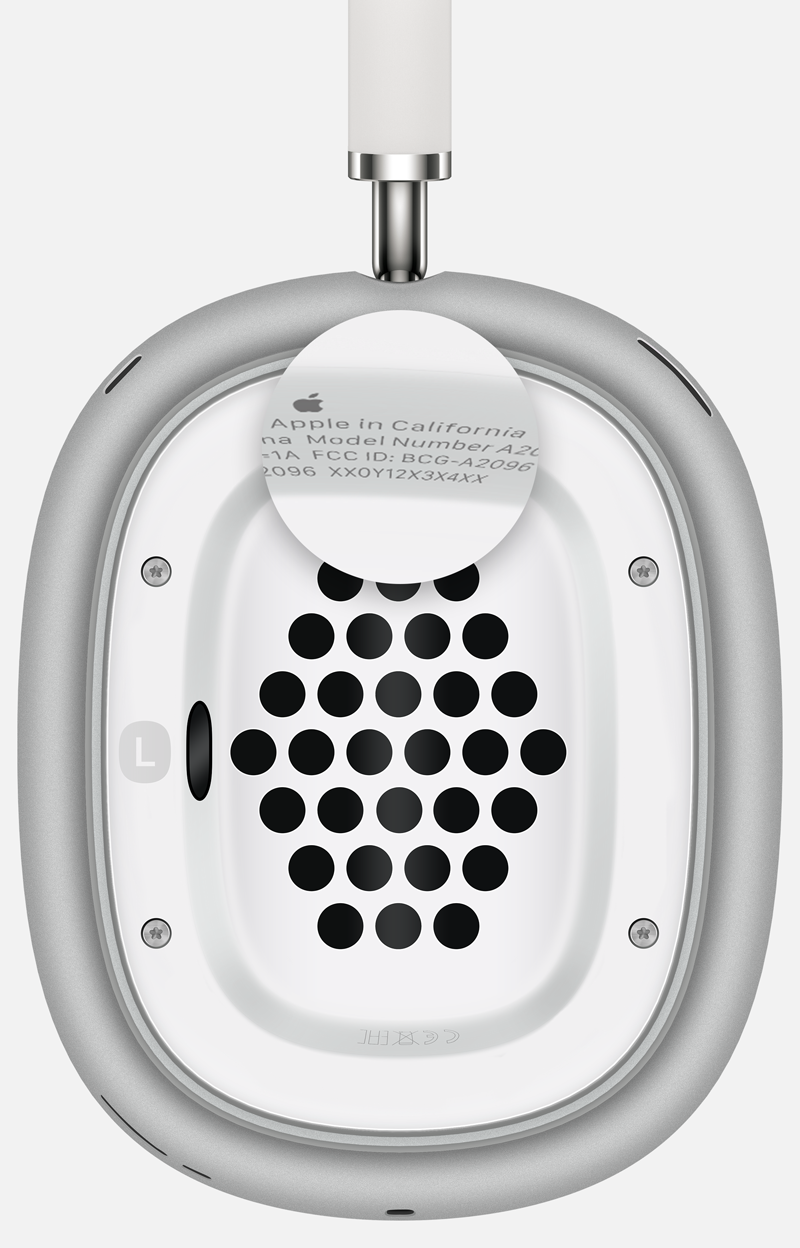
Если у вас наушники AirPods Max, чтобы увидеть серийный номер, потребуется отсоединить левый магнитный амбушюр.
Поиск номера на оригинальной упаковке
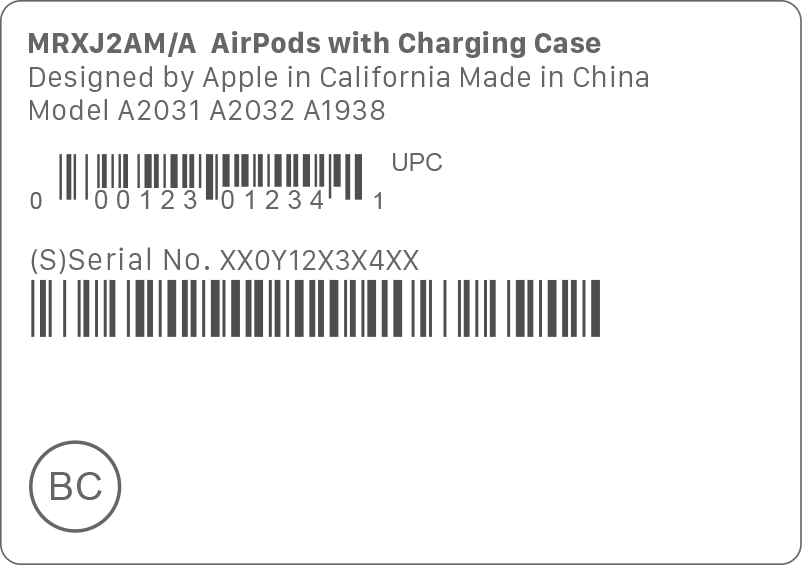
При наличии оригинальной упаковки серийный номер указан рядом со штрих-кодом. Серийный номер также указан в исходной квитанции или счете-фактуре за этот продукт.
1. Если на вашем устройстве используется более ранняя версия программного обеспечения, чем iOS 14 или iPadOS 14, то вы можете найти серийный номер, выбрав «Настройки» > «Общие» > «Об этом устройстве». Прокрутите вниз до названия своих наушников AirPods и нажмите его.
2. У моделей AirPods (2-го и 3-го поколений) и AirPods Pro (1-го и 2-го поколений) каждый наушник имеет собственный серийный номер, нанесенный непосредственно на наушник. Если необходимо отправить наушники AirPods или зарядный футляр на обслуживание, следует использовать основной серийный номер с крышки футляра. Серийные номера наушников AirPods не нужны.
Где указано название продукта и серийный номер?

В случае, если Вы не можете найти точное название своей модели, укажите похожее название. Драйверы и руководства пользователя являются общими.
Например, для модели MC873 Вы можете выбрать MC873dn или MC873dnv
Серийный номер
Серийный номер представляет собой уникальную последовательность цифр и/или букв и используется для идентификации продукта.
Серийный номер указан в одном из следующих мест:
- На задней стороне устройства
- Справа или слева на устройстве
- Внутри на верхней крышке.
Перейдите на страницу часто задаваемых вопросов, укажите серийный номер в качестве ключевого слова и выберите модель устройства.
Если у Вас устройство модели MC873, выберите MC873dn или MC873dnv.

- Помимо этикетки серийный номер можно также найти в руководстве пользователя.
- Серийный номер может быть также указан в параметрах или на деталях в некоторых устройствах.
Где серийный
Продукты и информация
- Ноутбуки
- Сетевое оборудование
- Материнские платы
- Видеокарты
- Смартфоны
- Мониторы
- Показать все продукты
-
Item_other —>
- Моноблоки (All-in-One)
- Планшеты
- Коммерческое сетевое оборудование
- Серия ROG
- AIoT и промышленные решения
- Блоки питания
- Проекторы
- VivoWatch
- Настольные ПК
- Компактные ПК
- Внешние накопители и оптические приводы
- Звуковые карты
- Игровое сетевое оборудование
- Одноплатный компьютер
- Корпуса
- Компьютер-брелок
- Наушники и гарнитуры
- Охлаждение
- Chrome-устройства
- Коммерческие
-
Commercial_list.Item —>
- Моноблоки (All-in-One)
- Информационные панели
- Ноутбуки
- Настольные ПК
- Мониторы
- Серверы и рабочие станции
- Проекторы
- Компактные ПК
- Сетевое оборудование
- Материнские платы
- Игровые станции
- Data Storage
Поиск серийного номера или IMEI на iPhone, iPad или iPod touch
Найдите свой серийный номер, номер IMEI/MEID или ICCID в настройках
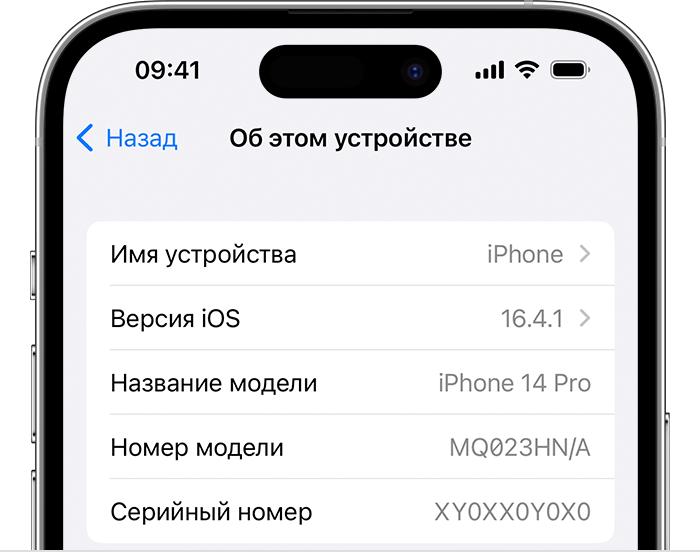
- Перейдите в меню «Настройки» > «Основные» и нажмите «Об этом устройстве».
- Попытайтесь найти серийный номер. Для поиска номера IMEI/MEID и ICCID может потребоваться прокрутить вниз.
- Чтобы вставить эти данные в форму регистрации или обращения в службу поддержки Apple, нажмите и удерживайте номер, чтобы скопировать его.
Найдите свой серийный номер или номер IMEI перед настройкой устройства
- Включите свое устройство.
- Нажмите и удерживайте боковую кнопку, пока не отобразится логотип Apple. Отобразится приветствие на нескольких языках.
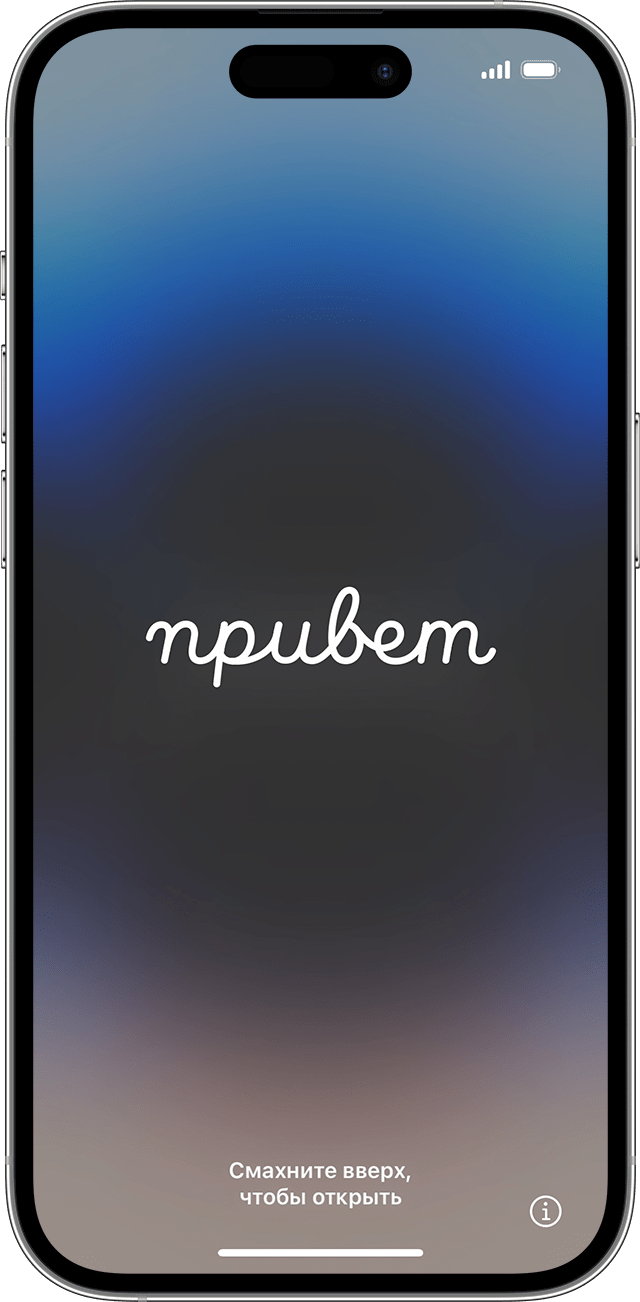
- Нажмите кнопку «Информация»
 в правом нижнем углу экрана.
Все еще не нашли нужный номер? См. следующие разделы.
iPhone
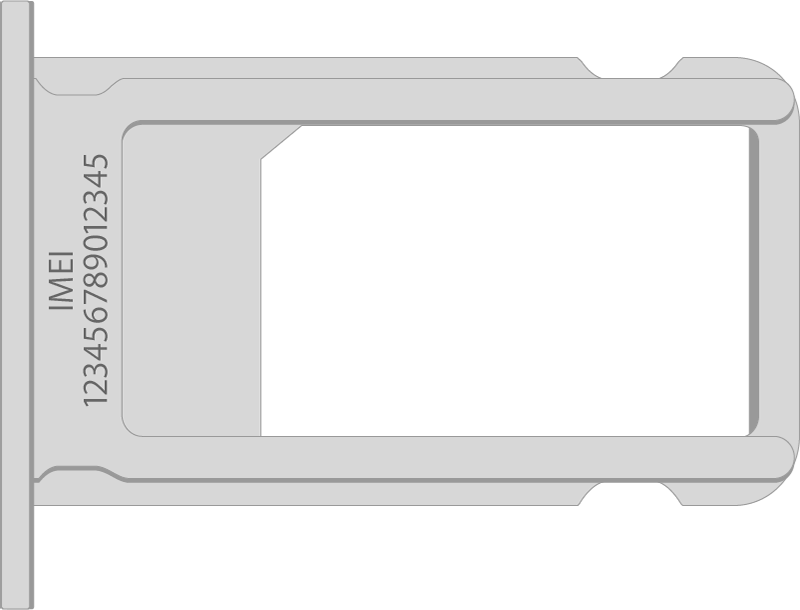
Если ваш iPhone оснащен лотком для SIM-карты и вам нужна поддержка, но вы не можете просмотреть меню «Настройки», вместо серийного номера можно использовать номер IMEI/MEID.*
Обладатели данных устройств могут найти серийный номер в программе «Настройки», а номер IMEI/MEID — на лотке SIM-карты:
- iPhone 13
- iPhone 13 mini
- iPhone 13 Pro
- iPhone 13 Pro Max
- iPhone 12
- iPhone 12 mini
- iPhone 12 Pro
- iPhone 12 Pro Max
- iPhone SE (3-го поколения)
- iPhone SE (2-го поколения)
- iPhone 11
- iPhone 11 Pro
- iPhone 11 Pro Max
- iPhone XS
- iPhone XS Max
- iPhone XR
- iPhone X
- iPhone 8
- iPhone 8 Plus
- iPhone 7
- iPhone 7 Plus
- iPhone 6s
- iPhone 6s Plus
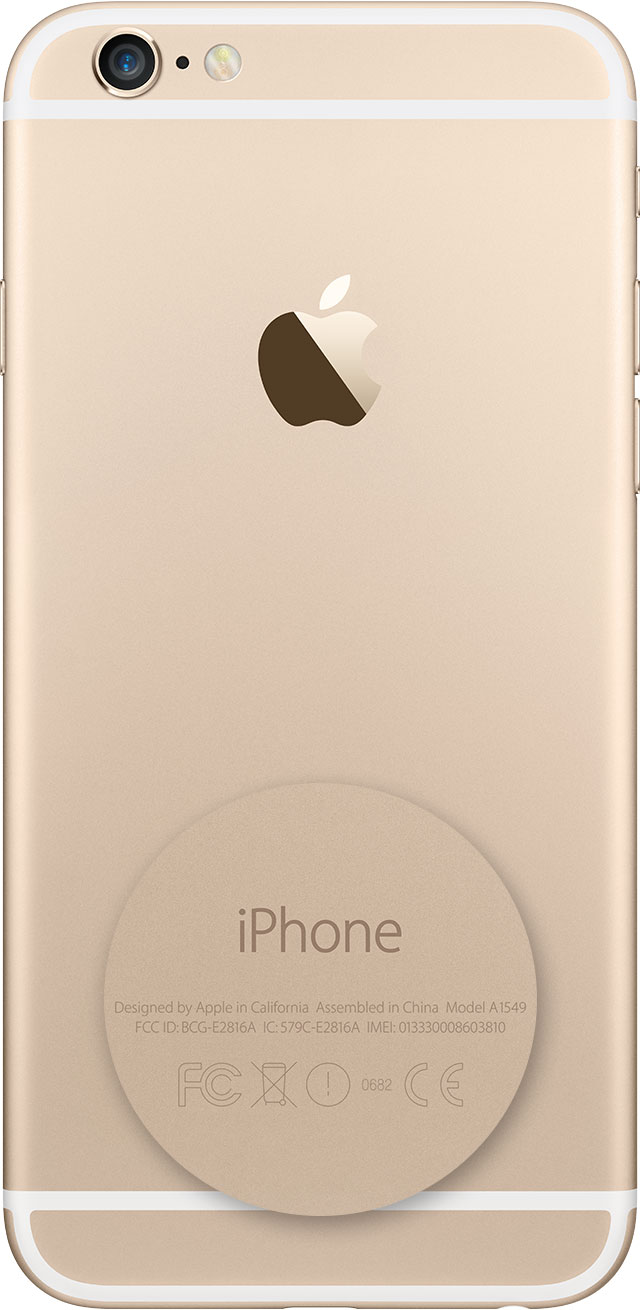
Обладатели этих устройств могут найти серийный номер в программе «Настройки», а номер IMEI/MEID (MEID — это первые 14 цифр номера IMEI) — на задней панели:
- iPhone 6
- iPhone 6 Plus
- iPhone SE (1-го поколения)
- iPhone 5s
- iPhone 5c
- iPhone 5
- iPhone 3G
- iPhone 3GS
- iPhone 4 (модель GSM)
- iPhone 4s
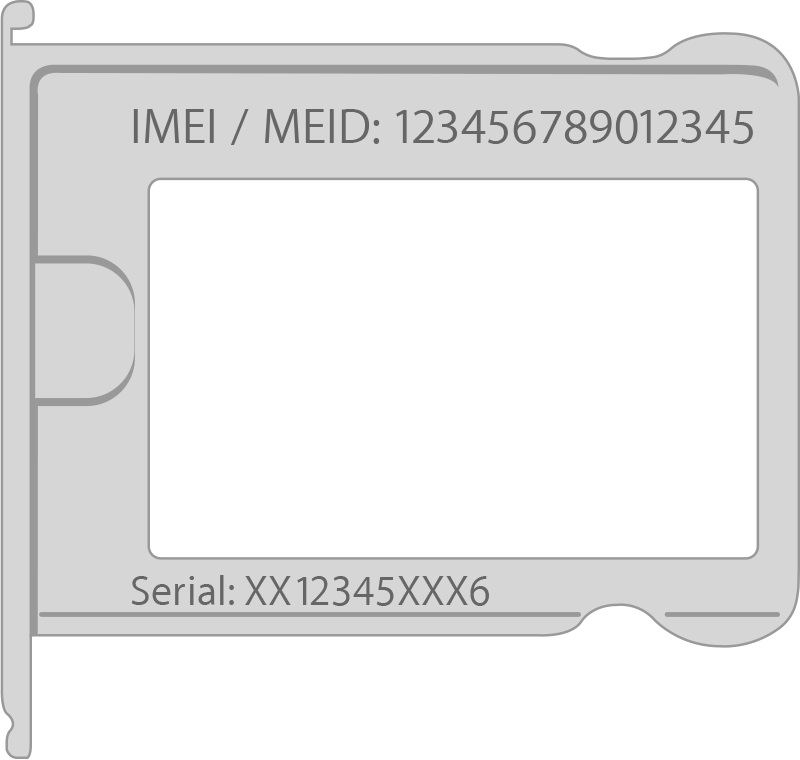
Если у вас первоначальная модель iPhone, серийный номер и номер IMEI выгравированы на задней панели.
iPad и iPod touch
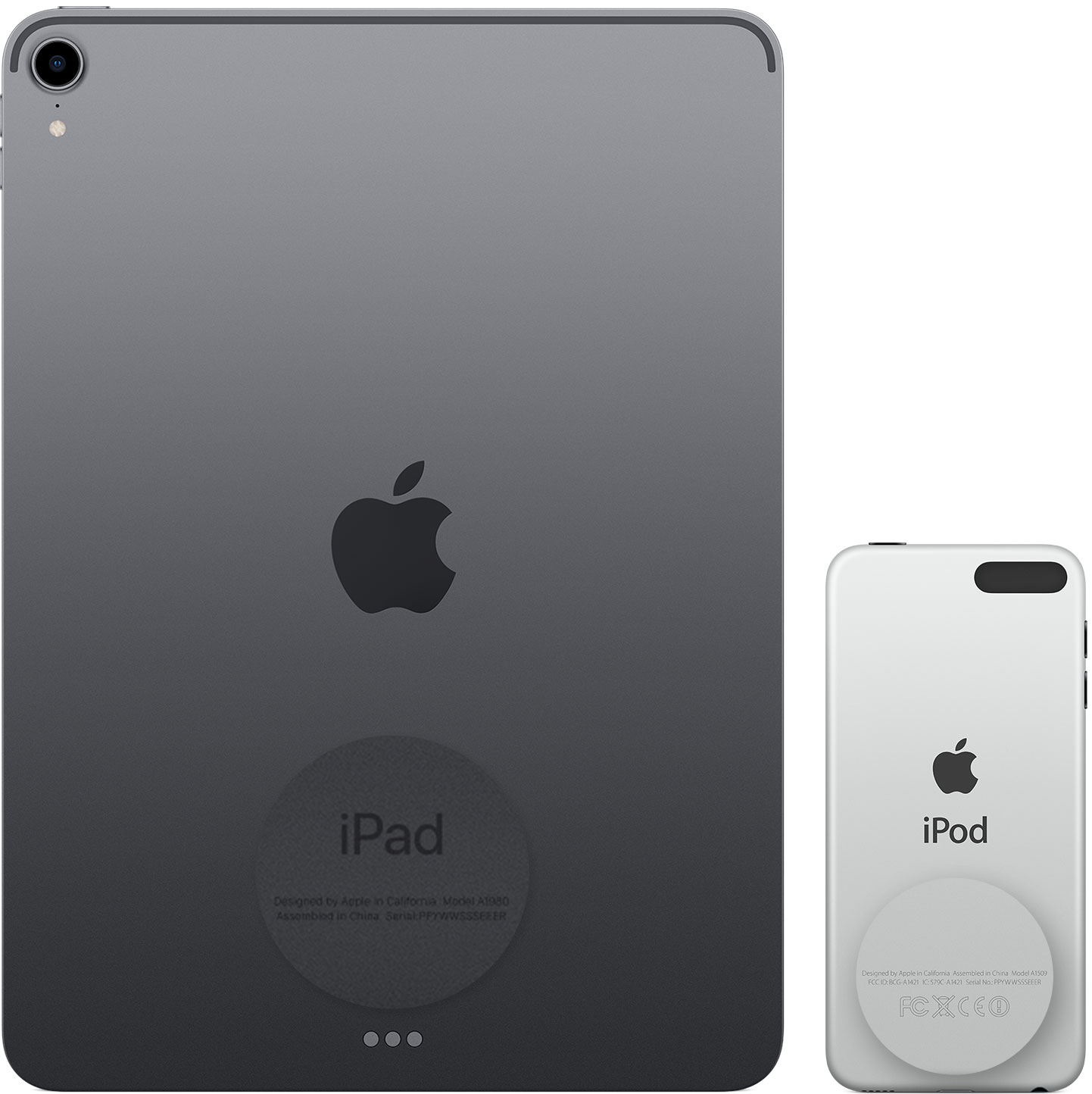
Серийный номер устройств iPad Pro, iPad и iPod touch находится на задней панели. На модели iPad с поддержкой Wi-Fi и сотовой связи также можно найти код IMEI.
Finder и iTunes
Серийный номер устройства также можно найти в приложении Finder или iTunes.
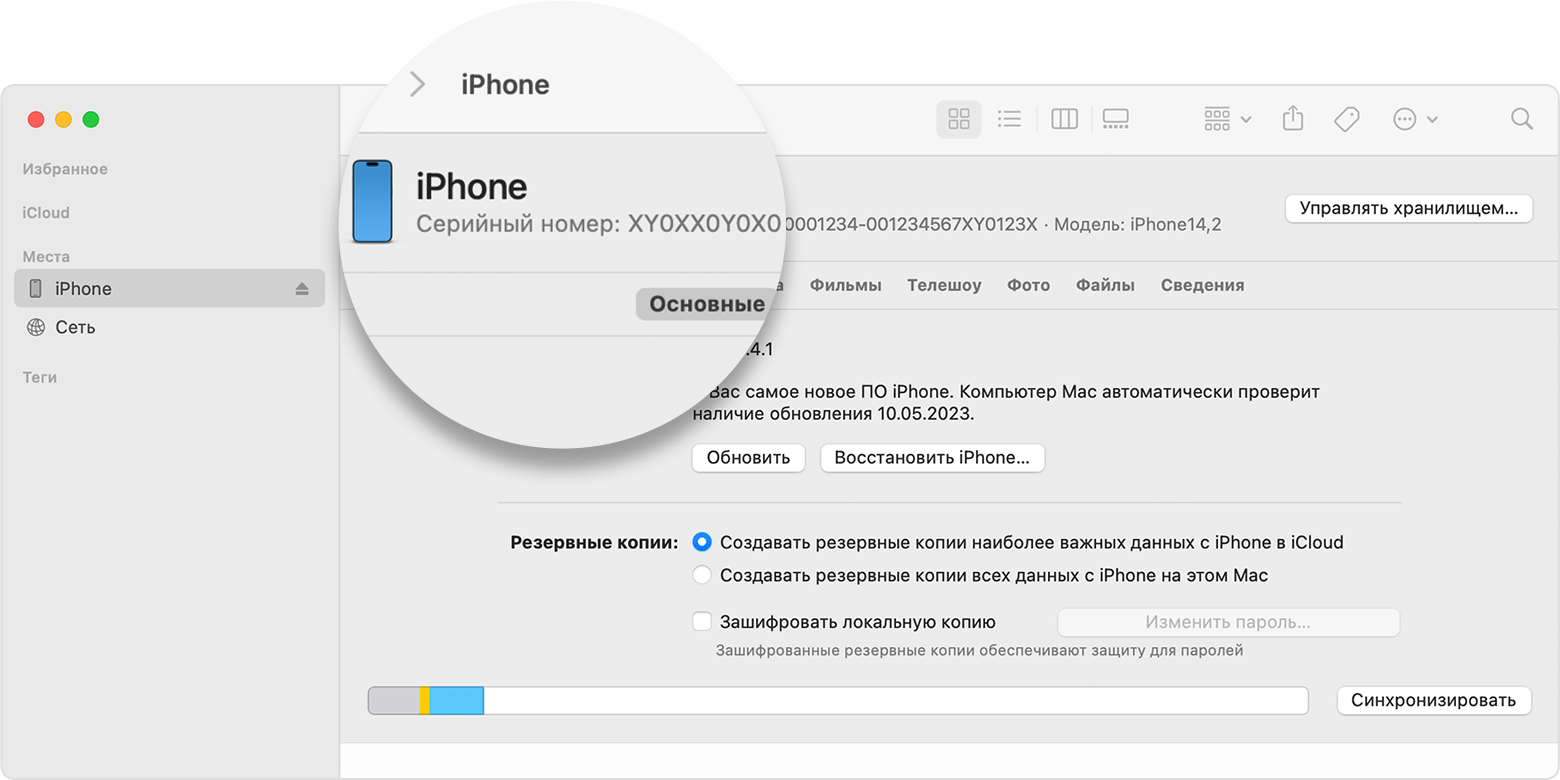
- Подключите устройство к компьютеру.
- На Mac с macOS Catalina 10.15 или более поздней версии откройте Finder. На компьютере Mac с macOS Mojave или более ранней версии либо на компьютере с ОС Windows откройте приложение iTunes.
- >Найдите нужное устройство. Убедитесь, что у вас открыта вкладка «Основные» в Finder. Для просмотра информации об устройстве в iTunes перейдите на вкладку «Обзор».
- Чтобы найти номер IMEI/MEID и ICCID в iPhone, щелкните номер телефона под именем или моделью устройства. Чтобы просмотреть номера CDN, IMEI/MEID и ICCID для модели iPad с поддержкой сотовой связи, нажмите «Серийный номер».
Чтобы вставить эти данные в форму регистрации или обращения в службу поддержки Apple, выберите «Правка» > «Скопировать серийный номер».
Нет доступа к устройству
Серийный номер и номер IMEI/MEID устройства можно найти в нескольких местах.
- Перейдите на веб-сайт appleid.apple.com/ru в браузере.
- Выполните вход с помощью идентификатора Apple ID, который используется на устройстве.
- Выберите раздел «Устройства». Чтобы просмотреть серийный номер и номер IMEI/MEID, выберите устройство.
Если все еще требуется помощь, попробуйте выполнить следующие рекомендации.
- У вас есть другое устройство с iOS 10.3 или более поздней версии, на котором выполнен вход в эту же учетную запись Apple ID? Перейдите на этом устройстве в меню «Настройки» > [ваше имя]. Прокрутите вниз, чтобы просмотреть устройства, на которых выполнен вход в учетную запись Apple ID. Чтобы просмотреть серийный номер и номер IMEI/MEID, нажмите имя устройства.
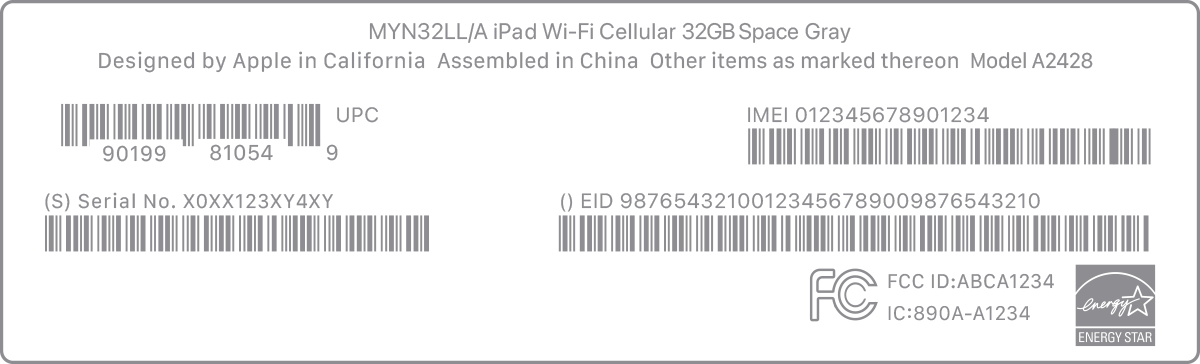
- У вас сохранилась первоначальная упаковка устройства? Найдите серийный номер и номер IMEI/MEID на штрихкоде:
- Все еще не удается найти нужный номер? Обратитесь в службу поддержки Apple, выбрав устройство в списке:
- iPhone
- iPad
- iPod touch
* На моделях iPhone 14 и более поздних моделях отсутствует гравировка номера IMEI/MEID.
Информация о продуктах, произведенных не компанией Apple, или о независимых веб-сайтах, неподконтрольных и не тестируемых компанией Apple, не носит рекомендательного или одобрительного характера. Компания Apple не несет никакой ответственности за выбор, функциональность и использование веб-сайтов или продукции сторонних производителей. Компания Apple также не несет ответственности за точность или достоверность данных, размещенных на веб-сайтах сторонних производителей. Обратитесь к поставщику за дополнительной информацией.