
Резервные коды инстаграм где искать если нет доступа к аккаунту
Чтобы получить список резервных кодов для своего аккаунта:
- Нажмите значок
- Нажмите Конфиденциальность и безопасность в меню в левой части экрана.
- Прокрутите вниз до пункта «Двухфакторная аутентификация» и нажмите Редактировать настройки двухфакторной аутентификации.
- Выберите Получить резервные коды.
Как сохранить резервные коды в безопасном месте?
- Создайте отдельный документ или записную книжку для хранения резервных кодов.
- Никогда не сохраняйте резервные коды вместе с паролями или другой конфиденциальной информацией.
- Храните резервные коды в надежном месте, к которому только вы имеете доступ.
- Регулярно проверяйте, что резервные коды все еще действительны и не истекли. Если истекли, создайте новые резервные коды.
Как использовать резервный код для входа в аккаунт?
- Откройте страницу входа в Instagram.
- Введите свой логин и пароль.
- Если двухфакторная аутентификация включена, вам будет предложено ввести код, который был отправлен на ваш телефон. Нажмите «Не получили код?».
- Выберите «Использовать резервный код».
- Введите один из резервных кодов, которые вы сохранили.
- Нажмите «Отправить». Вы будете перенаправлены на страницу входа в аккаунт.
Как часто нужно обновлять резервные коды?
- Рекомендуется обновлять резервные коды каждые несколько месяцев.
- Если вы заметили, что кто-то другой получил доступ к вашему аккаунту, немедленно обновите резервные коды.
- Если вы забыли свой пароль или не можете получить доступ к своему аккаунту, обновите резервные коды, чтобы иметь возможность войти в аккаунт в случае потери доступа.
Как сохранить свой аккаунт в безопасности?
- Включите двухфакторную аутентификацию.
- Создайте надежный пароль, который состоит из букв, цифр и специальных символов.
- Не используйте один и тот же пароль для нескольких аккаунтов.
- Не делитесь своим паролем или резервными кодами с кем-либо.
- Не отвечайте на подозрительные сообщения или электронные письма, которые просят вас предоставить свой пароль или резервные коды.
- Регулярно проверяйте свой аккаунт на наличие подозрительной активности и изменяйте пароль, если вы заметили что-то странное.
- Что делать если не знаешь код двухфакторной аутентификации
- Как пройти двухфакторную аутентификацию если нет доступа к телефону
- Где найти резервный код для двухфакторной аутентификации
- Как узнать свой резервный код
- Где взять 6 значный код для Инстаграм
- Можно ли взломать страницу с двухфакторной аутентификацией
- Как отключить двухфакторную аутентификацию если нет доступа к телефону айфон
- Как изменить номер телефона в Инстаграм при двухфакторной аутентификации
- Как можно отключить двухфакторную аутентификацию
- Куда приходит код аутентификации Инстаграм
- Что делать если потерял телефон с Google Authenticator
- Как обойти двухфакторную аутентификацию mail ru
- Как восстановить доступ к Authenticator
- Что такое резервный код в Инстаграм
- Зачем нужны резервные коды Инстаграм
- Как перенести двухфакторную аутентификацию на другой телефон
- Как сгенерировать код для двухфакторной аутентификации
- Как называется приложение для аутентификации Инстаграм
- Что делать если не помнишь код двухфакторной аутентификации дискорд
- Как убрать двухфакторную аутентификацию
- Как отключить двухфакторную аутентификацию на айфоне если нет доступа к телефону
- Что делать если не приходит код двухфакторной аутентификации айфон
Что делать если не знаешь код двухфакторной аутентификации
Если вы потеряли резервные коды, их можно аннулировать и заменить новыми:
- Перейдите в раздел Двухэтапная аутентификация на странице аккаунта Google.
- Нажмите Показать коды.
- Выберите Получить коды.
Как пройти двухфакторную аутентификацию если нет доступа к телефону
Как отключить двухэтапную аутентификацию:
- Откройте страницу Аккаунт Google.
- В разделе «Безопасность» выберите Двухэтапная аутентификация. При необходимости выполните вход.
- Нажмите Отключить.
- Появится всплывающее окно, в котором нужно подтвердить, что вы действительно хотите отключить двухэтапную аутентификацию.
Где найти резервный код для двухфакторной аутентификации
Управление аккаунтом Google.
В верхней части экрана нажмите Безопасность. В разделе «Вход в аккаунт Google» выберите Двухэтапная аутентификация. При необходимости выполните вход. В разделе «Резервные коды» нажмите на стрелку вправо.
Как узнать свой резервный код
Как создать набор резервных кодов:
- Откройте страницу Аккаунт Google.
- На панели навигации слева нажмите Безопасность.
- В разделе «Вход в аккаунт Google» выберите пункт Двухэтапная аутентификация. При необходимости выполните вход.
- В разделе «Резервные коды» нажмите на стрелку вправо.
- Вы можете: Получить резервные коды.
Где взять 6 значный код для Инстаграм
Нажмите Конфиденциальность и безопасность. Прокрутите вниз до пункта «Двухфакторная аутентификация» и нажмите Редактировать настройки двухфакторной аутентификации. Выберите Получить резервные коды.
Можно ли взломать страницу с двухфакторной аутентификацией
Любой аккаунт с надежным паролем и двухфакторной аутентификацией могут взломать.
Как отключить двухфакторную аутентификацию если нет доступа к телефону айфон
Выполните следующие действия, чтобы отключить двухфакторную аутентификацию для вашего Apple ID:
- Войдите в appleid.apple.com. Перейдите в раздел Безопасность. Затем нажмите « Изменить», если вы используете браузер рабочего стола.
- Нажмите «Отключить двухфакторную аутентификацию».
Как изменить номер телефона в Инстаграм при двухфакторной аутентификации
Смена номера телефона для двухфакторной аутентификации в Instagram:
- Нажмите значок или на свое фото профиля в правом нижнем углу экрана, чтобы перейти в свой профиль.
- Нажмите значок в правом верхнем углу экрана и выберите Настройки.
- Выберите Безопасность, а затем — Двухфакторная аутентификация.
Как можно отключить двухфакторную аутентификацию
Как отключить двухэтапную аутентификацию:
- На телефоне или планшете Android откройте приложение «Настройки» Google. Управление аккаунтом Google.
- В верхней части экрана выберите Безопасность.
- В разделе «Вход в аккаунт Google» нажмите Двухэтапная аутентификация.
- Выберите Отключить.
- Подтвердите действие, нажав Отключить.
Куда приходит код аутентификации Инстаграм
Двухэтапная аутентификация Инстаграм
Первый уровень защиты — это логин и пароль Второй уровень защиты — секретный код, приходящий по SMS, электронной почте или с помощью Push-уведомлений на телефоне.
Что делать если потерял телефон с Google Authenticator
29 апр. 2021 г. К сожалению, восстановить данные Google Authentificator невозможно, они хранятся только локально на устройстве и в случае удаления недоступны для восстановления.
Как обойти двухфакторную аутентификацию mail ru
- Перейдите → «Все настройки» → «Безопасность» → «Двухфакторная аутентификация».
- Нажмите «Отключить двухфакторную аутентификацию».
- Подтвердите отключение.
- Введите код из СМС и пароль.
- Нажмите «Отключить».
Как восстановить доступ к Authenticator
Загрузите приложение Google Authenticator на свое устройство и откройте его:
- Найдите и нажмите знак «+».
- Введите резервный ключ, чтобы добавить свою учетную запись CEX.IO в Google Authenticator.
- Готово!
- Если у вас включены два метода 2FA, вы также можете выбрать альтернативный метод для отключения 2FA.
Что такое резервный код в Инстаграм
Резервный код в Инстаграм* — это уникальный восьмизначный идентификатор, который является дополнительной защитой аккаунта.
Зачем нужны резервные коды Инстаграм
Их можно использовать для второго этапа аутентификации, если вы захотите войти в Instagram* там, где нет сети, и не сможете получить новый код по СМС. Резервные коды Instagram* сгенерирует и сохранит на смартфон в виде скриншота, как только вы включите двухфакторную аутентификацию. Instagram, Inc.
Как перенести двухфакторную аутентификацию на другой телефон
- Установите приложение Google Authenticator на новом телефоне.
- В приложении нажмите Начать.
- Внизу экрана выберите Импортировать имеющиеся аккаунты?.
- Создайте QR-код на прежнем телефоне:
- На новом телефоне нажмите Отсканировать QR-код.
Как сгенерировать код для двухфакторной аутентификации
Получение кода для двухфакторной аутентификации: Откройте приложение Facebook и коснитесь значка меню. Коснитесь Настройки и конфиденциальность. Коснитесь Генератор кодов.
Как называется приложение для аутентификации Инстаграм
Сторонние приложения для аутентификации (например, Duo Mobile или Google Authenticator) могут генерировать коды для входа, которые позволяют нам убедиться, что это именно вы входите в систему с нового устройства. Включить двухфакторную аутентификацию можно только после входа в Instagram.
Что делать если не помнишь код двухфакторной аутентификации дискорд
Примечание: если доступа к резервным кодам у Вас нет, мы не сможем отключить двухфакторную аутентификацию, и Вам понадобится создать новый аккаунт. Discord не может удалить 2FA, или выдать Вам новые коды.
Как убрать двухфакторную аутентификацию
Как отключить двухэтапную аутентификацию:
- На телефоне или планшете Android откройте приложение «Настройки» Google. Управление аккаунтом Google.
- В верхней части экрана выберите Безопасность.
- В разделе «Вход в аккаунт Google» нажмите Двухэтапная аутентификация.
- Выберите Отключить.
- Подтвердите действие, нажав Отключить.
Как отключить двухфакторную аутентификацию на айфоне если нет доступа к телефону
Выполните следующие действия, чтобы отключить двухфакторную аутентификацию для вашего Apple ID:
- Войдите в appleid.apple.com. Перейдите в раздел Безопасность. Затем нажмите « Изменить», если вы используете браузер рабочего стола.
- Нажмите «Отключить двухфакторную аутентификацию».
Что делать если не приходит код двухфакторной аутентификации айфон
Почему не приходит код авторизации
▣ Убедитесь, что используете одинаковую учетную запись на обоих устройствах. ▣ У вас должно быть стабильное интернет соединение на всех используемых гаджетах. ▣ Ваш iPhone, на который должен прийти код авторизации, должен иметь последнюю актуальную версию iOS.
Резервные коды для двухфакторной аутентификации в Instagram можно получить, перейдя в раздел «Конфиденциальность и безопасность» в меню на левой части экрана. Далее нужно выбрать «Редактировать настройки двухфакторной аутентификации» и выбрать «Получить резервные коды». Если резервные коды были потеряны, их можно заменить новыми, перейдя в раздел «Двухэтапная аутентификация» на странице аккаунта Google и выбрав «Получить коды». Если нет доступа к телефону, можно отключить двухэтапную аутентификацию, перейдя в раздел «Безопасность» на странице аккаунта Google и выбрав «Отключить». Резервные коды можно найти в разделе «Резервные коды» в управлении аккаунтом Google. Чтобы создать набор резервных кодов, нужно перейти в раздел «Двухэтапная аутентификация» на странице аккаунта Google и выбрать «Получить резервные коды».
Продвижение в Instagram в пару кликов!
Двухфакторная аутентификация instagram Печать
Изменено: Вск, 11 Ноя, 2018 на 6:12 PM
Что такое двухэтапная аутентификация Инстаграм?
Двухфакторная аутентификация — это метод идентификации пользователя в каком-либо интернет-сервисе при помощи запроса аутентификационных данных двух различных типов, что обеспечивает лучшую защиту аккаунта от взлома.
На практике это, как правило, выглядит так:
Первый уровень защиты — это логин и пароль
Второй уровень защиты — секретный код, приходящий по SMS, электронной почте или с помощью Push-уведомлений на телефоне.
Cуть данного метода авторизации проста: чтобы куда-то попасть, нужно два раза подтвердить тот факт, что Вы — это Вы при помощи двух «ключей», одним из которых Вы владеете, а другой держите в памяти.
Если Вы — владелец аккаунта хотя бы с парой сотен подписчиков или публичный человек, то в такой ситуации Вам определенно стоит включить двухэтапную аутентификацию.
Как включить двухфакторную аутентификацию Инстаграм
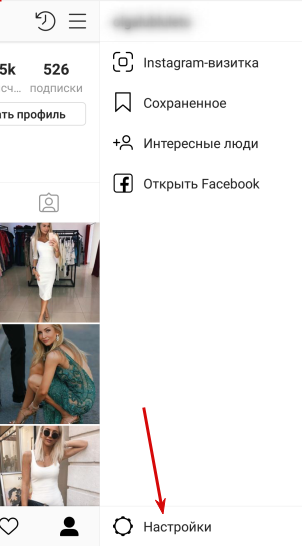
1. Зайдите в приложение Instragram и нажмите в правом нижнем углу на иконку человечка. После чего в окне профиля в правом верхнем углу нажмите на три полоски (меню).
2. Далее выберите «Настройки»
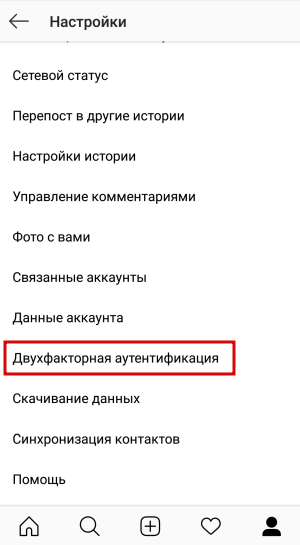
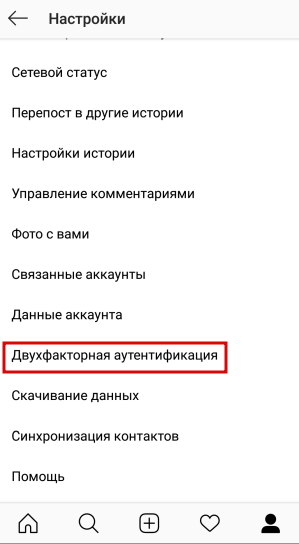
3. В параметрах профиля выберите пункт «Двухфакторная аутентификация».
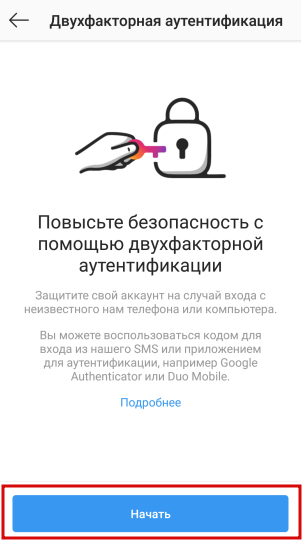
4. В открывшемся окошке нажимаете «Начать»
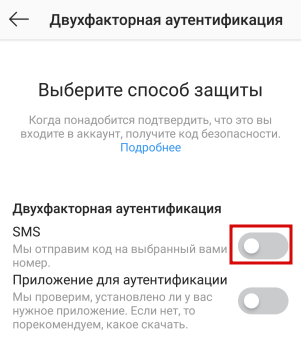
5. В настройках двухэатапной авторизации переведите ползунок «SMS» в режим активный.
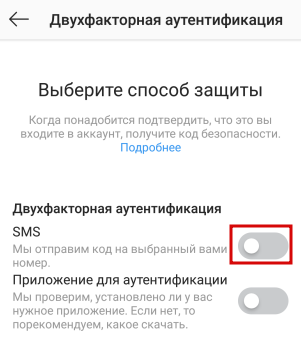
6. Если Вы не указали номер телефона при регистрации аккаунта, то Вам придется сделать это сейчас. Нажмите на кнопку «Укажите номер» и в появившемся окне введите Ваш номер мобильного телефона. если номер уже указан и он верный, то Вы получите код безопасности, который необходимо ввести.

7. В конце вам будет предложено сделать снимок экрана ваших резервных кодов. Резервные коды могут пригодится если вы утратите доступ к номеру своего телефона и не сможете получить код безопасности по СМС.
Теперь при попытке войти в свой аккаунт система потребует ввести код безопасности для Instagram.
Как отключить двухфакторную аутентификацию Инстаграм
Отключается данная функция также легко как и включается. Просто зайдите в настройки двухэтапной аутентификации
Переведите ползунок «SMS» в режим неактивный.
При возникновении вопросов, Вы всегда можете обратиться к нам в Онлайн-чат на сайте instaplus.me, мы всегда Вам поможем и дадим качественную квалифицированную помощь по устранению вашей возникшей проблемы.
Была ли эта статья полезной? Да Нет
К сожалению, мы не смогли помочь вам в разрешении проблемы. Ваш отзыв позволит нам улучшить эту статью.
Как использовать резервные коды в Instagram?
Резервные коды – это один из методов защиты аккаунта в Instagram при включенной двухфакторной аутентификации. С их помощью можно получить доступ к своему профилю даже без подтверждения с помощью СМС, например, с чужого устройства.
Получить список резервных кодов можно в параметрах двухфакторной аутентификации в настройках профиля. Так как эти ключи одноразовые, после использования всех нужно сгенерировать новые в том же самом разделе настроек. Сохраните список резервных кодов и носите с собой, чтобы всегда иметь доступ к своей учетной записи в Instagram.
Данный ресурс является неофициальным сайтом фан-клуба приложения Instagram. Все текстовые, графические и видео материалы взяты из открытых источников и носят ознакомительный характер. В случае возникновения споров, претензий, нарушений авторских или имущественных прав, просьба связаться с администрацией сайта.
Приложение не принимает код подтверждения двухфакторной аутентификации
1. Откройте приложение или веб-версию Instagram и войдите в свою учетную запись. Проверьте, принимается ли код двухфакторной аутентификации там. Если принимается, попробуйте войти в аккаунт через Combin снова.
2. Используйте код восстановления для входа вместо кода из SMS/email. Для получения списка кодов восстановления, откройте настройки в приложении Instagram > Двухфакторная аутентификация > Коды восстановления.
Если войти в аккаунт не получается даже при использовании кодов восстановления, отключите двухфакторную аутентификацию. Совершите вход в аккаунт, после чего включите двухфакторную аутентификацию снова.
Если возникли проблемы, пожалуйста, следуйте инструкции:
- Выполните логин сначала в Instagram, затем в Combin. Откройте браузер в режиме инкогнито и попытайтесь войти в свой Instagram-аккаунт. Также Вы можете попробовать разлогиниться и залогиниться снова в мобильном приложении Instagram. Проверьте, принят ли полученный после этого двухфакторный код аутентификации. Если это так, выполните логин в свой аккаунт уже в Combin приложении.
- Используйте резервные коды Instagram. Чтобы получить доступ к резервным кодам, откройте Instagram > Настройки > Двухфакторная аутентификация > Получить резервные коды. Войдите в свой аккаунт в Combin. После запроса двухфакторного кода аутентификации используйте один из кодов из списка доступных.
- Используйте коды, генерируемые Google Authenticator. Чтобы получить к ним доступ, откройте Instagram > Настройки > Двухфакторная аутентификация > Приложение для аутентификации. Перейдите к загрузке приложения Google Authenticator или Authy, сгенерите коды доступа, далее попробуйте залогиниться в Combin с этими кодами.
Мы используем cookie-файлы с целью повышения удобства и эффективности работы сайта. Продолжая просмотр сайта, Вы выражаете согласие на использование cookie-файлов. Узнать больше.
Начните увеличивать подписчиков с Combin сегодня
Combin Growth доступен только для Mac, Windows и Linux. Поставьте напоминание, чтобы не забыть скачать приложение позже!
Нажимая на кнопку Попробовать бесплатно вы соглашаетесь с нашей Политикой Конфиденциальности.
Приложение поддерживается на Windows 8 и новее, Mac OS 10.13 и новее, и Ubuntu 18.04 и более поздние версии (только 64-bit).