
Как добавить нашего бота в администраторы канала/группы в Telegram?
Если вы решили использовать нашего бота для организации конкурсов и иных активностей в Telegram, то вам потребуется добавить бота в администраторы своего канала или группы. В этой статье мы расскажем, как это сделать шаг за шагом.
Зачем необходимо добавлять бота в администраторы?
Наш бот предоставляет возможности для проведения различных типов конкурсов в ваших каналах или группах в Telegram. Для эффективной организации конкурсов и автоматических проверок (например, проверки подписки) боту нужно иметь доступ к разным действиям, таким как редактирование постов, получении списка подписчиков и многое другое.
Добавление бота в администраторы: пошаговая инструкция
Давайте рассмотрим, как добавить нашего бота в администраторы вашего канала или группы:
1. Вариант через меню бота:
- Откройте чат с нашим ботом в Telegram.
- Кликните по названию бота, а затем нажмите кнопку «Добавить бота в канал/группу».
- Выберите необходимый канал или группу, в которую вы хотите добавить бота.
- Затем предоставьте необходимые разрешения, указанные в инструкциях к каждому типу конкурсов.
2. Редактирование раздела «Администраторы» в канале/группе:
- Зайдите в канал или группу, в которые вы хотите добавить бота.
- Откройте раздел настроек (обычно это можно сделать, нажав на название канала сверху либо 3 точки).
- Найдите раздел «Администраторы».
- Нажмите на опцию «Добавить администратора».
- Введите username нашего бота (@tggrowbot).
- Выберите необходимые разрешения, которые требуются для корректной работы конкурсов.
Решение возможных проблем
Если после добавления бота в администраторы вы столкнулись с какими-либо сложностями, например, канал не добавился в нашу систему и не пришло никакое уведомление, вам необходимо предпринять следующие шаги:
- Убедитесь, что вы следовали всем указаниям по добавлению бота в администраторы и предоставили необходимые разрешения.
- Отправьте ссылку на любой пост из вашего канала в чат с нашим ботом.
- Обратитесь в нашу службу поддержки для получения дополнительной помощи.
Заключение
Добавление нашего бота в администраторы вашего канала или группы – это необходимый шаг для корректной работы бота и всех его функций. Пользуйтесь инструкциями на сайте и перед созданием активности, и удостоверьтесь, что он имеет все необходимые разрешения. В случае возникновения трудностей, обратитесь за помощью в поддержку – мы всегда готовы помочь.
Для чего делать бота администратором и как это делается
Боты в мессенджере Telegram, это не просто программы, написанные для развлечения участников чата, а полноценные инструменты управления многими процессами. Конечно, все они создаются с разными целями, и их функционал ограничен определёнными действиями, например, администрированием чата или автопостингом сообщений в канал. Ниже пойдёт речь о том, как добавить бота в администраторы канала Telegram и для чего это необходимо.
Зачем каналу нужен бот-администратор

Конечно, прямой необходимости в помощнике нет. Проектом можно управлять и самостоятельно, постить время от времени свои заметки и наблюдать за ростом подписчиков. Но такой подход актуален разве что для авторского блога, где не столько важен прирост читателей, сколько удовлетворение личной потребности в общении с аудиторией, желания быть замеченным. Для ведения бизнеса без ботов-помощников не обойтись, ведь они могут выполнять рутинные действия, тем самым облегчив работу над ведением канала, а иногда и вовсе от неё избавить. Что умеют делать боты-администраторы:
- Собирать статистику . Боты умеют ежедневно сообщать о количестве подписчиков, просмотров. Конечно, провести полный анализ они не могут, но зато с их помощью можно составить график роста аудитории, её вовлеченность. Эти данные помогут выявить наиболее интересные посты и сделать упор на интересы читателей.
- Публиковать сообщения в канал из сторонних источников или наоборот. Например, Телеграм-проект связан с сайтом или блогом, где ежедневно публикуются новости. Дублировать вручную посты из внешнего источника в Telegram не целесообразно, так как ручной труд может заменить бот-администратор.
- Дублировать посты из одного источника в другой в рамках мессенджера. В этом случае бот занимается копипастом всех сообщений канала в чаты, участником которых является.
- Преобразовывать текст сообщения. Например, работа с маркдаун-разметкой, подбор теги, сокращение ссылок.
Это не весь список возможностей Телеграм помощников, так как многие проекты создают ботов под себя и задают им задачи, которые важны в рамках того или иного канала.
Стоит уточнить, вышеперечисленные действия вряд ли сможет выполнить один и тот же бот-администратор, для этого придётся добавлять несколько ботов-помощников, каждый из которых будет выполнять свою задачу.
Как добавить бота в канал и назначить администратором

Пригласить бота стать участником канала можно как через его меню, так и через меню управления каналом. В рамках данной статьи будет рассмотрен вариант добавления через меню канала, так как боты, созданные для администрирования, после запуска диалога сами дают подсказки о том, как с ними нужно работать в дальнейшем, и перенаправляют на канал.
Назначать администраторов может только создатель проекта или админ, имеющий на это право. Осуществляется это через меню управления каналом или чатом, ниже приведены два примера, как добавить бота в администраторы на смартфоне и на компьютере.
Назначаем бота админом чата со смартфона
Через приложение для смартфона:
- Открыть канал, сделать это можно через список контактов или поисковую строку мессенджера.
- Нажать на поле с именем и аватаром , оно находится вверху окна диалога.
- После нажатия на знак с изображением шестерёнки (верхний правый угол), откроется окно управления.
- Выбрать строку «администраторы», затем «добавить администратора».
- При помощи поисковой строки ввести имя или адрес бота.

Рисунок 1. Назначение администратором через приложение для смартфона
Делаем из бота админа чата с компьютера
Через приложение для компьютера:
- Зайти в канал и кликнуть по знаку с изображением трёх точек, он находится в верхнем правом углу.
- Во всплывающем меню кликнуть по «manage channel».
- Выбрать пункт «administrators» и ввести адрес или имя бота в поисковую строку.
- Подтвердить свои действия.

Рисунок 2. Назначение администратором через приложение для ПК.

Рисунок 3. Адрес и имя бота. Адрес всегда заканчивается на «bot».
Как уже было сказано, почти все боты-админы дают инструкцию о том, как добавить их в канал. Ниже приведён пример работы с @mrkdwnrbt, он запросил отправить конкретное сообщение в канал и переслать ему (сделать репост). После того, как это действие было выполнено, бот добавил проект к себе в работу и запросил права администратора.

Рисунок 4. Диалог с @mrkdwnrbt, при помощи которого в текст сообщения можно добавить маркдаун-разметку.
Боты-администраторы запрограммированы на определённые действия, для совершения которых им нужно разрешение. По умолчанию новому админу даётся право на все манипуляции с каналом, кроме добавления новых администраторов. Вряд ли бот-админ будет делать что-то выходящее за рамки его программы, поэтому эти настройки лучше не трогать.

Рисунок 5. Настройка прав для бота-администратора.
Вышеприведённые примеры, актуальны для всех устройств. Интерфейс Telegram имеет мало отличий для смартфонов (iPhone (iOS), Android или другие), возможна лишь разница в названии некоторых действий, но это незначительно. Приложения для ПК также схожи и нет смысла приводить примеры для каждого по отдельности.
Возможные проблемы

Возникновение проблем более чем вероятно, так как у любого Телеграм-помощника есть свой создатель, который время от времени вносит какие-либо корректировки в его работу или вовсе удаляет свой проект из мессенджера. Есть и другие проблемы, которые можно рассмотреть более подробно.
- Бот, помимо постинга, публикует чужую рекламу. Такое случается часто, некоторые пользователи мессенджера хотят монетезировать свой бот и делают это при помощи владельцев каналов. В большинстве случаев о публикации рекламы предупреждают заранее, но некоторые создатели ботов-помощников предпочитают умолчать о неприятном бонусе.
- Бот-админ перестал работать. Возможно, он сломался, и это вскоре исправят. Но не исключено, что Телеграм-помощник переехал на новый адрес или был удалён из мессенджера. Нужно быть в курсе новостей, и с первых дней пользования присоединиться к чату или каналу бота, все контакты создатель указывает в описании.
- Бот просит оплату и отказывается работать. Возможно, бот-админ работал в демонстрационном режиме и за дальнейшее его использование нужно заплатить.
- Невозможно добавить нового администратора. Не у всех подписчиков есть на это право, такими полномочиями обладают только создатель канала или его админы.
Вывод
Боты-администраторы являются незаменимыми помощниками в ведении проекта в рамках Telegram. Если есть возможность исключить человеческий труд в пользу работы бота, то сделать это нужно незамедлительно. Для комфортной работы в мессенджере существует достаточно ботов-помощников как платных, так и бесплатных, более того, они могут создаваться специалистами под конкретного заказчика с учётом индивидуальных пожеланий.
Как добавить бота Телеграм в группу и канал: инструкции
Читайте в статье, как добавить бота на канал в Телеграмм, назначить его администратором и как включить бота в группу. Также мы поделимся списком полезных ботов.
Недорогое продвижение Телеграм:
Подписчики — живые на канал, в группу
Просмотры — на посты и видео
Как добавить бота в чат Телеграмм и группу за 5 шагов
Если Вы ищите пошаговые инструкции, чтобы сделать робота участником сообщества, тогда читайте эту статью. Мы расскажем, как добавить бота в Телеграмм в группу и чат.
Сделать настоящих подписчиков в Телеграм каналы и группы не займёт у Вас много времени и денег, а так же Вы сможете добавить их без различных неприятных последствий.
- Откройте мессенджер и зайдите в группу;
- Нажмите на её аватарку вверху;
- Выберите строку «Добавить участников»;
- Наберите в поиске название бота через символ «@»;
- Коснитесь строчки с ботом и подтвердите добавление, нажав на кнопку «Да».

Эти шаги написаны для мобильного приложения мессенджера. Если Вы используете Telegram в настольной версии на компьютере, тогда обратитесь к следующей инструкции. Хотя отличия в действиях будут незначительными:
- Откройте мессенджер и войдите в группу;
- Нажмите на многоточие в правом верхнем углу и выберите пункт управления группой;
- Щёлкните на строку «Участники», а затем «Добавить участников»;
- В поиске напишите название бота, например @Controller Bot и кликните на него;
- Нажмите «Пригласить», чтобы сделать бота участником паблика.
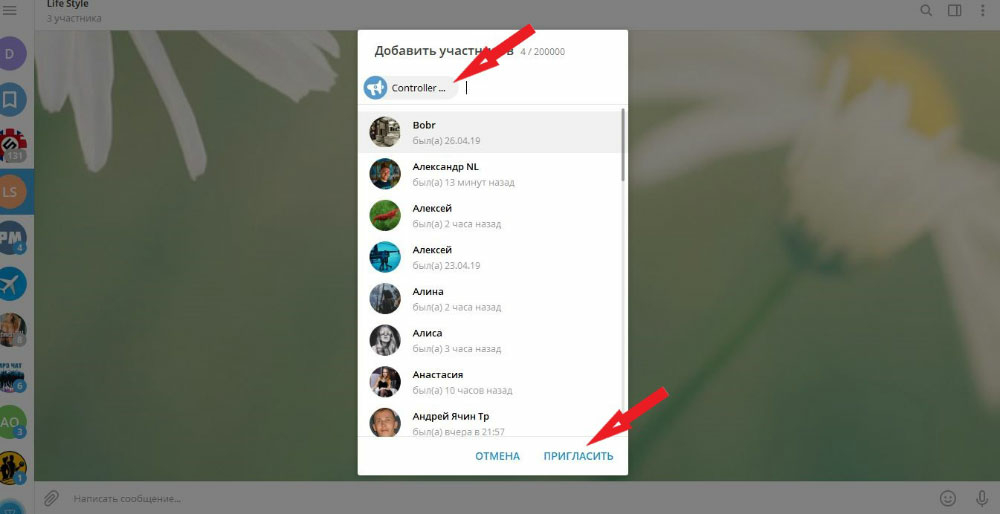
Кстати, можете не искать, как добавить бота в чат Телеграмм, поскольку группы и чаты в мессенджере — это одно и то же. Здесь нет отдельной функции, как создать чат. Поэтому используйте наши инструкции, вне зависимости от того, какой у Вас паблик и сколько в нём участников.
Заказать услуги раскрутки недорого можно ниже
100 Подписчиков для канала
открытого (Офферный микс)
Случайные мин.от 100 ед./ макс. до 10000 ед. Запуск от 12 до 24 час.. Средняя скорость Гарантии нет Быстрая техподдержка!
500 Подписчиков для канала
открытого (Офферный микс)
Случайные мин.от 100 ед./ макс. до 10000 ед. Запуск от 12 до 24 час.. Средняя скорость Гарантии нет Быстрая техподдержка!
1000 Подписчиков для канала
открытого (Офферный микс)
Случайные мин.от 100 ед./ макс. до 10000 ед. Запуск от 12 до 24 час.. Средняя скорость Гарантии нет Быстрая техподдержка!
10000 Подписчиков для канала
открытого (Офферный микс)
Случайные мин.от 100 ед./ макс. до 10000 ед. Запуск от 12 до 24 час.. Средняя скорость Гарантии нет Быстрая техподдержка!
-
emptylines
100 Подписчиков Живых
(Для открытых/закрытых групп)
Россия мин.от 100 ед./ макс.до 8000 ед. Запуск 10-120 мин. Высокая скорость Гарантия 30 дней Активность в виде просмотров постов
500 Подписчиков Живых
(Для открытых/закрытых групп)
Россия мин.от 100 ед./ макс.до 8000 ед. Запуск 10-120 мин. Высокая скорость Гарантия 30 дней Активность в виде просмотров постов
1000 Подписчиков Живых
(Для открытых/закрытых групп)
Россия мин.от 100 ед./ макс.до 8000 ед. Запуск 10-120 мин. Высокая скорость Гарантия 30 дней Активность в виде просмотров постов
5000 Подписчиков Живых
(Для открытых/закрытых групп)
Россия мин.от 100 ед./ макс.до 8000 ед. Запуск 10-120 мин. Высокая скорость Гарантия 30 дней Активность в виде просмотров постов
100 Подписчиков Живых
(Для открытого/закрытого канала/группы)
Американские мин. от 100 ед./ макс. до 3000 ед. Запуск 20-180 мин. Высокая скорость Гарантия 30 дней Активность в виде просмотров постов
500 Подписчиков Живых
(Для открытого/закрытого канала/группы)
Американские мин. от 100 ед./ макс. до 3000 ед. Запуск 20-180 мин. Высокая скорость Гарантия 30 дней Активность в виде просмотров постов
1000 Подписчиков Живых
(Для открытого/закрытого канала/группы)
Американские мин. от 100 ед./ макс. до 3000 ед. Запуск 20-180 мин. Высокая скорость Гарантия 30 дней Активность в виде просмотров постов
5000 Подписчиков Живых
(Для открытого/закрытого канала/группы)
Американские мин. от 100 ед./ макс. до 3000 ед. Запуск 20-180 мин. Высокая скорость Гарантия 30 дней Активность в виде просмотров постов
100 Подписчиков для канала
публичного/закрытого (Живые!)
РФ мин. от 100 ед./ макс. до 8000 ед. Запуск от 15 до 120 мин. Высокая скорость Гарантия 30 дней Активность в виде просмотров постов
500 Подписчиков для канала
публичного/закрытого (Живые!)
РФ мин. от 100 ед./ макс. до 8000 ед. Запуск от 15 до 120 мин. Высокая скорость Гарантия 30 дней Активность в виде просмотров постов
1000 Подписчиков для канала
публичного/закрытого (Живые!)
РФ мин. от 100 ед./ макс. до 8000 ед. Запуск от 15 до 120 мин. Высокая скорость Гарантия 30 дней Активность в виде просмотров постов
5000 Подписчиков для канала
публичного/закрытого (Живые!)
РФ мин. от 100 ед./ макс. до 8000 ед. Запуск от 15 до 120 мин. Высокая скорость Гарантия 30 дней Активность в виде просмотров постов
-
emptylines
-
emptylines
-
emptylines
-
emptylines
-
emptylines
1000 Просмотров 1 на пост
(Временная Акция!)
Низкое качество мин.1000 ед./ макс.1000 ед. Запуск 1-3 час. Низкая скорость Гарантии нет Оплата в пару кликов!
3000 Просмотров 1 на пост
(Временная Акция!)
Низкое качество мин.3000 ед./ макс.3000 ед. Запуск 1-3 час. Низкая скорость Гарантии нет Оплата в пару кликов!
5000 Просмотров 1 на пост
(Временная Акция!)
Низкое качество мин.5000 ед./ макс.5000 ед. Запуск 1-3 час. Низкая скорость Гарантии нет Оплата в пару кликов!
10000 Просмотров 1 на пост
(Временная Акция!)
Низкое качество мин.10000 ед./ макс.10000 ед. Запуск 1-3 час. Низкая скорость Гарантии нет Оплата в пару кликов!
-
emptylines
100 Просмотров
на пост (Боты)
Микс мин.100 ед./ макс.3000 ед. Запуск 3-6 час. Низкая скорость Гарантии нет Оплата в пару кликов!
500 Просмотров
на пост (Боты)
Микс мин.100 ед./ макс.3000 ед. Запуск 3-6 час. Низкая скорость Гарантии нет Оплата в пару кликов!
1000 Просмотров
на пост (Боты)
Микс мин.100 ед./ макс.3000 ед. Запуск 3-6 час. Низкая скорость Гарантии нет Оплата в пару кликов!
3000 Просмотров
на пост (Боты)
Микс мин.100 ед./ макс.3000 ед. Запуск 3-6 час. Низкая скорость Гарантии нет Оплата в пару кликов!
100 Просмотров
(на 1 пост, Стандарт)
Рандомные мин.100 ед./ макс.50000 ед. Запуск 0-1.5 час. Высокая скорость Стабильные Оплата в пару кликов!
300 Просмотров
(на 1 пост, Стандарт)
Рандомные мин.100 ед./ макс.50000 ед. Запуск 0-1.5 час. Высокая скорость Стабильные Оплата в пару кликов!
500 Просмотров
(на 1 пост, Стандарт)
Рандомные мин.100 ед./ макс.50000 ед. Запуск 0-1.5 час. Высокая скорость Стабильные Оплата в пару кликов!
1000 Просмотров
(на 1 пост, Стандарт)
Рандомные мин.100 ед./ макс.50000 ед. Запуск 0-1.5 час. Высокая скорость Стабильные Оплата в пару кликов!
3000 Просмотров
(на 1 пост, Стандарт)
Рандомные мин.100 ед./ макс.50000 ед. Запуск 0-1.5 час. Высокая скорость Стабильные Оплата в пару кликов!
500 Просмотров
(на 1 пост, Оптимальные)
Оптимальные Микс макс.50000 ед. Запуск 0-4 час. Размеренная скорость Гарантия 30 дней Оплата в пару кликов!
1000 Просмотров
(на 1 пост, Оптимальные)
Оптимальные Микс макс.50000 ед. Запуск 0-4 час. Размеренная скорость Гарантия 30 дней Оплата в пару кликов!
3000 Просмотров
(на 1 пост, Оптимальные)
Оптимальные Микс макс.50000 ед. Запуск 0-4 час. Размеренная скорость Гарантия 30 дней Оплата в пару кликов!
-
emptylines
-
emptylines
-
emptylines
-
emptylines
-
emptylines
Как видите процедура очень простая и не отнимет даже 1 минуты Вашего времени. Делаем вывод, что боты добавляются в группу и чат точно так же, как и обычные пользователи.
Ещё больше подробных инструкций по всестороннему использованию Telegram или других мессенджеров ищите на сайте Avi1.ru.
Как добавить бота в канал Telegram на любом гаджете
Вы уже узнали, как внести бота в число участников в группу или в чат. Ввиду их огромной пользы и функциональности гораздо чаще это требуется сделать на каналах. Поэтому мы расскажем, как добавить бота в администраторы канала Telegram.
Если Вы используете мессенджер в мобильном приложении, тогда следуйте данной инструкции:
- Откройте Telegram и перейдите на канал, нажав на него в списке групп;
- Коснитесь его аватара вверху экрана, чтобы перейти в меню настроек;
- Выберите строку «Администраторы» и нажмите «Добавить администратора»;
- Наберите в поиске через символ «@» название бота, например: @hnrobot ;
- Нажмите на него в появившемся списке. Вы попадёте в новое меню. Здесь поставьте галочки напротив всех функций, которыми хотите наделить бота. Как правило, они выставляются по умолчанию, и их можно не трогать;
- Нажмите «Готово», и бот сразу окажется в числе админов канала.
Помните, необходимо следить за количеством живых участников на канале и ботов. Купить вторых в количестве 100, 1000 единиц можно на Lowcostsmm. Скорость накрутки для Телеграм невысокая, так что переживать за сохранность канала не стоит.
Если Вы общаетесь в мессенджере на компьютере, тогда читайте следующую инструкцию. Как добавить бот в Telegram на ПК онлайн:
- Откройте Ваш канал, нажмите на три точки в правом верхнем углу и выберите пункт «Управление каналом»;
- Перейдите в раздел «Администраторы» и щёлкните «Добавить администратора»;
- Наберите название бота через знак «@», к примеру: @like ;
- Нажмите на него в списке и подтвердите добавление;
- Затем определите перечень функций бота. Можно оставить всё, как есть, и нажать «Сохранить».
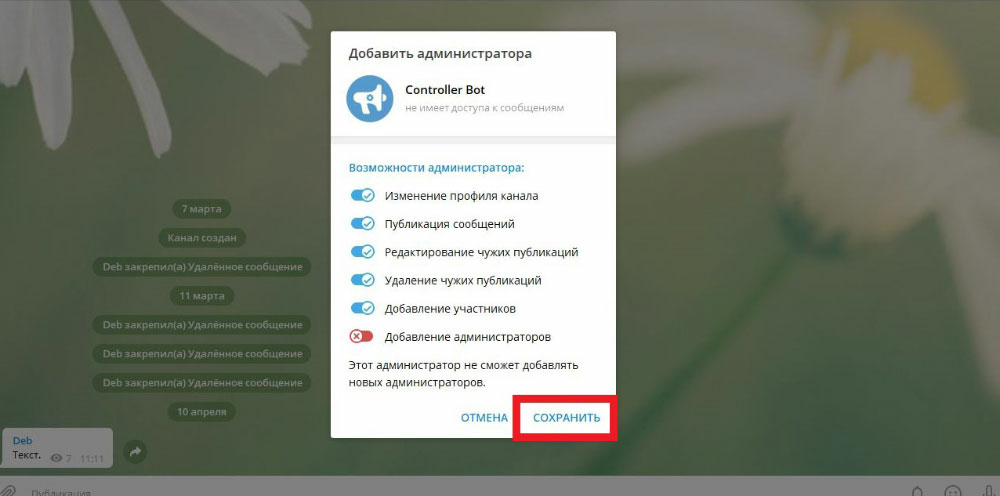
Если Вы ищите ответ на вопрос, как добавить бота на канал Telegram в число участников, то столкнётесь с тем, что это сделать невозможно. На данный момент боты в мессенджере добавляются только в список администраторов, чтобы всячески облегчать пользователям ведение каналов.
Зачем добавлять ботов в Телеграм: полезные функции
Боты в мессенджере выполняют огромный перечень функций. Они выступают в роли помощников администраторам каналов и значительно оптимизируют их ведение. Теперь Вы знаете, как добавить бота в Телеграмм самостоятельно в группу, чат или канал на любом устройстве.
Но осознаёте ли Вы, сколько полезных функций они могут выполнять? Давайте их рассмотрим.
- ControllerBot и MarkdownRobot — роботы со схожим функционалом, но первый популярнее среди пользователей. Что они могут для Вас сделать:
- Автоматически публикуют контент. Благодаря им, Вы можете сделать пост и отложить его публикацию на заданное время;
- Показывают статистику;
- Помогают в форматировании статей: менять шрифты, оформлять ссылку в виде текста.
Чтобы воспользоваться этим чудом, необходимо найти бота в поиске и начать с ним чат (запустить его). Далее просто следуйте шаг за шагом его инструкциям, чтобы выполнить то или иное действие. Без заданий можно накрутить ботов в ТГ по ссылке https://prtut.ru/nakrutka-botov-telegram-kupit/.
- @GroupAgreeBot и @Vote — с их помощью Вы сможете создавать опросы в Telegram и публиковать их на Вашем канале. Они дают сделать до 10 вариантов ответов и выбрать тип голосования — открытый или анонимный.
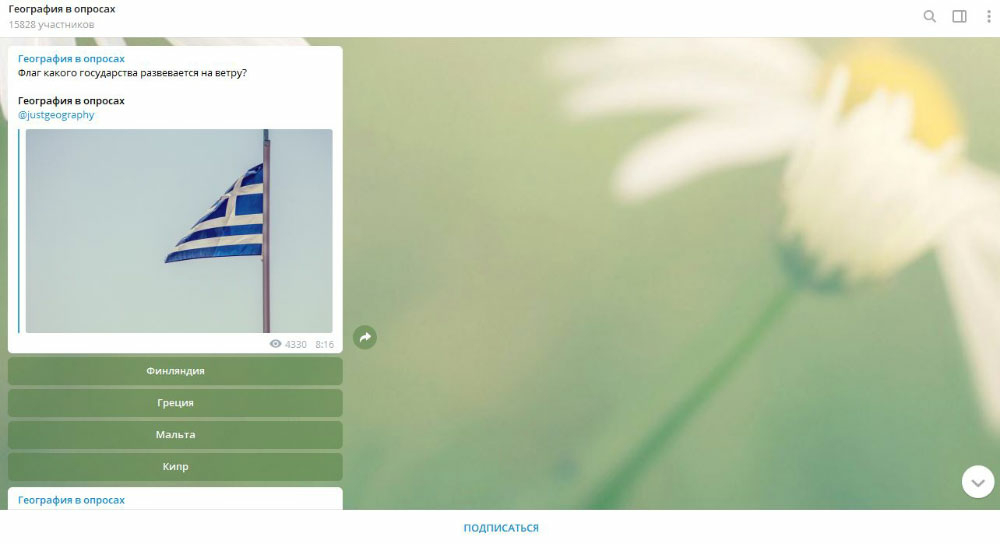
- Робот @Like позволяет добавлять кнопки в виде смайлов под посты на каналах. Благодаря этой функции, можно устраивать мини голосования, интересоваться мнением подписчиков и получать от них обратную связь и реакцию на контент.
Количество ботов постоянно увеличивается, ведь пользователи самостоятельно могут их создать.
Вот лишь небольшой перечень полезных роботов в Telegram:
- @GroupButler_bot — удаляет и заносит в чёрный список пользователей за флуд;
- @WelcomeAgentBot — отправляет приветственное сообщение для новых подписчиков группы;
- @printfbot — форматирует статьи, позволяет добавить реакции, а также ссылки в текст;
- @FileConverterBot — конвертирует картинки, музыку и видео в другие форматы;
- @stthbot — делает присланный текст зачёркнутым.
Ещё больше разных ботов ищите в каталогах:
- На официальном сайте Telegram: http://telegram.org.ru/telegram-bots ;
- На платформе Pro Telegram: https://protelegram.ru/2018/01/07/top_200_telegram_bots_2018 .
Зная, как добавить бота в Телеграм, Вы сможете разнообразить контент на Вашем канале, получать обратную связь от читателей, узнавать их мнение, создавать красивые посты и выполнять ещё много интересных действий.
Как добавить бота в администраторы канала telegram
Как добавить бота Телеграм в группу и канал: инструкции
Читайте в статье, как добавить бота на канал в Телеграмм, назначить его администратором и как включить бота в группу. Также мы поделимся списком полезных ботов.
Недорогое продвижение Телеграм:
Подписчики — живые на канал, в группу
Просмотры — на посты и видео
Как добавить бота в чат Телеграмм и группу за 5 шагов
Если Вы ищите пошаговые инструкции, чтобы сделать робота участником сообщества, тогда читайте эту статью. Мы расскажем, как добавить бота в Телеграмм в группу и чат.
Сделать настоящих подписчиков в Телеграм каналы и группы не займёт у Вас много времени и денег, а так же Вы сможете добавить их без различных неприятных последствий.
Откройте мессенджер и зайдите в группу;
Нажмите на её аватарку вверху;
Выберите строку «Добавить участников»;
Наберите в поиске название бота через символ «@»;
Коснитесь строчки с ботом и подтвердите добавление, нажав на кнопку «Да».
Эти шаги написаны для мобильного приложения мессенджера. Если Вы используете Telegram в настольной версии на компьютере, тогда обратитесь к следующей инструкции. Хотя отличия в действиях будут незначительными:
Откройте мессенджер и войдите в группу;
Нажмите на многоточие в правом верхнем углу и выберите пункт управления группой;
Щёлкните на строку «Участники», а затем «Добавить участников»;
В поиске напишите название бота, например @Controller Bot и кликните на него;
Нажмите «Пригласить», чтобы сделать бота участником паблика.
Кстати, можете не искать, как добавить бота в чат Телеграмм, поскольку группы и чаты в мессенджере — это одно и то же. Здесь нет отдельной функции, как создать чат. Поэтому используйте наши инструкции, вне зависимости от того, какой у Вас паблик и сколько в нём участников.
Заказать услуги раскрутки недорого можно ниже
100 Подписчиков на открытый
канал (Микс офферы)
мин.100 ед./ макс.10000 ед.
Оплата в пару кликов!
500 Подписчиков в открытый
канал (Микс офферы)
мин.100 ед./ макс.10000 ед.
Оплата в пару кликов!
1000 Подписчиков в открытый
канал (Микс офферы)
мин.100 ед./ макс.10000 ед.
Оплата в пару кликов!
10000 Подписчиков в открытый
канал (Микс офферы)
мин.100 ед./ макс.10000 ед.
Оплата в пару кликов!
100 Подписчиков в открытый
(закрытый) канал (Живые)
мин.100 ед./ макс.8000 ед.
Гарантия 30 дней
Активность в виде просмотров постов
300 Подписчиков в открытый
(закрытый) канал (Живые)
мин.100 ед./ макс.8000 ед.
Гарантия 30 дней
Активность в виде просмотров постов
1000 Подписчиков в открытый
(закрытый) канал (Живые)
мин.100 ед./ макс.8000 ед.
Гарантия 30 дней
Активность в виде просмотров постов
5000 Подписчиков в открытый
(закрытый) канал (Живые)
мин.100 ед./ макс.8000 ед.
Гарантия 30 дней
Активность в виде просмотров постов
100 Подписчиков в открытый канал
(высокая скорость)
Быстрые — весь мир
мин.100 ед./ макс.25000 ед.
Гарантия 30 дней
Оплата в пару кликов!
500 Подписчиков в открытый канал
(высокая скорость)
Быстрые — весь мир
мин.100 ед./ макс.25000 ед.
Гарантия 30 дней
Оплата в пару кликов!
1000 Подписчиков в открытый канал
(высокая скорость)
Быстрые — весь мир
мин.100 ед./ макс.25000 ед.
Гарантия 30 дней
Оплата в пару кликов!
5000 Подписчиков в открытый канал
(высокая скорость)
Быстрые — весь мир
мин.100 ед./ макс.25000 ед.
Гарантия 30 дней
Оплата в пару кликов!
100 Подписчиков
в открытую группу (смешанные)
мин.100 ед./ макс.20000 ед.
Скорость 800-1000 в день
Оплата в пару кликов!
500 Подписчиков
в открытую группу (смешанные)
мин.100 ед./ макс.20000 ед.
Скорость 800-1000 в день
Оплата в пару кликов!
1000 Подписчиков
в открытую группу (смешанные)
мин.100 ед./ макс.20000 ед.
Скорость 800-1000 в день
Оплата в пару кликов!
5000 Подписчиков
в открытую группу (смешанные)
мин.100 ед./ макс.20000 ед.
Скорость 800-1000 в день
Оплата в пару кликов!
-
emptylines
-
emptylines
-
emptylines
-
emptylines
-
emptylines
100 Просмотров
на пост (боты)
мин.100 ед./ макс.3000 ед.
Оплата в пару кликов!
500 Просмотров
на пост (боты)
мин.100 ед./ макс.3000 ед.
Оплата в пару кликов!
1000 Просмотров
на пост (боты)
мин.100 ед./ макс.3000 ед.
Оплата в пару кликов!
3000 Просмотров
на пост (боты)
мин.100 ед./ макс.3000 ед.
Оплата в пару кликов!
100 Просмотров
(на 1 пост, медленные)
мин.100 ед./ макс.3000 ед.
Оплата в пару кликов!
300 Просмотров
(на 1 пост, медленные)
мин.300 ед./ макс.3000 ед.
Оплата в пару кликов!
500 Просмотров
(на 1 пост, медленные)
мин.500 ед./ макс.3000 ед.
Оплата в пару кликов!
1000 Просмотров
(на 1 пост, медленные)
мин.1000 ед./ макс.3000 ед.
Оплата в пару кликов!
3000 Просмотров
(на 1 пост, медленные)
мин.1000 ед./ макс.3000 ед.
Оплата в пару кликов!
500 Просмотров
(на 1 пост, Оптимальные)
Гарантия 30 дней
Оплата в пару кликов!
1000 Просмотров
(на 1 пост, Оптимальные)
Гарантия 30 дней
Оплата в пару кликов!
3000 Просмотров
(на 1 пост, Оптимальные)
Гарантия 30 дней
Оплата в пару кликов!
5000 Просмотров
(на 1 пост, Оптимальные)
Гарантия 30 дней
Оплата в пару кликов!
1000 Просмотров
(по 100 на 10 постов)
Гарантия 30 дней
Оплата в пару кликов!
3000 Просмотров
(по 300 на 10 постов)
Гарантия 30 дней
Оплата в пару кликов!
5000 Просмотров
(по 500 на 10 постов)
Гарантия 30 дней
Оплата в пару кликов!
-
emptylines
-
emptylines
-
emptylines
-
emptylines
-
emptylines
Как видите процедура очень простая и не отнимет даже 1 минуты Вашего времени. Делаем вывод, что боты добавляются в группу и чат точно так же, как и обычные пользователи.
Ещё больше подробных инструкций по всестороннему использованию Telegram или других мессенджеров ищите на сайте Avi1.ru.
Как добавить бота в канал Telegram на любом гаджете
Вы уже узнали, как внести бота в число участников в группу или в чат. Ввиду их огромной пользы и функциональности гораздо чаще это требуется сделать на каналах. Поэтому мы расскажем, как добавить бота в администраторы канала Telegram.
Если Вы используете мессенджер в мобильном приложении, тогда следуйте данной инструкции:
Откройте Telegram и перейдите на канал, нажав на него в списке групп;
Коснитесь его аватара вверху экрана, чтобы перейти в меню настроек;
Выберите строку «Администраторы» и нажмите «Добавить администратора»;
Наберите в поиске через символ «@» название бота, например: @hnrobot ;
Нажмите на него в появившемся списке. Вы попадёте в новое меню. Здесь поставьте галочки напротив всех функций, которыми хотите наделить бота. Как правило, они выставляются по умолчанию, и их можно не трогать;
Нажмите «Готово», и бот сразу окажется в числе админов канала.
Если Вы общаетесь в мессенджере на компьютере, тогда читайте следующую инструкцию. Как добавить бот в Telegram на ПК онлайн:
Откройте Ваш канал, нажмите на три точки в правом верхнем углу и выберите пункт «Управление каналом»;
Перейдите в раздел «Администраторы» и щёлкните «Добавить администратора»;
Наберите название бота через знак «@», к примеру: @like ;
Нажмите на него в списке и подтвердите добавление;
Затем определите перечень функций бота. Можно оставить всё, как есть, и нажать «Сохранить».
Если Вы ищите ответ на вопрос, как добавить бота на канал Telegram в число участников, то столкнётесь с тем, что это сделать невозможно. На данный момент боты в мессенджере добавляются только в список администраторов, чтобы всячески облегчать пользователям ведение каналов.
Зачем добавлять ботов в Телеграм: полезные функции
Боты в мессенджере выполняют огромный перечень функций. Они выступают в роли помощников администраторам каналов и значительно оптимизируют их ведение. Теперь Вы знаете, как добавить бота в Телеграмм самостоятельно в группу, чат или канал на любом устройстве.
Но осознаёте ли Вы, сколько полезных функций они могут выполнять? Давайте их рассмотрим.
ControllerBot и MarkdownRobot — роботы со схожим функционалом, но первый популярнее среди пользователей. Что они могут для Вас сделать:
Автоматически публикуют контент. Благодаря им, Вы можете сделать пост и отложить его публикацию на заданное время;
Помогают в форматировании статей: менять шрифты, оформлять ссылку в виде текста.
Чтобы воспользоваться этим чудом, необходимо найти бота в поиске и начать с ним чат (запустить его). Далее просто следуйте шаг за шагом его инструкциям, чтобы выполнить то или иное действие.
@GroupAgreeBot и @Vote — с их помощью Вы сможете создавать опросы в Telegram и публиковать их на Вашем канале. Они дают сделать до 10 вариантов ответов и выбрать тип голосования — открытый или анонимный.
Робот @Like позволяет добавлять кнопки в виде смайлов под посты на каналах. Благодаря этой функции, можно устраивать мини голосования, интересоваться мнением подписчиков и получать от них обратную связь и реакцию на контент.
Количество ботов постоянно увеличивается, ведь пользователи самостоятельно могут их создать.
Вот лишь небольшой перечень полезных роботов в Telegram:
- @GroupButler_bot — удаляет и заносит в чёрный список пользователей за флуд;
- @WelcomeAgentBot — отправляет приветственное сообщение для новых подписчиков группы;
- @printfbot — форматирует статьи, позволяет добавить реакции, а также ссылки в текст;
- @FileConverterBot — конвертирует картинки, музыку и видео в другие форматы;
- @stthbot — делает присланный текст зачёркнутым.
Ещё больше разных ботов ищите в каталогах:
На официальном сайте Telegram: http://telegram.org.ru/telegram-bots ;
На платформе Pro Telegram: https://protelegram.ru/2018/01/07/top_200_telegram_bots_2018 .
Зная, как добавить бота в Телеграм, Вы сможете разнообразить контент на Вашем канале, получать обратную связь от читателей, узнавать их мнение, создавать красивые посты и выполнять ещё много интересных действий.
Как подключить бота к каналу в Telegram — добавление и активация в группе или в беседе

Чтобы вести канал на высоком уровне, следует узнать, как добавить бота в «Телеграмме». Такие помощники сделают пост привлекательным для читателей, ответят на все их вопросы. Я расскажу вам о возможностях сервиса.
Добавление ботов в Telegram
«Телеграм» – многофункциональное приложение. Здесь пользователь может общаться, обмениваться новостями, видео, вести группу по интересам или заниматься бизнесом.
Для организации эффективной работы в мессенджере существуют боты.
Искусственный интеллект выполняет всю рутинную работу:
- занимается поиском информации в интернете;
- скачивает текст, видео, музыку;
- создает рассылки;
- оформляет статьи;
- комментирует;
- проводит опросы;
- выполняет функцию «Автопостинга»;
- ведет беседу;
- переводит и т.д.
У каждого робота есть свое имя, которое начинается с @ и заканчивается на Bot. Если вы знаете никнейм вашего будущего помощника, введите его в строку «Поиск» – «Телеграм» выдаст вам список похожих названий.
Но если адрес вам не известен, обратитесь к @StoreBot, воспользуйтесь одним из каталогов, расположенных на сервисе, или введите в строку «Поиск» ключевое слово, в котором отображено назначение сервиса.
Взаимодействие с искусственным интеллектом осуществляется в беседе, начало к которой открывает кнопка «Старт». Затем все просто – набирайте команды или нажимайте кнопки-подсказки.
На канал или в группу
Чтобы робот мог начать работу в группе или на канале, его надо туда поставить:
- Войдите в мессенджер.
- Откройте группу или создайте новую.
- Тапните по аватарке вверху страницы.
- Перейдите в раздел «Добавить участников».
- Введите в поисковик название робота.
- Выберите из списка нужный адрес.
- Нажмите кнопку «Пригласить».
- Подтвердите действие.
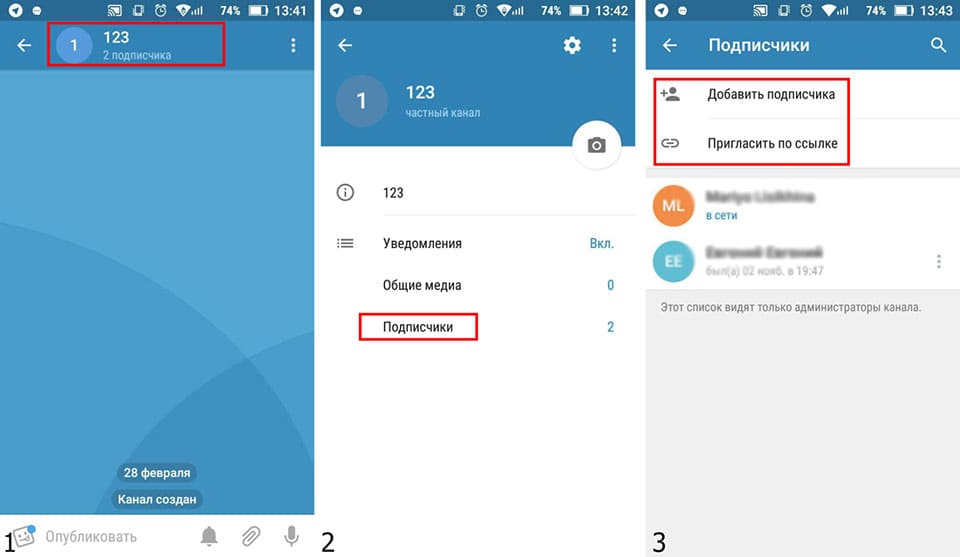
Начало работы на канале.
В чат
Загрузить чат-бота можно также через настройки виртуального помощника:
- Найдите робота – воспользуйтесь любым из предложенных выше способов.
- Откройте диалог.
- Нажмите на его название вверху страницы.
- Кликните по значку «3 точки».
- Выберите в новом меню команду «Добавить в группу».
- Выделите название чата из списка или введите его никнейм.
- Активируйте действие.
Таким же образом можно присоединить bot к любому каналу или группе.
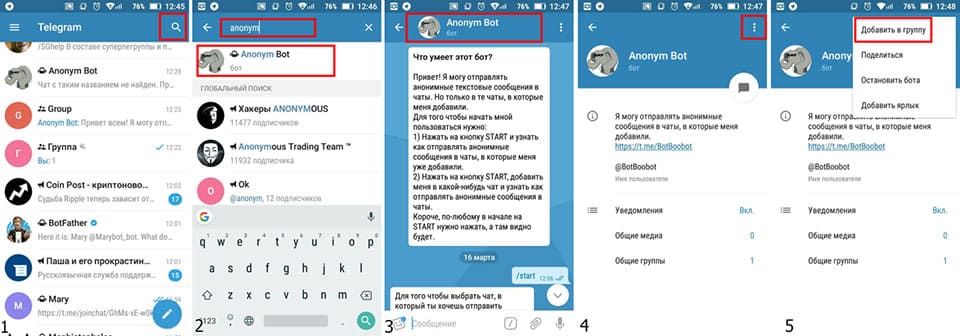
Добавляем бота в чат.
Как назначить бота администратором
Бот-администратор – необходимый помощник для раскрутки канала, поддержания к нему интереса аудитории.
Чтобы применить все возможности искусственного интеллекта, лучше включить несколько роботов, т.к. каждый из них ограничен небольшим набором функций:
- публиковать сообщения;
- подключать абонентов;
- редактировать текст;
- создавать рассылки;
- собирать статистику и т.п.
Алгоритм назначения виртуального помощника администратором одинаков на всех устройствах:
- Войдите в приложение.
- Откройте нужный канал или создайте новый.
- Тапните по никнейму, расположенному вверху экрана.
- Зайдите в настройки, нажав на иконку с изображением шестеренки.
- Выберите раздел «Администратор».
- Щелкните «Добавить администратора».
- Кликните по боту, введя в поисковой строке его название.
- Установите для него разрешения для действий в канале.
- Нажмите «Сохранить».
Многие виртуальные помощники дают инструкцию о том, как добавить бота в «Телеграме» в канал. Они также могут запрашивать ссылки-приглашения и самостоятельно присоединяться к ресурсу.
Настройка бота в Telegram
В «Телеграме» можно использовать не только готовых помощников, но и сделать своего робота, под свои задачи.
Для этого у вас есть 3 способа:
- Если вы владеете программированием, то сможете прописать бота с помощью специального редактора Telegram API.
- Когда нет необходимых навыков, но хотите продвинутого помощника и для этого у вас есть достаточно средств, закажите робота у специалистов.
- Сделать самостоятельно с помощью сервиса.
Подключение
Первые шаги при создании виртуального ассистента:
- Запустите мессенджер.
- Введите в поисковой строке @BotFather.
- Откройте сервис.
- Начните беседу, кликнув по кнопке «Старт» (Start). Перед вами откроется список доступных команд.
- Выберите newbot, чтобы создать нового бота.
- Дайте будущему помощнику название (на английском языке), которое обязательно должно оканчиваться на Bot. Если вы получили сообщение «Sorry, …», то следует придумать другое имя.
- Скопируйте и сохраните токен. Это уникальный ключ, который является доступом к созданному роботу.
Теперь пришло время приступить к настройке, для этого:
- Введите в поисковик @ControllerBot.
- Нажмите Start.
- Выберите команду /newpost.
- Кликните по ссылке /add. Программа выдаст инструкцию, как создать нового бота.
- Вставьте в окно сохраненный ранее токен.
- Добавьте виртуального помощника в администраторы канала. Выше я уже подробно рассказывала, как это сделать.
- Перешлите любое сообщение в чат ControllerBot.
- Введите название вашего города, чтобы установить верный часовой пояс.
- Подтвердите запрос бота, если нет ошибки.
Ваш виртуальный ассистент создан. Теперь зайдите в ваш bot и создайте пост.
.jpg)
Настройка созданного бота.
Написание команд
Чтобы ваш помощник правильно реагировал на запросы абонентов, стоит прописать для него специальные команды.
Нужно сказать, что бот уже владеет набором стандартных программ.
Чтобы расширить меню ассистента, войдите в @BotFather и введите /setcommands. Для справки – команды виртуальному помощнику всегда начинаются с «/» и пишутся на английском языке.
Добавление кнопок
Чтобы активировать кнопки к новому посту:
- Войдите в ваш бот.
- Создайте сообщение.
- Выберите из списка «Добавить URL-кнопки» или «Добавить реакции».
Возможные проблемы с добавлением бота
Если бот не работает, причин может быть несколько:
- неправильно набранная команда;
- программа блокирована мессенджером;
- в коде допущена ошибка;
- устаревшая версия приложения.
Вы можете попробовать сами исправить ситуацию: обновите мессенджер или проверьте правильность введенной команды. Или обратитесь за помощью к @Botfather. Он даст возможные варианты решения.
Для чего делать бота администратором и как это делается
Боты в мессенджере Telegram, это не просто программы, написанные для развлечения участников чата, а полноценные инструменты управления многими процессами. Конечно, все они создаются с разными целями, и их функционал ограничен определёнными действиями, например, администрированием чата или автопостингом сообщений в канал. Ниже пойдёт речь о том, как добавить бота в администраторы канала Telegram и для чего это необходимо.
Зачем каналу нужен бот-администратор
Конечно, прямой необходимости в помощнике нет. Проектом можно управлять и самостоятельно, постить время от времени свои заметки и наблюдать за ростом подписчиков. Но такой подход актуален разве что для авторского блога, где не столько важен прирост читателей, сколько удовлетворение личной потребности в общении с аудиторией, желания быть замеченным. Для ведения бизнеса без ботов-помощников не обойтись, ведь они могут выполнять рутинные действия, тем самым облегчив работу над ведением канала, а иногда и вовсе от неё избавить.
Что умеют делать боты-администраторы:
-
. Боты умеют ежедневно сообщать о количестве подписчиков, просмотров. Конечно, провести полный анализ они не могут, но зато с их помощью можно составить график роста аудитории, её вовлеченность. Эти данные помогут выявить наиболее интересные посты и сделать упор на интересы читателей.
- Публиковать сообщения в канал из сторонних источников или наоборот. Например, Телеграм-проект связан с сайтом или блогом, где ежедневно публикуются новости. Дублировать вручную посты из внешнего источника в Telegram не целесообразно, так как ручной труд может заменить бот-администратор.
- Дублировать посты из одного источника в другой в рамках мессенджера. В этом случае бот занимается копипастом всех сообщений канала в чаты, участником которых является.
- Преобразовывать текст сообщения. Например, работа с маркдаун-разметкой, подбор теги, сокращение ссылок.
Это не весь список возможностей Телеграм помощников, так как многие проекты создают ботов под себя и задают им задачи, которые важны в рамках того или иного канала.
Стоит уточнить, вышеперечисленные действия вряд ли сможет выполнить один и тот же бот-администратор, для этого придётся добавлять несколько ботов-помощников, каждый из которых будет выполнять свою задачу.
Как добавить бота в канал и назначить администратором
Пригласить бота стать участником канала можно как через его меню, так и через меню управления каналом. В рамках данной статьи будет рассмотрен вариант добавления через меню канала, так как боты, созданные для администрирования, после запуска диалога сами дают подсказки о том, как с ними нужно работать в дальнейшем, и перенаправляют на канал.
Назначать администраторов может только создатель проекта или админ, имеющий на это право. Осуществляется это через меню управления каналом или чатом, ниже приведены два примера, как добавить бота в администраторы на смартфоне и на компьютере.
Назначаем бота админом чата со смартфона
Через приложение для смартфона:
- Открыть канал, сделать это можно через список контактов или поисковую строку мессенджера.
- Нажать на поле с именем и аватаром , оно находится вверху окна диалога.
- После нажатия на знак с изображением шестерёнки (верхний правый угол), откроется окно управления.
- Выбрать строку «администраторы», затем «добавить администратора».
- При помощи поисковой строки ввести имя или адрес бота.
Рисунок 1. Назначение администратором через приложение для смартфона
Делаем из бота админа чата с компьютера
Через приложение для компьютера:
- Зайти в канал и кликнуть по знаку с изображением трёх точек, он находится в верхнем правом углу.
- Во всплывающем меню кликнуть по «manage channel».
- Выбрать пункт «administrators» и ввести адрес или имя бота в поисковую строку.
- Подтвердить свои действия.
Рисунок 2. Назначение администратором через приложение для ПК.
Рисунок 3. Адрес и имя бота. Адрес всегда заканчивается на «bot».
Как уже было сказано, почти все боты-админы дают инструкцию о том, как добавить их в канал. Ниже приведён пример работы с @mrkdwnrbt, он запросил отправить конкретное сообщение в канал и переслать ему (сделать репост). После того, как это действие было выполнено, бот добавил проект к себе в работу и запросил права администратора.
Рисунок 4. Диалог с @mrkdwnrbt, при помощи которого в текст сообщения можно добавить маркдаун-разметку.
Боты-администраторы запрограммированы на определённые действия, для совершения которых им нужно разрешение. По умолчанию новому админу даётся право на все манипуляции с каналом, кроме добавления новых администраторов. Вряд ли бот-админ будет делать что-то выходящее за рамки его программы, поэтому эти настройки лучше не трогать.
Рисунок 5. Настройка прав для бота-администратора.
Вышеприведённые примеры, актуальны для всех устройств. Интерфейс Telegram имеет мало отличий для смартфонов (iPhone (iOS), Android или другие), возможна лишь разница в названии некоторых действий, но это незначительно. Приложения для ПК также схожи и нет смысла приводить примеры для каждого по отдельности.
Возможные проблемы
Возникновение проблем более чем вероятно, так как у любого Телеграм-помощника есть свой создатель, который время от времени вносит какие-либо корректировки в его работу или вовсе удаляет свой проект из мессенджера. Есть и другие проблемы, которые можно рассмотреть более подробно.
- Бот, помимо постинга, публикует чужую рекламу. Такое случается часто, некоторые пользователи мессенджера хотят монетезировать свой бот и делают это при помощи владельцев каналов. В большинстве случаев о публикации рекламы предупреждают заранее, но некоторые создатели ботов-помощников предпочитают умолчать о неприятном бонусе.
- Бот-админ перестал работать. Возможно, он сломался, и это вскоре исправят. Но не исключено, что Телеграм-помощник переехал на новый адрес или был удалён из мессенджера. Нужно быть в курсе новостей, и с первых дней пользования присоединиться к чату или каналу бота, все контакты создатель указывает в описании.
- Бот просит оплату и отказывается работать. Возможно, бот-админ работал в демонстрационном режиме и за дальнейшее его использование нужно заплатить.
- Невозможно добавить нового администратора. Не у всех подписчиков есть на это право, такими полномочиями обладают только создатель канала или его админы.
Вывод
Боты-администраторы являются незаменимыми помощниками в ведении проекта в рамках Telegram. Если есть возможность исключить человеческий труд в пользу работы бота, то сделать это нужно незамедлительно. Для комфортной работы в мессенджере существует достаточно ботов-помощников как платных, так и бесплатных, более того, они могут создаваться специалистами под конкретного заказчика с учётом индивидуальных пожеланий.
Как добавить бота в Телеграмме для дальнейшего использования
Пора узнать, как добавить бота в Телеграмме – если вы хотите решить определенную задачу, эти помощники незаменимы. Опишем основные способы поиска и попробуем начать диалог с роботом.
Как найти
Прежде чем добавить бота в чат Telegram, нужно его найти! Если вы знаете название – все просто, переходите к следующей части обзора.
Если точного имени нет, необходимо:
- Определиться, какого рода робот необходим;
- Обозначить категорию и желаемый функционал.
На помощь придут каталоги – сгруппированные по различным тематикам списки. Просто определите тему и посмотрите, какой огромный выбор откроется перед вами. Большой каталог вы найдете на нашем сайте – постоянно пополняем его популярными, проверенными и надежными ботами.
Узнали название? Можно двигаться дальше – внесем робота в книжку контактов мессенджера.
Добавляем в контакты
Наша главная цель – рассказать, как добавить бота в Телеграмме на канал. Мы готовы описать все возможные способы, проверенные на практике. Инструкции одинаково подходят для любой операционной системы смартфона и десктопной версии, отличий не имеют.
Сначала попробуем пополнить список контактов для личного использования. Выбрали подходящего помощника? Хотите установить переводчик или загрузчик видео? Рассказываем, как добавить бота в чат Телеграмма и отправлять ему команды:
- Откройте приложение;
- Найдите поисковую строку – она располагается над чатам;
- Впишите название робота, начинающееся с @;
- Кликните по значку «Готово»;

- Выберите нужный результат выдачи и щелкните по названию;
- Поздравляем – диалог появится в общем списке;
- Нажмите «Начать» на нижней панели, чтобы запустить работу помощника – теперь он никуда не денется!
А теперь расскажем, как добавить бота в Телеграмме в группу! Такая возможность есть, вы можете поделиться классным роботом со своими коллегами или друзьями, чтобы упростить определенные задачи, поставленные в сообществе.
- Откройте программу и найдите групповой диалог в разделе с чатами;
- Кликните по названию на верхней панели, чтобы открыть дополнительное меню;
- Выберите раздел «Участники» и кликните по кнопке добавления;

- Введите название в поисковую строку и подберите результат выдачи;
- Готово – вы смогли добавить бота в Телеграм!
Последнее, о чем стоит поговорить – попробуем добавить помощника в собственный канал. Удобно и функционально! Кроме того, некоторые сервисы из-за блокировки работают только так и никак иначе.
- Откройте канал, который найдете в разделе с чатами;
- Нажмите на имя – оно на панели наверху;
- Перейдите к блоку «Участники» и нажмите на плюсик, чтобы внести в список нового;
- Введите название сервиса в поисковую строку и щелкните по подходящему результату.
Поздравляем, вы смогли добавить бота в канал Telegram! Если захотите наделить его правами администратора, необходимо сделать следующее.
- Войдите в созданный канал и нажмите на имя;
- Перейдите к разделу «Администраторы» ;
- Кликните по кнопке добавления;
- Введите название робота – он появится в списке.
В некоторых случаях у вас не будет выбора – даже если станете искать робота через раздел с подписчиками, появится иконка «Только администратор».
Не удивляйтесь тому, что мы рассказываем, как добавить бота в администраторы канала Telegram. Некоторые помощники иначе не работают – для полноценной реализации функций приходится наделять их определенными правами доступа.
Подробно обсудили процесс поиска роботов в Телеграмме – вы должны пользоваться всеми функциями мессенджера, если хотите снять часть рутинных повседневных задач и найти классного помощника. Самое время выбрать и дать соответствующую команду!
Похожие публикации:
- Где в 1с зуп внести справку с предыдущего места работы для больничного
- Где в 1с посмотреть остаточную стоимость основных средств
- Где вечная радость телеграм
- Где находится упд в 1с