
Как добавить объект в archicad
Сохранение 3D-элементов в качестве Объектов
1. Постройте в проекте требуемые 3D-элементы с помощью конструктивных инструментов ARCHICAD ( Перекрытие , Крыша , 3D-сетка и т.д.).
Например, Вы можете построить стол, крышка которого сделана из перекрытия, а ножки — из колонн.
2. Выберите требуемые элементы на плане этажа или в 3D-окне.
Примечание: 3В 3D-окне, если Вы не установите специальную 3D-проекцию (например, аксонометрический вид сбоку), объект всегда сохраняется с использованием вида сверху.
Для использования специальной проекции см. Настройка 3D-проекции Объекта .
Примечание: Если Вы не хотите показывать все линии модели в 2D-символе, выберите вариант представления с удалением невидимых линий или с раскраской и тенями в диалоге команды Вид > Параметры 3D-вида .
3. Выберите объект и активируйте команду Файл > Библиотеки и Объекты > Сохранить Выбранное как > Объект .

При сохранении объекта из 3D-окна будет выведена подсказка, что при размещении данного объекта его вид сверху будет использоваться в качестве символа на плане этажа, если не будет предварительно выбрана специальная 3D-проекция (например, аксонометрический вид сбоку).
Для использования специальной проекции см. Настройка 3D-проекции Объекта .
4. В открывшемся диалоге Сохранения Объекта укажите имя и место сохранения объекта:
– во Вложенной Библиотеке — этот вариант выбирается по умолчанию. Специальные объекты, предназначенные для использования только в конкретном проекте, рекомендуется сохранять во Вложенной Библиотеке.
– в папке связанной библиотеки.
– в добавленной в проект Библиотеке BIMcloud
Примечание: В режиме Teamwork сначала необходимо зарезервировать папку Библиотеки BIMcloud.
Вы также можете нажать кнопку Новая Папка, чтобы создать папку в выбранной библиотеке.
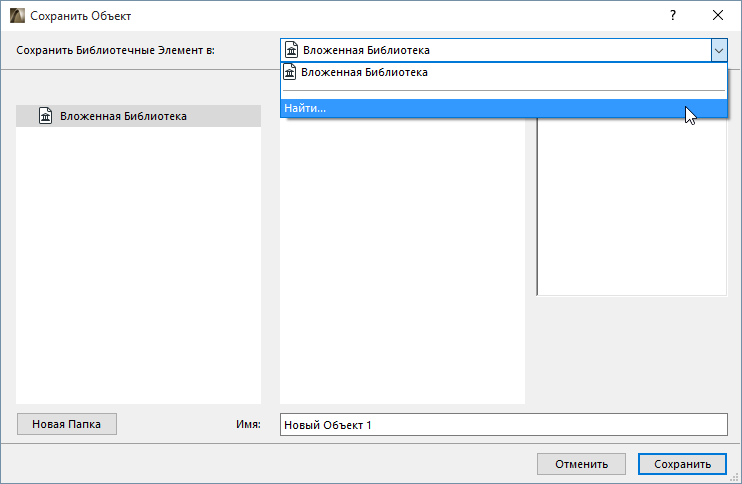
5. Нажмите кнопку Сохранить .
6. Открывается диалоговое окно Изменение основных параметров объекта. Здесь можно установить значения по умолчанию Покрытий, Штриховок и Перьев нового библиотечного элемента. После размещения библиотечного элемента можно продолжить настройку этих реквизитов в диалоге установки параметров объектов.
Кроме того, чтобы добавить дополнительную информацию о вновь создаваем библиотечном элементе (например, ключевые слова, облегчающие его поиск в диалоге Параметров Объекта или на BIM Components), нажмите кнопку Изменить Детали , находящуюся в нижнем левом углу.
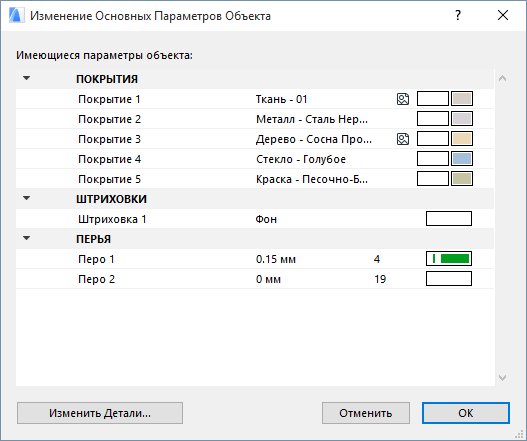
7. Нажмите кнопку OK .
8. Разместите этот объект с помощью инструмента Объект . Обратите внимание, что можно изменять размеры объекта, но при этом его изображение будет искажаться, так как он был создан как непараметрический.
Для ознакомления с процедурой редактирования результирующих библиотечных элементов GDL см. Редактирование специальных библиотечных элементов и компонент .
Настройка 3D-проекции Объекта
Воспользуйтесь командой Вид > Параметры 3D-вида > Параметры 3D-проекции , что открыть соответствующий диалог и настроить нужную (Параллельную) проекцию. ARCHICAD автоматически повернет библиотечный элемент согласно выбранной проекции.
Например, если ваша модель повернута боком (см. объект стула ниже), то следует задать следующие параметры: вид сбоку, азимут=90°.
Как добавить объект в archicad
Форматы модели/3D, открываемые в ARCHICAD
Файл 3D Studio (.3ds)
3D-файлы могут сохраняться в формате 3D Studio. Требуемое для этого расширение является частью пакета ARCHICAD.
Файлы моделей в формате 3D Studio можно открыть в ARCHICAD только после установки специального Дополнения.
IFC (.ifc), IFCXML (.ifcxml), IFCzip
Аббревиатура IFC обозначает Industry Foundation Classes.
В ARCHICAD поддерживаются последние и наиболее распространенные форматы IFC.
Для получения дополнительной информации об IFC см. Работа с IFC или загрузите Руководство Пользователя IFC с сайта:
http://www.graphisoft.com/support/ifc/downloads/
Rhino (.3dm) — Импорт Модели или Импорт в качестве Объекта
Откройте или объедините файл 3D-модели Rhino (.3dm) в ARCHICAD, воспользовавшись одной из следующих команд:
• Файл > Взаимодействие > Объединить
Чтобы импортировать файл Rhino в качестве единого Объекта ARCHICAD:
• Файл > Библиотеки и Объекты > Импортировать Файл Rhino 3DM как Объект
Для получения дополнительной информации см. Работа с 3D Моделями Rhino .
Чтобы открыть как новый проект ARCHICAD:
• Воспользуйтесь командой меню Файл > Открыть и укажите путь к файлу .sk.
Чтобы добавить в открытый проект ARCHICAD:
• Перетащите файл Sketchup в ARCHICAD или
• воспользуйтесь командой меню Файл > Взаимодействие > Объединить и укажите путь к файлу .skp.
Модель Sketchup будет сохранена в виде GDL-объекта во Вложенной Библиотеке.
Google Earth (.kmz)
Импорт моделей Google Earth в ARCHICAD осуществляется следующим образом:
• объекты .kmz импортируются в виде GDL-объектов, размещаемых на слое ARCHICAD
• полигоны .kmz импортируются в виде Штриховок, размещаемых на слое 2D-Черчение Общий
• Метки импортируются в виде GDL-объектов, размещаемых на слое ARCHICAD
Внимание: Убедитесь в том, что модель Google Earth, открываемая для объединения
– содержит только одну метку расположения
– использует Абсолютный метод определения возвышения (см. ниже).
Чтобы открыть файл .kmz непосредственно в ARCHICAD:
1. Активируйте команду меню Файл > Открыть.
2. Выберите нужный файл .kmz.
3. Нажмите кнопку Параметры, чтобы открыть диалог Параметров Импорта KMZ.
– Активируйте маркер, чтобы создать камеры на основе Точек Наблюдения, если они присутствуют в файле .kmz.
– Создавать Узловые Точки для Объектов: Данные маркеры предназначены для настройки Узловых Точек импортируемой модели.
Оптимизация Импорта KMZ
Воспользуйтесь этими маркерами, если импорт модели Google Earth выполняется слишком медленно.
• Объединить метки 3D-геометрии в один Библиотечный Элемент. При активации этого маркера создается один GDL-объект ARCHICAD для всех меток. Таким образом повышается скорость импорта файла .kmz.
• Отображать на Плане Этажа метки 3D-геометрии без штриховки: Данная функция повышает скорость навигации по большим моделям.
Существуют несколько способов экспорта данных о возвышении из Google Earth, но в ARCHICAD поддерживается только метод “Абсолютное возвышение”.
Если файл .kmz содержит альтернативные параметры задания возвышения (например “Привязанное к земле” или “Относительно земли”), будет открыто информационное диалоговое окно: требуется повторно экспортировать модель из Google Earth с использованием метода указания Абсолютного возвышения.
Воспользуйтесь командой Файл > Открыть или Файл > Взаимодействие > Объединить , чтобы открыть или объединить файл в формате .stl с проектом ARCHICAD. Открытая или объединенная модель импортируется в ARCHICAD в виде Морфа.
Файлы STL содержат информацию только о геометрии поверхностей 3D-модели, разбитых на треугольники, без какой-либо дополнительной информации о цвете, покрытии и т.п.
Этот формат чаще всего используется для прототипирования, 3D-печати и при автоматизированном производстве. Формат STL может быть представлен в двух видах: ASCII и в Двоичном формате
Файл STL ASCII содержит список треугольников с координатами их вершин в формате, поддерживаемом любым текстовым редактором.
• Двоичный формат STL
В двоичном формате файла STL содержатся сжатые данные, доступные для прочтения только в STL-совместимом приложении/устройстве.
Двоичный формат более распространен благодаря уменьшенному размеру файла.
Больше информации о формате STL: http://en.wikipedia.org/wiki/STL_(file_format)
Для получения дополнительной информации о сохранении модели ARCHICAD в формате STL, см. Stereolithography (.stl) .
Открытие файла STL
1. Воспользуйтесь командой Файл > Открыть > Открыть файл
2. Выберите тип файла Stereolithograpy
3. Укажите нужный файл STL
4. Нажмите кнопку Открыть .
Объединение файла STL с существующей моделью
1. Активируйте команду Файл > Взаимодействие >Объединить
2. Выберите тип файла Stereolithograpy
3. Укажите нужный файл STL
4. Нажмите кнопку Открыть .
1. ARCHICAD не проверяет экспортируемый файл STL на наличие ошибок, таких как нарушение твердотельности. Обычно эта операция выполняется 3D-принтером.
2. В файле STL не содержится информации о масштабе и единицах измерения модели, так как подобные настройки делаются в программах просмотра и на принтере. ARCHICAD всегда экспортирует 1 метр как 1 единицу измерения STL.
3. Импорт очень сложной геометрии может сказаться на производительности ARCHICAD. В этой ситуации вы увидите диалог с предупреждением.
4. Обратите внимание, что в случае чрезмерной сложности геометрии, существует вероятность ошибки импорта, при которой объект создан не будет.
Менеджер библиотек ArchiCAD, импорт библиотечных объектов, редактирование, ведомость мебели

Девятый видеоурок посвящен знакомству с библиотечными объектами и менеджером библиотек. В ходе лекции можно узнать, как добавить объект в Архикад, как загружать библиотечные элементы из других программ и приложений, редактировать 2D-символы и создать ведомость спецификаций расстановки мебели на плане.
Смотреть видеолекцию
Менеджер библиотек и архивный проект
Библиотечные объекты на плане отображаются корректно в том случае, если эти объекты присутствуют в менеджере библиотек в подгруженных папках. Для удобства работы с менеджером библиотек, можно нажать правой кнопкой мыши и вызвать команду «Редактирование библиотечных элементов». Также команды дублируются в верхнем ниспадающем меню «Файл» в разделе «Библиотека и объекты» – «Менеджер библиотек».
Если объект в трехмерном окне имеет фиолетовый цвет, это означает что у него нет покрытия. Завершив работу с проектом, лучше сохранить его библиотечные элементы. Для этого нужно сохранять файлы с расширением «Архивный проект Архикада». Архивный проект включает в себя все библиотечные объекты, которые вставлены в проект. Архивировать объекты удобно в конце работы над проектом.
Смотреть видеолекцию
Вложенная библиотека
Во вложенной библиотеке хранятся те библиотечные объекты, которые расположены в плане чертежа. Удаление элементов в встроенной библиотеке приведет к удалению этих объектов на плане. Если нужно структурировать элементы библиотеки, можно создать папки и задать им соответствующие тематические названия, а затем сложить туда библиотечные элементы, которые к этому типу относятся. Таким образом можно создать папки «Столы», «Светильники», «Стулья» и прочее.
Импорт файлов форматов GSM, .3DS, .SKP, .RFA, графическое отображение на плане и редактирование библиотечного объекта
Стандартные фирменные библиотечные элементы имеют подложку фона. Библиотечный объект может состоять только из 2D-символа или же содержать трехмерные составляющие и 2D-символы. В процессе редактирования библиотечного объекта можно поставить узловые точки, изменять штриховку и контур подложки под объект, а также дорисовывать к объекту любые другие графические элементы. В любой момент времени можно изменить любые графические символы.
В Архикад можно загрузить объекты (файлы) форматов GSM, .3DS, .SKP, .RFA. Для загрузки файлов 3DS необходимо установить в Архикад специальное расширение. Расширение можно скачать бесплатно в интернете на сайте Graphisoft. Из интернета можно загружать нужные библиотечные элементы. Это может понадобится для создания 3D-визуализации для заказчика.
Смотреть видеолекцию
Ведомость библиотечных объектов и работа с каталогом
В навигаторе в разделе «Каталоги» необходимо создать новый каталог и добавить критерий «Слой», «3D-аксонометрия», «ID-элемента», «Имя библиотечного элемента». Построенный каталог можно редактировать. В параметрах размеров ячейки можно настраивать размеры строк заголовка, значения, общего итога, чтобы картинки могли нормально разместиться в ячейках. Редактируемое поле ячейки подсвечивается ярко синим цветом. При необходимости маркировки элементов мебели из каталога на плане нужно задать им определенный ID.
Имя библиотечного элемента можно редактировать в окне «Параметры схемы». Некоторые элементы не имеют предпросмотра, настроить предпросмотр можно самостоятельно. Для этого можно открыть объект в трехмерном окне и сохранить изображение объекта в качестве картинки: «Файл» – «Сохранить как» растровый формат файла. Затем возвратиться в каталог, открыть библиотечное окно объекта и параллельно открыть картинку и правой кнопкой мыши зайти в просмотр с помощью программы Paint, выбрать всё, копировать объект в буфер обмена, открыть окно предпросмотра в Архикаде и вставить туда картинку из буфера обмена.
Резюме и итоги
BasicDecor для дизайнеров
Зарегистрируйтесь или авторизуйтесь, чтобы получить
бесплатный доступ к лекциям.
Зарегистрироваться Войти
Десятый видеоурок по Архикаду будет посвящен настройке инструмента «Развертка» и оформлению разверток на листе в книге макетов.
Для более детального изучения данной темы смотрите лекцию 5 углубленного курса по ArchiCAD с Алексеем Скобелкиным.
Инструмент «Объект», понятие «Библиотека проекта», создание 2D и 3D-объектов, план расстановки мебели в ArchiCAD
Урок посвящен созданию собственных библиотечных элементов в Архикаде – несложных графических 2D-символов и трехмерных библиотечных объектов, элементов мебели, размещению их в плане и редактированию уже существующих библиотечных объектов.
Смотреть видеолекцию
Инструмент «Объект», параметры, размещение в плане и обзор стандартной библиотеки
Создание комбинации слоев «Расстановка мебели». В левой панели необходимо выбрать инструмент «Объект» и в окне «Параметры объекта по умолчанию» можно сделать нужные настройки.
Вложенная библиотека – это библиотека текущего файла, где сохраняются библиотечные элементы, созданные пользователями. В каждом файле эта библиотека уникальная.
Связанные библиотеки – это библиотеки, подгруженные к программе Архикад на данный момент. Все элементы разложены по папкам библиотеки, нужный объект можно находить в строке поиска.
Библиотека BIMcloud используется в сетевой, групповой работе.
Смотреть видеолекцию
Загрузка объектов с портала BIM COMPONENT и редактирование
При поиске элементов сначала показываются стандартные библиотечные элементы. Ниже идут элементы, маркированные значком глобуса. Их можно загрузить в Архикад из внешнего источника. На портале BIM COMPONENT есть платный и бесплатный контент. При выборе элемента нужно обращать внимание на графу «наличие», в которой должна стоять пометка «бесплатный».
Понятие «Вложенная библиотека» и загрузка объектов
Любую папку с готовыми библиотечными элементами можно загрузить в свой проект. Объекты, предназначенные для 24 версии Архикада, могут не загрузиться в 23 версию программы. Некоторые объекты библиотеки можно редактировать, некоторые изменить нельзя. Выбрав объекты из библиотеки, их нужно расставить по планировочной схеме.
Смотреть видеолекцию
Создание 2D-символов и размещение их на плане
В панели инструментов необходимо выбрать инструмент «Источник света», выбрать любой нужный библиотечный элемент и разместить его на плане на слое «Светильники».
Можно создать собственные символы выключателей и светильников. Для этого можно использовать инструмент «Полилиния» и начать рисовать нужный объект на плане, задав ему необходимые размеры. Графическим элементом можно создать символ кресла, дерева, дивана и прочего.
Создание 3D-объектов и размещение их на плане
Любой элемент можно создать в виде 3D-объекта. Вся работа моделирования происходит в плане этажа. Для создания 3D-объекта стола, нужно использовать инструмент «Колонна» для создания вертикальных деталей. Горизонтальные поверхности можно создавать инструментами «Балка» и «Перекрытие». Покрытия созданного элементам могут быть изменены.
BasicDecor для дизайнеров
Зарегистрируйтесь или авторизуйтесь, чтобы получить
бесплатный доступ к лекциям.
Зарегистрироваться Войти
Девятый видеоурок будет посвящен редактированию 2D-символов и размещению объектов из других приложений, а также работе с импортом и экспортом библиотечных объектов.
Для более детального изучения данной темы смотрите лекцию 5 углубленного курса по ArchiCAD с Алексеем Скобелкиным.
Понравился урок? Поделитесь им с коллегами, которым ArchiCAD тоже может быть полезен.
Так мы сможем чаще выпускать бесплатные обучающие материалы для дизайнеров, чтобы вы делали свою работу еще лучше и эффективнее.