
Создание заставок
Создавайте, сохраняйте и используйте в других проектах собственные заставки с вашими медиафайлами и эффектами.
Шаг 1. Добавьте новую заставку
Перейдите в раздел Импорт, на вкладку Заставки.
Выберите файл «Новая заставка» и перетащите его на монтажный стол.
Шаг 2. Редактируйте заставку

Нажмите на иконке клипа и монтажный стол переключится в режим редактирования заставки.
Добавляйте собственные медиафайлы (видео, изображения, аудио), эффекты, титры и прочее. Работайте так, как если бы вы работали с обычными файлами в обычном режиме.
* Удалите клип-инструкцию, находящийся на видеотреке, перед тем, как начнете работу.
Шаг 3. Сохраните изменения

После того, как вы закончите работу над своей заставкой, на панели инструментов нажмите кнопку , чтобы сохранить изменения и вернуться в основной режим редактирования проекта.

Чтобы сохранить заставку и использовать ее повторно или в других проектах, выделите клип заставки и нажмите . Сохраненная заставка появится в общем списке файлов коллекции.
Вы можете вернуться к редактированию заставки в любой момент работы над проектом.
Замена фона
Как удалить или заменить фон на фотографии
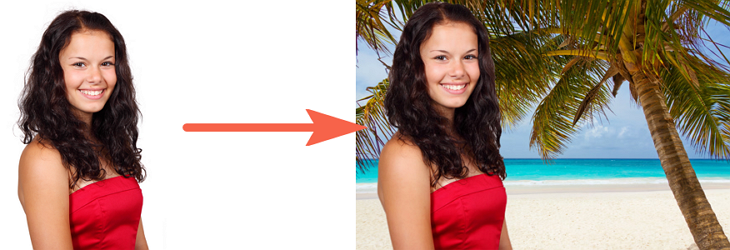
Movavi Фоторедактор поможет вам просто и быстро вырезать любые объекты из картинок или заменить фон предметов для создания качественных фото продуктов для вашего Интернет-магазина или веселых фото-коллажей для ваших друзей.
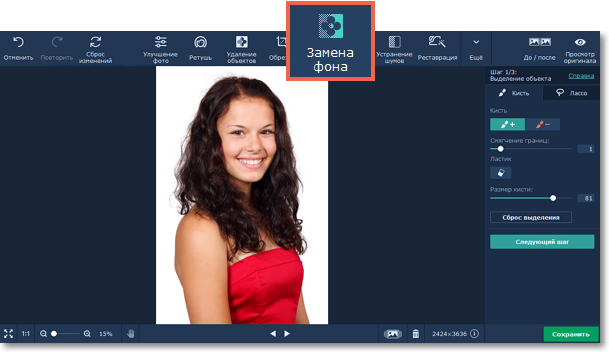
Шаг 1: Перейдите на вкладку Замена фона
В верхней части окна нажмите кнопку Замена фона.
Шаг 2: Укажите нужные объекты и фон
Выберите Кисть или Лассо для выделения объектов и фона.
Кисть

1. Нажмите кнопку Кисть + и нанесите несколько штрихов зелёной кисти внутри объекта. Обратите внимание на края с мелкими деталями и области схожего с фоном цвета. Закрашивать весь объект полностью нет необходимости – Фоторедактор сам определит его границы.

2. Нажмите кнопку Кисть — и нанесите несколько штрихов красной кисти на фон изображения вокруг объекта. Обратите внимание на полости объекта, где можно увидеть фон (например, если вам нужно выделить бублик – не забудьте и о дырке в середине).

3. Если вы случайно сделали ошибку, нажмите кнопку Ластик и сотрите ненужное выделение зелёной или красной кисти.
Когда вы выделите объект и фон, Фоторедактор просчитает границу объекта и очертит его контуром. В некоторых случаях может понадобиться дополнительная корректировка контура – добавьте несколько штрихов зеленой или красной кисти, чтобы уточнить границу объекта. Для большей точности установите меньший размер кисти и увеличьте масштаб изображения .
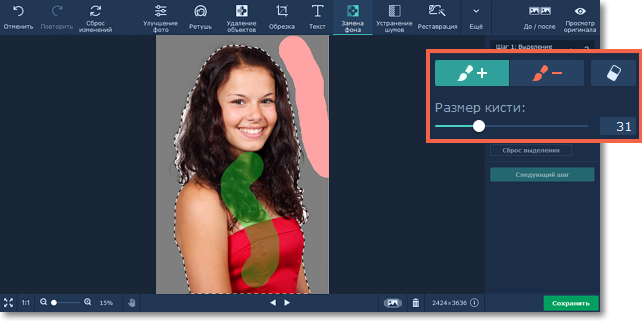
4. Для некоторых сложных изображений (яркие фото, сливающиеся с фоном объекты) бывает сложно точно определить границы объектов, и поэтому контур может казаться немного неровным, что может быть заметно при замене фона на другое изображение или контрастный цвет. Чтобы избежать неровностей, установите более высокое смягчение границ, и контур объекта будет слегка сглажен. И наоборот, если вы хотите сохранить четкость деталей по краям объекта, установите смягчение на 0.
Лассо

1. Выберите лассо Выделение и обведите объект, который хотите оставить.

2. Выберите лассо Вычитание и обведите области, которые хотите вычесть из выделения.
Как изменить заставку в movavi
Вступительная заставка или последовательность открытия или опенинг (англ.
Как создать интро в Мовави?
Создайте в программе новый шаблон интро для видео
- Запустите Movavi Видеоредактор Плюс. Сразу после запуска вы увидите окно, в котором вам предложат создать новый проект или открыть уже имеющийся. …
- Щелкните по пункту Заставки в списке слева. …
- Нажмите на кнопку Редактировать заставку.
Как создать свое интро с нуля?
Перейдите в нашу космическую библиотеку Шаблонов Для Видео Интро;
- Нажмите кнопку «Создать сейчас» под описанием шаблона;
- Загрузите свой логотип или создайте его, напишите свои тексты, выберите музыку и нажмите на кнопку Предварительного Просмотра
Как сделать заставку для видео на YouTube на телефоне?
Как поставить заставку
В смартфоне также необходимо зайти на Ютуб через браузер. В своем аккаунте на видеохостинге нужно: выбрать видео и кликнуть на слово «Изменить» – откроется окно с настройками ролика; выбрать пункт «Свой значок» – загрузить сохраненный ролик или картинку с памяти компьютера или смартфона.
Как называется заставка в начале видео на ютубе?
Наш ответ — да! Введение и заключение являются ключевыми элементами контента любого типа, и видео не будет исключением. … Как следует из самого слова, интро — это визуальные элементы, которые отмечают начало видео.
Что такое интро и аутро?
Аутро (ударение на «а») это заключительный трек альбома, либо заключительная часть песни. Английское слово «outro» образовано по аналогии с «intro» (вступление). … Аутро — не такой уж и новый приём: необычные завершения альбомов и песен используются для создания эффекта «прощания» со слушателем.
Что такое видео заставка?
Качественные графические видео заставки (англ. graphic video intros) представляют собой короткие вступительные ролики. Зачастую, они присутствуют на первых секундах полного видео, поэтому очень важно заставкой зацепить зрителя, чтобы у него появилось желание посмотреть остальную часть ролика.
Что такое интро для ютуба?
Обычно интро включает в себя название вашего канала, созданное с помощью движущейся графики, и являет собой визуальную подпись, которую вы прикрепляете в начале каждого своего видео. Что включают в YouTube интро?
В каком приложении можно сделать интро?
Как создать интро на телефоне
Наиболее популярный вариант — Intro Maker. Это приложение, заточенное именно под создание заставок. Вы сможете использовать готовые шаблоны, которых здесь несколько сотен. Причём библиотека постоянно пополняется новинками.
Как убирать и менять фон в фоторедакторе Movavi
Если вы часто фотографируете (а в эпоху мощных камер в смартфонах не пользоваться ими — настоящее кощунство), то наверняка сталкивались с ситуацией, когда хотелось бы изменить фон. Допустим, сделали вы потрясающей красоты портрет друга, но унылый серый дом за его спиной портит всю картину. К счастью, в фоторедакторе Movavi можно заменить, а то и вовсе удалить любой фон за несколько простых шагов.
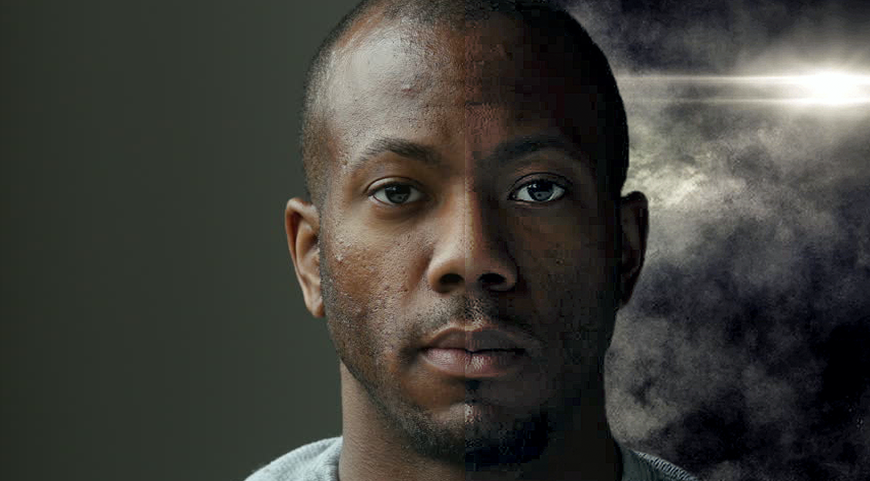
Скачать Movavi для Mac можно на официальном сайте. Актуальная на момент написания этой статьи версия 5.5 работает на маках с версией macOS 10.7 и выше, также доступна Windows-версия (есть поддержка даже Windows XP!). Скачайте установочный файл, следуйте указаниям на экране, затем дважды кликните на иконку программы для запуска. Интерфейс редактора выглядит вот так.

Для этой инструкции мы будем использовать пробную версию программы. В ней есть два ограничения:
- Можно сохранить или опубликовать в Facebook только 10 фотографий
- При сохранении на фото накладывается водяной знак Movavi
То есть, непосредственно функционала программы они не касаются и мы можем пользоваться всеми её возможностями для замены фона.
Как убрать фон у изображения
Прежде чем заменить фон, необходимо сначала удалить старый. Кроме того, изображения с прозрачным фоном можно в дальнейшем использовать для изготовления рекламной продукции или коллажирования. Итак, начнём.
Шаг 1. Открываем изображение

Нажмите «Открыть файл» и выберите на компьютере нужное изображение, или перетащите фото на рабочую поверхность редактора.

Шаг 2. Инструмент «Замена фона»
Пройдите во вкладку «Замена фона». Здесь вам доступно два инструмента: Кисть и Лассо. Какой использовать — дело вашего удобства и привычек, для нашей инструкции мы будем работать с кистью. Подробнее о том, как убрать задний фон на фото и работать с инструментом Лассо.
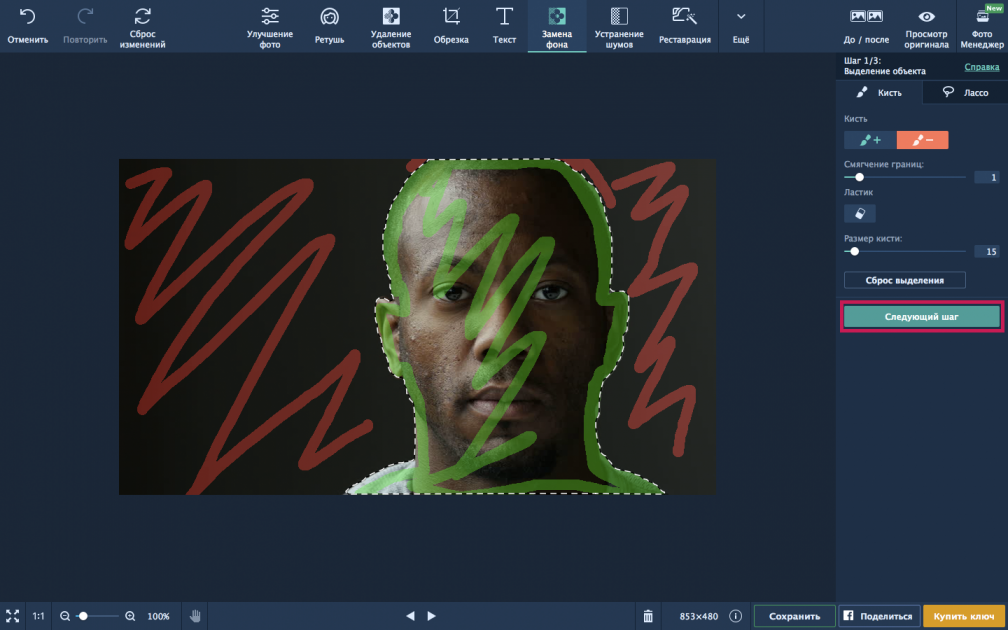
Сперва обрисуйте область, которую вы хотите оставить, кистью со значком «+». Она рисует зелёным цветом. Обведите изнутри границы объекта и быстро закрасьте внутреннюю поверхность, чтобы программа поняла, что часть внутри границы тоже нужно оставить. На это не стоит тратить много времени — ИИ довольно хорошо понимает даже такие грубые наброски. Далее смените режим кисти на «-«. Рисовать она при этом будет уже красным. Точно таким же образом выделяем уже области, которые нужно убрать с изображения. Опять же, тратить время на детальную проработку не стоит.

Как только вы сделали выделение обоими цветами, программа покажет область выделения. При необходимости скорректируйте её (в нашем случае потребовалось убрать лишнее выделение у макушки — для этого хватило двух простых штрихов красным цветом). Когда вас устроит результат, нажмите Следующий шаг.
Шаг 3. Чистка краёв
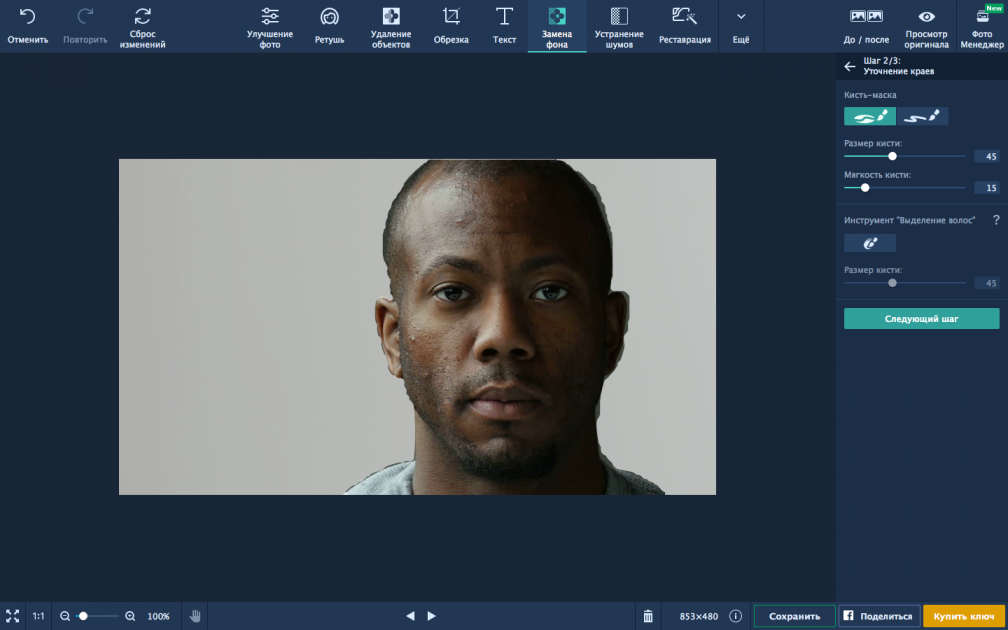
Мы видим, что основную часть работу программа сделала за нас, но края выглядят неаккуратными, кое-где остались кусочки фона. От них мы избавляемся на третьем шаге. Для этого делаем масштаб больше, устанавливаем размер кисти поменьше и проходимся по всем участкам, которые нужно удалить.
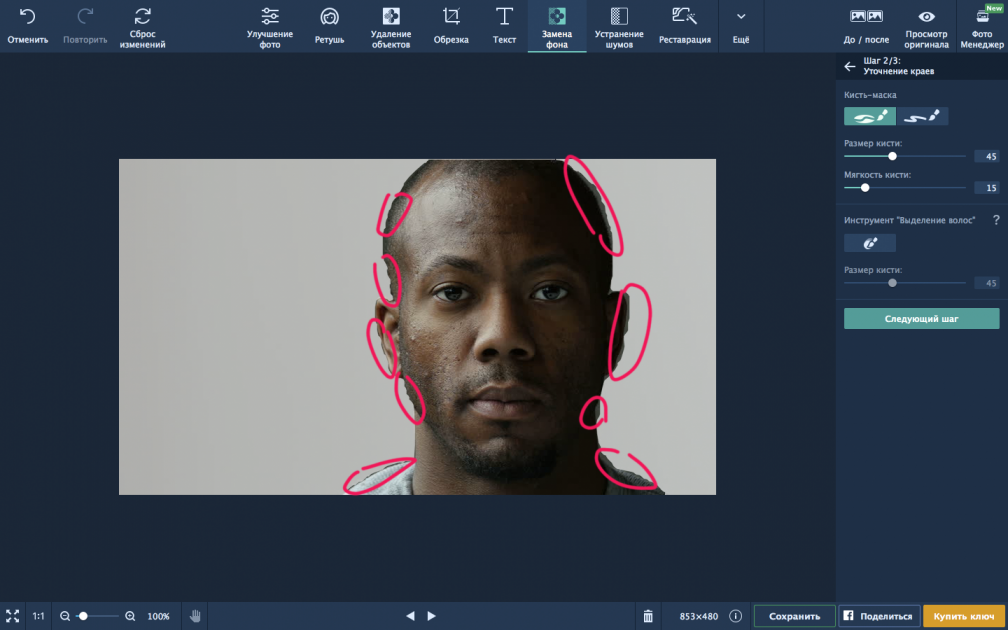
В нашем случае это лишние кусочки фона около головы и ушей, а также немного на челюсти — зоны, с которыми мы будем работать, выделены на фото выше. Если вы случайно удалили лишнее, то просто нажмите кнопку Отменить. С её помощью вы убираете не все изменения, сделанные на этом этапе, а только лишь последнее действие. К сожалению, привычная комбинация Command + Z здесь не сработает.
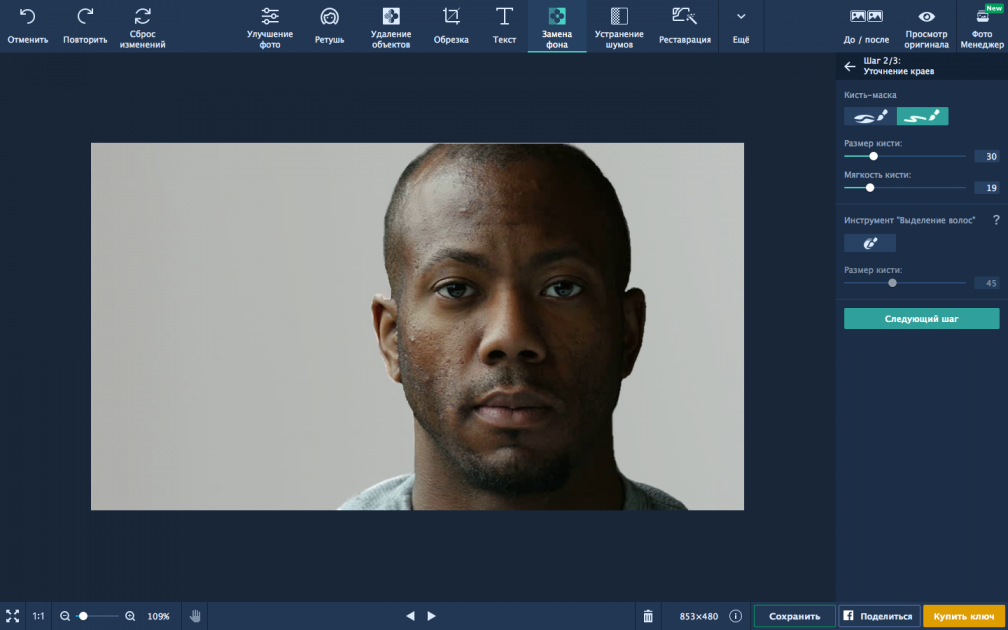
Как только результат вас устроит, нажмите Следующий шаг.
Шаг 4. Сохранение
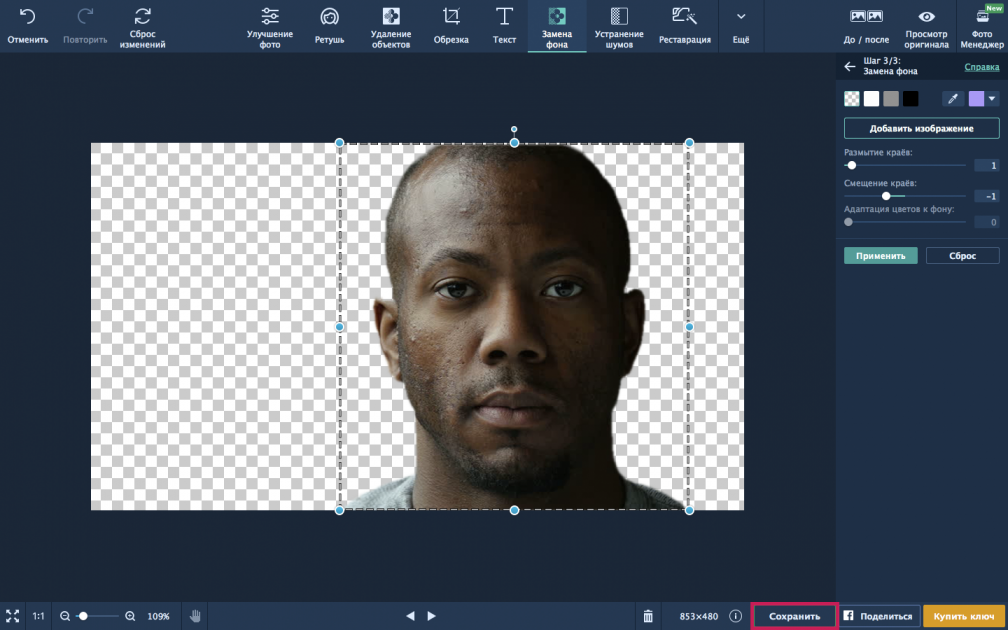
Готово! Сохранить можно прямо в таком виде — это самый подходящий вариант, если вам нужно использовать фото на промо-продукции или для прочих нужд дизайна. А можно добавить новый фон — чем мы сейчас и займёмся.
Как заменить фон
После всех предыдущих действий у нас есть чистый портрет на прозрачном фоне. С ним мы и будем работать.
Шаг 1. Добавление фона
Для замены фона нажмите на кнопку Добавить изображение на панели справа. Можно выбрать из предустановленных фонов или загрузить своё изображение с компьютера. Предустановленные фоны выглядят замечательно, но подходят не для каждой фотографии.
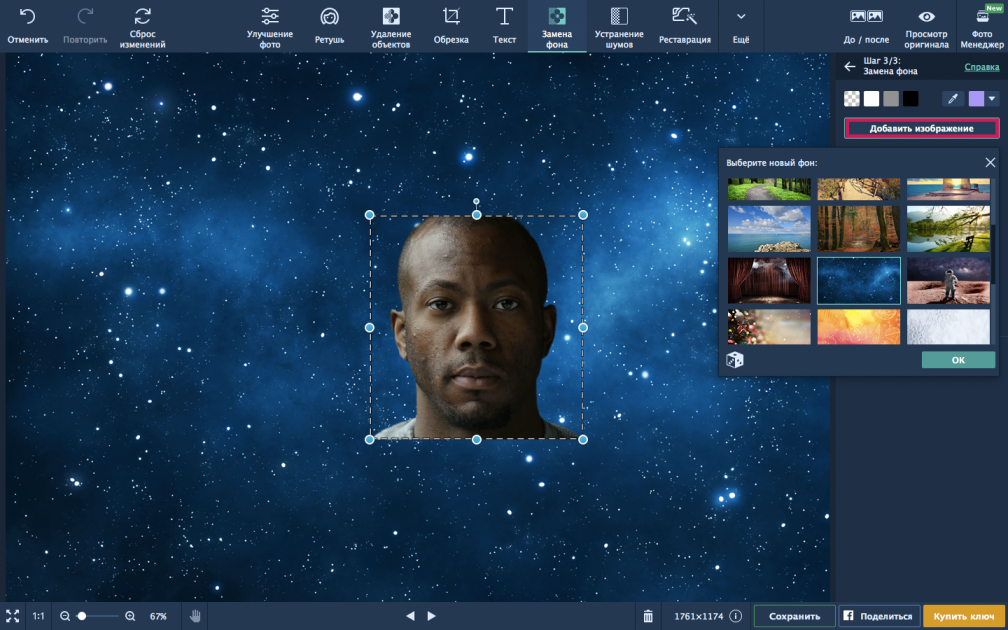
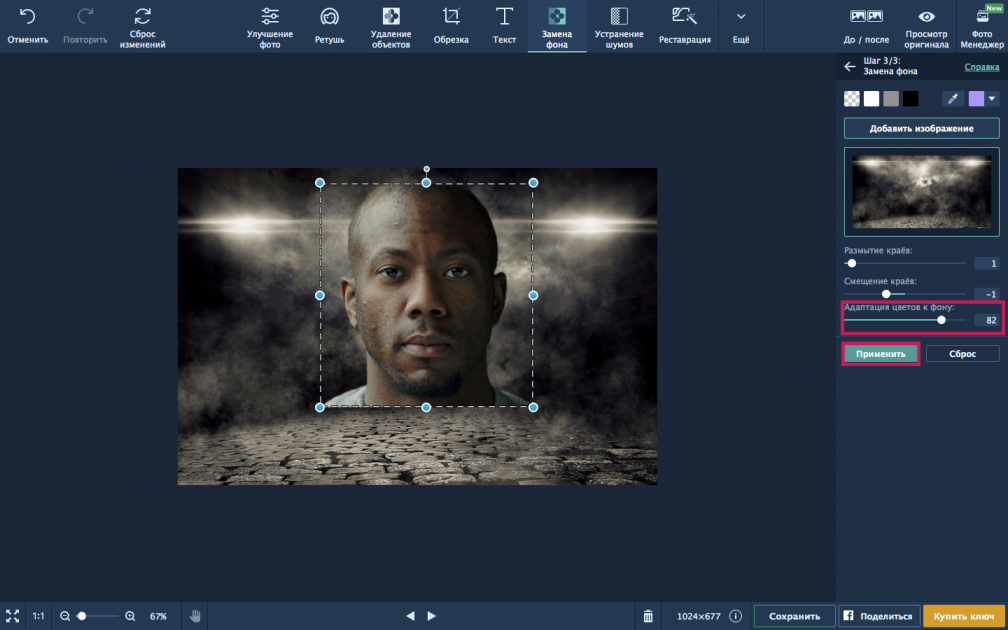
Для этого изображения скачиваем подходящий фон и открываем его через Добавить изображение. Мы видим, что фон слишком большой для этого портрета. Однако не торопимся сразу обрезать изображение под нужный размер. Сначала двигаем ползунок Адаптация цвета к фону. Он подстраивает яркость и контраст основного изображения под новый фон. Получается не идеально, но с этим можно работать. Нажимаем Применить.
Шаг 2. Обрезка изображения
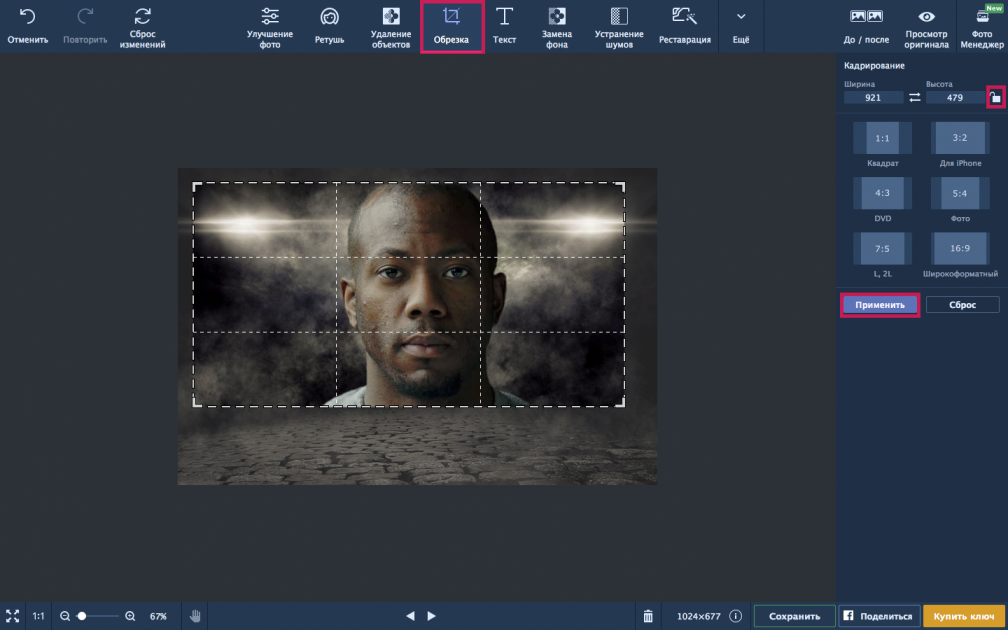
Теперь мы сохранили изменения, связанные с заменой фона, и можем наносить финальные штрихи. Первым делом нам нужно сделать так, чтобы портрет не висел в воздухе. Идём во вкладку Обрезка и выделяем область, которую хотим оставить. Здесь есть два момента. Во-первых, на панели справа вы можете выбрать одно из популярных соотношений сторон (1:1, 4:3 и т.д.), чтобы рамка автоматически зафиксировалась на нём, вне зависимости от масштаба. Во-вторых, там же вы найдёте иконку в виде замка. Клик по нему меняет вид замка с открытого на закрытый и обратно. Закрытый замок означает, что вне зависимости от размера конечного изображения вы сохраните пропорции исходной картинки. Как только результат вас устроит, нажмите Применить.
Шаг 3. Улучшение фото
Поскольку мы совместили два изображения, сделанные в разных условиях с разным освещением, не лишним будет внести несколько изменений, которые затронут оба слоя. Таким образом мы визуально соединим их и устраним разницу в тоне и резкости. Для этого идём во вкладку Улучшение фото. Здесь можно воспользоваться кнопкой Автоулучшение, но я предпочитаю делать все настройки самостоятельно. Цветокоррекция в итоге получилась минимальная, но я значительно увеличила чёткость и детализацию, поскольку портрет получился достаточно сильный, и этот эффект хотелось подчеркнуть.
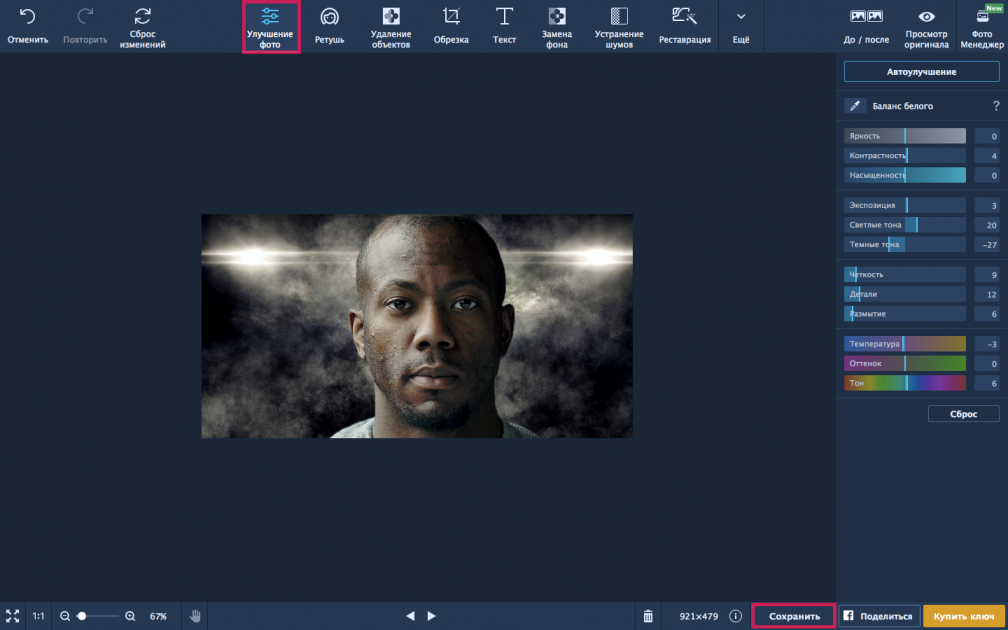
Итак, фото готово! Теперь осталось только нажать Сохранить. Вот финальный результат:
А вот сравнение до/после:
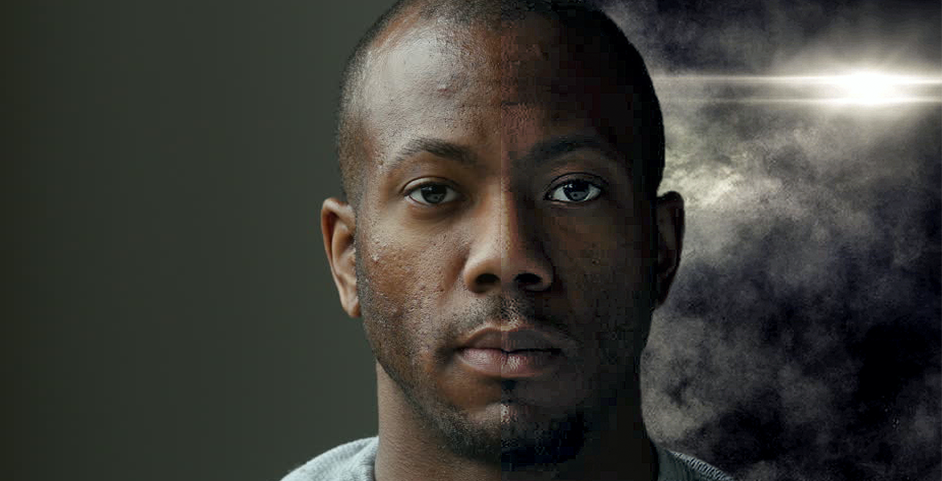
Вот и всё! На то, чтобы удалить фон с изображения, добавить новый и сделать небольшую цветокоррекцию, ушло не более 5 минут. Процесс достаточно простой, ИИ работает как надо и помогает достичь хорошего результата, прикладывая минимум усилий.
Как сделать заставку для видео Movavi?
Вступительная заставка или последовательность открытия или опенинг (англ.
Как вставить заставку в Мовави?
- Перейдите в раздел Импорт, на вкладку Заставки.
- Выберите файл «Новая заставка» и перетащите его на монтажный стол.
Как сделать интро для видео на YouTube?
Как Создать Интро для Youtube
- Нажмите кнопку «Создать сейчас» под описанием шаблона;
- Загрузите свой логотип или создайте его, напишите свои тексты, выберите музыку и нажмите на кнопку Предварительного Просмотра
Как сделать заставку на видео андроид?
Как установить на Android живые обои из любого видео
- Установите приложение из Play Маркета и запустите его.
- Нажмите «Gallery» и выберите видео, которое хотите использовать в качестве живых обоев. …
- Откройте видео и нажмите «Set as Wallpaper». …
- Перейдите к стартовой странице — на живых обоях будет ваше видео.
Как создать свои титры в Мовави?
Создание своих титров
- Настройте свой дизайн титров как обычно: дважды щёлкните клип титров и выберите нужный цвет, шрифт, и другие настройки.
- Нажмите значок Сохранить в самом верху панели редактирования титров.
- Введите название для ваших титров и нажмите кнопку Сохранить.
Где сделать интро для видео?
Как сделать интро для видео на Youtube
- Откройте Canva. Зарегистрируйтесь в Canva несколькими простыми действиями. …
- Выберите подходящий шаблон Библиотека Canva содержит шаблоны интро на любую тему. …
- Используйте все функции …
- Завершите разработку дизайна …
- Загрузите и поделитесь
Как сделать свои титры в Мовави?
Добавить титры к видео вы можете следующим образом:
- На вкладке Титры, выберите вид титров. …
- Нажмите на выбранный вид титров. …
- В окне просмотра, дважды щелкните по выделенной области. …
- Чтобы редактировать внешний вид титров, нажмите кнопку в нижней части вкладки Титры.
Сколько секунд должна быть заставка?
Длительность заставки для видео находится в пределах, от 2-х до 15-ти сек. Короткие заставки, длительность 2-5 сек, используют на хорошо известных и так же хорошо раскрученных каналах, где нет нужды в эмоциональной подготовке зрителя к просмотру видеоролика.
Что такое аутро в видео?
Аутро для видео — это шаблон концовки, который включает ссылки на другой контент, такой как веб-сайты, продукты и плейлисты.
Как называется короткий ролик перед видео?
Коуб-видео (Coub-video) — это короткий 10-секундный ролик, фрагмент которого повторяется, то есть зацикливается. На видео накладывается музыка, которая определяет настроение ролика. Теплица уже рассказывали о том, как создать коуб-видео за 10 минут.
Как изменить заставку в movavi
- Программы
- Windows
- Мультимедиа
- Видео
- Редакторы видео
- Movavi Video Editor
- Вопросы и ответы
Movavi Video Editor
Вопросы и ответы по «Movavi Video Editor»
 Да
Да  Нет
Нет
Похожие публикации:
- Как включить диск муз центр lg см4320
- Как установить torrserve на телевизор sony
- Как установить время на микроволновке gorenje
- Чем заменить двигатель на мясорубке мулинекс а14
Как поставить или изменить заставку Windows 10

По умолчанию, в Windows 10 экранная заставка (скринсейвер) отключена, при этом вход в настройки скринсейвера стал неочевиден, особенно для пользователей, которые ранее работали в Windows 7 или XP. Тем не менее, возможность поставить (или изменить) заставку осталась и делается это очень просто, что и будет показано далее в инструкции.
Примечание: некоторые пользователи под заставкой понимают обои (фон) рабочего стола. Если вас интересует именно изменение фона рабочего стола, то делается это еще проще: кликните правой кнопкой мыши по рабочему столу, выберите пункт меню «Персонализация», а затем в параметрах фона установите «Фото» и укажите изображение, которое хотите использовать в качестве обоев.
Изменение экранной заставки Windows 10
Для того, чтобы зайти в настройки скринсейвера Windows 10 есть несколько путей. Самый простой из них — начать набирать слово «Заставка» в поиске на панели задач (в последних версиях Windows 10 там не находится, но если использовать поиск в Параметрах, то нужный результат есть).
Еще один вариант — зайти в Панель управления (ввести в поиске «Панель управления») — и в поиске ввести «Заставка».

Третий способ открыть параметры заставки — нажать клавиши Win+R на клавиатуре и ввести
control desk.cpl,,@screensaver
Вы увидите то же окно параметров экранной заставки, которое присутствовало в предыдущих версиях Windows — здесь вы можете выбрать одну из установленных экранных заставок, задать ее параметры, установить время, через которое она будет запускаться.

Примечание: по умолчанию, в Windows 10 установлено отключение экрана через некоторое время бездействия. Если вы хотите, чтобы экран не отключался, а показывался скринсейвер, в том же окне настройки заставки нажмите «Изменить параметры электропитания», а в следующем окне выберите пункт «Настройка отключения дисплея».
Как скачать скринсейверы
Заставки для Windows 10 — те же файлы с расширением .scr, что и для предыдущих версий ОС. Таким образом, предположительно, все скринсейверы от предыдущих систем (XP, 7, 8) также должны работать. Располагаются файлы заставок в папке C:\ Windows\ System32\ — именно туда и следует копировать скаченные где-либо скринсейверы, не имеющие собственного установщика.

Я не назову конкретных сайтов для скачивания, но их предостаточно в интернете, и они легко находятся. А установка заставки не должна представлять собой каких-либо проблем: если это установщик, запускаем его, если просто файл .scr, то копируем в System32, после этого при следующем открытии окна параметров заставки там должен появиться и новый скринсейвер.
Очень важно: файлы экранных заставок .scr представляют собой обычные программы Windows (т.е. по сути, то же самое, что файлы .exe), с некоторыми дополнительными функциями (для интеграции, настройки параметров, выхода из заставки). То есть эти файлы могут также иметь вредоносные функции и в действительности, на некоторых сайтах под видом экранной заставки можно скачать вирус. Что делать: после загрузки файла, прежде чем копировать в system32 или запускать двойным кликом мыши, обязательно проверьте его с помощью сервиса virustotal.com и посмотрите, не считают ли его антивирусы вредоносным.
А вдруг и это будет интересно:
- Лучшие бесплатные программы для Windows
- Некоторые параметры задает системный администратор в параметрах электропитания — как исправить?
- Как удалить Галерею в Windows 11
- Диск разработки в Windows 11
- DISM Ошибка 50 — причины и варианты решения
- PhoneExperienceHost.exe — что это и как отключить?
- Windows 11
- Windows 10
- Android
- Загрузочная флешка
- Лечение вирусов
- Восстановление данных
- Установка с флешки
- Настройка роутера
- Всё про Windows
- В контакте
- Одноклассники
-
Anton 19.10.2016 в 12:58
- Dmitry 20.10.2016 в 11:32