
Второй фактор: как подключить и отключить
Чтобы дополнительно защитить аккаунт от злоумышленников, любой пользователь Wargaming всегда может подключить второй фактор защиты аккаунта. Мобильный аутентификатор — приложение на вашем мобильном устройстве, которое позволяет создавать одноразовые пароли для входа в Личный кабинет и восстановления доступа к аккаунту. Это наилучший вариант защиты аккаунта.
Чтобы его подключить, вам понадобится установить на своё мобильное устройство специальное приложение — Google Authenticator или Microsoft Authenticator.
Подключив второй фактор защиты, при входе в Личный кабинет и других важных операциях (восстановлении аккаунта, создании резервных кодов) вы будете дополнительно использовать специальный код аутентификации, сгенерированный этим приложением.
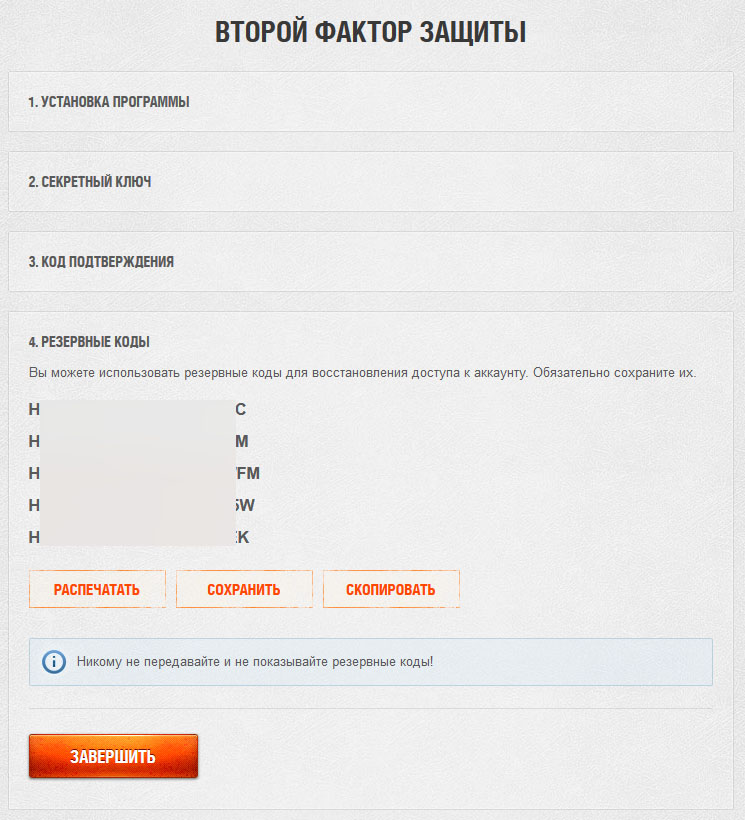
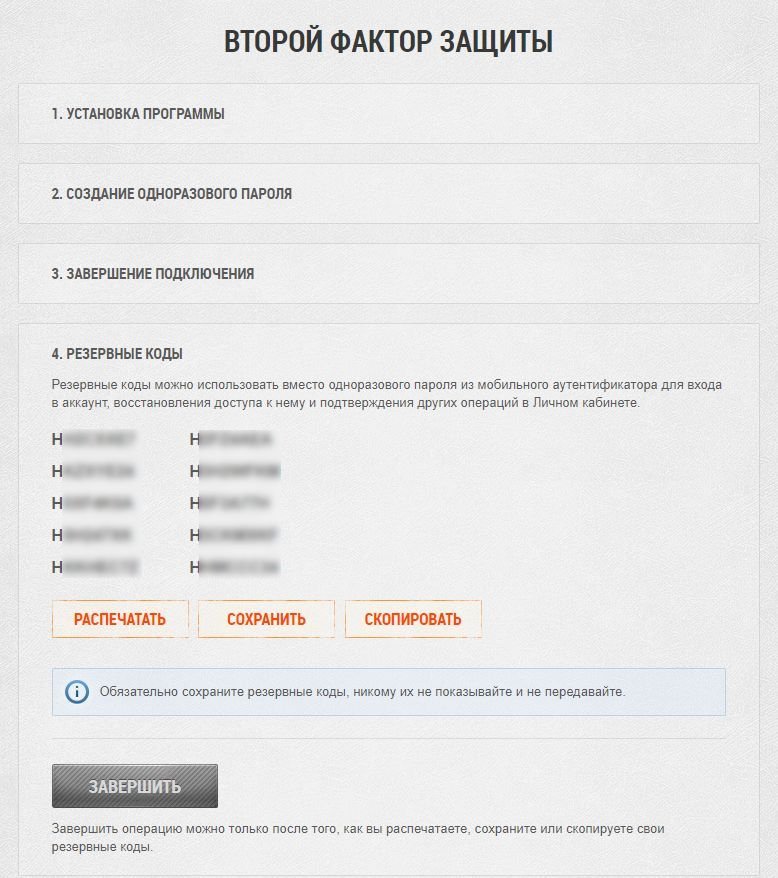
Обязательно сохраните секретный ключ от мобильного аутентификатора. Он понадобится вам, если вы потеряете телефон и захотите восстановить доступ к аккаунту.
Подключение второго фактора защиты к игровому аккаунту — бесплатная операция. Доступна только для устройств с системами iOS и Android.
Как подключить, если аккаунт не привязан к телефону
- Авторизуйтесь на сайте и перейдите в Личный кабинет.
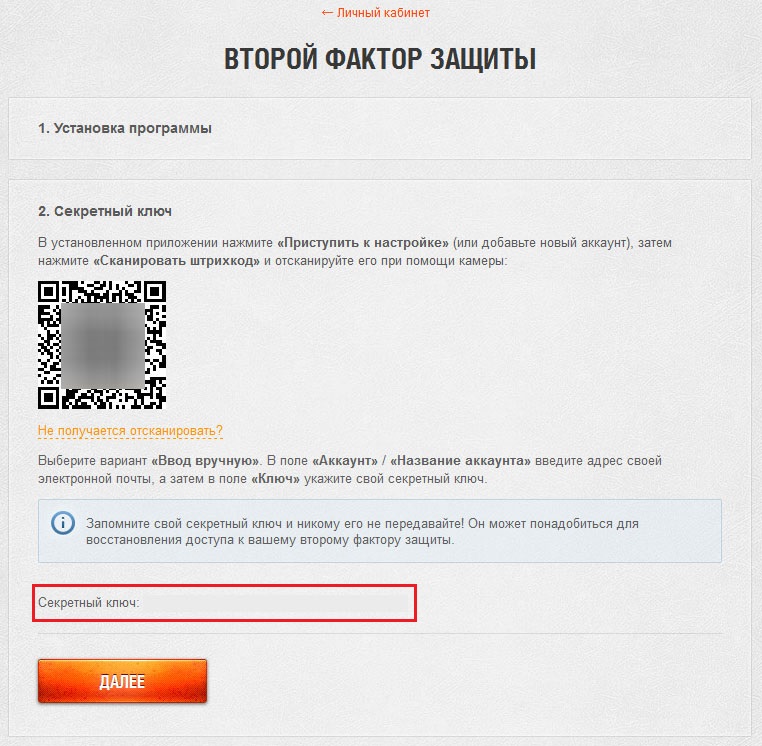
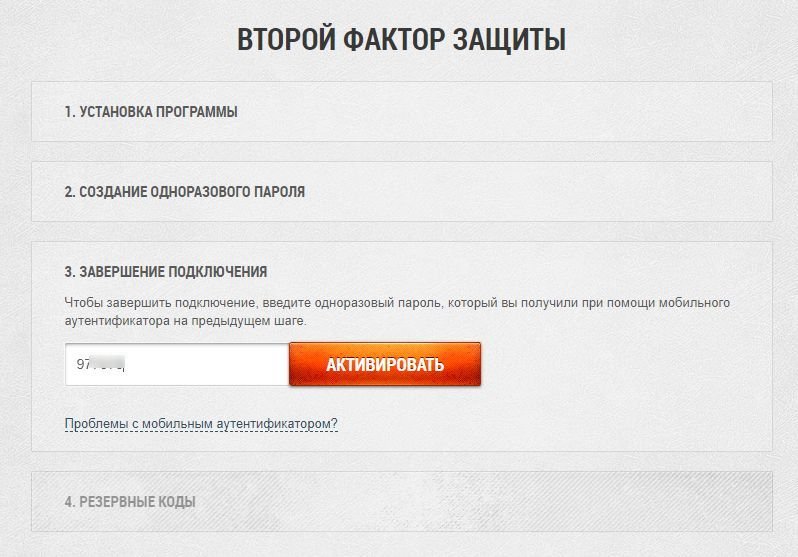
- На странице Личного кабинета, в настройках безопасности аккаунта, найдите поле «Второй фактор защиты» и нажмите Подключить.
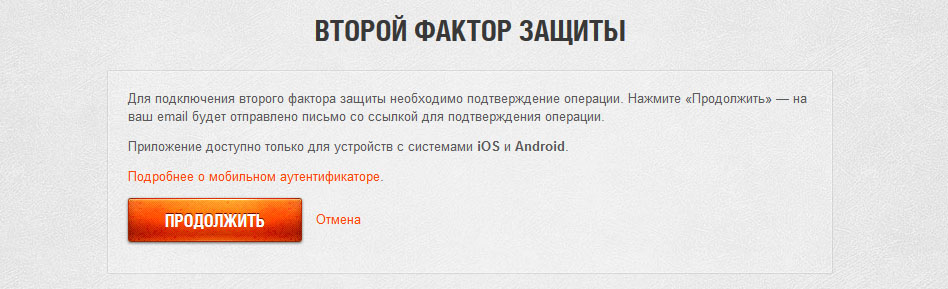
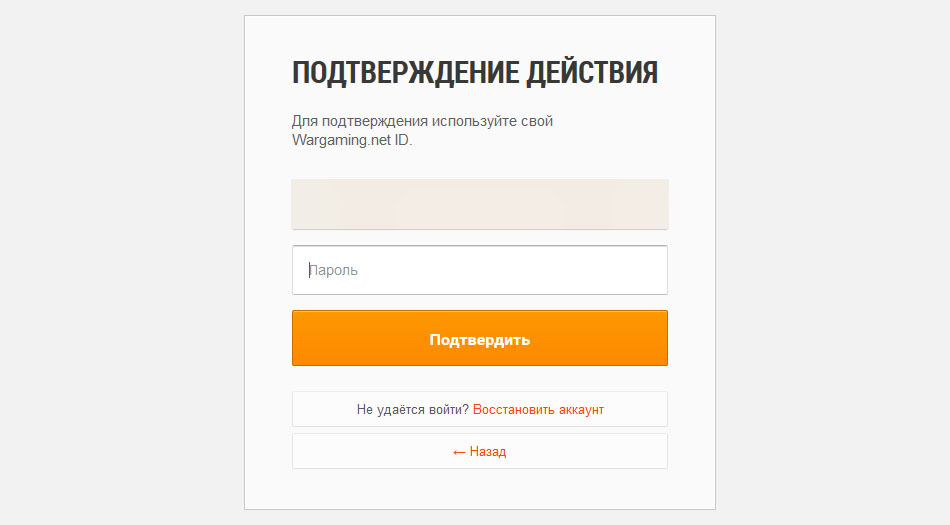
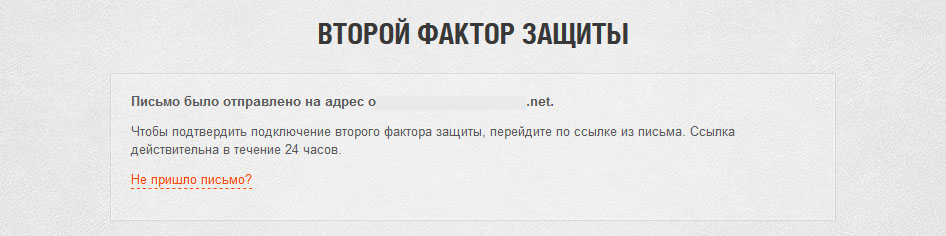
- Утерян доступ к почте?
- Не приходит письмо с подтверждением?
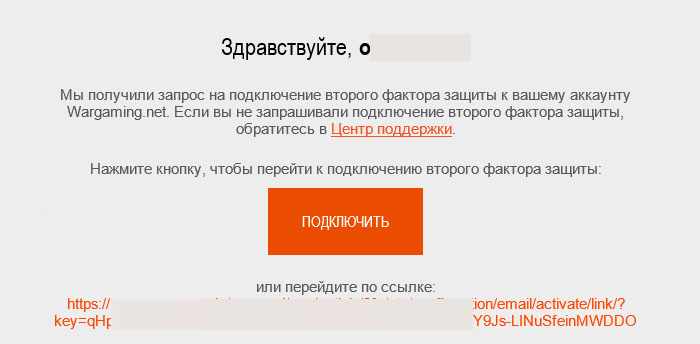
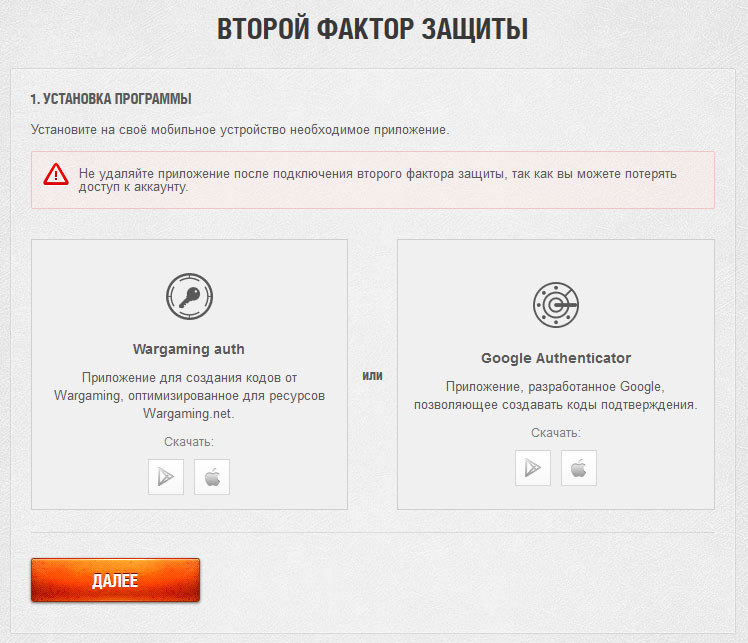
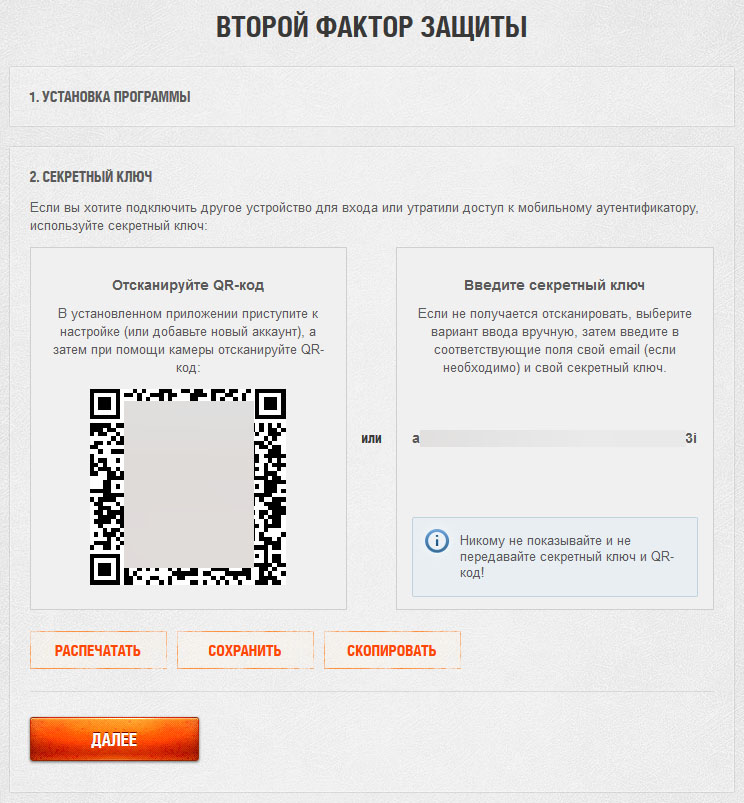
Сохраните свой секретный ключ в надёжном месте, чтобы в случае утери доступа ко второму фактору защиты вы могли самостоятельно его восстановить.
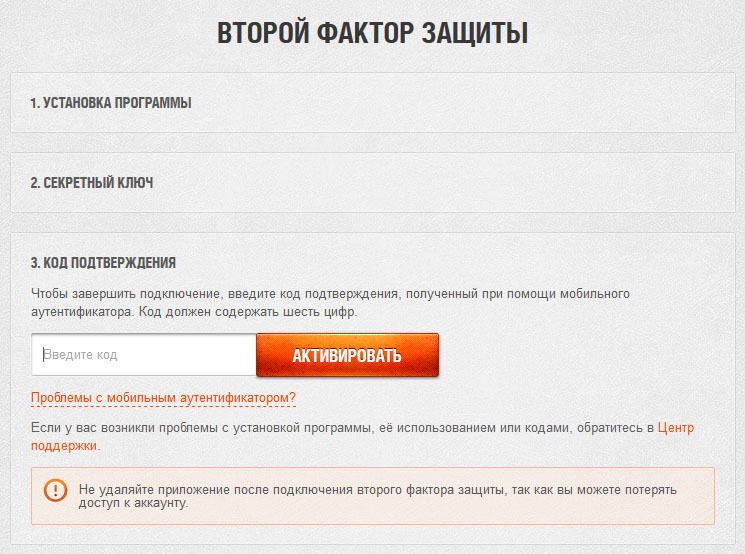

Как подключить, если аккаунт привязан к телефону
- Авторизуйтесь на сайте и перейдите в Личный кабинет.
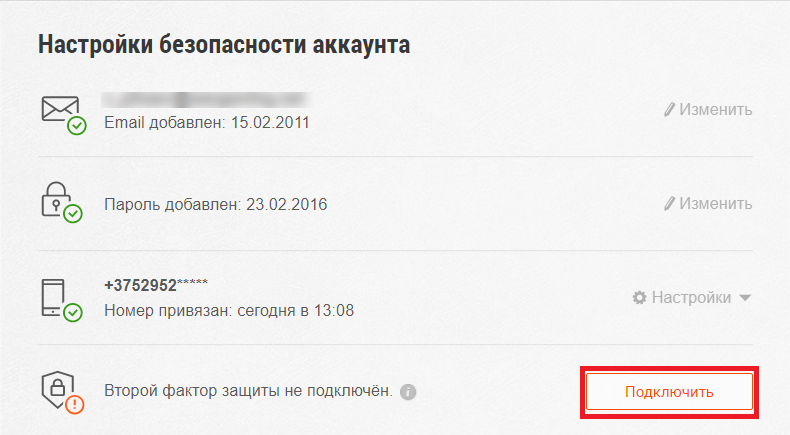
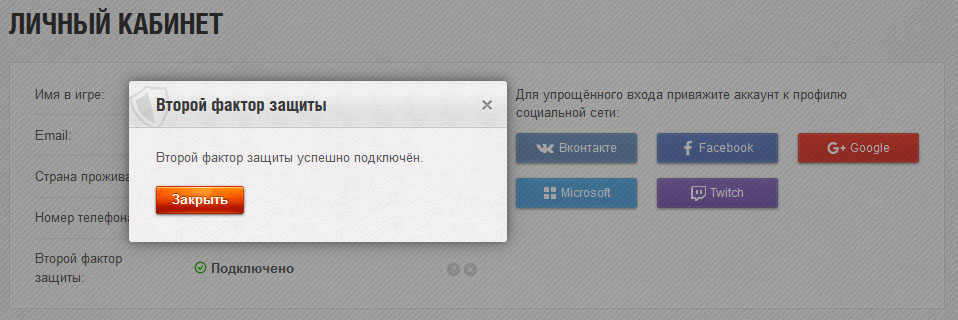
- На странице Личного кабинета, в настройках безопасности аккаунта, найдите поле «Второй фактор защиты» и нажмите Подключить.
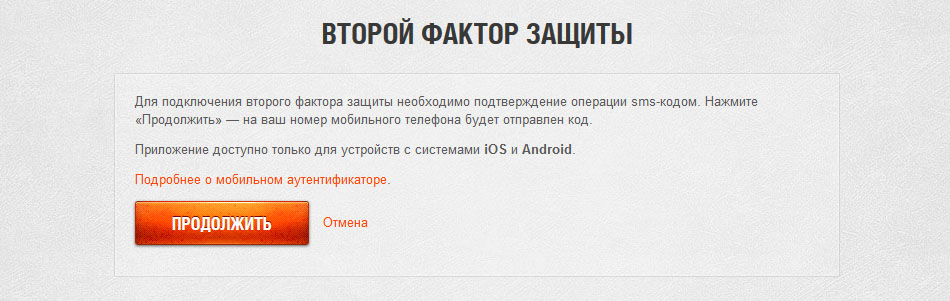
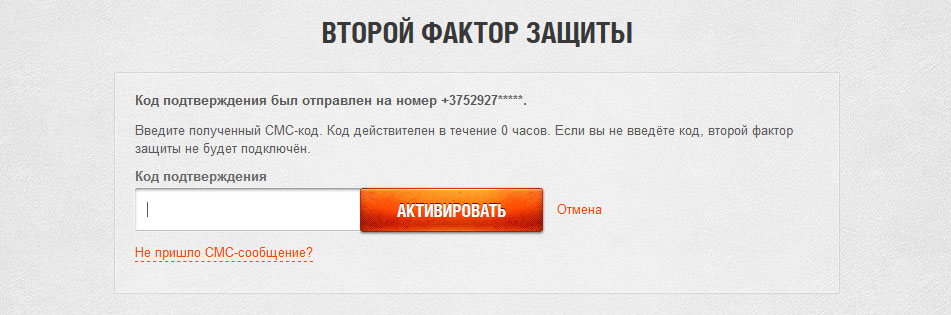
- Что делать, если доступ к телефону утерян?
- Что делать, если СМС с кодом не приходит?
Сохраните свой секретный ключ в надёжном месте, чтобы в случае утери доступа ко второму фактору защиты вы могли самостоятельно его восстановить.
Как установить Google Authenticator
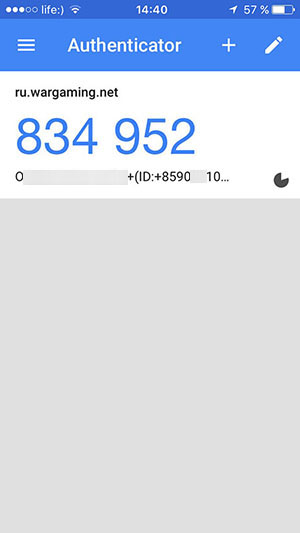
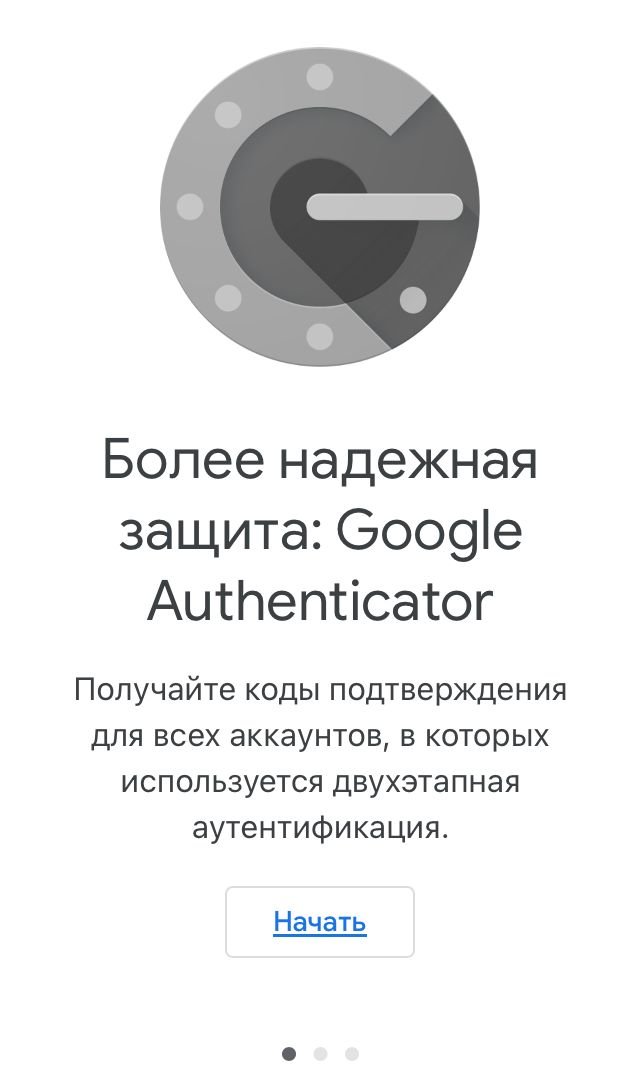
Приложение Google Authenticator используется для создания кодов двухэтапной аутентификации в вашем телефоне.
Двухэтапная аутентификация обеспечивает более надёжную защиту учётной записи: чтобы войти в аккаунт, потребуется не только пароль, но и код подтверждения.
Активировать приложение Google Authenticator можно только после включения двухэтапной аутентификации.
Приложение Google Authenticator работает на устройствах iPhone, iPod Touch и iPad с iOS 5.0 и более поздних версий. Настроить приложение с помощью QR-кода можно только на iPhone 3G или более новых моделях.
Приложение Google Authenticator работает на устройствах Android версии 2.1 и более поздних.
Установка приложения
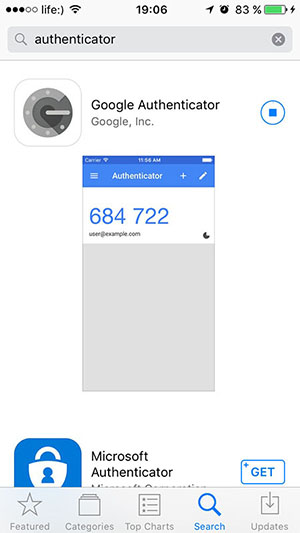
- В App Store или Google Play введите в строке поиска Google Authenticator. Скачайте и установите приложение.
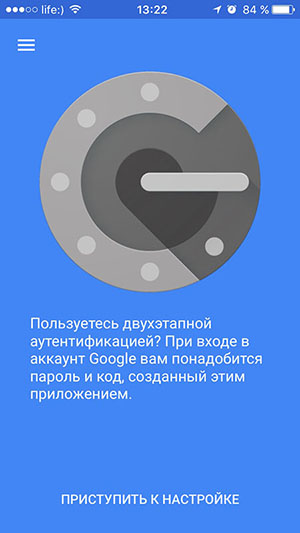
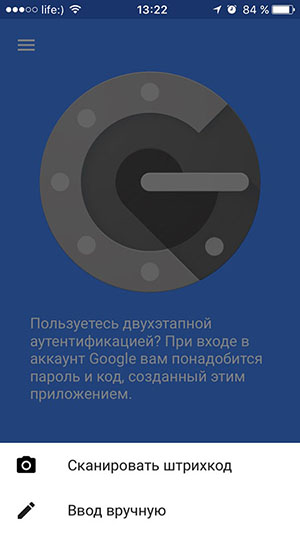
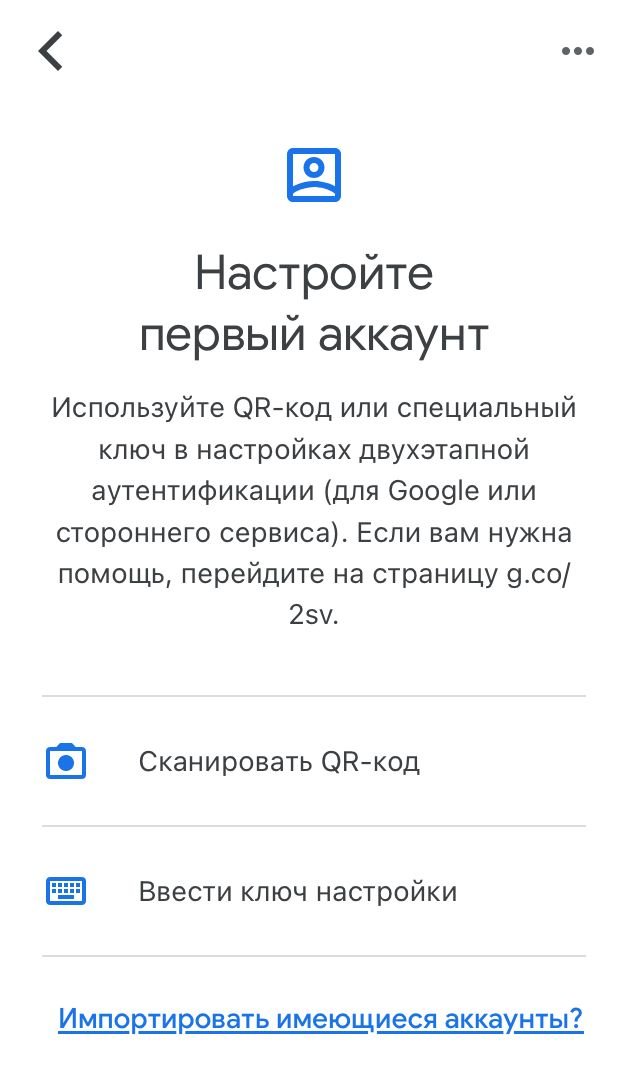
- Способ 1 — с помощью QR-кода:
Нажмите «Сканировать штрихкод», а затем наведите камеру на QR-код, отображённый на экране компьютера. - Способ 2 — с помощью секретного ключа:
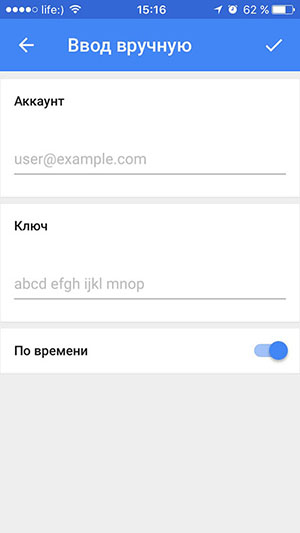
В поле «Ввод вручную» укажите адрес электронной почты. В поле «Ключ» введите секретный ключ и нажмите на галочку вверху страницы.
Как установить Microsoft Authenticator
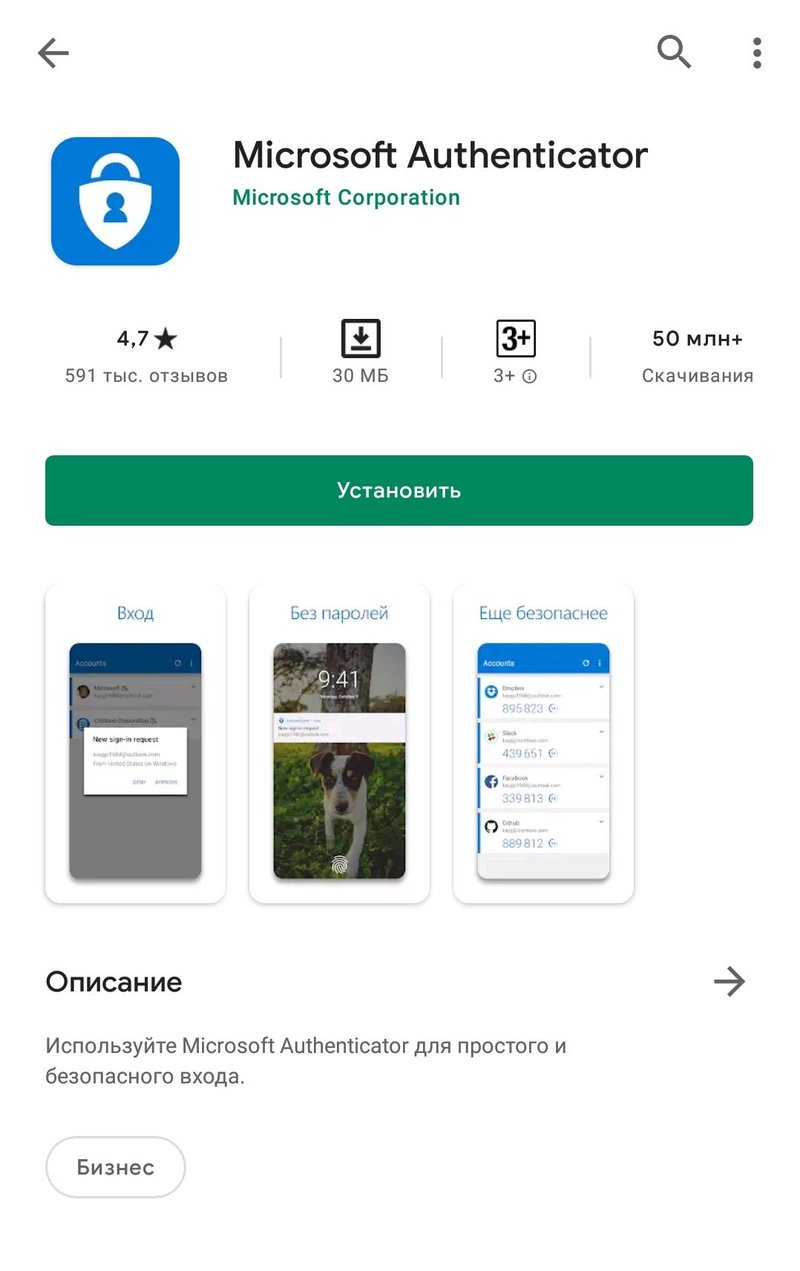
Приложение Microsoft Authenticator доступно для систем Android и iOS.
- В App Store или Google Play введите в строке поиска Microsoft Authenticator. Скачайте и установите приложение.

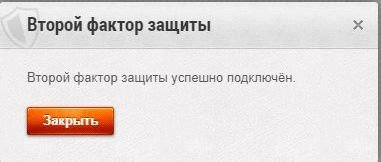
Как отключить второй фактор защиты
Если вы подключили к аккаунту второй фактор защиты, то всегда можете его отключить.
Однако помните, что второй фактор — это самый надёжный способ защиты аккаунта.
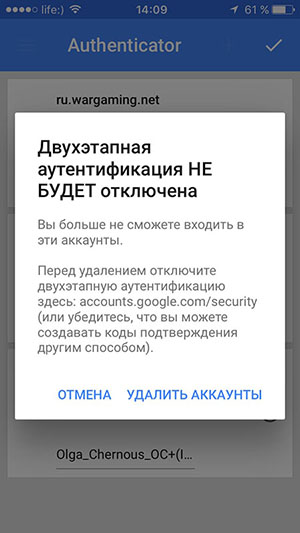
- Зайдите в Личный кабинет, в настройках безопасности аккаунта нажмите ссылку «Настройки» справа от значка второго фактора защиты. Затем нажмите «Отключить второй фактор».
Использование двухфакторной проверки подлинности в учетной записи Майкрософт
Чтобы повысить безопасность учетной записи, для входа можно выполнить два шага.
Включение и выключение двухфакторной проверки подлинности
- Войдите в учетную запись Майкрософт с расширенными параметрами безопасности.
Войти - В разделе Дополнительная безопасность и двухфакторная проверка подлинности выберите Включить или Отключить.
- Следуйте инструкциям на экране.
Примечание: В ходе настройки этой учетной записи вам будет предоставлен QR-код для его сканирования с помощью вашего устройства. Это один из способов убедиться в том, что вы физически владеете устройством, на которое вы устанавливаете приложение Authenticator.
Сведения о двухфакторной проверке подлинности или двухфакторной проверке подлинности
Что такое двухфакторная проверка подлинности?
Двухфакторная проверка подлинности (иногда называемая двухфакторной проверкой подлинности) помогает защитить вас, усложняя вход в вашу учетную запись Майкрософт. Она использует две различные формы идентификации: пароль и способ связи (также известный как сведения безопасности). Даже если кто-то другой узнает ваш пароль, он не сможет войти, если не имеет доступа к сведениям безопасности. Вот почему также важно использовать различные пароли для всех своих учетных записей.
Важно: Если двухфакторная проверка подлинности включена, вам всегда будут нужны две формы идентификации. Это означает, что если вы забыли свой пароль, вам потребуется два способа связи. Если вы потеряли свой способ связи, вы не сможете получить доступ к своей учетной записи только с помощью пароля. Для восстановления доступа может потребоваться до 30 дней. Вы даже можете потерять доступ к учетной записи. Поэтому мы настоятельно рекомендуем хранить три элемента сведений безопасности для вашей учетной записи на всякий случай.
Что происходит при включении двухфакторной проверки подлинности?
Если включить двухфакторную проверку, вы будете получать код безопасности по электронной почте, телефону или в приложении для проверки подлинности каждый раз при входе с недоверенного устройства. Если двухфакторная проверка подлинности отключена, вам придется лишь периодически подтверждать свою личность с помощью кодов безопасности в случаях, если безопасность вашей учетной записи находится под угрозой.
Необходимые настройки
Двухфакторная проверка подлинности начинается с ввода адреса электронной почты (мы рекомендуем применять два адреса электронной почты: стандартный и резервный), номера телефона или запуска приложения проверки подлинности. Если вы начнете входить в систему с нового устройства или из нового местоположения, мы отправим вам защитный код, который необходимо ввести на странице входа. Дополнительные сведения о приложении проверки подлинности см. в разделе Использование приложения Microsoft Authenticator.
Подробнее
Сброс пароля при включенной двухфакторной проверке подлинности
Если вы забыли пароль, когда двухфакторная проверка подлинности включена для вашей учетной записи, вы можете сбросить его при наличии у вас двух способов связи с вами. Например, это могут быть запасной контактный адрес электронной почты или номера телефонов, которые вы использовали при включении двухфакторной проверки подлинности.
В зависимости от того, какие сведения безопасности добавлены в учетную запись, может потребоваться ввести код безопасности из приложения проверки подлинности и ввести код, отправленный на резервный электронный адрес.
Чтобы сбросить пароль, выполните действия, приведенные в разделе Как сбросить пароль учетной записи Майкрософт. Вместо одного кода безопасности для подтверждения вашей личности вы получите два.
Если вы ищете сведения об изменении, удалении или обновлении дополнительного электронного адреса или номера телефона, на которые вы получаете коды безопасности, выполните шаги, описанные либо в разделе Сведения о безопасности и коды проверки, либо в разделе Замена сведений о безопасности в своей учетной записи Майкрософт.
Если невозможно использовать коды безопасности, используйте пароли приложений
Некоторые приложения (например, почтовые клиенты на некоторых телефонах) или устройства (например, Xbox 360) не могут использовать стандартные коды безопасности. Если после включения двухфакторной проверки подлинности в приложении или на устройстве отображается сообщение о неправильном пароле, но вы уверены, что пароль был введен правильно, это означает, что для входа нужен пароль приложения или устройства.
Пароли приложений доступны, только если вы используете двухфакторную проверку подлинности. Если двухфакторная проверка подлинности не включена, вы не увидите раздел Пароли приложений на странице Дополнительные параметры безопасности.
Узнайте, как создавать и использовать пароли приложений в разделе Пароли приложений и двухфакторная проверка подлинности.
Войти без пароля
Знаете ли вы, что можно повысить безопасность учетной записи, удалив пароль и выполняя вход без пароля? Узнайте, как использовать учетную запись Майкрософт без пароля.
Настройка приложения Microsoft Authenticator в качестве метода проверки
Чтобы добавить методы двухфакторной проверки подлинности и сброса пароля, выполните следующие действия. После первой настройки можно вернуться на страницу сведений о безопасности для добавления, обновления или удаления сведений о безопасности.
Если вам будет предложено настроить его сразу после входа в рабочую или учебную учетную запись, см. подробные инструкции в разделе «Настройка сведений для защиты» статьи о запросе на вход.
Если то, что вы видите на экране, не соответствует описанию в этой статье, это означает, что ваш администратор еще не включил этот интерфейс. Пока этот интерфейс не будет включен, необходимо следовать инструкциям и сведениям в разделе «Настройка учетной записи для двухфакторной проверки подлинности».
Примечание: Если параметр приложения для проверки подлинности не отображается, возможно, ваша организация не позволяет использовать этот параметр для проверки. В этом случае необходимо выбрать другой метод или обратиться за дополнительной помощью в службу технической поддержки вашей организации.
Проверка безопасности и сброса пароля
Методы сведений для защиты используются как для двухфакторной проверки безопасности, так и для сброса пароля. Однако не все методы можно использовать для обоих методов.
Используется для
Двухфакторная проверка подлинности и проверка подлинности при сбросе пароля.
Двухфакторная проверка подлинности и проверка подлинности при сбросе пароля.
Двухфакторная проверка подлинности и проверка подлинности при сбросе пароля.
Двухфакторная проверка подлинности и проверка подлинности при сбросе пароля.
Учетная запись электронной почты
Только проверка подлинности для сброса пароля. Для двухфакторной проверки подлинности необходимо выбрать другой метод.
Только проверка подлинности для сброса пароля. Для двухфакторной проверки подлинности необходимо выбрать другой метод.
Настройка приложения Microsoft Authenticator на странице сведений о безопасности
В зависимости от параметров организации вы можете использовать приложение проверки подлинности в качестве одного из методов сведений для защиты. Вам не нужно использовать приложение Microsoft Authenticator, и вы можете выбрать другое приложение во время настройки. Однако в этой статье используется Microsoft Authenticator приложения.
- Если вы настроили приложение Microsoft Authenticator на пяти разных устройствах или использовали пять аппаратных маркеров, вы не сможете настроить шестой, и может отобразится следующее сообщение об ошибке:
- You can’t set up Microsoft Authenticator because you already have five authenticator apps or hardware tokens. Please contact your administrator to delete one of your authenticator apps or hardware tokens.
Настройка Microsoft Authenticator приложения
- Войдите в рабочую или учебную учетную запись, а затем перейдите на портал «Моя учетная запись».
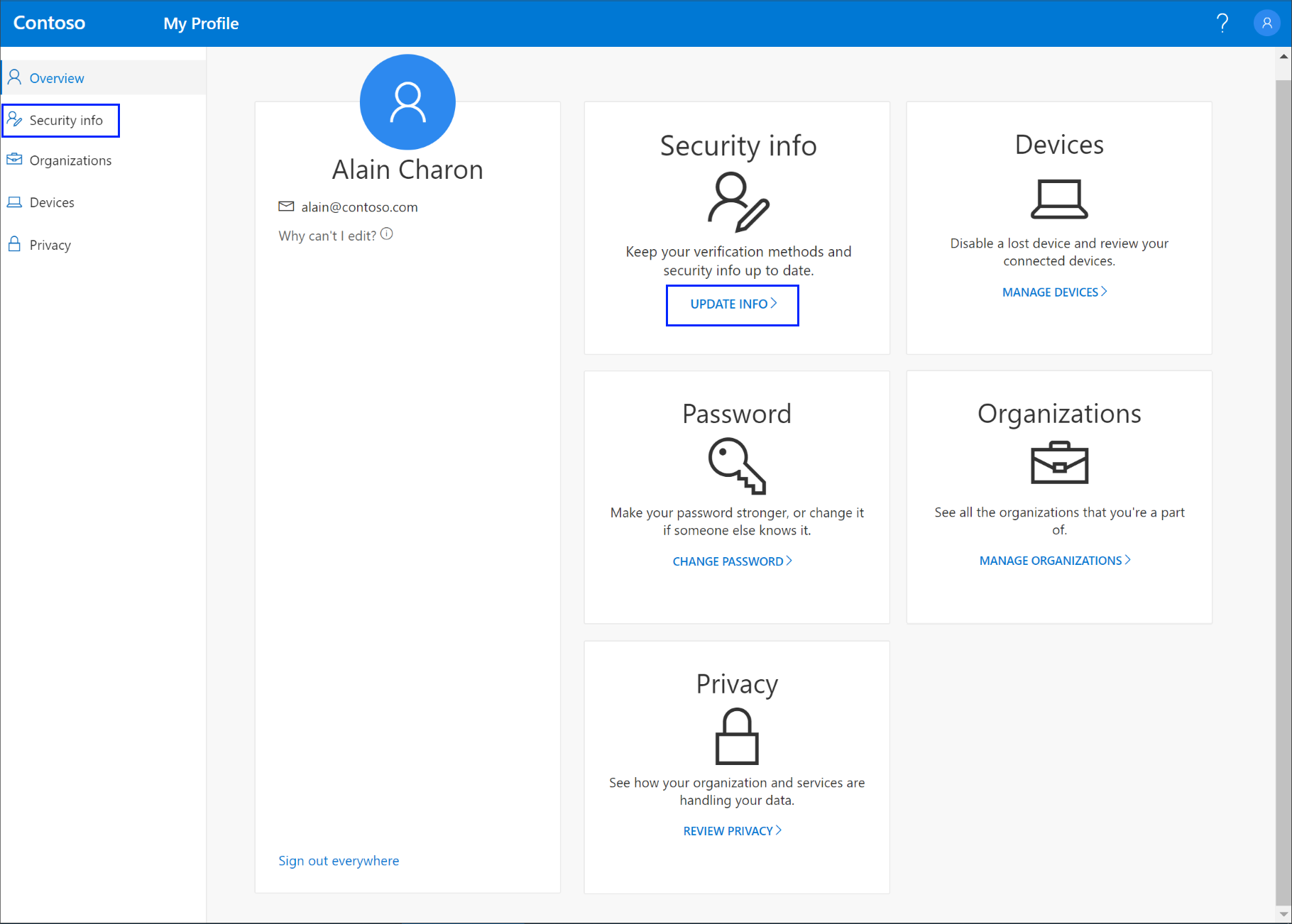
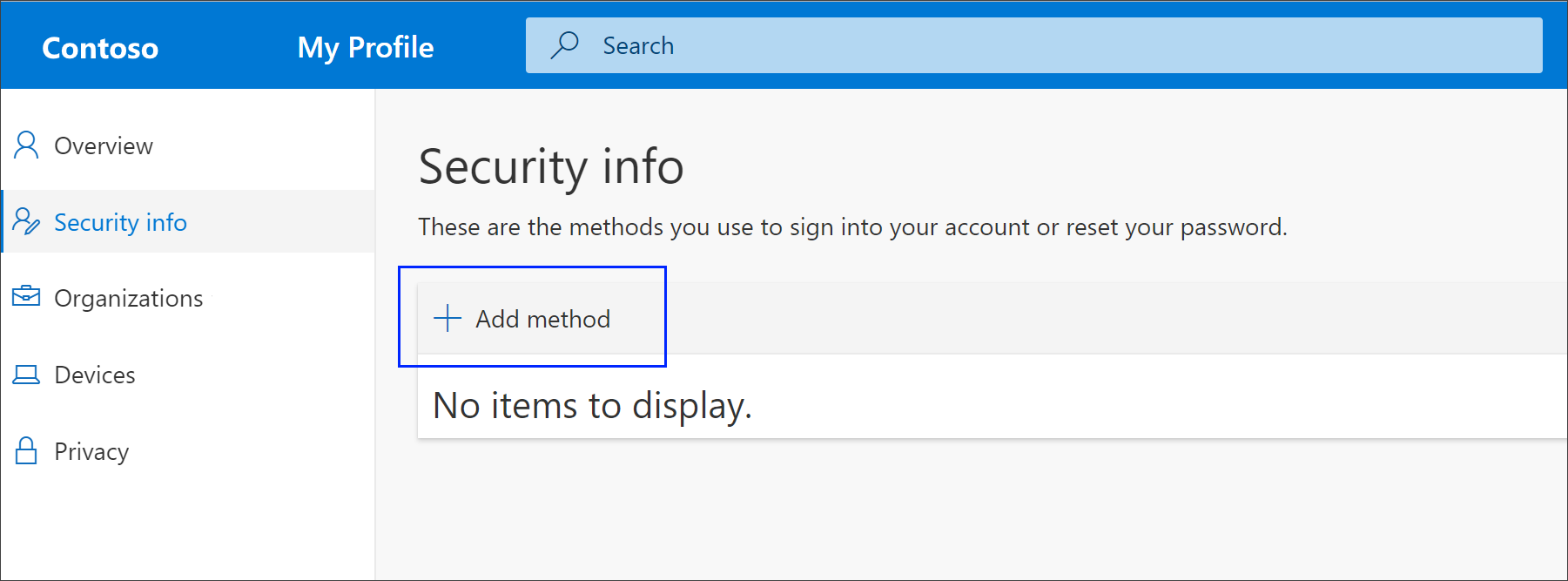
Выберите сведения для защиты в меню слева или по ссылке в области сведений о безопасности. Если вы уже зарегистрировались, вам будет предложено выполнить двухфакторную проверку подлинности. Затем выберите «Добавить метод» в области сведений о безопасности.
- Если вы хотите использовать приложение authenticator, отличное от Microsoft Authenticator, выберите «Я хочу использовать другое приложение для проверки подлинности».
- Если ваша организация позволяет выбрать другой метод, кроме приложения для проверки подлинности, вы можете выбрать другой метод.
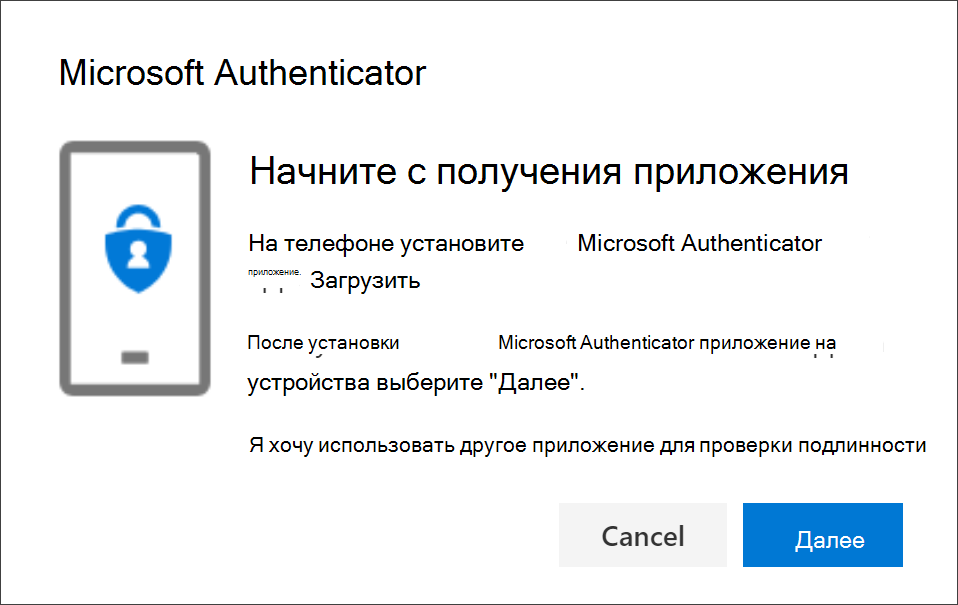
Оставайте на странице «Настройка учетной записи» во время настройки Microsoft Authenticator на мобильном устройстве.
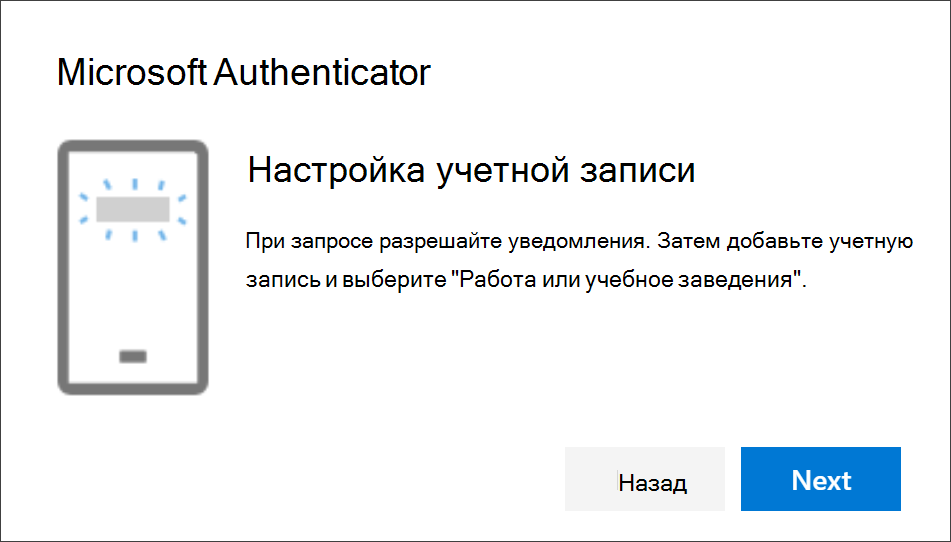
Откройте приложение Microsoft Authenticator, выберите разрешение уведомлений (при появлении запроса), выберите «Добавить учетную запись» в значке настройки и элемента управления в правом верхнем углу, а затем выберите рабочую или учебную учетную запись.
Примечание: При первой настройке приложения Microsoft Authenticator может отобразится запрос на разрешение приложению доступа к камере (iOS) или разрешение приложению на фото и запись видео (Android). Необходимо выбрать «Разрешить», чтобы приложение для проверки подлинности было в состоянии получить доступ к камере, чтобы сделать снимок QR-кода на следующем шаге. Если вы не разрешите камеру, вы по-прежнему можете настроить приложение для проверки подлинности, но вам потребуется добавить сведения о коде вручную. Сведения о том, как добавить код вручную, см. в разделе «Добавление учетной записи в приложение вручную».
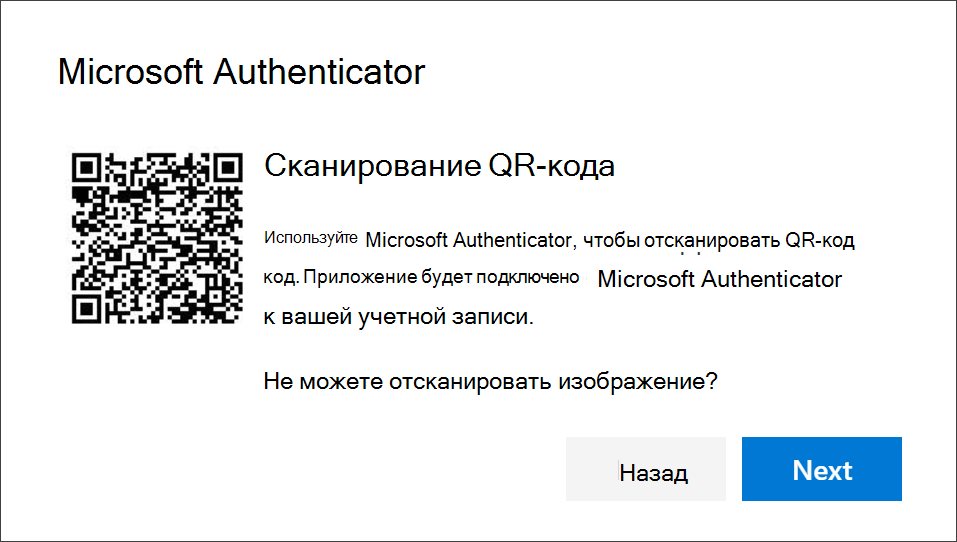
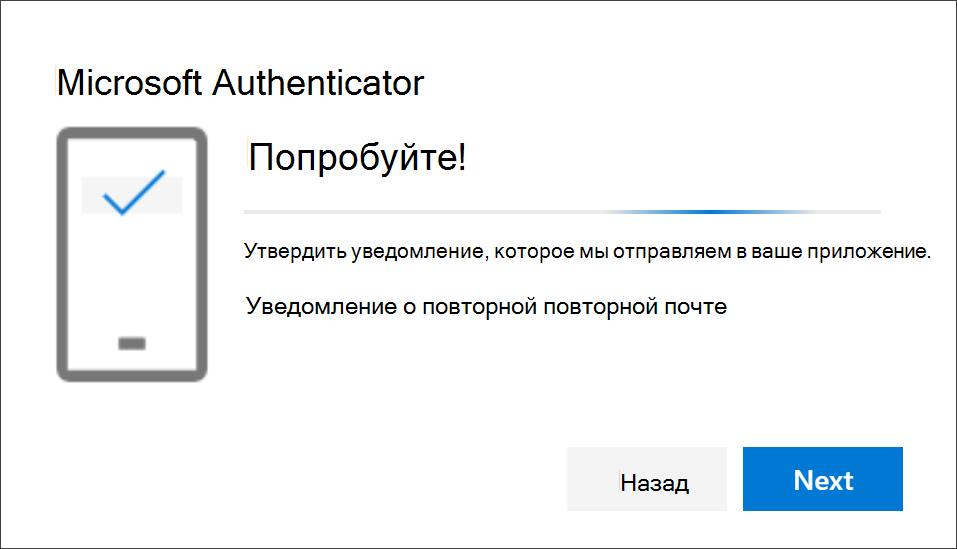
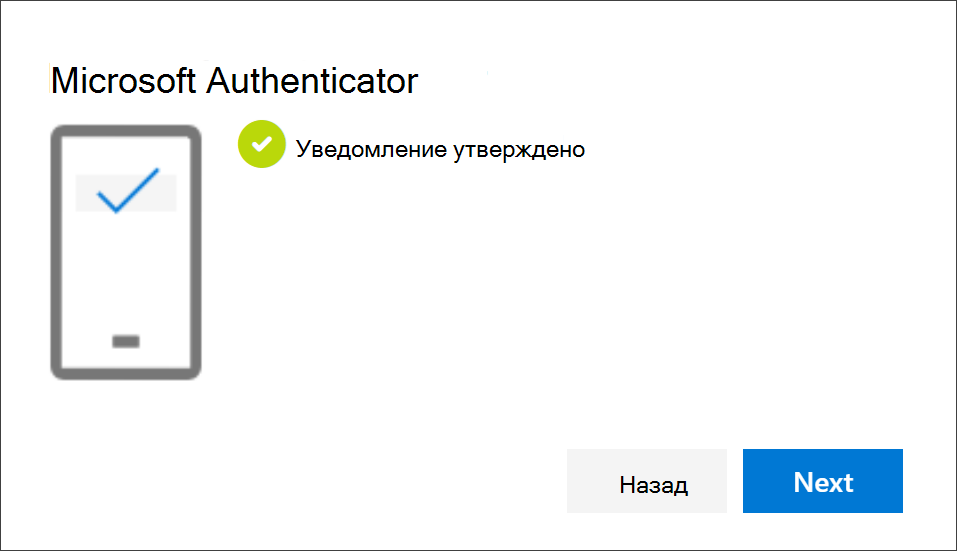
Утвердите уведомление в Microsoft Authenticator, а затем нажмите кнопку «Далее». Сведения для защиты обновляются для использования приложения Microsoft Authenticator по умолчанию для проверки удостоверения при использовании двухфакторной проверки подлинности или сброса пароля.
Удаление приложения authenticator из методов сведений для защиты
Если вы больше не хотите использовать приложение authenticator в качестве метода сведений для защиты, его можно удалить со страницы сведений о безопасности. Это работает для всех приложений authenticator, а не только Microsoft Authenticator приложения. После удаления приложения необходимо перейти в приложение authenticator на мобильном устройстве и удалить учетную запись.
Важно: Если вы по ошибке удалите приложение authenticator, отменить его невозможно. Вам придется снова добавить приложение authenticator, выполнив действия, описанные в разделе «Настройка приложения для проверки подлинности» этой статьи.
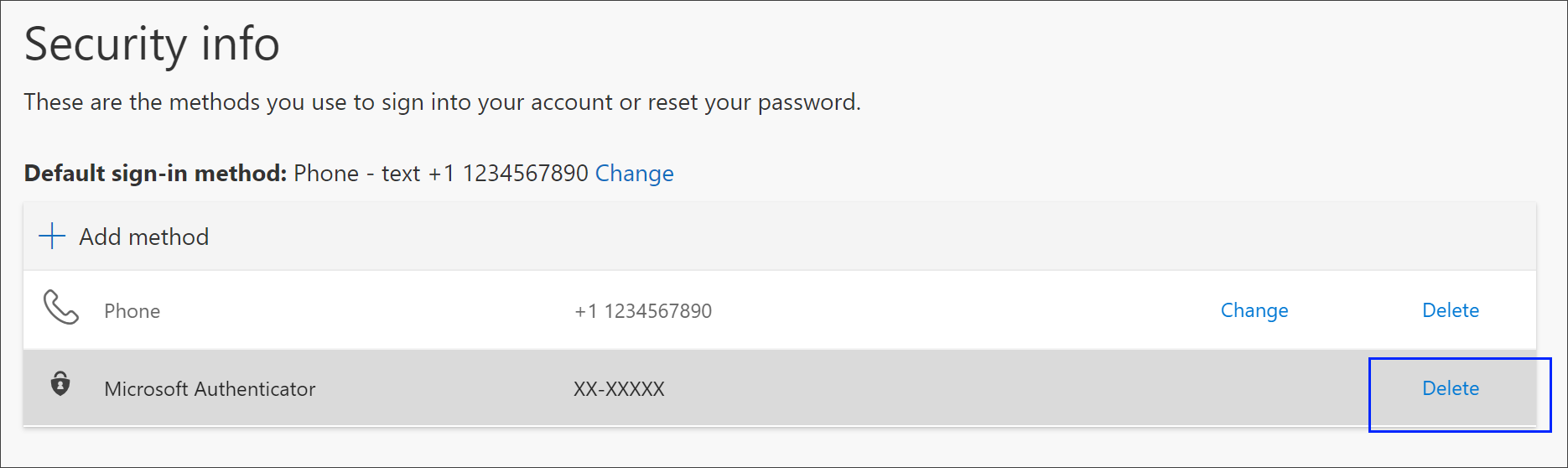
Удаление приложения authenticator
- На странице сведений о безопасности щелкните ссылку «Удалить» рядом с Authenticator приложения.
Изменение метода сведений для защиты по умолчанию
Если вы хотите, чтобы приложение authenticator использовало метод по умолчанию, используемый при входе в рабочую или учебную учетную запись с помощью двухфакторной проверки подлинности или запросов на сброс пароля, его можно задать на странице сведений о безопасности.
Примечание: Если методом входа по умолчанию является текст или звонок на номер телефона, код SMS или голосовой звонок отправляются автоматически во время многофакторной проверки подлинности. С июня 2021 г. некоторые приложения будут запрашивать у пользователей сначала текст или звонок. Этот параметр предотвращает отправку слишком большого количества кодов безопасности для разных приложений. Если методом входа по умолчанию является приложение Microsoft Authenticator (которое рекомендует Майкрософт), уведомление приложения отправляется автоматически.
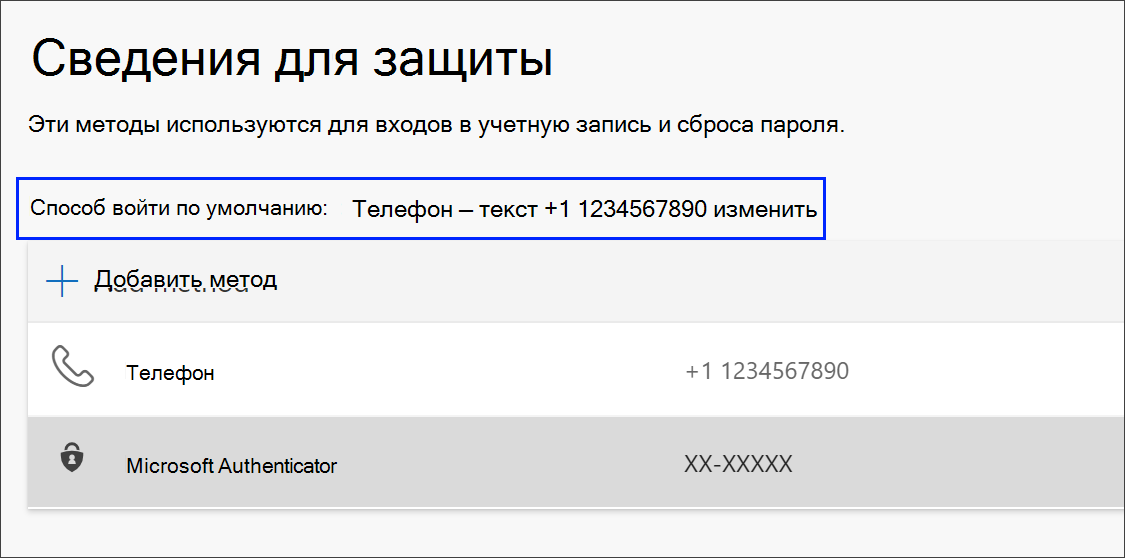
Изменение метода сведений для защиты по умолчанию
- На странице сведений о безопасности щелкните «Изменить» рядом с информацией о методе входа по умолчанию.
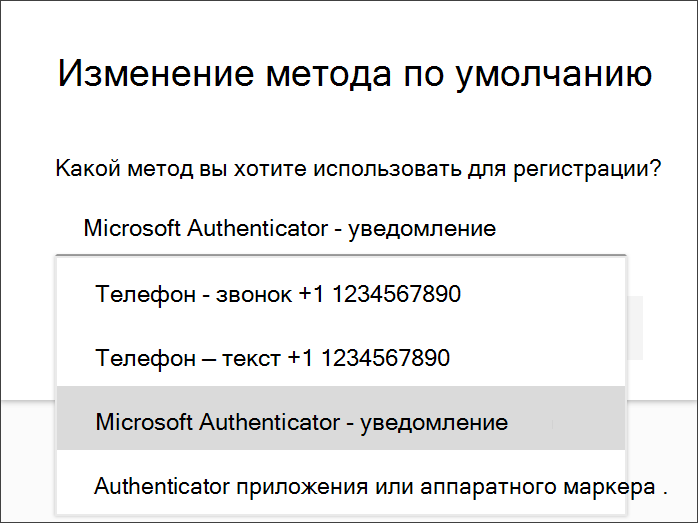
Выберите Microsoft Authenticator — уведомление из списка доступных методов. Если вы не используете приложение Microsoft Authenticator, выберите Authenticator или аппаратный токен.
Дополнительные методы сведений для защиты
У вас есть дополнительные параметры для связи организации с вами для проверки личности в зависимости от того, что вы пытаетесь сделать. Ниже параметров:
- Текст мобильного устройства: введите номер мобильного устройства и получите текст кода, который будет использоваться для двухфакторной проверки подлинности или сброса пароля. Пошаговые инструкции по проверке удостоверения с помощью текстового сообщения (SMS) см. в разделе «Настройка сведений для защиты для использования текстовых сообщений (SMS)».
- Мобильный или рабочий телефонный звонок: введите номер мобильного устройства и получите телефонный звонок для двухфакторной проверки подлинности или сброса пароля. Пошаговые инструкции по проверке личности с помощью номера телефона см. в разделе «Настройка сведений для защиты для использования телефонных звонков».
- Ключ безопасности: зарегистрируйте совместимый с Майкрософт ключ безопасности и используйте его вместе с ПИН-кодом для двухфакторной проверки подлинности или сброса пароля. Пошаговые инструкции по проверке удостоверения с помощью ключа безопасности см. в разделе «Настройка сведений для защиты для использования ключа безопасности».
- Адрес электронной почты: введите рабочий или учебный адрес электронной почты, чтобы получить сообщение электронной почты для сброса пароля. Этот параметр недоступен для двухфакторной проверки подлинности. Пошаговые инструкции по настройке электронной почты см. в разделе «Настройка сведений для защиты для использования электронной почты».
- Контрольные вопросы. Ответьте на некоторые контрольные вопросы, созданные администратором для вашей организации. Этот параметр доступен только для сброса пароля, а не для двухфакторной проверки подлинности. Пошаговые инструкции по настройке контрольных вопросов см. в статье «Настройка сведений о безопасности для использования контрольных вопросов».
Примечание: Если некоторые из этих вариантов отсутствуют, скорее всего, это связано с тем, что ваша организация не разрешает эти методы. В этом случае необходимо выбрать доступный метод или обратиться за помощью к администратору.
Дальнейшие действия
Войдите в систему с помощью Microsoft Authenticator, выполнив действия, описанные в статье о двухфакторной проверке подлинности или сведениях о безопасности.
Сбросьте пароль, если вы его забыли или забыли, на портале сброса паролей или выполните действия, описанные в статье «Сброс рабочего или учебного пароля».
Ознакомьтесь с советами по устранению неполадок и справкой по проблемам со входом в раздел «Не удается войти в свою учетную запись Майкрософт».
Как отключить мобильный аутентификатор xbox
Создатель: Epic Games
© Epic Games, Inc., 2023 г. Все права защищены. Epic, Epic Games, логотип Epic Games, Fortnite, логотип Fortnite, Unreal, Unreal Engine, логотип Unreal Engine, Unreal Tournament и логотип Unreal Tournament являются товарными знаками или зарегистрированными товарными знаками Epic Games, Inc. в Соединённых Штатах Америки и остальных странах. Прочие бренды или названия продуктов являются товарными знаками соответствующих владельцев.