
Как перенести чаты WhatsApp через QR-код. Работает без резервной копии и Google Диска
Если вы неоднократно меняли смартфон, то знаете, как порой бывает сложно перекинуть файлы с одного устройства на другое. Несмотря на то, что операционная система Android предлагает универсальное средство переноса, на новом девайсе появляются отнюдь не все данные. В частности, людям не удается перенести чаты Ватсап. До недавнего времени проблема была особенно частой, так как ранее перекинуть данные мессенджера получалось только при помощи резервной копии. Но после обновления появился куда более удобный вариант — перенос чатов WhatsApp через QR-код.
Теперь даже Google Drive не нужен, но обо всем по порядку
Как перенести чаты Ватсап на новый телефон
Сначала стоит рассказать, как осуществлялся перенос чатов Ватсап на Андроид до обновления мессенджера, и в чем заключались его недостатки. Для переезда на новое устройство требовалось:
- Открыть настройки WhatsApp на старом смартфоне.
- Перейти в раздел «Чаты», а затем — «Резервная копия чатов».
- Создать резервную копию чатов, загрузив ее на Google Диск.
- Авторизоваться в WhatsApp на новом устройстве.
- Нажать кнопку «Восстановить» после обнаружения бэкапа.
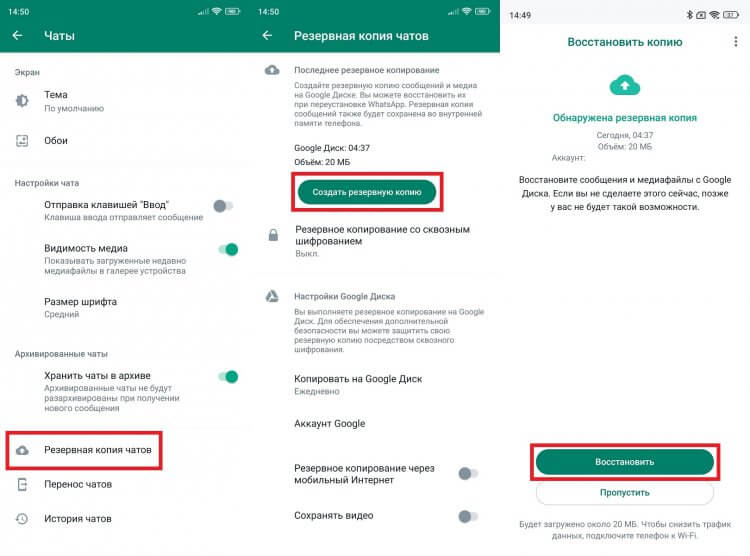
Воспользоваться этим способом получается далеко не всегда
Все довольно просто, но этот способ переноса частенько доставляет неприятности пользователям. Во-первых, люди постоянно жалуются, что Ватсап не видит резервную копию. Во-вторых, загрузка бэкапа на Google Диск возможна только на устройствах, сертифицированных компанией Google, а это делало затруднительным перенос чатов Ватсап на Хуавей. Наконец, такой способ переброски данных не поддерживает iPhone, поскольку iOS для резервирования использует iCloud вместо Google Drive.
⚡ Подпишись на AndroidInsider в Дзене, чтобы получать новости из мира Андроид первым
Разработчики WhatsApp долго игнорировали проблему. Однако в 2023 году команда мессенджера в попытках сохранить аудиторию начала внедрять новые функции, одна из которых — перенос чатов без Гугла. Чтобы воспользоваться ею, прежде всего необходимо обновить WhatsApp на телефоне, а потом обратиться к нашей инструкции.
Как перенести чаты Ватсап без Гугла
Главным препятствием на пути всегда был сервис Google Drive, который доступен не на каждом смартфоне. Сейчас его можно обойти, выполнив перенос чатов Ватсап через QR, для чего понадобится:
- На старом смартфоне открыть настройки WhatsApp.
- Перейти в раздел «Чаты», а затем — «Перенос чатов».
- Нажать кнопку «Начать» и подключить оба устройства к Wi-Fi.
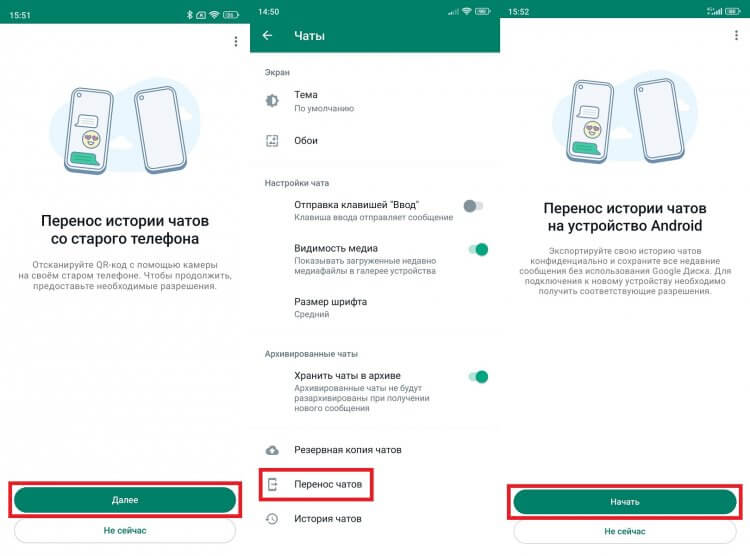
Для успешного переноса смартфоны нужно подключить к Wi-Fi
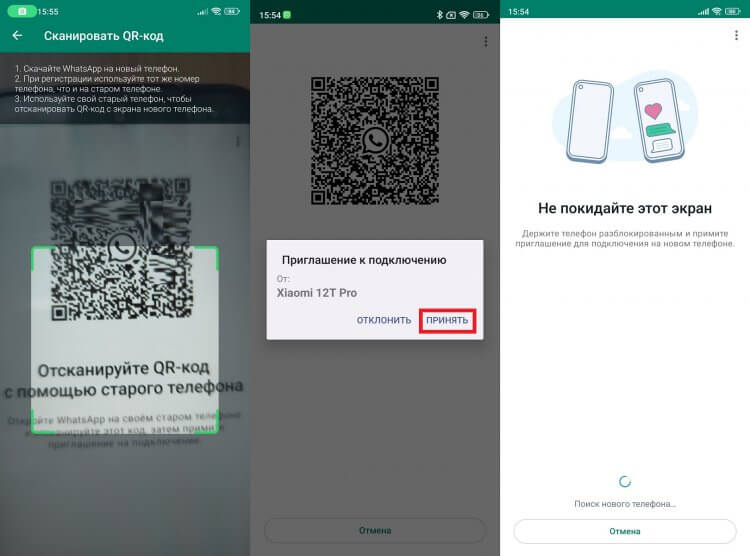
Остается лишь дождаться, когда все данные перекинутся
Обратите, что при переносе чатов WhatsApp через QR-код вам не удастся перекинуть сохраненные видео. Придется либо передавать их вручную, либо использовать резервную копию на Google Drive.
❗ Поделись своим мнением или задай вопрос в нашем телеграм-чате
Привязка Ватсап к телефону
После переноса чатов будет выполнен автоматический выход из WhatsApp на старом устройстве. Если вы планируете пользоваться мессенджером на двух смартфонах, то можете перекинуть данные другим способом. В этом вам поможет функция привязки Ватсап к телефону, которая работает следующим образом:
- В окне авторизации на втором устройстве нажмите на «три точки».
- Выберите опцию «Связать с существующим аккаунтом».
- В окне чатов на первом смартфоне нажмите на «три точки» и перейдите в раздел «Связанные устройства».
- Нажмите кнопку «Привязка устройства» и отсканируйте QR-код, появившийся на экране второго девайса.
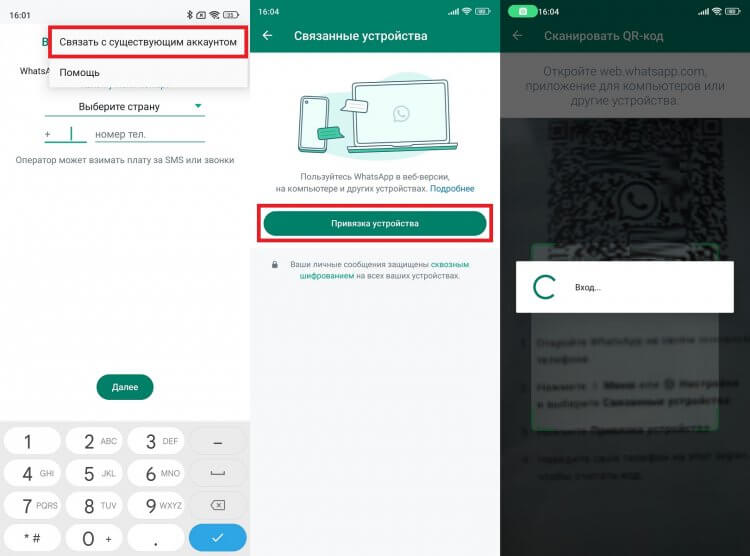
Через пару секунд вся переписка отобразится на втором смартфоне
После этого вы не только войдете в WhatsApp на втором смартфоне, но и увидите содержимое всех чатов, которые загрузятся автоматически без использования Google Drive и резервной копии. При этом важно отметить, что при переносе данных через привязку аккаунта основным остается девайс, где был выполнен вход по номеру телефона. На втором устройстве окажутся заблокированными многие функции, включая резервирование чатов.
Перенос чатов WhatsApp с Android на iPhone
На момент публикации материала перенос чатов WhatsApp с Андроид на Айфон через QR-код недоступен. Тем не менее, разработчики мессенджера обещают внедрить полезную функцию в ближайшее время. Возможно, к тому моменту, когда вы будете читать этот текст, опция уже появится. А пока есть два альтернативных варианта.
�� Загляни в телеграм-канал Сундук Али-Бабы, где мы собрали лучшие товары с АлиЭкспресс
Если вы планируете пользоваться мессенджером одновременно на двух смартфонах, то можете выполнить привязку устройства Ватсап по инструкции, описанной выше. Также существует возможность перенести чаты WhatsApp с Android на iPhone через отправку бэкапа по электронной почте, о чем мы писали еще в 2021 году.

Теги
- Ватсап на телефон
- Мессенджеры для Android
- Новичкам в Android
Наши соцсети
Новости, статьи и анонсы публикаций
Как перенести WhatsApp с Samsung на Samsung: подробный гайд
Для пользователей Samsung, переход на новую модель телефона может быть очень простым процессом, особенно если вы переносите данные с одного Samsung на другой. Однако, перенос приложения WhatsApp и всех вашей связанных с ним данных, может быть сложным заданием. В этой статье мы расскажем, как перенести WhatsApp с Samsung на Samsung, позволяя вам сохранить все ваше чаты, медиа-файлы и другие данные в безопасности.
WhatsApp — это одно из самых популярных мессенджеров в мире, который используется миллионами людей во всем мире. Это приложение обработало многие типы сообщений, включая текстовые сообщения, фотографии, видео, документы и другое. Если вы переходите на новую модель Samsung, то хотите сохранить все свои данные, включая этот ценный контент, чтобы не потерять ни одного из своих сообщений.
Вам не нужно беспокоиться! Мы наглядно объясним, как перенести WhatsApp с вашего старого Samsung на новый Samsung минуя все детали, которые могут вызвать ошибки и сбои. В конце концов, вы должны остаться сегодня уверенными в том, что вы имеете все свои контакты, чаты и медиа-файлы на своем новом устройстве и продолжать общаться со своими близкими и друзьями непрерывно.
Резервное копирование в WhatsApp
Что такое резервное копирование в WhatsApp?
Резервное копирование в WhatsApp — это процесс сохранения информации из приложения, включая сообщения, изображения, видео и т. д., на внешнем носителе. Это позволяет сохранить личные данные и перенести их на другое устройство в случае необходимости.
Как настроить резервное копирование в WhatsApp?
Настройка резервного копирования в WhatsApp очень проста и займет всего несколько минут. Для этого нужно зайти в настройки приложения и выбрать пункт «Чаты». Затем нужно нажать на «Резервное копирование чатов» и выбрать периодичность сохранения информации в облачное хранилище, например, Google Drive или iCloud.
Как использовать резервную копию в WhatsApp?
Когда у вас возникнет необходимость восстановить резервную копию в WhatsApp, это можно сделать просто и быстро. Нужно установить приложение на новом устройстве, зарегистрироваться в нем и выбрать опцию «Восстановить» при первом запуске. Затем нужно следовать инструкциям на экране и выбрать нужный файл резервной копии для восстановления сохраненных данных.
Заключение
Резервное копирование в WhatsApp — это очень полезная функция, которая позволяет сохранить ваши данные и перенести их на другое устройство. Не забывайте настраивать резервную копию и регулярно ее обновлять, чтобы не потерять свои важные сообщения и файлы.
Перенос на новый телефон через Google Drive
Шаг 1. Создание резервной копии в Google Drive
Откройте WhatsApp и перейдите в «Настройки». Далее выберите «Чаты» и «Резервное копирование». Нажмите на «Сохранить в Google Drive» и выберите периодичность создания копий (ежедневно, еженедельно или ежемесячно). Подключите аккаунт Google и нажмите «Сохранить». Подождите, пока резервная копия загрузится в Google Drive.
Шаг 2. Восстановление резервной копии на новом телефоне
Когда вы настроите новый телефон Samsung, установите WhatsApp из Google Play и зарегистрируйте свой номер телефона. Когда система предложит восстановить резервную копию, выберите «Восстановить» и подключите аккаунт Google. Подождите, пока WhatsApp загрузит все чаты и медиафайлы. Вам может понадобиться несколько минут, чтобы переместить все данные.
Шаг 3. Проверка переноса данных
Чтобы убедиться, что перенос данных прошел успешно, откройте WhatsApp на новом телефоне и проверьте, что ваши чаты и медиафайлы доступны. Вы можете также проверить дату последней резервной копии, нажав на «Настройки», «Чаты», «Резервное копирование».
Важно: Перед переносом WhatsApp с Samsung на Samsung через Google Drive убедитесь, что аккаунт Google, используемый для создания резервной копии, доступен на новом телефоне. Кроме того, если вы используете два SIM-карты, убедитесь, что эти номера сохранены в новом телефоне, чтобы WhatsApp могла автоматически зарегистрировать их.
Перенос через Samsung Smart Switch
Что такое Samsung Smart Switch?
Samsung Smart Switch — это официальное приложение от Samsung для переноса данных между устройствами компании. Оно позволяет перенести контакты, сообщения, фото, музыку, видео и другие данные с одного устройства Samsung на другое.
Как использовать Samsung Smart Switch для переноса WhatsApp?
Чтобы перенести WhatsApp со старого Samsung на новый с помощью Samsung Smart Switch, необходимо выполнить несколько шагов:
- Установите Samsung Smart Switch на оба устройства.
- Запустите Samsung Smart Switch на старом Samsung и выберите «Без проводов» в качестве метода подключения к новому устройству.
- Запустите Samsung Smart Switch на новом Samsung и выберите «Без проводов» в качестве метода подключения к старому устройству.
- На старом Samsung выберите категорию «Данные для переноса», включая «WhatsApp», и нажмите кнопку «Отправить».
- На новом Samsung выберите «WhatsApp» и нажмите «Получить».
- После завершения процесса переноса откройте WhatsApp на новом устройстве и восстановите резервную копию.
Таким образом, с помощью Samsung Smart Switch вы можете быстро и легко перенести все данные, включая WhatsApp, с одного Samsung на другой.
Перенос через Samsung Cloud
Шаг 1: Создание резервной копии на старом устройстве
Перед началом переноса Вам необходимо создать резервную копию данных приложения WhatsApp на старом устройстве через Samsung Cloud. Для этого необходимо перейти в меню «Настройки» -> «Облако и учетные записи» -> «Samsung Cloud» -> «Создать резервную копию» и выбрать нужные приложения, включая WhatsApp.
Обратите внимание, что перед созданием резервной копии Вам необходимо убедиться, что устройство подключено к интернету и имеет достаточное количество свободного места на диске.
Шаг 2: Восстановление резервной копии на новом устройстве
После создания резервной копии данных приложения WhatsApp на старом устройстве, необходимо перейти на новое устройство и восстановить резервную копию через Samsung Cloud. Для этого необходимо перейти в меню «Настройки» -> «Облако и учетные записи» -> «Samsung Cloud» -> «Восстановление резервной копии» и выбрать резервную копию, которую вы создали на старом устройстве.
Обратите внимание, что при восстановлении резервной копии на новом устройстве все данные приложения WhatsApp будут восстановлены точно в том виде, в котором они были на старом устройстве. Если вам нужно сохранить только определенные данные, то перед созданием резервной копии на старом устройстве необходимо удалить не нужные чаты и медиа-файлы.
После восстановления резервной копии данных приложения WhatsApp на новом устройстве, Вы сможете продолжать использовать приложение без потери ни одного сообщения.
Перенос через Samsung Backup на старом устройстве
Шаг 1: Проверить наличие резервных копий в Samsung Backup
Для начала необходимо проверить, есть ли у вас резервные копии данных в приложении Samsung Backup на вашем старом устройстве. Если вы еще не создавали резервную копию, то вам следует сделать это.
Шаг 2: Обновить WhatsApp на старом устройстве
Обновите WhatsApp на своем старом устройстве до последней доступной версии. Вы можете сделать это, открыв Google Play Store, перейдя в раздел «Мои приложения и игры» и проверив наличие обновлений для WhatsApp.
Шаг 3: Сделать резервную копию чата в WhatsApp
Откройте WhatsApp на вашем старом устройстве, зайдите в настройки (иконка шестеренки в верхнем правом углу), выберите «Чаты» и затем «Резервные копии чатов». Нажмите «Создать резервную копию», чтобы сохранить все свои чаты и мультимедийные файлы.
Шаг 4: Перенести резервную копию на новое устройство
Создайте резервную копию на новом устройстве, чтобы затем восстановить данные. Перенесите резервную копию на новое устройство с помощью Samsung Backup. Для этого вам нужно открыть Samsung Backup на своем старом устройстве, выбрать «Резервные копии», выбрать резервную копию WhatsApp и нажать «Восстановить».
Перенос через перенос чатов WhatsApp

Где хранятся чаты?
Сообщения WhatsApp хранятся на вашем телефоне в папке WhatsApp. Если вы планируете перенести чаты с одного телефона на другой, вам нужно скопировать эту папку на новый телефон.
Как скопировать папку WhatsApp на новый телефон?
Один из способов скопировать папку WhatsApp — это использовать функцию резервного копирования WhatsApp. Чтобы восстановить резервную копию на новом телефоне, вы должны использовать тот же номер телефона, что и на предыдущем телефоне.
- Откройте WhatsApp на старом телефоне.
- Нажмите на три точки в правом верхнем углу экрана и выберите Настройки.
- Выберите Чаты, а затем Резервное копирование чатов.
- Нажмите на кнопку Создать резервную копию. Резервная копия будет сохранена на внутренней памяти телефона или на карте памяти.
- Скопируйте папку WhatsApp на новый телефон.
- Установите WhatsApp на новом телефоне и запустите его. Введите тот же номер телефона, что и на предыдущем телефоне.
- При установке WhatsApp на новом телефоне выберите Восстановить, чтобы восстановить резервную копию чатов.
Важно знать!
При переносе чатов WhatsApp на новый телефон может произойти потеря данных, поэтому рекомендуется регулярно создавать резервные копии чатов WhatsApp. Если вы планируете использовать функцию резервного копирования для переноса чатов WhatsApp на новый телефон, убедитесь, что вы создали последнюю резервную копию на старом телефоне. В противном случае, вы потеряете любые новые сообщения и медиафайлы, которые были отправлены после последней резервной копии.
Бонус: Как сохранить WhatsApp на старом телефоне
1. Создание резервной копии диалогов в WhatsApp
Прежде чем сохранять WhatsApp на старом телефоне, создайте резервную копию диалогов. Для этого зайдите в настройки мессенджера и выберите раздел «Чаты». Далее нажмите на пункт «Резервное копирование», выберите Google Аккаунт и нажмите «Сохранить».
2. Перенос резервной копии на новый телефон
Чтобы перенести резервную копию диалогов на новый телефон, убедитесь, что вы залогинены в Google Аккаунт на новом устройстве. Затем установите мессенджер WhatsApp на новый телефон и авторизуйтесь в нем. При первом запуске приложения WhatsApp вы увидите окно с предложением восстановления резервной копии. Нажмите «Восстановить» и дождитесь окончания процесса переноса.
3. Сохранение медиафайлов в WhatsApp
Кроме диалогов, в WhatsApp хранятся все отправленные и полученные медиафайлы — фото, видео, аудиозаписи и документы. Чтобы сохранить их, подключите старый телефон к компьютеру с помощью USB-кабеля. Зайдите в папку WhatsApp на телефоне и скопируйте все файлы на компьютер. Затем подключите новый телефон к компьютеру и скопируйте файлы из папки WhatsApp на новый телефон.
Таким образом, вы можете сохранить и диалоги, и все медиафайлы в WhatsApp на старом телефоне и перенести их на новый телефон без потерь данных.
Вопрос-ответ:
Как перенести WhatsApp с Samsung на Samsung?
Для переноса WhatsApp с одного Samsung на другой необходимо выполнить несколько простых шагов:
Какие данные WhatsApp можно сохранить при переносе?
При переносе WhatsApp можно сохранить все сообщения, чаты, фото и видео.
Какой способ переноса WhatsApp наиболее надежен?
Наиболее надежный способ — использовать официальное резервное копирование WhatsApp на Google Drive или iCloud.
Как настроить резервное копирование WhatsApp?
Для настройки резервного копирования необходимо зайти в настройки WhatsApp, выбрать «Чаты», «Резервное копирование», выбрать способ сохранения копии и нажать «Сохранить сейчас».
Как выполнить перенос данных с помощью Google Drive?
Для переноса данных на новый Samsung через Google Drive необходимо зайти в настройки WhatsApp, выбрать «Чаты», «Резервное копирование», выбрать способ сохранения копии, войти в свой аккаунт Google и нажать «Восстановить» при установке WhatsApp на новом устройстве.
Как выполнить перенос данных с помощью Samsung Smart Switch?
Для переноса данных на новый Samsung через Samsung Smart Switch необходимо установить приложение на оба устройства, выбрать «Беспроводной перенос» в настройках и следовать инструкциям на экране.
Можно ли перенести WhatsApp на другой тип устройства?
Да, можно, но в таком случае потребуется использовать сторонние программы или сервисы для переноса данных.
Что делать, если перенос не удался?
Если перенос не удался, следует попытаться выполнить его заново, убедиться в правильности настроек резервного копирования и наличии свободного места на устройстве.
Что делать, если перенос прервался из-за низкого заряда аккумулятора?
Если перенос прервался из-за низкого заряда аккумулятора, следует зарядить устройство и повторить процедуру переноса.
Что делать, если при переносе данных произошла ошибка?
Если при переносе данных произошла ошибка, следует обратиться к поддержке Samsung или WhatsApp для получения помощи.
Как перенести чаты WhatsApp на новый смартфон
WhatsApp сегодня — это одно из самых популярных приложений для обмена сообщениями. Но если вы приобретаете новый телефон и переносите на него свою учетную запись WhatsApp, ваши старые чаты не синхронизируются автоматически. А ведь там может быть нужная и полезная для вас информация. Давайте разбираться в том, как перенести WhatsApp на новый смартфон.
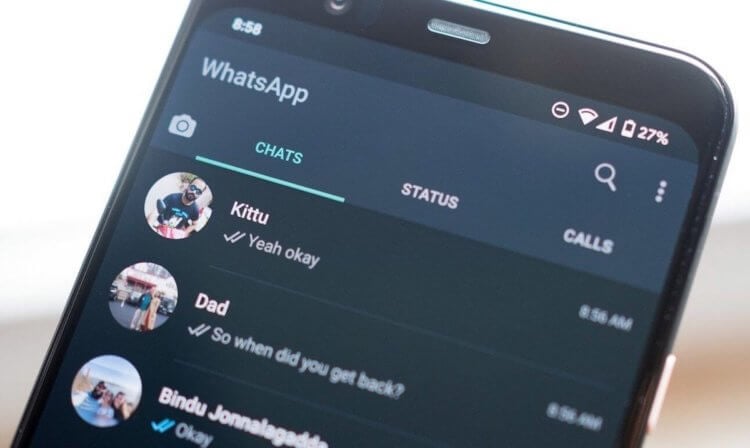
WhatsApp можно перепривязать к новому номеру телефона и без проблем перенести чаты на другой смартфон
Новые версии WhatsApp имеют функцию автоматического резервного копирования данных на Google Диск, что делает процесс передачи истории чатов WhatsApp между телефонами очень простым.
Как перенести чаты WhatsApp
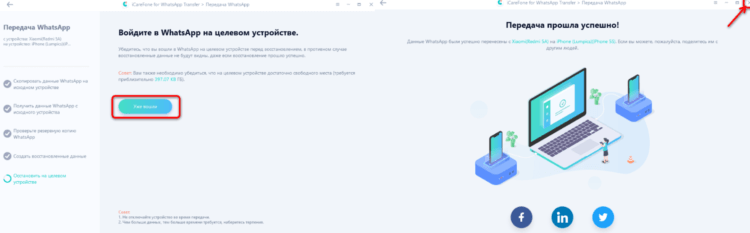
Также можно воспользоваться сторонними приложениями вроде iCareFone For WhatsApp Transfer.

Этапы очень простые:
- Подключаем два телефона к компьютеру (Android и iOS);
- Тот телефон, на который осуществляется перенос, должен быть справа;
Резервное копирование чатов в WhatsApp
Для этого вам нужно войти в настройки программы (нажать на три точки в левом верхнем углу экрана) и перейти в «Настройки» — «Чаты» — «Резервное копирование чатов».
Здесь вы можете создать резервную копию вручную или настроить автоматическое резервное копирование того, как часто ваши данные будут синхронизироваться с облачным хранилищем. Когда WhatsApp будет переустановлен или активирован на ваш номер на другом устройстве, программа предложит вам восстановить чаты, мультимедиа и данные с Google Диска.
Как восстановить чаты в WhatsApp
Если вы по каким-то причинам не можете использовать способ с применением Google Drive, вам доступен и другой метод резервного копирования данных.
- Откройте меню настроек WhatsApp, нажмите на пункт «Чаты и звонки», а затем найдите надпись «Резервное копирование».
- Если ваш телефон на Android имеет слот для карт памяти, вы можете создать резервную копию чатов на SD-карте. Эту карту вам требуется вставить в новый смартфон и в настройках мессенджера выбрать пункт восстановления данных с SD-карты.
- Для смартфонов, которые имеют только встроенную память, например, подключите смартфон к компьютеру через USB-кабель. На ПК откройте внутреннюю память устройства, перейдите в папку WhatsApp / Database. Здесь хранятся все резервные копии и файлы. Они будут иметь вид «msgstore-2013-05-29.db.crypt».
- Все копии будут отсортированы по датам создания. Скопируйте самый свежий файл на ваш компьютер, а когда вы скачаете WhatsApp на новое устройство, будьте внимательны. Не запускайте приложение!
- Подключите новое устройство к ПК через USB. проследуйте в папку WhatsApp / Database. Скопируйте файл резервной копии WhatsApp в эту папку.
- Теперь запустите WhatsApp на своем новом телефоне и подтвердите свой номер телефона. Вы должны получить уведомление о том, что найдена резервная копия. Просто нажмите «Восстановить», и все ваши сообщения и файлы должны будут появиться на вашем новом гаджете.
Как привязать WhatsApp к другому номеру
Но ведь иногда мы меняем не просто сам смартфон, но и номер телефона. Несмотря на то что сейчас довольно легко переехать к новому оператору со старым номером, время от времени у некоторых из нас появляется необходимость начать — что называется — с чистого листа. Поэтому логично не просто перенести чаты, но и перепривязать аккаунт к новому номеру телефона. Для переноса сообщений WhatsApp при смене телефона можно воспользоваться приложением iCareFone For WhatsApp Transfer.
Также можно воспользоваться этой инструкцией:
- Вставьте новую SIM-карту в ваш старый смартфон с WhatsApp (перепривязать номер на новом смартфоне не выйдет);
- Запустите WhatsApp и перейдите в «Настройки» — «Аккаунт» — «Изменить номер»;
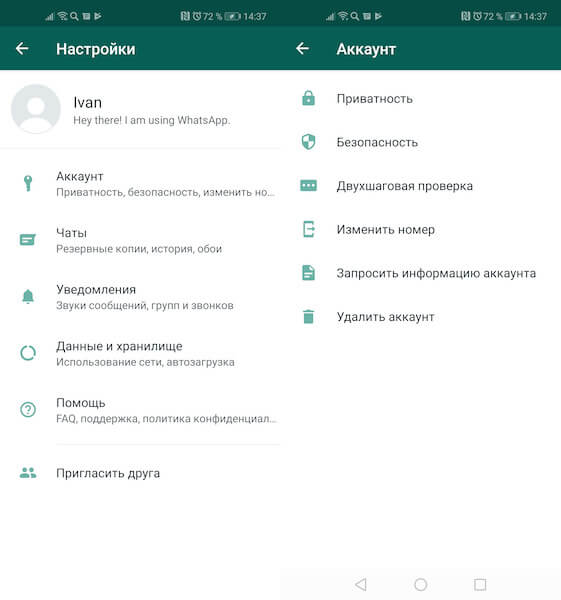
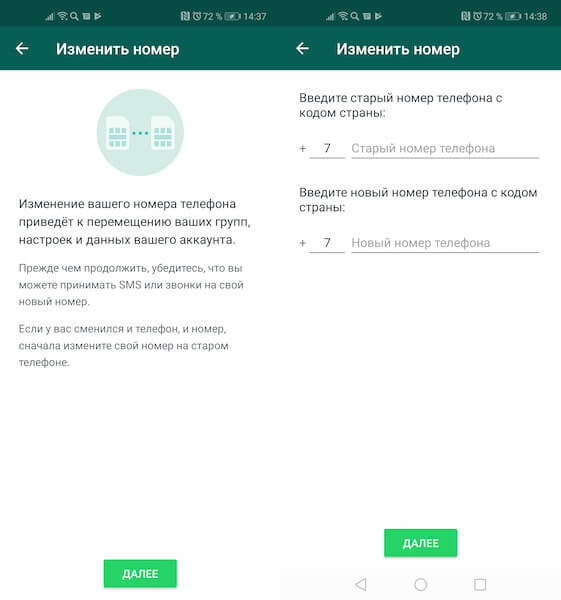
После того как вы перепривяжете аккаунт в WhatsApp к новому телефонному номеру, пользователи из вашей записной книжки не узнают об этом автоматически, поэтому будет лучше, если вы известите их самостоятельно. Для этого на стадии привязки номера WhatsApp позволяет отправить всем или выбранным абонентам оповещение о том, что вы меняете номер телефона и теперь будете доступны только по нему.
Подписывайтесь на нашу страничку в Яндекс.Дзен. Там вы найдете еще больше интересных материалов.
Теги
- Новичкам в Android
- Операционная система Android
Как синхронизировать ватсап на другой телефон
WhatsApp сегодня — это одно из самых популярных приложений для обмена сообщениями. Но если вы приобретаете новый телефон и переносите на него свою учетную запись WhatsApp, ваши старые чаты не синхронизируются автоматически. Одно дело, если вы покупаете устройство на той же платформе (Android на Android, iOS на iOS), но что если смартфоны работают под управлением разных ОС? Давайте разбираться в том, как синхронизировать ватсап на двух телефонах.
Есть несколько способов перенести чаты WhatsApp между телефонами
Как синхронизировать ватсап с другим телефоном
Если речь про Android, здесь все гораздо проще. Да, чаты WhatsApp не появятся сразу же, как только вы введете номер своего телефона (как в том же Telegram). Но зато можно воспользоваться резервным копированием.
Нажмите на три точки в левом верхнем углу экрана, где выберите «Настройки» — «Чаты» — «Резервное копирование чатов». Создайте бэкап. Когда WhatsApp будет переустановлен или активирован на ваш номер на другом устройстве, программа предложит вам восстановить чаты, мультимедиа и данные с Google Диска.
Как синхронизировать whatsapp между Android и iPhone
Есть приложения, которые умеют переносить чаты WhatsApp даже между разными платформами. Например, iCareFone For WhatsApp Transfer, настоящий комбайн для переноса данных. Приложение поддерживает как личный WhatsApp, так и WhatsApp Business, Viber, LINE, Kik и даже WeChat. Достаточно выбрать интересующий вас мессенджер, чтобы начать перенос чатов.
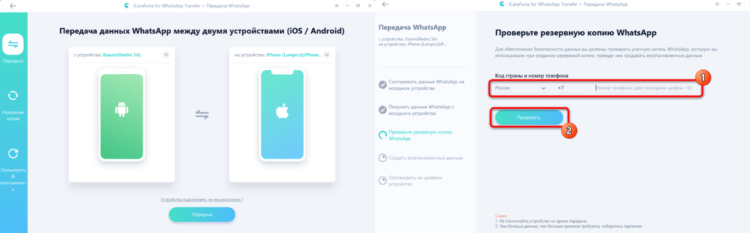
Нас интересует WhatsApp. Подключаем еще один телефон и нажимаем на кнопку «Передача». Телефоны на Android должны быть переведены в режим USB-отладки.
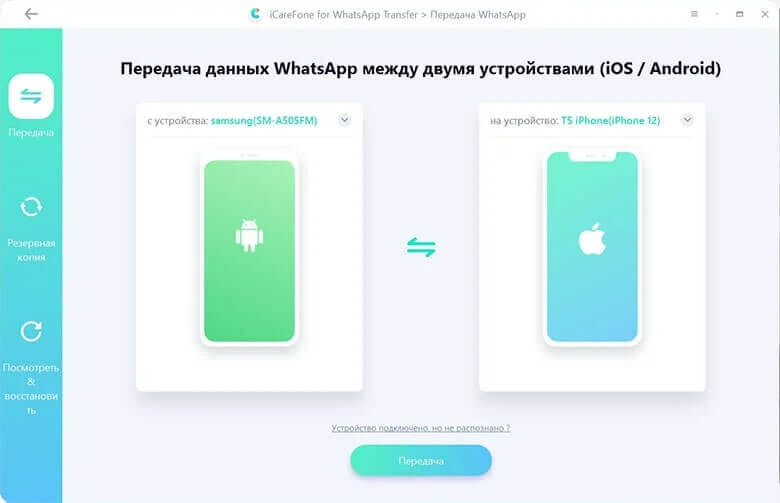
Перенос чатов начнется автоматически
Телефон, с которого выполняется перенос сообщения WhatsApp, должен быть указан слева (в нашем случае это Samsung), а ваш новый телефон — тот, на который вы пересылаете сообщения (iPhone), — должен быть показан справа. Когда вы начнете процесс переноса, приложение автоматически создаст резервную копию ваших данных WhatsApp.
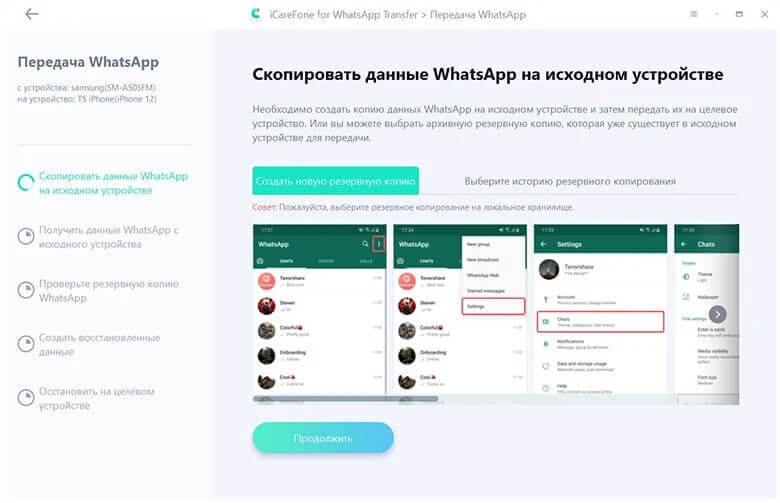
Создание резервной копии
Затем нужно ввести свой номер телефона, чтобы проверить создание резервной копии WhatsApp. После подтверждения в течение нескольких минут все чаты, фотографии, видео и контакты — уже на новеньком iPhone.
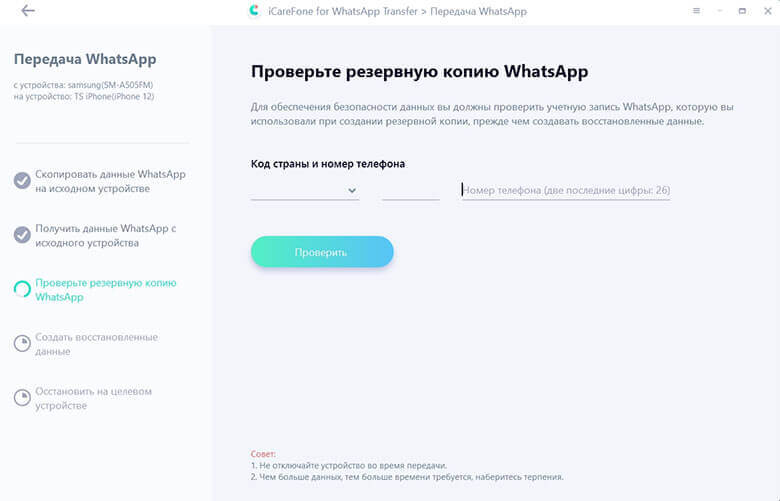
Подтверждаем свой номер
Если останутся вопросы, можно воспользоваться этой видеоинструкцией:
Новые версии WhatsApp имеют функцию автоматического резервного копирования данных на Google Диск, что делает процесс передачи истории чатов WhatsApp между телефонами очень простым. Но если речь идет об устройствах на разных платформах, решения вроде iCareFone For WhatsApp Transfer действительно выручают.

Теги
- Android 11
- Приложения для Андроид
Наши соцсети
Новости, статьи и анонсы публикаций
Свободное общение и обсуждение материалов
Лонгриды для вас

Разговоры о пользе и вреде смартфонов идут постоянно. С одной стороны, мобильные устройства являются незаменимыми спутниками нашей жизни, помогая экономить время и решать огромное количество задач. С другой — смартфоны нередко становятся причиной возникновения разных заболеваний. Как бы то ни было, современный человек не может полностью отказаться от умного устройства, насколько бы пагубным ни было его влияние. Поэтому лучший способ снизить вред от смартфона — воспользоваться рекомендациями врачей, а также специальными функциями и приложениями Android.

Видеоигры — это возможность окунуться в другой мир. Например, посмотреть, как там было во времена динозавров или почувствовать себя профессиональным гонщиком. Но есть и другие типы игры. Например, те, в основе которых лежит постапокалиптическая реальность. В этой подборке мы рассмотрим несколько игр в дополнение к тому, о чем писали ранее, — игры про конец света и отражение атак зомби. Эта тема всегда была близка большому количеству геймеров. Поэтому давайте зарядим наши телефоны, пока читаем эту статью, а как дочитаем,сразу скачаем приведенные в ней примеры и сразимся с нежитью.
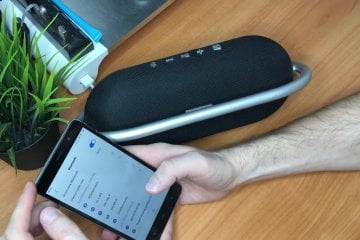
Я скептически отношусь к умным колонкам. И главная моя претензия не столько в самой концепцией общения с воображаемым другом, сколько в цене подобных устройств. Самая дешевая Яндекс Станция Лайт с 5-ваттным динамиком стоит 4 990 ₽, в то время как за эти же деньги можно купить 10 китайских Bluetooth-колонок с аналогичным качеством звука. Спрашивается, зачем платить больше, если можно сделать умную колонку, подключив дешевый спикер к своему смартфону?