
Как переслать сообщение в Телеграме без автора
Пересылка чужих сообщений – одна из ключевых функций Telegram, которой пользуются ну практически все. Она позволяет отправить послание, которое мы получили от одного пользователя, другому. Таким образом можно не пересказывать собеседнику то, о чём вы говорили с кем-то до него, а просто в пару действий ввести его в курс дела, дав ему ознакомиться со своей перепиской. Это удобно. Но иногда бывают ситуации, когда позарез не хочется показывать, от кого вы пересылаете эти послания. К счастью, теперь в Telegram есть возможность скрыть автора пересылаемых сообщений.
В Telegram появилась функция пересылки сообщений без указания автора
Функция пересылки сообщений без указания отправителя появилась в Telegram в обновлении 8.0, выпуск которого приурочили к 8-летию мессенджера. Теперь у пользователей появилась возможность пересылать чужие послания, не указывая, кому они на самом деле принадлежат.
Это позволит защитить анонимность пользователей, выведя её на чуть более высокий уровень. Бесспорно, всё зависит от того, кто решил переслать сообщение. Но по крайней мере наличие возможности скрыть авторство – уже значимое нововведение, которым явно будут пользоваться.
Как убрать автора из пересылаемого сообщения
- Установите последнее обновление Telegram для iOS;
- Откройте чат с собеседником и выберите сообщение;
- Нажмите на него и удерживайте, а потом выберите «Переслать»;
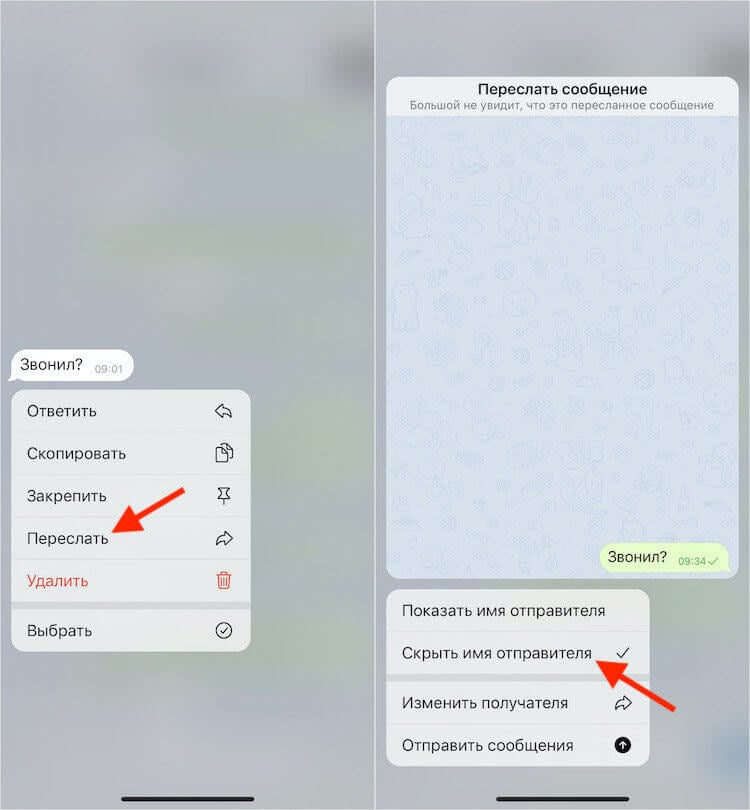
Теперь вы можете скрыть автора пересылаемого сообщения
- Выберите абонента, которому хотите отправить сообщение;
- Перед отправкой нажмите на пересылаемое сообщение в чате с новым собеседником и удерживайте до появления выпадающего меню;
- Выберите «Скрыть имя отправителя» и подтвердите отправку.
Важное уточнение: если убрать имя автора пересылаемых сообщений, то они отправятся просто текстом. То есть на них не будет пометки о том, что это пересланные послания. А понять это можно будет только по одновременной отправке большого количества сообщений (если их много). Имейте это в виду, чтобы случайно не выдать чужие слова за свои.
С помощью этого же инструмента можно частично редактировать пересылаемые сообщений в Telegram. Нет, изменить текст послания будет нельзя, но зато можно будет убрать его из сообщения целиком и отправить только вложение. Таким образом удобно пересылать сообщения с фото или видеозаписями, если не хочется светить текст, который написали конкретно для вас.
Как убрать текст из пересылаемого сообщения
Вот, посмотрите, как всё устроено:
- Выберите сообщение с вложением для пересылки;
- Удерживайте на нём палец и нажмите «Переслать»;
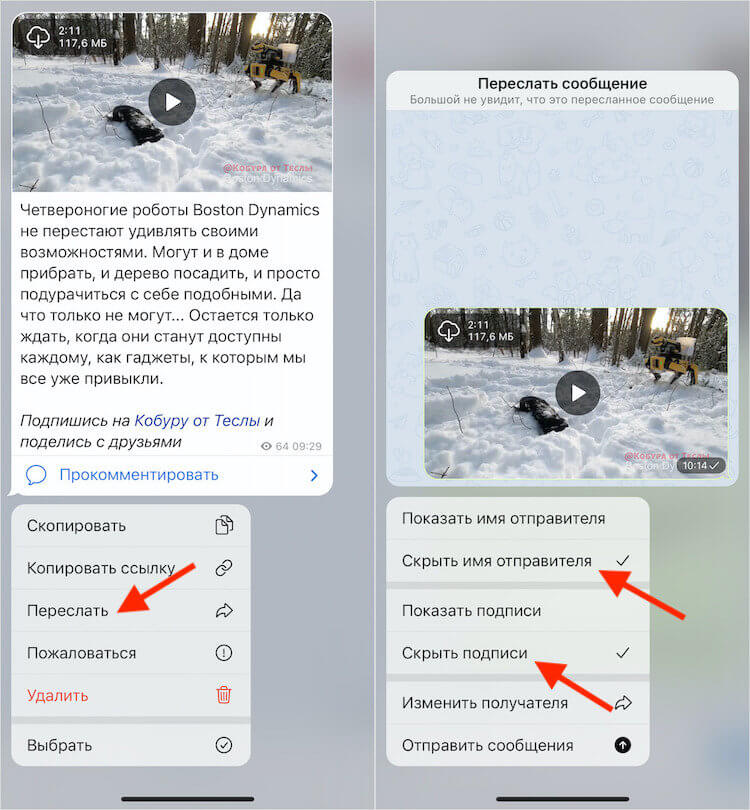
Из пересылаемых сообщений теперь можно удалить текст, оставив вложение
- Выберите получателя и вызовите контекстное меню;
- Нажмите «Скрыть подписи» и отправьте сообщение.
Кнопка «Скрыть подписи» убирает весь текст из сообщения, сохраняя сами вложения. При этом даже необязательно скрывать имя отправителя. Вы можете переслать полученное от кого-то (или из телеграм-канала, на который вы подписаны) сообщение, весёлую фотографию или видеозапись, но не докучать получателю длинной простынёй текста, которую он скорее всего не захочет читать.
Новые функции Telegram для iOS

В Telegram появилась функция лайв-стримов без ограничений по количеству зрителей
Помимо функции пересылки сообщений без указания автора, в Telegram 8.0 появились следующие нововведения:
- Возможность ведения видеотрансляций без ограничения по количеству зрителей;
- Возможность быстрого перехода между каналами по свайпу к последнему непрочитанному сообщению;
- Возможность получать быстрый доступ к новым популярным стикерам над основными наборами;
- В каналах появился счётчик непрочитанных комментариев к каждой публикации.
Несмотря на то что обновление Telegram уже вышло, не исключено, что ваш iPhone мог не установить его даже при активной функции автообновления. Периодически такое случается – системе нужно время, чтобы обнаружить апдейт. Поэтому, если вы хотите опробовать все нововведения, которые получил мессенджер, просто установите обновление Telegram из App Store вручную.
Как в Телеграме переслать сообщение?
Нужно переслать именно сообщения, которое тебе прислали другому пользователю.
комментировать
в избранное
11 ответов:
Alexs andr8 2 [21.4K]
7 лет назад
Для того чтобы в мобильном приложении телеграмм переслать сообщение полученное от другого пользователя нужно открыть чат с сообщением которое нужно переслать, найти нужное сообщение и нажав на него удерживать до тех пор пока в верхней строке экрана не появиться контекстное меню. Далее нужно нажать на символ стрелки указывающий вправо после чего откроется список контактов, теперь выберите человека которому хотите переслать сообщение откроется чат в окне набора сообщения будет пересылаемое сообщения нажмите на кнопку отправить сообщение. И сообщение будет переправлено, таким же способом можно пересылать любые сообщения, фотографии, аудио и видео сообщения, а также различные файлы.
система выбрала этот ответ лучшим
комментировать
в избранное ссылка отблагодарить
Одува нчик Даша [41.3K]
5 лет назад
Переслать сообщение в телеграме можно двумя способами. Для этого вам необходимо найти нужное смс и проделать один из двух вариантов:
- нажать на смс и выбрать пункт «Forward message» (переслать) и выбрать нужный чат/контакт;
- так же можно удерживать нажатие на нужное смс, когда оно выделится, сверху появятся варианты, что с ним сделать. Прямая стрелка вправо перешлет это смс выбранному контакту.
комментировать
в избранное ссылка отблагодарить
Go Green [538K]
3 года назад
Переслать сообщение в Телеграмме другому контакту из сообщения от любого пользователя Телеграмм, полученного вами, можно несколькими способами.
Первый способ- нажать на сообщение и продержать несколько секунд нажатие, сообщение выделится и появится стрелка, жмем на стрелку и появится окно с выбором нужного контакта, выбираем контакт и жмем на «отправить», все.
Второй способ — это сделать скриншот экрана вашего телефона с помощью программы или иным способом, предусматриваемым маркой вашего телефона и системой, на нем установленной. Скрин позволяет показать и другие поля, не только текст сообщения, может быть более информативным. Потом выбираем чат с нужным человеком и отправляем ему скрин как любое фото.
Как с компьютера отправить сообщение в Телеграмм
Как в Телеграмме переслать сообщение от одного пользователя к другому и поделиться новостями! Все о том как писать и редактировать Telegram сообщения с ПК!
Главная функция мессенджера – отправлять и получать информацию, все остальное является приятным дополнением.
Как писать сообщения в Телеграмме на компьютере и смартфоне?
Написать и отправить «письмо» с компьютера можно как в приложении, так и с помощью сервиса онлайн web.telegram.org.ru:
- Открыть приложение Телеграмм на компьютере или зайти в мессенджер онлайн;
- Открыть уже существующий чат или начать новый диалог, выбрав в списке контактов нужный. В нижнем поле кликнуть мышкой, чтобы поставить курсор;

- С клавиатуры ввести сообщение и кликнуть мышкой по пиктограмме синего самолетика;

- Когда «письмо» будет отправлено – появиться одна зеленая галочка, как только галочек станет две, можно не сомневаться, что запись прочтена получателем.

Переписываться можно и в приложении на смартфоне, при этом беседу можно начать на одном устройстве, а продолжить на другом – главное, чтобы пользователь был авторизован под одним и тем же аккаунтом. Для того чтобы отправить сообщение с телефона на ОС Android потребуется:
- Открыть программу и нужную беседу, или создать новую. В нижней части экрана расположено окно, на которое нужно нажать;
- Как только в поле ввода появится курсор, вместе с ним откроется клавиатура, с помощью которой надо набрать текст;
- Когда «письмо» будет готово, пользователю достаточно нажать пиктограмму самолетика, чтобы запись появилась в чате.
Также просто дела обстоят с отправкой «писем» в Телеграмм с iPhone :
- Открыть чат или беседу;
- Нажать на поле для ввода;
- Набрать текст и отправить собеседнику, нажав на пиктограмму самолетика (кнопку Send).
Как редактировать сообщение в Телеграмм на компьютере и смартфоне
Никто не застрахован от опечаток, случайной отправки записи или от несдержанных слов. В течение 48 часов после отправки «письмо» можно отредактировать. Чтобы сделать это на компьютере потребуется:
- Кликнуть правой клавишей мыши по сообщению и выбрать в появившемся меню «Изменить» ;

- Сделать правку и кликнуть по галочке;

- В чате рядом с записью появиться пометка об изменении.

Изменить отправленное «письмо» можно не только на компьютере, но и на смартфоне.
Инструкция для Android
- Тапнуть (нажать) по записи, которую надо отредактировать;
- В меню выбрать «Изменить» ;
- После редактирования тапнуть по пиктограмме галочки;
- В чате появится новый вариант «письма» с пометкой об изменении.
Алгоритм на iPhone
- Нажать на запись и выбрать Edit (Изменить);
- После редактирования тапнуть Save (Сохранить).

Как в Телеграмме переслать сообщение на компьютере и смартфоне
Если пользователю понравилась запись в группе, или надо поделиться сообщением из диалога – никаких проблем:
На компьютере
- Кликнуть правой клавишей мыши по записи и выбрать в меню пункт «Переслать» ;

- В списке своих чатов выбрать нужный;

- Откроется беседа. В нижнем поле можно добавить свой текст или сразу отправить запись в чат;

- «Письмо» появится в ленте с пометкой о первоисточнике.

Так же в выпадающем меню доступна команда «Ответить» — она позволит написать «письмо» в том же чате с пометкой о том, к какой записи дан ответ.


На телефоне с Android
- Нажать и удерживать палец на «письме», дождавшись его выделения. В верхней панели тапнуть кнопку пересылки;
- Выбрать в списке чатов нужный;
- При необходимости добавить свой комментарий и тапнуть кнопку отправления;
- Письмо будет доступно собеседникам с пометкой о первоисточнике.
В том же меню можно воспользоваться кнопкой «Ответить» , после нажатия на которую появиться поле ввода текста. Собеседники будут видеть, в ответ на какое сообщение отправлено «письмо».
На iPhone
Здесь переслать сообщение в Телеграмме так же просто:
- Тапнуть по записи, в появившемся меню выбрать «Переслать» (Forward);
- В открывшемся списке чатов выбрать нужный;
- При необходимости добавить свой комментарий и нажать кнопку отправления;
- Письмо будет доступно собеседникам с пометкой о первоисточнике.
В том же меню будет доступна такая функция, как ответить на сообщение в Телеграмм – выбрав в списке пункт «Ответить» , надо набрать текст ответа и тапнуть по кнопке отправления. Собеседники в чате будут видеть, в ответ на какую запись отправлено сообщение.
Кроме переписки, Телеграмм предлагает еще массу возможностей для общения и новых знакомств, разработаны инструменты для продаж и продвижения. Однако со своей ключевой задачей мессенджер справляется блестяще – быстрый и безопасный обмен информацией Телеграмм обеспечивает на должном уровне как на смартфоне, так и на компьютере.
Как переслать сообщение в Телеграмме
Популярный мессенджер Telegram предоставляет пользователям возможность пересылать чужие сообщения друг другу: это может быть полезная информация, фото, видео или что-то другое. Опция доступна для всех версий программы: Android, ПК и IOS.
На Android
Телеграм для операционной системы Андроид практически такой же, как и для ПК, присутствует небольшая разница в оформлении и функционале. Алгоритм действий для пересылки сообщений в мессенджере следующий:
- Тапните по значку Telegram на Android устройстве, чтобы запустить приложение.
- На дисплее отобразится перечень диалогов, откройте тот, где содержится сообщение, которое необходимо переслать другому человеку.

- В ветви диалога найдите нужное сообщение, коснитесь его пальцем и удерживайте, пока оно не выделится.

- Сверху отобразится дополнительное меню, где нужно тапнуть по значку стрелки.

- Откроется список всех диалогов, которые вы ведете в Телеграме, откройте нужный, чтобы переслать сообщение.

- Если в списке диалогов нет требуемого человека, пальцем нажмите на значок лупы в правом верхнем углу.

- Активируется строка, впишите туда имя нужной личности, как оно записано в телефонной книге устройства.

- Отобразится список с найденными контактами, выберите нужный и тапните по нему.

Здесь также можно сохранять полезные сообщения, отправляя их контакту под названием «Избранное».
На IOS
Ситуация с операционной системой IOS, установленной на устройствах от компании Apple, такая же, как и в предыдущих случаях:
- Запустите мессенджер.
- Откройте диалог и выберите сообщение.

- Зажмите его пальцем и тапните по Переслать.

- Выберите диалог или через поиск найдите контакт, которому нужно переслать сообщение.
Видео
Как переслать на ПК версии
Интерфейс и функционал мессенджера одинаковы для всех операционных систем, кроме секретного чата, который доступен только для владельцев IOS и Android. Рассмотрим краткую инструкцию, как переслать сообщение в телеграмме:
- Запустите мессенджер на компьютере.
- В главном окне программы выберите нужный диалог, откуда следует переслать сообщение.

- Справа находится ветвь диалога, отыщите сообщение, которое будете отправлять другому пользователю.

- Кликните по нему правой кнопкой мыши, откроется контекстное меню, выберите «Переслать сообщение».

- На экране отобразится список контактов, с которыми вы общаетесь, и людей, находящихся в контактной книге смартфона (если включена синхронизация контактов).

- Кликните по нужному человеку, чтобы переслать сообщение, затем нажмите значок «Отправить».

Видео: как выделить и переслать несколько сообщений
С помощью функции «Переслать сообщение» можно сохранять полезную информацию, для этого в списке контактов, при пересылке, выберите «Избранное».
Там можно хранить и файлы: музыку, видео, фото и другое.
Можно ли пересылать месседжи в другие приложения
Пользователи интересуются, как переслать сообщение из Телеграмма в другие приложения, например, Viber, WhatsApp, Facebook и так далее. Увы, но такой функции пока что нет, встроенная опция ограничена телеграмом и не способна взаимодействовать с прочими программами.
Вот так просто работает опция пересылки сообщений в Telegram. Используйте предоставленные инструкции, чтобы обмениваться сообщениями между контактами, а также сохранять полезные данные.
Рекомендуемые сервисы для Telegram:
- Godlikes — Качественные подписчики по специальной цене! Стоимость 1-го подписчика всего 5,5 рубля! ⚡️ 5 дней контроля отписок!
- Morelikes — Накрутка просмотров: 128 руб. за 100 шт., подписчиков: боты от 0.74 руб , живые подписчики от 3.36 руб. за 1 шт.
- Bosslike.ru — ⚡️⚡️⚡️ Бесплатные подписчики и просмотры ⚡️⚡️⚡️
- Mrpopular — подписчики от 0.14 руб ⚡️; просмотры от 0.09 руб ⚡️