
Как перезагрузить компьютер с помощью клавиатуры?
Такое случается нечасто: мышка вдруг отказалась работать. Скорее всего это банальный глюк и решение простое — нужно просто перезагрузить компьютер или ноутбук. И вот тут-то начинается проблема — как это сделать, если мышка отказывается работать? Не переживайте, выход всегда — перезагрузить устройство можно и с помощью одной только клавиатуры.
Перезагрузка клавиатурой Windows 7 и 8
Нажмите на клавишу Win на своей клавиатуре. Выглядит она вот каким образом:
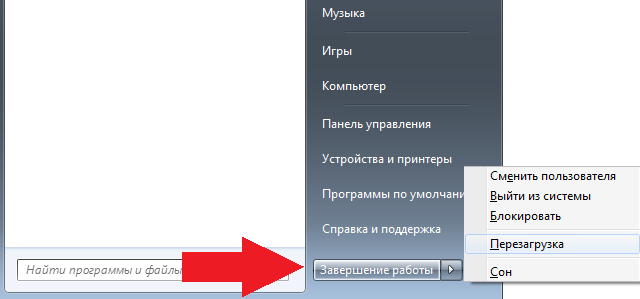
После этого откроется меню «Пуск». Вы должны будет с помощью стрелок на клавиатуре выбрать раздел «Перезагрузка» и нажать клавишу Enter. В этом случае компьютер будет перезагружен.
Второй способ ничуть не сложнее первого. Нажимаем на клавиши ALT+F4, пока все открытые окна или программы не будут закрыты. По окончании на экране появится окошко.
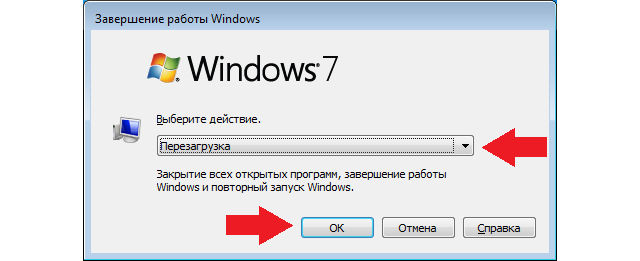
Опять же, с помощью стрелок выбираем пункт «Перезагрузка» и нажимаем на клавишу Enter. Или же кнопку ОК с помощью клавиатуры. Компьютер перезагружается.
Третий способ чуть менее удобен, хотя работает отлично. Подойдет он только пользователям Windows Vista или Windows 7.
Нажмите на сочетание клавиш CTRL+ALT+DELETE. Откроется окно со списком меню: «Блокировать компьютер», «Сменить пользователя» и т.д. Посмотрите в правый угол — там вы увидите небольшой красную кнопку. С помощью стрелок на клавиатуре выберите пункт «Перезагрузка».

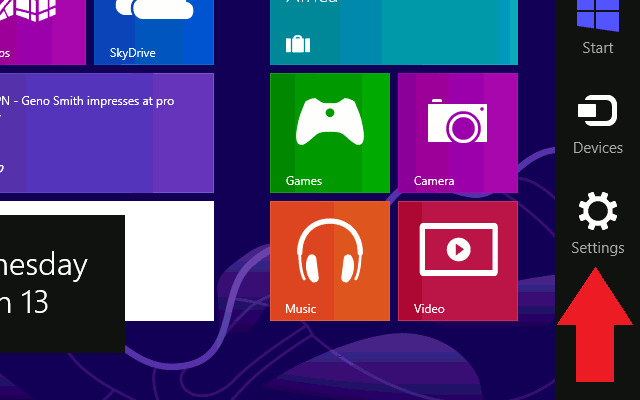
В случае с Windows 8 ситуация может быть иная. Нужно нажать на сочетание клавиш WIN+C, появится меню в правой части экрана. Выберите «Настройки» (Settings).
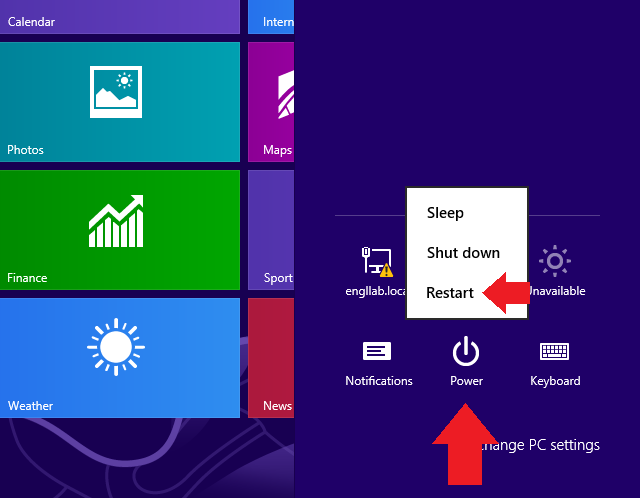
Затем в меню выберите «Выключение» (Power) и с помощью мышки — пункт «Перезагрузка» (Restart).
Комментарии к записи “ Как перезагрузить компьютер с помощью клавиатуры? ”
- Вячеслав28 июля 2019 в 7:34 Большое спасибо. Когда была кнопка экстренной перезагрузки, было все просто. А сейчас только и остался вышеуказанный способ применять.
Как перезагрузить ноутбук с помощью клавиатуры
Если ваша операционная система зависла и перестала откликаться на действия мыши и тачпада, скорее всего, помочь в этой ситуации вам сможет только принудительная перезагрузка системы. Сделать это можно с помощью так называемых «горячих клавиш». О том, как перезагрузить ноутбук с помощью клавиатуры, расскажем в этой статье.
Если ваш ноутбук стал слишком «задумчивым», вернуть его к прежней скорости работы можно через принудительную перезагрузку операционной системы. При этом очищается оперативная память компьютера, процессор и контроллеры получают команду на сброс и возвращаются в свое исходное состояние.
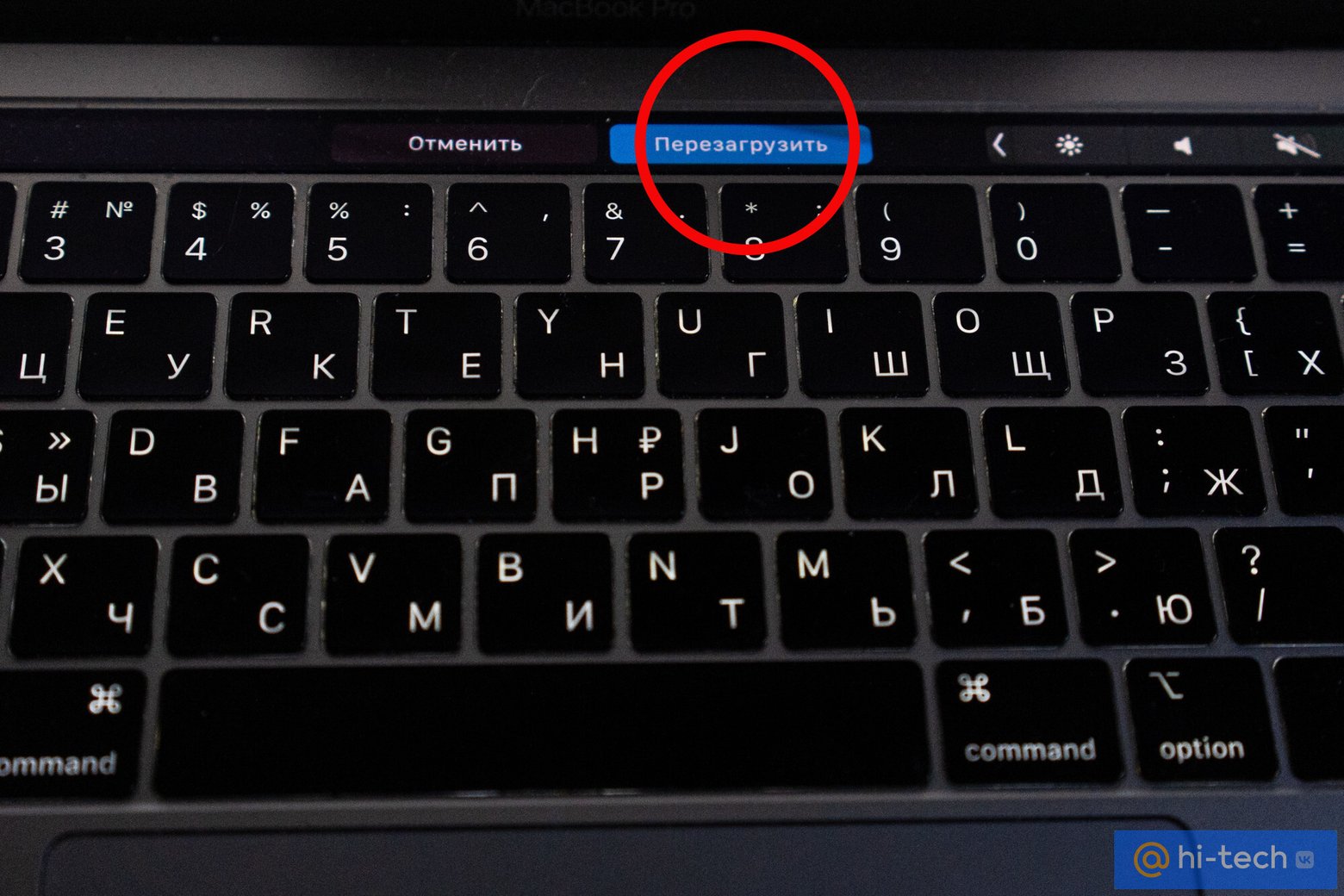
Но что делать, если ноутбук завис, как перезагрузить клавишами устройство, если оно перестало отвечать на действия мыши? В этом случае вам могут помочь управляющие клавиши клавиатуры или, как их еще называют, клавиши-модификаторы.
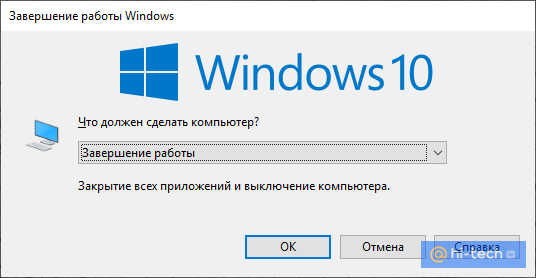
Как перезагрузить ноутбук с помощью клавиш управления «Alt+ F4»
Пожалуй, одним из самых простых решений принудительной перезагрузки системы является сочетание клавиш «ALT+F4». Как правило, эта комбинация в операционной системе Windows используется для завершения работы программ и окон, и, чаще всего, она всего лишь дублирует пиктограмму «Закрыть» с изображением крестика в окнах.
Если использовать это сочетание в режиме свернутых окон и приложений, то оно вызовет меню управления питанием «Завершение работы». После открытия меню, с помощью клавиши «Вниз» или «Вверх» необходимо выбрать пункт «Перезагрузка» и подтвердить свой выбор клавишей «Enter».
Как перезагрузить ноутбук с помощью клавиш-модификаторов «Ctrl+Alt+Delete»
Эта комбинация в последних версиях Windows вызывает так называемое окно безопасности Windows, в режиме которого пользователь может заблокировать систему, сменить пользователя, выйти из системы, сменить пароль, вызвать Диспетчер задач Windows, а также управлять специальными возможностями и питанием компьютера.
Для того, чтобы принудительно перезагрузить компьютер через окно безопасности:
- Перейдите в окно безопасности, набрав на клавиатуре сочетание клавиш «Ctrl+Alt+Delete»;
- Используя клавишу Tab или стрелки на клавиатуре, перейдите к пиктограмме управлением питания;
- Выберите пункт «Перезагрузка»;
- Подтвердите действие клавишей Enter.
Как перезапустить ноутбук с помощью меню «Выполнить»
Меню выполнить — это превосходный способ получить прямой доступ ко многим настройкам системы, в том числе к параметрам выключения компьютера.
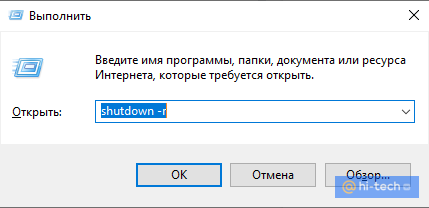
Для того чтобы выключить компьютер с клавиатуры, необходимо нажать сочетание клавиш WIn+R и ввести в соответствующее поле текст «shutdown -r». После этого система уведомит вас о скором завершении работы. Для отмены действия еще раз вызовите меню «Выполнить» и наберите «shutdown-a».
Что делать если ноутбук завис, как перезагрузить его с помощью меню «Пуск»
Перезапускать компьютер с клавиатуры можно через меню «Пуск». Для этого достаточно воспользоваться клавишей Win или комбинацией клавиш «Ctrl+Esc», а затем клавишами со стрелками на клавиатуре выбрать пункт «Перезагрузка» из выпадающего меню питания «Завершение работы».
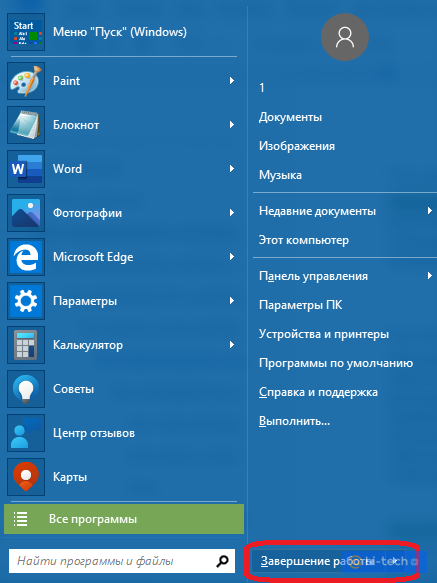
Как перезагрузить ноутбук с помощью клавиш управления «Win+Shift»
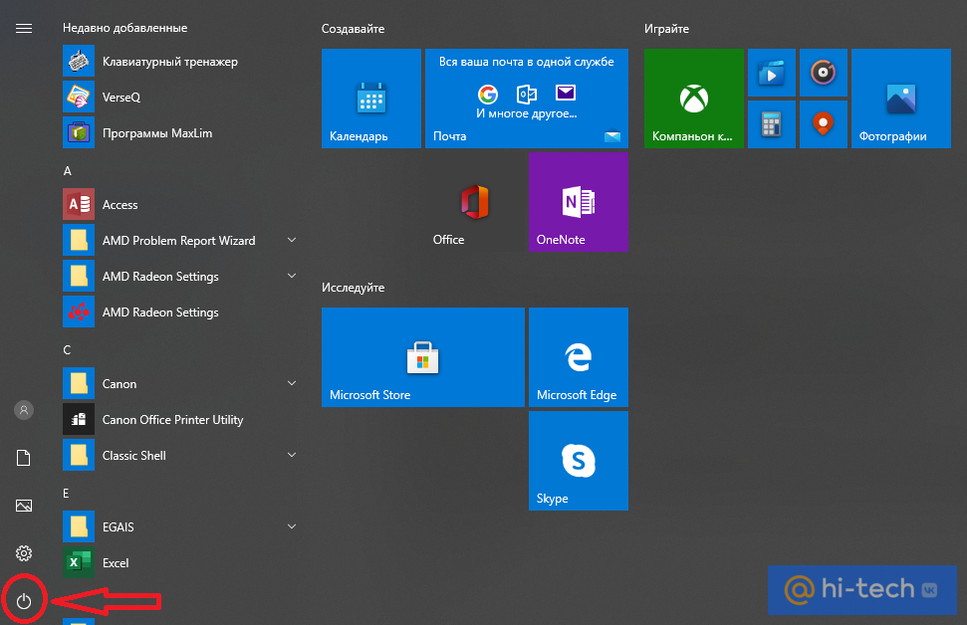
Эта команда вызывает окно недавно добавленных программ в алфавитном порядке, а также предоставляет доступ к некоторым другим функциям системы, например, документам, играм и меню параметров системы. Здесь же находится и меню управления питанием компьютера.
Для того, чтобы полностью перезагрузить компьютер в этом режиме, после нажатия команды Win+ Shift с помощью клавиши табуляции перейдите в крайнюю левую панель и, выбрав клавишами со стрелками меню питания, активируйте перезагрузку системы.
Как принудительно перезагрузить ноутбук, если он завис, с помощью клавиши питания
Если ни один способ вам не помог, осталось воспользоваться «грубой» перезагрузкой системы с помощью клавиши питания на корпусе компьютера или ноутбука. Для «грубой» перезагрузки необходимо нажать и удерживать кнопку питания в течение 5 секунд, пока компьютер полностью не выключится, после чего можно снова включить компьютер, как обычно. Этот радикальный способ имеет свои нюансы. Необходимо учитывать, что при таком аварийном отключении питания данные открытых программ и документов могут быть утеряны.
Заключение
Помните, что зависания системы, чаще всего, не происходят сами по себе. Самыми частыми причинами подобного рода проблем обычно являются перегрев процессора или нехватка оперативной памяти. Это может происходить, например, из-за большого количества открытых вкладок браузера или установки пользователями тяжелых непосильных приложений и программ.
Также причинами перегрева может быть банальное загрязнение воздухоотводящих отверстий ноутбука, поэтому не забывайте вовремя обслуживать и чистить свой ноутбук. При зависании во время игр дело может быть в недостаточной мощности видеокарты или отсутствии необходимых драйверов.
Если игнорировать все эти причины, то последствия для компьютера могут быть самыми плачевными. Поэтому в случаях периодического зависания лучше не тянуть с обслуживанием и обратиться к специалистам уже после первых таких симптомов.
Теперь вы знаете, как перезагрузить ноутбук с помощью клавиатуры, и мы надеемся, что наша инструкция обязательно поможет вернуть ваш ноутбук к жизни.
Это тоже интересно:
- Как проверить, кто следит за вами через телефон (простой способ)
- Мы нашли секретный способ управлять фоновыми процессами в телефоне. Показываем
- Как узнать какую информацию «накопал» на вас Google
- Обзор Honor MagicBook X 15 — лучший оптимальный ноутбук в России?
Как перезагрузить ноутбук с помощью клавиатуры 6 способами
Майкрософтовская операционка обеспечивает должную взаимозаменяемость устройств ввода. Есть возможность перемещаться между графическими элементами стрелочками и табом, или юзать экранную клаву и клацать по ней мышкой.
Если грызунишка с тачпадом «бастуют», всегда можно перезагрузить лэптоп клавой. Стрелки обычно обеспечивают переходы между элементами в рамках одного блока интерфейса, а Tab перекидывает к другим иконкам.
Перезагрузка ноутбука клавой
В мегапопулярной Винде многие операции можно делать разными способами, поэтому не удивительно, что на вопрос, как перезагрузить подвисший ноутбук с помощью кнопок клавиатуры, существует несколько ответов:
Способ
Подробности читайте далее.
Через «Пуск»
Для запуска программ и завершения работы ПК принято использовать кнопку «Пуск». Первым появлением она обязана 95-ой Винде, приятно удивившей пользователей своими возможностями в конце ХХ века. До релиза Windows 8 никому и в голову не приходило, что кнопка «Пуск» может оказаться лишней. Тем не менее в «восьмерке» ее убрали. Впрочем, скучать по привычной кнопочке пришлось недолго. Майкрософтовцы вернули ее на привычное место уже в следующей версии операционки.
В зависимости от версии Windows 10, за работу «Пуска» отвечает «Проводник» или отдельное приложение. При легком зависании ноута кнопка может остаться рабочей. В этом случае никто не помешает ей воспользоваться, даже если из устройств ввода в адеквате только клава. Алгоритм следующий:
- Клацаем Win (клавиша с майкрософтовским флажком) или Ctrl + Esc. Это равносильно клику мышкой по «Пуску».
- Нажимая на стрелочки, перемещаемся в «Завершение работы» и выбираем пунктик «Перезагрузка».
После нажатия последней кнопочки на клавиатуре смотрим, как система перезагружает ноутбук. Если «Пуск» не подвис, все должно получиться.
Через Alt + F4
Радует, что кроме «трех веселых клавиш» майкрософтовцы предусмотрели и другие алгоритмы перехода к перезагрузке без помощи мыши и тачпада. Вариант с Alt + F4 чаще используют для закрытия активного окна, но если задействовать эту парочку несколько раз, то открытые проги закончатся и появится интерфейс, который позволит как выключить, так и перезагрузить заглючивший компьютер с помощью кнопочек клавиатуры. Если нажмете Enter — ПК выключится. Чтобы отправить его в перезагрузку, нужно с помощью стрелочек выбрать соответствующий пункт меню.
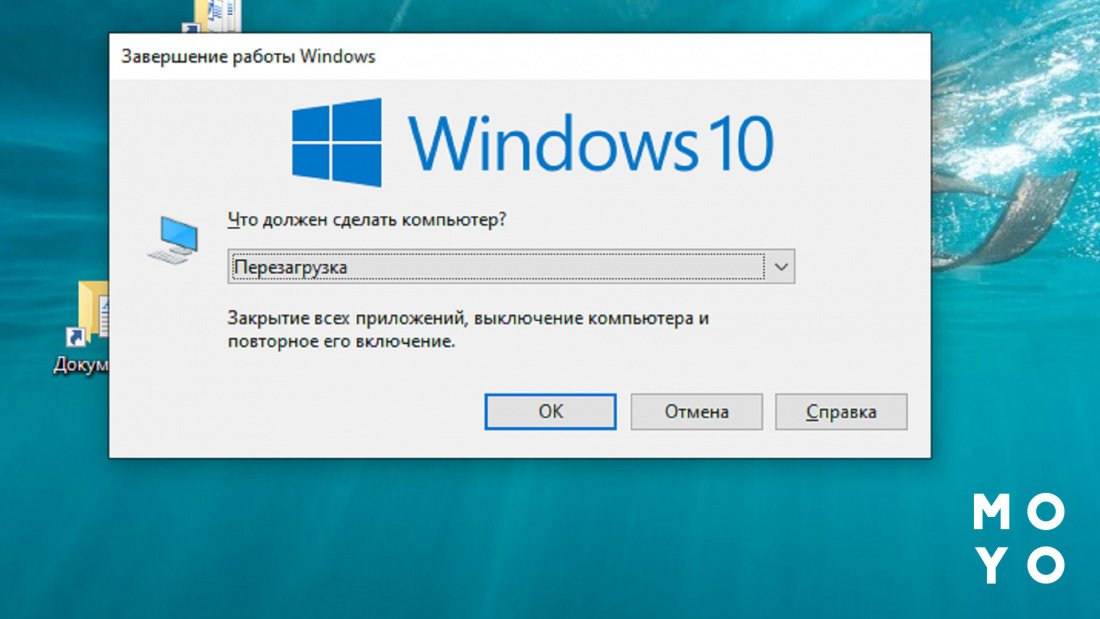
Нажимать Alt + F4 можно без опаски потерять инфу, например, в открытом текстовом редакторе. Если приложуха не зависла — высветится окошко с предложением сохранить набранный текст. После подтверждения или неподтверждения действия документ благополучно закроется. Способ не самый быстрый, но зато максимально корректный, подходит для случаев, когда не хочется терять ценную инфу.
Через кнопку питания
Стационарные ПК в плане возможности внештатной перезагрузки лучше ноутов, поскольку у них кроме кнопки питания есть аппаратный рестарт. После нажатия на него комп перезагрузится, даже если операционная система наглухо зависла. У ноутов только одна кнопка питания. Перезагрузить девайс с ее помощью не получится, можно только выключить. Если стоит задача привести в чувство подвисший лэптоп, то перезагрузка и выключение-включение в большинстве случаев дают одинаковый эффект.
Для выключения ноута кнопкой, по аналогии со стационарным компом, смартфоном или другим цифровым устройством, нужно нажать на нее и подержать несколько секунд. Лэптоп, скорее всего, поймет, что от него требуется и послушно потухнет. В тяжелых случаях вопрос решается снятием на несколько минут аккумулятора. Такой вариант актуален, если техника не на гарантии и батарея съемная.
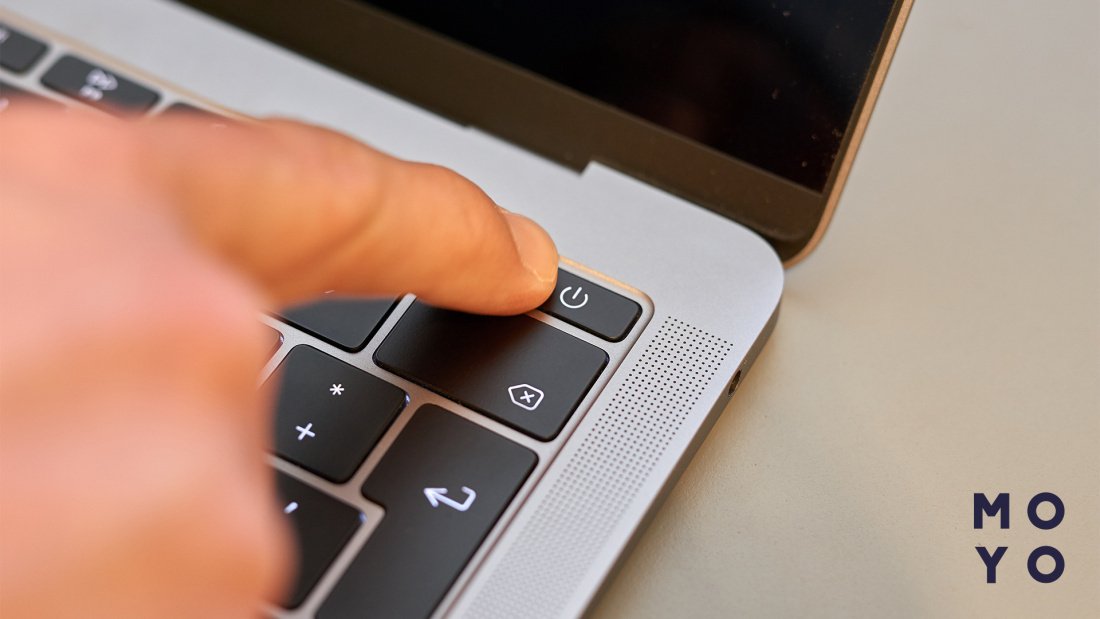
Нажатие кнопки питания — самый жесткий вариант, при котором возможна потеря несохраненной информации. Перед тем, как перезапустить подвисший ноутбук с помощью Power на клавиатуре или рядом с ней, попробуйте менее радикальные варианты.
Через тройку Ctrl + Alt + Delete
Магическая тройка клавиш — старинный способ перезагрузки, эффективный, начиная с ранних версий Винды. После их нажатия откроется «Диспетчер задач», что во многих случаях дает возможность избежать перезапуска. В Диспетчере есть вкладка «Процессы», в которой отображаются все задействованные Виндой программы, в том числе подвисшие. С помощью Tab и стрелок можно перейти на «бастующую» приложуху, кликнуть кнопку контекстного меню, и снять задачу. Возможно, это станет решением проблемы, и перезагружать операционку не понадобится.
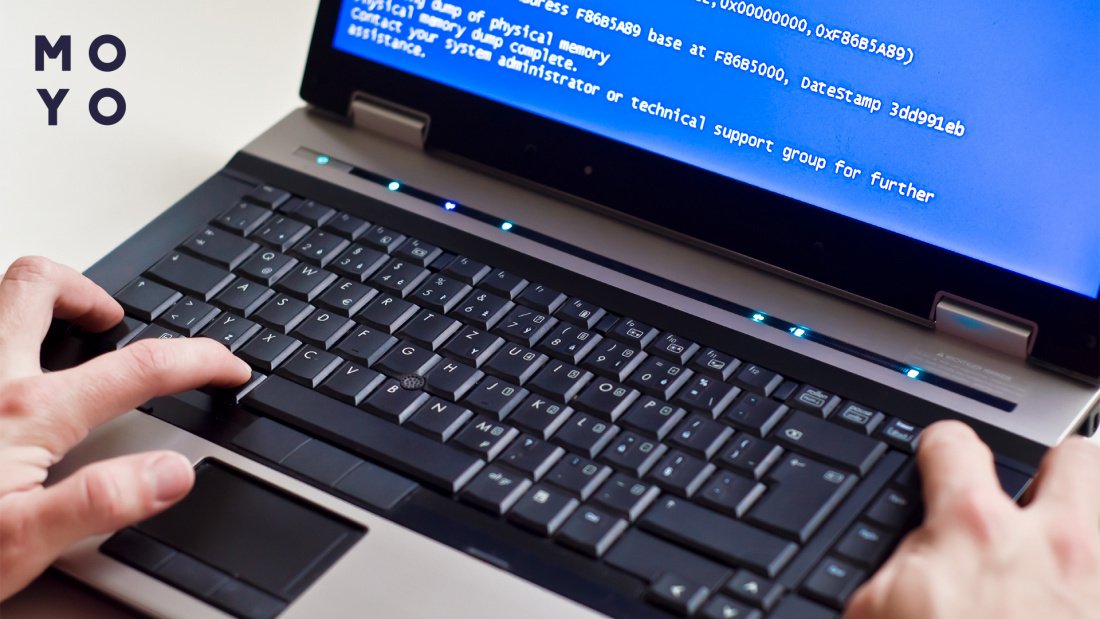
С другой стороны, никто не мешает запустить перезагрузку сразу после нажатия веселой троицы. Нужно табом переместиться на значок питания, расположенный справа внизу. После Enter откроется 2 пункта, в том числе — ребут.
Как еще перезапустить компьютер 3 кнопками с помощью клавиатуры? Повторите «волшебную» троицу дважды.
Через командную строку или окошко «Выполнить»
Прежде чем воспользоваться командной строкой, нужно до нее добраться. Для этого:
- жмем Win,
- пишем cmd,
- давим Enter.
Для запуска перезагрузки понадобится командочка shutdown. Для ее ввода необязательно запускать cmd: можно сразу клацнуть Win + R, после чего нарисуется окошко «Выполнить».
Работа shutdown зависит от параметров:
- –r — перезагрузка через минуту;
- –l — завершение текущей сессии;
- –h — переход в гибернацию;
- –a — отмена перезапуска, заданного командой с параметром –r;
- –r –t 0 — немедленная перезагрузка.
Если вместо 0 поставить другое число, комп выдержит паузу, равную соответствующему количеству секунд, а потом перезагрузится. Команда shutdown хороша тем, что дает возможность как перезагрузить подвисшую Виндовс 10 с ноутбучной клавиатуры, так и завершить сессию операционки.
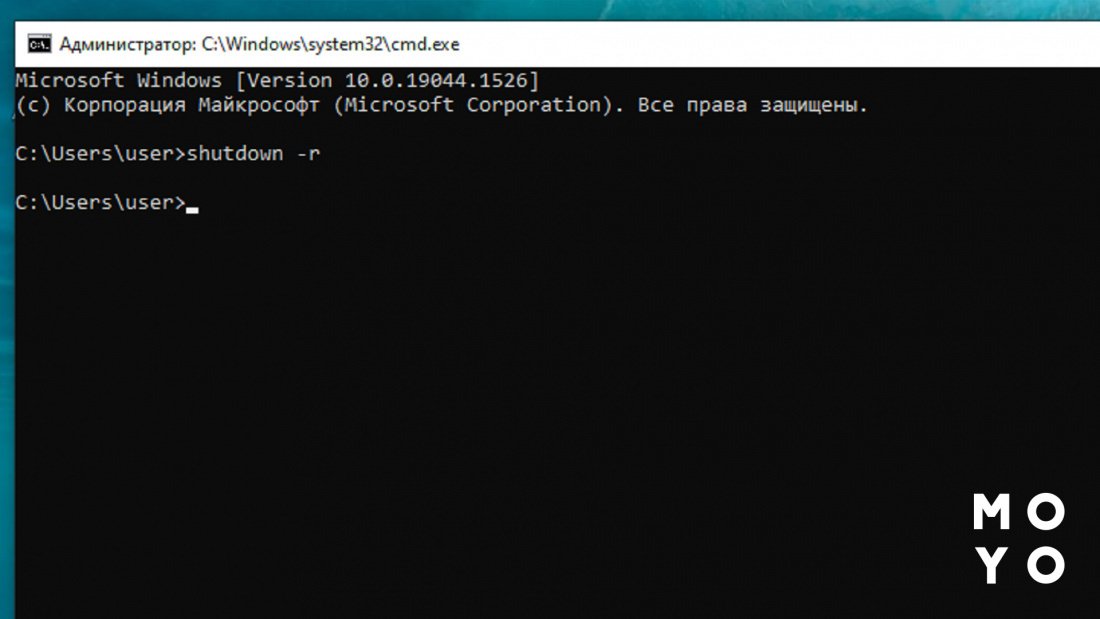
Shutdown используют не только простые пользователи, но и администраторы, обслуживающие компьютерные сети. Инструмент дает возможность перезагружать/выключать удаленный ПК и т.п.
С помощью ярлыка
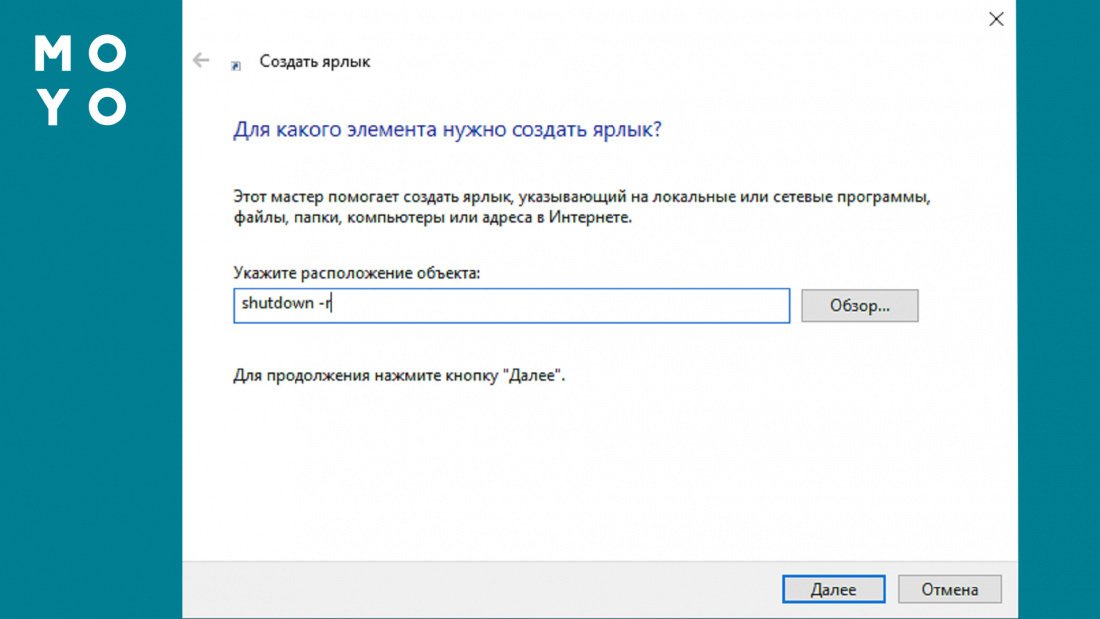
В ситуации, когда частенько приходится перезагружать комп без мышки и тачпада, имеет смысл создать ярлык:
- Клацаем правой по рабочему столу.
- Выбираем в менюшке пунктик для создания ярлыка.
- В окошке с расположением объекта пишем shutdown с подходящими параметрами.
Созданную иконку можно переименовать, назвать ее, например, «Перезагрузка». При желании можно выбрать другой значок ярлыка, к примеру, с красной кнопочкой отключения питания.
В заключение — довольно редко используемый вариант перезагрузки с помощью PowerShell. Чтобы воспользоваться им, клацните Win + X и выберите соответствующий пункт меню. Рабочая команда: Restart-Computer –force. Единственный параметр force тут означает принудительный перезапуск лэптопа. Команда Restart-Computer тоже дает возможность ребутить комп с задержкой. Для этого используют параметр delay. Функционал PowerShell не уступает shutdown, можно даже перезагрузить несколько удаленных системников одним махом.
Как перезагрузить ноутбук с помощью клавиатуры

Если система перестала слушаться мышь и тачпад — можно воспользоваться горячими клавишами
На самом деле это довольно распространенная проблема и большинство пользователей сталкивались с ней. Случается так, что операционная система очень “тормозит” из-за слабенького процессора, не справляющегося с высоким уровнем нагрузки. Но более частыми причинами зависания являются определенные критические ошибки. Они не дают ОС функционировать в привычном режиме. Когда это происходит, мышь и тачпад перестают откликаться на команды.
Чтобы не выполнять экстренную перезагрузку, можно попробовать решить проблему с помощью горячих клавиш. Отметим, что их определенная комбинация открывает конкретную системную утилиту, которых существует несколько. При использовании клавиатуры и данных утилит появляется возможность безопасной перезагрузки ноутбука. В материале статьи рассмотрим как это сделать.
Принудительная перезагрузка
Перезапустить устройство в определенных ситуациях порой необходимо. Самый простой способ перезагрузки ноутбука — выполнении путем удержания кнопки питания Power. Она расположена на клавиатуре в левом верхнем углу (на некоторых моделях — в правом).
Использовать такой метод нужно только в критических ситуациях, когда Windows совсем не отвечает и не реагирует ни на какие команды. Данный способ является радикальным, потому что при его применении данные во многих открытых приложениях и программах могут не сохраниться. Если же другие варианты уже не помогают совсем, то крайним из них служит принудительная перезагрузка устройства.
Перезагрузка через клавишу “Пуск”
Одним из несложным способов перезапуска ноутбука с помощью клавиатуры является его перезагрузка через клавишу “Пуск”. В этом случае не нужно использование встроенных утилит, применение которых во время сбоя ОС приводят к дополнительной нагрузке на системный диск и процессор. К тому же, если ваш ноутбук устаревшей модели, важный момент здесь — экономия ресурсов комплектующих.
Рассмотрим метод подробнее:
- На клавиатуре между Alt и Ctrl есть клавиша Win в левом нижнем углу. Зажимаем и удерживаем ее.
- Стрелками на клавиатуре необходимо пролистать весь список установленных программ и дойти до значка выключения. Он находится в самом низу. Но в зависимости от ОС вашего устройства, значок может располагаться и в ином столбце открывшегося меню. При нерабочих мышки и тачпада — нажмите клавишу Tab, находящуюся в левой части клавиатуры над CapsLock (либо под ней). Эта манипуляция позволит переключиться на соседний столбец. Отметим, что таких нажатий может потребоваться несколько для того, чтобы дойти до необходимого столбика. Это зависит от настроек меню “Пуск”.
- После выбора пункта “Выключения” зажмите клавишу Enter и с помощью клавиатурных стрелок щелкните нужную операцию:
- “Перезагрузка”;
- “Завершение работы”;
- “Спящий режим”.
Перезапуск через экранное меню
Перезагрузку ноутбука можно выполнить с помощью функций Windows. Сделать это можно также с клавиатуры. Для этого требуются следующие действия:
- Одновременно зажмите три клавиши: Ctrl+Alt+Del. В появившемся экранном меню можно произвести смену пользователя и запустить диспетчер задач. В нижней правой части меню расположена кнопка выключения.
- Нажмите клавишу Tab на клавиатуре и пройдите до требуемого раздела, затем подтвердите операцию Enter.
- С помощью стрелок “вверх”/”вниз” выберите раздел “Перезагрузка” в меню экрана и кликните Enter.
Перезагрузка с Windows 8 и 8.1
Перезапустить ноутбук в операционных системах Windows 8 и 8.1 выполняется специальной для этого командой. Нужно зажать комбинацию клавиш Win+C. В появившейся боковой панели выберете раздел “Параметры”. Сделать это необходимо при использовании стрелок. Подтвердите команду клавишей Enter.
В открывшемся меню будет несколько вариантов действий. Выбираете режим “Перезагрузка” и закрепляете операцию нажатием Enter.
Использование комбинации клавиш Alt+4
В случае неработающих мышки и тачпада перезапуск ноутбука можно выполнить с помощью сочетания клавиш Alt+4. Данный способ работает в любых версиях ОС от Microsoft. Чтобы это сделать, необходимо следующее:
- Нажмите одновременно комбинацию Alt+4. Появится меню с несколькими вариантами действий: “Перезагрузка”, “Завершение работы”, “Спящий режим”.
- Выберите необходимую операцию и подтвердите ее кликом клавиши Enter.
Перезагрузка с использованием командной строки
Командная строка позволяет совершать различные операции. Одной из них — рестарт системы. В этом случае делаем следующее:
- Зажимаем клавиши Win+R. Появится небольшое поле, где требуется ввести команду cmd.exe (без точки в конце — это может вызвать ошибку).
- В открывшемся окне введите команду shutdown -r -t 0 и кликните клавишу Enter. С помощью данных манипуляций выполнится перезагрузка устройства. Флаги -t 0 задают время до выполнения команды и в данном случае убирают стандартную задержку в 30 секунд. Та-же допускается синтаксис c “/” тогда команда имеет вид shutdown /r /t 0
Перезапуск при помощи ярлыка
Дожидаться неожиданного появления проблемы лучше не стоит и желательно заранее позаботиться о том, как выполнить перезагрузку ноутбука с клавиатуры. В любой операционной системе можно создать ярлыки, выполняющие определенные действия при запуске. Команда для перезапуска устройства тоже есть. Поэтому, при заранее подготовленном ярлыке для этих целей можно произвести рестарт ОС. Для этого потребуется:
- кликнуть правой кнопкой мышки по свободному пространству на рабочем столе и в появившемся меню выбрать раздел “Создать” и затем пункт “Ярлык”;
- в открывшемся окне будет поле, где вводите shutdown -r -t 0, альтернативой ей является %windir%System32shutdown.exe -r -t 0;
- щелкните “Далее” и введите имя ярлыка на свое усмотрение.
При зависании устройства, мышь и тачпад перестают работать практически во всех случаях. Поэтому созданный ярлык будет решением проблемы. Открыть его можно с помощью клавиатуры:
- нажмите кнопку Win;
- используя клавишу Tab и стрелки — выберете область расположения ярлыка;
- запустите ярлык с помощью Enter.
Таким образом, зависание вашего ноутбука будет не так страшно, если вы знаете как с помощью клавиатуры можно перезагрузить устройство и вернуть его в работу.
- Все посты
- HDD диски (27)
- KVM-оборудование (2)
- Powerline-адаптеры (2)
- SSD диски (49)
- USB-носители (4)
- USB-хабы (3)
- Батареи к ИБП (4)
- Безопасность (3)
- Беспроводные USB адаптеры (2)
- Беспроводные роутеры (18)
- Блоки питания (14)
- Бумага (1)
- Веб-камеры (1)
- Вентиляторы корпусные (3)
- Видеокарты (52)
- Видеонаблюдение (6)
- Внешние диски (3)
- Гарнитуры (2)
- Графические планшеты (2)
- Дисковые полки (2)
- Док-станции (1)
- Звуковые карты (4)
- ИБП (22)
- Инструменты (1)
- Кабели и патч-корды (7)
- Картриджи
- Карты памяти (2)
- Клавиатуры (7)
- Колонки (3)
- Коммутаторы (13)
- Комплекты (клавиатура и мышь) (2)
- Компьютерная периферия (2)
- Компьютеры (51)
- Контроллеры и адаптеры (6)
- Корпусы (14)
- Ленточные носители (2)
- Маршрутизаторы (1)
- Материнские платы (30)
- Мобильные аккумуляторы
- Модули памяти (18)
- Мониторы (44)
- Моноблоки (8)
- МФУ (6)
- Мыши (9)
- Ноутбуки (38)
- Общая справка (60)
- Оптические приводы (1)
- Охлаждение процессорное (16)
- Планшеты (3)
- Плоттеры (1)
- Принтеры (6)
- Программное обеспечение (62)
- Процессоры (56)
- Рабочие станции (6)
- Распределение питания (1)
- Ретрансляторы Wi-Fi (3)
- Серверы (46)
- Сетевые карты (5)
- Сетевые фильтры (2)
- Сканеры (1)
- СХД (5)
- Телекоммуникационные шкафы (6)
- Телефония (4)
- Тонкие клиенты (2)
- Трансиверы (5)
- Умный дом (2)
Также вас может заинтересовать
Протяжный сканер — что это
Протяжный сканер представляет собой скоростное устройство, которое выглядит как принтер небольших размеров
Недорогие мониторы с Full HD: топ-5 лучших
Ограниченный бюджет при покупке монитора вовсе не означает, что вам придется купить устройство низкого качества. Хотя дисплей такого устройства может быть меньше по размеру, иметь упрощенный функционал, но среди бюджетного сегмента всё равно можно найти.
Какой монитор выбрать – UltraWide или 4K
Мониторы с высоким разрешением могут значительно различаться между собой

Новинки от Gigabyte: материнские платы на чипсете Z590
В Gigabyte сделали надежную платформу для новых процессоров

Лицензионные продукты Microsoft для работы: варианты покупки Windows 10 и Office 365
Нелицензионное ПО может доставлять неудобства в работе — например, снижать производительность или создавать потенциальные угрозы уязвимости.
Что лучше: моноблок, десктопный ПК или ноутбук
Разбираемся в преимуществах и недостатках основных форм-факторов персональных компьютеров
Система Mesh Wi-Fi с 3 точками: что вам нужно знать
На сегодняшний день пользователям приходится выбирать: высокая скорость обычного интернета или низкая Wi-Fi
Сборка графической станции в бюджете до 800.000 рублей
Продвинутая рабочая станция в высокопроизводительном корпусе со смелой эстетикой в стиле стелс
Выбираем сетевую карту: проводную и беспроводную
Как подключить ПК к проводному интернету или Wi-FI
Как выбрать процессорное охлаждение
Охлаждение — важное дополнительное оборудование к процессору. Давайте рассмотрим ассортимент кулеров для процессоров. Надеемся, что это поможет вам с выбором.
6 причин не торопиться переходить на M.2 NVMe SSD, если вы используете старый SATA SSD
Накопители NVMe набирают всю большую популярность и становятся более доступны по цене. Заявленные производителями скорости чтения и записи выглядят фантастически. С появлением первых твердотельных дисков для интерфейса SATA, по сравнению с обычными жёст.
Выбираем ИБП для сервера от CyberPower, Ippon, Huawei
Стабильное напряжение и возможность продолжить работу при отключении электричества — два крайне важных фактора для серверной. Обе эти функции выполняют источники бесперебойного питания.
Как правильно выбрать монитор
Монитор для компьютера — один из самых долгоживущих компонентов. Мало кто задумывается о его замене, когда он работоспособен и более-менее устраивает по техническим параметрам. Именно поэтому рациональнее сразу найти ту самую модель, которая вам подходи.
Пропускная способность видеопамяти: мифы и реальное влияние на производительность, часть 1
Пропускная способность видеопамяти — один из ключевых параметров, определяющих быстродействие современной видеокарты. От этого показателя во многом зависит, насколько полно графический процессор сможет реализовать свой потенциал.

Громче, я ничего не слышу! Как раскрутить громкость на компьютере на полную
Иногда возникает потребность увеличить громкость звука на компьютере выше максимально допустимого уровня — например, если штатные динамики или наушники играют слишком тихо. В таких случаях на помощь приходят специальные программы для усиления звука.
Почему тормозит сайт: изучаем основные причины
Разбираемся в причинах медленной загрузки сайта и ищем пути их устранения
Есть ли польза от использования утилит оптимизации Windows
В мире цифровых технологий существует мнение, что утилиты оптимизации Windows помогают увеличить скорость работы системы и минимизировать потребление ресурсов
Сервер ANDPRO для веб-хостинга
Любой сервер должен стабильно и безотказно работать в круглосуточном режиме: и сервер для веб-хостинга — не исключение. Именно поэтому важно, чтобы сервер поддерживал замену в горячем режиме — эта функция есть в серверах линейки W среднего и энтерпрайз .
Чем управляемый свич отличается от неуправляемого
На рынке сетевых коммутаторов множество различных моделей. Можно даже встретить абсолютно идентичные модели по всем параметрам, но цена кардинально отличается. Причина одни, один управляемые, а другие нет. Остается только понять, а стоит ли переплачивать.

Всё для локальной сети: обзор коммутаторов Huawei
Коммутатор или свитч — это сетевое оборудование, которое может пригодиться в двух ситуациях: либо вам нужно подключить несколько компьютеров к проводному интернету, либо вы хотите установить локальную сеть в офисе.