
Завис iPad
Если у вас завис Айпад, например, мигает яблоко iPad (логотип), устройство не реагирует на прикосновения, не спешите обращаться в сервисный центр, попробуйте перезагрузить устройство. Если iPad не выключается и виснет, отремонтировать устройство можно самостоятельно. Причины зависания гаджета могут быть различными, способ их устранения зависит от конкретного случая.
Из-за чего возникают проблемы зависания iPad
Если зависание планшета происходит не по причине механических повреждений, скорее все произошел операционный сбой.
Среди наиболее частых причин того, что Айпад завис, можно выделить те, которые связаны с внутренними ошибками гаджета:
- сбой настроек (программный сбой, проблемы с файлом ошибки)
- завис экран во время загрузки логотипа (сбой при обновлении ПО, некорректная установка приложений, программный дефект, механическое повреждение устройства)
- моргает белый экран Айпада (программная или аппаратная ошибка)
- моргает во время зарядки (неоригинальный кабель)
Другие исполнители на Юду
К основным причинам того, что завис iPad вследствие механических повреждений, можно отнести попадание влаги внутрь устройства, сильный перепад температуры, проникновение пыли и удары вследствие падения планшета. Способы устранения неисправности выбираются в зависимости от признаков неполадки и причины, по которой завис планшет.
Признаки неполадки iPad
Когда зависает планшет Apple, пользователи не сразу реагируют на проблему, считая ее несерьезной. Однако если iPad виснет достаточно часто, такой сбой может привести к более сложным неполадкам. Каждый случай индивидуален и устраняется различными способами.
К основным признакам того, что завис Айпад, можно отнести следующие проблемы:
- Айпад не реагирует на прикосновения
- не работает интернет (периодически пропадает или не включается)
- Айпад мигает без остановки, мигает яблоко (логотип Apple)
- постоянно горит громкость звонка
- не выключается Айпад
- зависает при обновлении прошивки или сбросе настроек
- экран Айпада зависает и не реагирует на зарядку
- появляется ошибка при использовании мобильного интернета и приложений
Если пропадает интернет, экран периодически не реагирует на прикосновения, мигает iPad (значок логотипа), своевременно нужно устранить причину неисправности.
Основные способы решения проблемы зависания планшета iPad
Зависание устройства (экрана iPad) является достаточно распространенной проблемой, которая может возникнуть по разным причинам. В некоторых ситуациях достаточно принудительно прекратить работу открытых приложений или перезагрузить iPad.
Если завис экран и закрыть приложения не получилось, попробуйте ребутнуть устройство, используя такой способ перезагрузки:
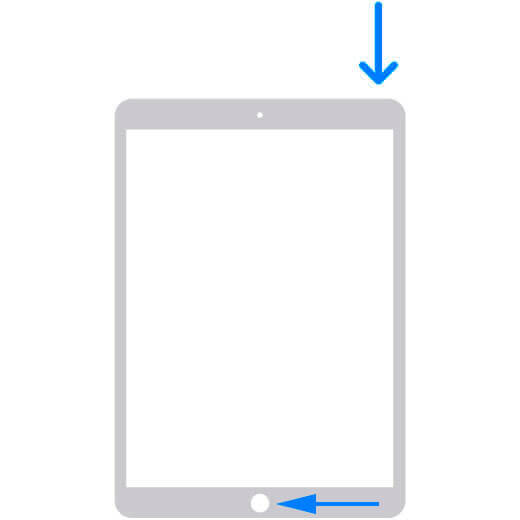
- зажмите и держите одновременно кнопки «Home», «Power»
- дождитесь запуска планшета (появления логотипа стартовой заставки)
- проверьте работоспособность устройства
Если завис планшет, но перезагрузка гаджета не помогла, попробуйте перепрошить устройство, подключив его кабелем к ПК. Когда после обновления программного обеспечения проблема не устранена, обратитесь за помощью к опытным специалистам. Для этого не надо тратить время на поездку в сервисный центр, закажите услуги мастеров на сайте YouDo.
Профессиональный ремонт техники Apple
Сертифицированные мастера выедут по указанному адресу в любое время, чтобы провести диагностику и определить причину, по которой завис iPad. У квалифицированных специалистов в наличии оригинальные комплектующие, что позволяет выполнить работу незамедлительно.
К преимуществам заказа профессионального обслуживания планшета можно отнести:
- срочный ремонт планшета в любом месте
- использование оригинальных комплектующих, запчастей и специальных инструментов
- длительная гарантия на все виды работ
Если завис Айпад (экран) и вы не можете восстановить его работоспособность самостоятельно, закажите на сайте youdo.com услуги опытных мастеров – ремонт будет выполнен быстро и качественно.
Как перезагрузить iPad
Хотите перезагрузить iPad, но не знаете как? Читайте о нескольких способах перезапуска планшета Apple. Расскажем даже о сложных ситуациях с зависаниями iPad всех поколений.


Для стабильной работы, временами требуется перезагружать любую технику. Это исправляет системные ошибки, подвисания и разгружает оперативную память. Есть устройства, которые мы перезагружаем очень редко и к таким относятся iPad. Время автономной работы планшетов довольно приличное, но iPad даже вынужденно не перезагружаются из-за разряженного аккумулятора. Большинство пользователей айпадов знают как их включать, но не могут их самостоятельно перезапустить. Еще сложнее, если вы переехали с iPad со сканером отпечатка пальца на iPad с датчиком Face ID. Они перезапускаются по-разному и мы расскажем, как это сделать.
Стандартная перезагрузка iPad
- Удерживайте верхнюю клавишу блокировки и дождитесь окна с ползунком «Выключить».
- Ползунок нужно передвинуть и подождать 30 секунд до полного выключения.
- Для включения, повторно удержите кнопку до появления белого надкусанного яблока.

iPad со сканером лица Face ID перезагружается немного иначе. Тут нужно зажать одновременно одну из боковых клавиш громкости и кнопку блокировки. Остальное как описано выше.

Перезагрузка iPad через приложение «Настройки»
При необходимости, можно перезапустить планшет системной функцией. Например, может сломаться кнопка включения. Найти функцию можно в приложении «Настройки».
Пролистайте меню до пункта «Основные» и тапните на него. В самом низу будет кнопка «Выключить». Нажмите на нее и в открывшемся окне переведите ползунок с лева на право.

Жесткая перезагрузка
Техника Apple отличного качества и редко доставляет неудобства пользователям, но иногда бывают случаи, когда iPad просто зависает. В таком случае, окно с ползунком не появится. Остается только принудительный перезапуск.
Для принудительного перезапуска iPad с Touch ID нужно зажать и удерживать кнопки блокировки и «Home». Примерно через 10 секунд на экране должен появиться логотип Apple.
Для iPad с Face ID все немного сложнее:
- Нажмите и отпустите кнопку увеличения звука.
- Нажмите и отпустите кнопку уменьшения звука.
- Зажмите кнопку блокировки до появления белого логотипа на дисплее.

Последний совет от iLounge по перезагрузке iPad
Эту процедуру действительно нужно проводить, чтобы планшет продолжал радовать пользователя стабильной работой. Теперь у вас есть все необходимое, чтобы раз в несколько дней перезагружать iPad. Лучше не допускать простой в месяц и более.
Если понадобится восстановить или как-то отремонтировать iPad, обязательно обращайтесь в наш сервисный центр iLouge Lab. Поможем с программными и техническими неисправностями.
Как перезагрузить iPhone и iPad: 3 способа
Учитывая высокую стоимость iPhone и iPad, можно предположить, что большинство пользователей предпочитает бережное хранение и эксплуатацию смартфона. И тут возникает вопрос – как долго может работать устройство без перезагрузки, не теряя производительности?
В теории профилактическая перезагрузка iPhone или iPad не требуется вовсе, по крайней мере, Apple об этом не упоминает. Однако практика показывает, что при беспрерывной работе в течение длительного периода времени девайс может существенно снизить производительность или вовсе перейти в «режим сохранения», то есть, зависнуть или попросту отключиться и не реагировать на кнопки (проблема и ее решение описаны здесь).
Для бесперебойной работы смартфона не лишним будет произвести полный перезапуск операционной системы один-два раза в месяц. Ниже приводим распространенные способы перезагрузки iPhone и iPad.
Стандартная перезагрузка iPhone и iPad
Если у вас iPhone X, iPhone XS, iPhone XS Max, iPhone XR, iPhone SE (2020), iPhone 11, iPhone 11 Pro, iPhone 11 Pro Max, iPhone 12, iPhone 12 mini, iPhone 12 Pro / 12 Pro Max, iPhone 13, iPhone 13 mini, iPhone 13 Pro / iPhone 13 Pro Max, iPhone 14, iPhone 14 Plus, iPhone 14 Pro или iPhone 14 Pro Max
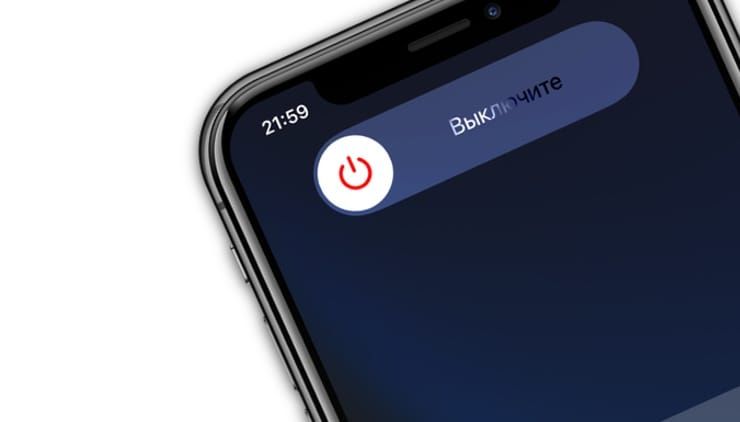
1. Нажмите и удерживайте вместе кнопку увеличения (или уменьшения) громкости и боковую кнопку до появления слайдера «Выключить».
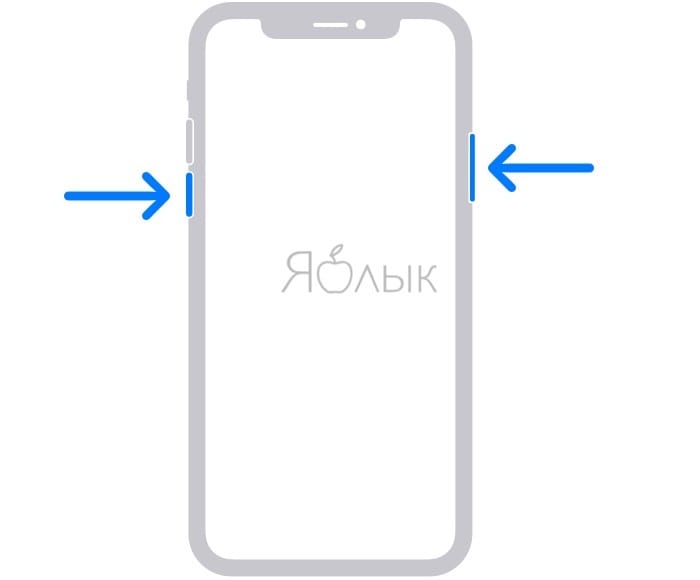
2. Передвиньте слайдер. Процесс выключения может длиться в течение 30 секунд.
3. Для включения iPhone, нажмите и удерживайте боковую кнопку с правой стороны до появления логотипа Apple.
Если у вас iPhone 6 / 6 Plus, iPhone 6S / 6S Plus, iPhone SE 2 (2020), iPhone 7 / 7 Plus, iPhone 8, iPhone 8 Plus
1. Нажмите и удерживайте боковую кнопку до появления экрана со слайдером «Выключить».
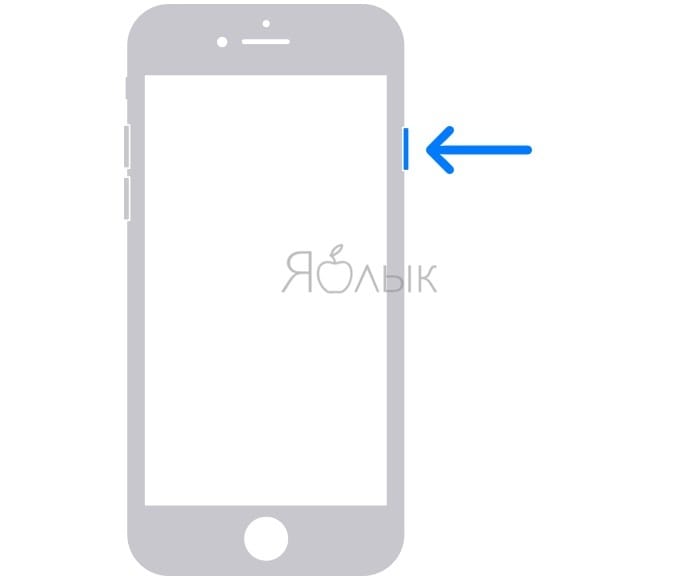
2. Передвиньте слайдер. Процесс выключения может длиться около 30 секунд.
3. Для включения iPhone, нажмите и удерживайте боковую кнопку до появления логотипа Apple.
Если у вас iPhone 2G, iPhone 3G, iPhone 3Gs, iPhone 4, iPhone 4s, iPhone 5, iPhone 5c, iPhone 5s, iPhone SE 1 (2016)
1. Нажмите и удерживайте верхнюю кнопку до появления экрана со слайдером «Выключить».
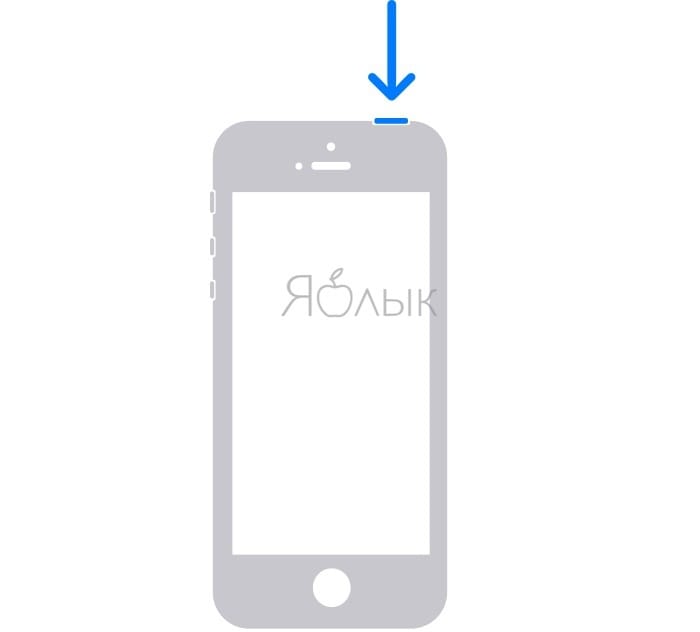
2. Передвиньте слайдер. Процесс выключения может длиться около 30 секунд.
3. Для включения iPhone, нажмите и удерживайте верхнюю кнопку до появления логотипа Apple.
Если у вас iPad с Face ID (без кнопки Домой)
1. Нажмите и удерживайте вместе кнопку увеличения (или уменьшения) громкости и верхнюю кнопку до появления слайдера «Выключить».
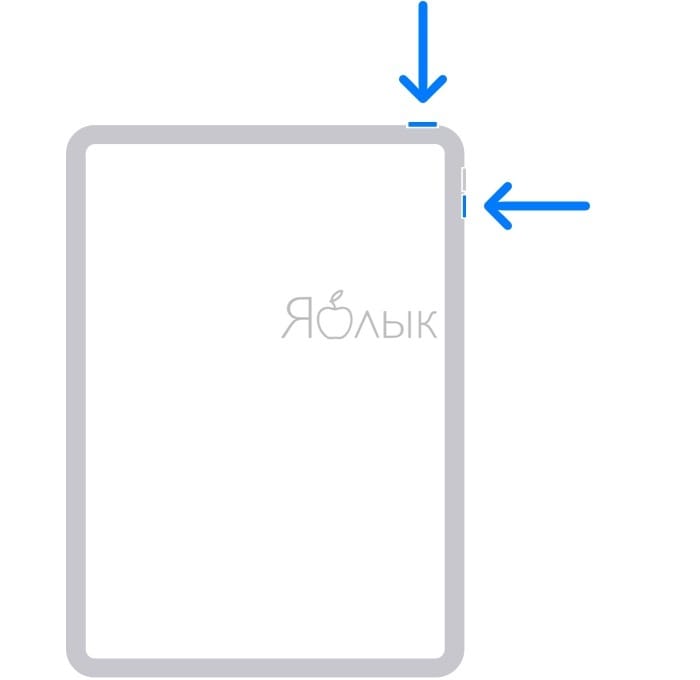
2. Передвиньте слайдер. Процесс выключения iPad может длиться около 30 секунд.
3. Для включения iPad, нажмите и удерживайте боковую кнопку с правой стороны до появления логотипа Apple.
Если у вас iPad с кнопкой Домой
1. Нажмите и удерживайте верхнюю кнопку до появления экрана со слайдером «Выключить».
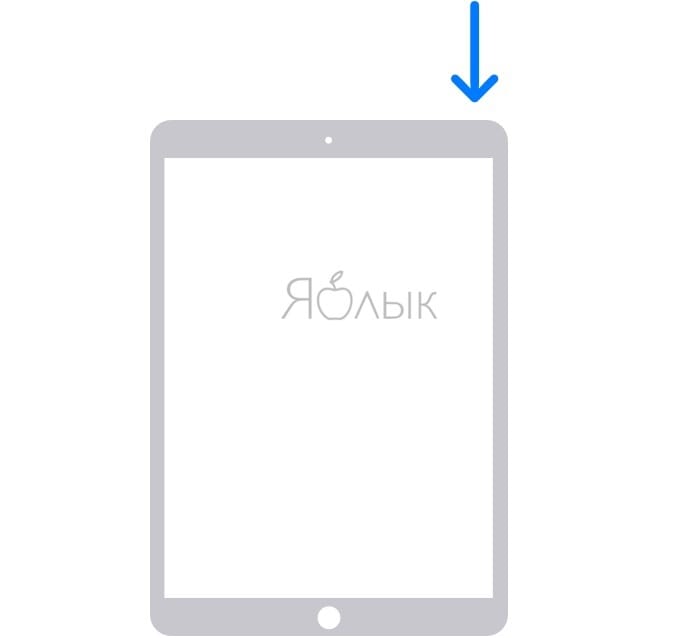
2. Передвиньте слайдер. Процесс выключения может длиться до 30 секунд.
3. Для включения планшета iPad, нажмите и удерживайте верхнюю кнопку до появления логотипа Apple.
Перезагрузка iPhone и iPad через Настройки
Начиная с iOS 11 в Настройках iOS (iPadOS) в разделе Основные (в самом низу) появился пункт Выключить, позволяющий выключить iPhone или iPad.
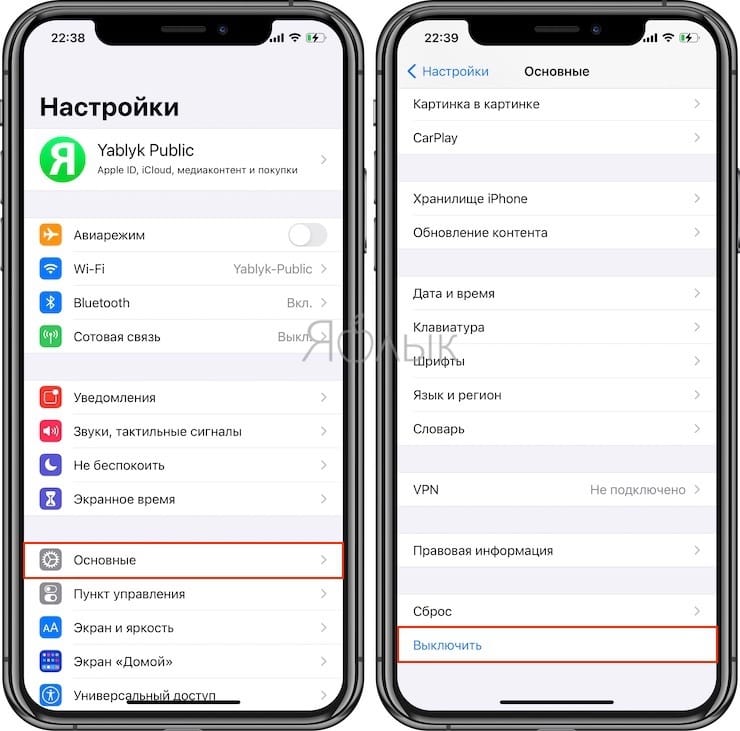
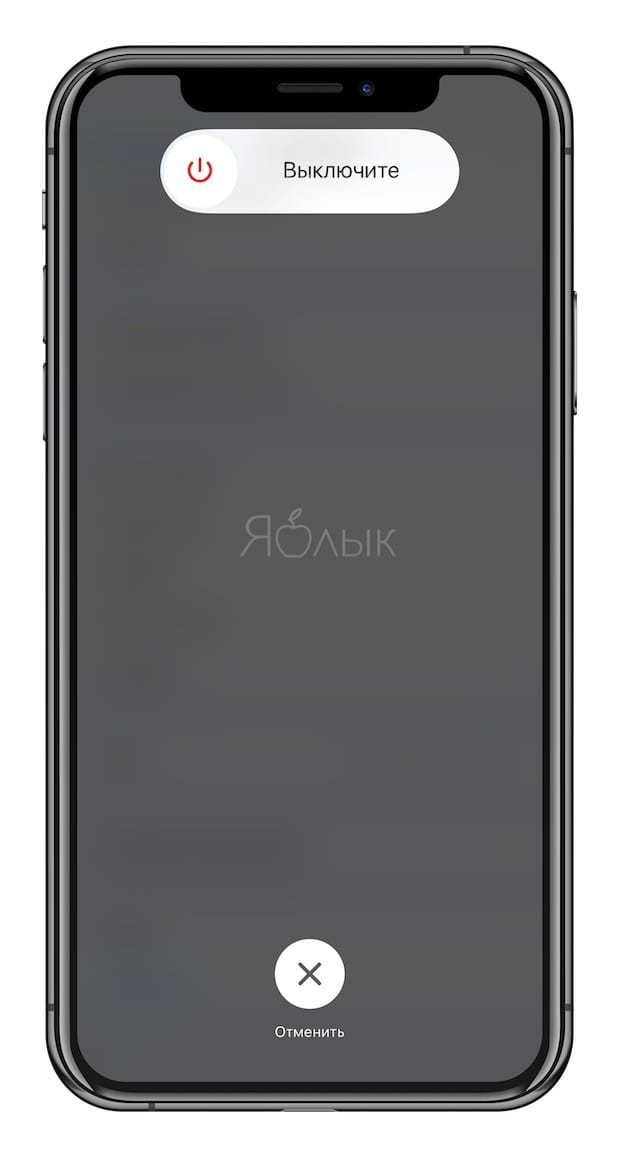
Для последующего включения достаточно произвести процедуру Включения, описанную в предыдущем разделе этой статьи.
Принудительная перезагрузка iPhone и iPad
Если iPhone или iPad не реагирует на команды (завис), то произведите принудительную перезагрузку. Способы «хард ресета» отличаются в зависимости от модели смартфона или планшета Apple. Процесс жесткой перезагрузки для всех моделей iPhone и iPad мы подробно описали в этом материале.
Перезагрузка iPhone или iPad при помощи виртуальной кнопки Assistive Touch
Функция Assistive Touch представляет собой виртуальную кнопку на экране iOS, на которую можно назначить различные действия, в том числе и Перезагрузку iPhone или iPad.
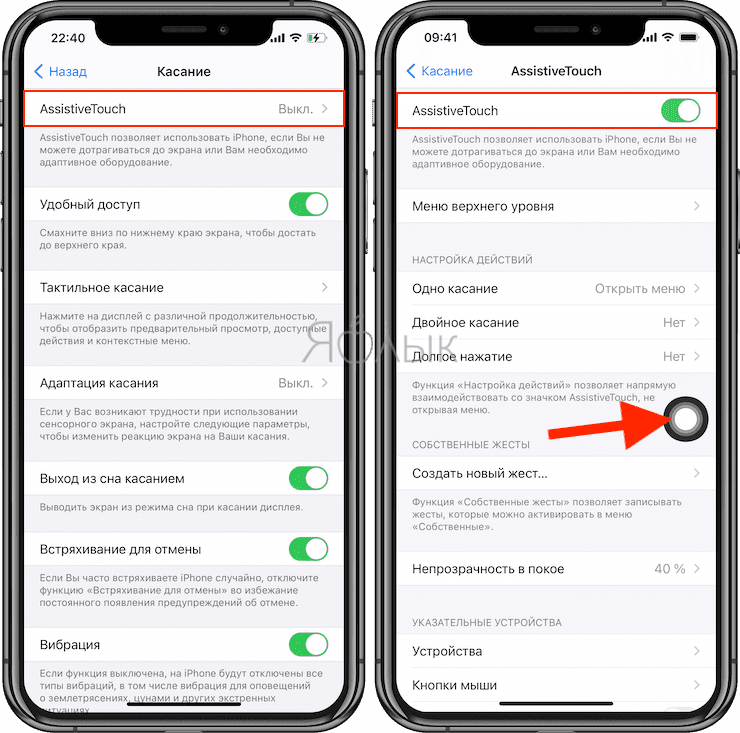
Для включения Assistive Touch откройте приложение Настройки и перейдите по пути Основные → Универсальный доступ → Assistive Touch, где необходимо установить соответствующий переключатель в положение Вкл.
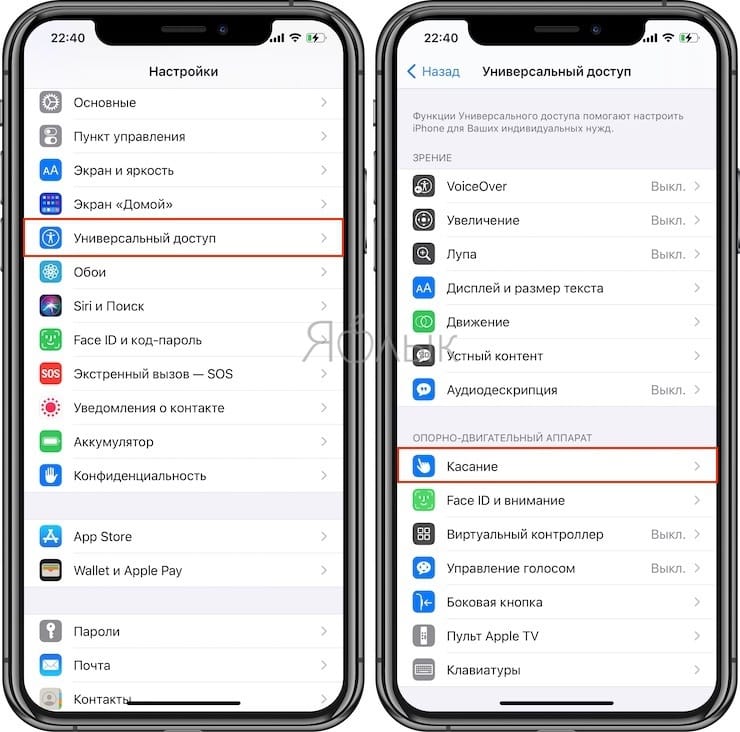
После чего на экране появится виртуальная кнопка.
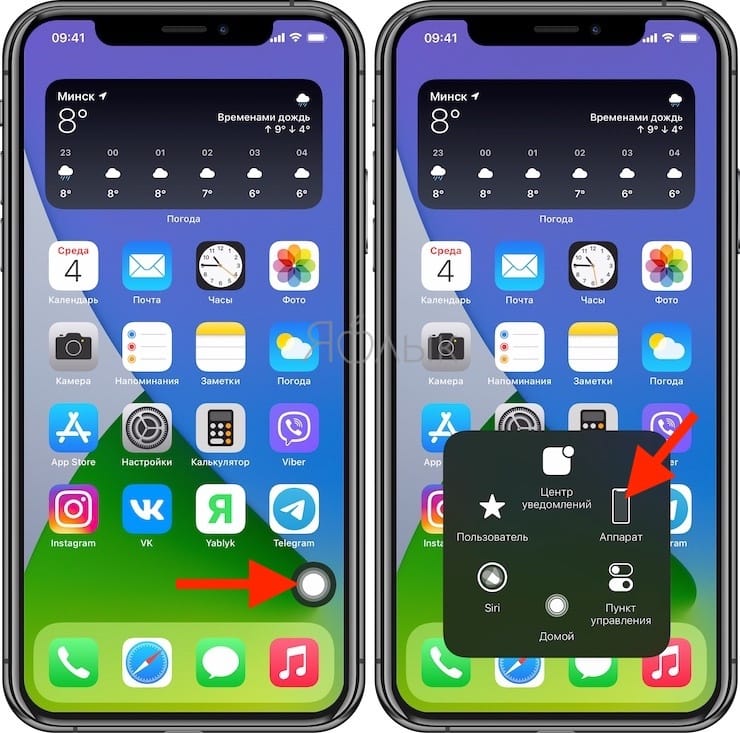
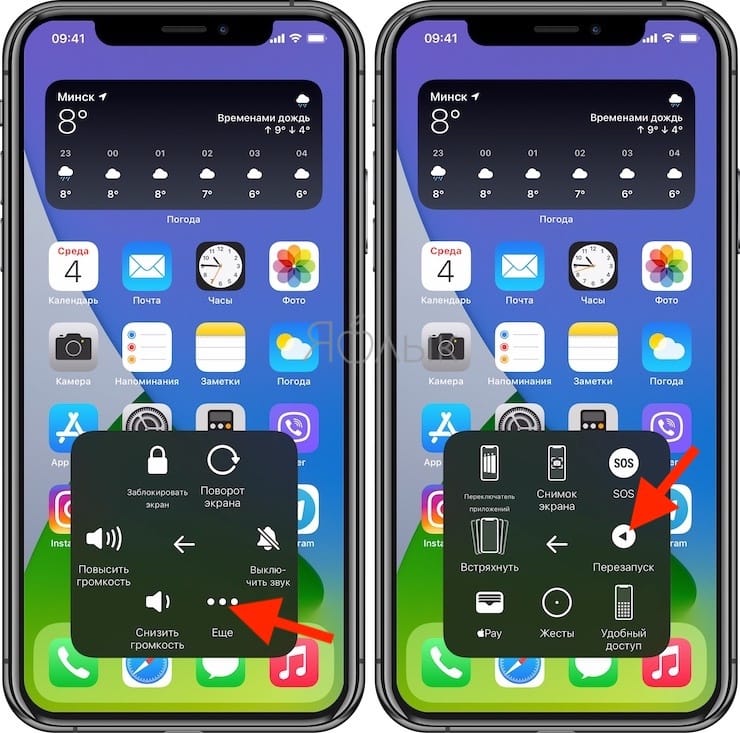
Нажмите на кнопку Assistive Touch и пройдите по пути Аппарат → Еще → Перезагрузка для выполнения перезагрузки iPhone или iPad.
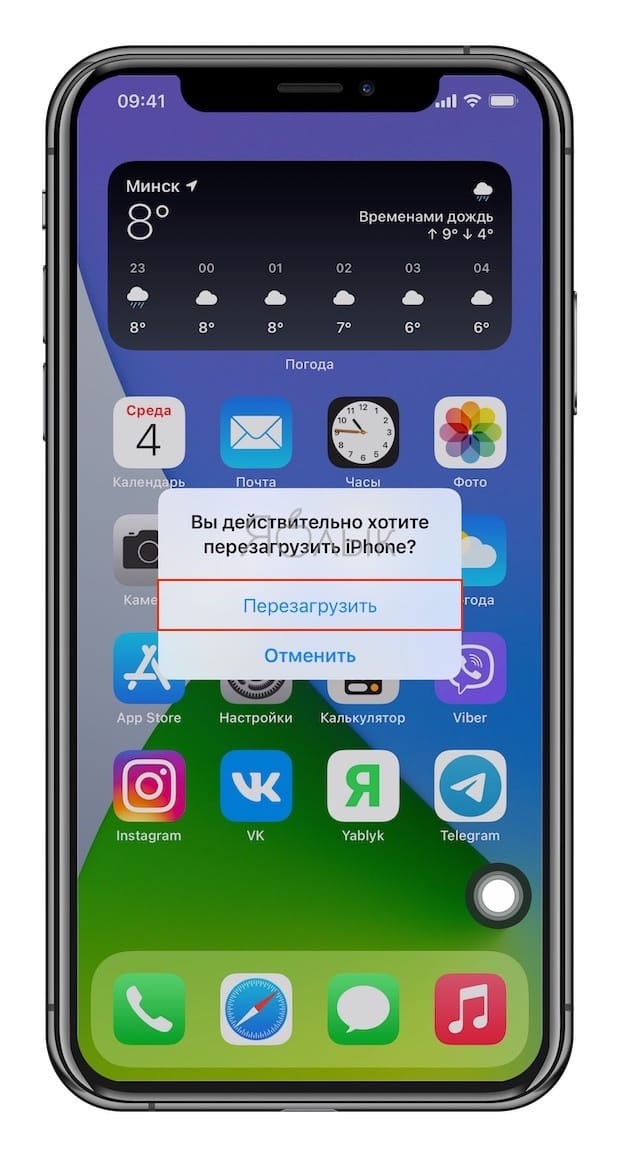
Подтвердите намерения нажатием кнопки Перезагрузить в появившемся всплывающем окне.
�� Смотрите также:
- Почему не нужно выгружать приложения из панели многозадачности на iPhone и iPad.
- Постучать по крышке Айфона – сделать скриншот: как привязать действия к касанию задней части корпуса iPhone.
- Что такое QuickTake на iPhone, или как снимать видео в режиме «Фото».
�� Мы в Telegram и YouTube, подписывайтесь!
Как правильно перезагружать iPad
Какой бы ни была надежной и качественной техника Apple, даже она зависает. И здесь, поскольку «яблочные» планшеты и вместе с ними iPhone очень плотно вошли в нашу жизнь, нужно быть готовым и четко знать, как перезагрузить iPad в случае необходимости.
Жесткая перезагрузка
Итак, имеем вопрос, что делать, когда завис iPad? Большинству известен метод по аналогии с системой Windows, где нужна перезагрузка компьютера с кнопки, потому что больше никакие органы управления не отвечают.
Еще одно название этой процедуры – жесткая перезагрузка или iPad hard reset. Берем наш непослушный планет в руки в портретном положении. Находим единственную на передней панели кнопку «Home» и нажимаем ее. Следом нажимаем верхнюю кнопку «Power», которая в обычной жизни отвечает за блокировку экрана. И держим их вместе, пока не увидим всем известное яблоко на дисплее.
Читайте также
Немного подождем, и вот он наш планшет – нормально работает, загружает любимые приложения и снова нас радует. Такой метод полностью безопасен для устройства и для ваших данных. Единственное, что произойдет, – прервутся все загрузки и операции с файлами, которые происходили перед зависанием гаджета.
Но, к сожалению, бывают случаи, когда такая перезагрузка iPad не помогает. Тут уже надо разбираться, в чем проблема, или же нести планшет в сервис.
Стандартная перезагрузка
Конечно, не всегда жесткая перезагрузка iPad нужна. Иногда просто ваше устройство, особенно если оно в годах, начинает подтормаживать, плохо запускать приложения и совершать другие сбои. В таком случае можно обойтись стандартной перезагрузкой.
Для этого нужно удержать кнопку «Power» до момента, пока на экране не появится полоска с надписью «Выключите». Далее пальцем передвиньте ползунок вправо, после чего устройство начнет выключаться. Занимает это от 10 до 20 секунд.
После того как дисплей полностью погаснет, снова нажимаете кнопку Power и держите до тех пор, пока не появиться яблоко. Ждем загрузки и снова радуемся отменной работе устройства.
Жесткая перезагрузка iPhone, iPad iOS 10: Видео
Нет связанных сообщений