
CorelDRAW Graphics Suite X7 17.2.0.688 Retail RePack by Krokoz
За основу сборки взято:
1. Оригинальный коробочный (DVD) дистрибутив версии X7 17.1.0.572.
2. Обновление 2, выпущенное 02 сентября 2014 г.
Что было сделано:
1. В дистрибутиве оставлены только русский и английский языковые пакеты. Все остальные удалены.
2. В дистрибутиве удален веб-установщик .NET Framework 4.5 и заменен полный установщик .NET Framework 4.5 на полный установщик .NET Framework 4.5.2, в результате чего, даже при подключенном интернете, в случае отсутствия установленного в системе .NET Framework 4.5, установка .NET Framework производится с диска, а не происходит скачивание .NET Framework из интернета.
3. В установщик внесены изменения, в результате чего:
3.1. По умолчанию установлено согласие с лицензионными условиями.
3.2. По умолчанию снята отметка с «Разрешить обновление программы». Разрешать обновление имеет смысл только при наличие официального серийного номера, т.к. нынешняя политика Corel такова, что для установки обновлений требуется действительная учетная запись Corel.
3.3. По умолчанию убрано копирование установочных файлов на диск «С». Пользователь сам решает, копировать или нет файлы установки на диск «С».
+ Уменьшается время установки
+ Экономия места на диске «С».
— При установке обновлений (здесь см. п.3.2) потребуется наличие CD в дисководе, или образа в виртуальном приводе.
3.4. Язык установщика выбирается в соответствии с локальными настройками Windows. В случае, если языка установщика, соответствующего локализации Windows нет, то выводится меню ручного выбора языка установщика.
3.5. По умолчанию устанавливается язык интерфейса, соответствующий локальным настройками Windows. Выбор второго языка производится на вкладке выбора языка, который необходимо установить. Если язык операционной системы отличен от английского или русского, то по умолчанию будет предложен для установки английский.
Особенности сборки:
1. Сборка выполнена в виде образа диска, что позволяет просто смонтировать его в виртуальный привод для установки.
2. Установка происходит без предварительной распаковки во временную папку.
3. Разрядность устанавливаемого пакета определяется автоматически, в зависимости от разрядности системы.
3. Все файлы в дистрибутиве оригинальные.
Автор сборки : Krokoz
Контрольные суммы:
Файл: CorelDRAW.Graphics.Suite.X7.2.EN.RU.Retail-KROKOZ.iso
Размер: 1,28 ГБ (1 376 507 904 байт)
CRC32: 6EA8E1FF
MD5: 939A1819FA8F5BE8E28DAF7A3F63088E
SHA-1: F76BCCF2A12ED7B5F4A01A644804FB36D33EE805
Дабы не задавать лишних вопросов, читайте файл ReadMe.mht в папке _ReadMe в корне диска.
- Скачать раздачу по magnet-ссылке
- 1.28 GB
Rutracker.org не распространяет и не хранит электронные версии произведений, а лишь предоставляет доступ к создаваемому пользователями каталогу ссылок на торрент-файлы, которые содержат только списки хеш-сумм
Как скачивать? (для скачивания .torrent файлов необходима регистрация)
Стаж: 14 лет 2 месяца
badroot · 08-Дек-14 21:17 (спустя 9 часов)
Я не буду задавать лишних вопросов, не буду нервно курить пока скачиваются файлы, потому как читаю сообщение «Невозможно загрузить бла-бла-бла (название торента), торрент неверно закодирован.» С 4 попытки только пошло.
Стаж: 12 лет 8 месяцев
dimbk · 09-Дек-14 02:53 (спустя 5 часов, ред. 09-Дек-14 02:53)
После записи на болванку, не проходит проверку.
Установка доходит только до 12% и встаёт.
Пардонти может это только у меня.
За раздачу спасибо!
Стаж: 16 лет 2 месяца
Krokoz · 09-Дек-14 02:59 (спустя 5 мин.)
CorelDRAW Graphics Suite для Windows
CorelDRAW Graphics Suite — пакет программ для работы с графикой от компании Corel.
- CorelDRAW — самый популярный редактор векторной графики
- PHOTO-PAINT — редактор растровой графики
- Приложение для работы с изображениями в формате Raw Pixmantec RawShooter
- Corel CAPTURE — программа для создания скриншотов
- Corel R.A.V.E — позволяет анимировать как векторные, так и растровые объекты.
- Corel PowerTRACE – приложение для быстрого преобразования растровых изображений в векторные.
CorelDRAW Graphics Suite содержит более пятидесяти новых и улучшенных опций.
- Новые и улучшенные функции
- Пользователям, обладающим расширенным членством CorelDRAW, предоставляется доступ к приведенным ниже новым функциям.
- Скрытие объектов: CorelDRAW позволяет скрывать объекты и группы объектов, что облегчает редактирование объектов в сложных проектах и дает возможность с легкостью экспериментировать с дизайном.
- Ретуширование с помощью инструмента «Восстанавливающее клонирование»: Новый инструмент Corel PHOTO-PAINT «Восстанавливающее клонирование» позволяет устранить дефекты изображения путем наложения текстуры того же цвета, что и окружающая область. Этот инструмент особенно полезен при удалении таких дефектов, как шрам или пятно.
- Подготовка изображений для печати на холсте: Новое окно настройки «Подготовить и растянуть» в Corel PHOTO-PAINT поможет вам подготовить фотографию к печати на холсте в три простых этапа: изменив размер фото, растянув изображение и точно отрегулировав настройки, вы сможете создать превосходную композицию.
- Изменение цвета рабочего стола: Цвет рабочего стола, области вокруг страницы рисования в CorelDRAW или изображения в Corel PHOTO-PAINT можно изменить в соответствии с цветом ваших документов.
- Следующие улучшения доступны всем членам CorelDRAW:
- Улучшенные средства выделения узлов: Теперь смежные узлы кривых можно выделять с помощью инструмента «Форма», удерживая нажатой клавишу Shift.
- Копирование сегментов кривых: CorelDRAW позволяет копировать и вырезать сегменты кривых, а затем вставлять их в виде объектов, что упрощает задачи извлечения дополнительных отрезков и создания смежных фигур с похожими контурами.
- Открытие документов в плавающих окнах: По умолчанию документы в Corel PHOTO-PAINT открываются в формате вкладки. Теперь у вас есть возможность настроить приложение таким образом, чтобы документы открывались в плавающих окнах.
- Настройка цвета границ окон: В Corel CONNECT можно менять цвета границ окон.
- В дополнение к серии «Советы экспертов»: Серия «Советы экспертов» представляет обновленное учебное пособие Анатомия мушки для ловли лосося (автор: Алексий Павлючук). В этом уроке рассматривается процесс создания узора из приманок; автор делится советами о том, как рисовать и формировать кривые, применять заливки и осуществлять перетекание объектов.
- Документ
- Изменение масштаба изображения в пользовательском окне, добавленном в интерфейс пользователя, больше не приводит к сбоям в работе CorelDRAW.
- Параметры таблиц, установленные в миллиметрах, сохраняются.
- Фильтры
- Текст в файлах SVG, созданный в файлах CGM, в Google Chrome отображается должным образом.
- Файлы DWG можно конвертировать в формат CDR.
- Теперь можно открывать файлы PDF, содержащие CCITT факс-компрессию изображений в PDF.
- Объекты
- При наложении объектов содержимое PowerClip более не центрируется.
- Object linking and embedding (OLE)
- Вид связанных объектов сохраняется в файлах, экспортированных с CorelDRAW.
- Печать
- При работе с инструментом Компоновка макета в окне предварительного просмотра можно использовать опцию Редактировать поля.
- В окне предварительного просмотра можно использовать элементы управления «Масштаб» и «Заблокировать».
- Текст
- Теперь можно добавлять текст в таблицы, значение полей которых равняется нулю.
- В тексте на французском языке после апострофа больше не добавляется пробел.
- При преобразовании в кривые текста с различными цветами заливки все цвета сохраняются.
- Для шрифтов, установленных на вашем компьютере, CorelDRAW больше не генерирует сообщение о подстановке шрифта.
- Инструменты
- Кнопки-модификаторы могут быть использованы при работе с инструментами Безье и Перо для создания сегментов прямых линий.
- При работе с инструментом B-сплайн клавишей Esc можно отменить создание кривой, а клавишей Enter — закончить создание кривой.
- Инструмент Обрезка при применении к растровым изображениям работает надлежащим образом.
- VBA
- Активация параметра Палитра в классе Документ больше не приводит к ошибке.
- Сохранение проекта в более ранних версиях CorelDRAW больше не приводит к преобразованию текста в кривые.
- Настройка и рабочие пространства
- Теперь можно перетаскивать файлы CDR, CPT и JPEG в окно приложения даже после изменения параметра При запуске (Инструменты > Параметры) с Экран приветствия на Ничего.
ТОП-сегодня раздела «Редакторы»
Как поменять язык в архикаде 25
При увеличении изображения размерной цепочки можно увидеть, что некоторые тексты и маркеры накладываются друг на друга или расположены настолько кучно, что прочитать их становится затруднительно. Для решения этой проблемы можно переместить текстовые блоки в более подходящие места.
1 При активном инструменте Линейный размер и нажатой клавише Shift, наведите курсор на текстовый блок 2.400, и когда он окажется выделен, щелчком мыши добавьте его в выборку.
2 Щелкните мышью на появившейся черной точке привязке.
3 Затем просто переместите текстовый блок в более подходящее место.

Замена
В некоторых случаях может потребоваться добавить некий префикс или аффикс к размеру, или же просто заменить измеренное значение. Причиной для этого может послужить:
- Необходимость добавления уточняющей информации (указания) в виде специального или автоматического текста к автоматически вычисленному значению.
- Необходимость полной замены автоматически вычисленного значения иной информацией.
1 Переключитесь в Навигаторе на элемент 1. 1-й этаж.
2 Выберите текстовый блок верхней размерной линии (10.500), щелкнув на нем мышью при нажатой клавише SHIFT.

3 Откройте диалог Параметров выбранного текста, нажав на соответствующую кнопку в Информационном табло.

В панели Содержимое открывшегося диалога вы можете увидеть используемую по умолчанию вычисленную величину. Установите переключатель в положение Специальный текст. При этом в активировавшейся строке сразу появится тэг автотекста . В случае сохранения этого тэга, все изменения геометрии здания, затрагивающие точки привязки размера, будут отображаться в текстовом блоке. Вы также можете удалить этот тэг и заменить его нужным вам текстом. Давайте добавим небольшое примечание к значению размера: введите Общий размер: перед тэгом вычисленной величины. В строке Показываемое значение отображается результат, который будет выводиться на экран.
Примечание 1: При полной замене вычисленной величины размера рекомендуется изменить Перо текста, чтобы впоследствии легче было обнаружить откорректированные вручную размеры.

Примечание 2: Для восстановления исходного значения размера, просто установите переключатель в положение Вычисленная величина.
Примечание 3: Вы можете последовательно открыть все планы этажей и фасады, создать дополнительный разрез, и добавить необходимые размеры.

Примечание 4: Размеры полностью ассоциативны. Однако, мы рекомендуем создавать их непосредственно перед формированием комплекта документации. Это позволит избежать возможного исчезновения точек привязки, вызванного удалением или перемоделированием элементов, а также — присутствия в проекте не образмеренных конструкций.
Создание стен в ARCHICAD
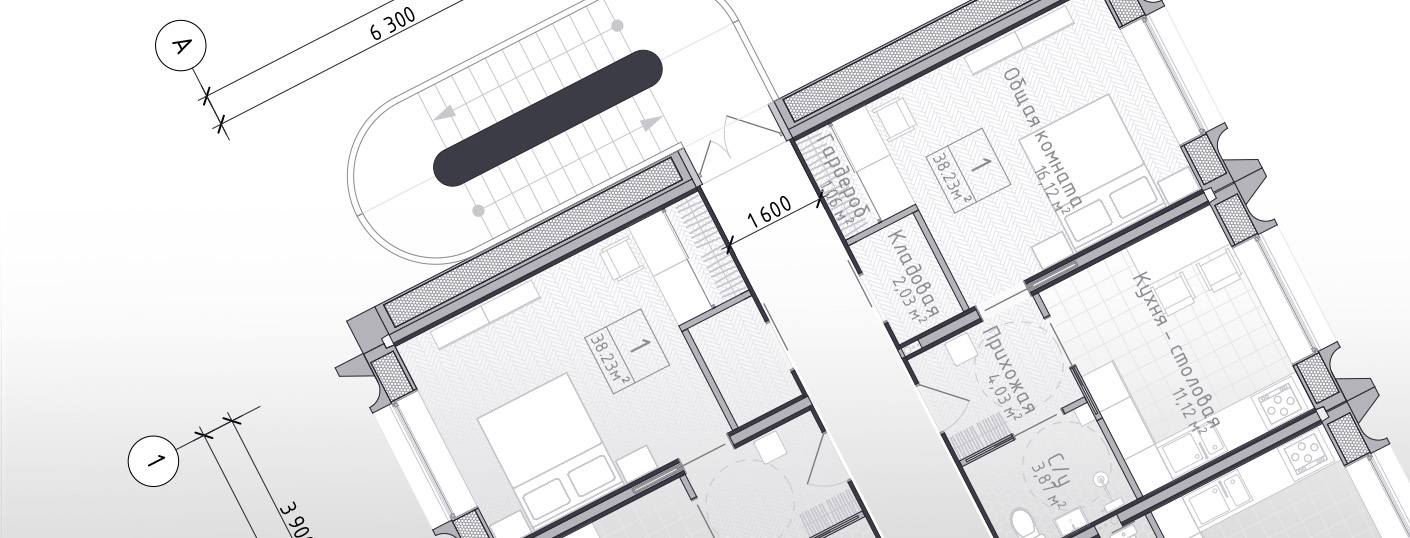
Как построить стены в ARCHICAD? Давайте разбираться. Рассмотрим основные настройки и способы построения стен. А также преимущества этого инструмента.
Стены – один из основных элементов здания, они ограждают нас от непогоды и от друг друга.
Мы посвятили эту статью и несколько видеоуроков созданию стен в ARCHICAD.
Построение стен легче выполнять в 2D виде, однако эти объекты являются объемными, что очень удобно. Не нужно преобразовывать двухмерные объекты в 3D. Такая концепция работы в ARCHICAD делает проектирование зданий не только наглядной, но и логически понятной.
Построение стен
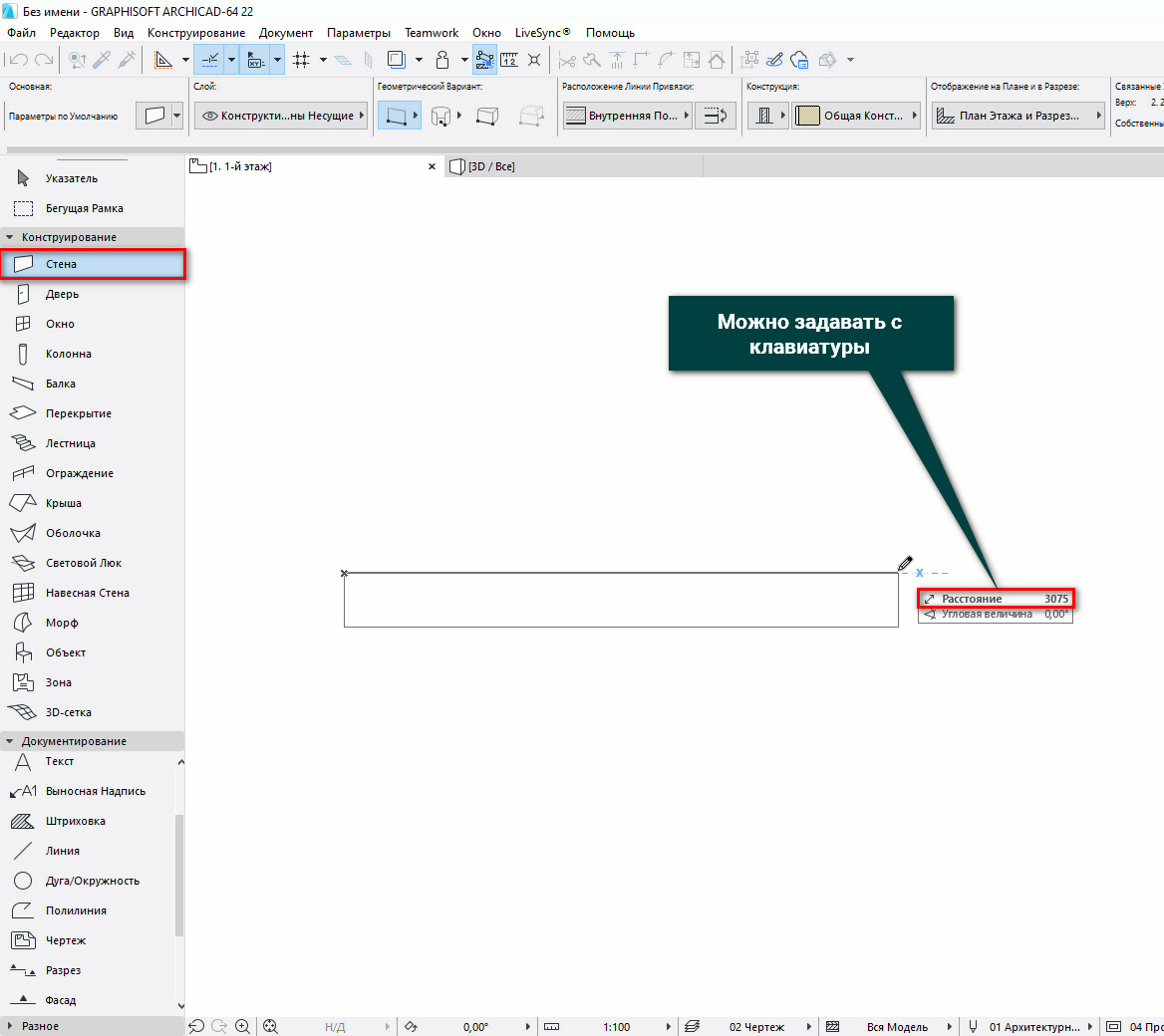
Для того чтобы начертить стены в ARCHICAD, воспользуемся инструментом «Стена». Он находится в панели слева во вкладке «Конструирование».
Построим обычный прямолинейный сегмент стены.
Выберем инструмент «Стена», чтобы выполнить построение кликаем в точку начала и конца.
Длину стены можно задавать с клавиатуры. Кликайте в точку начала построения, а затем просто вводите число и жмите клавишу Enter.
Стену можно построить по-разному, есть несколько вариантов. Выбирайте их в зависимости от ваших задач.
Рассмотрим все способы построения стен в ARCHICAD.
Способы построения стен в ARCHICAD
Есть несколько геометрических вариантов построения стен:
- прямая;
- криволинейная;
- трапецеидальная;
- многоугольная.
Также есть дополнительные способы построения, которые могут упростить нам жизнь. Поэтому, рассмотрим каждый из них подробно.
Прямая стена
У этого геометрического варианта есть свои дополнительные опции для построения стен.
Изменим геометрический вариант построения стены.
Когда вы выбираете инструмент «Стена», сверху в информационном табло появляются дополнительные пункты меню. Обратите внимание на пункт «Геометрический Вариант». Кликаем на черную стрелку после первой иконки.
Из раскрывшегося меню можно выбрать один из четырех способов построения для прямой стены.
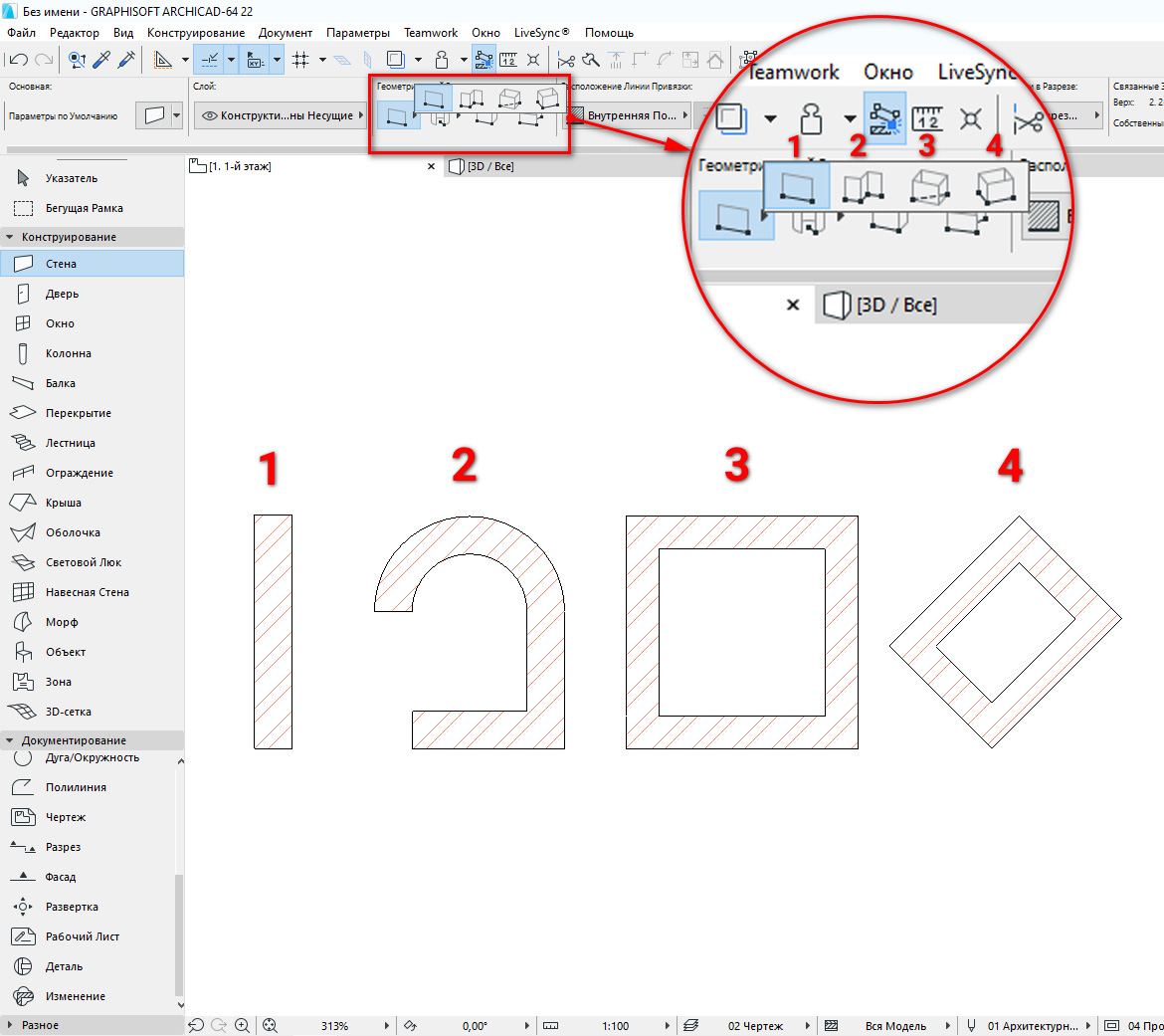
Рассмотрим особенности каждого из вариантов.
1. Отдельная стена.
Используется для построения отдельного сегмента стены. Чтобы его создать кликаем в начальную точку. Затем задаем конец, с клавиатуры или кликом мыши.
2. Сегментированная стена.
Используется чаще всего, потому что ей можно обрисовать весь контур здания не прерываясь.
Сегментированная стена может состоять из множества прямолинейных и криволинейных частей. Чтобы ее построить просто кликаем в необходимые точки начала и конца сегментов. Так же как и в предыдущем пункте. Есть лишь одно отличие. Чтобы завершить построение вам нужно замкнуть контур. Или сделать двойной щелчок мыши в конечной точке.
С помощью этого способа легко создавать прямоугольники или квадраты. Нужно лишь указать начальную и конечную точку по диагонали.
Также можно ввести точные значения с клавиатуры. Но тут их два. Чтобы переключаться между ними нажимайте клавишу Tab.
4. Повернутый прямоугольник.
Если вам нужно создать повернутый прямоугольник на плане, этот способ будет полезен.
Сначала нужно задать начало и конец отрезка. Затем вытянуть прямоугольник по длине.
Как построить круглую стену в ARCHICAD
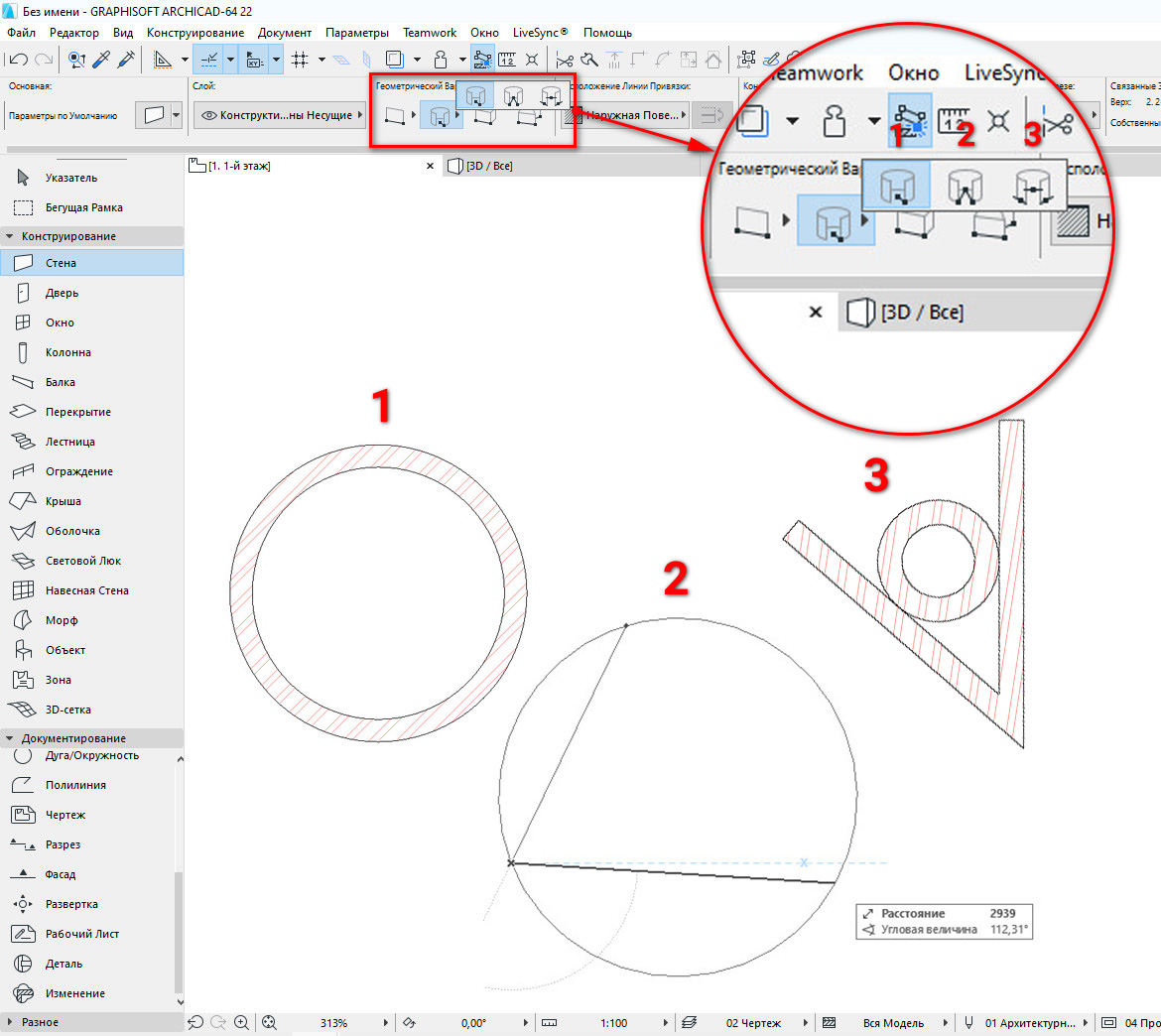
Чтобы построить круглую или полукруглую стену нужно кликнуть на вторую иконку в пункте «Геометрический Вариант».
Так же как и с прямолинейной стеной, тут есть несколько дополнительных вариантов построения.
Давайте разберемся со способами построения круглых стен.
1. По центру и радиусу.
Тут все просто. Первым кликом задается точка центра, вторым радиус круглой стены.
2. По трем точкам.
Если вы выберите этот способ построения, то нужно задать три точки для построения окружности. Он не часто используется, но все же бывает полезн.
3. По двум касательным и точке.
Способ полезен, когда окружность нужно куда-то вписать. Например, между двух элементов, как на скриншоте ниже.
Сначала выбираются две касательные. Кликаем по порядку на нужные грани, в моем случае стен, затем указываем точку.
Как видите, круглая стена четко вписалась в угол.
Чтобы разобраться с построением стен в ARCHICAD раз и навсегда посмотрите видео.
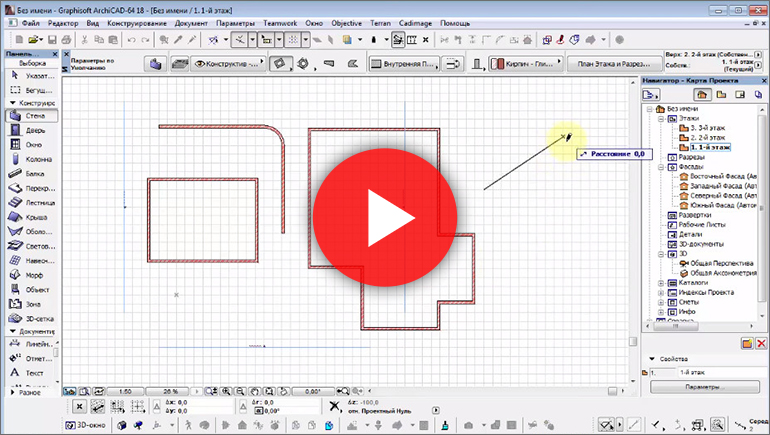
Вы узнали как сделать стену в Архикаде.
Но как вводить числа с клавиатуры для построения по заданным размерам? Если вы не разобрались, смотрите видео.
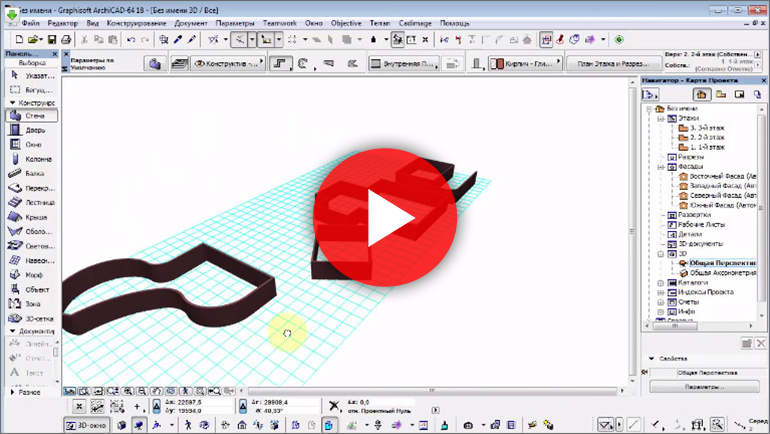
Так же вам будет полезен материал про работу с координатами в ArchiCAD, это позволит избежать построения дополнительных линий.
Мы рассмотрели основные способы построения стен. Осталось ещё два способа, которые используют не так часто. Давайте их рассмотрим.
Трапецеидальные и Многоугольные стены
Эти способы построения используются при нестандартной форме профиля стены на плане.
Давайте попробуем построить эти виды стен.
Построение трапецеидальной стены выполняется таким же способом, как построение прямой отдельной стены. Только у нее есть два параметра толщины. Их можно отредактировать и получить стену в форме трапеции.
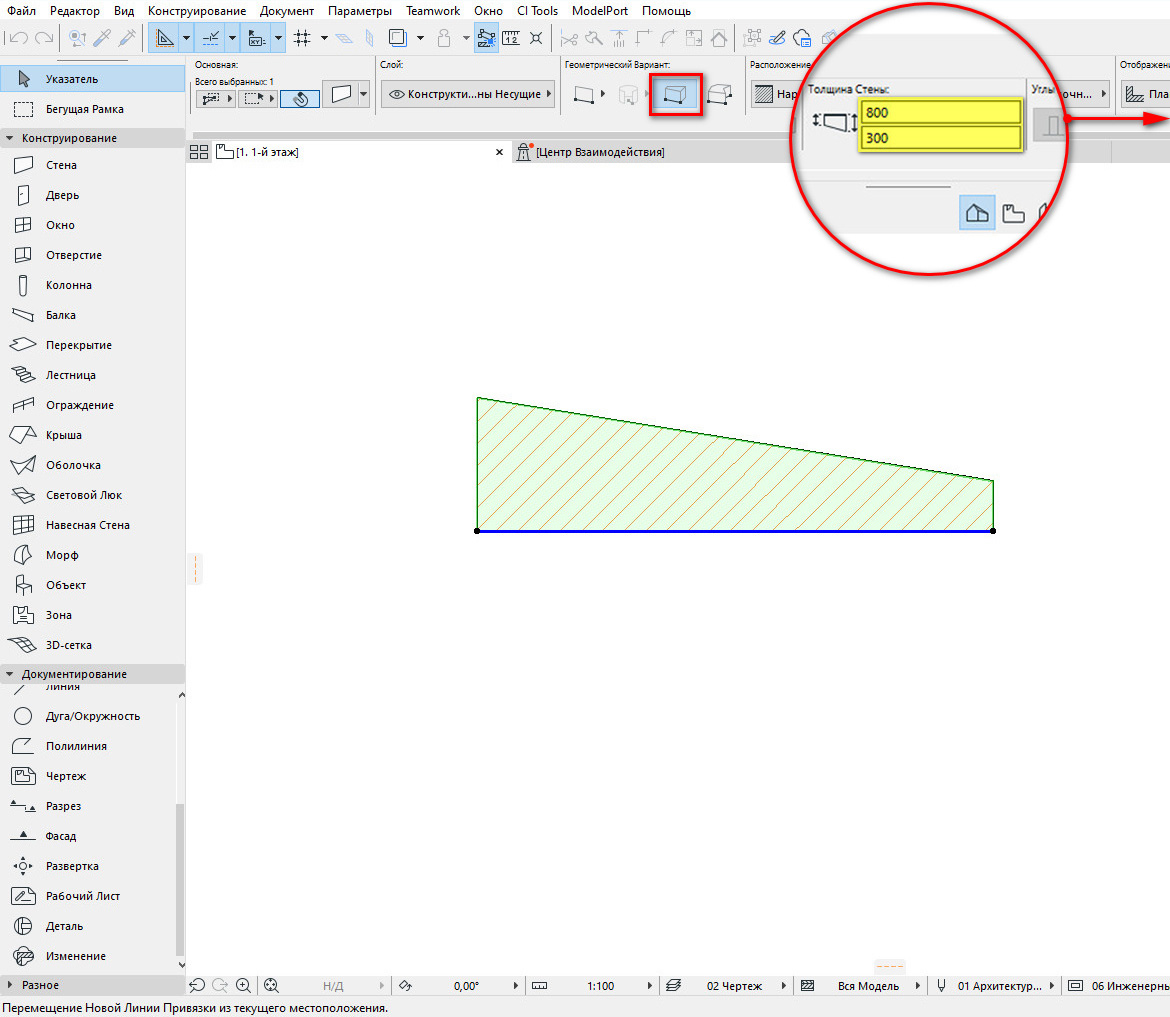
Этот вариант построения удобно использовать при создании обмерных планов. Т.к. стены не всегда параллельны и могут иметь отклонения по размерам.
Последний способ это – многоугольная стена.
Многоугольный геометрический вариант используется для построения сложных профилей стен на плане.
Например, можно одним контуром начертить стену с пилястрами или другими элементами. Преимущество в том, что стена будет цельной, а не построенной из отдельных элементов.
Строиться она так же, как сегментированная стена. Только контур должен быть замкнутым.
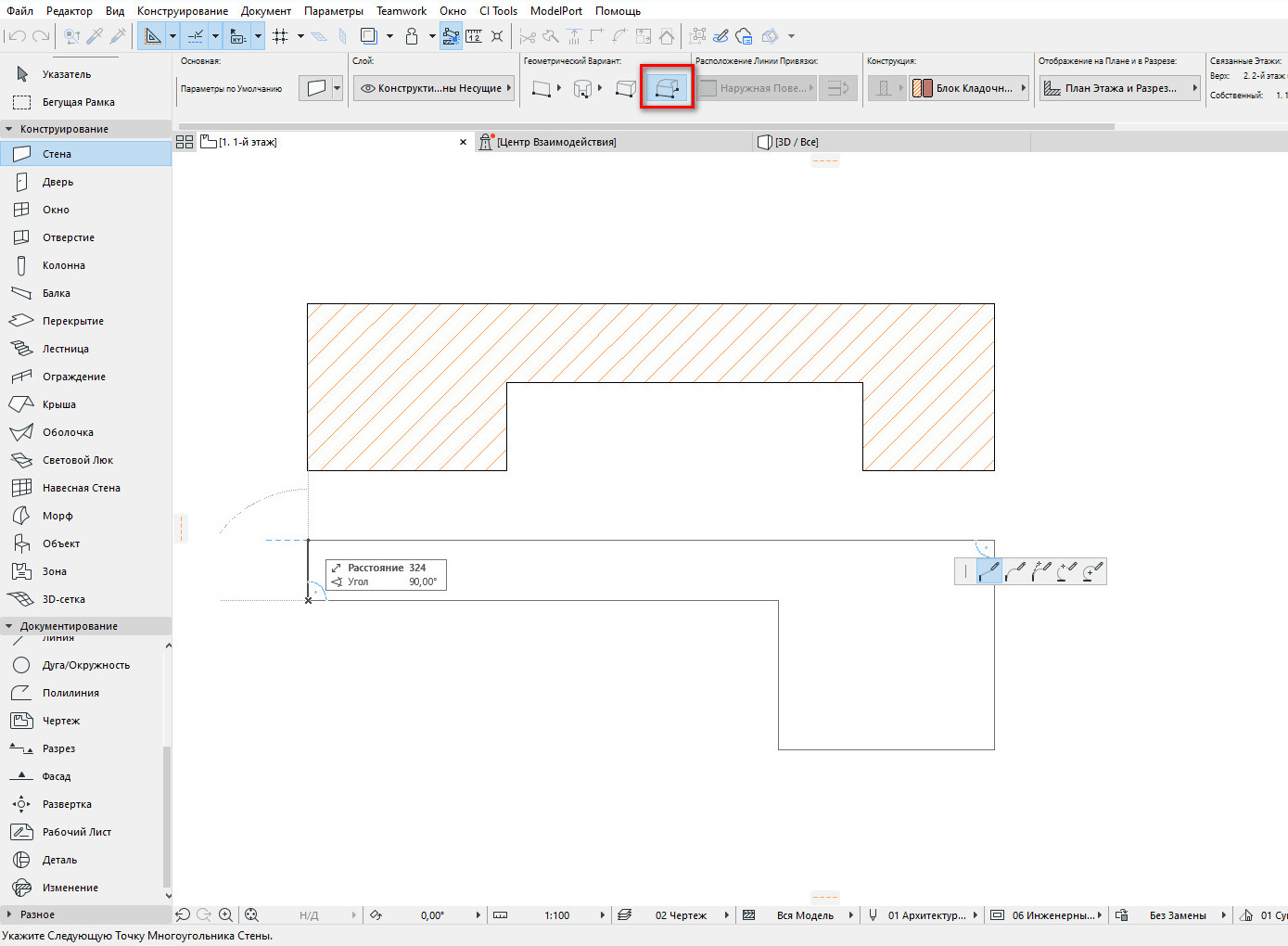
Мы рассмотрели все способы построения стен в ARCHICAD. Надеемся, что вы сможете ещё раз самостоятельно опробовать все эти варианты. И закрепить материал.
Возможно сменить языковой пакет в ArchiCAD английского на русский язык?
Здравствуйте. Посоветуйте, пожалуйста, как лучше поступить. Установлен ArchiCAD на английском языке по студенческой лицензии на год. Есть большая необходимость иметь архикад на русском, т.к. я только начинаю работать в архикад, хочу его изучить, мне сейчас очень сложно на англ., трачу «часы» на метод тыка, боюсь так он меня выбесит и я вернусь в автокад(((
Но С моего акаунта в graphisoft я могу скачать только англ. версию ARCHICAD-24-INТ! Скорее всего потому что указала при регистрации страну Израиль.
Так вот вопрос – что делать: выйти из своей учетной записи (акаунта) в graphisoft, снести к фигам установленный архикад до последнего кусочка, зарегистрироваться заново как новый пользователь (если это возможно…наверно надо создавать новый почтовый ящик…?), выбрать при регистрации страну Россия и заново скачивать, устанавливать архикад. Или есть другой путь?
Здравствуйте. Посоветуйте, пожалуйста, как лучше поступить. Установлен ArchiCAD на английском языке по студенческой лицензии на год. Есть большая необходимость иметь архикад на русском, т.к. я только начинаю работать в архикад, хочу его изучить, мне сейчас очень сложно на англ., трачу «часы» на метод тыка, боюсь так он меня выбесит и я вернусь в автокад(((
Но С моего акаунта в graphisoft я могу скачать только англ. версию ARCHICAD-24-INТ! Скорее всего потому что указала при регистрации страну Израиль.
Так вот вопрос – что делать: выйти из своей учетной записи (акаунта) в graphisoft, снести к фигам установленный архикад до последнего кусочка, зарегистрироваться заново как новый пользователь (если это возможно…наверно надо создавать новый почтовый ящик…?), выбрать при регистрации страну Россия и заново скачивать, устанавливать архикад. Или есть другой путь?
Редактирование элементов в Archicad
Создаем новый проект. В верхнем меню «Вид —> Позиционирование» проверяем привязку к сетке, так же делаем шаг 1000мм (1 метр).
Выбираем пункт «Стена» и на панели «Информационное табло» в меню «Геометрических вариантов» выбираем идеально прямую стену.
Создаем стену любой длиной, но не меньше 4 метров.
Выделяем стену инструментом «Указатель» далее нажимаем «Редактировать —> Изменить размер».
Теперь можно взять стену за любую крайнюю точку и потянуть или стянуть. Если совершить под углом то действие выполниться одновременно по горизонтали и вертикале.
Теперь выделяем стену и в верхнем меню выбираем «Редактировать>изменить пропорции»
В окне которое появилось убираем галочку напротив «Определить графически» и вводим масштаб для изменения стены (например 300%). Далее жмем ОК и делаем клик выше или ниже стены.
Важно что если кликнуть вверху стены то масштабирование пройдет внизу, если кликнуть снизу то пройдет вверху стены.С помощью этих инструментов можно легко и очень точно изменять размеры элементов.
Похожие публикации:
- Где хранятся сообщения viber на андроиде
- Как в coreldraw разделить объект на части
- Как в автокаде отключить все слои кроме нужного
- Как в вайбере записать голосовое сообщение без видео
Как поменять язык в coreldraw
Нажмите Инструменты Параметры Глобальные. Щелкните Общие. Выберите язык из списка Язык пользовательского интерфейса. Если вы хотите изменить язык пользовательского интерфейса и справки при запуске приложения, установите флажок Спрашивать при следующем запуске приложения.
Что такое CorelDRAW X5?
CorelDRAW Graphics Suite X5 предлагает все необходимое для профессиональной графической иллюстрации, компоновки, трассировки, редактирования фотографий и веб-графики. И анимация в одном полном наборе интегрированных приложений, которые просты в освоении и использовании.
Работает ли Corel Draw 2020 в Windows 7?
Эта загружаемая версия CorelDRAW Graphics Suite 2020 от Corel, совместимая с 32- и 64-разрядными версиями Windows 10, 8.1 и 7, предоставляет пользователям профессиональные инструменты для создания векторных иллюстраций, компоновки, редактирования фотографий, дизайна и оформления, которые вы необходимо создавать и выполнять важные проекты практически из любой …
Как добавить английский язык в Corel Draw x7?
Нажмите Параметры инструментов. В списке категорий щелкните Глобальные. Выберите язык из списка Выберите язык пользовательского интерфейса. Если вы хотите изменить язык пользовательского интерфейса и справки при запуске программы, установите флажок Спрашивать при следующем запуске программы.
Совместим ли CorelDRAW с 32-разрядной версией Windows 7?
Corel Draw Graphics Suite 12 совместим с 32-разрядной версией Win7 после тестирования MS (имеет сертификацию логотипа).
Какая версия CorelDRAW лучшая?
CorelDRAW 2020 — наша последняя версия, и она лучше, чем когда-либо! Первый CorelDRAW был представлен в 1989 году, а 15 лет спустя мы получили CorelDRAW Graphics Suite 12, потрясшую энтузиастов дизайна.
В чем разница между Corel Draw и Photoshop?
В Corel Draw есть мощные инструменты редактирования векторной графики. Принимая во внимание, что Photoshop — это инструмент для редактирования растра, который предоставляет мощные инструменты для редактирования пикселей на вашей фотографии, хотя Corel Draw предоставляет вам возможность редактирования изображения, он не так эффективен и удобен для пользователя.
Как использовать Corel Draw?
Создание и сохранение нового документа. При первом открытии CorelDraw может появиться одно или несколько диалоговых окон, которые…
Что такое Corel Draw?
Corel Draw – это программа для работы с векторной графикой, которая используется для графического дизайна, например для создания логотипов, мотивов и т. д.
Если в списке Выберите язык пользовательского интерфейса доступен только один язык, необходимо сначала установить нужные дополнительные языки. Дополнительные сведения см. в разделе Изменение или восстановление установки CorelDRAW Graphics Suite.
Не все компоненты пакета, задокументированные в этой справке, доступны в пробной, академической и OEM-версиях. К недоступным компонентам могут относиться приложения Corel, функции продукта, сторонние утилиты и дополнительные файлы содержимого.
В CorelDRAW X7 и более поздних версиях меню «Расстановка» теперь называется меню «Объект».
Где трансформация Corel Draw 2020?
Выберите меню «Объект» > «Преобразования» и выберите команду. Окно настройки «Преобразования» открывается на странице, соответствующей выбранной вами команде (страница «Повернуть» в следующем примере).
Как изменить язык CorelDRAW X7 с португальского на английский?
Нажмите Параметры инструментов. В списке категорий щелкните Глобальные. Выберите язык из списка Выберите язык пользовательского интерфейса. Если вы хотите изменить язык пользовательского интерфейса и справки при запуске программы, установите флажок Спрашивать при следующем запуске программы.
Как сбросить панель инструментов CorelDRAW?
Как восстановить отсутствующую панель инструментов на панели инструментов в CorelDRAW X6 Щелкните правой кнопкой мыши в любом месте панели инструментов внутри панели инструментов. Выберите Настроить. Выберите Панель инструментов Панель инструментов. Нажмите «Восстановить настройки по умолчанию». Вам будет предложено сделать выбор для сброса до значений по умолчанию. Выберите «Да». После выбора «Да» ваша панель инструментов будет восстановлена.
Какая последняя версия Corel Draw?
Последняя версия продается как CorelDraw Graphics Suite 2021 (эквивалент версии 23) и выпущена в марте 2021 года.
Где трансформация Corel Draw 2021?
Вы можете открыть окно настройки «Преобразование», щелкнув «Преобразования объектов» и выбрав команду. Панель инструментов Transform также позволяет преобразовывать объекты с высокой точностью. Вы можете получить доступ к панели инструментов «Преобразование», нажав «Преобразование» на панелях инструментов Windows.
Что такое сочетание клавиш для повторного перемещения в CorelDRAW?
Ctrl+R Выровнять B Выровнять по нижнему краю Ctrl+V Вставить Ctrl+Shift+Z Повторить Ctrl+R Повторить.
Что такое узел в CorelDraw?
В CorelDraw есть три типа узлов: Гладкий узел используется для создания бесшовной кривой. Контрольные точки гладкого узла всегда находятся прямо напротив друг друга. Если вы перемещаете контрольную точку, противоположная контрольная точка тоже перемещается. Расстояние между контрольными точками может варьироваться (рис. 6.4).
Где находится инструмент «Трансформация» в CorelDraw?
Чтобы открыть панель инструментов «Преобразование», щелкните «Окно», «Панели инструментов» и установите флажок «Преобразование». Инструменты «Свободное преобразование» на панели свойств работают независимо от числовых полей на панели свойств и на панели инструментов «Преобразование», а не в сочетании с ними.
Как переместить несколько страниц в Corel Draw?
Как изменить номера страниц в Corel Draw?
Например, вы можете начать отсчет страниц с определенного числа, отличного от 1. Это особенно полезно, если вы хотите создать несколько файлов CorelDRAW, которые будут объединены в одну публикацию. Вы также можете указать, следует ли начинать нумерацию страниц с первой или с другой страницы.
Какой процесс вы будете использовать для применения растрового изображения к фону?
Нажмите кнопку «Растровая заливка» на панели свойств. Нажмите кнопку Изменить заливку на панели свойств. В диалоговом окне «Растровая заливка» откройте средство выбора «Растровая заливка» и щелкните заливку. Укажите нужные атрибуты.
Как отобразить панель инструментов в CorelDRAW x7?
Щелкнув правой кнопкой мыши на панели инструментов, выберите «Настроить» -> «Стандартная панель инструментов» -> «Свойства». Появится окно свойств панели инструментов.
Как сбросить настройки CorelDRAW 2020?
Чтобы сбросить настройки CorelDraw, дважды щелкните ярлык «CorelDRAW», удерживая клавишу «F8» на клавиатуре. Через несколько секунд вы увидите сообщение: «Вы уверены, что хотите перезаписать текущую рабочую область заводскими настройками по умолчанию». Нажмите кнопку «Да».
Что такое строка меню в CorelDRAW?
Строка меню расположена под строкой заголовка и содержит раскрывающиеся меню. Раскрывающиеся меню содержат команды CorelDRAW. Щелкните заголовок меню в строке меню, чтобы открыть меню. Ящик для инструментов. Панель инструментов расположена слева от окна рисования и содержит инструменты для создания и редактирования графических объектов.
Что такое Corel X7?
Обзор Corel Graphics Suite X7 Этот пакет предлагает инструменты профессионального качества для широкого круга пользователей, от цифрового художника до новичка. CorelDRAW X7 и Corel PHOTO-PAINT X7 — две основные программы. Первый используется для векторов и иллюстраций, а второй — для редактирования изображений.
Как я могу купить Corel Draw X7?
Как купить Купить онлайн. Посетите наш магазин корпоративного лицензирования, чтобы приобрести до 24 копий программного обеспечения Corel. Свяжитесь с Корелом. Чтобы поговорить напрямую с менеджером по работе с клиентами Corel Volume Licensing, позвоните по телефону 1-877-682–6735. Найдите местного реселлера. Найдите реселлера для образовательных учреждений.
Совместим ли CorelDraw с Windows 7?
совместим ли coreldraw 10 с Windows 7.
Как изменить сочетания клавиш в Corel Draw x7?
Нажмите Настройка инструментов. В списке категорий «Настройка» щелкните «Команды». Перейдите на вкладку «Горячие клавиши». Выберите таблицу сочетаний клавиш в списке Таблица сочетаний клавиш.
Что такое Ctrl K в CorelDRAW?
Жирный Ctrl+B Сделать текст жирным. Разбить на части Ctrl+K Разбить объект на части, чтобы создать несколько объектов и контуров.
Что такое Ctrl Q в CorelDRAW?
Ctrl + Q. Преобразует выбранный объект в кривую. Ctrl + G. Группирует выбранные объекты.
Как вы редактируете узлы?
Изменить свойства узла Нажмите «Настройки» > «Управление узлами». Найдите и выберите узел и нажмите «Изменить свойства». Внесите изменения в представлении узла «Редактировать» и отправьте их.
Как изменить узлы в Corel Draw?
На панели инструментов выберите инструмент Фигура . Чтобы уменьшить количество узлов во всем объекте, нажмите кнопку Выбрать все узлы на панели свойств. Чтобы уменьшить количество узлов в части объекта кривой, выделите область, которую хотите изменить.
Как редактировать кривые в Corel Draw?
На панели инструментов «Инструменты» выберите инструмент «Перо» . На палитре «Параметры инструмента» нажмите кнопку «Режим редактирования» . Выберите форму. Измените любые настройки на палитре параметров инструмента.
Как повернуть в Corel Draw x6?
Расположить и повернуть одновременно? выберите свой объект. нажмите ctrl+d, чтобы продублировать. переместите его с помощью инструмента выбора, чтобы создать желаемый интервал. поверните с помощью инструмента выбора до желаемого поворота. нажмите Ctrl+D несколько раз.
Нажмите Параметры инструментов. В списке категорий щелкните Глобальные. Выберите язык из списка Выберите язык пользовательского интерфейса. Если вы хотите изменить язык пользовательского интерфейса и справки при запуске программы, установите флажок Спрашивать при следующем запуске программы.
Как загрузить и установить Corel Draw X6?
Как установить или переустановить Corel Draw Graphics Suite X6 Откройте упаковку и книгу, прилагаемые к вашей физической копии. Откройте внутреннюю обложку книги, чтобы найти диск и серийный номер. Вставьте диск в дисковод DVD-ROM, чтобы начать установку.
Как добавить английский язык в Corel Draw x6?
Как изменить язык пользовательского интерфейса и справки в CorelDRAW® Нажмите «Инструменты», затем «Параметры». В списке категорий щелкните Глобальные. Выберите язык в раскрывающемся списке Выберите язык пользовательского интерфейса. Перезапустите приложение.
Что такое Corel Draw X6?
CorelDRAW Graphics Suite X6 — это графический пакет, предназначенный для использования в Windows 8, Windows 7, Windows Vista и Windows XP. Этот графический пакет от Corel состоит из программного обеспечения для графического дизайна, включая CorelDRAW X6, Corel PHOTO-PAINT X6, Corel PowerTRACE X6, Corel Website Creator X6, Corel CAPTURE X6 и Corel CONNECT X6.
Какого года выпуска CorelDRAW X6?
Поддержка версии CorelDraw 2012 Дата выпуска Версия Запись файлов 20 марта 2012 г. X6 (16) 7–X6 27 марта 2014 г. X7 (17) 7–X7 15 марта 2016 г. X8 (18) 7–X8.
Будет ли CorelDRAW X6 работать в Windows 10?
CorelDRAW 10, 11, 12, X5, X6, X7 и X8 можно установить в Windows 10, и они будут работать как обычно. CorelDRAW X3 и X4 не будут установлены, но будут работать, если они уже установлены в Windows 7 или 8 и вы выполняете обновление до Windows 10.
Как изменить язык в coreldraw 2019?
Нажмите «Инструменты» «Параметры» «Глобальные». Щелкните Общие. Выберите язык из списка Язык пользовательского интерфейса. Если вы хотите изменить язык пользовательского интерфейса и справки при запуске приложения, установите флажок Спрашивать при следующем запуске приложения.
Какой CorelDRAW лучше?
CorelDRAW 2020 — наша последняя версия, и она лучше, чем когда-либо! Первый CorelDRAW был представлен в 1989 году, а 15 лет спустя мы получили CorelDRAW Graphics Suite 12, потрясшую энтузиастов дизайна.
Какая версия CorelDRAW бесплатна?
Кому принадлежит CorelDRAW?
Кольберг Кравис Робертс Штаб-квартира Corel в Оттаве Продукты WordPerfect CorelDRAW WinZip PaintShop Pro AfterShot Pro WinDVD Painter MindManager Доход 268,2 млн долларов США (2008 г.) Владелец Кольберг Кравис Робертс Количество сотрудников Ссылка для загрузки CorelDRAW для Windows
1. Измените язык с помощью параметров
CorelDRAW X7 поддерживает различные языки, к которым пользователь может получить доступ и использовать, если они были установлены вместе с приложением во время первоначальной настройки.
Чтобы изменить язык в CorelDRAW, достаточно просто выполнить следующие действия:
Шаг 1. Откройте CorelDRAW, затем выберите в меню Инструменты => Параметры, чтобы просмотреть пользовательские настройки в CorelDRAW.


Шаг 2. Нажмите на элемент Global, чтобы отобразить доступные языки.
Шаг 3. Выберите любой язык в меню. Выберите язык пользовательского интерфейса. раскрывающийся список.
Шаг 4. Чтобы изменить язык пользовательского интерфейса и меню «Справка» при запуске приложения, установите флажок Спрашивать при следующем запуске программы.

Шаг 5. Наконец, перезапустите приложение, чтобы изменения вступили в силу.
2. Добавление языков в CorelDRAW
Шаг 1. Закройте все работающие приложения на компьютере, включая CorelDRAW. На следующем шаге открывается окно панели управления.
Шаг 2. В окне панели управления найдите и нажмите «Удалить программу» в элементе «Программа».
Шаг 3 . В следующем окне дважды щелкните CorelDRAW Graphics Suite.
Шаг 4. Активируйте параметр «Изменить» и нажмите «Далее».
Шаг 5. В разделе Инструменты для письма найдите и установите флажок рядом с языком, который вы хотите установить и добавить.
Шаг 6. Наконец, следуйте инструкциям на экране, чтобы завершить установку. .Как в кореле поменять язык
Если в списке Выбрать язык для интерфейса пользователя доступен только один язык, дополнительные языки сначала потребуется установить. Дополнительные сведения см. в разделе Изменение или исправление установки CorelDRAW Graphics Suite X7.
Добавление языка для средств проверки правописания 1 . Закройте все открытые программы. 2 . На панели задач Windows выберите Пуск  Панель управления.
3 . Щелкните Удалить программу. 4 . Дважды щелкните CorelDRAW Graphics Suite на странице Удаление или изменение программы. 5 . Включите параметр Изменить в мастере установки и нажмите кнопку Далее. 6 . В области Средства проверки правописания на странице Функции программы откройте поле списка и установите флажок рядом с языком, который следует установить. 7 . Следуйте инструкциям мастера установки. Copyright 2015 Corel Corporation. Все права защищены.
2. В списке категорий выберите Общие .
3. В списке Выбрать язык для интерфейса пользователя выберите язык. Если необходимо изменить язык интерфейса пользователя и справки при запуске приложения, установите флажок Выдавать запрос при следующем запуске программы.
4. Перезапустите приложение.
Если в списке Выбрать язык для интерфейса пользователя доступен только один язык, дополнительные языки сначала потребуется установить.

Добавление языка для средств проверки правописания
1. Закройте все открытые программы.
2. На панели задач Windows выберите Пуск > Панель управления .
3. Щелкните Удалить программу.
4. Дважды щелкните CorelDRAW Graphics Suite 2017 на странице Удаление или изменение программы.
5. Включите параметр Изменить в мастере установки и нажмите кнопку Далее .
6. В области Средства проверки правописания на странице Функции программы откройте поле списка и установите флажок рядом с языком, который следует установить.
Очередь просмотра
Очередь
- Удалить все
- Отключить
YouTube Premium
Хотите сохраните это видео?
- Пожаловаться
Пожаловаться на видео?
Выполните вход, чтобы сообщить о неприемлемом контенте.
Понравилось?
Не понравилось?
Текст видео
Learn how to change language in CorelDraw
In this video tutorial we will show you how to change language in CorelDraw.
To change language in CorelDRAW, go to the Windows «Start» menu and open «Control panel». Choose «Uninstall a program». Select CorelDraw and click «Uninstall/Change».
In the following setup window, choose «Options» tab. Click «Includes» near the «Product languages» and select the language you need.
Then, press «Install Now».
Wait until the installation process is complete and press «Finish». Launch the CorelDraw. When the applications starts, choose the preferred language and check or uncheck «Always use this language for me». Press «Ok» to proceed.
Как изменить язык в Corel Draw?
In this video tutorial we will show you how to change language in CorelDraw. To change language in CorelDRAW, go to the Windows «Start» menu and .
Как сменить язык в Corel Draw?
Выбор языка Выберите пункт Инструменты Параметры Общие. Выберите раздел Общие. Выберите язык в списке Язык интерфейса пользователя. Если необходимо изменить язык интерфейса пользователя и справки при запуске приложения, установите флажок Показать запрос при следующем запуске приложения.
Как изменить язык в coreldraw 2021?
Выбор языка Выберите Инструменты Параметры. В списке категорий выберите Общие. В списке Выбрать язык для интерфейса пользователя выберите язык. Если необходимо изменить язык интерфейса пользователя и справки при запуске приложения, установите флажок Выдавать запрос при следующем запуске программы.
Как поменять язык в Photoshop CC 2020 на английский?
В папке программы найдите файл tw10428. dat, он лежит в папке Locales/ru_RU/Support Files. Переименуйте или перенесите куда-нибудь этот файл. Программа станет английской.
Как поменять язык в фотошопе 2020 на русский?
Для этого откройте Adobe Photoshop и на главной верхней панели меню кликните на вкладку Edit. В появившемся меню найдите пункт Preferences -> Interface. Откроется окно, в котором вам нужно найти пункт Text. В нем выберите Russian language.
Как поменять язык в фотошопе на английский 2022?
Как изменить языковые настройки для приложений Creative CloudОткройте приложение Creative Cloud для настольных ПК. . Нажмите на значок «Учетная запись» в правом верхнем углу и выберите Установки. . Выберите Приложения на боковой панели.Выберите язык из списка Стандартный язык установки.
Как перевести фотошоп на английский язык?
В папке программы найдите файл tw10428. dat, он лежит в папке Locales/ru_RU/Support Files. Переименуйте или перенесите куда-нибудь этот файл. Программа станет английской.
Как сделать фотошоп на русском языке?
Для этого откройте Adobe Photoshop и на главной верхней панели меню кликните на вкладку Edit. В появившемся меню найдите пункт Preferences -> Interface. Откроется окно, в котором вам нужно найти пункт Text. В нем выберите Russian language.
Как перевести фотошоп на русский язык?
Для этого откройте Adobe Photoshop и на главной верхней панели меню кликните на вкладку Edit. В появившемся меню найдите пункт Preferences -> Interface. Откроется окно, в котором вам нужно найти пункт Text. В нем выберите Russian language.
Как вернуть английский язык в фотошопе?
В папке программы найдите файл tw10428. dat, он лежит в папке Locales/ru_RU/Support Files. Переименуйте или перенесите куда-нибудь этот файл. Программа станет английской.
Как поменять язык в фотошопе 2021 на русский?
1:131:40Suggested clip 27 secondsКак поменять язык в Фотошопе? Локализация интерфейса в . YouTube
Как изменить язык в Corel Draw? Ответы пользователей
Как поменять язык интерфейса Corel Draw 12 Как с Английского на Русский поменять язык интерфейса · 1.Выберите Инструменты Параметры. · 2.В списке категорий .
Как поменять язык на русский в Х5 CorelDRAW Решение и ответ на вопрос 1792831.
Здравствуйте! У меня стоял CorelDraw graphics Suite X7.Работал. Но в один прекрасный момент работать перестал. Снес. Реестр чистил. Но больше не .
Вопрос — Как добавить английский интерфейс в CorelDraw 2017, ибо нагло встал русский на триал. (язык интерфейса win — английский, .
CorelDraw 13 изменить язык интерфейса. . Помогите, стоит CorelDraw 13 на русском языке, как можно сделать, чтобы он стал англоязычным?
. а в Corel DRAW X3 тока русский не совсем качественный перевод(как . программу на английском вообще не нужно знание английского языка.
В пакет CorelDRAW также входит редактор растровой графики Corel Photo-Paint и другие программы — например, . Как изменить язык в Corel Draw?
Чтобы сменить язык интерфейса продукта нужно выполнить следующие действия: Щелкните меню CorelDraw 2019 и выберите Preferences->Global. Перейдите в General.
По запросу «как изменить язык в 1с» гугл выдает 33 тысячи инструкций. . CorelDRAW – пакет профессиональных инструментов для редактирования .
Как изменить язык в Corel Draw? Видео-ответы
Как перевести программу на русский язык
В этом видео я вам покажу как перевести любую программу на русский язык,главное,делать все по шаговому и соблюдать .
Как изменить язык в CorelDRAW? |

CorelDRAW X7 включает поддержку нескольких языков, но эти языки доступны только в том случае, если они были установлены вместе с приложением в процессе первоначальной установки. Переключить языки в CorelDRAW так же просто, как настроить пару параметров меню; однако, если язык еще не установлен, вам необходимо вернуться к первоначальной настройке приложения, прежде чем появятся другие параметры языка. Вы можете добавить языки в CorelDRAW X7 в любое время после установки приложения.
Выбор между установленными языками
- Полностью снимает мышечное напряжение, боли, усталость.
- Дешевле одного курса массажа. Прогревает и массажирует.
- Избавит от боли в спине и шее!
Откройте CorelDRAW и щелкните раскрывающийся список «Инструменты». Выберите «Параметры», чтобы просмотреть различные пользовательские настройки CorelDRAW.
ТОП-10 товаров которые вам захочется купить
Просмотрели множество интернет-магазинов и сделали подборку самых интересных товаров
Щелкните категорию «Глобальный», чтобы отобразить доступные языковые элементы. Все установленные языки отображаются в поле «выберите язык пользовательского интерфейса». Если вы не устанавливали никаких дополнительных языков, отображается только язык, на котором вы установили приложение.
Выберите язык, который вы хотите использовать, из доступных установленных языков. Перезапустите CorelDRAW, чтобы применить изменения; пользовательский интерфейс приложения и инструменты справки будут соответствовать настройкам языка, которые вы указали после завершения загрузки программы.
Закройте все работающие приложения на вашем компьютере, включая CorelDRAW. Откройте панель управления Windows, проведя пальцем в правый нижний угол экрана, щелкнув чудо-кнопку «Настройки» и выбрав «Панель управления».
Нажмите «Удалить программу» в разделе «Программы» Панели управления. Прокрутите список установленных программ, пока не найдете CorelDRAW Graphics Suite X7. Дважды щелкните список приложений, чтобы запустить мастер установки, а затем выберите параметр «Изменить». Нажмите «Далее», чтобы продолжить.
Найдите раздел «Средства письма» на странице «Возможности программы» мастера установки. Откройте список и установите флажок рядом с каждым языком, который вы хотите добавить в CorelDRAW. Следуйте инструкциям установщика, чтобы завершить процесс изменения; установленные языки теперь будут доступны в разделе «Глобальные» меню параметров CorelDRAW.
Кончик
Изменение языка вашей установки CorelDRAW не изменит ваши установленные шрифты. Если вы хотите создавать контент на другом языке, для которого требуется определенный шрифт, вам необходимо приобрести и установить этот шрифт отдельно.
Используйте параметр «Спросить меня при следующем запуске программного обеспечения» в разделе «Общие» меню «Параметры», чтобы включить переключение языка при запуске приложения.
Похожие публикации:
- Coreldraw или autocad что лучше
- Coreldraw как соединить 2 объекта
- Где coreldraw хранит временные файлы
- Как в coreldraw обрезать картинку
- Пользователям, обладающим расширенным членством CorelDRAW, предоставляется доступ к приведенным ниже новым функциям.