
Как посчитать длину линий в архикаде
Параметры Каталогов Стен
Покрытие Торцевых Поверхностей
Наименование Покрытия, назначенного торцам Стены.
Выводится покрытие торцов Стены по умолчанию (определяемое Строительным Материалом). Не отображается для многослойных Стен.
Для включения в Каталог информации обо всех Покрытиях многослойных элементов воспользуйтесь Каталогом Покрытий (например, Всей Отделки).
Угол Наклона Внутренней Поверхности Стены
Угол наклона Внутренней поверхности Стены, измеряется перпендикулярно Внутренней поверхности.

Угол Наклона Наружной Поверхности Стены
Угол наклона Наружной поверхности Стены.
То же самое, что и Общий параметр «Ула Наклона».
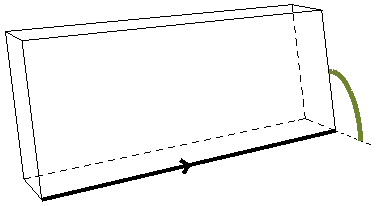
Геометрический Вариант Стены
Прямая, Трапецеидальная или Многоугольная.
Толщина Воздушной Прослойки
Толщина слоя Стены, используемого в качестве “Воздушной Прослойки”.
Воздушная Прослойка настраивается при помощи команды меню Параметры > Рабочая Среда Проекта > Единицы и Правила Расчетов.
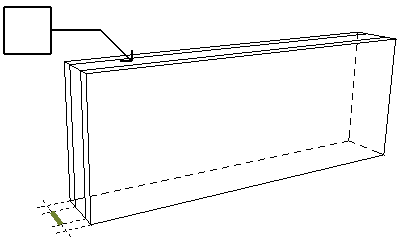
Аналитическая Площадь Проемов с Внутренней Стороны
Площадь всех проемов (окон, дверей, пустых проемов) по Внутренней поверхности Стены.
Вычисление этой площади базируется на отверстиях, которые получаются в результате вычитания из стены GDL-проемов.
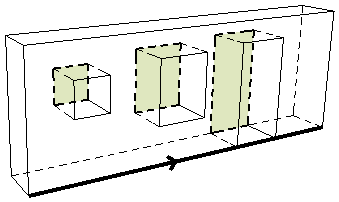
Аналитическая Площадь Проемов с Наружной Стороны
Площадь всех проемов (окон, дверей, пустых проемов) по Наружной поверхности Стены.
Вычисление этой площади базируется на отверстиях, которые получаются в результате вычитания из стены GDL-проемов.
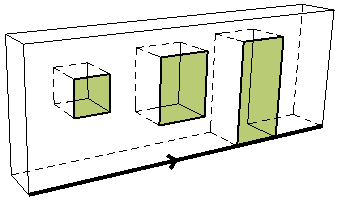
Аналитический Объем Проемов в Стене
Объем всех проемов в Стене (окон, дверей, пустых проемов).
Вычисление объема базируется на отверстиях, которые получаются в результате вырезания из стен GDL-проемов.
Операции Твердотельного Моделирования не учитываются.
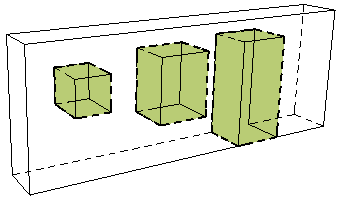
Площадь горизонтального сечения Стены согласно ее представлению на Плане Этажа.
Площадь может меняться в зависимости от настроек Проекции Плана Этажа (например, Только Сечение или Сечение и Верх)
Пересечения стен не влияют на значение периметра.
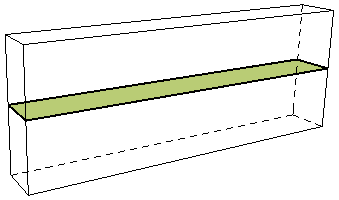
Общая Ширина Дверей в Стене
Сумма номинальной ширины (задаваемой в диалоге Параметров Дверей) всех размещенных в Стене дверей.
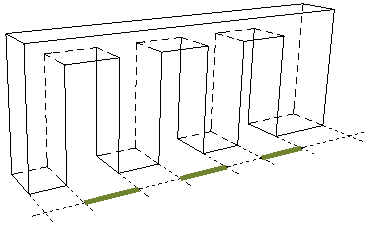
Общая Ширина Окон в Стене
Сумма номинальной ширины (задаваемой в диалоге Параметров Окна) всех размещенных в Стене окон.
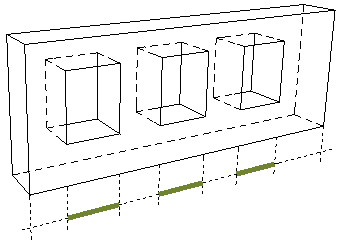
Условная Длина Стены по Внутренней Стороне
Длина Стены по Наружной Поверхности. Это значение может меняться на основе Правил Расчетов.
Условие: вычитает длину любых отверстий, превышающих заданные размеры, которые настраиваются при помощи команды меню Параметры > Рабочая Среда Проекта > Единицы и Правила Расчетов (Настроить Правила > “Уменьшить Длину Стен…”).
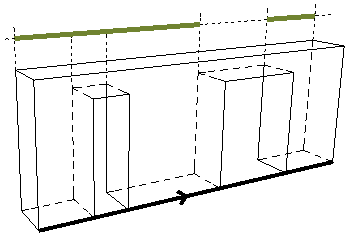
Д
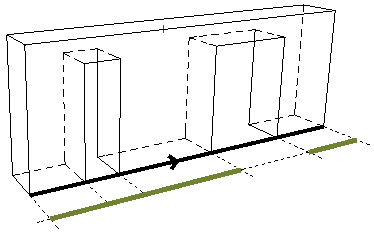
Условная Длина Стены по Наружной Стороне
Длина Стены по Наружной Поверхности. Это значение может меняться на основе Правил Расчетов.
Условие: вычитает длину любых отверстий, превышающих заданные размеры, которые настраиваются при помощи команды меню Параметры > Рабочая Среда Проекта > Единицы и Правила Расчетов (Настроить Правила > “Уменьшить Длину Стен…”).
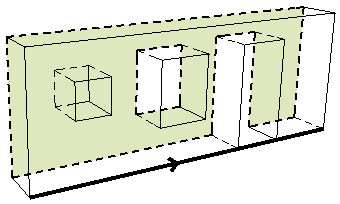
Условная Площадь Поверхности с Внутренней Стороны
Площадь Внутренней Поверхности Стены. Это значение может меняться на основе Правил Расчетов.
Условие: вычитает площадь любых отверстий, превышающих заданные размеры, которые настраиваются при помощи команды меню Параметры > Рабочая Среда Проекта > Единицы и Правила Расчетов (Настроить Правила > “Уменьшить Площадь Стен…”).
Учитываются подрезки и Операции Твердотельного Моделирования.
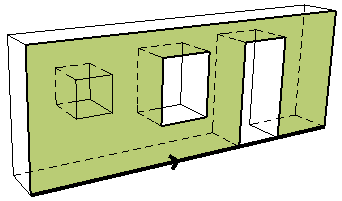
Условная Площадь Поверхности с Наружной Стороны
Площадь Наружной Поверхности Стены. Это значение может меняться на основе Правил Расчетов.
Условие: вычитает площадь любых отверстий, превышающих заданные размеры, которые настраиваются при помощи команды меню Параметры > Рабочая Среда Проекта > Единицы и Правила Расчетов (Настроить Правила > “Уменьшить Площадь Стен…”).
Учитываются подрезки и Операции Твердотельного Моделирования.
Условный Объем Слоя c Внутренней Стороны Стены
Объем Слоя, образующего Внутреннюю Поверхность Стены. Это значение может меняться на основе Правил Расчетов.
Условие: вычитает объем любых отверстий, превышающих заданные размеры, которые настраиваются при помощи команды меню Параметры > Рабочая Среда Проекта > Единицы и Правила Расчетов (Настроить Правила > “Уменьшить Объем Стен…”).
Учитываются подрезки и Операции Твердотельного Моделирования.
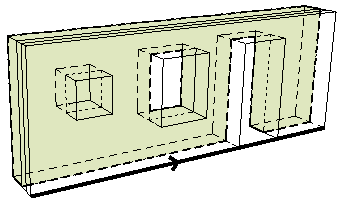
Условный Объем Слоя c Наружной Стороны Стены
Объем Слоя, образующего Наружную Поверхность Стены. Это значение может меняться на основе Правил Расчетов.
Условие: вычитает объем любых отверстий, превышающих заданные размеры, которые настраиваются при помощи команды меню Параметры > Рабочая Среда Проекта > Единицы и Правила Расчетов (Настроить Правила > “Уменьшить Объем Стен…”).
Учитываются подрезки и Операции Твердотельного Моделирования.
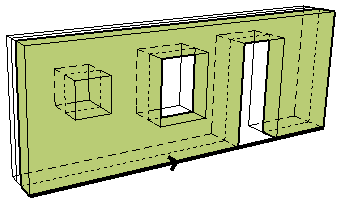
Толщина Стены в Конце
Толщина конца трепецидальной Стены.
Второе значение толщины, задаваемое для трапецеидальной Стены в диалоге Параметров Стены.
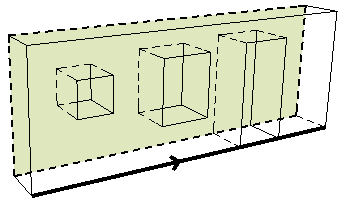
Общая Площадь Внутренней Поверхности Стены
Общая площадь поверхности с Внутренней стороны стены с учетом площади всех проемов.
Подрезки элементов учитываются. Операции Твердотельного Моделирования игнорируются.
Общая Площадь Наружной Поверхности Стены
Общая площадь поверхности с Наружной стороны Стены с учетом площади всех проемов.
Подрезки элементов учитываются. Операции Твердотельного Моделирования игнорируются.
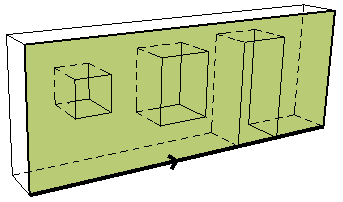
Покрытие Внутренней Поверхности
Наименование покрытия, назначенного Внутренней поверхности Стены.
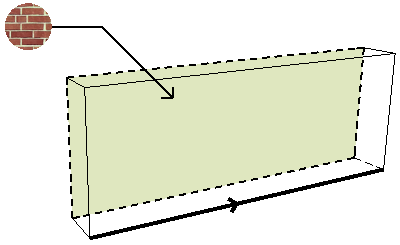
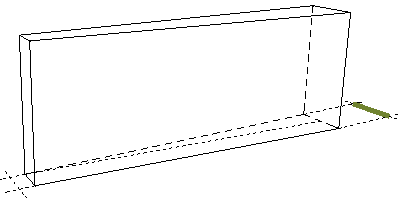
Длина Линии Привязки
Длина Линии Привязки Стены.
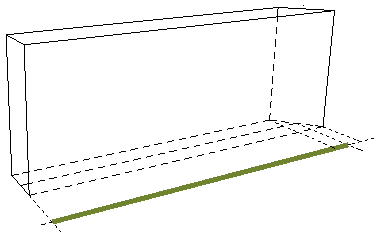
Длина Стены по Центру
Длина Стены, измеряемая по центру от одного конца Стены до другого.
Длина Стены по Внутренней Стороне
Длина Стены, измеряемая по крайним точкам Внутренней стороны.
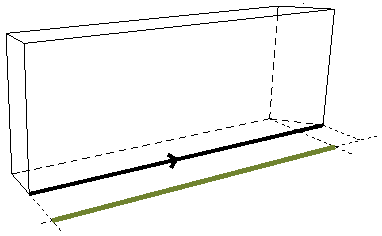
Длина Стены по Наружной Стороне
Длина Стены, измеряемая по крайним точкам Наружной стороны.
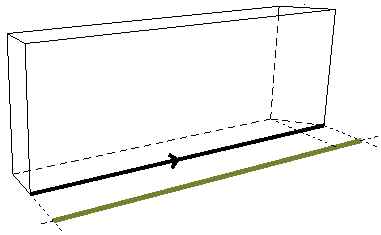
Максимальная Высота Стены
Высота Стены по ее наивысшей точке.
Подрезки Крышами учитываются.
Отсечения и Операции Твердотельного Моделирования игнорируются.
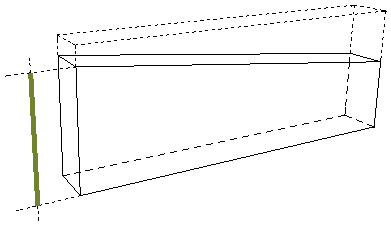
Максимальная Высота Слоя с Внутренней Стороны Стены
Высота наивысшей точки Слоя, находящегося с Внутренней стороны Стены.
Подрезки Крышами учитываются.
Отсечения и Операции Твердотельного Моделирования игнорируются.
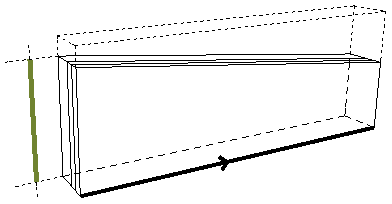
Максимальная Высота Слоя с Наружной Стороны Стены
Высота наивысшей точки Слоя, находящегося с Наружной стороны Стены.
Подрезки Крышами учитываются.
Отсечения и Операции Твердотельного Моделирования игнорируются.
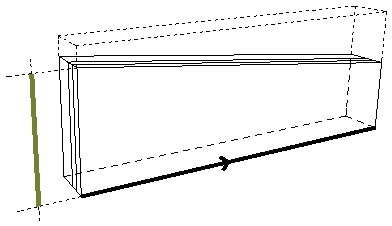
Минимальная Высота Слоя с Внутренней Стороны Стены
Высота наиболее низкой точки Слоя, находящегося с Внутренней стороны Стены.
Подрезки Крышами учитываются.
Отсечения и Операции Твердотельного Моделирования игнорируются.
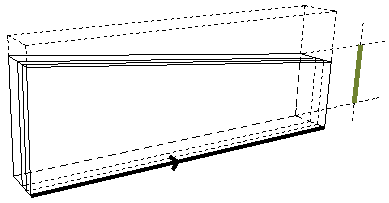
Минимальная Высота Слоя с Наружной Стороны Стены
Высота наиболее низкой точки Слоя, находящегося с Наружной стороны Стены.
Подрезки Крышами учитываются.
Отсечения и Операции Твердотельного Моделирования игнорируются.
Чистая Площадь Торцевых Поверхностей
Сумма площадей всех торцов Стены Все отсечения и Операции Твердотельного Моделирования учитываются.
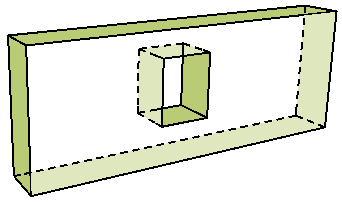
Чистая Площадь Внутренней Поверхности
Площадь поверхности с Внутренней стороны Стены.
Проемы вычитаются, отсечения и Операции Твердотельного Моделирования учитываются.
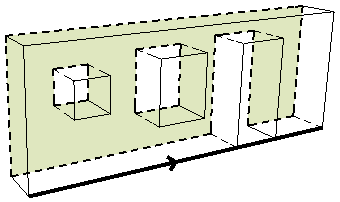
Чистая Площадь Наружной Поверхности
Площадь поверхности с Наружной стороны Стены.
Проемы вычитаются, отсечения и Операции Твердотельного Моделирования учитываются.
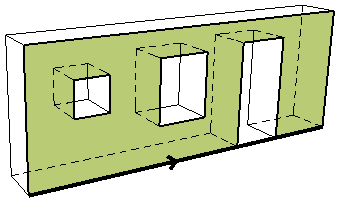
Количество Пересекающих Колонн
Количество размещенных в стене Колонн.
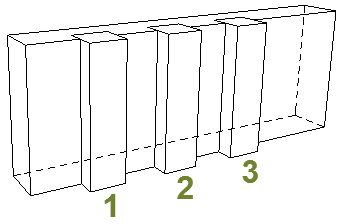
Количество Дверей в Стене
Количество размещенных в Стене Дверей
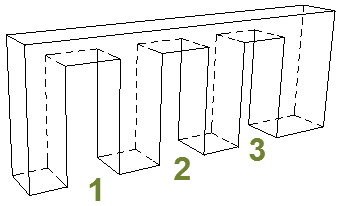
Количество Отверстий (Количество Пустых Проемов)
Количество Пустых проемов, размещенных в Стене.
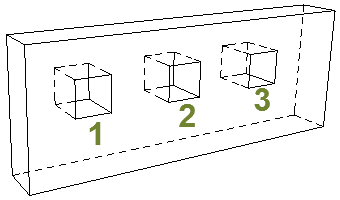
Количество Окон в Стене
Количество размещенных в Стене Окон.
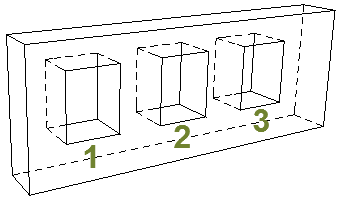
Покрытие Наружной Поверхности
Имя покрытия, назначенного Наружной поверхности Стены.
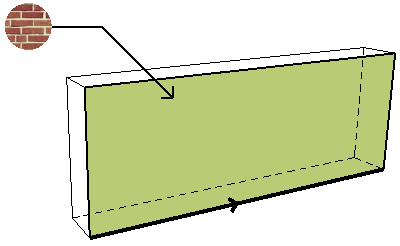
Расположение Линии Привязки
Задается в диалоге Параметров Стены (Наружная Поверхность, Внутренняя Поверхность или По Центру).
Для многослойных Стен: может также быть Снаружи Ядра, Внутри Ядра или По Центру Ядра.
Толщина Стены (Устаревший)
Устаревший. См. поле Толщины в Общих параметрах.
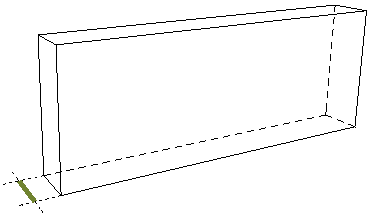
Толщина Слоя с Внутренней Стороны Стены
Для многослойных Стен: Толщина слоя, образующего Внутреннюю Поверхность Стены.
Толщина каждого слоя настраивается при помощи команды меню Параметры > Реквизиты Элементов > Многослойные Конструкции.
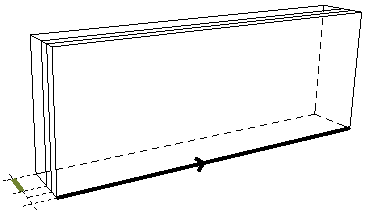
Толщина Слоя с Наружной Стороны Стены
Для многослойных Стен: Толщина слоя, образующего Наружную Поверхность Стены.
Толщина каждого слоя настраивается при помощи команды меню Параметры > Реквизиты Элементов > Многослойные Конструкции.
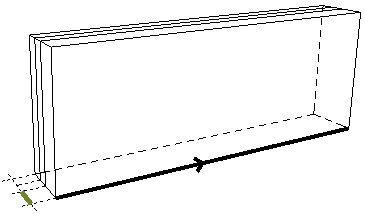
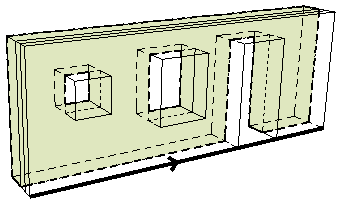
Объем Слоя c Внутренней Стороны Стены
Чистый объем слоя, образующего Внутреннюю Поверхность Стены.
Из объема слоя вычитаются объемы Проемов.
Учитываются подрезки и Операции Твердотельного Моделирования.
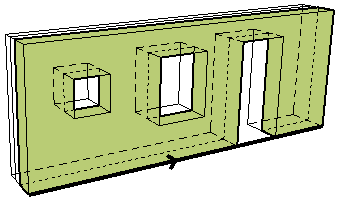
Объем Слоя c Наружной Стороны Стены
Чистый объем слоя, образующего Наружную Поверхность Стены.
Из объема слоя вычитаются объемы Проемов.
Учитываются подрезки и Операции Твердотельного Моделирования.
Тип Наклона Стены
Вертикальная, Наклонная или Наклонная с двух сторон.
Настраивается в панели Форма и Расположение диалога Параметров Стены.
Как узнать длину пути по зданию
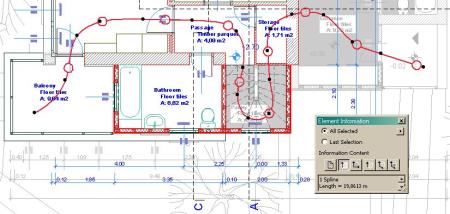
Если вам необходимо измерить длину пути по зданию… отрисуйте путь с помощью инструмента Ломаная (если путь идет по двум этажам, используйте фоновый этаж как подложку). Откройте панель Информация об элементе: Окно → Плавающие панели → Показать информацию об элементе. Нажмите кнопку «Размер элементов » … и вуа-ля! Я получаю длину пути при эвакуации из здания…
Давайте опишем действия пошагово:
- Прочертите путь с помощью полилинии (или сплайн-кривой — как в нашем примере). Подберите тот тип линии, цвет и толщину, которые обычно используются в вашей стране на планах эвакуации.
- Выберите нарисованную полилинию/сплайн.
- Откройте панель Информация об элементе: Окно → Плавающие панели → Показать информацию об элементе.
- На панели нажмите кнопку Размер элементов (вторая слева кнопка на панели).
- Ниже в поле редактирования Archicad отобразит длину ломанной линии:
Советы:
- Разместите путь на своем собственном слое или на слое, который не распечатывается.
- Можно заводить несколько альтернативных путей и переключаться между ними. А длину каждого можно узнавать с помощью радио-кнопок «Все выбранные» или «Последний выбранный». При этом длины каждого объекта указываются отдельно.
- С помощью этой панели можно также определять площади помещений, высоты, площади стен, их объемы (если это нужно).
Ответы на ваши вопросы к прошедшему вебинару «Лестницы в Autodesk Revit»

Каким образом посоветуете считать отделку лестниц (системного семейства)?
В зависимости от задачи, если собрать только отделку плиткой по поверхности используя базовый инструмент лестницы – то можно собрать спецификацию по материалам, где нужно правильно настроить материал.

Такой способ считаю более удобный и кажется правильным. В чем его суть? Нужно назначать материал ступеням и его использовать для спецификации, только использовать параметр не «материал: площадь», а «материал: объем». Как так? Площадь материала считывает площадь с объемного тела, поэтому используют инструмент «краска». Но если у нас известна толщина элемента и она не меняется, то можно в спецификации посчитать через объем(V) деленый на толщину(h) V:h=S

Только надо подойти ответственно к названию материала и заполнению его параметров.

Специально создаем материал для лестницы, чтобы фильтровать в спецификации и назначаю толщину материала, выбираем параметр «ADSK_норма расхода», но можно и другой добавить параметр, если этот параметр занят, главное чтоб целое число было, ведь именно он участвует в сейчас в формуле расчета площади.
Другой вариант. Можно использовать инструмент «краски» и посчитать площадь по спецификации материалов только по тем участкам, которые выделите.
Но к сожалению, второй способ не подходит для управления проектом, а так же на этапе стройки, так как работает некорректно, не входит в Quantification в NavisWorks. А для первого случая необходимо отдельно моделировать монолитную лестницу и отделку, как в типоразмерах шаблона ADSK 2019.
Но у лестницы есть оборотная сторона, как и у медали. Как посчитать отделку боковых и нижних частей лестницы, которую шпаклюют и красят вместе с остальными конструкциями МОП? Можно покрасить, но если вы выбрали первый предложенный путь через объем, то не останавливайтесь. Предлагаю отделку замоделировать моделью в контексте, толщиной в 1 мм и собрать спецификацию по материалам, достаточно использовать спецификацию, настроенную для первого случая, когда считаем через объем. Площадь получим только при делении объема на толщину. Кстати, чтоб в дальнейшем не переживать за случайное изменение толщины в 1 мм, которая будет участвовать в спецификации, лучше создать два параметра и заблочить их, задать значение 0 и 1 мм для начала и конца выдавливания соответственно.

Армируется ли обобщенная модель и загружаемое семейство лестницы?
Конечно армируется, главное выбрать правильную категорию, если необходимо заармировать обобщенную модель, нужно обязательно включить галочку «Может служить основой для арматурных стержней» в «Категории и параметры семейства». Есть отдельный вебинар, посвященный данной теме https://infars.ru/events/id/31308/
Если не работает системная арматура, используем IFC арматуру.
Хотелось бы разобрать семейство загружаемой лестницы
Как настроить параметр первой и последней ступени — ее высота, возможность изменять угол марша, толщину марша.
Первую и последнюю ступень можно запараметризировать таким образом, что параметр будет через формулу, например высота средних ступеней равна A, допустим первая ступень выше на 30 мм, тогда для этой дельты создадим параметр B, следовательно параметр для первой (или последней ступени) будет C = A+B через формулу параметра.

Толщину марша можно отрегулировать, необходимо создать дополнительный параметр и привязать размер к линии косоура, можно использовать вспомогательные линии. А вот с углом проблема, в зависимостях семейства нужно определить как моделировать лестницу по X,Zили через полярные значения. Поскольку у нас в приоритете высота лестницы, ступени и толщина марша, то параметризация ко всему этому еще и угла, вызывает неопределенности и фигура ломается.
Возможно ли менять тип лестницы с бетонной на стальную?
Только у базового инструмента лестницы такое возможно, главное, чтобы типоразмер лестницы был настроен. В «модели в контексте» или загружаемом нужно полностью менять, как отдельное семейство. У двух последних типов нет автоматического построения аннотаций и отображения разрыва. Для этого нужны будут аннотации. У загружаемого семейства можно использовать вложенные 2D семейства узлов для управления графическим отображением.
Каким способом корректно будет специфицировать поэлементно ограждения у лестниц?
Можно ли создать такое загружаемое семейство ограждений, чтобы можно было установить его на лестницы, созданные стандартным инструментом?
Про спецификацию. Можно создавать загружаемое семейство, это довольно трудоемко и не динамично, можно создать адаптивную модель, этому способу нужно дополнительно обучиться. Так же есть вариант с использованием семейства опор в перилах вместо балясин, но это для очень простых ограждений. И самый на сегодняшний день распространенный вариант, если что-то само не считается, то посчитать с помощью Dynamo.
Все что создается как загружаемое семейство, уже не может обладать всеми свойствами системного семейства, такое ограждение не будет автоматически устанавливаться на базовые лестницы.
Как сделать плинтус на ступенях лестницы?
Лучше всего подойдет использование «модели в контексте» способ — выдавливание по траектории, можно воспользоваться выравниванием и поставить замочки для установления зависимостей к лестнице, в случае изменения положения, плинтус подтягивался вслед. Как посчитать длину плинтуса? Если знаем объем материала и площадь плинтуса, то длину высчитываем через деление параметров.
Будет ли вебинар для конструктива?
Да, поговорим о загружаемых семействах для монолитных лестниц, с возможностью армирования и о металлических наружных, не пропустите в анонсах.
Простановка размеров на развертках и в плане ArchiCAD, инструменты «Линейный размер» и «Выносная надпись»

Данный урок курса для начинающих посвящен настройке параметров размеров и основным средствам документирования – выносным надписям. В ходе лекции можно узнать, как измерить в Архикаде объект с помощью инструментов «Линейный размер» и «Ассоциативный размер».
Смотреть видеолекцию
Настройка отображения для простановки размеров
Начинать работу лучше с настройки комбинации слоев и отображения. Панель слоев можно найти в верхнем выпадающем меню «Окно» в разделе «Панели». Для удобства работы ненужные слои можно скрыть.
Смотреть видеолекцию
Инструменты «Линейный размер» и «Ассоциативный размер»
Чертеж и простановка размеров делается в натуральную величину. Задать необходимые настройки можно в верхнем выпадающем меню «Параметры» в разделе «Рабочая среда проектов» – «Рабочие единицы» и «Размеры». Все размеры проставляются по ГОСТ, поэтому в «Рабочей среде» нужно выбрать ГОСТ.
Для простановки размеров в разделе «Документирование» в левой панели можно использовать инструмент «Линейный размер». В параметрическом окне инструмента необходимо выбрать, на каком слое их проставлять. Размер всегда нужно привязывать к объекту. Если размер привязывается к объекту, он называется ассоциативным. Если размер не прикреплен к исходному объекту, точки-основания будут квадратной формы. Если прикреплен – круглой.
Автоматическое проставление размеров
При наведении курсора Архикад автоматически распознает стену и проставляет две точки ассоциативной привязки размеров. Если нужно проставить размерные цепочки, необходимо дважды щелкнуть мышкой при наведении курсора на стены. Для выполнения этой команды требуется, чтобы стены были параллельны друг другу.
Также в Архикаде есть режим автоматической простановки размеров к стенам и объектам, им принадлежащим. Для этого нужно выбрать все стены клавишной командой Ctrl+A и в верхнем выпадающем меню выбрать «Документ» – «Аннотация» – «Автопроставляемые размеры» –«Внешние размеры».
Смотреть видеолекцию
Редактирование размеров в Архикад
Если нужно вручную проставить ширину или высоту окна, для этого необходимо выбрать инструмент «Линейный размер», указать характерные точки дверного или оконного проема, проставить одиночные размеры на соответствующем слое и сделать их привязку. Чтобы редактировать уже проставленные размеры, нужно навести курсор на размерную линию и удерживая клавишей Shift, щелкнуть левой кнопкой мыши и выбрать всю размерную цепочку.
Размеры и отметки высоты на развертках
В «Параметрах линейного размера по умолчанию» есть специфический тип простановки размера, который называется «Отметки высоты». Размеры проставляются от проектного нуля. Также в Архикаде есть возможность редактирования размеров и размерного числа.
Смотреть видеолекцию
«Радиальный размер», «Угловой размер», «Отметки уровня»
С помощью инструмента «Линейный размер» можно изменять элементы построения округлой формы и измерять длину дуги окружности. В верхнем информационном табло для этого необходимо выбрать «Геометрический вариант». Длина дуги измеряется в милиметрах в натуральный размер. Если нужно измерить другие размеры, в разделе панели инструментов «Разное» можно найти разделы измерения «Радиальных размеров» и «Угловых размеров».
Инструмент «Выносная надпись», простановка в автоматическом режиме и редактирование
Если на плане нужно что-либо подписать, для этого можно использовать инструмент «Выносная надпись», который находится в левой панели инструментов в разделе «Документирование». В Архикаде также есть возможность проставлять автоматические надписи. Например, с помощью выноски в Архикаде можно замаркировать элементы мебели или светильники.
В верхнем меню в «Параметрах» в «Реквизитах элемента» можно создать собственные штриховки, покрытия, строительные материалы, многослойные конструкции и сформировать профили, если они есть. С помощью автоматически проставляемых выносок можно значительно ускорить процесс оформления проекта.
Доработка плана
В конце работы желательно структурировать всю информацию и проверить все комбинации слоев. На слое «Мебель с маркировкой» можно видеть элементы мебели с маркировкой, на плане полов – отметки уровня, на слое «Развертки» – линии разверток и проставленные номера помещений, на слое «Экспликации» – зоны.
BasicDecor для дизайнеров
Зарегистрируйтесь или авторизуйтесь, чтобы получить
бесплатный доступ к лекциям.
Зарегистрироваться Войти
Двенадцатый видеоурок по изучению программы Архикад посвящен созданию покрытий, импорту их в проект и настройке просмотра покрытий в 3D-окне.
Для более детального изучения данной темы смотрите лекцию 6 и 13 углубленного курса по ArchiCAD с Алексеем Скобелкиным.