
Параметры сохранения в виде веб-страницы недоступны в PowerPoint 2010
При попытке сохранить презентацию в виде веб-страницы в Microsoft® PowerPoint® 2010, русская версия в диалоговом окне «Сохранить как» недоступны следующие параметры типа «Сохранить как»:
- Веб-страница (.htm;.html)
- Веб-страница с одним файлом (MHT;. mhtml)
Обходной путь
Чтобы обойти эту проблему, используйте объектную модель PowerPoint. Этот метод обеспечивает совместимость со старыми надстройки и макросами и позволяет сохранить файл как *.htm или . *.mht
Этот метод для сохранения файла PowerPoint в виде веб-страницы (*.htm; *.html) на рабочем столе использует аргумент ppSaveAsHTML для формата *.htm файла. Он не включает аргумент msoFalse для внедрения шрифтов True Type.
Чтобы сохранить файл как веб-страницу, выполните следующие действия.
- В PowerPoint 2010 откройте презентацию, которую вы хотите экспортировать в HTML.
- Нажмите клавиши ALT+F11, чтобы открыть Microsoft Visual Basic для приложений.
- Нажмите клавиши CTRL+G, чтобы открыть область интерпретации .
- В области интерпретации введите следующую команду и нажмите клавишу ВВОД: ActivePresentation.SaveAs «:\users\\desktop\.htm», ppSaveAsHTML, msoFalse
- В этой < команде замените Drive>:\users\username>\desktop\filename>.htmрасположением, в котором вы хотите сохранить файл как веб-страницу.
- *.mht *.mhtml Если вы хотите сохранить файл как одну веб-страницу в формате или формате файла, замените расширение HTM в конце имени файла mht и замените ppSaveAsHTML на ppSaveAsWebArchive. Пример: ActivePresentation.SaveAs «:\users\\desktop\.mht», ppSaveAsWebArchive, msoFalse
Ссылки
Дополнительные сведения о методе Presentation.SaveAs в PowerPoint 2010 см. в разделе Presentation.SaveAs Method (PowerPoint).
Дополнительные сведения о типах файлов, которые можно передать методу Presentation.SaveAs , см. в описании перечисления PpSaveAsFileType (PowerPoint).
Требуется дополнительная помощь? Зайдите на сайт сообщества Майкрософт.
Как вставить HTML5-презентацию на сайт или в блог?
Главное преимущество презентаций в формате HTML5 заключается в том, что они могут быть просмотрены на компьютерах и на мобильных устройствах (iPad, iPhone, Android-смартфонах и планшетах). Но для того, чтобы их кто-то мог посмотреть, презентации должны быть загружены в веб и вставлены на сайт или в блог.
Размещение PowerPoint-презентации на сайте происходит в 3 простых шага:
- Публикация презентации в формат HTML5
- Загрузка презентации на сервер по FTP и получение http-ссылки
- Вставка презентации на страницу
1. Публикация презентации в формат HTML5 и загрузка на сайт
Вы можете опубликовать презентацию в формат HTML5 с помощью программ iSpring Suite и iSpring Pro. Рассмотрим на примере iSpring Suite. На панели инструментов PowerPoint выберите вкладку iSpring Suite и кликните кнопку «Публикация».
Выберите вкладку Web, введите название презентации, укажите папку публикации и нажмите кнопку Опубликовать.
2. Загрузка на FTP и получение ссылки
После успешного завершения процесса публикации вы увидите окно, где отобразится готовая презентация. Здесь вы можете загрузить папку с презентацией на сервер по FTP.
Для этого нажмите Загрузить на FTP.

В открывшемся окне введите данные FTP-аккаунта. Презентация сразу же будет загружена на ваш сервер.
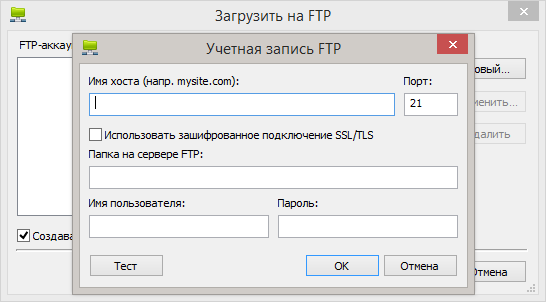
Подробнее о настройке аккаунтов FTP читайте в документации.
Затем вам нужно получить HTTP-адрес загруженной презентации. URL презентации будет зависеть от настроек сервера.
Пожалуйста, удостоверьтесь, что адрес начинается с «http://», а не с «ftp://».
3. Вставка на страницу
Презентацию можно вставить на страницу несколькими способами:
- открытие в отдельном окне;
- открытие во всплывающем окне;
- воспроизведение в iframe.
а) Воспроизведение в отдельном окне
Это самый простой способ. Просто разместите в тексте страницы сайта ссылку на презентацию с помощью визуального редактора или в режиме редактирования HTML-кода страницы. Во втором случае вам необходимо разместить подобный код:
Вы можете выбрать, в каком окне браузера открывать ссылку — в том же (target=”_self”) или в новом (target=”_blank”).
б) Открытие HTML5-презентации во всплывающем окне
Если вы хотите открыть презентацию во всплывающем окне, удостоверьтесь, что редактор страниц на вашем сайте поддерживает вставку JavaScript-кода.
Используйте следующий код для создания всплывающего окна:
Вы можете включить/отключить некоторые элементы окна, в котором открывается презентация. Справку на английском можно посмотреть на сайте w3schools.com.
Если вы хотите, чтобы презентация открывалась во всплывающем окне при загрузке какой-либо страницы, добавьте в исходный код страницы строки:
Пользуйтесь этим вариантом с осторожностью: большинство браузеров блокируют всплывающие окна.
в) Вставка презентации в iframe
HTML-тэг IFRAME позволяет показывать содержимое одной страницы внутри другой.
Для вставки презентации воспользуйтесь следующим кодом:
У вас остались вопросы?
Для поиска ответов на все интересующие вас вопросы воспользуйтесь Базой Знаний или обратитесь в службу поддержки по адресу support@ispring.ru. Будем рады помочь вам.
- Разработка электронных курсов для iPad
- Как создать учебный курс, используя средства разработки iSpring
- Системные требования при конвертации в видео
Внедрение презентации в веб-страницу или блог
Если вы хотите поделиться презентацией или слайд-шоу с друзьями, близкими или коллегами, сохраните его в OneDrive, после чего вы сможете внедрить его на веб-страницу или в блог.
Код внедрения, который вам нужен, должен быть в PowerPoint для Интернета. Эта возможность недоступна в версиях PowerPoint для Windows или Mac OS.
Получение кода внедрения
- Сохраните презентацию в OneDrive.com. (Сохранение презентации в общедоступной папке в Интернете позволит внедрить ее на веб-страницу.)
- Откройте презентацию в PowerPoint для Интернета. На вкладке Файл щелкните Общий доступ и выберите Внедрить.
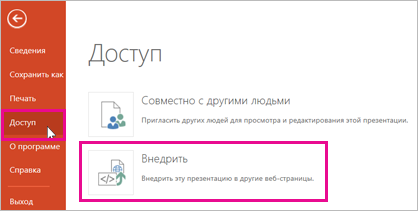
- Чтобы создать код HTML для внедрения файла на веб-страницу, нажмите кнопку создать
 .
. - В диалоговом окне Внедрение в разделе Размеры выберите нужные размеры для блога или веб-страницы.
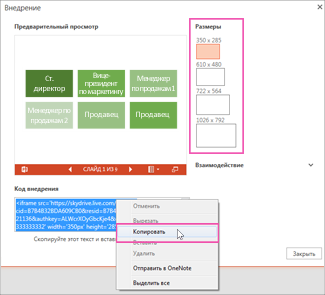
- В разделе Код внедрения щелкните код правой кнопкой мыши, выберите команду Копировать, а затем нажмите кнопку Закрыть. Код понадобится на следующем шаге. Вставьте его в документ в Блокноте или другом приложении, чтобы не потерять.
Внедрение презентации на веб-страницу или в запись блога
HTML-код, скопированный со страницы OneDrive, представляет собой тег iframe, который поддерживается во многих средах разработки веб-сайтов и службах блогов. Приведенная ниже инструкция подходит для большинства популярных служб блогов, таких как WordPress, Blogger и TypePad.
- Хотя служба WordPress обычно не поддерживает теги IFRAME, для тегов IFRAME документов Office в Интернете сделано исключение. Чтобы использовать режим редактирования HTML, не выбирайте команду Создать запись в верхней части страницы. Перейдите в панель управления блогом и щелкните Записи >Добавить. В TypePad не используйте редактор «Экспресс-создание». Перейдите в раздел блоги, щелкните имя блога, а затем нажмите кнопку создать, в которой можно переключиться с ФОРМАТИРОВАННОГО текста на HTML-редактирование.
- Если вы работаете с Blogger, перейдите от окна создания записи к режиму редактирования HTML-кода. После завершения следующего шага вы сможете вернуться в режим создания записи.
- В редакторе блога или веб-страниц создайте запись и переключитесь в режим редактирования HTML. Если ваша служба блогов не поддерживает теги IFRAME в записях, обратитесь за помощью к ее поставщику.
- Вставьте из буфера обмена скопированный со страницы OneDrive HTML-тег, нажав сочетание клавиш ⌘+V.
- Закончите создание записи. Просмотрите запись и опубликуйте ее как обычно. Изменения, внесенные в презентацию в службе OneDrive, автоматически отражаются на странице, куда внедрена презентация.
Внедрение презентации в вики-сайт SharePoint
С помощью кода внедрения можно также добавить презентацию на вики-сайт SharePoint. В этом случае нужно вставить только часть тега iframe из раздела src в веб-часть просмотра страниц.
- Откройте вики-страницу и нажмите Изменить.
- Вставьте из буфера обмена в вики-страницу скопированный со страницы OneDrive HTML-тег, нажав клавиши CTRL+V. Благодаря этому вы сможете легко скопировать часть тега в веб-часть. Перед завершением удалите тег с вики-страницы.
- Скопируйте часть тега между кавычками, начинающуюся с http. Кавычки включать не надо.
- На вкладке Работа с редактором нажмите Вставить, а затем выберите пункт Веб-часть.
- В списке категорий выберите Среда и контент.
- В списке Веб-части выберите пункт Средство просмотра страниц и нажмите Добавить.
- Чтобы вставить адрес, скопированный в шаге 3, выберите пункт откройте панель инструментов и в поле Ссылка нажмите клавиши ⌘+V.
- Нажмите кнопку Применить и просмотрите страницу.
- Внесите необходимые изменения в веб-часть. Например, чтобы разместить презентацию во фрейме без полос прокрутки, в редакторе просмотра страниц разверните пункт Вид и укажите высоту 332 пикселя и ширину 407 пикселей.
- Закончив работу, нажмите кнопку ОК в редакторе просмотра страниц и удалите тег IFRAME с вики-страницы. Изменения, внесенные в презентацию в службе OneDrive, автоматически отражаются на странице, куда внедрена презентация.
Примечание: Эта страница переведена автоматически, поэтому ее текст может содержать неточности и грамматические ошибки. Для нас важно, чтобы эта статья была вам полезна. Была ли информация полезной? Для удобства также приводим ссылку на оригинал (на английском языке).
Вставка HTML-страницы (сайта) в слайд PowerPoint
Для вставки полноценной HTML-страницы в PowerPoint нет нативного решения, но есть на просторах Интернета отдельное дополнение.
Дополнение называется LiveWeb, прочитать справку и скачать можно по ссылке .
Там две разные ссылки, для PowerPoint 97-2003, и PowerPoint 2007/2010/2013/2016. У меня сейчас стоит PowerPoint 2019, но вторая версия ( 2007/2010/2013/2016 ) подошла без проблем.
Далее скачанный архив надо распаковать и установить. Если оставить стандартные пути, то по адресу c:\Program Files (x86)\Shyam Pillai\LiveWeb\ можно найти 3 файла, 2 из которых — текстовый, один — имеет расширение .ppam. Это и есть расширение, которое надо подгрузить в PowerPoint.
Открываем PowerPoint, выбираем Файл -> Параметры -> Надстройки:

Нужно добавить PowerPoint-дополнение. Для этого внизу, в пункте «Управление» меняем «Надстройки COM» на «Надстройки PowerPoint» и нажимаем «Перейти». Появится окно импорта дополнений:

Нажимаем «Добавить», переходим по пути, в котором находится установленное дополнение LiveWeb, по умолчанию c:\Program Files (x86)\Shyam Pillai\LiveWeb\. Выбираем LiveWeb.ppam и нажимаем Ок. Дополнение появится в списке:

На любом из этапов, если будут запросы, связанные с макросами, соглашаемся и разрешаем. Презентацию лучше пересохранить в .pptm — презентацию с макросами.
Также нужно изменить политику блокирования макросов. Файл -> Настройки -> Центр управления безопасностью. Нажимаем на единственную кнопку «Параметры центра управления безопасностью», выбираем «Включить все макросы».
На вкладке «Вставка» в самом конце теперь должен появиться раздел LiveWeb:

Вставка браузера начинается с нажатия на кнопку WebPage. После приветственного окна появляется окно вставки ссылки, с которой будет взята информация. Нужно вписать адрес сайта (или путь к локальному html-файлу) в верхнее поле и нажать «Add». Сайт перенесется в список ниже. Если добавить несколько сайтов, будет открыто несколько слайдов с соответствующими сайтами.

Дальше выставляем настройки по желанию:
«Yes, refresh web-page automatically (real-time update)» говорит сам за себя — обновлять ли автоматически страницу;
«Eluminate residual image flashing» нужен для избавления от мигания при смене слайдов. Вместо одного объекта вставляется два — белый канвас и прозрачный webview. Их можно перемещать отдельно друг от друга, но все что нужно сделать — расположить webview над канвасом (кнопка переместить вперед на вкладке «Формат»).
Далее идут настройки размеров браузера на слайде, выставляем по желанию, подтверждаем. В идеале мы должны получить в режиме просмотра презентации следующий результат (заголовок с рамками добавлен на слайд вручную):