
Правильная настройка микрофона в программе ОБС Studio
Частая проблема стримеров и обычных пользователей ПК — проблемы с микрофоном. Во время разговора могут возникнуть помехи, резкие перепады громкости. Все это мешает общению. Но не нужно сразу нести устройство в сервисный центр. Возможно, что проблема в настройках микрофона. Самый простой способ — изменить параметры через «Панель управления». Однако все больше пользователей выбирают утилиту OBS Studio или ее аналоги.
Два способа добавления микрофона в OBS
Программа оснащена встроенными фильтрами для обработки звука. Это одно из главных преимуществ данного приложения. Но прежде чем приступать к настройкам микрофона его нужно добавить в OBS. Сделать это можно двумя способами:
- Воспользоваться настройками программы. Пользователю нужно выбрать свое устройство «Mic/Aux».
- Выбрав нужную сцену через программу, кликнув по строке «Источники». Из перечисленных вариантов «Захват одного аудиопотока» и «Создать новый». Остается сделать это устройство основным.
Определившись с источником звучания, пользователь сможет добавить фильтры. Чтобы проверить подключение микрофона, нужно сказать в него пару слов. Если все сделано правильно, ползунок будет «прыгать». Теперь можно приступать к добавлению фильтров — это основной этап настройки устройства.
Внимание! Если компьютер не видит микрофон и перезагрузка не помогает, проблема может быть с USB-контроллером. Или же само устройство поломалось. Тогда придется провести диагностику на наличие механических повреждений.
Настройка микрофона
Перед тем, как настроить микрофон в ОБС, пользователю стоит проверить параметры звука в ОС:
- На нижней панели рабочего стола нужно кликнуть правой кнопкой мыши по иконке громкости.
- В открывшемся меню следует кликнуть «Открыть параметры звука».
- Выбрав «Панель управления», нужно перейти во вкладку «Запись».
- Подключенное устройство будет отмечено зеленой галочкой и надписью «По умолчанию». Кликнув правой кнопкой мыши, нужно нажать по опции «Свойства».
- В разделе «Дополнительно» следует кликнуть по строке «Форма по умолчанию».
- Выбрав подходящий вариант, следует подтвердить все действия.
После изменения параметров ОС возможна полноценная настройка микрофона в ОБС Studio. Ведь именно от этих параметров зависит, насколько хорошо будет слышно голос собеседнику. Главный пункт настройки микрофона — это использование фильтров.
Итак, процесс того, как настроить звук в ОБС выглядит так:
- Необходимо открыть саму программу. Перейти в раздел «Микшер аудио». Рядом с названием нужного устройства находится изображение шестеренки. В контекстном меню высветится строка «Фильтры», на которую нужно нажать.
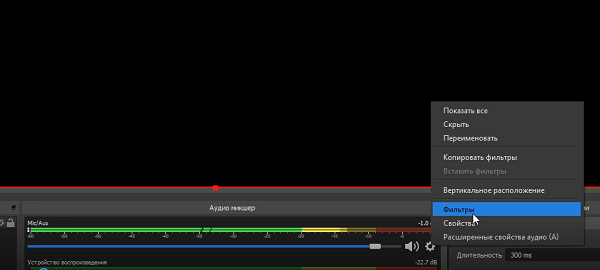
- Появится окно, где пользователь сможет добавить фильтры. Для этого внизу, слева нажимается «+». Это поможет отрегулировать громкость и подавить шумы, чтобы улучшить качество звука.
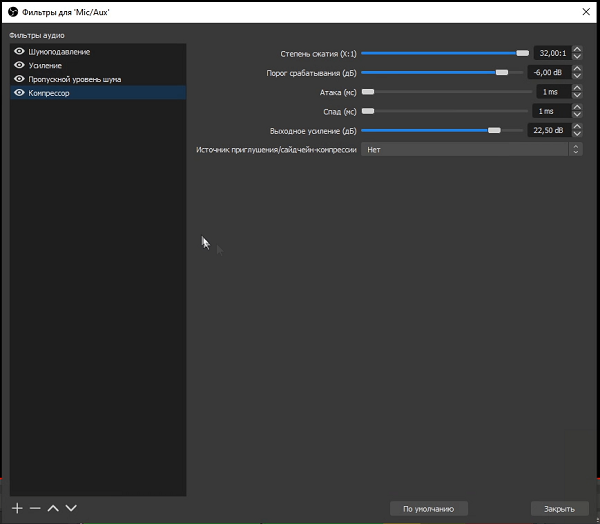
Справка! Фильтры для микрофона OBS работают в заданном порядке, который определяет сам пользователь. Поэтому добавлять их нужно, соблюдая последовательность. Наиболее оптимальный вариант представлен на картинке.
Порядок применения фильтров
Фильтр «Шумоподавление» поможет сделать звук чище, убрать помехи. Для него можно воспользоваться встроенными настройками ОС или использовать возможности программы OBS. Для этого необходимо кликнуть по строке с соответствующим названием. Ползунок уровня подавления нужно переместить до значения -60Дб.
Следующий параметр — «Усиление». Пользователь передвигает ползунок до показателя 0,00 Дб. Еще один эффект, который следует добавить — «Пропускной уровень шума». Первый фильтр подавляет внешние звуковые помехи, этот параметр помогает убрать любой шум, возникающий в процессе разговора.
- Перед пользователем появятся два уровня — верхний и нижний порог.
- Верхнее значение должно быть 58 Дб.
- Нижний показатель должен быть 57 Дб.
- Другие значения нужно оставить без изменений.
Для улучшения качества звука необходимо применить фильтр «Экспандер». Он нужен для:
- для подавления фонового шума;
- для создания плавных переходов.
Пользователь должен выставить такие значения:
- рекомендованное соотношение — 3,50 к 1. Отрегулировать параметр получится перемещением ползунков;
- в пункте «Порог срабатывания» показатель должен быть -60 Дб;
- в строке «Атака» выставляют значение 10ms;
- параметр «Восстановление» должен иметь значение 50 ms;
- показатель «Выходного усиления» выставляют на 0 Дб;
- перейдя в меню «Обнаружение», нужно выбрать RMS.
Фильтр «Компрессор» нужен для автоматического понижения громкости. Особенно полезна эта функция при появлении резких звуков. Также от него зависит балансировка голоса. Пользователь может выставить следующие значения:
- уровень/степень сжатия — 10 к 1;
- порог срабатывания — 18 Дб;
- атака — 6 ms;
- спад — 60 ms;
- выходное усиление — 30 Дб;
- в пункте «Источник приглушения» нужно выбрать «Нет».
Последний фильтр — «Лимитер». У него всего два параметра — порог срабатывания и восстановление. Пользователь должен выставить значения 1,50 Дб и 60 ms соответственно.
Вышеперечисленные значения — примерные. Их можно отрегулировать с учетом параметров компьютера.
Осторожно! Если значения указаны приблизительные, то последовательность применения фильтров — одинаковая для всех устройств. В случае изменения порядка их использования, это может стать причиной снижения качества звука.
Если микрофон не работает
Проверка показала, что устройство не функционирует. Сначала нужно перезапустить программу OBS. Если были внесены дополнительные изменения, способные повлиять на работу микрофона, пользователь сможет это увидеть, посмотрев статистику приложения.
Если все настройки микрофона OBS остались прежними, нужно удалить программу и скачать ее новую версию. Еще один способ — переустановка драйвера для аудиоустройств. Если ни один из перечисленных вариантов не помог — проблема в самом микрофоне.
Для чего необходимо производить настройку микрофона
Программой OBS Studio активно пользуются стримеры и блогеры. Среди доступных опций — настройка звука в ОБС и его обработка на профессиональном уровне. Ведь даже дорогие устройства могут давать нечеткое звучание, а стандартные звуковые параметры ПК не подходят к определенным микрофонам. Это приводит к появлению помех, фоновому шуму и затрудняет общение.
Использование программы позволяет избавится от большинства проблем со звучанием во время стрима. Но в работе с OBS Studio нужно учитывать некоторые нюансы:
- фильтры следует накладывать в определенной последовательности;
- параметров для коррекции звучания больше;
- чтобы отрегулировать некоторые параметры нужно заранее знать, какие цифровые значения выставлять.
OBS Studio обладает обширным функционалом для настройки качественного звучания. Поэтому ее устанавливают и обычные пользователи для того, чтобы делать видеозвонки или поддерживать связь во время игры. Если выставлены оптимальные параметры, собеседники смогут слышать друг друга, им не придется кричать в микрофон, а разговор не будут прерывать помехи и фоновый шум.
Заключение
OBS Studio — это альтернатива тому, как настроить микрофон для стрима с помощью встроенных возможностей ПК. Звучание получается более качественным, с отсутствием различных шумов. Но у этого способа есть недостатки. Новичкам будет сложно с первого раза выставить правильные значения.
Также есть настройки, которые пригодятся профессионалам, а для дружеских видеозвонков они не нужны. Если пользователь готов потратить время на освоение OBS, ему стоит выбрать утилиту для настройки микрофона.
Полезное видео
Практическое руководство по настройке микрофона от блогера:
Проблема со звуком. Я когда запускаю OBS, не слышу звука игры или видео.
Проблема со звуком. Я когда запускаю OBS, не слышу звука игры или видео, потом на записи он есть и микрофон есть, но что делать когда звук того что происходит в игре мне нужен во время записи. Весь ютуб перерыл, но все пишут как выбирать звуковые дорожки и настройку, которая не помогает.https://obsproject.com/logs/muaAC7fNXIaAhwj3
52rpm
Member
Зашол на англиский форум.На похую накалякал по руски.Другийи должни използават транслит, переводчик и ешо помагат тебе?Норм перчик- удачи
andddrei
New Member
Зашол на англиский форум.На похую накалякал по руски.Другийи должни използават транслит, переводчик и ешо помагат тебе?Норм перчик- удачи
Спасибо, у меня переводчик стоит, я и забыл что иностранцам пишу
pu6ka
New Member
Мне помог такой способ. В настройках звука на вкладке «Связь», поставил флажок в положение «Действие не требуется».
Attachments
soundOn.png
30.7 KB · Views: 4,796
Abob22
New Member
Короче, у меня была такая же проблема, и у меня появился звук, после того как я выставил мой микрофон в обс, то есть стоял микрофон (по умолчанию), а я выставил на свой микро.
хз почему но это сработало 0_о.
Community platform by XenForo ® © 2010-2021 XenForo Ltd. We are a participant in the Amazon Services LLC Associates Program, an affiliate advertising program designed to provide a means for sites to earn advertising fees by advertising and linking to amazon.com.
This site uses cookies to help personalise content, tailor your experience and to keep you logged in if you register.
By continuing to use this site, you are consenting to our use of cookies.
Слышать себя во время стрима
Здравствуйте. Проблема заключается вот в чем. Во время стрима, в настройках микрофона я включаю функцию прослушивать себя, звук выводится в наушники и слышу себя хорошо, без задержки, поэтому сам себя не перебиваю. Но есть проблема, на стриме слышен двойной голос, звук который поступает в микрофон и звук естественно который поступает и в наушники, получается как эхо, и хотел бы узнать, как можно это исправить
Выводить звук на какое либо другое устройство не вариант, не хочу сидеть еще в одних наушниках.
Программа стримлабс
Форум Стримеров
Начал стримить не давно, и сталкнулся с такой проблемой что, через obs studio не слышно моего голаса не в записе не стриме, хотя микшер в обс показывает другое, попробовал в ограниченом доступе постримить через обс классик, там звук от микрофона есть, вопрос как мне в obs studio исправить эту проблему(чтобы звук с мекрофона было слышно на стриме).
P.S.
микрофон подключен и включен
BA cuLuch Прапорщик Сообщения: 141 Зарегистрирован: 07 сен 2019, 17:03
Re: Не слышно микрофона на стриме
Сообщение BA cuLuch » 19 фев 2020, 18:13
Пробуй переустановить или обновить ОБС студио,видимо программный сбой ибо если показывает в микшере что подключено,но нет звука то скорее всего сбой в проге.
BA cuLuch Прапорщик Сообщения: 141 Зарегистрирован: 07 сен 2019, 17:03
Re: Не слышно микрофона на стриме
Сообщение BA cuLuch » 19 фев 2020, 18:15
Устройство вывода что у тебя выбрано ? И каким микрофоном ты пользуешься:usb или микро который с наушниками
Wen Digo Капрал Сообщения: 103 Зарегистрирован: 22 сен 2019, 18:01
Re: Не слышно микрофона на стриме
Сообщение Wen Digo » 19 фев 2020, 21:40
Что значит «микшер в обс показывает другое»? Что именно он показывает?
Мой YouTube канал: https://www.youtube.com/channel/UCbN2kP0IqSccfp6nPTb9HuQ
Kudeta Генералиссимус Сообщения: 1464 Зарегистрирован: 31 окт 2016, 19:58 Откуда: Saratov
Re: Не слышно микрофона на стриме
Сообщение Kudeta » 20 фев 2020, 20:14
Микшер в ОБС может показывать нормальный прием микрофона, а в настройках может стоять «только по нажатию» — и в стрим, и в запись звук будет отправлен только по нажатию кнопки, которая выбрана для этого в «Настройках».
Это регулируется в двух вкладках:
1. Аудио — проверьте, какое устройство у вас используется для вывода звука микрофона, полистайте вкладку до конца, там увидите «включать звук по нажатии. » для конкретного устройства.
2. Горячие клавиши. Так же могут быть указаны кнопки включения\выключения для устройств вывода\захвата звука.
https://vk.com/kudeta, https://twitch.tv/kudeta_ru, https://www.youtube.com/c/kudeta_ru
5 сообщений • Страница 1 из 1
- Школа стримера
- ↳ Покажи себя!
- ↳ Уроки стриминга
- ↳ Помощь стримерам
- Форум Стримеров
- ↳ Движение стримеров
- ↳ Железо, звук, вебкамеры, девайсы
- ↳ Программы и сервисы для стриминга
- Игровые миры
- ↳ Рогалики
- ↳ Онлайн игры
- ↳ Сингл игры
- Гильдия Стримеров
- ↳ Вступить в Гильдию
- ↳ Гильдия Стримеров в онлайн мирах
- ↳ Таверна «Пьяный тролль»
- Доска объявлений стримеров
- ↳ Продам, предлагаю, предоставлю услуги.
- ↳ Куплю, требуется, ищу исполнителя.
- ↳ Раскрутка и прочие услуги
- Гильдия стримеров
- Часовой пояс: UTC+03:00
- Удалить cookies
Powered by phpBB. Made by skobki.com