
Как удалить контакт из Viber
Вайбер – мессенджер, в котором можно обмениваться сообщениями с другими пользователями, совершать обычные и видеозвонки. Удобно, что приложение можно использовать на смартфонах Андроид и Айфон, на компьютере и планшете. Если у пользователя появилась необходимость удалить контакт из Вайбера, это можно без трудностей сделать на любом из устройств.
На телефоне Android
На телефоне Android удалить ненужный контакт из Viber можно несколькими способами.
С помощью мессенджера
Убрать определенный контакт из Вибера, но оставить его на своем телефоне можно следующим способом:
-
Запустите мессенджер и перейдите к списку контактов.


На заметку:
После выполнения указанных действий человек, данные которого удалили, больше не будет отображаться в приложении. В свою очередь, он не сможет просматривать вашу аватарку и прочие сведения, указанные в мессенджере.
Читайте также:
Из телефонной книги смартфона
Если контактные данные определенного человека больше вам не нужны, их можно стереть не только из мессенджера, но и из самого устройства. Чтобы это сделать, придерживайтесь инструкции:
-
На своем устройстве запустите телефонную книгу.


На заметку:
После выполнения указанных манипуляций контакт полностью удалится с памяти телефона. Единственное место, где его можно найти – Google-диск (при включенной синхронизации).
На устройстве iOS
Алгоритм действий для айфонов, айпадов и прочих устройств, которые работают на iOS, аналогичен. Удалять данные можно непосредственно через мессенджер или адресную книгу гаджета.
Через мессенджер
Для удаления определенного контакта через Вайбер выполните следующее:
- Откройте в приложении меню «Контакты».
- Найдите нужный номер и кликните в верхней части экрана на значок с карандашом.
- Выберите «Удалить».
- Увидите всплывающее окно, в котором и подтвердите свое действие.
Через адресную книгу
Стереть ненужный номер можно и непосредственно через адресную книгу айфона. Чтобы это сделать, придерживайтесь инструкции:
- Откройте телефонную книгу.
- Найдите в ней нужного человека. Для удобства можете воспользоваться опцией поиска.
- В верхнем углу страницы удаляемого контакта нажмите «Изменить».


Читайте также:
Как заблокировать абонента в Вайбере
На компьютере
Удалить на компьютере номер какого-то человека из Вайбера невозможно. Данное приложение изначально разрабатывалось для мобильных устройств. Поэтому в его компьютерной версии предусмотрены не все функции.
Чтобы избавиться от определенного номера, достаточно удалить его на телефоне. Мобильная версия мессенджера синхронизуется с компьютерной. В результате и на ПК телефонная книга Вайбера будет очищена от ненужного номера.
Блокировка
Заблокированные пользователи не смогут переписываться с вами, но будут видеть обновления статуса. Поэтому блокировка – лучший вариант, когда нужно сохранить контакт, но общение с человеком нежелательно. Чтобы это сделать, придерживайтесь инструкции:
-
Войдите в мессенджер и откройте чат с человеком, которого хотите заблокировать.


На заметку:
Не забывайте, что заблокированные пользователи могут приглашать вас в различные группы.
Как избавиться от участника в группе или чате
Удалить контакты из группы может только пользователь с правами администратора. Данную операцию можно выполнить как со смартфона, так и с компьютера.
На телефоне
Чтобы удалить назойливого участника из чата, выполните следующее:
- Откройте Вайбер и перейдите в группу, где являетесь администратором.
- В верхнем правом углу нажмите на значок с тремя точками.
- В появившемся меню нажмите «Информация».
- Перейдите в раздел «Участники», где найдите человека, который должен покинуть группу.
- В открывшемся окне нажмите «Удалить из чата».

На заметку:
Другие участники группы получат уведомление, что определенный контакт удален.
На компьютере
Стереть человека из группы можно и через компьютер:
- Запустите приложение и перейдите в раздел с чатами.
- В верхнем углу страницы нажмите на кружок и выберите раздел «Участники».
- Найдите нужный номер.
- Рядом с именем пользователя увидите крестик. Кликните на него.
- Подтвердите действие, нажав «Ок».
Полезные советы
Совет №1
Очистить свою телефонную книгу от ненужных номеров могут и другие люди. Если кто-то уничтожил ваш телефон из Вайбера, это можно заподозрить по следующим признакам:
- не видите активности (статуса) своего друга;
- письма, отправленные вами, остаются без ответа;
- не получается дозвониться до человека;
- контакт исчезает из вашего списка друзей.
Совет №2
Если вы еще не успели установить на свое устройство Вайбер, для скачивания его последней версии используйте следующие ссылки:
| Андроид | https://play.google.com/store/apps/details?id=com.viber.voip&hl=ru&gl=US |
| Айфон | https://apps.apple.com/ru/app/vibe/id382617920 |
Частые вопросы
Узнает ли мой знакомый, что я удалил его из Вайбера?
Нет. Приложение не отправляет никаких уведомлений пользователям. Но он может обратить внимание на то, что вы исчезли с его адресной книги.
Останутся ли сообщения, если удалить собеседника из Вайбера?
Нет. Вся переписка уничтожается вместе с номером телефона собеседника.
Как удалить контакт из Viber на телефоне?
Бывает, некоторые пользователи, с которыми приходится общаться, слишком назойливы. Что с такими делать? Как вариант, вы можете просто удалить контакт со своего мобильного устройства. Не знаете, как это делается? Мы покажем и расскажем во всех подробностях.
Сразу предупреждаем, что при удалении контакта из Вайбера он удаляется и из памяти вашего телефона. Если вы согласны на этот шаг, тогда поехали.
Запустите Viber, нажмите «Контакты».
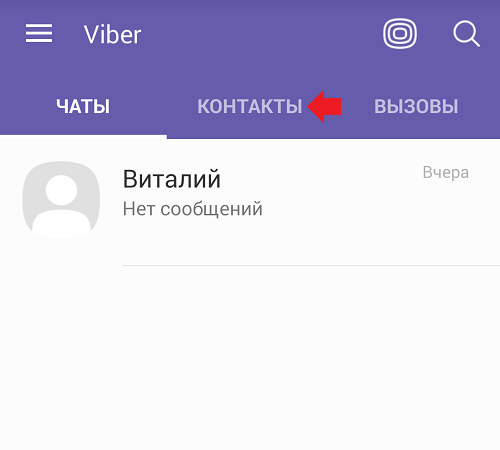
Далее вы увидите перед собой список контактов. Найдите нужного абонента, например:
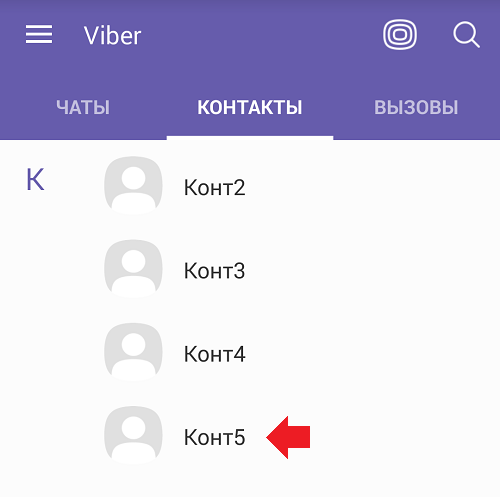
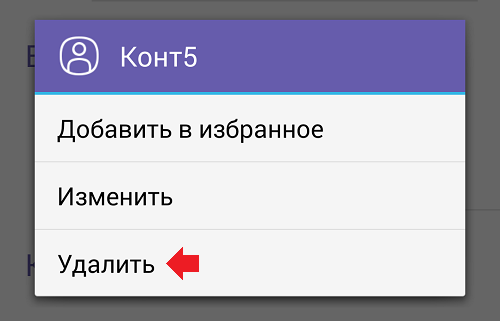
Нажмите на контакт и удерживайте, пока не появится небольшое меню. В этом меню вам нужно нажать на пункт «Удалить».
Последний шаг — подтверждение удаления контакта. Если согласны, нажмите «Удалить».
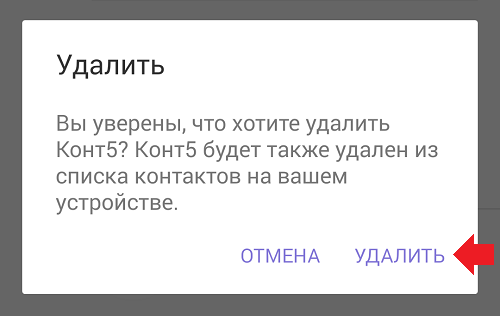
Как было сказано выше, контакт будет удален как из Viber, так и с вашего телефона.
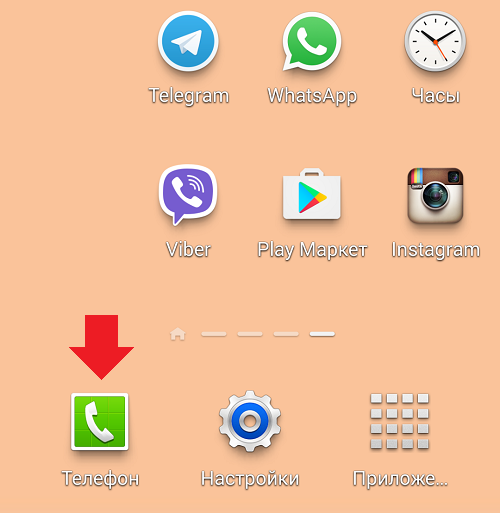
Есть второй вариант, когда вы удаляете контакт непосредственно со своего мобильного устройства. Найдите на рабочем столе значок приложения «Телефон» и тапните по нему.
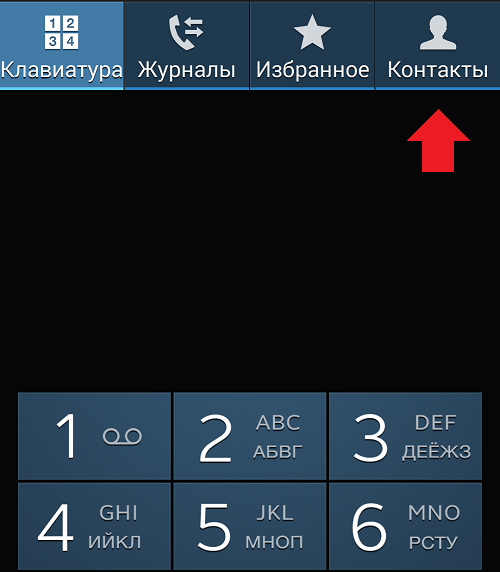
Далее выберите вкладку «Контакты».
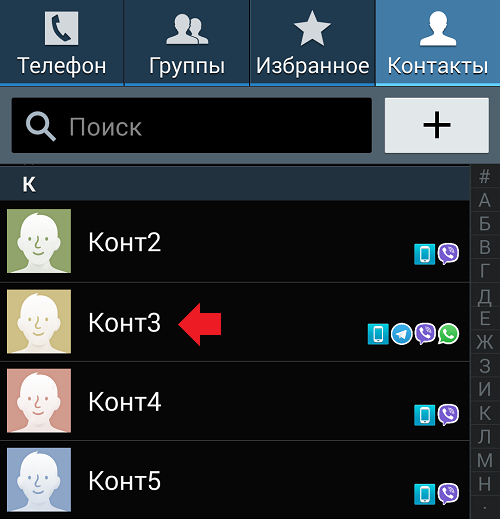
Выберите контакт, который собираетесь удалить.
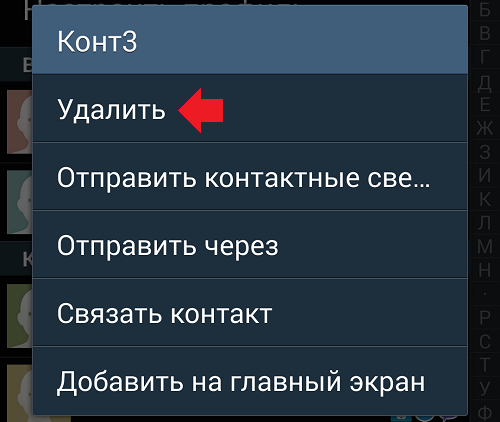
Нажмите на контакт и удерживайте, пока не увидите меню, в котором нужно нажать «Удалить».
А как быть тем пользователям, которые желают удалить абонента только из Вайбера? Есть другое решение — это блокировка пользователя непосредственно в приложении, после чего он не сможет вам звонить или писать сообщения. О блокировке подробно мы рассказывали ранее.
Как удалить контакт из Viber на компьютере?
Удалите контакт с телефона. Когда произойдет синхронизация между версия Viber на телефоне и компьютере, в последнем контакт перестанет отображаться.
Вам будет интересно:
- Почему WhatsApp не видит контакты из телефонной книги?
- Как изменить номер телефона в Вайбере?
- Как удалить группу в Вайбере?
- Почему Вайбер не видит контакты и что делать?
- Как удалить контакт из WhatsApp? Инструкция
- Как удалить аккаунт в Telegram? Подробная инструкция
- Как выйти из Вайбера на телефоне?
- Как добавить контакт в Viber?
12 комментариев
Почему уже несколько раз удаляю контакт с вайбера и с телефонной книги, а он, спустя некоторое время, снова появляется в моих вайбер контактах. Очень хотелось бы знать почему так происходит… Заранее спасибо (если будет ответ…)
если у вас андроид, это связано с синхронизацией контактов. нужно не просто удалить контакт, но и сделать так, чтобы контакты не синхронизировались с аккаунтом гугл
Удаляем контакты из адресной книги Viber
Очистка адресной книги Viber от ставших ненужными записей – совершенно несложная процедура. О том, какие шаги нужно выполнить для удаления карточки контакта в мессенджере, установленном на Андроид-устройстве, iPhone и компьютере/ноутбуке, функционирующем под управлением Windows, будет рассказано ниже.

Прежде чем стирать записи из «Контактов» в Вайбере необходимо учитывать, что они станут недоступными не только из мессенджера, но исчезнут также из адресной книги устройства, на котором проведена процедура удаления!
Если планируется временное уничтожение сведений о другом участнике мессенджера либо есть необходимость прекращения обмена информацией исключительно через Viber, лучшим решением будет не удаление контакта, а его блокировка.
Как удалить контакт из Вайбера
Несмотря на то что функционал клиентов Viber для Android и iOS одинаков, интерфейс приложений несколько отличается, как и действия для решения задачи из заголовка статьи. Отдельно стоит рассматривать мессенджер в версии для ПК, так как работа с контактами в этом варианте ограничена.
Android
Для удаления записи из адресной книги в Вайбер для Андроид можно воспользоваться вызовом соответствующей функции в самом мессенджере либо применить средства, интегрированные в мобильную ОС.

Способ 1: Средства мессенджера
В приложении-клиенте Viber предусмотрена опция, позволяющая стереть ставшую ненужной запись из адресной книги. Получить к ней доступ очень просто.
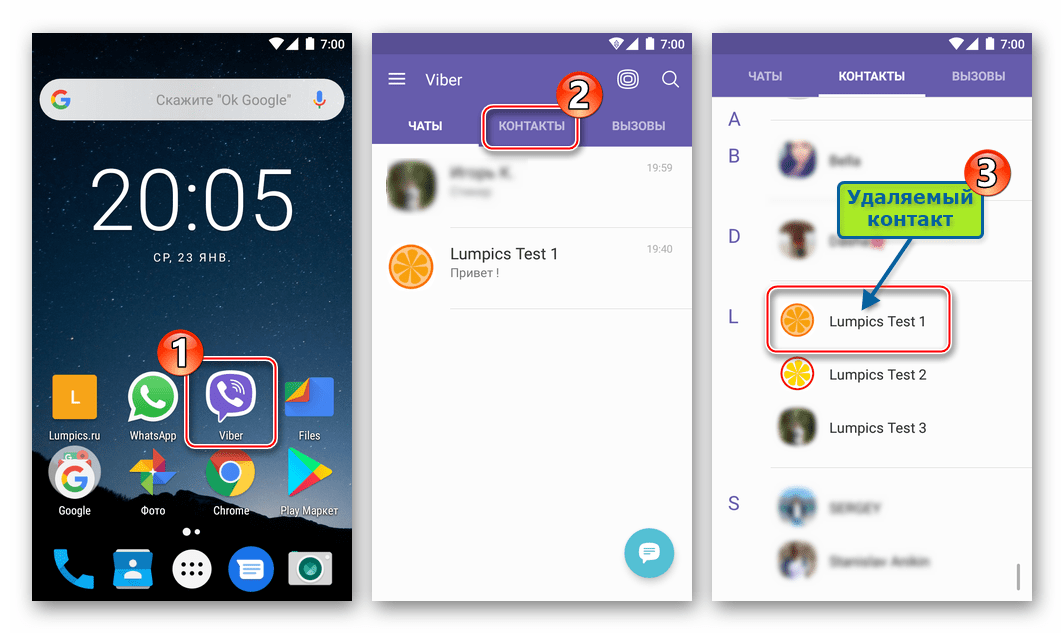
- Откройте мессенджер и, тапнув по средней вкладке вверху экрана, перейдите к перечню «КОНТАКТЫ». Отыщите удаляемого участника мессенджера, пролистав список имен или воспользовавшись поиском.
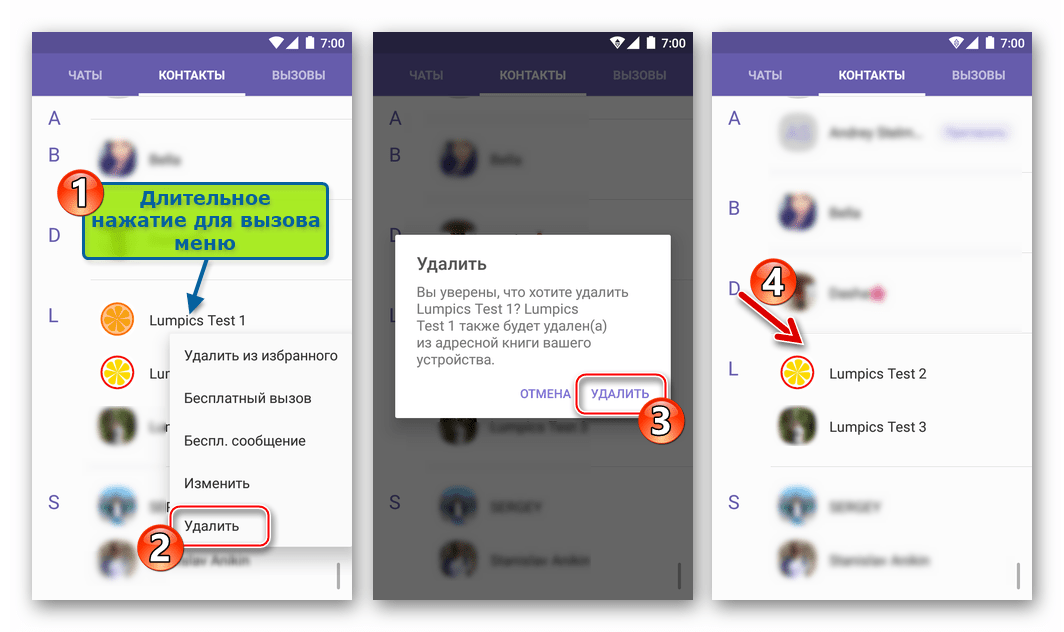
- Длительным нажатием по имени вызовите меню действий, которые возможно осуществить с контактом. Выберите функцию «Удалить», а затем подтвердите свои намерения, нажав одноименную кнопку в окошке-запросе системы.
Способ 2: Контакты Android
Удаление карточки контакта системными средствами Android так же, как и вызов нужной опции в мессенджере, не доставит фактически никаких хлопот. Вот что потребуется сделать:
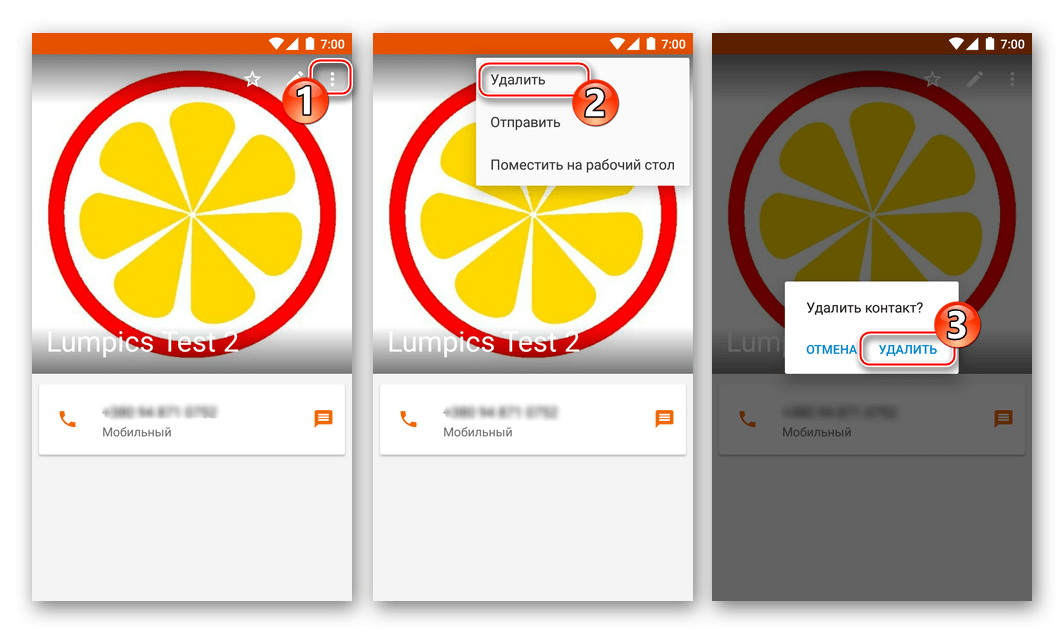
- Запустив интегрированное в ОС Андроид приложение «Контакты», найдите среди демонстрируемых системой записей имя участника мессенджера, данные которого требуется стереть. Откройте подробные сведения, коснувшись имени другого пользователя в адресной книге.
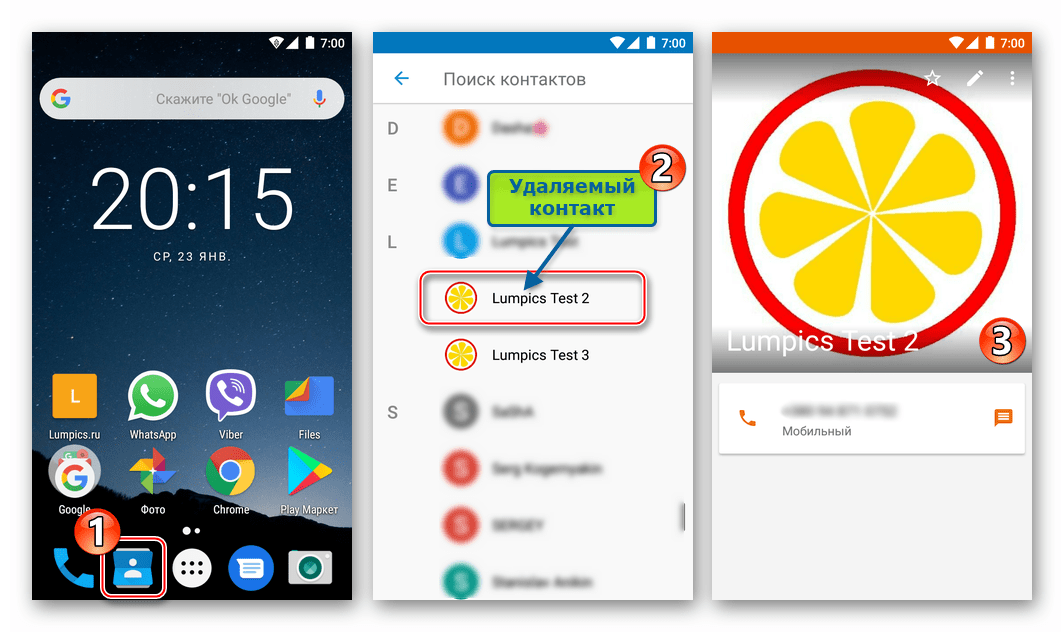
- Вызовите список возможных действий, коснувшись трех точек вверху экрана, демонстрирующего карточку абонента. В появившемся меню выберите «Удалить». Для уничтожения данных потребуется подтверждение – коснитесь «УДАЛИТЬ» под соответствующим запросом.
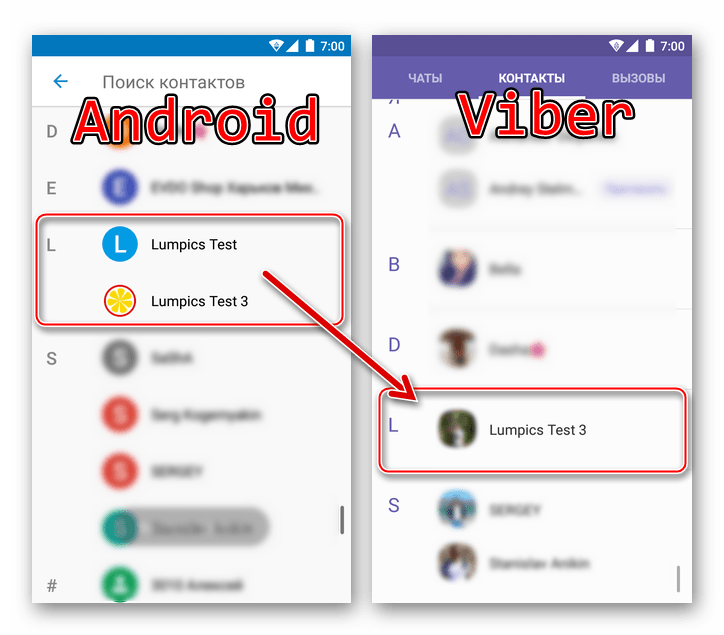
- Далее в дело автоматически вступает синхронизация – удаленная в результате выполнения двух вышеперечисленных шагов запись исчезнет и из раздела «КОНТАКТЫ» в мессенджере Viber.
iOS
Точно так же, как и в среде вышеописанного Android, у пользователей Viber для iPhone есть два пути очистки списка контактов мессенджера от ставших ненужными записей.

Способ 1: Средства мессенджера
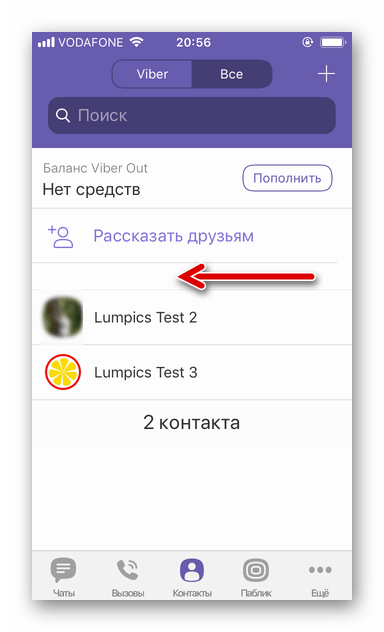
Не выходя из Вайбера на айФоне, удалить нежелательный или ненужный контакт можно всего несколькими тапами по экрану.
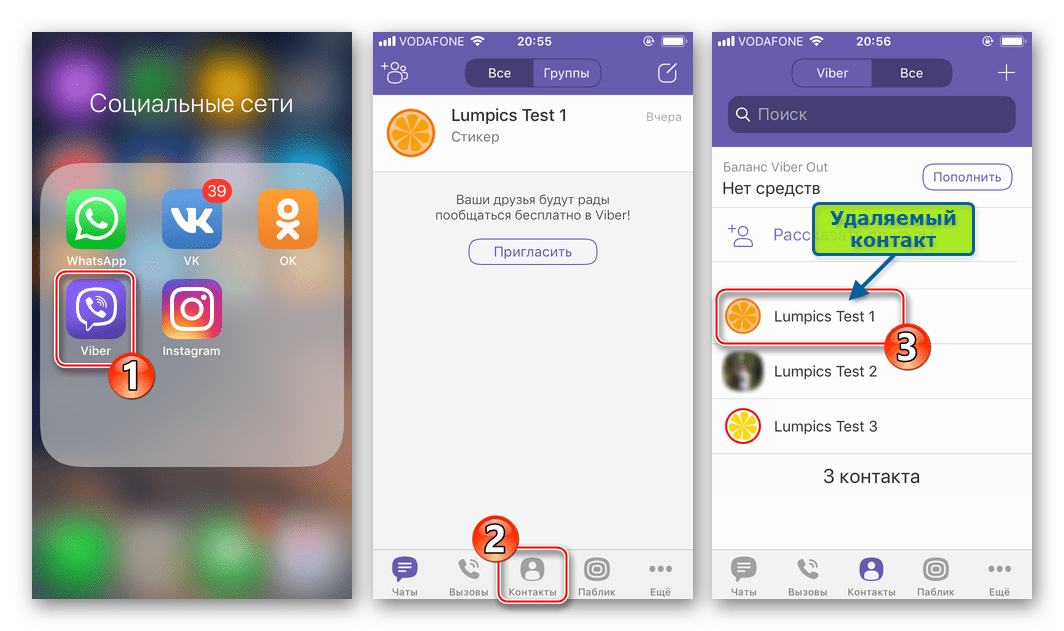
- В приложении-клиенте мессенджера для iPhone перейдите к списку «Контакты» из меню внизу экрана. Найдите удаляемую запись и тапните по имени другого участника Вайбер.
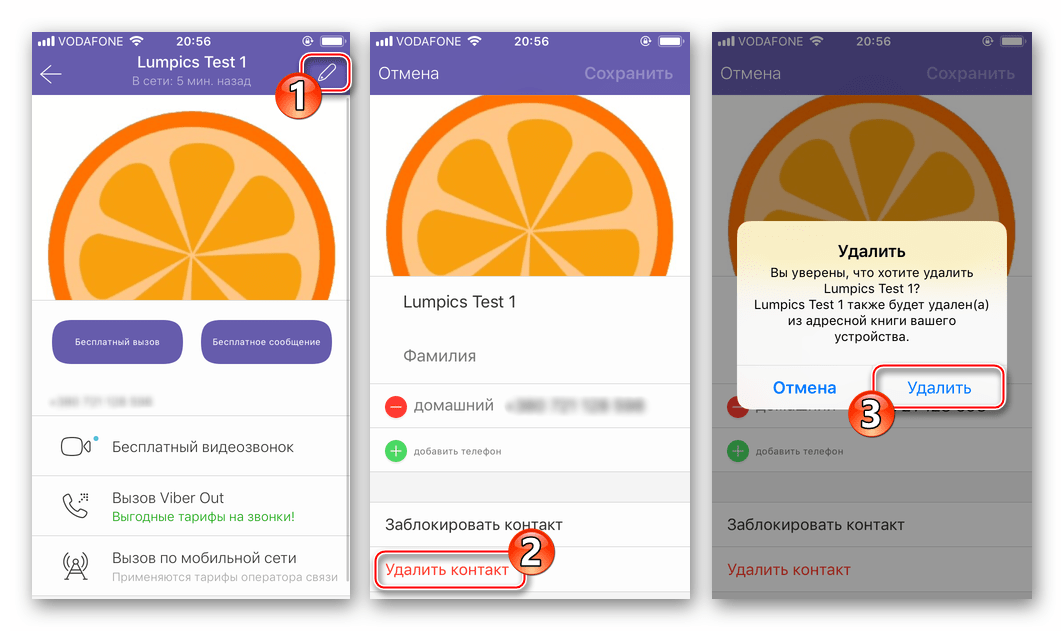
- На экране с подробными сведениями о пользователе сервиса Viber коснитесь изображения карандаша вверху справа (вызывает функцию «Изменить»). Нажмите на пункт «Удалить контакт» и подтвердите свое намерение уничтожить информацию, коснувшись «Удалить» в окошке-запросе.
- На этом удаление записи о другом участнике мессенджера из перечня доступных в вашем приложении-клиенте Вайбер для айФона завершено.
Способ 2: Адресная книга iOS
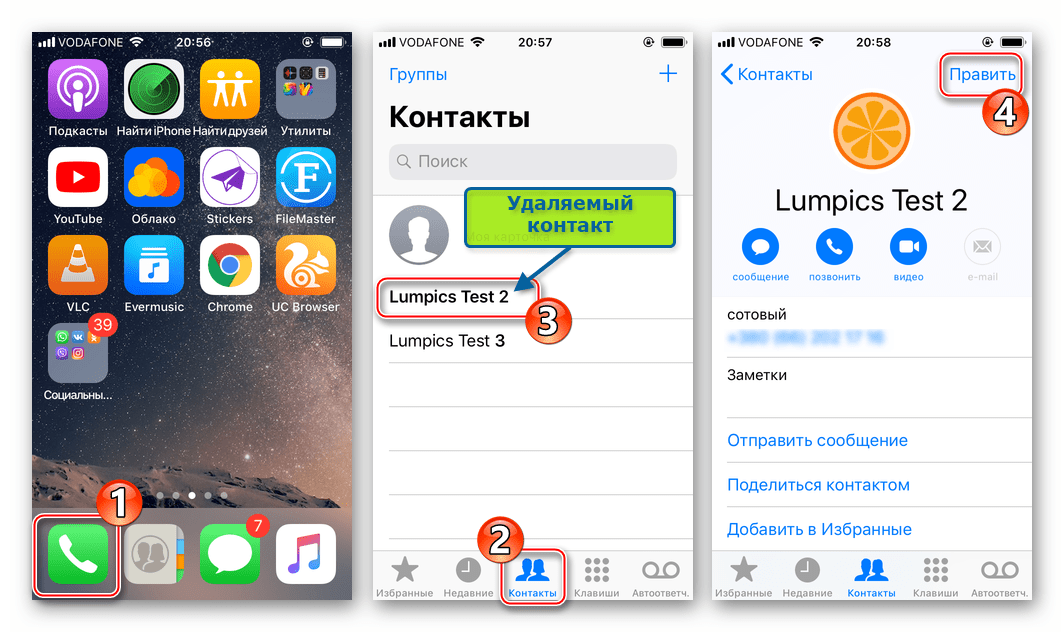
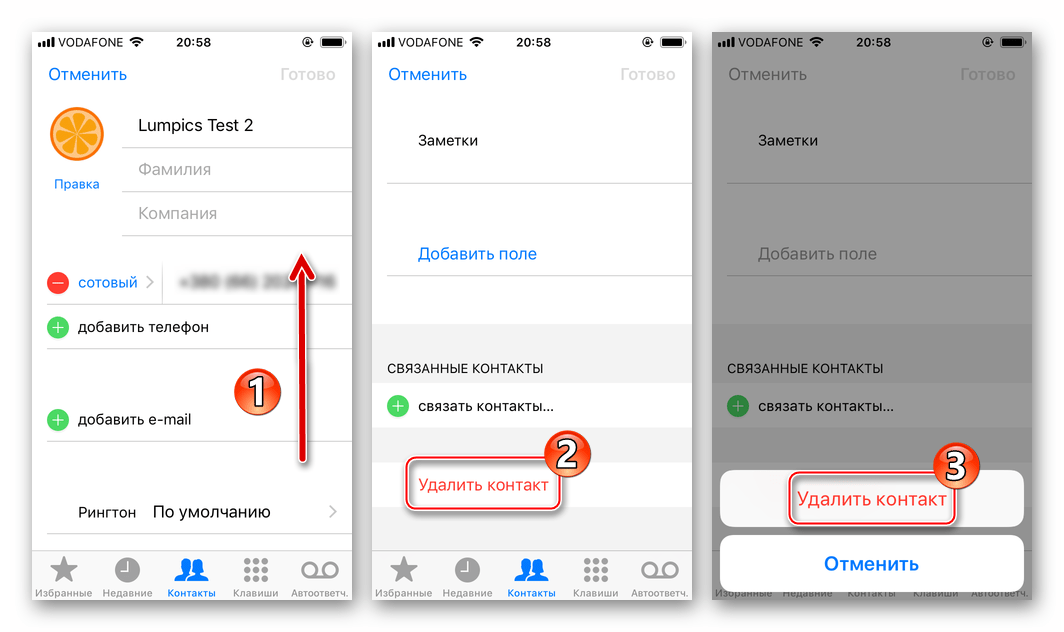
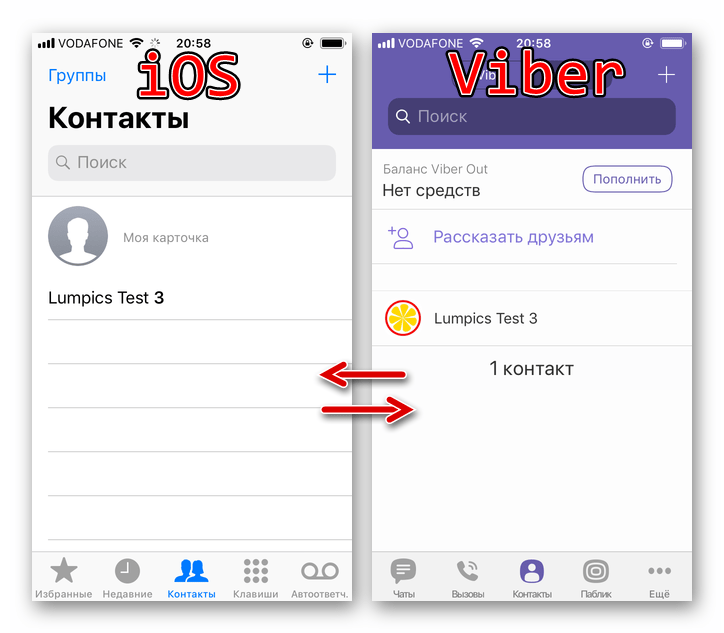
Поскольку содержимое модуля «Контакты» в iOS и записи о других пользователях, доступные из мессенджера, синхронизируются, можно удалить информацию о другом участнике Viber, даже не запуская приложение-клиент рассматриваемого сервиса.
-
Откройте адресную книгу iPhone. Найдите имя пользователя, запись о котором необходимо удалить, тапните по нему для открытия подробной информации. Справа вверху экрана расположена ссылка «Править», коснитесь ее.
Windows
Приложение-клиент Viber для ПК характеризуется несколько урезанным функционалом в сравнении с вариантами мессенджера для мобильных устройств. Инструментария для работы с адресной книгой здесь не предусмотрено (за исключением возможности просмотра сведений о контактах, добавленных на смартфоне/планшете).
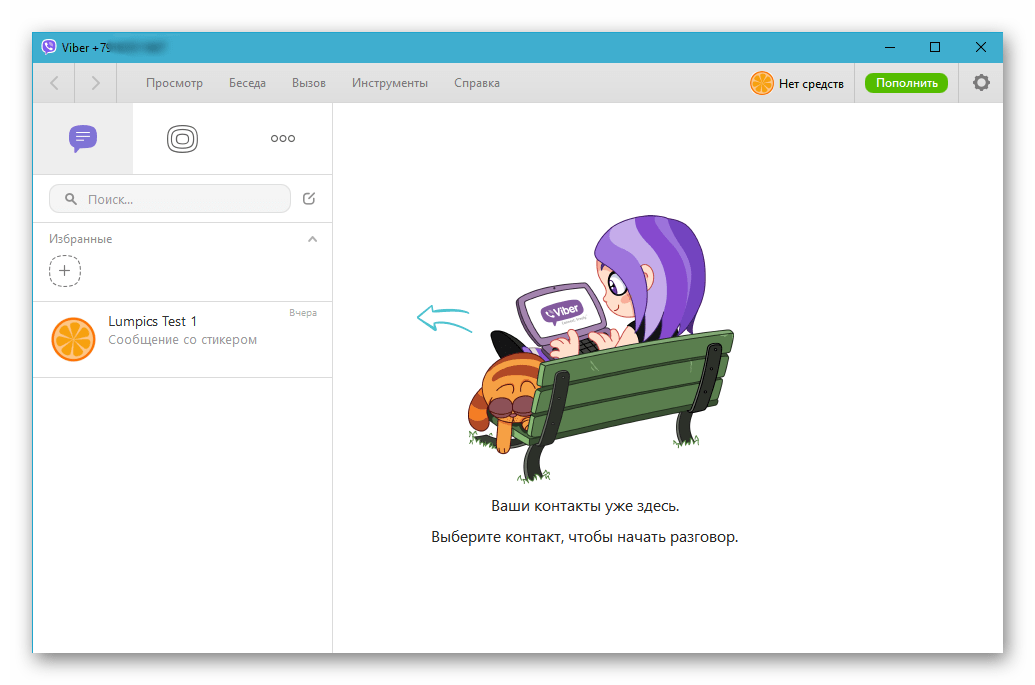
-
Таким образом, добиться удаления записи о другом участнике мессенджера в клиенте для Windows возможно лишь за счет синхронизации, осуществляемой автоматически между мобильным приложением и Viber для компьютера. Просто удалите контакт, используя Android-девайс или iPhone одним из предложенных выше в статье способов, и он исчезнет из списка доступных в приложении-клиенте мессенджера, используемом на десктопе или ноутбуке.
Как видите, привести в порядок список контактов мессенджера Вайбер и удалить из него ненужные записи в действительности очень легко. Однажды освоив простые приемы, любой пользователь сервиса может впоследствии осуществить рассмотренную операцию всего за несколько секунд.
Как удалить контакт из Вайбера, увидит ли пользователь, что его удалили

При общении возникают разные ситуации, иногда нужно удалить контактные данные друга, подруги или коллеги по работе. Viber позволяет сохранять новых абонентов и стирать старых. Разберемся, как удалить контакт из Вайбера, на каком устройстве это можно сделать и что увидит пользователь, если его номер удалили.
Как удалить контакт из Вайбера
Удалить данные собеседника в Viber не сложно. Опция доступна всем пользователям. Существует два способа, чтобы убрать данные собеседника:
- С помощью очистки абонентов, сохраненных в памяти телефона.
- Через настройки Вайбера.

Viber связан с телефонной книжкой, он загружает данные всех сохраненных абонентов автоматически. При очистке контактных данных в мессенджере, они исчезнут и из памяти телефона.
На каких устройствах можно стирать контакты
Мессенджер разрабатывался для использования на мобильном телефоне. Убрать ненужный номер можно с помощью версии, установленной на смартфоне или планшете. Viber, установленный на компьютере, такую возможность не предоставляет.
Опция доступна из меню приложения. С удалением данных собеседника справится любой пользователь. Выполнять сложные настройки и скачивать дополнительные программы не потребуется.
Телефон Android
Стереть контакт на телефоне можно двумя способами:
- через меню Вайбер;
- через телефонную книгу.
Все ненужные абоненты исчезнут из списка в Вайбере сразу после удаления.
Как убрать ненужный номер из Вайбера через меню приложения:
- Кликните по иконке «Вызовы» для отображения списка абонентов.

- Найдите собеседника в списке или с помощью встроенного поиска.

- Нажмите на иконку собеседника и удерживайте в течение 2-3 секунд.
- Появится окошко с настройками.
- Тапните «Удалить».

Выбранный телефонный номер удалится из списка Вайбер и из памяти мобильного устройства. Восстановить его будет невозможно. Сохранить новый номер можно в любое время.
Как удалить человека с помощью телефонной книги:
- Запустите телефонную книгу на устройстве.
- Выберите из списка абонента.

- Кликните по его карточке.
- Нажмите на кнопку настроек контакта.

- Удалите данные.

При запуске Viber автоматически просканирует телефонную книгу. Все удаленные участники исчезнут из списка.
Важно. Если в мессенджере нет опции удаления абонентов, обновите его до последней версии. Внешнее оформление и размеры кнопок могут отличаться в зависимости от версии приложения и разрешения экрана телефона.
iPhone
Операция на устройствах с iOS практически не отличается от действий на Android. Убрать контакт можно как с помощью телефонной книги, так и через меню. На выполнение операции потребуется не более 2 минут.
Как удалить ненужный контакт с Вайбера с телефона на операционной системе iOS:
- Перейдите в список абонентов, нажав на иконку «Вызовы».

- Тапните по иконке абонента.
- В открывшемся окне нажмите на иконку в форме карандаша.

- Нажмите на кнопку «Удалить контакт».

- Подтвердите действие.
Контакт удалится на телефоне и в мессенджере. Для продолжения работы перезагрузка не потребуется.
Компьютер
Убрать сохраненных пользователей в телефонной книге компьютера нельзя. Приложение для ПК синхронизируется с телефоном. Убрать данные пользователя можно только с помощью мобильного устройства.
При запуске компьютерной версии Вайбер синхронизируется. Все очищенные на смартфоне данные автоматически удалятся на ПК. Если абонент не удаляется, то возможно, возникли проблемы с интернетом. Подключите компьютер к сети и дождитесь окончания синхронизации.

Почему участник не удаляется
Почему не удаляется абонент в Viber? Ошибка возникает редко. Обычно на это могут влиять следующие причины:
- Нестабильное соединение с сетью. В этом случае данные в мобильной версии уже удалены, а на ПК отображаются как обычно. Проверьте скорость интернета.
- Доступ к телефонной книге ограничен. В этом случае нужно активировать разрешения в настройках приложений.
- Действия Вайбера блокируются антивирусом. Временно отключите защиту и повторите операцию.
- Версия мессенджера устарела. Обновите приложение, чтобы исключить возникновение ошибок.
Важно. Обычно в решении большинства ошибок помогает перезагрузка устройства. Если это не помогло – придется переустановить приложение заново.
Увидит ли пользователь, что его номер удалили
Стереть данные пользователя можно на планшетах и мобильных телефонах с Андроид, iOS, Windows Phone.

Оповещение об удалении в мессенджере не предусмотрено. Удаленный пользователь не сможет узнать, записан ли он в памяти вашего телефона. Удалить ненужный контакт в Вайбере можно в любое время. Если возникла ошибка и опция заблокирована, попробуйте перезагрузить устройство и проверьте соединение с интернетом.