
Samsung Galaxy S10: как установить собственную мелодию звонка
Samsung Galaxy S10 серии поставляется с новым пользовательским интерфейсом компании One. Новый скин является значительным шагом вперед от Samsung в отделе юзабилити и показывает, что компания действительно обратила внимание на отзывы пользователей. Несмотря на все улучшения, на Galaxy S10 такая сложная задача, как установка настраиваемой мелодии звонка для конкретного контакта, может оказаться сложной задачей.
По иронии судьбы, поскольку смартфоны совершенствовались с годами, выполнение основных задач на них становилось все труднее. Но это не значит, что вы не можете установить собственную мелодию звонка или тон уведомления для отдельных контактов в серии Galaxy S10. Вы можете, просто следуя инструкциям ниже.
Помимо настройки настраиваемой мелодии звонка для отдельных контактов, я также покажу шаги по настройке настраиваемой мелодии звонка на устройствах.
Как установить пользовательскую мелодию на Samsung Galaxy S10
Шаг 1: Откройте Настройки -> Звук и вибрация -> Мелодия на вашем Galaxy S10.
Шаг 2: В списке выбора мелодий звонка нажмите значок «+», расположенный в верхнем правом углу. Это откроет приложение Sound picker. Выберите любую мелодию звонка / песню, которую хотите установить в качестве мелодии звонка на Galaxy S10.
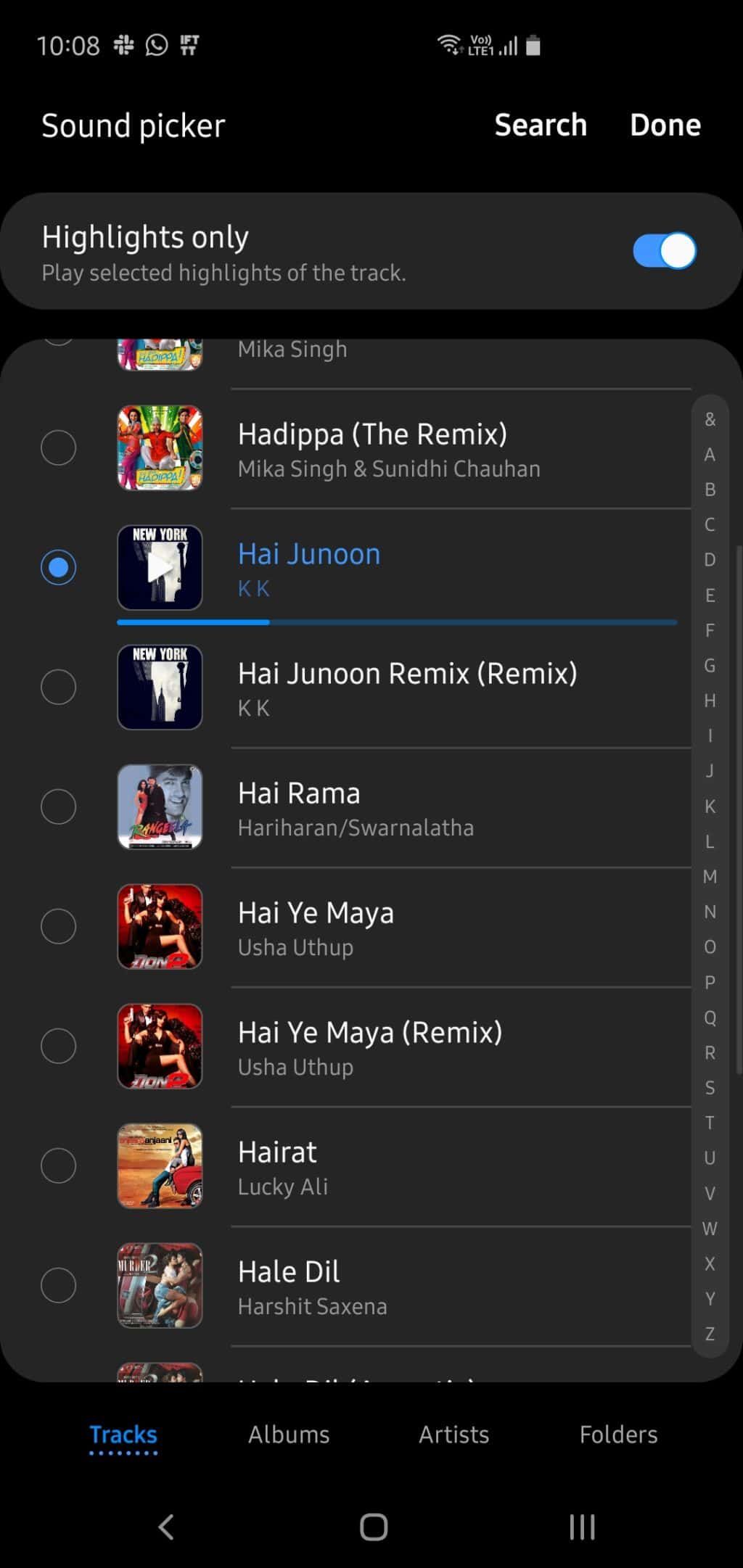
Если вы выберете какую-либо песню, то Sound Picker будет достаточно умен, чтобы автоматически выбирать партию высокого темпа. Если вы не хотите этого, просто выключите Только основные вариант сверху. Нажмите Готово, когда вы выбрали нужный тон в качестве мелодии звонка.
Как установить пользовательскую мелодию звонка для отдельных контактов на Samsung Galaxy S10
Процесс установки настраиваемой мелодии звонка для контакта на Galaxy S10 немного отличается от настройки настраиваемой мелодии звонка.
Прочтите: Samsung Galaxy S8 WhatsApp Как изменить изображение профиля
Шаг 1: Откройте приложение «Контакты» и перейдите к контактной информации, для которой вы хотите установить собственную мелодию звонка.
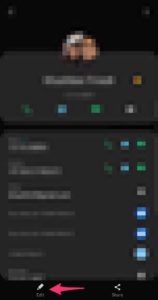
Шаг 2: Нажмите редактировать кнопка внизу, чтобы редактировать контактную информацию. Оттуда, прокрутите вниз, нажмите Посмотреть больше и прокрутите до самого дна.
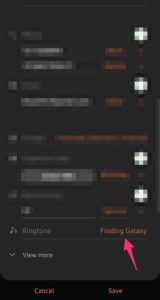
Шаг 3: Вы должны увидеть столбец рингтон. Нажмите на него и выберите мелодию звонка, которую вы хотите установить для этого конкретного контакта.
Вы даже можете настроить шаблон вибрации для этого контакта здесь. Когда вы закончите со всеми изменениями, просто сохраните их и выйдите из приложения Контакты.
Что касается пользовательских мелодий звонка, вы можете просто перенести свои любимые треки на Galaxy S10 и установить их в качестве мелодии звонка или загрузить некоторые приложения для Play Store, которые позволят вам загружать мелодии.
Как изменить звук уведомлений на Samsung Galaxy A10?
Когда приходит уведомление для приложения или текстового сообщения, ваш Samsung Galaxy A10 отправляет вам звук и уведомление. Со временем этот рингтон нас будет беспокоить, и мы хотели бы его изменить. Или иногда мы хотели бы отличить мелодию SMS от мелодии приложения. В этом уроке мы подробно расскажем, как изменить мелодию уведомления или импортировать новые звуки. Наконец, мы подробно расскажем, как выбрать эту мелодию для уведомлений с помощью приложения на вашем Samsung Galaxy A10.

Как изменить звуки уведомлений на Samsung Galaxy A10?
У вас есть возможность выбрать мелодию для уведомления на вашем смартфоне Android. Чтобы изменить этот звук, следуйте этим инструкциям:
- Зайдите в настройки вашего Samsung Galaxy A10
- Нажмите на “Звуки и вибрации”.
- И выберите Мелодия уведомления или Звуки уведомлений.
- Таким образом, вы сможете просмотреть список звуков для уведомлений и прослушать их, чтобы выбрать тот, который вам нравится.
- Для подтверждения выберите выбранный звук, затем вернитесь в меню ИЛИ выберите ОК.

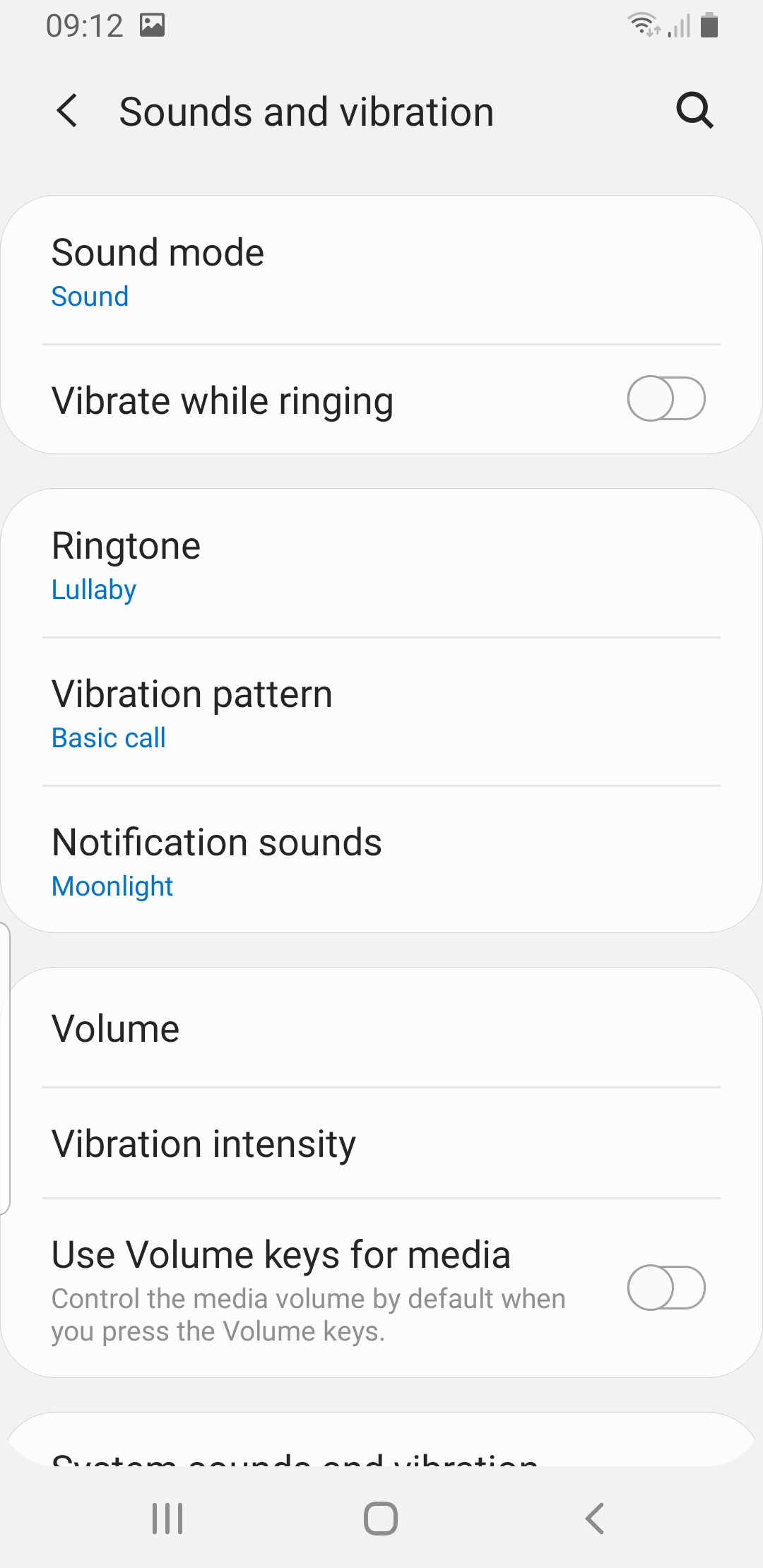
Это сделано, теперь мы можем услышать новый рингтон во время нового уведомления.
Программы для Windows, мобильные приложения, игры — ВСЁ БЕСПЛАТНО, в нашем закрытом телеграмм канале — Подписывайтесь:)
Как добавить новый звук для уведомлений на вашем Samsung Galaxy A10?
Иногда мелодии, предусмотренные для уведомлений, не будут вам нравиться, и вы захотите добавить свой собственный звук для уведомлений. Каким способом можно настроить звук уведомлений?
- Вам нужно будет выбрать и загрузить звук на свой компьютер.
- Затем вам нужно подключить Samsung Galaxy A10 к компьютеру.
- Если вы не знаете, как передавать файлы с ПК на Samsung Galaxy A10, ознакомьтесь с нашей статьей.
- Скопируйте выбранный звук на свой ПК
- Перейдите на свой Samsung Galaxy A10 в проводнике Windows или Mac.
- И вставьте этот рингтон в папку вашего Samsung Galaxy A10 под названием Уведомления.
- Отключите Samsung Galaxy A10 от компьютера.
Как выбрать мелодию звонка для уведомлений с помощью приложения?
Вы можете загружать приложения, которые позволят вам иметь новые звуки уведомлений, а также отличать звук уведомлений для приложений от звука для сообщений. Вы можете выбрать такое приложение, как Уведомления Рингтоны который можно загрузить на свой Samsung Galaxy A10. Это приложение позволит вам выбрать мелодии для уведомлений, например звуки животных или электронные звуки. Вы также сможете выбрать разные мелодии для звонков и будильника.
Добавьте это приложение из магазина Google Play, а затем установите его. Затем перейдите в это приложение, выберите понравившуюся мелодию и нажмите на нее. Позже у вас будет выбор, чтобы решить, с каким типом рингтона он должен работать:
- Телефонный звонок
- Аварийная сигнализация
- Уведомления
- Контакты
Вы найдете приложения, специально предназначенные для рингтонов для WhatsApp. В противном случае, если вы больше не хотите получать уведомления от определенных приложений на своем Samsung Galaxy A10, перейдите к нашей статье.
Как отличить звук уведомлений от звука текстовых сообщений на Samsung Galaxy A10?
Теперь вы знаете, как изменить звук уведомлений. Но иногда нам хотелось бы, чтобы звук в текстовых сообщениях и уведомлениях приложений отличался. Вы сможете загружать такие приложения, как Лучшие бесплатные рингтоны на смс 2021 . Это приложение позволит вам настроить мелодию звонка для объявления нового текстового сообщения на вашем Samsung Galaxy A10. Это приложение также предлагает мелодии для ваших телефонных звонков, мелодию будильника или мелодию вашего Samsung Galaxy A10. Если вы ищете другие решения для своего Samsung Galaxy A10, мы приглашаем вас взглянуть на руководства категории: Samsung Galaxy A10.
Программы для Windows, мобильные приложения, игры — ВСЁ БЕСПЛАТНО, в нашем закрытом телеграмм канале — Подписывайтесь:)
Как включить голосового помощника в SAMSUNG Galaxy A10?
Как Включить голосовой помощник в SAMSUNG Galaxy A10? Как Отключить голосовой помощник в SAMSUNG Galaxy A10? Как Включите голосового помощника в SAMSUNG Galaxy A10? Как Отключить голосовой помощник в SAMSUNG Galaxy A10? Как Включить голосового помощника в SAMSUNG Galaxy A10? Как Отключить голосовой помощник в SAMSUNG Galaxy A10?
Сегодня я покажу вам, как добраться Голосовой помощник вариант, как Включи это а также Выкл. Если у вас с ним возникнут проблемы, мы решим их сегодня. Голосовой помощник очень полезная функция, особенно для пожилых людей и людей с ослабленным зрением. Давайте начнем.
- Итак, для начала давайте откроем Настройки.
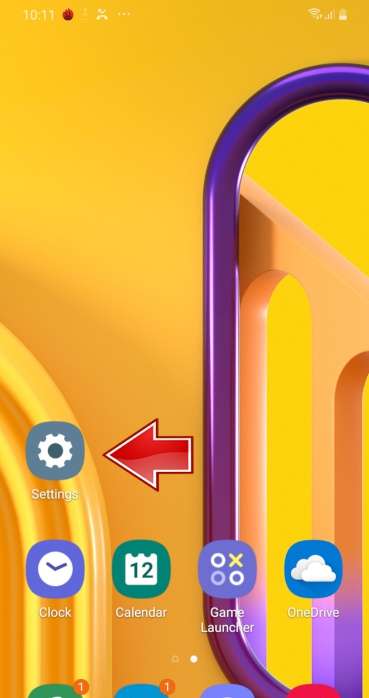
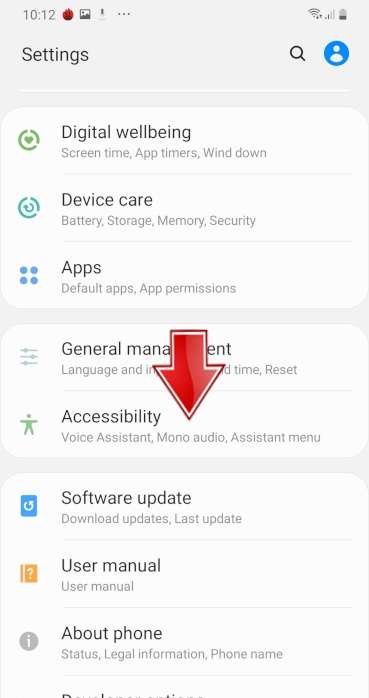
- Теперь перейдите к Вариант доступности.
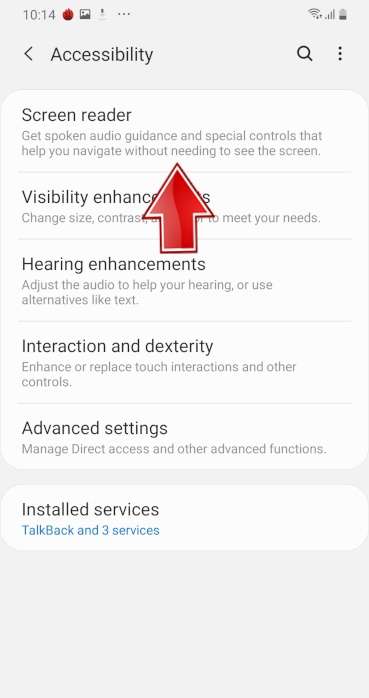
- Нажмите на Читатель экрана.
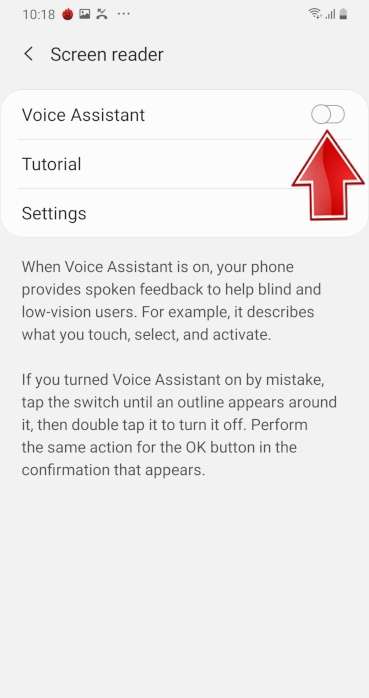
- Если вы нажмете на этот маркер, вы сможете Включить то Голосовой помощник в вашем SAMSUNG Galaxy A10.
- Надеюсь, я помог вам, наслаждайтесь.
Как удалить историю интернета на Galaxy A10 SAMSUNG?
Если вы ищете лучший способ стереть историю браузера в Galaxy A10 SAMSUNG, а затем ознакомьтесь с представленным ниже руководством, чтобы узнать, как плавно открывать настройки браузера а также делете интернет хистори в несколько шагов. Мы представляем единственный способ очистить данные просмотра в Galaxy A10 SAMSUNG. Следуем инструкциям и сохраним данные браузера закрытым и используйте автоматические правила, чтобы удалить все посещенные веб-страницы и скачанные файлы. В результате всего процесса ваши память браузера будет очищена .
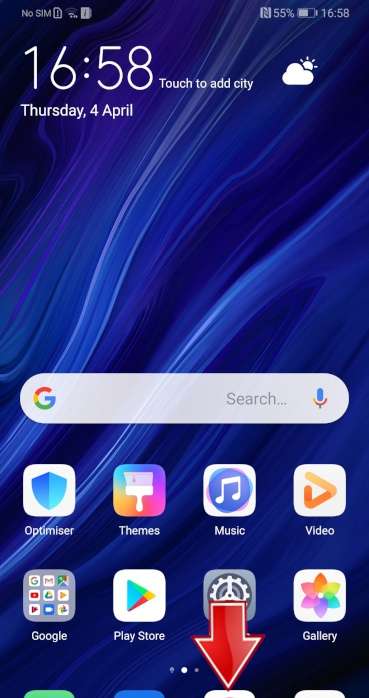
- На первом этапе разблокируйте свой Galaxy A10 SAMSUNG и нажмите на Браузер икона.
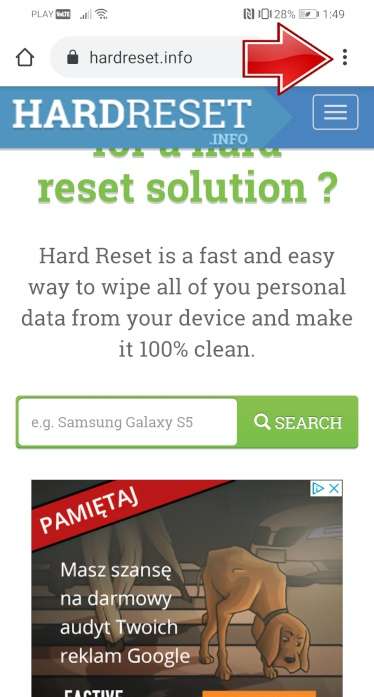
- На втором шаге нажмите на Больше ключей в правом верхнем углу.
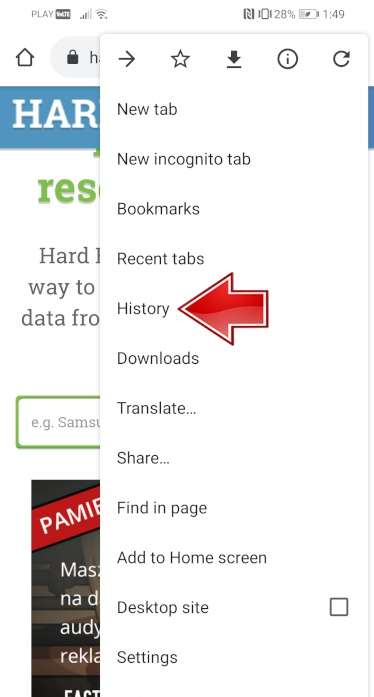
- После этого найдите и выберите История чтобы стереть данные браузера.
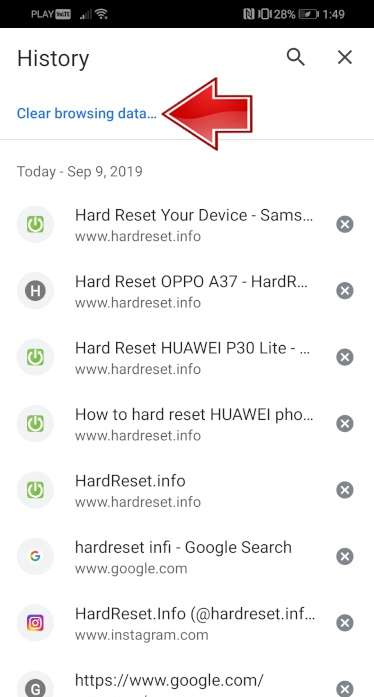
- В этот момент нажмите на Очистить данные просмотра .
- Теперь нажмите на Очистить данные для удаления всех посещенных веб-страниц и загруженных файлов.
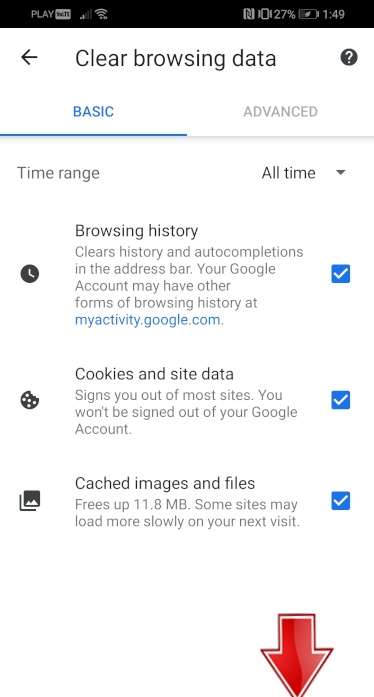
- Успех! Интернет хистори был успешно удален.

Как заблокировать SIM-карту на SAMSUNG Galaxy A10?
Как активировать Защита от блокировки SIM-карты в SAMSUNG Galaxy A10? Как настроить ШТЫРЬ в SAMSUNG Galaxy A10? Как пользоваться Защита PIN-кодом в SAMSUNG Galaxy A10? Как изменить PIN-код на SIM-карте в SAMSUNG Galaxy A10? Как отключить Защита PIN-кодом в SAMSUNG Galaxy A10?
Вы знаете, насколько это полезно Защита PIN-кодом в SAMSUNG Galaxy A10? В инструкции ниже мы покажем вам, как легко настроить Блокировка SIM-карты в SAMSUNG Galaxy A10. Если вы хотите использовать ШТЫРЬ в SAMSUNG Galaxy A10, оставайтесь с нами и узнайте, как использовать настройки для активации Защита от блокировки SIM-карты в SAMSUNG Galaxy A10. Следуйте нашему руководству и заблокировать SIM-карту с легкостью.
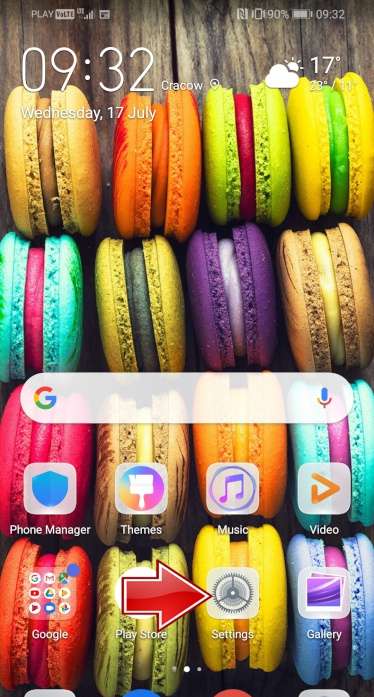
- В самом начале разблокируйте свой SAMSUNG Galaxy A10 и войдите в Настройки .
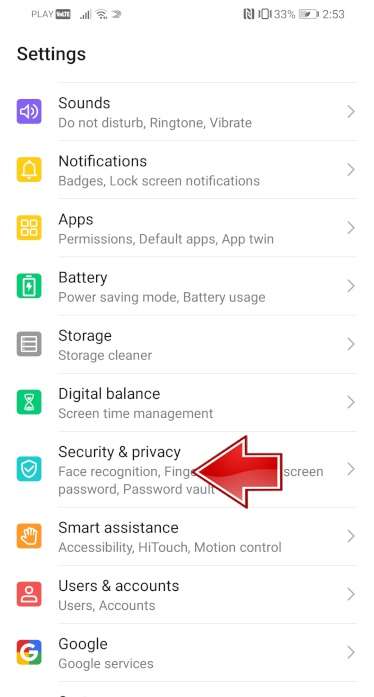
- На втором шаге выберите Безопасность и конфиденциальность .
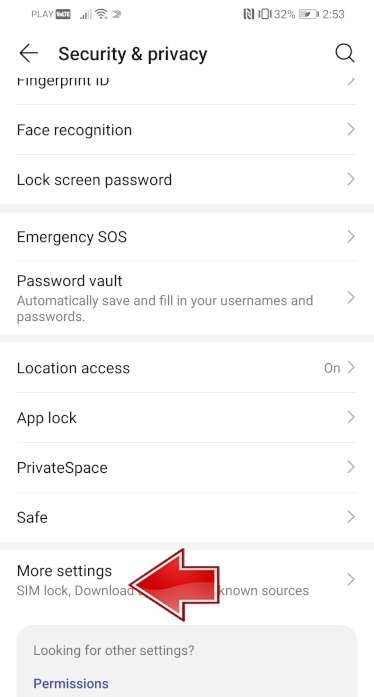
- После этого перейдите в Больше настроек чтобы перейти к дополнительным параметрам.
- Теперь выберите Шифрование и учетные данные .
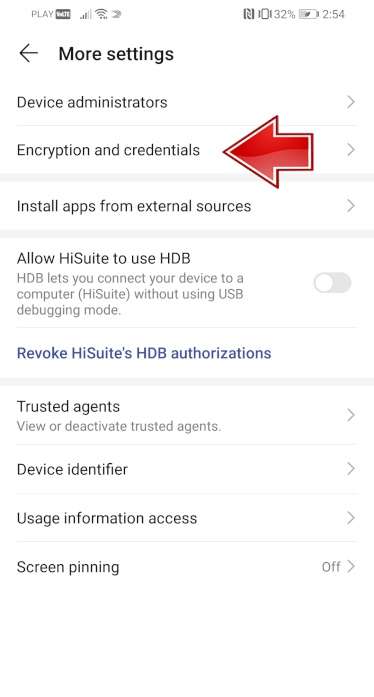
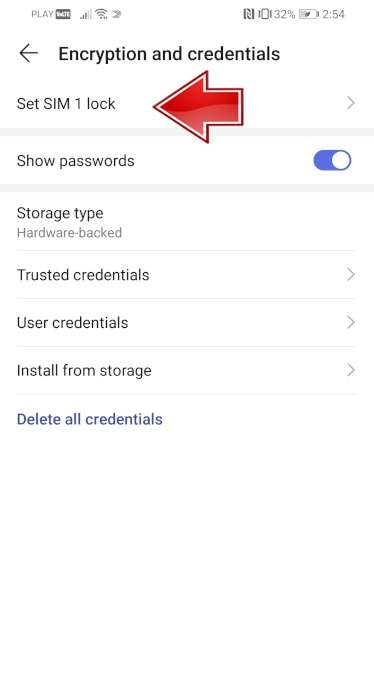
- Пришло время нажать на Установить блокировку SIM-карты 1 .
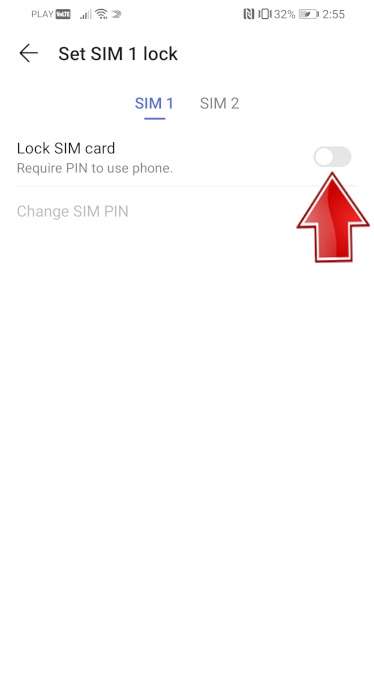
- После этого включите Заблокировать SIM-карту карта переключателем.
- В заключительной части введите свой PIN-код SIM-карты .
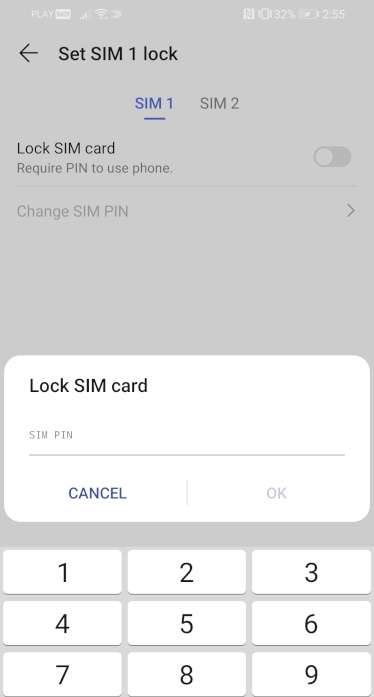
- Отличная работа! PIN-код SIM-карты была активирована.
Как включить автоповорот в SAMSUNG Galaxy A10?
Как Включить автоповорот в SAMSUNG Galaxy A10? Как Отключить автоповорот в SAMSUNG Galaxy A10? Как Включить автоповорот в SAMSUNG Galaxy A10? Как Отключить автоповорот в SAMSUNG Galaxy A10? Как Включить автоповорот в SAMSUNG Galaxy A10?
Если у вас когда-либо были проблемы с Автоматическое вращение экрана на вашем Телефон или если вы не знаете, как Включить вращение чтобы смотреть фильмы более комфортно, это здорово, что вы здесь, потому что я просто покажу вам, как Включи это правильно.
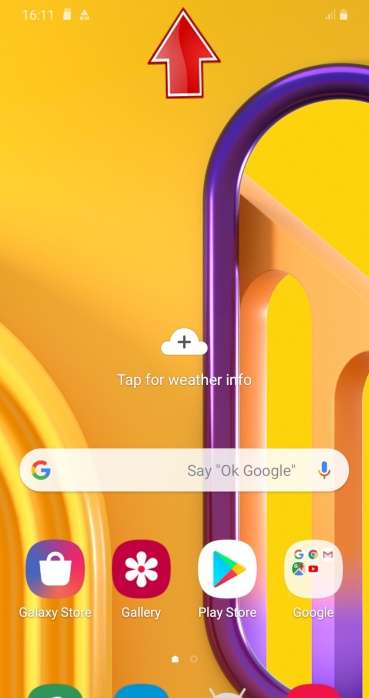
- Прежде всего, вы должны провести вверх Панель уведомлений из верхней части экрана.
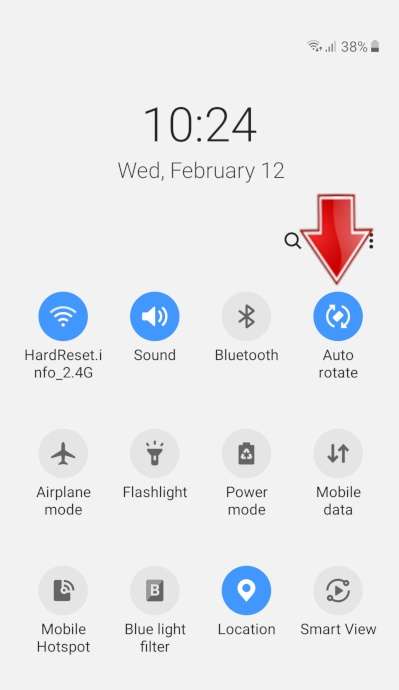
- Теперь нажмите на Значок автоповорота к Включить или Выключать этот вариант.
- Вы видите? это очень просто, кажется, я вам помог.
Как проверить фоновые приложения в SAMSUNG Galaxy A10?
Как Проверить фоновые приложения в SAMSUNG Galaxy A10? Как Удалить фоновые приложения в SAMSUNG Galaxy A10? Как Удалить фоновые приложения в SAMSUNG Galaxy A10? Как Чистые фоновые приложения в SAMSUNG Galaxy A10?
Если вы хотите проверить, какой Приложения находятся в Задний план и вы можете вернуться к ним в любое время, или вы думаете, что их слишком много и из-за этого ваш Телефон замедлился следуйте нашему руководству. Давай получим.
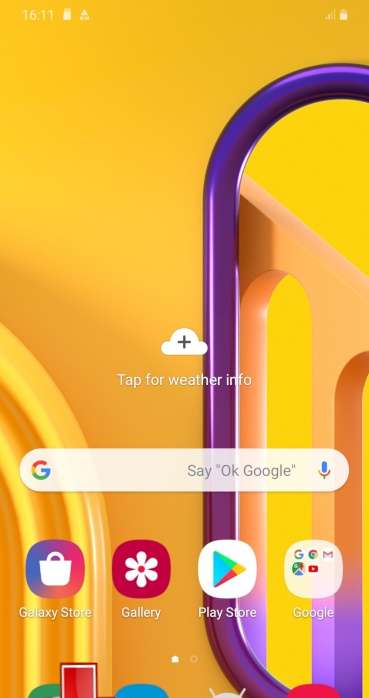
- Прежде всего нажмите на эту кнопку.
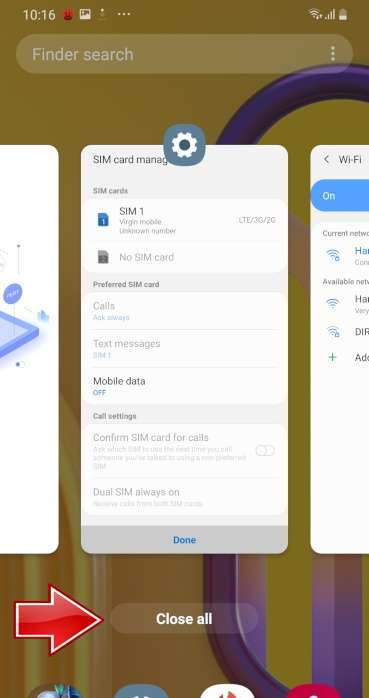
- Как видите, вот Приложения работая в Задний план, вы можете двигаться вправо или влево, чтобы увидеть больше из них, или просто закрыть все, используя Кнопка Закрыть все .
- Понимаете — это очень просто, надеюсь, я вам помог.
FAQ
- Как удалить историю интернета на Galaxy A10 SAMSUNG?
- Как заблокировать SIM-карту на SAMSUNG Galaxy A10?
- Как включить автоповорот в SAMSUNG Galaxy A10?
- Как проверить фоновые приложения в SAMSUNG Galaxy A10?
- Могу ли я активировать фильтр синего света на SAMSUNG Galaxy A10?
- Как включить / выключить линии сетки в SAMSUNG Galaxy A10?
- Как включить / выключить оптимизатор сцены камеры в SAMSUNG Galaxy A10?
- Как изменить размер шрифта на SAMSUNG Galaxy A10?
- Как изменить словарь клавиатуры в SAMSUNG Galaxy A10?
- Как изменить имя устройства в SAMSUNG Galaxy A10?
- Как изменить мелодию звонка в SAMSUNG Galaxy A10?
- Как изменить время ожидания экрана в SAMSUNG Galaxy A10?
- Как изменить размер видео в SAMSUNG Galaxy A10?
- Как подключить устройство Bluetooth к SAMSUNG Galaxy A10?
- Как подключить принтер к SAMSUNG Galaxy A10?
- Как включить высококонтрастный текст в SAMSUNG Galaxy A10?
- Как вы можете изменить дату и время на SAMSUNG Galaxy A10?
- Как включить светодиодное уведомление в SAMSUNG Galaxy A10?
- Как добавить событие в календарь в SAMSUNG Galaxy A10?
- Как настроить распознавание лиц в SAMSUNG Galaxy A10?
- Как настроить флэш-уведомление в SAMSUNG Galaxy A10?
- Как установить и запустить GameBoy Games на SAMSUNG Galaxy A10?
- Как сохранить видео в формате HEVC в SAMSUNG Galaxy A10?
- Как сохранить изображения в формате HEIF в SAMSUNG Galaxy A10?
- Как включить / выключить высококонтрастный текст в SAMSUNG Galaxy A10?
- Как я могу удалить функцию FRP с моего телефона?
- Как сброс к заводским настройкам в точности работает в SAMSUNG Galaxy A10?
- Как заставить SAMSUNG Galaxy A10 работать быстрее и быстрее реагировать?
- Как сбросить настройки приложения в SAMSUNG Galaxy A10?
- Как сброс к заводским настройкам повлияет на мои очки и уровни в играх, установленных на SAMSUNG Galaxy A10?
- Как сброс к заводским настройкам повлияет на SD-карту в SAMSUNG Galaxy A10?
- Как сброс к заводским настройкам повлияет на сообщения голосовой почты на моем SAMSUNG Galaxy A10?
- Я забыл PIN-код для SAMSUNG Galaxy A10. Что я должен делать?
- Я забыл код блокировки экрана для SAMSUNG Galaxy A10. Что я должен делать?
- Я забыл пароль безопасности для своего SAMSUNG Galaxy A10. Что я должен делать?
- Безопасно ли отформатировать SAMSUNG Galaxy A10 с заводскими настройками?
- Как изменить тему клавиатуры в SAMSUNG Galaxy A10?
- Как включить / выключить теги местоположения в SAMSUNG Galaxy A10?
- Как активировать Messenger Dark Mode в SAMSUNG Galaxy A10?
- Как включить / отключить эффект зеркала в SAMSUNG Galaxy A10?
- Как оптимизировать аккумулятор в SAMSUNG Galaxy A10?
- Как включить / выключить сканирование QR-кодов в SAMSUNG Galaxy A10?
- Причины, по которым вам может потребоваться полная перезагрузка SAMSUNG Galaxy A10?
- Как записать экран в SAMSUNG Galaxy A10?
- Как записывать звуки в SAMSUNG Galaxy A10?
- Как запустить удаленное управление компьютером / дублирование экрана в SAMSUNG Galaxy A10
- Как сбросить настройки камеры в SAMSUNG Galaxy A10?
- Как активировать режим полета в SAMSUNG Galaxy A10?
- Как установить драйверы SAMSUNG Galaxy A10 на компьютер с ОС Windows?
- Как найти руководство пользователя в SAMSUNG Galaxy A10?
- Как настроить будильник в SAMSUNG Galaxy A10?
- Как изменить мелодию звонка для каждой SIM-карты в SAMSUNG Galaxy A10?
- Как выполнить оптимизацию скорости системы на SAMSUNG Galaxy A10?
- Как использовать разделенный экран в SAMSUNG Galaxy A10?
- Как отключить местоположение в SAMSUNG Galaxy A10?
- Как отключить водяной знак в SAMSUNG Galaxy A10?
- Как включить HDR в SAMSUNG Galaxy A10?
- Как разблокировать заблокированный SAMSUNG Galaxy A10 без учетной записи Google?
- Как активировать вибрацию в мелодии звонка в SAMSUNG Galaxy A10?
- Как настроить шаблон вибрации в SAMSUNG Galaxy A10?
- Как выполнить сканирование на вирусы SAMSUNG Galaxy A10?
- Как включить голосового помощника в SAMSUNG Galaxy A10?
- Какие есть возможности разработчика в SAMSUNG Galaxy A10
- Что удаляется из SAMSUNG Galaxy A10 во время аппаратного сброса?
- Что такое защита от сброса к заводским настройкам (FRP) на SAMSUNG Galaxy A10?
- Номер IMEI занесен в черный список. Что это значит?
- Что мне следует сделать перед выполнением аппаратного сброса SAMSUNG Galaxy A10?
- Когда выйдет League Of Legends: Wild Rift?
- Могу ли я сыграть в Leauge Of Legends: Wild Rift на SAMSUNG Galaxy A10?
- Сброс заводских настроек приведет к удалению моего SAMSUNG Galaxy A10?
Стандартные рингтоны для Samsung Galaxy A10
На этой странице вы можете загрузить самые новые и популярные рингтоны для звонка для Samsung Galaxy A10. Все мелодии группированы по жанрам. У нас Вы найдете современные хиты отечественных и зарубежных исполнителей, стандартные рингтоны звонков на телефонах, музыку из клубов, саундтреки из игр и фильмов, звуковые эффекты, системные звуки СМС сообщений, голоса животных, классические мелодии, прикольные, а также именные и семейные рингтоны.
| Samsung Galaxy S3 — Midnight Picnic ★ mp3 Скачать |
| Samsung Galaxy Note — Pure Tone ★ mp3 Скачать |
| Samsung Galaxy S3 — High Tide ★ mp3 Скачать |
| Samsung Galaxy Note — Emotive Sensation ★ mp3 Скачать |
| Samsung Galaxy S3 — Eagles Call ★ mp3 Скачать |
| Samsung Galaxy Note — Rigel ★ mp3 Скачать |
| Samsung Galaxy S6 — Drifting Downstream ★ mp3 Скачать |
Видеообзор Samsung Galaxy A10
Характеристики Samsung Galaxy A10
ОБЩИЕ
Беспроводные локальны сети: Wi-Fi 802.11 b/g/n, Wi-Fi Direct, точка доступа.
Версия bluetooth: 5.0, A2DP, LE.
Стандарты GPS: есть, с A-GPS, ГЛОНАСС, GALILEO, BDS.
Наличие радио: FM radio.
Тип USB: microUSB 2.0.
ДИСПЛЕЙ
Размер экрана: 6.2 дюймов, 95.9 cm2 (~81.6% отношени экрана к устройству).
Разрешение экран: 720 x 1520 пикселей, 19:9 ratio (~271 ppi density).
Тип дисплея: IPS LCD емкостный сенсорный экран, 16M цветов.
ПАМЯТЬ
Внутреннняя: 32 GB, 2 GB RAM.
Слот для карт памяти: microSD, up to 512 GB (отдельный слот).
АУДИО / ЗВУК
Громкоговоритель: Активное шумоподавление с выделенным микрофоном.
БАТАРЕЯ
Тип / Емкость батареи: не съемная Li-Ion 3400 mAh батарея.
КОРПУС
Размеры: 155.6 x 75.6 x 7.9 мм. (6.13 x 2.98 x 0.31 in).
Вес: 168 гр. (5.93 oz).
Тип SIM-карты: Single SIM (Nano-SIM) or Dual SIM (Nano-SIM, dual stand-by).
Мы не можем гарантировать, что характеристики 100% верные.
© 2017-2020 mp3tm.ru
Все музыкальные произведения размещенные на сайте предоставляются исключительно для ознакомления и в ухудшенном качестве.
Уведомление о рекламе от 18/09/2020 от mp3tm.ru
Помните, что если вы собираетесь использовать музыкальное произведением, то вам необходим приобрести лицензионную версию.
Уважаемые правообладатели! Если вы нашли не лицензионный контент, пишите на defy1812@gmail.com, мы его уберем с сайта