
Установка и подключение PostgreSQL на Mac Os
Admin  28.06.2020 , обновлено: 30.11.2022
  Mac OS, PostgreSQL
Устанавливаем PostgreSQL на Mac OS.
Установка PostgreSQL на Mac Os
brew install postgres
Добавляем в автозапуск при старте системы Mac OS.
brew services start postgresql
Также можно запустить вручную:
pg_ctl -D /usr/local/var/postgres start
brew services restart postgresql
Провекра версии PostgreSQL в HomeBrew:
brew info postgresql
Ошибки в командах
После установки могут быть такие ошибки:
zsh: command not found: psql
Formula `postgresql@14` is not installed.
Может понадобиться установить так:
brew install postgresql
Проинициализировать дб по умолчанию:
initdb —locale=C -E UTF-8 /opt/homebrew/var/postgresql@14
export PATH=/opt/homebrew/bin:$PATH
Не обязательно
Если автозагрузка не сработает. Можно провести такие манипуляции:
Директория автозагрузки находится здесь:
~/Library/LaunchAgents
ln -sfv /usr/local/opt/postgresql/*.plist ~/Library/LaunchAgents
Добавляем в автозагрузку
launchctl load ~/Library/LaunchAgents/homebrew.mxcl.postgresql.plist
Подключение к PostgreSQL на Mac OS
Подключение на Mac OS немного отличается от Linux. Проверим пользователей:
Для подключения указываем Owner из таблицы выше:
sudo psql -U Dream -d postgres
Пример создания нового пользователя и БД
Полная инструкция по созданию пользователей и БД:
https://ploshadka.net/postgresql/
Правильный пример создания
Сначала подключаемся как описано выше:
sudo psql -U пользователь_важен_регистр -d postgres
Создаем пользователя с паролем:
CREATE USER ploshadka WITH PASSWORD ‘123456’;
Назначаем ему кодировку:
ALTER ROLE ploshadka SET client_encoding TO ‘utf8’;
Создаем БД для русской локали, чтобы была возможность поиска:
CREATE DATABASE dbname TEMPLATE=template0 ENCODING ‘UTF-8’ LC_COLLATE ‘ru_RU.UTF-8’ LC_CTYPE ‘ru_RU.UTF-8’;
Назначаем этому пользователю новую БД:
GRANT ALL PRIVILEGES ON DATABASE dbname TO ploshadka;
Проверим по таблице все ли верно:
Как подключиться к PostgreSQL на Mac OS
На localhost достаточно создать базу данных и подключиться к ней указав только её имя:
dbname=’stocks’
Остальное подхватиться по умолчанию.
Исправление ошибок
Статья по исправлению некоторых ошибок с правами доступа.
Подключение в сторонней программе к БД
DataGrip
На примере программы DataGrip:
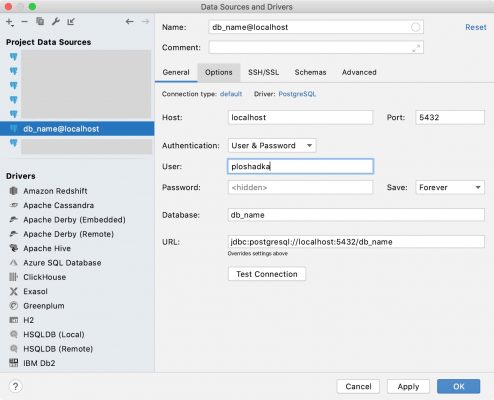
pg_restore и pg_dump
pg_restore и pg_dump это инструменты postgresql, они устанавливаются вместе с ним.
Нужно изменить пути:
/usr/local/bin/pg_dump
на установленные в homebrew:
Как установить PostgreSQL — решения для Windows, Mac OS X, Linux
Как установить PostgreSQL? Для Microsoft Windows , Mac OS X и Linux существует один установщик. Его можно скачать здесь . Кликните по иконке нужной версии установки PostgreSQL , соответствующей вашей операционной системе.
В некоторых из инструкций предполагается, что вы устанавливаете PostgreSQL 9.1. Если устанавливаете более новую версию, замените в этих инструкциях 9.1 на номер инсталлируемой вами версии СУБД.
Запустите установку
Когда программа попросит выбрать один из вариантов, сделайте следующее:
- Когда вас попросят выбрать локаль, выберите UTF-8 . Если варианта UTF-8 в списке нет, выберите вариант UTF-8 в списке локалей для языка. Например, en_US.UTF-8 для английского языка США;
- Если программа попросит установить StackBuilder – он инсталлирует некоторые дополнительные инструменты Web , репликации и ODBC , которые не требуются для CollectionSpace . Но может потребоваться инсталляция некоторых модулей PostgreSQL , таких как PostGIS .
Обратите внимание, что некоторые из перечисленных выше параметров могут не отображаться в зависимости от версии PostgreSQL и операционной системы.
Настройка PostgreSQL
Чтобы установленный PostgreSQL работал с CollectionSpace, необходимо настроить пользователей и изменить некоторые параметры.
- Найдите конфигурационный файл pg_hba.conf . Он расположен в подкаталоге data каталога, в котором установлена PostgreSQL ;
- Откройте этот файл в текстовом редакторе и следуйте приведенным ниже инструкциям;
В Mac OS X по умолчанию это папка /Library/PostgreSQL/9.1.
В Mac OS X нужно иметь права супер пользователя, чтобы редактировать любой из следующих файлов конфигурации.
- Убедитесь, что для » local section » указано последнее слово md5 , а не ident :
# "local" is for Unix domain socket connections only local all all md5
- Измените раздел » IPv4 local connections » следующим образом:
# IPv4 local connections: host all csadmin samehost md5
Это ограничивает набор пользователей PostgreSQL , которым предоставляется локальный доступ к трем базам данных, используемым CollectionSpace: jbossdb , nuxeo и cspace . Например, только пользователь с именем cspace или супер пользователь PostgreSQL с именем postgres может получить доступ к базе данных cspace с локальной машины.
При установке PostgreSQL 9.x на Windows 7 может не принять термин samehost в столбце CIDR-ADDRESS . Если это произойдет, используйте адресную форму 127.0.0.1/32 :
# IPv4 local connections: host all csadmin 127.0.0.1/32 md5
- Убедитесь, что записи в разделе » IPv6 local connections » отключены. В качестве первого символа в строках указывается символ хэш ( # ), если только в вашей системе не активен IPv6 :
# IPv6 local connections: #host all all ::1/128 md5
Современные системы, работающие под управлением Windows 7 и Windows Vista , могут поставляться с включенным по умолчанию IPv6 . Если в вашей системе включен IPv6 , можно поэкспериментировать со следующей конфигурацией — указать ::1/128 для адреса localhost :
# IPv6 local connections: host all csadmin ::1/128 md5
- Если нужно разрешить создание отчетов при подключении к БД с удаленных хостов, тогда следует добавить запись, подобную приведенной ниже, но указав свой адрес подсети. Приведенная ниже конфигурация позволит создавать отчеты удаленно с хостов в определенной подсети UC Berkeley . Для получения дополнительной информации о том, как указать адрес подсети, ознакомьтесь с документацией по pg_hba.conf для используемого релиза PostgreSQL .
host all cspace_reader 169.229.0.0/16 md5
Чтобы автор отчетов мог работать, придется внести еще одно изменение в значение listen_addresses в файле postgresql.conf . Подробнее о поиске этого файла рассказано ниже.
Если вы можете контролировать доступ к PostgreSQL через брандмауэр, то проще ввести значение listen_addresses «*» . Для большей безопасности можно ввести список разделенных запятыми IP-адресов , с которых будут связываться авторы отчетов.
Далее после PostgreSQL установки и настройки Windows нужно внести изменения в конфигурационный файл PostgreSQL :
- Найдите файл postgresql.conf , находящийся в папке data каталога, в котором установлен PostgreSQL ;
- Откройте этот файл в текстовом редакторе и внесите следующие изменения:
max_prepared_transactions = 64
Значение переменной max_prepared_transactions , равное 64 , может оказаться большим для вашей системы. Если это так, установите меньшее значение.
Если это значение действительно слишком велико для вашей системы, вы получите сообщение об ошибке при перезапуске PostgreSQL :
Restarting PostgreSQL . database server: main The PostgreSQL server failed to start. Please check the log output . FATAL: could not create shared memory segment: .
Перезапустите службу PostgreSQL
Если при запуске сервера после установки PostgreSQL выводятся сообщения об ошибках, обратитесь к разделу « Сбои при запуске сервера » в документации PostgreSQL по запуску сервера .
Если вы являетесь пользователем root или sudo , можно выполнить следующую команду:
service postgresql restart
Убедитесь, что вы являетесь пользователем postgres :
sudo su - postgres pg_ctl restart -D /Library/PostgreSQL/9.1/data
Флаг -D указывает местоположение каталога данных PostgreSQL, который также может быть установлен как переменная среды PGDATA. По умолчанию его можно найти по адресу /Library/PostgreSQL/9.1/data.
Если при попытке запустить pg_ctl вы получаете сообщение об ошибке «not found», попробуйте указать полный путь к этому файлу в подкаталоге bin каталога, в котором установлен PostgreSQL. Например: /Library/PostgreSQL/9.1/bin/pg_ctl restart -D /Library/PostgreSQL/9.1/data
Чтобы добавить PGDATA в качестве глобальной переменной среды в / etc / profile , выполните следующие шаги:
sudo vi /etc/profile
Затем добавьте следующую строку:
После этого можно будет выполнить предыдущую команду для перезапуска сервера PostgreSQL без флага -D .
При установке PostgreSQL Windows у вас должны быть права администратора. Кликните правой кнопкой мыши по ярлыку « Мой компьютер » и выберите пункт « Управление ». В пользовательском интерфейсе « Управление » выберите « Службы и приложения » — « Службы ». Найдите службу PostgreSQL ( «postgresql-9.0 — PostgreSQL Server 9.0» ), выберите ее и нажмите на кнопку « Перезапустить службу ».
Настройка типов данных
Откройте консоль PostgreSQL для базы данных template1 :
Если при попытке запустить psql на экране появится сообщение not found», попробуйте указать полный путь к этому файлу в подкаталоге bin; например на Mac OS X: /Library/PostgreSQL/9.1/bin/psql.
Выполните в консоли две следующие команды:
su - postgres psql -d template1 #open the database template1
Под пользователем postgres выполните следующие две команды:
Sudo su - postgres Psql -d template1
При первом запуске команды psql на OS X 10.8.X вы можете увидеть сообщение об ошибке:
dyld: Library not loaded: @loader_path/../lib/libssl.dylib Referenced from: /usr/lib/libpq.5.dylib Reason: Incompatible library version: libpq.5.dylib requires version 1.0.0 or later, but libssl.0.9.8.dylib provides version 0.9.8
Это связано с тем, как Homebrew в Mac OS X и Mountain Lion конфликтуют с определенными системными библиотеками. Решение этой проблемы заключается в том, чтобы скопировать и связать версии библиотеки. PostgreSQL упакован в /usr/lib , где библиотеки хранятся в Mountain Lion .
sudo cp /Library/PostgreSQL/9.1/lib/libssl.1.0.0.dylib /usr/lib sudo cp /Library/PostgreSQL/9.1/lib/libcrypto.1.0.0.dylib /usr/lib sudo ln -fs /usr/lib/libssl.1.0.0.dylib /usr/lib/libssl.dylib sudo ln -fs /usr/lib/libcrypto.1.0.0.dylib /usr/lib/libcrypto.dylib
Еще одним решением может стать пересмотр Homebrew и проверка совместимости с Mountain Lion .
При установке PostgreSQL на Mac OS X в один клик создается ярлык для оболочки PostgreSQL в каталоге Applications / PostgreSQL 9.0 / . Нажмите SQL Shell (psql).app , чтобы открыть новое окно терминала с запущенным psql .
Из этого окна терминала можно получить доступ к базе данных template1 , введя:
psql c template1
psql запускается из командной строки ( cmd ) Windows . Убедитесь, что путь к папке postgres bin хранится в переменной PATH , или просто вызовите ее с полным путем к месту расположения исполняемого файла psql :
psql -d template1 -U postgres
Выполните команды консоли:
CREATE FUNCTION pg_catalog.text(integer) RETURNS text STRICT IMMUTABLE LANGUAGE SQL AS 'SELECT textin(int4out($1));'; CREATE CAST (integer AS text) WITH FUNCTION pg_catalog.text(integer) AS IMPLICIT; COMMENT ON FUNCTION pg_catalog.text(integer) IS 'convert integer to text'; CREATE FUNCTION pg_catalog.text(bigint) RETURNS text STRICT IMMUTABLE LANGUAGE SQL AS 'SELECT textin(int8out($1));'; CREATE CAST (bigint AS text) WITH FUNCTION pg_catalog.text(bigint) AS IMPLICIT; COMMENT ON FUNCTION pg_catalog.text(bigint) IS 'convert bigint to text';
Создайте пользователя csadmin
Для PostgreSQL установки и настройки в командной строке psql ( заканчивающейся на # ) переключитесь с базы данных template1 на postgres , введя следующее:
Введите следующую команду, чтобы создать пользователя csadmin с соответствующими привилегиями. Не забудьте заменить пароль replacemewithyourpassword в приведенном ниже примере на пароль по вашему выбору.
CREATE ROLE csadmin LOGIN PASSWORD ‘replacemewithyourpassword’ SUPERUSER INHERIT NOCREATEDB NOCREATEROLE NOREPLICATION;
В результате вы должны увидеть сообщение, подобное этому: CREATE ROLE .
Закройте программу psql , введя q ( или нажав Ctrl + d ).
Теперь перезапустите сервер PostgreSQL еще раз ( как описано выше ).
Дополнительная настройка
Дополнительная настройка базы данных является необязательной! CollectionSpace будет выполняться, даже если ни одно из описанных ниже действий не будет выполнено.
Ниже приведена обобщенная версия инструкций, размещенных здесь. Если вы хотите получить более подробную информацию, пожалуйста, обратитесь к этой странице.
PostgreSQL установка и настройка Windows выполняется через postgresql.conf . Откройте этот файл в текстовом редакторе и отредактируйте следующие значения:
Теперь через командную строку задайте значение kernel.shmmax . Оно должно как минимум равняться shared_buffer + 128MB :
Затем перезапустите сервер PostgreSQL . Если на экране появится сообщение об ошибке, то нужно будет увеличить значение kernel.shmax .
Затем необходимо определить окончательное значение shmmax :
Откройте файл /etc/sysctl.conf .
И добавьте следующую строку — заменив значение для shmmax :
Наконец, установите необходимое значение cache_size :
Для этого запустите ( и выведите статистику в мегабайтах ):
В результате на экране вы увидите что-то наподобие этого:
free -m total used free shared buffers cached Mem: 4096 3302 793 0 253 1226 -/+ buffers/cache: 1822 2273 Swap: 511 216 295
Эффективное значение для cache_size определяется путем сложения значений buffers и cached . В приведенном выше примере:
253 + 1226 = 1479
К этому числу добавляется значение shared_buffers , поэтому в общей сложности мы получаем:
1479 + 512 = 1991 ~ 2 ГБ
Снова отредактируйте файл postgres.conf и установите эффективный размер кэша — значение, выведенное нами в предыдущих шагах:
effective_cache_size = 2GB
Также задайте следующие значения:
work_mem = 16MB # min 64kB maintenance_work_mem = 32MB # min 1MB random_page_cost = 2.0
Перезагрузите установленный PostgreSQL , чтобы изменения вступили в силу.
Мы закончили настройку PostgreSQL . Обратите внимание, что приведенные в этом разделе значения являются примерными. Их необходимо устанавливать в соответствии с настройками вашей системы. Более подробную информацию о настройках можно найти здесь.
Установка и настройка PostgreSQL на MacOS
В этой заметке будут описаны установка и настройка PostgreSQL для локальной разарботки на MacOS.
Устанавливаем PostgreSQL при помощи brew и добавляем базу данных с именем системного пользователя:
brew install postgres
brew services start postgresql
createdb $
Запускаем консоль сервера PostgreSQL:
В консоли создаем схему и пользователя для проекта:
CREATE ROLE example LOGIN PASSWORD ‘example’ NOINHERIT CREATEDB;
CREATE SCHEMA example AUTHORIZATION example;
GRANT ALL ON ALL TABLES IN SCHEMA example TO example;
\q
Как установить и настроить PostgreSQL в MacOS
Как создать пользователя и базу данных в PostgreSQL
Ну и на всякий случай:
postgres=# CREATE DATABASE DB_NAME; CREATE DATABASE postgres=# CREATE USER USER_NAME WITH password 's3cr3t'; CREATE ROLE postgres=# GRANT ALL ON DATABASE DB_NAME TO USER_NAME; GRANT postgres=# \c DB_NAME You are now connected to database "DB_NAME" as user "postgres". DB_NAME=# REVOKE ALL ON SCHEMA public FROM public; REVOKE DB_NAME=# GRANT ALL ON SCHEMA public TO DB_NAME; GRANT DB_NAME=# \q – как вариант.
Заметки о настройке различных IT-штуковин. Настройка, допиливание, полировка. Конфигурируем приложения и тюнингуем сервера. Полезные параметры и ключи запуска программ. Увеличиваем скорость, уменьшаем отклик, ускоряем работу и улучшаем результаты работы. Объясняем …

Операционная система для Mac Book, Apple, iPhone, iPad и прочих i-что-то. Построенная на базе Unix, ядро Darwin показало мощь в лице Маков, кастомизмруемость и удобство в Эйр Маках, ценность и …

Базы данных: sql, nosql, postsql и прочие варианты языков запросов и систем управления реляционными и около реляционными базами данных. Key-value хранилища на подобии Redis, Ignite, Memcached — скорость работы хранилищ …
PostgreSQL
Заметки по работе в PostgreSQL и настройке. А также переход с других баз данных

Также может быть вам интересно:
- Как получить дерево директорий на Bash одним однострочником
- Как установить PostgreSQL на Linux и создать базу и пользователя
- Как настроить отправку почты из Django
- Добавляем поддержку медиа-файлов в Django проект
- Настройка журналирования (логирования) в Python с примерами
Свежее на «Цифре»
MessageId или как дебажить систему с минимумом проблем
Программы, 74 дня назад
Проверочный список для выпуска промышленных приложений с иллюстрациями
Работа и управление, 30.07.2023
В Google Pixel и Windows Snipping Tool есть возможность восстановления обрезанных изображений
Новости, 23.03.2023
Два подарка «под ёлочку» от Heroes of Might and Magic
Новости, 25.12.2022
Вышел Pulsar – редактор кода на основе Atom
Новости, 25.12.2022
Ленивый backup PostgreSQL
Программы, 17.12.2022
Google анонсировала OSV-Scanner: сканер уязвимостей в программных проектах
Новости, 16.12.2022

Как упаковать (собрать) Docker-контейнер со своим проектом и запустить его
Пример простых команд и конфигов для сборки проекта в образ Docker, его запуск в контейнере.
Консольные команды
a2enconf • Включить конфигурационный файл Apache в …
archey • Утилита отображения информации о вашей …
chsh • Смена пользовательской оболочки входа. Изменяет …
Общие команды
dd • Преобразовать и скопировать файл. Создать …
oc • Контейнер OpenShift для консольного интерфейса …
Общие команды
shuf • Генерация случайных перестановок. Случайным образом …

Панель администрирования Django — настройка вида (шаблона)
Простой способ подключить админку к сайту на Django, как сконфигурировать адмиин-панель, как изменить оформление администрационной панели Django фреймворка.

Панель администрирования Django — подключение, настройка, поиск, фильтрация
Простой способ подключить админку к сайту на Django, как сконфигурировать адмиин-панель и добавить функциональность поиска, массовых действий, как изменить оформление …

Google прекращает поддержку сторонних приложений в API Chrome-like
Гугл отключает всех пользователей Chrome-зависимых API. Зачем? К чему это приведёт?

О многозадачности и планировщике задач (шедулер)
Небольшой экскурс в проблемы многозадачности и реализации планировщиков.

Очередь обработки Redis на Python
В базе данных Redis есть занимательная структура данных — список. Он подходит для разных задач, но в этой заметке речь …

Примеры работы с NoSQL базой данных Redis из Python
База данных Redis имеет множество возможностей для оптимизации работы программ и добавления различных занимательных возможностей ваших проектов. Поэтому, безусловно, стоит …

Три примера работы с SQL базой данных в Python — Pony ORM (бонус)
К заметкам про работу с базой данных из sqlite3, sqlalchemy.Table и sqlalchemy.orm решил добавить и заметку про Pony ORM — …