
Как установить программу в macOS
Установка программ в macOS невероятно проста по сравнению с большинством остальных платформ. Тем не менее, процесс может показаться запутанным на первый взгляд для многих пользователей.
Cодержание
- Распаковка архивов
- Установка программ
- Заключительный этап
Есть два основных способа установки ПО: автоматический (при покупке приложений в AppStore) и вручную (после скачивания архивов из Интернета или установке с диска). С автоматическим все понятно и просто, поэтому подробнее рассмотрим второй способ.
Распаковка архивов
Если у вас есть файл с расширением .zip, просто кликните по нему дважды и ждите пока система сама его откроет.
Часто встречаются программы, сжатые с StuffIt и имеющие расширение .sit или .sitx. Для разархивирования этих файлов необходимы программы StuffIt Expander или The Unarchiver, который уже должен быть установлен на компьютере в Программах.
Образ диска является наиболее часто используемым метод для упаковки программ. У них расширением файла является .dmg. Кликните по файлу дважды, после чего он будет смонтирован. При этом в Finder появится виртуальный съемный диск, с которого можно продолжить установку.
Установка программ
Финальным шагом является непосредственная установка приложений. Издатели программного обеспечения обеспечивают установку двумя методами: либо предоставляя само приложение, либо установщик. Оба метода очень просты.
В первом случае достаточно имеющееся приложение переместить в папку Программы [Applications] (можно простым перетаскиванием в Finder). Он используется, если вес файла .app небольшой.
В случае сложных и тяжелых программ используется установщик с расширением .pkg. Просто кликните два раза на файл с таким раширением, чтобы запустить программу установки и следуйте инструкциям.
Заключительный этап
Если для установки использовался образ диска, то его необходимо размонтировать (изъять). Это можно сделать с помощью значка извлечения рядом с виртуальным съемным диском в боковой панели Finder. Или выберите этот диск и используйте сочетание клавиш ⌘ command + E .
Как установить программу на МакБук
В отличии от Айфонов и Айпадов устанавливать программы на Макбук можно двумя способами:
- Скачивая их из App Store,
- Скачивая дистрибутивы этих самых программ где-либо.
Бесплатная
диагностика
Даже если ремонт не потребуется, мы выполним диагностику бесплатно
Удобная
оплата
Вы можете оплатить ремонт наличными, картой, безналом, и постоплатой (для компаний)
Качественный
ремонт
Ремонт выполняют профессиональные инженеры оригинальными запчастями
Расширенная
гарантия
Мы даем гарантию от 6-ти месяцев до 3-х лет на выполненные работы
Конфиденциальность
данных
Мы уважаем личное пространство, и гарантируем сохранность персональной информации
Установка программ из App Store
Подарок с любым ремонтом
Крути колесо и получи полезный подарок!
Испытай удачу Получить подарок
Беспроигрышная
лотерея
Испытай удачу с выгодой для себя!
Установка программ на Mac OS без Apple ID и App Store
Чтобы установка программ на Макбук была безопасной, скачивать приложение нужно с официального сайта разработчика, или, как минимум, из проверенного источника. Например, скачиваем программу iMazing с официального сайта разработчика — imazing.com, для чего кликаем «Загрузить бесплатно» на главной странице сайта или «Загрузить для Mac» на странице «Загрузка».
Далее операционка уточнит действительно ли вы хотите скачать imazing в загрузки, и нужно выбрать «Разрешить».
Далее начнется процесс скачивания, следить за которым можно по шкале прогресса.
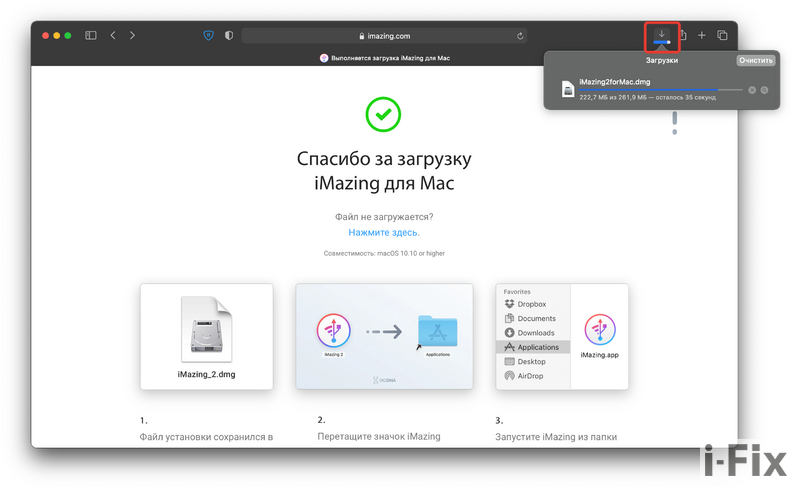
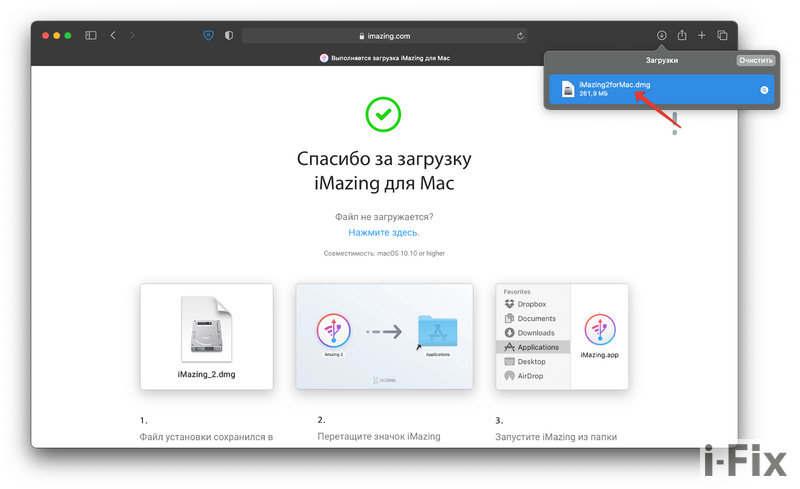
После скачивания программы с сайта разработчика, видим новый файл с расширением .dmg в списке «Загрузки», и дважды кликаем по нему.
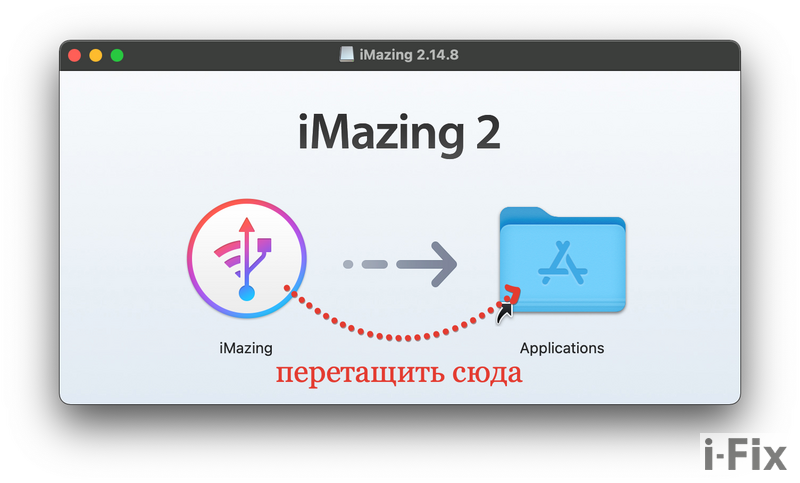
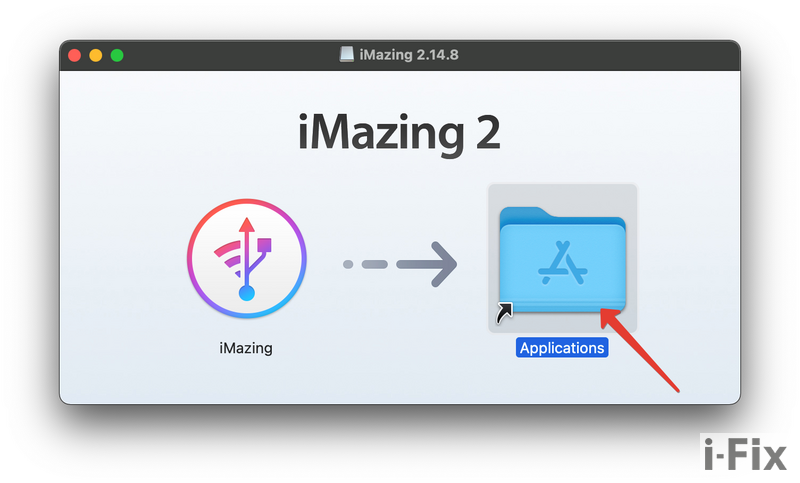
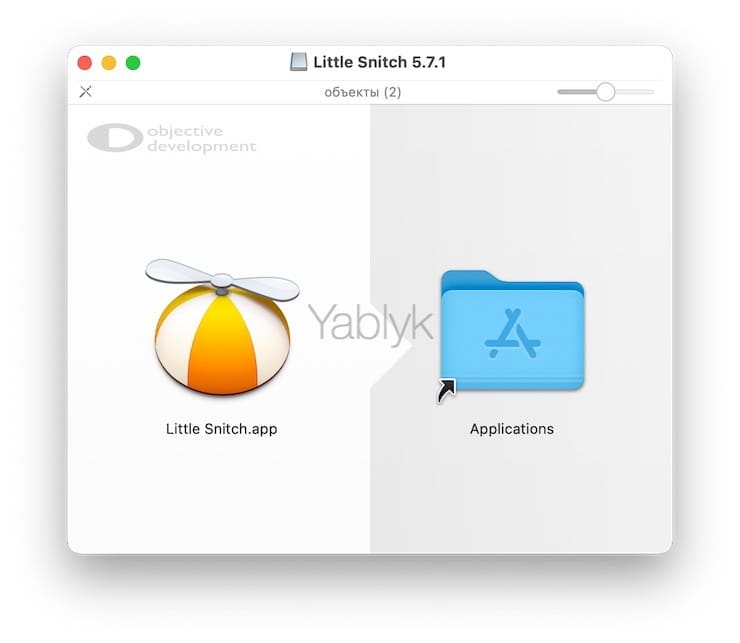
Открывается окно установки программ MacOS. Оно практически всегда выглядит одинаково – слева иконка приложения, которую предлагается перетащить на иконки папки «Программы».
Да, установка программ в маке происходит значительно проще чем в винде, и заключается, как правило, в перетаскивании устанавливаемой программы в папку Программы.
Наводим курсор на иконку программы, наживаем левую кнопку мыши и удерживая, перетаскиваем ее на иконку папки «Applications», расположенную справа.
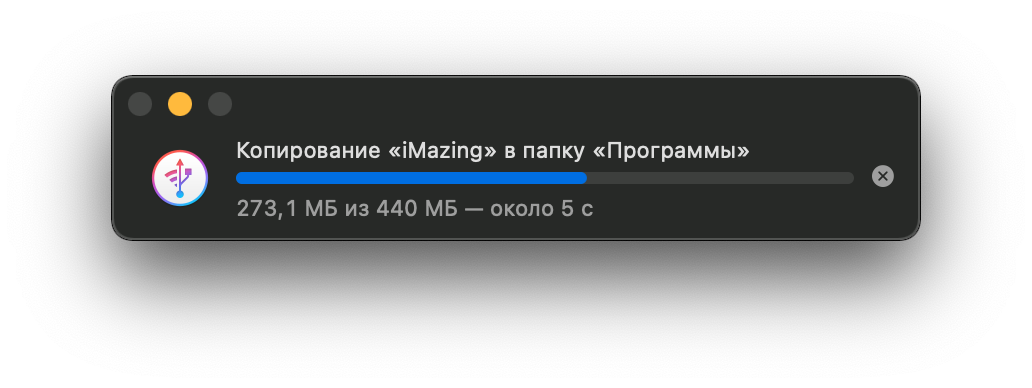
Начнется копирование файла, которое займет некоторое время. Ждем окончание процесса.
После чего можно сразу перейти в папку «Программы», тут же дважды кликнув по иконке «Applications», которая на самом деле является ярлыком от «Программы».
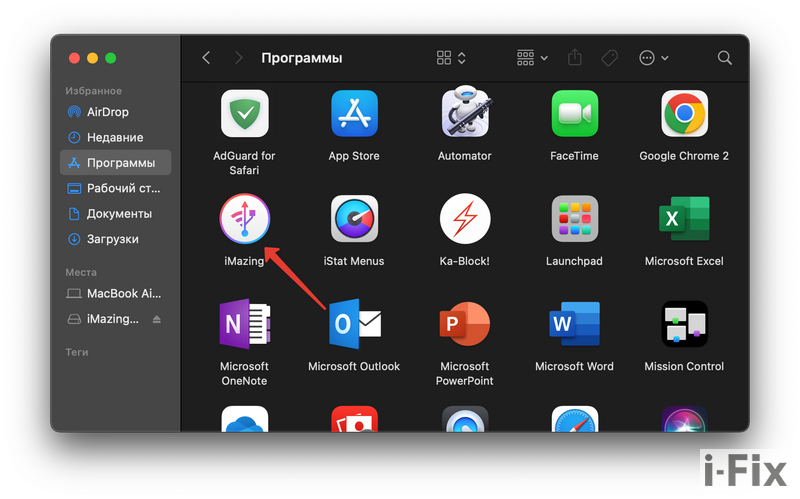
В открывшейся папке находим иконку только что установленной программы, в нашем случае это iMazing, и дважды кликаем по ней.
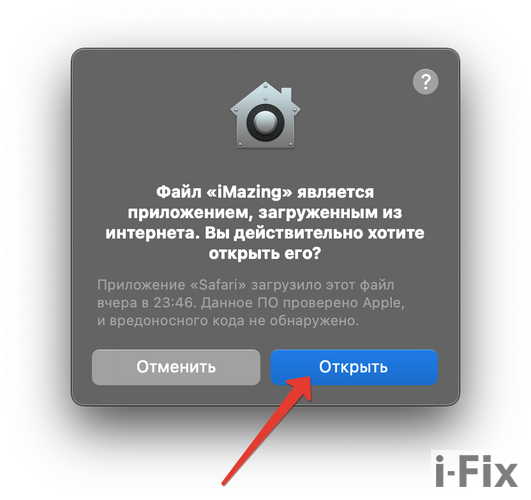
Откроется окно предупреждения, которое уточнит действительно ли следует запустить программу, скачанную там-то и тогда-то. Оно появляется только при первом запуске новой программы. Это очередная степень защиты операционной системы, позволяющая оградить от запуска случайно загруженного вредоносного ПО. И так как мы уверены в том, что iMazing не является вредоносным софтом и скачали его с сайта разработчика, нажимаем «Открыть». Если в предкпреждении будут указаны данные не соответствующие действительности, то нужно нажать «Отменить», и удалить эту программу.
Далее мы увидим окно самой программы. Если программа подразумевает платную лицензию и пробный период, то первым делом будет запрос на покупку, ввод лицензионного ключа или использование пробного периода. В нашем случае выбираем «Продолжить пробный период».
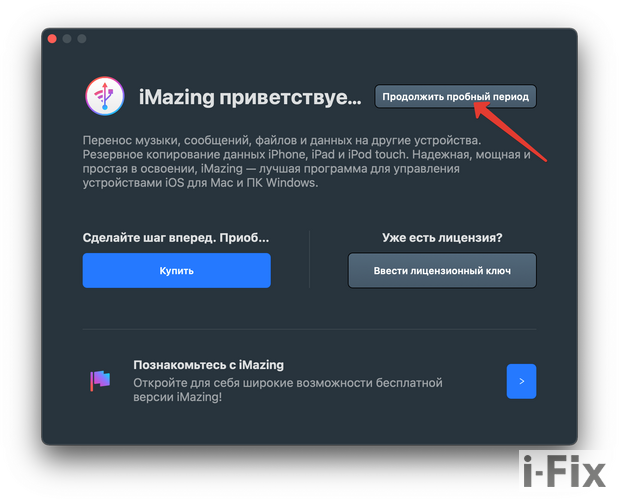
И попадаем в основное окно программы.
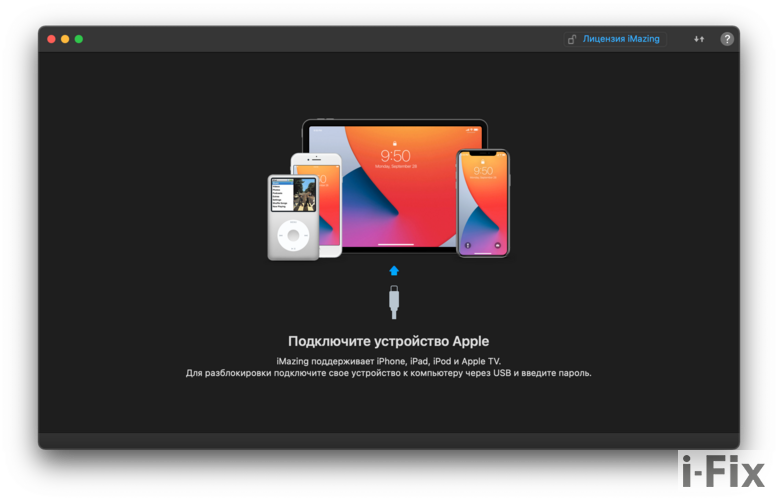
Как пользоваться iMazing для установки Сбербанка, Альфа Банка и прочих удаленный программ из App Store рассказываем здесь.
Как установить программу в macOS?
В этой инструкции для начинающих мы рассмотрим самые распространённые способы установки приложений на компьютеры Mac.
Как устанавливать приложения и игры из Mac App Store
Главным способом установки приложений на Mac по-прежнему является приложение App Store. Первым делом, для загрузки любого ПО из Mac App Store понадобится учетная запись Apple ID. Подробную инструкцию о создании Apple ID вы найдете на этой странице.
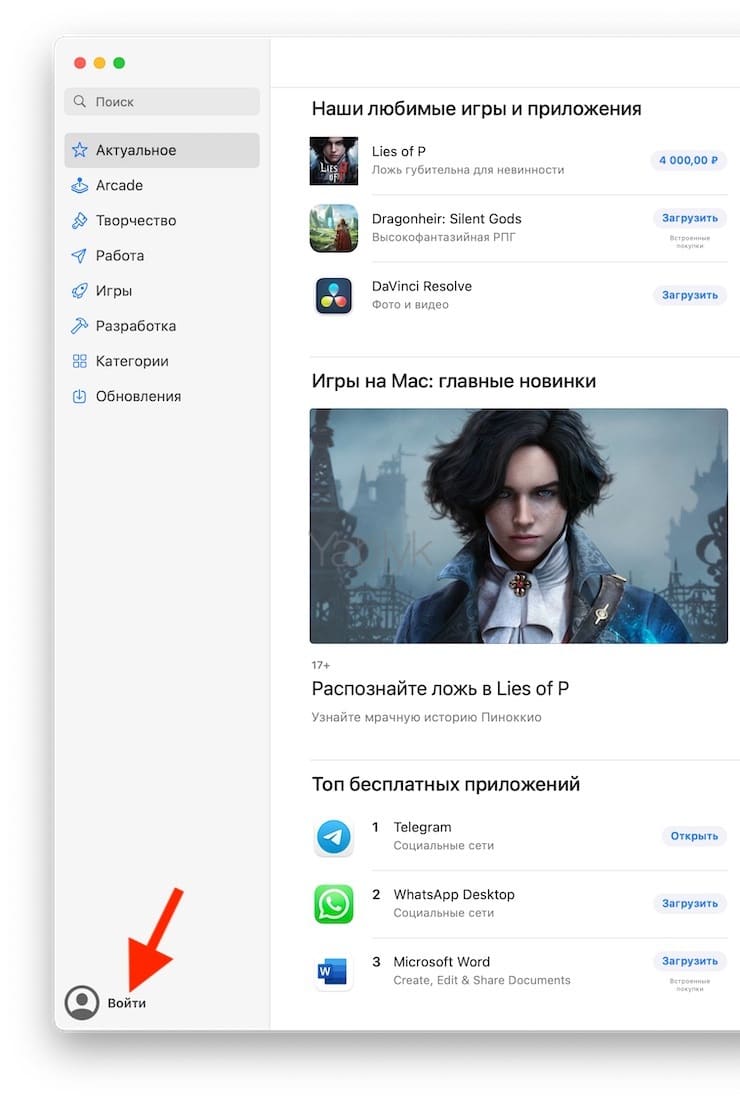
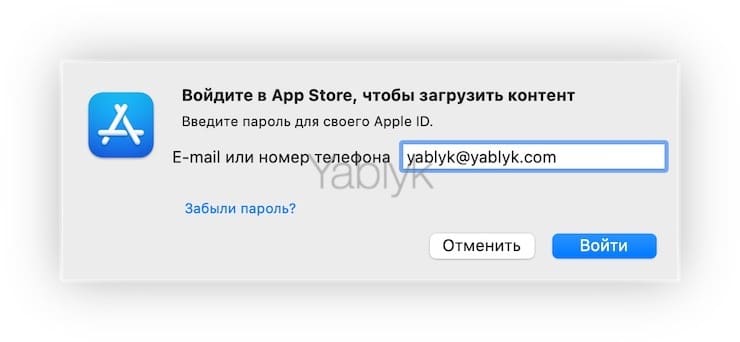
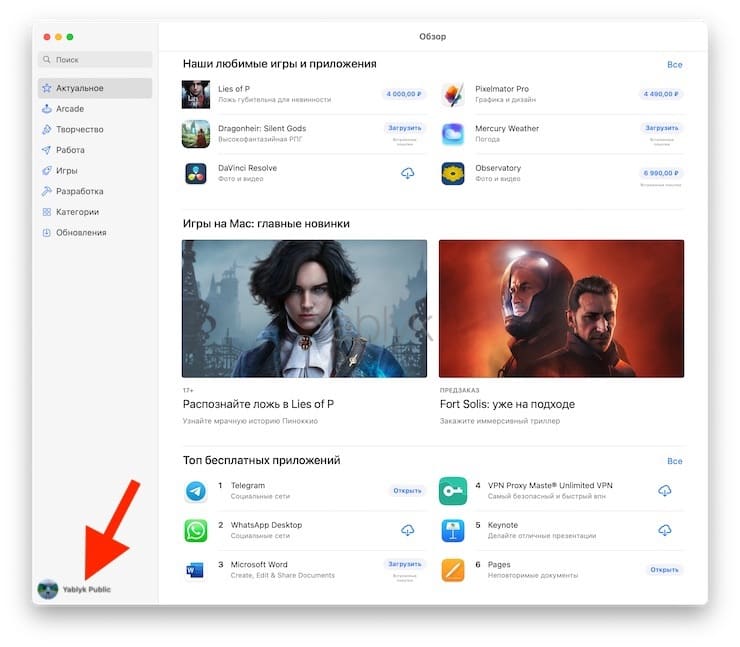
В Mac App Store всё «по-яблочному» просто — запустили фирменный магазин, выполнили вход в учетную запись и отыскали интересующее приложение в соотвествующих разделах или через поиск и нажали кнопку «Загрузить».
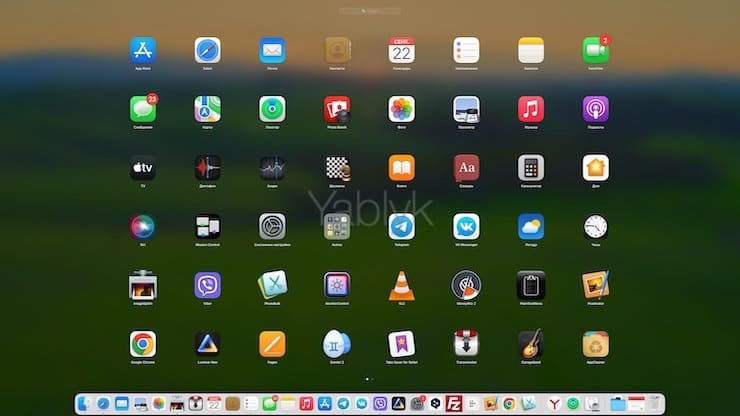
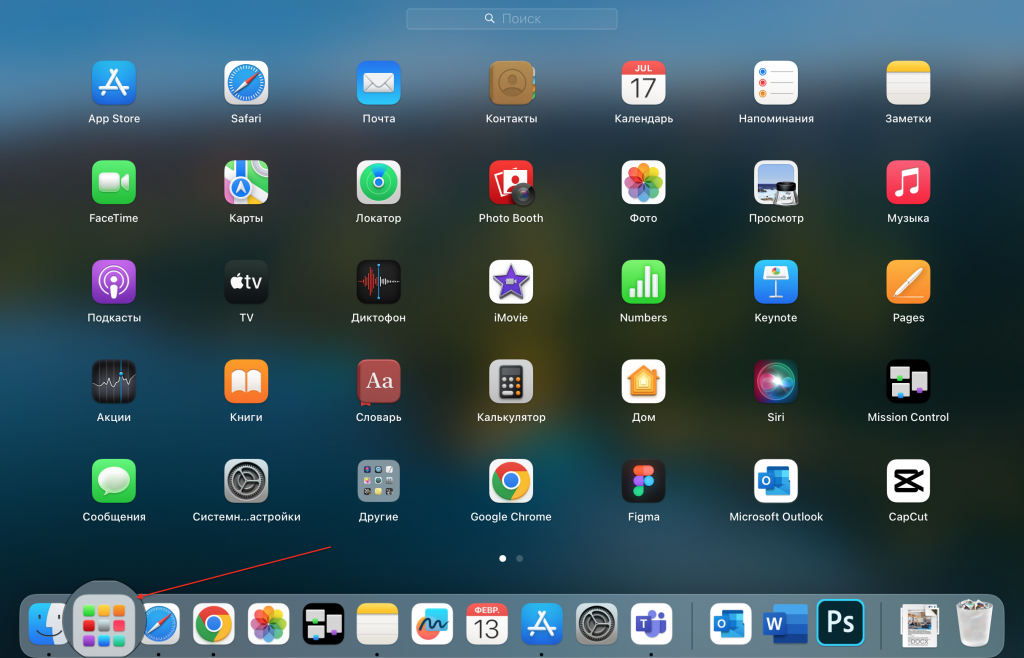
После окончания процесса скачивания и установки, приложение отобразится в Launchpad (скриншот ниже), а также в папке «Программы» в Finder.
Как устанавливать на Mac приложения и игры от сторонних разработчиков
Процесс скачивания программ из Mac App Store — тот самый идеал к которому стремится Apple. Но проблема заключается в том, что как и с платформой iOS, прежде чем программа появится в магазине приложений, её проверяют цензоры Mac App Store. Огромный список правил зачастую не позволяет разработчикам реализовать и половины задуманных функций (не удивляйтесь когда видите программу и в Mac App Store, и на сайте разработчика. Скорее всего версия из Mac App Store «урезана» в функциональности). Благо, в отличие от iPhone, iPod touch и iPad, есть возможность скачивания игр и программ из любых источников с последующей установкой.
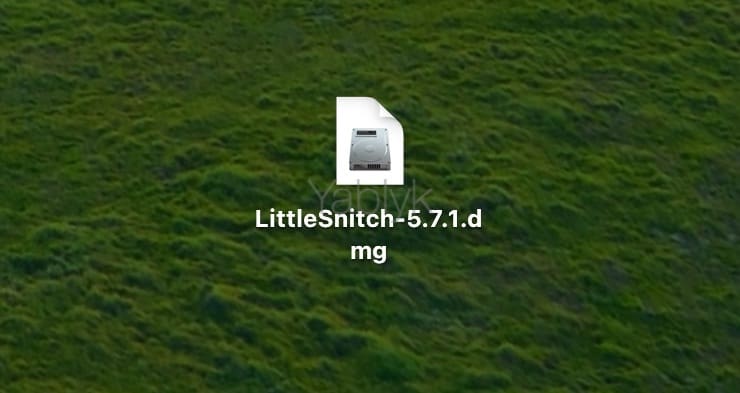
С сайта разработчика, торрентов или других источников скачивается файл в формате DMG (образ). Дважды щёлкнув по нему, образ смонтируется и если не откроется меню автозапуска, то появится соответствующий пункт в разделе «Устройства» левого бокового меню Finder.
Здесь существует два типа установки. Первый — банальное перетаскивание иконки приложения в папку «Программы». Всё! Приложение готово к использованию.
Второй — установка приложений через инсталлятор с выполнением действий диалогового окна. Жмёте «Далее» (как в Windows), соглашаетесь с условиями лицензионного соглашения, выбираете дополнительные опции и устанавливаете ПО.
Почему приложение от стороннего разработчика не запускается?
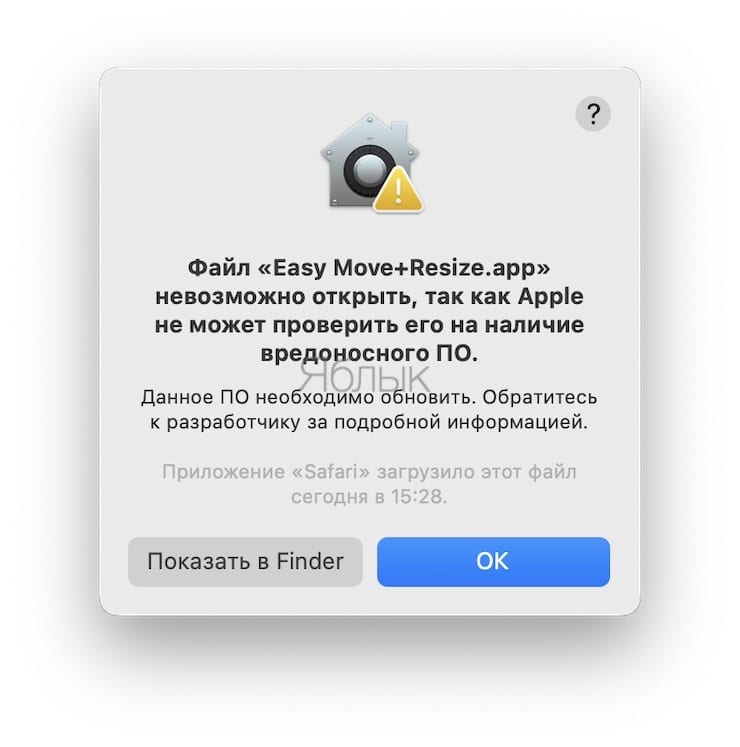
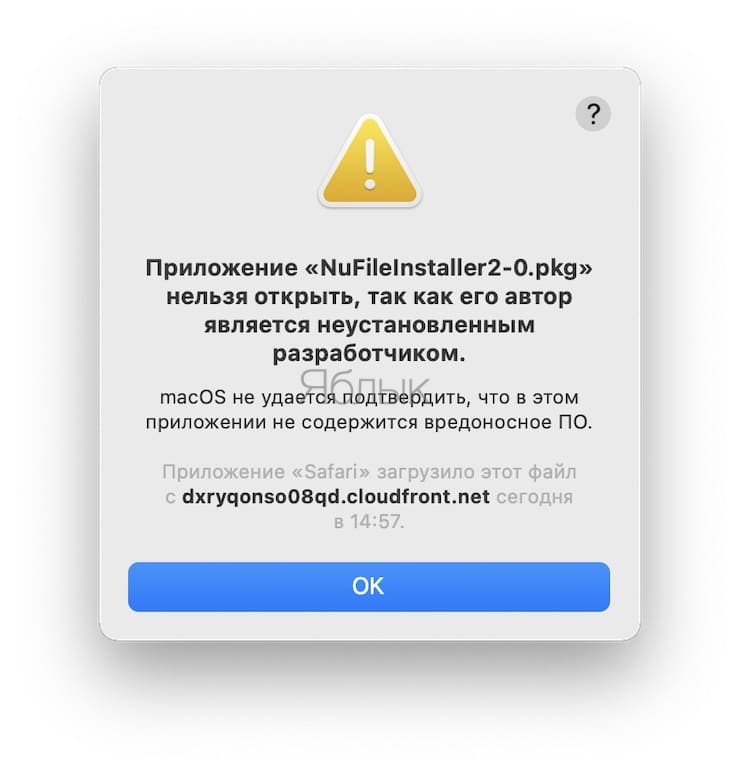
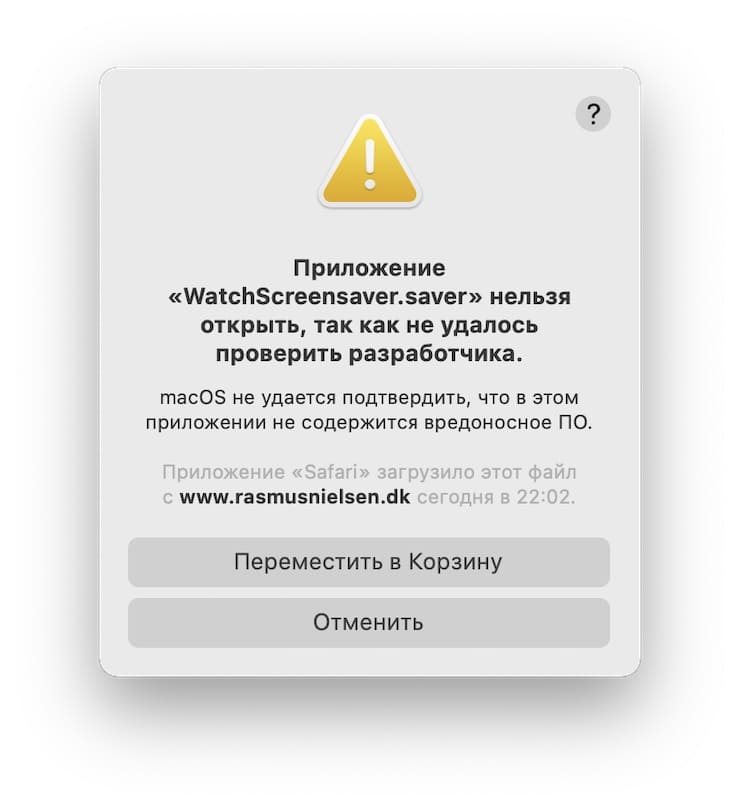
Иногда при попытке установки программы от стороннего разработчика, пользователь может столкнуться с уведомлением:
«Файл невозможно открыть, так как Apple не может проверить его на наличие вредоносного ПО».
«Приложение не удается открыть, так как его автор является неустановленным разработчиком».
«Приложение нельзя открыть, так как не удалось проверить разработчика».
В этом случае необходимо изменить настройки безопасности, принимая на себя ответственность за запускаемые приложения. Более подробно об этом мы рассказали в этом материале.
Как установить Windows-программу на Mac?
Для полноценной работы в среде Windows необходимо установить виртуальную машину (Parallels Desktop, Virtual Box, VMware Workstation и прочие).
�� Смотрите также:
- Возможности клавиши ⌥Option (Alt) на Mac (macOS), о которых вы могли не знать.
- Как звонить (сотовые звонки) с iMac, Macbook Pro, Air или Mac mini?
- Активные углы на macOS: что это, как настроить и пользоваться.
�� Мы в Telegram и YouTube, подписывайтесь!
Короткая инструкция, как установить новое приложение на Mac


Принцип работы в macOS отличается от Windows, поэтому новички в мире Apple могут испытывать некоторые трудности. Например, связанные с установкой программ. Спешим вас обрадовать: скачивать приложения на Mac даже быстрее, чем искать ответ на этот вопрос в интернете.
Как установить приложение из App Store
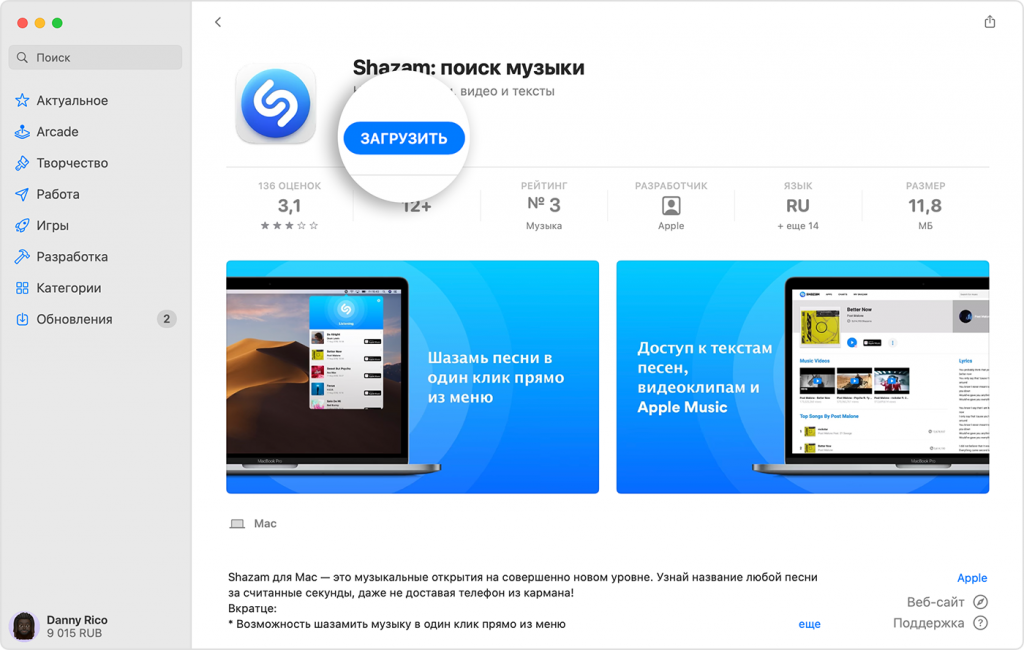
- на Mac откройте App Store. Ярлык программы находится на панели Dock;
- найдите приложение, которое хотите скачать;
- нажмите на кнопку «Получить», а затем на цену или на кнопку «Загрузить» (Get > Install). Если рядом с приложением есть только кнопка «Открыть», значит, оно уже загружено на компьютер.
- введите логин и пароль от вашей учетной записи Apple ID.
Как найти установленное приложение на Mac
Проще всего это сделать с Launchpad – это специальное меню, которое отображает все приложения на компьютере в виде сетки. Значок находится на панели Dock. Чтобы запустить программу, нажмите на ее иконку.
Также можно запустить приложение с помощью Spotlight. Просто введите название программы в поисковой строке и нажмите Enter.
Как скачать на Mac программу из интернета
Если вы устанавливаете приложение из неизвестных источников, то оно появится в папке «Загрузки». Дважды нажмите на файл пакета (значок в виде открытой коробки) или образ диска. Установщик поставщика должен открыться автоматически, но если этого не происходит, откройте его вручную и следуйте инструкциям на экране.
Как установить программу на Mac не из App Store
Эта инструкция подойдет в случае, если вам нужно установить приложение из ненадежных источников. Если оно не зарегистрировано разработчиком в Apple, то у вас на экране всплывет окно с предупреждением. Необязательно, что с устанавливаемой программой что-то не так: возможно, она была создана до начала регистрации. Но приложение не проверялось, поэтому macOS не может определить, было ли оно изменено или заражено вирусами после выпуска.
Безопаснее всего использовать альтернативное приложение установленного разработчика Apple или скачать новую версию из App Store. Но если вы не ищете легких путей, тогда придется запустить программу в обход настройке безопасности. Для этого:
- в Finder найдите приложение, которое нужно открыть (оно должно быть в папке «Загрузки»);
- нажмите и удерживайте кнопку Control, затем нажмите на значок приложения и выберите «Открыть» в контекстном меню;
- нажмите «Открыть»;
- приложение сохранится в списке исключений из настроек безопасности. В дальнейшем вы сможете открывать его обычным способом: двойным нажатием.
Как установить приложение на Mac с диска
Здесь все просто: вставьте диск в оптический дисковод, который подключен к Mac, и следуйте инструкциям на экране.
Хотите использовать свой MacBook на 100%? Приходите в iSpace! Наши эксперты познакомят вас со всеми возможностями macOS и тонкостями при работе с ними.