
Как включить обновление windows 7
Требования
Статья применима для Windows 7
Информация
Функция автоматического обновления Windows позволяет получать официально выпущенные пакеты с обновлениями или исправлениями. Как известно, после выпуска операционной системы ее постоянно улучшают и дорабатывают и именно эти доработки в виде пакетов закачиваются через службу обновления «Центр обновления Windows » и устанавливаются.
Иногда есть необходимость отключить эту службу, например на Вашем компьютере нет доступа в Интернет и эта функция становится совершенно бесполезной, а может у Вас подключен Интернет с ограниченным трафиком. А бывают случаи когда прием обновлений необходимо наоборот включить, например вышло критическое обновление для исправления уязвимости в системе безопасности Windows .
Как отключить или включить автоматическое обновление Windows 7
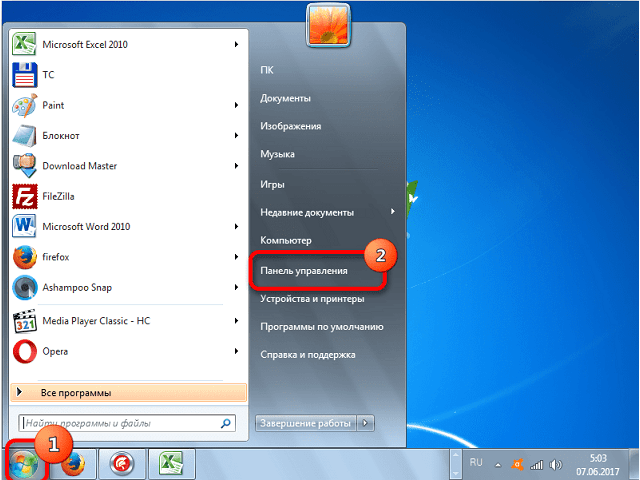
1. Нажимаем кнопку «Пуск» и выбираем пункт меню «Панель управления«;
2. В окне панели управления ставим вид отображения элементов по категориям, для этого из выпадающего списка «Просмотр» выбираем пункт «Категория«;
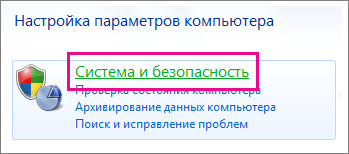
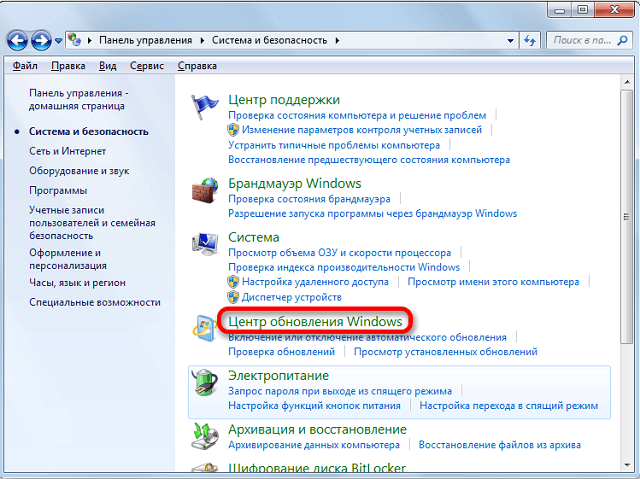
3. Находим категорию «Система и безопасность» и щелкаем по ней левой кнопкой мыши;
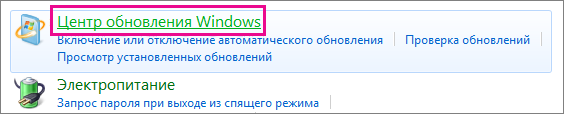
4. В следующем окне находим раздел «Центр обновления Windows » и щелкаем по ссылке «Включение или отключение автоматического обновления»;
5. В открывшемся окне находим раздел «Важные обновления» и в выпадающем списке выбираем «Не проверять наличие обновлений (не рекомендуется)«;
6. Для сохранения изменений нажимаем кнопку «ОК» и закрываем все окна;
Теперь операционная система не будет следить и скачивать пакеты обновлений из Интернета.
Как включить автоматическое обновление Windows 7
1. Для включения функции автоматического обновления Windows , необходимо выполнить действия указанные с 1 по 4 пункты в описании «Как отключить автоматическое обновление Windows 7″;
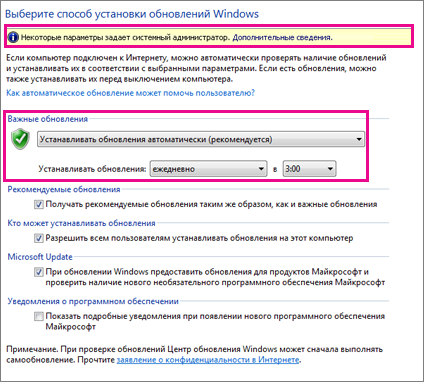
2. В открывшемся окне находим раздел «Важные обновления» и в выпадающем списке выбираем наиболее подходящий для себя вариант:
— Устанавливать обновления автоматически (рекомендуется);
— Загружать обновления, но решение об установке принимаются мной;
— Искать обновления, но решение о загрузке и установке принимаются мной;
| КОММЕНТАРИИ |
Обновление Office с помощью Центра обновления Майкрософт
Если вы включаете автоматическое обновление Windows через Центр обновления Майкрософт, вы также будете получать обновления для предыдущих версий Office, таких как Office 2010, либо для установленных выпусков Office с корпоративной лицензией. Выберите ниже версию Windows, для которой нужно включить автоматическое обновление.
Совет: Для большинства версий Office можно включить автоматическое обновление или получать обновления вручную в самих приложениях Office. Дополнительные сведения см. в статье Установка обновлений Office. Сведения об обновлениях Office для Mac см. в статье Автоматический поиск обновлений Office для Mac.
Выберите версию Windows:
Включение автоматического обновления в Windows 10
- Чтобы открыть Центр обновления Windows, нажмите Пуск >Параметры >Обновление и безопасность.
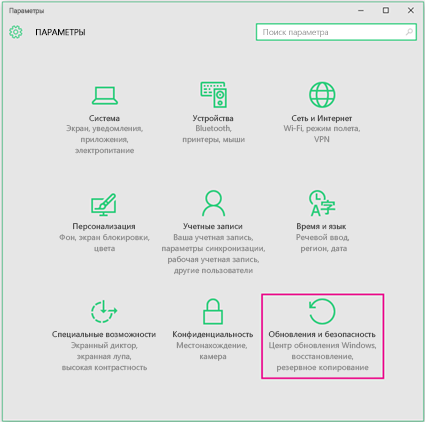
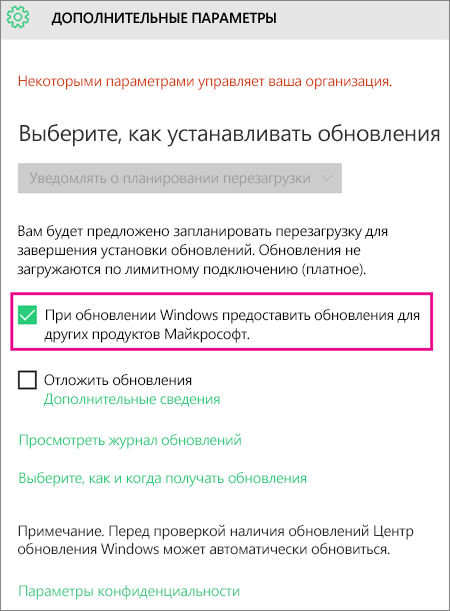
- Выберите Дополнительные параметры.
- Выберите нужные параметры в разделе Выберите, как устанавливать обновления. Например, вы можете установить флажок При обновлении Windows предоставить обновления для других продуктов Майкрософт, чтобы получать обновления Office.
Включение автоматического обновления в Windows 8 или 8.1
- Откройте панель управления. Для этого нажмите клавиши Windows+X, чтобы отобразить список команд и параметров, и выберите Панель управления.

- Щелкните ссылку Система и безопасность.
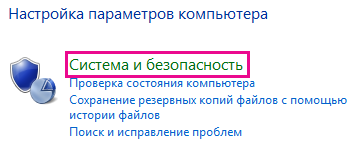
- Щелкните ссылку Центр обновления Windows.

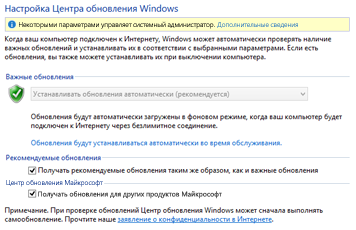
- Нажмите Изменить параметры и настройте нужные параметры. Чтобы получать обновления Office, установите флажок При обновлении Windows предоставить обновления других продуктов Майкрософт. Помните, что в то время, на которое запланирована установка обновлений, компьютер должен быть включен.
Включение автоматического обновления в Windows 7
- Закройте все открытые программы.
- Выберите команды Пуск >Панель управления.
- Выберите пункт Система и безопасность (отображается при просмотре панели управления по категориям).
- Щелкните ссылку Центр обновления Windows.
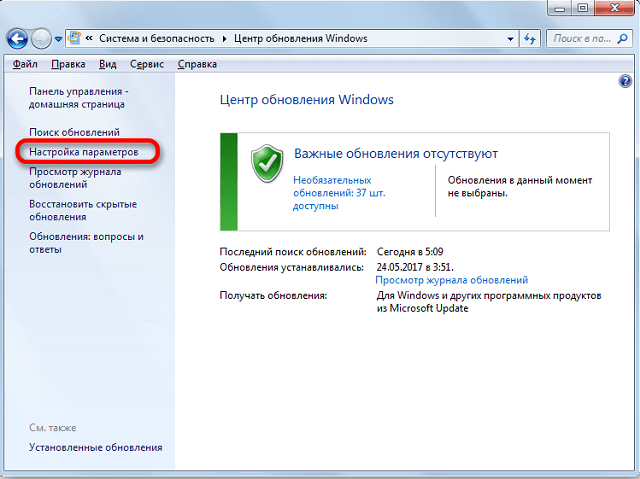
- На левой панели щелкните ссылку Настройка параметров.
- Чтобы получать обновления Office, в разделе Важные обновления выберите параметр Устанавливать обновления автоматически, а в разделе Центр обновления Майкрософт установите флажок При обновлении Windows предоставить обновления для продуктов Майкрософт и проверить наличие нового необязательного программного обеспечения Майкрософт. Сотрудники ИТ-отдела могут настроить для вас автоматическую установку обновлений. В этом случае на желтой полосе появится сообщение и вы не сможете использовать список Важные обновления или задать дату и время установки обновлений:
- Задайте другие параметры. Помните, что в то время, на которое запланирована установка обновлений, компьютер должен быть включен.
- Если элементы панели управления отображаются в виде значков, а не по категориям, последовательно щелкните ссылки Система >Центр обновления Windows >Настройка параметров.
- Вы будете получать обновления для Office, Windows и других продуктов, таких как Zune.
- Обновления бывают трех видов: важные, рекомендуемые и необязательные. Если не установить флажок Получать рекомендуемые обновления таким же образом, как и важные обновления, будут загружаться только важные обновления.
- Рекомендуемые обновления обычно следует устанавливать. Что касается необязательных обновлений, то они добавляют функции, которые могут не требоваться, например возможность изменять язык в программах Office. Устанавливать их не повредит, но их нужно получать вручную.
Включение автоматических обновлений в Windows Vista
- Нажмите кнопку Пуск и выберите пункт Все программы, а затем — Центр обновления Windows.
- Выполните одно из перечисленных ниже действий.
- Чтобы установить обновления, нажмите Установить обновления.
- Чтобы проверить наличие обновлений, щелкните элемент Поиск обновлений.
- Чтобы получить дополнительные сведения, щелкните элемент Просмотр доступных обновлений.
Для внесения изменений или получения дополнительных сведений о процессе обновления щелкните соответствующую ссылку в диалоговом окне Центр обновления Windows.
- Проверка наличия обновлений Используется для поиска доступных обновлений.
- Изменение параметров Используется для выбора параметров получения обновлений от корпорации Майкрософт.
- Просмотр журнала обновлений Используется для просмотра установленных обновлений и состояния их установки.
- Восстановление скрытых обновлений Используется для скрытия обновлений от компьютера и их более поздней установки.
- Обновления: вопросы и ответы Используется для получения дополнительных сведений о процессе обновления.
Включение автоматических обновлений в Windows XP
- Выберите команды Пуск >Панель управления.
- Щелкните элемент Производительность и обслуживание и дважды щелкните элемент Система.
- В диалоговом окне Свойства системы откройте вкладку Автоматическое обновление.
- Выберите требуемые параметры.
- Нажмите Применить >ОК.
Примечание: В классическом представлении дважды щелкните Система, а затем перейдите на вкладку Автоматические обновления.
Как включить службу обновления Windows 7

Обновление операционной системы Windows 7 является важной частью обеспечения безопасности компьютера. Включение службы обновления позволяет получать последние обновления, исправления ошибок и новые функции от компании Microsoft. В этой пошаговой инструкции мы рассмотрим, как правильно включить службу обновления операционной системы Windows 7.
Шаг 1: Откройте меню «Пуск» и выберите пункт «Панель управления».
Шаг 2: В открывшемся окне «Панель управления» найдите и выберите пункт «Система и безопасность».
Шаг 3: В разделе «Администрирование» выберите пункт «Службы».
Шаг 4: В окне «Службы» найдите службу «Обновление Windows».
Шаг 5: Выберите службу «Обновление Windows», щелкните правой кнопкой мыши и выберите пункт «Свойства».
Шаг 6: В открывшемся окне «Свойства: Обновление Windows» выберите пункт «Автоматически» в поле «Тип запуска».
Шаг 7: Нажмите кнопку «Применить» и затем «ОК», чтобы сохранить изменения.
Теперь служба обновления операционной системы Windows 7 должна быть успешно включена. Вам будет предоставлен доступ к самым последним обновлениям от компании Microsoft, обеспечивая безопасность и производительность вашего компьютера.
Комплексный метод включения службы обновления Windows 7
Если вы испытываете проблемы с обновлениями операционной системы Windows 7, то, возможно, служба обновления отключена. Чтобы включить службу обновления Windows 7, выполните следующие шаги:
-
Шаг 1: Проверьте состояние службы
Перейдите в меню «Пуск», выберите «Панель управления» и откройте «Система и безопасность». Затем выберите «Административные инструменты» и запустите «Службы».
В окне «Службы» найдите службу с названием «Windows Update». Проверьте ее состояние. Если служба выключена, щелкните правой кнопкой мыши на ней и выберите «Свойства».
В окне «Свойства: Windows Update» выберите вкладку «Общие» и измените тип запуска службы на «Автоматически».
В окне «Свойства: Windows Update» выберите вкладку «Восстановление». Установите значения «Перезапуск службы» для всех трех пунктов:
- Первая неудачная попытка
- Вторая неудачная попытка
- Последующие неудачные попытки
Затем нажмите «ОК».
После включения службы обновления, перезагрузите компьютер, чтобы изменения вступили в силу. Затем откройте меню «Пуск», выберите «Панель управления» и откройте «Система и безопасность». Выберите «Центр обновления Windows» и нажмите «Проверить наличие обновлений».
Система Windows 7 начнет поиск доступных обновлений и предложит установить их, если они найдены.
Следуя этим шагам, вы сможете включить службу обновления Windows 7 и получать все необходимые обновления для вашей операционной системы.
Шаг 1: Открыть «Панель управления» и выбрать «Система и безопасность»
Перед тем как включить службу обновления Windows 7, необходимо открыть «Панель управления» и выбрать раздел «Система и безопасность». В этом разделе находятся различные настройки и инструменты, связанные с безопасностью и обновлениями операционной системы.
Для доступа к «Панели управления» можно воспользоваться одним из следующих способов:
- Нажмите на кнопку «Пуск» в левом нижнем углу экрана, а затем выберите пункт «Панель управления» в правом столбце меню.
- Нажмите сочетание клавиш Win + R на клавиатуре, чтобы открыть окно «Выполнить». Введите команду «control» и нажмите Enter.
После открытия «Панели управления» выполните следующие действия:
- В разделе «Просмотр по:» выберите значение «Крупные иконки» или «Мелкие иконки».
- Найдите и нажмите на пункт «Система и безопасность».
В результате вы попадете в раздел «Система и безопасность», где можно будет продолжить настройку службы обновления Windows 7.
Шаг 2: Выбрать «Центр обновления» и проверить наличие обновлений
После того, как вы открыли «Панель управления» и нашли раздел «Система и безопасность», следуйте следующим шагам для включения службы обновления Windows 7:
- Нажмите на «Центр обновления».
- В открывшемся окне выберите «Проверить наличие обновлений».
Система начнет проверку доступных обновлений и подготовит список для загрузки.
Обратите внимание, что процесс проверки может занять некоторое время, особенно если на вашем компьютере давно не проводились обновления. Подключение к Интернету также необходимо для успешного завершения этого шага.
После завершения проверки вы увидите список доступных обновлений, которые могут включать в себя важные исправления безопасности, новые функции и улучшения производительности.
Чтобы начать загрузку и установку этих обновлений, выберите все требуемые обновления и нажмите на кнопку «Установить».
Пожалуйста, не прерывайте процесс установки, пока он не будет полностью завершен. После этого ваша система будет обновлена до последней версии Windows 7 с учетом всех исправлений и функций, предлагаемых Microsoft.
Шаг 3: Включить автоматическое обновление и установить рекомендуемые обновления
Когда служба обновления Windows активирована, вы можете настроить ее для автоматической установки рекомендуемых обновлений. Это поможет вам всегда быть в курсе последних обновлений и исправлений безопасности.
- Нажмите правой кнопкой мыши на кнопке «Пуск» в левом нижнем углу рабочего стола.
- В контекстном меню выберите «Панель управления».
- В окне «Панель управления» найдите и откройте раздел «Система и безопасность».
- Выберите «Центр обновления Windows».
- В окне «Центр обновления Windows» найдите и нажмите на ссылку «Изменение настроек».
- Установите флажок напротив пункта «Установить обновления автоматически (рекомендуется)».
Теперь служба обновления Windows будет автоматически загружать и устанавливать рекомендуемые обновления. Вы можете проверить наличие новых обновлений в любое время, запустив Центр обновления Windows и нажав на кнопку «Проверить наличие обновлений».
Примечание: Рекомендуется не только включить автоматическое обновление, но также регулярно проверять и устанавливать доступные обновления. Это поможет поддерживать вашу систему в безопасности и обеспечит наилучшую производительность.
Вопрос-ответ
Где находится настройка обновления Windows 7?
Настройка обновления Windows 7 находится в разделе «Система и безопасность» в панели управления. Чтобы открыть эту настройку, пройдите по следующему пути: «Пуск» > «Панель управления» > «Система и безопасность» > «Автоматические обновления». В этом разделе вы можете изменить настройки обновления, выбрать режим автоматической загрузки обновлений и задать время для их установки.
Как включить обновления на Windows 7 – советы по активации службы
После выпуска операционной системы создатели продолжают работать над ее улучшением, повышая защиту и своевременно устраняя обнаруженные проблемы безопасности. Чтобы обезопасить свой компьютер от вирусных атак, сбоев и прочих неполадок, важно проводить регулярные обновления ПО. Такая процедура выполняется автоматически и не мешает эксплуатации устройства. В статье расскажем, как включить обновления на Windows 7 и выбрать различные варианты их установки.
Панель управления
Стандартным способом, который подойдет в любой ситуации, является использование панели управления. В соответствующем разделе пользователь сможет найти все касающиеся обновлений параметры. Пошаговая инструкция:
- Кликнуть по кнопке «Пуск», расположенной в нижнем левом углу.
- Отыскать и нажать по ярлыку «Панель управления».
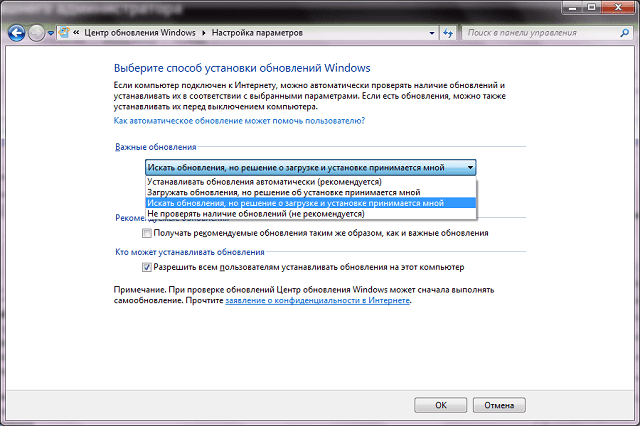
- Устанавливать обновления автоматически» – опция станет ответом на вопрос, как включить автоматическое обновление Windows 7. Ее выбор дает право системе самостоятельно проводить проверку выхода новых версий, скачивание и установку файлов. От пользователя не потребуется никаких действий.
- Загружать обновления, но…» – данный параметр разрешает ОС Windows поиск и скачивание файлов ПО, однако сам процесс инсталляции запускается пользователем.
- Искать обновления, но…» – будет разрешено только проверять информацию о выходе новых версий ПО. Все остальные действия (скачивание файлов и установка) выполняются после отдельной команды пользователя.
- Не проверять наличие обновлений» – полный запрет на установку новых версий ПО. Выбор этой опции решит задачу, как отключить автообновление в Виндовс 7.
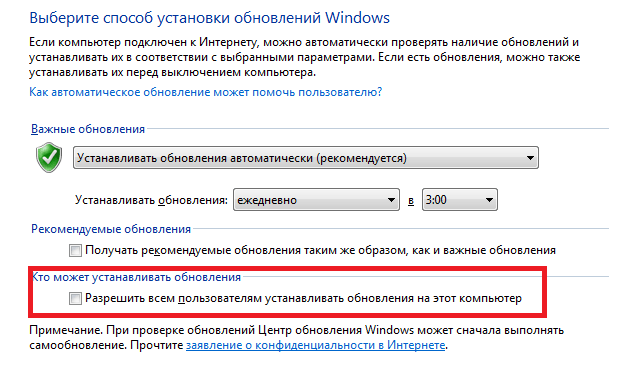
Процедура завершена. В зависимости от выбранных параметров, новые версии ПО будут инсталлированы автоматически или по команде пользователя.
Центр поддержки
Второй метод исходит из того, что при отключении обновлений, Windows 7 отображает соответствующее уведомление на панели задач. Если по системе имеются важные замечания, то на белом флажке отобразится красный кружок с крестиком. Клик по нему раскрывает всплывающую панель с подробностями проблемы. Далее необходимо:
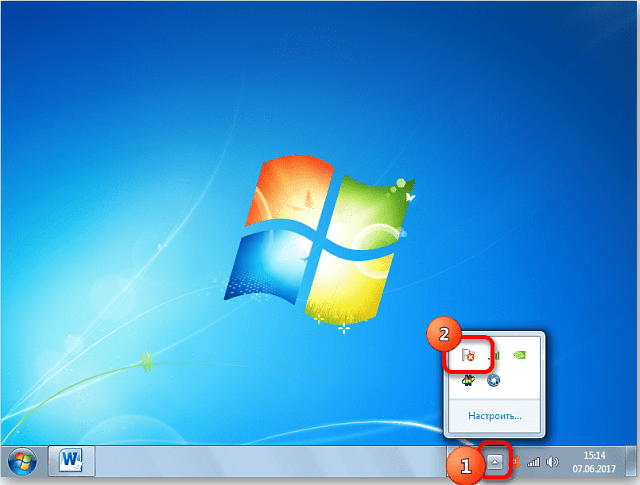
- Открыть центр поддержки, нажав на соответствующий пункт во всплывающем окне.

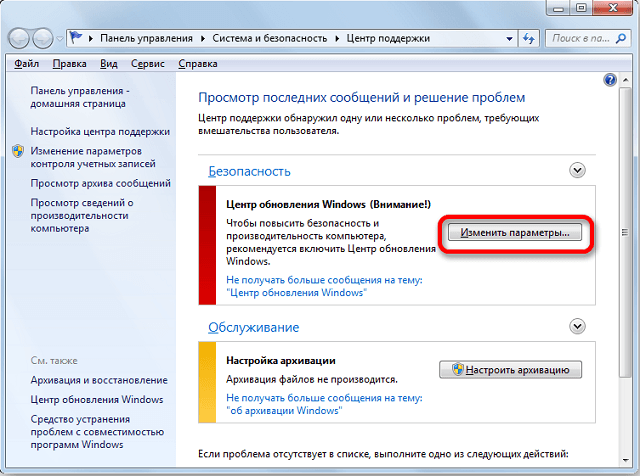
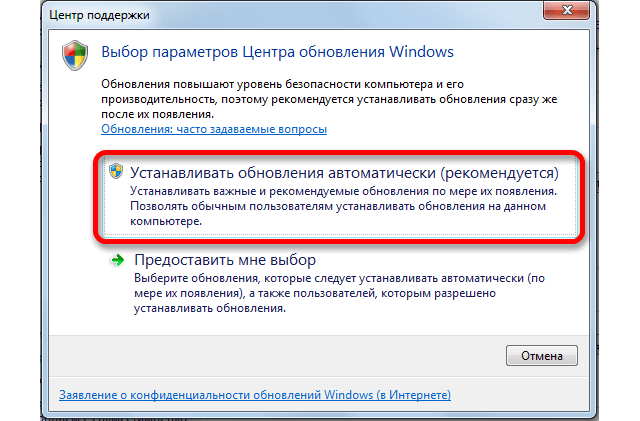
Запуск ответственной службы
Проверка и изменение параметров ответственной службы выполняется в случае невозможности установить обновления. Также инструкция даст объяснение, как сделать, чтобы Виндовс 7 не обновлялся.
В любом из случаев потребуется выполнить следующие действия:
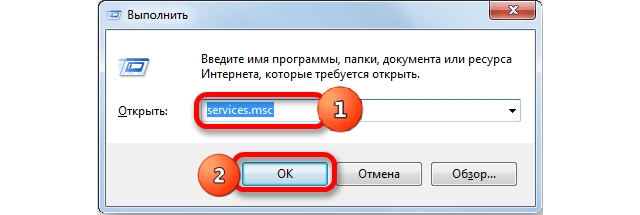
- Через поиск в меню «Пуск» найти и запустить специальную программу – «Выполнить».
- Вставить и активировать команду «services.msc».
-
Для устранения проблем с установкой выставить тип запуска «Автоматически», а также кликнуть по кнопке «Запустить».
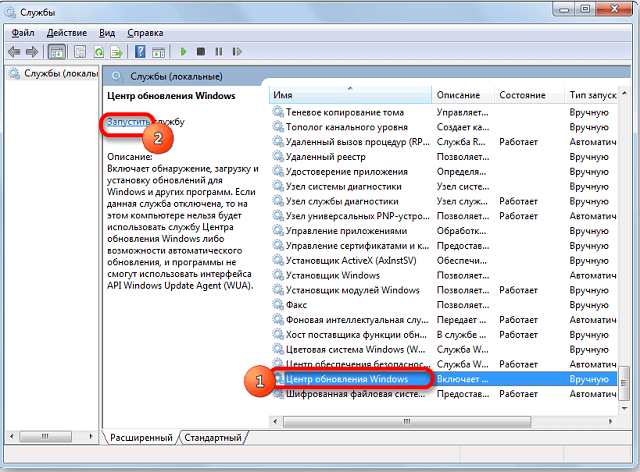
Указанные действия позволят системе автоматической установки начать свою работу. Если служба была отключена, то независимо от настроек центра обновлений, новые версии ПО не будут добавляться на компьютер.