
Установка с внешнего HDD
Я уже как год отказался от DVD привода, а тенденции нетбуков говорят о правильности решения. Но перед мной встал вопрос, как установить операционку без DVD. Не к месту умерла флешка, а когда я пошел в магазин за новой, на глаза случайно попались внешний диски Seagate Expansion, 250Gb версия которого стоила буквально на 500 рублей дороже, чем 8Gb флешка (2323 рубля). А размер и весь которой, не сильно смущал карман куртки.
Размеры:141 x 18 x 80 мм
Вес:0.16 кг
- Подготовка HDD
- Нарезка и подготовка разделов HDD;
- Копирование Windows 7
Подготовка HDD
Вы можете сделать загрузочный диск, установить Windows 7, а затем стереть ее и дальше использовать HDD для своих нужд. Или же сделать намного удобнее:
Если вам не жалко 4 гигабайт места на Внешнем HDD, то Диск можно порезать на две части, в нашем случае я сделал именно так, отдав одну часть под дистрибутив Windows 7, который будет всегда под рукой.
Нарезка и подготовка разделов HDD
1. Идем в:
Панель управления — Администрирование — Управление Компьютером (управление дисками)
Находим Диск 1 (если у вас в системе несколько жестких дисков, найдите тот который равен размеру вашего Внешнего HDD) 
2. Выбираем наш наш Внешний HDD диск:
— Правый клик мышкой — Удалить том;
— Правый клик мышкой — Создать простой том;
В появившемся окне выбираем размер тома 4300 Мегабайт (Под раздел Дистрибутива), и жмем далее, 
В следующем диалоге если необходимо выбираем букву диска, и жмем далее. В новом диалоге, необходимо отформатировать наш новый раздел (FAT 32), жмем далее и готово. 
После этого, необходимо сделать созданный раздел активным, для этого:
— правый клик по разделу — сделать раздел активным.
Теперь наш Внешний HDD имеет следующий вид: 
По такому же принципу форматируем второй раздел на диске, лучше всего в NTFS. но не делаем его активным.
Копирование Windows 7
Никогда еще не было копирование дистрибутива Windows на загрузочный диск таким легким.
Если у вас DVD:
— Просто откройте ваш установочный DVD, выделите все папки и файлы, и скопируйте на активный раздел вашего Внешнего HDD;
Если у вас ISO образ:
— Просто откройте ваш установочный ISO образ через Total Commander или Daemon Tools, выделите все папки и файлы, и скопируйте на активный раздел вашего Внешнего HDD;

Все, ваш Внешний HDD готов выступать в качестве Bootable носителя, достаточно перезагрузится, и в BIOS Установить в качестве Primary Boot Device. определенный Внешний HDD, или просто USB HDD, в зависимости от типа BIOS. Сохраните изменения, и приступайте к установке Вашей Windows 7.
UPD: Для любителей cmd (спасибо theproof)
diskpart
list disk
select disk №
create partition primary
select partition 1
active
format fs=fat32 quick
- Windows 7
- External HDD.
Восстановление данных на съемном жестком диске

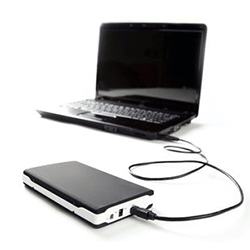
Что делать, если компьютер не опознает съемный (выносной, внешний, переносной) жесткий диск? Такая ситуация случается довольно часто. Съемные usb накопители просты в использовании и очень популярны, но из-за ненадлежащего использования информация и документы, которые на них хранятся, могут быть утеряны.
Рассмотрим несколько простых способов как восстановить съемный жесткий диск без потери данных, если компьютер не может распознать его и получить к нему доступ.
Операционная система не определяет внешний накопитель
Первое, что нужно сделать, это определить, видят ли внешний hdd другие компьютеры. Если они тоже не обнаруживают устройство, скорее всего, поломка в нем, и восстановление внешнего диска невозможно. А если hdd не определяется только одной системой, скорее всего, дело в драйверах или программной несовместимости. Вам может помочь:
- установка необходимых драйверов вручную;
- форматирование внешнего hdd на другом компьютере, где он определяется;
- переподключение накопителя с перезагрузкой компьютера.
Чтобы определить, установлены ли в системе драйвера, зайдите в «Диспетчер задач» и найдите свой накопитель. Внешний hdd должен быть в категории «Другие устройства».
Если проблема заключается в установке драйверов, их нужно обновить. Для этого нажмите на свой внешний hdd правой кнопкой мыши и выберите пункт «Обновить драйверы…». Когда процесс завершится успешно, появится оповещение о подключении устройства и вы сможете вернуть доступ к нему.
Ручное форматирование данных внешнего диска
При необходимости вы можете легко отформатировать переносной жесткий диск. Для этого нужно нажать на его значке правой кнопкой мыши и выбрать соответствующую команду «Форматировать…». Главное, заранее убедиться, что вы не стираете важные данные со съемного жёсткого дика.
Windows предлагает отформатировать съемный накопитель
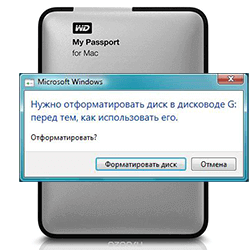
Порой при подключении съемного жесткого диска вместо предоставления доступа операционная система предлагает отформатировать HDD. Но делать это совершенно не обязательно. Самый простой способ восстановить доступ к внешнему hdd – воспользоваться командой CHKDSK.
Порядок действий такой:
- нажмите Windows+R;
- в открывшемся меню в поле для ввода напишите cmd и нажмите Enter;
- откроется консоль, в которой нужно написать «CHKDSK disk_name: /f». Только вместо disk_name укажите букву внешнего жесткого диска, который система предлагает отформатировать.
Это команда позволит устранить некоторые несерьезные поломки, связанные с файловой системой. Процедура восстановления займет некоторое время, что зависит от объема внешнего hdd и количества неисправностей. Вы можете потерять некоторые данные, но не все, как было бы после форматирования.
Кроме того, существуют специальные приложения, которые помогают восстановить файловую систему и реальный объем внешнего жесткого диска. Одно из самых популярных – GetDataBack.
Как восстановить данные на съемном накопителе после удаления разделов
Потерять доступ к переносному hdd можно из-за различных аппаратных и программных сбоев. Утилита Disk Director Suite поможет вам быстро и без проблем восстановить необходимые разделы hdd. Она имеет множество положительных отзывов и очень проста в использовании.
Порядок действий по восстановлению документов следующий:
- Запустите Disk Director Suite.
- Выберите ручной режим управления.
- Найдите область hdd, отмеченную как «незанятая», и нажмите на нее правой клавишей мышки.
- Выберите опцию «Дополнительно».
- Нажмите «Восстановить».
- Кликните по флагу с черными квадратами на панели инструментов, чтобы подтвердить операцию.
Преимущество данной программы заключается в доступном русскоязычном интерфейсе. Кроме того, у нее хорошая справочная поддержка. В большинстве случаев Disk Director Suite сможет успешно восстановить поврежденные разделы винчестера всего за несколько минут.
Если ничего не помогло, а на переносном жестком диске ценная информация, рекомендуем обратиться за восстановлением к специалистам
Часто задаваемые вопросы
Часто задаваемые вопросы
Как восстановить съемный жесткий диск, если компьютер не может опознать его?
Восстановить съемный жесткий диск можно несколькими способами:
- установка необходимых драйверов в ручную;
- форматирование внешнего hdd на другом компьютере, где он определяется;
- переподключение накопителя с перезагрузкой компьютера.
Как восстановить доступ к съемному жесткому диску с помощью команды CHKDSK?
- нажмите Windows+R;
- в открывшемся меню в поле для ввода напишите cmd и нажмите Enter;
- поткроется консоль, в которой нужно написать «CHKDSK disk_name: /f». Только вместо disk_name укажите букву съемного жесткого диска, который система предлагает отформатировать.
Как восстановить данные на съемном жесткой диске, после удаления разделов с помощью Disk Director Suite?
- Запустите Disk Director Suite;
- Выберите ручной режим управления;
- Найдите область внешнего hdd, отмеченную как «незанятая», и нажмите на нее правой клавишей мышки;
- Выберите опцию «Дополнительно»;
- Нажмите «Восстановить»;
- Кликните по флагу с черными квадратами на панели инструментов, чтобы подтвердить операцию.
Загрузка с внешнего жесткого диска
ребята, помогите разобраться. могу я загрузиться с внешнего жесткого диска, где стоит семерка ( достал с ноута ), на компе, где теперь же не биос и стоит десятка?
94731 / 64177 / 26122
Регистрация: 12.04.2006
Сообщений: 116,782
Ответы с готовыми решениями:
При включении загрузка жесткого диска 100%
Установлена win10, жесткий seegate, проверял родной утилитой, так же сторонними diskinfo, никаких.

Как загрузиться с внешнего HDD жесткого диска (на котором ОС Виндовс 10) на ноутбук Acer ASPIRE ES15 ES1-533-C138?
У меня на внешнем жестком диске стоит ОС Виндовс 10.с которой я легко зогружаюсь и роботаю на.
При подключении внешнего жесткого диска система пишет «Устройство не распознано»
Доброго времени суток всем. Собрал компьютер на связке Asus Prime B350 и Ryzen 5 2600. Десятку .
Загрузка Windows 7 с внешнего жесткого диска
Как сделать загрузочным диском с W7 внешний жесткий диск. В Alcohole нет функции записи образа на.


8512 / 3022 / 508
Регистрация: 14.04.2011
Сообщений: 7,543
По умолчанию, 7-ка не умеет грузится с USB накопителей. Плюс к этому, 7-ка очень плохо переносит загрузку на другом железе (не умеет загружаться на разном железе).
179 / 191 / 42
Регистрация: 21.01.2019
Сообщений: 899
Да и не только 7-ка, 8-ка и 10-ка также не умеет на другом железе загружаться
8512 / 3022 / 508
Регистрация: 14.04.2011
Сообщений: 7,543
Начиная с 8-ки, умеют грузиться на разном железе.
179 / 191 / 42
Регистрация: 21.01.2019
Сообщений: 899
 Сообщение от Андрей1224
Начиная с 8-ки, умеют грузиться на разном железе.
Не всегда. И не забывайте про лицензию, на новом железе она не будет активна
Добавлено через 2 минуты
Хотя, вполне легально можно перенести Win8 или 10 на другое железо программой от Microsoft c сохранением лицухиhttps://docs.microsoft.com/en-. —overview
8512 / 3022 / 508
Регистрация: 14.04.2011
Сообщений: 7,543
Сообщение от IPredator
Не всегда. И не забывайте про лицензию, на новом железе она не будет активна
Не всегда и совсем не умеет ->
Сообщение от IPredator
7-ка, 8-ка и 10-ка также не умеет на другом железе загружаться
Это разные вещи.
А про лицензию вообще отдельная тема.
179 / 191 / 42
Регистрация: 21.01.2019
Сообщений: 899
Сообщение от Андрей1224
А про лицензию вообще отдельная тема.
Стоит учитывать при переносе в любом случае
8241 / 2402 / 287
Регистрация: 14.02.2016
Сообщений: 7,449
А вообще возможно диск с виндой подключить по USB и загрузиться с него? Диск WinPE грузится. На то он и заточен грузиться со сменного носителя. А вот обычная винда? Мне кажется что с загрузчиком надо что то химичить.
8512 / 3022 / 508
Регистрация: 14.04.2011
Сообщений: 7,543
Сообщение от mol61
А вот обычная винда? Мне кажется что с загрузчиком надо что то химичить.
Если на этом диске (на USB диске) есть загрузчик, то химичить не нужно. Начиная с Win 8, системы должны загружаться.
179 / 191 / 42
Регистрация: 21.01.2019
Сообщений: 899
Сообщение от mol61
А вообще возможно диск с виндой подключить по USB и загрузиться с него?
Если отвязать от железа, то можно
8512 / 3022 / 508
Регистрация: 14.04.2011
Сообщений: 7,543
Сообщение от IPredator
Если отвязать от железа, то можно
Не вводите людей в заблуждение. Системы начиная с Win 8, умеют загружаться на разном железе (конечно могут быть исключения, но в основном никаких дополнительных телодвижений не требуется) . Про Windows To Go что-нибудь слышали? Вот нашёл у себя скрин примерно пятилетней давности, 10-ка установленная на флешке, загружалась на разном железе.
ТС скорей всего больше не появится, по-моему нет смысла «мурыжить» эту тему.
8241 / 2402 / 287
Регистрация: 14.02.2016
Сообщений: 7,449
Сообщение от Андрей1224
ТС скорей всего больше не появится, по-моему нет смысла «мурыжить» эту тему.
Абсолютно согласен по всем пунктам.
87844 / 49110 / 22898
Регистрация: 17.06.2006
Сообщений: 92,604
Помогаю со студенческими работами здесь
Установка операционной системы с внешнего жесткого диска
Здравствуйте. Я довольно таки много прочитал про эту тему в интернете. Что мне нужно? Мне.
Загрузка жесткого диска на 100%
в последнее время жесткий диск всегда загружен на 100%. как проверить и как вылечить его? .
Загрузка ОС с чужого жесткого диска.
Вот уж не думал, что сделаю столь глупую ошибку, даже стыдно писать. Меня попросили удалить.
Загрузка жёсткого диска на 100%
Ноутбук samsung 370R, на момент покупки стояла win8 сейчас стоит win8.1, столкнулся с проблемой.
Как сделать, что бы при загрузке с внешнего жесткого диска можно было грузиться с логического раздела ?
У меня есть внешний жесткий диск, в нем есть активный раздел и несколько логических. Как сделать.
Загрузка Windows с другого жесткого диска
Здравствуйте,помогите пожалуйста с такой проблемой:у меня на компе 3 жестких диска:1- С-74 Гб. На.
Как сделать загрузочным внешний диск USB-HDD/SSD для установки Windows (без полного форматирования и потери данных)
Вопрос от пользователя
Здравствуйте.
У меня есть внешний жесткий диск USB на 1500 ГБ, заполнен где-то наполовину. Можно ли его сделать загрузочным под установку Windows 10, не форматируя и не удаляя данные с него?
З дравствуйте.
Если все аккуратно выполнить — то да, данные на нем не пропадут и вы сможете устанавливать с него ОС.
Ниже в статье покажу как это можно сделать на примере одного своего диска (используемого для хранения различного софта). Обращаю внимание, что если вы некоторые действия сделаете иначе, чем показано в моем примере — можете лишиться данных на диске. ��
Создание загрузочного внешнего диска
ШАГ 1: подключение
Итак, включите ноутбук (ПК) и подключите свой внешний HDD/SSD к USB-порту (желательно к USB 3.0 — тогда все операции пройдут значительно быстрее).
Также не могу не порекомендовать отключить все остальные диски и флешки от USB-портов компьютера (это поможет избежать различных ошибок при записи. ).
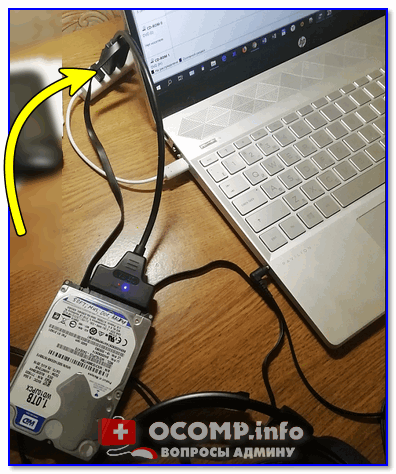
Внешний HDD подключен к USB
ШАГ 2: создание нового раздела под Windows
Далее нам нужно запустить управление дисками (нажмите Win+R , и введите команду diskmgmt.msc в строку открыть, см. скрин ниже). Это ПО встроено во все последние ОС Windows XP, 7, 8, 10, 11.
Как открыть управление дисками — diskmgmt.msc
В управлении дисками вы должны увидеть все подключенные накопители к компьютеру. Нам нужно найти внешний диск, который мы подсоединили к USB-порту.
Далее выберите один из разделов на этом внешнем HDD ( прим. : в большинстве случаев на внешнем диске один раздел — и выбирать не из чего. ), нажмите на нем правой кнопкой мышки и выберите функцию сжать том.
( суть операции : мы от этого раздела «заберем» немного свободного места и создадим из него новый раздел под Windows, куда и запишем загрузочные данные. Операция эта должна проходить без потери информации: по крайней мере, на моем опыте всегда так и было. ). ��
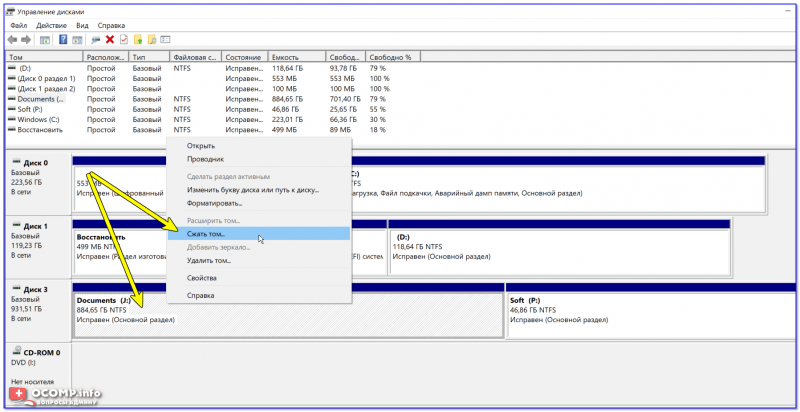
Сжать том (на внешнем диске)
После, в настройках укажите размер нового раздела (рекомендую выбрать цифру в 20-30 ГБ — этого вполне хватит на несколько загрузочных ISO-образов).
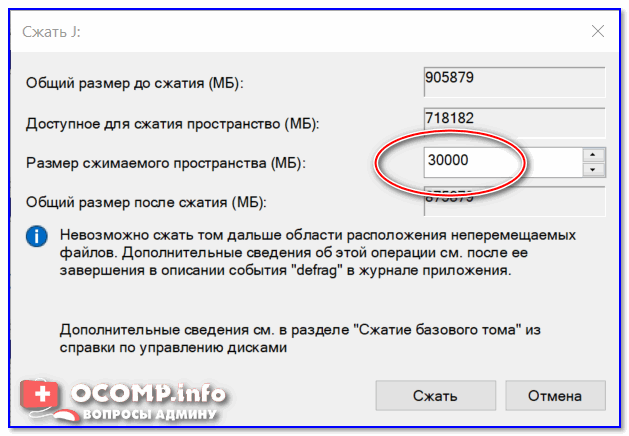
30 000 МБ для нового диска
Затем вы увидите, что на диске появилась новая не размеченная область черного цвета (на которой пока что ничего нет). Щелкните по ней правой кнопкой мышки и создайте простой том .
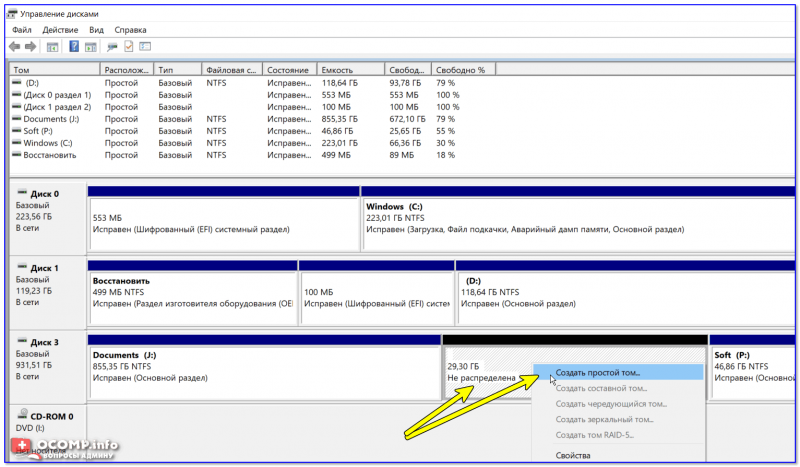
создать простой том
Далее укажите файловую систему FAT 32 , задайте метку тома (может быть любой) и отформатируйте раздел (�� Важно! Форматируется только этот новый созданный раздел, а не целый диск! Поэтому все данные на других разделах этого диска будут целыми).
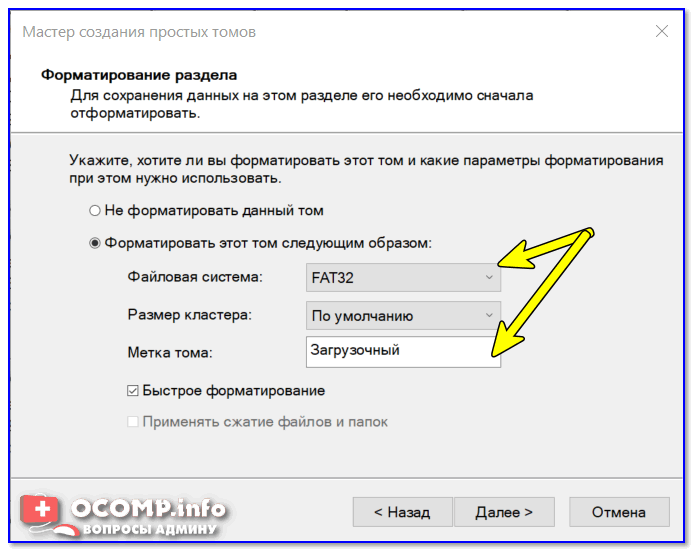
ШАГ 3: делаем этот раздел активным
Теперь нам нужно не забыть об одной очень важной вещице — сделать наш новый раздел активным . Активные разделы служат для размещения загрузчика ОС (если этого не сделать — то почти наверняка вы не сможете с него загрузиться).
Кстати, активным может быть только один раздел на одном физическом жестком диске. Если у вас несколько жестких дисков — то каждый из них может содержать только один активный раздел.
�� Итак, самый простой вариант сделать это — в управлении дисками просто кликнуть правой кнопкой мышки по нужному разделу и выбрать функцию «Сделать раздел активным» . Но, к сожалению, часто эта функция светится серым и не доступна.
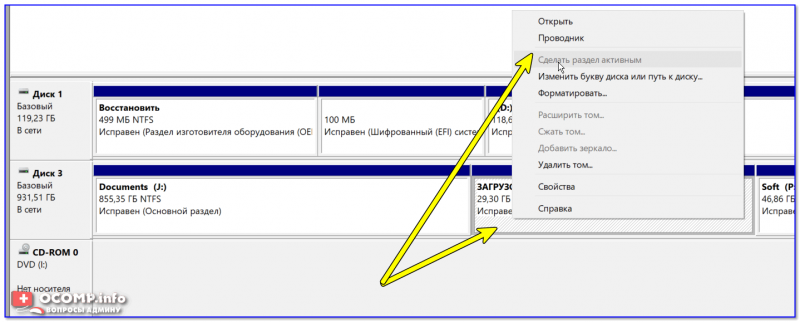
Сделать раздел активным
Сначала необходимо запустить командную строку от имени администратора. Чтобы это сделать — просто откройте диспетчер задач ( Ctrl+Shift+Esc ), создайте новую задачу через меню файл, и используйте команду CMD (пример ниже). ��
Командная строка с правами администратора
Далее нужно последовательно ввести следующие команды (после каждой нажимайте Enter):
- diskpart (запуск утилиты для работы с дисками);
- list disk (увидите список подключенных физических дисков);
- select disk 3 (вместо 3 укажите свой номер диска, на котором создали новый раздел);
- list partition (просмотр всех разделов на выбранном диске);
- select partition 3 (вместо 3 укажите свой номер раздела (тот, который создали шагом ранее)).
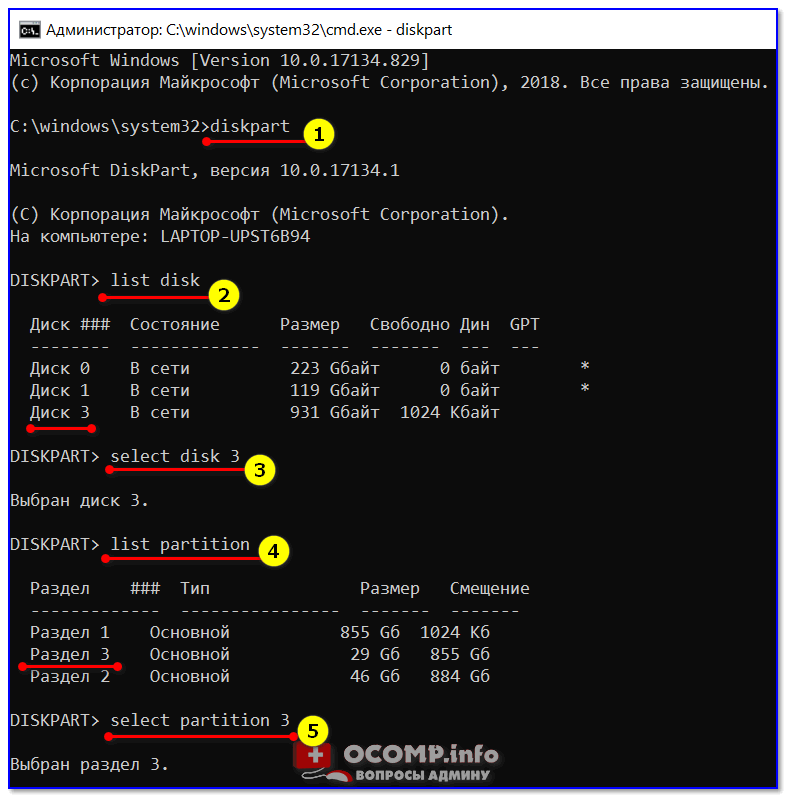
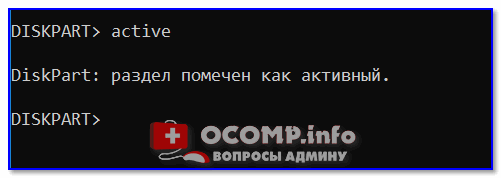
Теперь, когда мы выбрали диск и раздел — просто используйте команду active (если все прошло удачно — появится сообщение, что этот раздел был помечен как активный).
Кстати, если теперь зайдете в «Мой компьютер» — увидите чистый новый диск (пример ниже). Так и должно быть. ����

Новый раздел диска
ШАГ 4: записываем на раздел ОС Windows 10/11
Для начала работ нам нужен образ ISO с ОС Windows 10/11. Если у вас его нет — можете создать по следующей инструкции: �� https://ocomp.info/kak-skachat-win10-legalno.html
Теперь о том, как правильно записать загрузочный носитель.
�� Вариант 1 (рекомендую использовать сначала вариант 2. )
Просто скопировать все файлы из ISO-образа на наш новый раздел. Сделать это можно при помощи обычного архиватора, того же 7Z (лучшие архиваторы: https://ocomp.info/arhivatoryi-analog-winrar.html).
Способ хоть и удобен, но лично я все же прибегаю к спец. утилитам (об этом в варианте 2).
Использовать программу �� WinSetupFromUSB. Обратите внимание, что нужна версия не ниже 1.9 (свой пример я покажу как раз в ней).
Запустить эту утилиту нужно от имени администратора (для этого просто кликните на исполняемом файле правой кнопкой мышки и выберите оное, см. пример ниже).
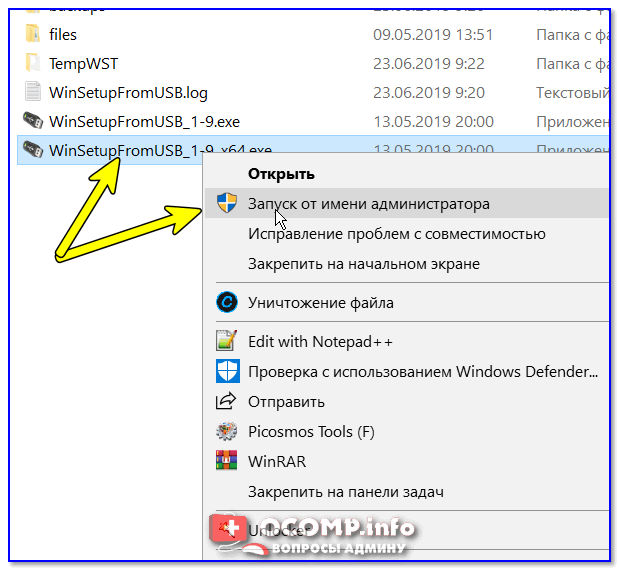
WinSetupFromUSB — запуск от имени администратора
Далее приведу действия по порядку:
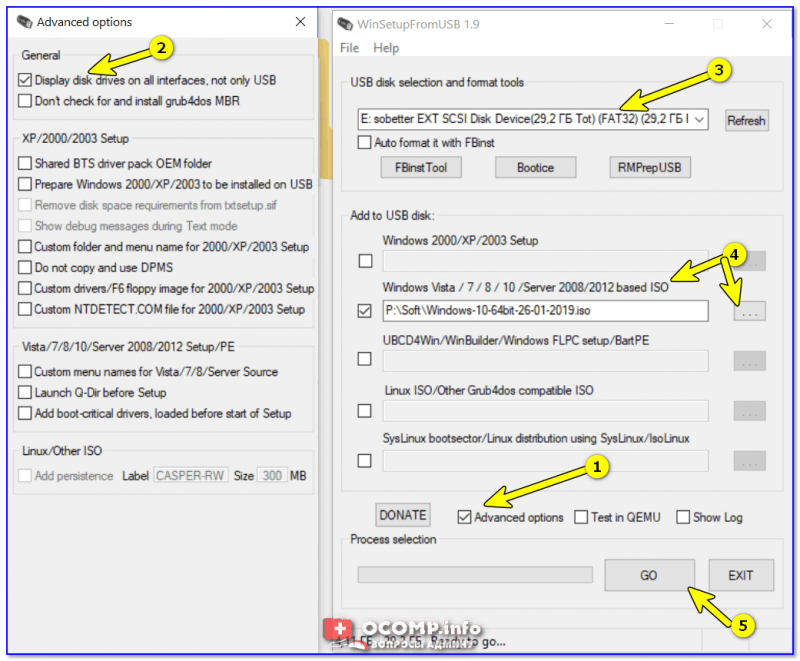
- сначала нужно кликнуть на открытие окна расширенных опций (см. стрелка-1, Advanced options); ��
- включить отображение дисков, подключенных к USB (см. стрелка-2); ��
- выбрать тот раздел , который мы спец. подготовили в предыдущих шагах (ориентируйтесь по размеру);
- указать образ ISO файла с ОС Windows 10/11;
- приступить к выполнению записи.
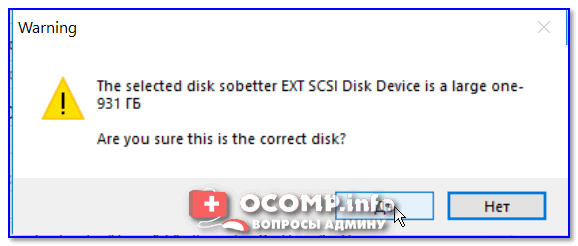
Обратите внимание, что программа должна предупредить вас о том, что вы выбрали внешний диск и он слишком большой. Просто согласитесь.
(�� Важно! Никаких предупреждений о форматировании диска быть не должно! Просто проглядите сообщение, что в нем нет слов formate или erase, delete. ).
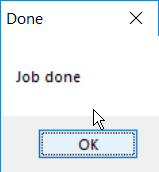
После ~10 мин., если все прошло удачно, вы увидите сообщение, что работа выполнена (Job done). Значит диск готов!
ШАГ 5: проверка работы
В общем-то, если вы все сделали в точности шаг за шагом, как показано выше, то при загрузке ноутбука (ПК) вам нужно только войти в Boot Menu (загрузочное меню), выбрать внешний диск HDD и приступить к установке ОС Windows 10/11 (см. пример ниже).
�� В помощь!
О том, как войти в BIOS и загрузочное меню — можете узнать здесь: https://ocomp.info/bios/
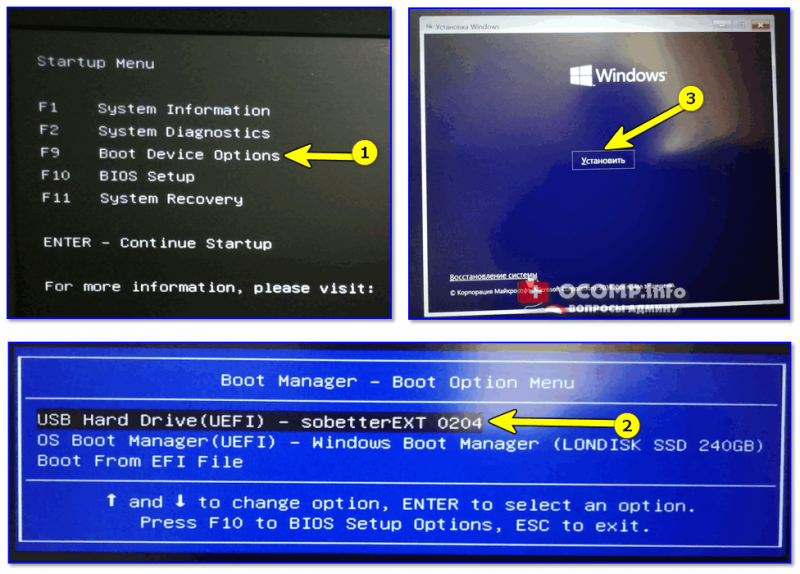
Проверка и загрузка с внешнего HDD
Если в загрузочном меню ваш диск не отображается — в первую очередь необходимо зайти в настройки BIOS и проверить, включена ли возможность загрузки с USB-устройств (параметр USB Boot должен находится в значении Enabled, см. пример ниже). ��
Как правило, данную настройку можно найти в разделах BOOT или System Configuration.
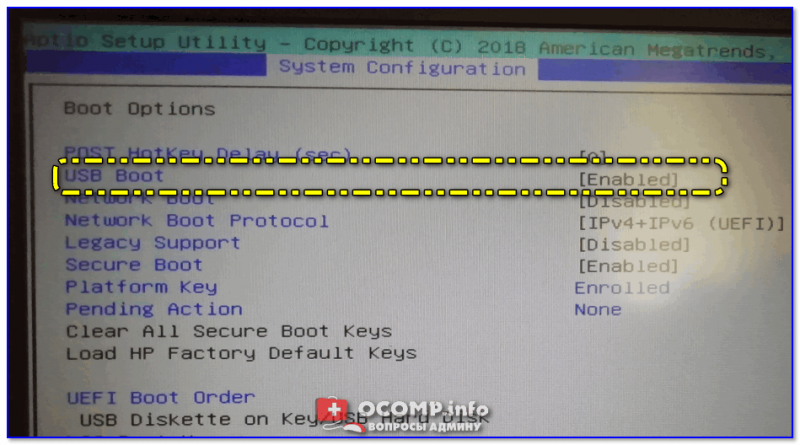
Если диск не виден — проверьте включена ли загрузку с USB в BIOS
Примечание : инструкция актуальна для относительно новых компьютеров (ноутбуков) поддерживающих UEFI.
На этом пока все, дополнения по теме были бы кстати.
Ни пуха ни пера!
Первая публикация: 23.06.2019


День добрый!
Что скажите, если я хочу это все проделать с HDD на который и хочу установить эту же Windows, получится ли у меня провести такую процедуру? Если сталкивались с этим, подскажите, какие есть подводные камни?
Добрый.
Вы хотите на внешний диск установить Windows? Это можно, но использовать ее лучше как резервную систему (иначе постоянные тормоза). Более подробно тут: https://ocomp.info/ustanovit-windows-10-na-fleshku.html
Константин :
Инструкция отличная, ещё нужно добавить как перевести жёсткий диск из GPT в MBR.
Ну по методу записи. Для Windows 10 предпочтительнее просто копировать файлы в активный раздел
Вся система удалилась.
А вы точно все по шагам сделали? Ничего удалиться не должно по определению.
Спасибо, хорошая инструкция
Ребят на съёмном диске были фото. Записал образ диска, теперь показывает только образ диска, а фото нет. При этом показывает, что вместо 500 ГБ стало 30! Что-то можно сделать, чтобы вернуть фото?
Доброго дня.
А как вы образ записывали, с помощью какой-то программы?
Для начала ничего более не записывайте на диск, и попробуйте прогнать с помощью спец. утилиты (вот тут подробный пример).
Большое спасибо за гайд! Так уж вышло что флэшки под рукой не оказалось, зато был жёсткий, и благодаря вашей инструкции удалось таки сделать загрузочный хдд!
Делается легко и быстро, Windows поменял, спасибо!
Инструкция супер!
Хотела флешку сделать загрузочной, но она заглючила. Хорошо, что внешний жесткий был. Им и воспользовалась. Спасибо!
Шутка ли. но все работает, и все данные целые. Классный способ: записал уже несколько систем, и никакие флешки не нужны. Диск работает раз в 10 быстрее, чем флешка.
Спасибо!
Спасибо за эту простую и понятную инструкцию, все получилось! Эта утила WinSetupFromUSB уже помогала мне, когда нужно было сделать установку Windows XP со съемного диска. Только она и помогла тогда и вот опять с ее помощью сделал уже мультизагрузочный USB хард и использованием как накопитель.
Была толь флэшка на 4gb, записал на съёмный, все норм. Спасибо!
Большое спасибо, всё получилось легко и быстро. В качестве установочного диска использовал док-станцию со старым HDD 80GB и с её помощью установил Windows 10 на свой компьютер.
Замечание: ссылка на скачивание дистрибутива не помогла, кнопка скачивания на сайте Microsoft оказалась нерабочей. Успешно скачать образ ISO с ОС Windows 10 удалось на др. сайте. Не понял, зачем в программе WinSetupFromUSB открывать окно расширенных опций.
Для собственного удобства слегка подредактировал файл menu.lst таким образом, чтобы в меню загрузки появлялись более понятные для меня пункты System и USB-HDD для загрузки системы подключенного компьютера или внешнего диска соответственно.
C уважением, Виктор Павлов.
Добрый вечер. Подскажите актуальна ли инструкция для создания загрузочного диска без установки винды (будет использоваться другой софт. Важно чтобы альтернативная ОС была на загрузочном внешнем диске).
Добрый.
Актуальна для загрузочных образов (не обязательно, что они будут с Windows). Ну а так — тестировать нужно (например, некоторые моноблоки от HP — такой диск не видят. Но всё же это редкое явление, в большинстве случаев все работает ).
А можно ли сделать раздел не Fat32, а NTFS? У меня образ просто содержит файл размером 5 Гб. Пришлось NTFS выбрать и не пойму: в этом ли дело, что ноутбук не видит в списке загрузок носитель.
Возможно. Вообще, программа может записывать образы более 5 Гб, самостоятельно разбивая его. (+ можно найти образ под 4 Гб)
Здравствуйте! Возможно ли сделать внешний загрузочный диск с MS DOS с FAT16? Возникла необходимость использования старого оборудования, которое уже не поддерживается современными приложениями.
Здравствуйте
Есть 2-а одинаковых SSD 1Tb c установленными Windows 10×64. Вернее один с проинсталлированной OS, а потом отклонированный. Один находится на PC. Второй хотелось бы грузить с USB на другом компе. Пока решения не нашел. Подскажите решение, м.б. кто-то сталкивался с задачей.
Доброго дня.
Грузить нужно именно ту клонированную Windows, или любая сойдет? А то может устроит LiveCD обычный — https://ocomp.info/livecd-skachat-avariyn-vosstanovl.html
Александр, спасибо за ответ. Но мне надо грузить с USB именно отклонированный диск. Для начала хотя бы на этом же ПК, я имею в
ввиду с теме же драйверами. Пробовал BOOTICE и WinSetupFromUSB, что-то не получилось
Вот как вариант, рабочий: https://ocomp.info/kak-sdelat-windows-portativnoy.html
(правда, сейчас будет проблемой найти офиц. полную версию программы).
Александр, спасибо! Буду пробовать. Сейчас кручу утилитку DismPlus_x64.exe. Создал снова образ, но он что-не загрузился. Буду копать дальше. Да, так пробежал по вашему материалу, это что-то похоже на WinToGO. В этом случае я пользуюсь AOMEI Partition Assistant 8.9. Не в каждой версии WinToGO. Я начинал знакомиться с этой технологией с версии 7.0. Спасибо еще раз. Попробую воспользоваться вашим предложением
Александр, спасибо! Ваша ссылочка на OS2GO помогла. На просторах интернета нашел все что нужно. Правда, AOMEI Partition Assistant 8.9, что-то не сработала. М.б потому что она многопрофильная
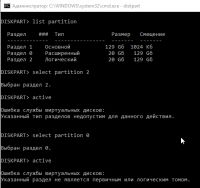
Не делается активным, и почему то два раздела, хотя я один создавал))