
Как в iOS 15 менять размер текста в отдельно взятом приложении
В закладки
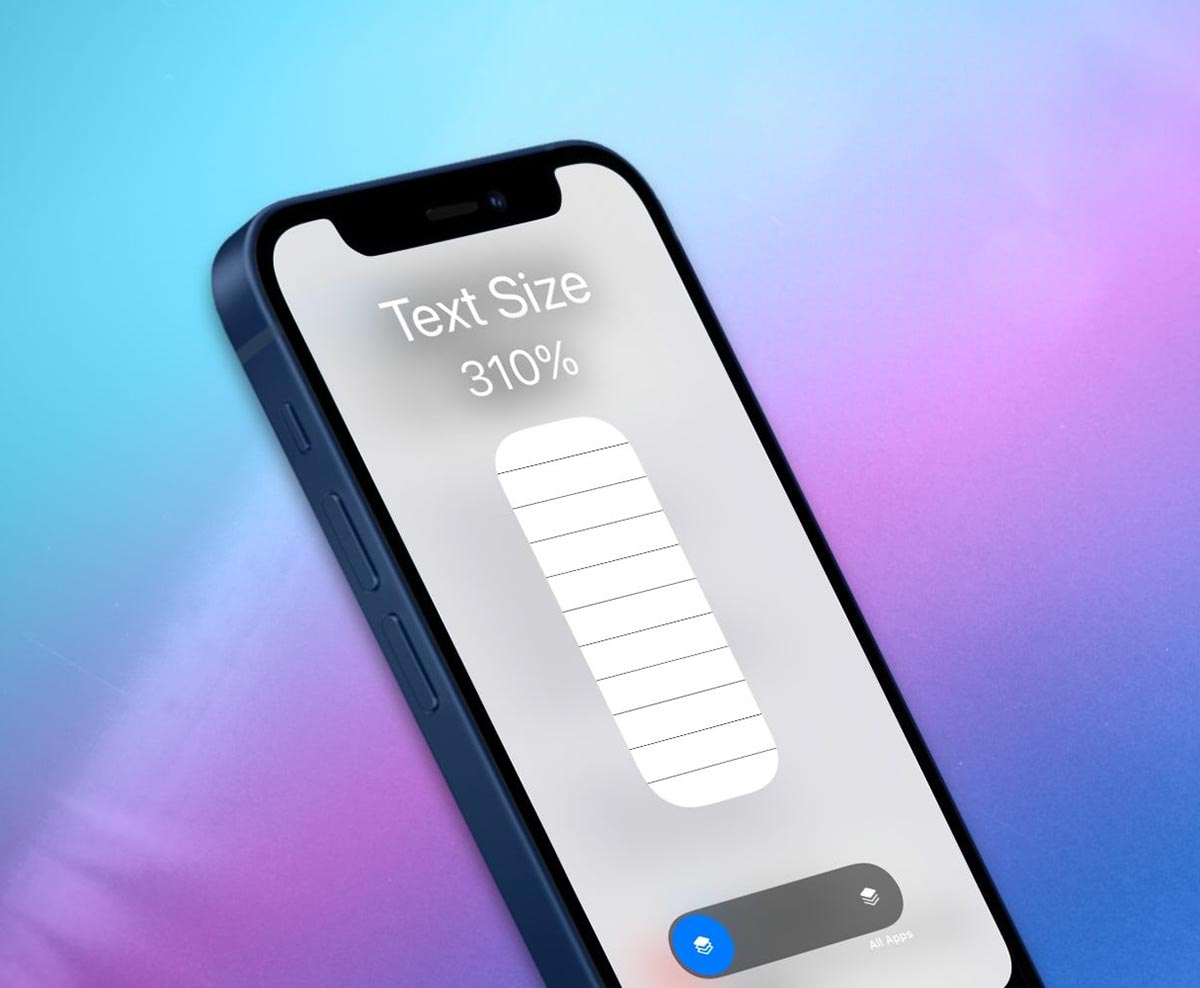
Одной из особенностей новой iOS 15 стала возможность регулировать размер текста в каждом отдельном приложении. Фишка изначально была представлена в рамках обновления опций для людей с ограниченными способностями, но в итоге может оказаться полезной для всех владельцев смартфонов Apple.
В предыдущих версиях системы была возможность менять размер текста только для всех программ одновременно.
�� Спасибо re:Store за полезную информацию. ��
Как менять размер текста в приложениях на iPhone
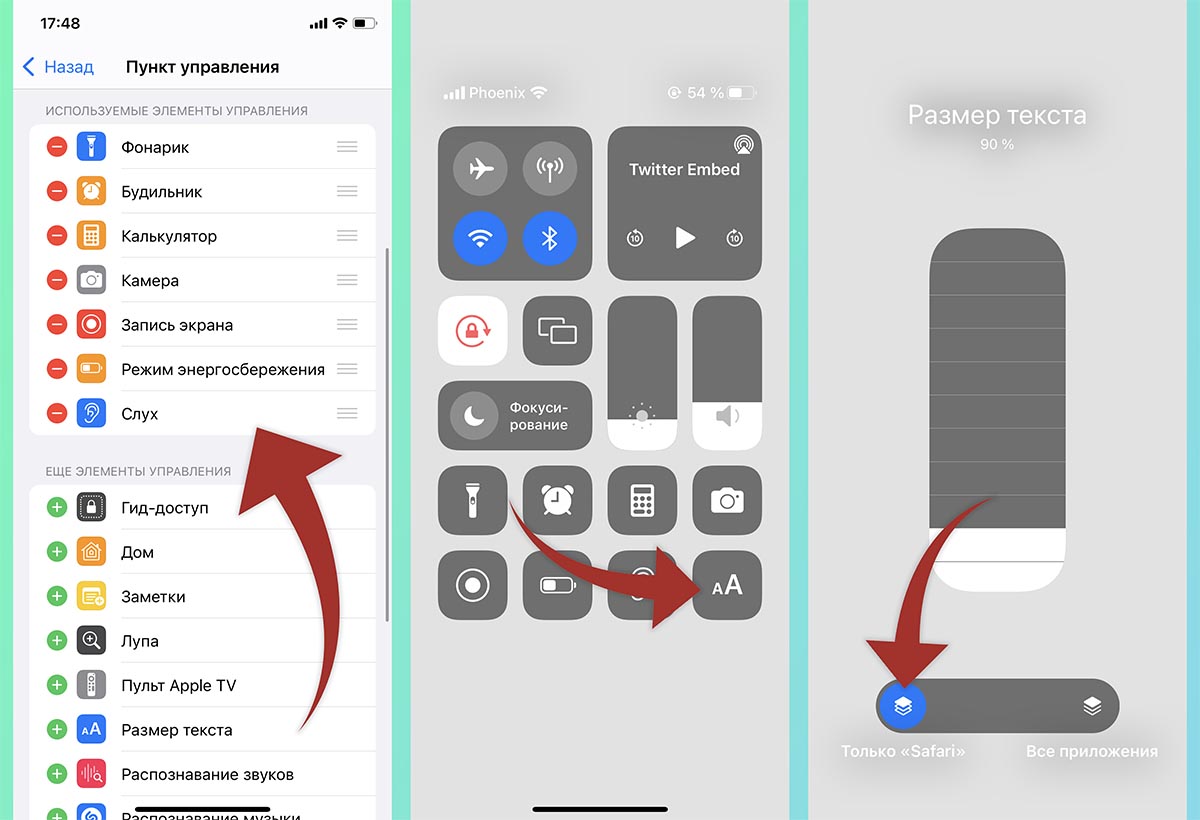
1. Перейдите в Настройки – Пункт управления.
2. Добавьте в список Используемые элементы управления переключатель Размер текста.
3. Запустите приложение, в котором хотите изменить размер текста.
4. Откройте Пункт управления и нажмите кнопку аА.
5. В нижнем блоке выберите область действия настройки: текущая программа или все установленные приложения.
6. Выберите подходящий размер текста при помощи ползунка.
Так можно настроить комфортный масштаб для каждого приложения на устройстве.
Выбор шрифтов, интервалов и цветов для мобильных приложений
Рекомендации от дизайнеров развлекательной соцсети «Фотострана».
50K открытий
Считается, что в коммуникации главную роль играет текст, ведь именно он информирует пользователя и предоставляет ему нужный контент. Однако не стоит недооценивать важность типографики: хороший шрифт облегчает чтение, а плохой, наоборот, затрудняет восприятие текста.
Нет единого набора правил, которые были бы эффективны при выборе шрифта. Однако существует несколько закономерностей, которые помогут повысить удобство чтения в мобильных устройствах.
Особенности типографики iOS и Android
До запуска iOS 9 системным шрифтом iOS был Helvetica Neue, однако после выхода новой версии его заменили на San Francisco. Шрифт предлагается в двух начертаниях: Display (для использования в UI-элементах интерфейса и для текстов с большим кеглем) и Text (для объёмного текста меньшего размера).
В подсемействе Text расстояние между буквами больше, чем в Display. Апертуры этих текстовых шрифтов тоже шире, чтобы маленький кегль был более разборчивым. Одна из особенностей San Francisco заключается в том, что это динамический шрифт: он меняет начертание в зависимости от кегля. Система автоматически переключает шрифт на Display после того, как его размер превысит 20pt.
Android использует в качестве системного шрифта Roboto или, если язык его не поддерживает, Noto. Каждый из них представлен в кириллице.
Material Design, который применяется на Android-устройствах, предусматривает большие отступы между элементами, а также широкую вариацию кеглей для создания иерархии.
В iOS с этой целью, как правило, используют не размер шрифта, а его насыщенность. Если у Roboto только шесть её вариаций, то у San Francisco их 15: шесть для подсемейства Text и девять — для Display.
В своем приложении можно использовать любой шрифт формата True Type (.TTF), при этом следует уделить особое внимание приобретению лицензии. Даже если шрифт бесплатный, необходимо уточнить, требуется ли плата за его коммерческое использование. Лицензия также должна соответствовать изначальному запросу: шрифт, который был куплен для веб-интерфейса, нельзя использовать в мобильном приложении или в логотипе.
В приложении следует обходиться одной или двумя гарнитурами: одна — для основного текста, другая — для заголовков. Однако лучше установить в приложении единый шрифт. При использовании шрифта, отличного от системного, необходимо учесть его разборчивость, кегль, длину строки, межстрочное и межбуквенное расстояние.
Разборчивость
Начертания букв должны быть четкими и узнаваемыми — только в этом случае они будут работать лучше в качестве элемента интерфейса. Многие шрифты без засечек, включая Helvetica, содержат неразборчивую заглавную букву I и строчную l, поэтому их не стоит выбирать для мобильных устройств.
Source Sans Pro (слева) и Helvetica (справа)
В Helvetica почти невозможно разобрать первые три буквы, тогда как Source Sans Pro читать легко. Helvetica не подходит для работы с интерфейсами: шрифт создавался ещё в 1957 году и изначально не был предусмотрен для использования на небольших экранах. Именно поэтому Apple разработала San Francisco.
Размер шрифта и иерархия контента
Размер шрифта влияет на читаемость элементов, особенно в больших блоках текста. Чтение текстов с маленьким кеглем займет у пользователя больше времени, поскольку в этом случае ему сложно будет найти начало и конец строки. В результате читатель будет намеренно пропускать большое количество информации.
Однако слишком крупный шрифт также неудобен. Из-за чересчур короткой строки мы вынуждаем читателя бегать глазами и тем самым сбиваем его ритм чтения. В таких условиях информацию воспринимать сложнее. Лучше использовать базовые параметры устройства, для которого создаётся дизайн. Для iOS это 17pt, для Android — 13sp.
При выборе базового размера шрифта нужно учесть количество контента и круг его потребителей. Если основная аудитория приложения — люди старше 50 лет, следует использовать более крупный кегль вроде 21px, ведь с возрастом зрение ухудшается.
Величину заголовков и подзаголовков поможет определить типографическая шкала. Классическая шкала по терминологии Роберта Брингхёрста прогрессирует следующим образом: 6, 7, 8, 9, 10, 11, 12, 14, 16, 18, 21, 24 и так далее. Однако можно использовать другую градацию (золотое сечение или гармонические интервалы). Расчеты удобно вести с помощью специального калькулятора на сайте modularscale.com.
Необходимо заранее определиться с иерархией контента, чтобы в соответствии с ней подбирать размеры шрифта. Если базовый шрифт — это 1em, то заголовок уровня H1 — 3em. Надписи и маленький текст будут на размер меньше базового кегля.
Пример иерархии контента в приложении «Фотострана»
Длина строки
Оптимальная для комфортного чтения длина строки — 50-60 знаков с пробелами. Такой размер подходит для десктопных приложений, однако экраны мобильных устройств меньше, поэтому для них лучше использовать строки длиной в 30-40 знаков.
Размер шрифта важнее, чем длина строки, поэтому в первую очередь нужно выбрать правильный кегль.
«Воздух» в тексте
- Чем меньше размер экрана, тем больше внимания стоит уделить межбуквенному расстоянию.
- Лучше добавить в текст «воздуха» и увеличить высоту строки так, чтобы она была пропорциональна базовому размеру шрифта (обычно она соответствует 120-150% от кегля основного текста) — так можно облегчить чтение. Для этого также пригодится система интервалов, которая нужна для определения размера разных элементов текста. Если в кегле используется золотое сечение, то оно должно быть и в интервалах. Так дизайн будет выглядеть аккуратно и гармонично.
- Следует обращать внимание на пробелы между абзацами: это дополнительное пространство служит опорной точкой для глаза и создаёт ощущение, что текст не слишком плотный и его легко читать.
Расстояние между элементами в приложении «Фотостраны»
- При организации композиции экрана нужно помнить о «законе близости»: расположенные рядом объекты воспринимаются как единая группа. И наоборот: однородные элементы, между которыми есть интервал, не будут считаться одним целым.
Цветовой контраст
Контраст особенно важен в дизайне мобильного приложения, потому что при использовании на улице экран сильно отсвечивает. Среди дизайнеров распространены два неверных представления о цветовом контрасте:
- Чем сильнее контраст, тем сложнее глазам. Поэтому серый оттенок текста лучше. В итоге получается серый текст на сером или белом фоне. Однако если цвет текста и фона похожи, то восприятие затрудняется.
- Чем сильнее контраст, тем лучше. Текст, который сильно контрастирует с фоном, также сложен для восприятия. Чтение белого текста на черном фоне быстро утомляет глаза. Даже пользователи с хорошим зрением будут испытывать дискомфорт.
Подобрать нужный контраст непросто. Тот, что кажется удачным на мониторе разработчика, может быть плохо виден на экране пользователя. Избежать ошибок поможет руководство от W3.
Минимальный коэффициент контраста для шрифтовых блоков — 4,5:1, рекомендуемый — 7:1. Но из этого правила есть исключения:
- Крупный текст (18 кегль и выше или 14 кегль в полужирном начертании) — 3:1.
- Текст, который выступает частью неактивного элемента интерфейса, не требует контрастности.
Обеспечить достаточную контрастность текста поможет сервис Color Contrast Checker.
Тестирование
Выбранный шрифт нужно проверить среди пользователей, на устройствах с экранами разной ширины. Чем больше устройств включено в тестирование, тем лучше.
Если используется два шрифта, лучше обратиться к сайту discover.typography.com: он поможет подобрать пару шрифтов, которые будут хорошо сочетаться друг с другом. Можно также создать матрицу, которая покажет, как смотрятся различные комбинации. Чтобы узнать, как шрифт влияет на конверсию, нужно применять A/В-тестирование.
Как добавить текст на фото на Айфоне
Наверняка, листая социальные сети, вы видели картинки с красивыми надписями на них. В некоторых ситуациях добавить текст на фотографию можно прямо перед публикацией. Благо, что практически все современные социальные сети и даже Телеграм с Ватсапом позволяют это сделать буквально в пару касаний. Но что делать, если подобными приложениями вы не пользуетесь и вам очень хочется не отставать от трендов?
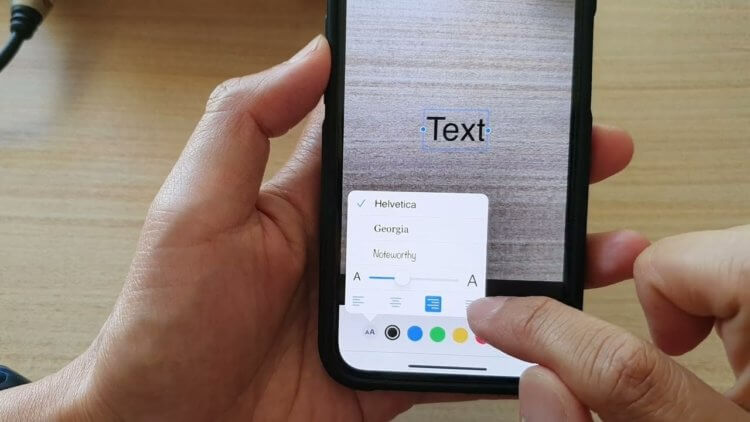
На любую картинку можно добавить текст прямо на Айфоне
❗️ПЕРЕД ЧТЕНИЕМ СТАТЬИ РЕКОМЕНДУЕМ ПОДПИСАТЬСЯ НА НАШ ДЗЕН.
Добавить надпись на любую картинку можно прямо на Айфоне. Для этого отлично подойдет стандартное приложение “Фото”. А для тех, кто хочет что-нибудь поинтереснее стоковых функций, есть сторонний софт и онлайн сервисы. Рассказываем, как добавить текст на фото на Айфоне, и выбираем самый удобный способ.
Написать текст на фото
Чаще всего сделать надпись на фотографии требуется перед ее отправкой или для размещения в социальных сетях. Но многие таким образом создают пометки и для себя, при этом не отправляя никуда готовое изображение. Для этого удобнее всего воспользоваться стандартным приложением “Фото”:
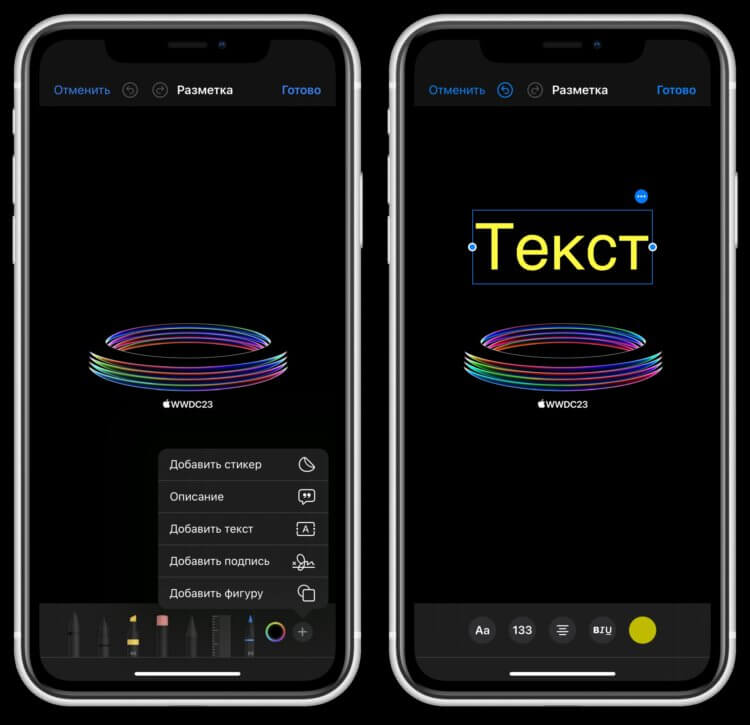
Блок с текстом можно спокойно перемещать по картинке
- Откройте “Фото” на Айфоне и найдите картинку, на которой хотите разместить какой-то текст;
- Нажмите “Править” в верхнем правом углу, а затем на карандаш;
- В правом нижнем углу нажмите на “+” и выберите “Добавить текст”;
- Настройте размер, выберите шрифт и введите нужную надпись.
❗️ПОДПИСЫВАЙСЯ НА ТЕЛЕГРАМ-КАНАЛ СУНДУК АЛИБАБЫ. РЕБЯТА ЗНАЮТ ТОЛК В КРУТЫХ ТОВАРАХ С АЛИЭКСПРЕСС
После этого достаточно нажать кнопку “Готово”, и надпись сохранится на фотографии. Очень удобная штука для каких-то быстрых пометок прямо на рисунке. Но создавать надпись на картинках таким способом для дальнейшего размещения в социальных сетях я бы не стал.
Как отправить картинку с текстом в Телеграме
Проще всего создать надпись на фотографии именно при отправке. Тем более что практически все мессенджеры и клиенты социальных сетей подобные функции поддерживают. Посмотрите, как легко это делается в Телеграме:
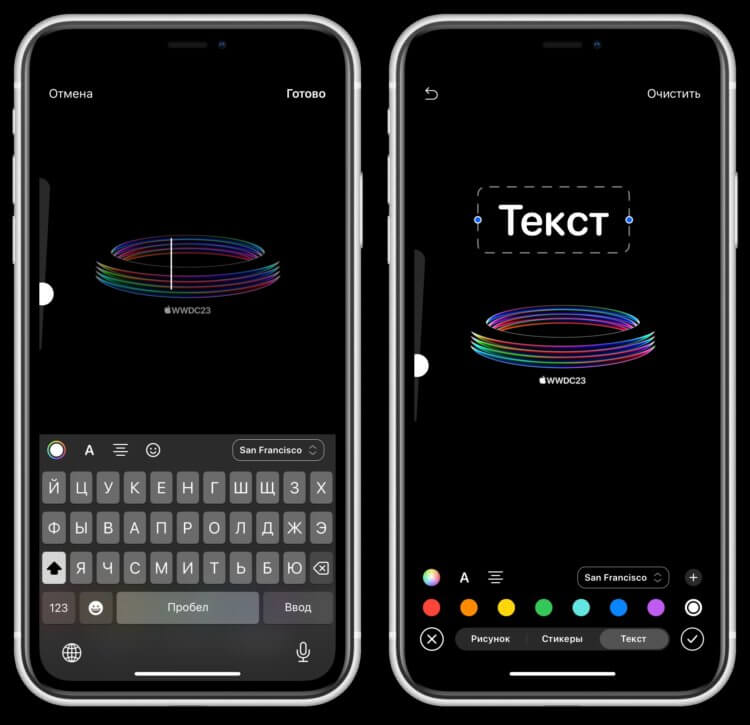
Телеграм позволяет очень гибко настраивать цвет, размер и стиль шрифта
- Откройте Телеграм и перейдите в нужный чат;
- Нажмите на скрепку и выберите фотографию, которую хотите отправить;
- Коснитесь ее, чтобы она развернулась на весь экран;
- В нижней части экрана нажмите на маркер и переключитесь на вкладку “Текск”;
- Настройте шрифт, размер, цвет и введите интересующую вас надпись.
Сохраните все изменения с помощью кнопки “Готово” в верхнем правом углу и можете отправлять готовое изображение адресату. Быстро и удобно.
Картинка с надписью в Ватсапе
Но Телеграм не единственный мессенджер, который поддерживает такую возможность. WhatsApp в этом плане совсем не отстает от своего основного конкурента:
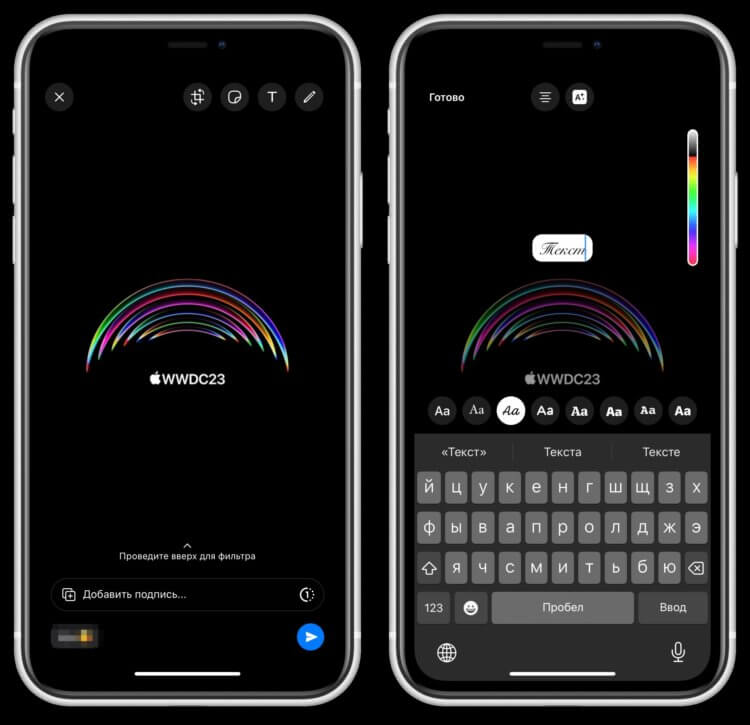
В Ватсапе есть прикольные шрифты
- Откройте Ватсап на Айфоне и перейдите в нужный чат;
- Нажмите на “+” и найдите интересующее вас фото;
- Как только оно развернется на весь экран коснитесь кнопки “Т” и введите нужный текст, предварительно настроив его шрифт, размер и цвет.
Как видите, все делается очень быстро и удобно. Именно поэтому я рекомендую добавлять надпись на фото на Айфоне именно в момент отправки. Так вы потратите на это значительно меньше времени.
Надпись на фото красивым шрифтом
Однако все эти приложения ограничены небольшим набором шрифтов, и из-за этого создать что-то действительно эффектное может быть затруднительно. Именно для таких случаев в App Store есть огромное количество приложений, которые без проблем могут добавить на фото красивые шрифты. Одним из них является программа Leto. Вот как она работает:
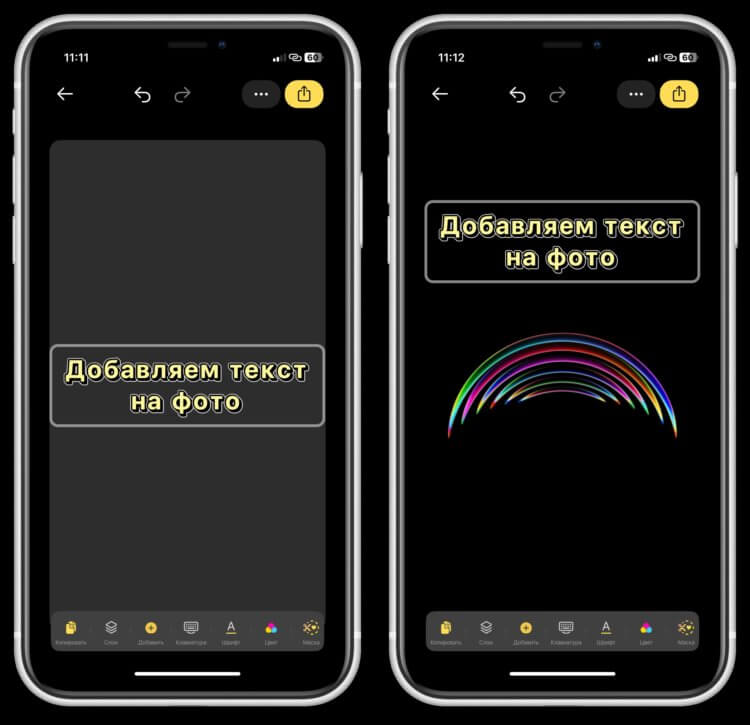
На выбор в приложении есть много разных шрифтов, которые вы не найдете в других программах
- Скачайте Leto из App Store и запустите его;
- На вкладке “Шрифты” выберите тот стиль, который вам больше всего понравится. Доступно много реально классных бесплатных шрифтов;
- Наберите текст и коснитесь экрана в любом свободном месте;
- В нижней части экрана нажмите кнопку “Добавить” и выберите “Фото или видео”;
- Найдите картинку, на которую вы хотите наложить надпись, и выберите ее.
❗️ПОДПИСЫВАЙТЕСЬ НА НАШ ТЕЛЕГРАМ-КАНАЛ, ЧТОБЫ НЕ ПРОПУСТИТЬ САМЫЕ СВЕЖИЕ НОВОСТИ
Теперь через кнопку “Поделиться” в правом верхнем углу просто сохраните готовую картинку в галерею и отправляйте или выкладывайте ее куда хотите. Отличный вариант для тех, кому надоели стандартные шрифты и хочется чего-нибудь действительно новенького.
Сделать надпись на фото онлайн
К сожалению, не всегда есть возможность быстро скачать приложение для добавления текста на фотографию. Поэтому проще всего воспользоваться каким-нибудь онлайн сервисом. Для добавления простой надписи на любую картинку идеально подойдет Anytools.Pro. Он очень быстро загружается и отлично работает даже при слабом интернете. Правда, и художественная составляющая у него не особо развита, но добавить обычный текст на изображение через него получится:
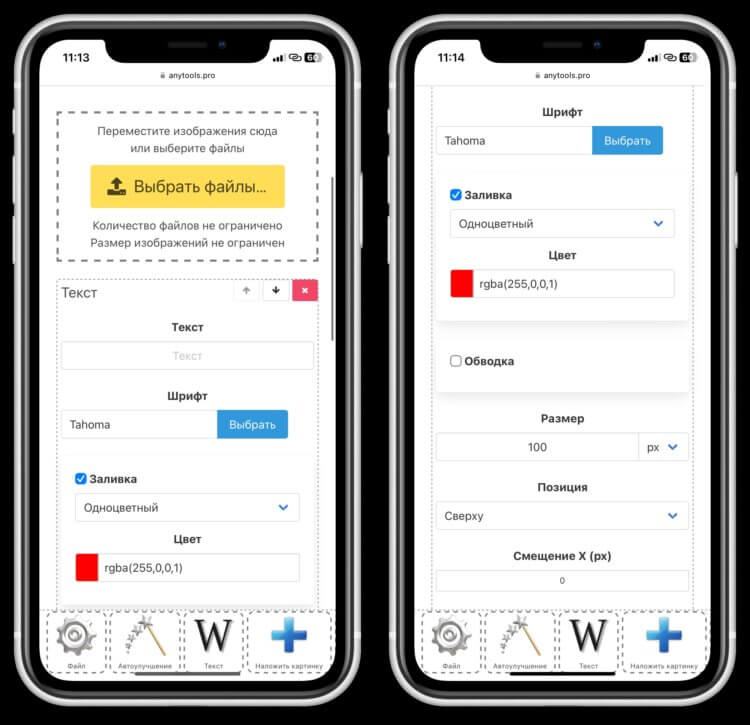
В Anytools.Pro можно даже настроить градиент вместо однотонной заливки
- Откройте любой браузер на Айфоне и перейдите по этой ссылке;
- Нажмите “Выбрать файлы” и найдите картинку, на которой хотите разместить текст;
- Введите нужную надпись, настройте шрифт, цвет и расположение.
После этого вам достаточно будет скачать готовое изображение и делать с ним все что угодно. Из всех вариантов, которые мы сегодня рассмотрели, самый комфортный для пользователей способ добавления текста на фотографию на Айфоне — это с помощью одного из мессенджеров непосредственно перед отправкой. Быстро и удобно. Остальные требуют чуть больше времени, но подойдут для разных ситуаций.
Как изменить шрифт ВКонтакте
Размер шрифта на сайте ВК (либо в приложении) слишком мелкий или слишком крупный. Как его изменить?
В приложении на телефоне
Размер шрифта меняется в настройках приложения, в разделе Приложение:
- Открой вкладку Сервисы (вторая кнопка в нижнем ряду).
- Кнопка меню (≡) справа вверху.
- Настройки.
- Приложение.
- Размер шрифта.
- Выбрать Мелкий,Обычный,Крупный или Очень крупный.
- Размер шрифта изменится только после перезапуска приложения. Можно завершить его принудительно (на разных телефонах это делается по-разному) или просто перезагрузить телефон (как вариант — выключить его и включить).
Чтобы вернуть шрифт по умолчанию, нужно зайти туда же и выбрать размер шрифта Системный. Тогда размер шрифта будет зависеть от настроек самого телефона.
Если не получается изменить шрифт, убедись, что приложение ВК у тебя обновлено до последней версии:
В браузере на телефоне
Размер шрифта можно изменить в настройках браузера.
Например, в Chrome:
- Кнопка меню справа вверху ( ⋮ ).
- Настройки.
- Специальные возможности.
- Масштабирование текста (переместить ползунок влево или вправо).
- Кнопкой Назад (←) вернуться назад.
Как еще можно изменить размер шрифта на телефоне?
Можно изменить размер шрифта в настройках, но это повлияет на все приложения. Пример: Настройки → Экран и яркость → Размер и жирность текста → Размер текста.
В браузере на компьютере
Изменился шрифт ВКонтакте, стал очень мелким или очень крупным. Как вернуть?
Скорее всего, ты случайно покрутил колесико мыши при нажатой клавише Ctrl. В браузере от этого изменяется шрифт, он делается мельче или крупнее — смотря куда крутить.
Увеличить шрифт очень просто:
- Вернись на страницу ВКонтакте, зажми любую из клавиш Ctrl (правую или левую) и чуть-чуть покрути колесико мыши от себя, как будто ты прокручиваешь страницу назад. По мере прокручивания шрифт должен увеличиваться. Если переборщил, покрути в обратную сторону. Когда размер будет нормальным, отпусти клавишу Ctrl и колесико.
- Можно поступить и по-другому: открыв страницу ВКонтакте, нажать на клавиатуре Ctrl-0 (ноль) — то есть нажать и держать Ctrl, затем нажать на ноль в горизонтальном ряду цифр, а затем отпустить обе клавиши. Это возвращает обычный размер шрифта (100%), какой бы сейчас ни был установлен.
- А еще шрифт можно увеличивать пошагово, нажимая комбинацию клавиш Ctrl-плюс.
Как еще можно изменить размер шрифта на компьютере?
Можно изменить размер шрифта в настройках операционной системы, но это повлияет на все приложения. Примеры:
- Увеличить/уменьшить шрифт и все экранные элементы: Пуск → Параметры → Система → Дисплей → Масштаб и разметка.
- Увеличить/уменьшить только шрифт: Пуск → Параметры → Специальные возможности → Экран → Увеличить размер текста.
Шрифт ВКонтакте стал крупным, огромным. Как поменять на нормальный?
Обычно причина та же — ты случайно покрутил колесико мыши при нажатой клавише Ctrl. От этого шрифт стал крупнее.
Уменьшить шрифт, сделать его нормальным просто:
- Вернись на страницу ВКонтакте, зажми любую из клавиш Ctrl (правую или левую) и чуть-чуть покрути колесико мыши на себя. При этом шрифт должен уменьшаться. Если стало слишком мелко, покрути в обратную сторону. Когда размер будет нормальным, отпусти клавишу Ctrl и колесико.
- Другой способ: открыв страницу ВКонтакте, нажми на клавиатуре Ctrl-0 (ноль) — то есть нажми и держать Ctrl, затем нажми на ноль в горизонтальном ряду цифр, а затем отпусти обе клавиши. Это возвращает обычный размер шрифта (100%).
- А еще шрифт можно уменьшать пошагово, нажимая комбинацию клавиш Ctrl-минус.
Крупный шрифт в ленте новостей
Так и было задумано. ВК стал показывать более крупным шрифтом короткие текстовые записи (цитаты, например), если к ним ничего не прикреплено. Это никак не исправить. Они хотят, чтобы ты больше обращал внимание на текст. Если же зайти в источник записи (например, в группу), то там шрифт будет обычный. Крупный он только в твоей ленте новостей:
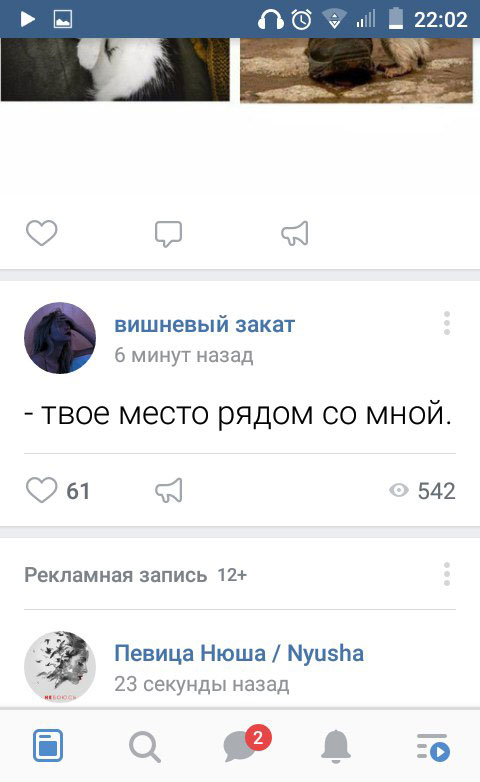
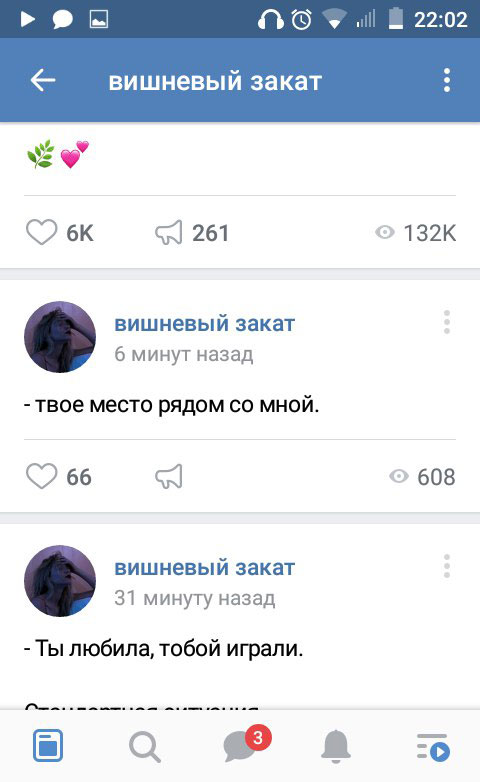
Крупный шрифт в ленте новостей и обычный — внутри группы.
На других сайтах нормальный шрифт, а в ВК мелкий. Что делать?
Действительно, на сайте ВКонтакте используется довольно мелкий шрифт. В старой версии была настройка «Использовать увеличенные шрифты»:
В новой версии ее уже нет, к сожалению. Используй совет выше — там написано, как увеличить шрифт в браузере.
Как писать жирным или большим шрифтом ВКонтакте?
Такой возможности ВКонтакте нет. Точнее, где-то на сайте ВКонтакте ты мог видеть жирный и большой шрифт и теперь думаешь, что точно так же можно писать и в других местах сайта. Однако на самом деле это не так. В обычных сообщениях, в комментариях, на стене это невозможно. Если бы писать жирным или большим шрифтом можно было где угодно, так делали бы все, и сайт ВКонтакте давно превратился бы в настоящий ад, а мы с тобой сошли бы с ума.
Если очень хочется, можешь нажать клавишу Caps Lock и писать ЗАГЛАВНЫМИ БУКВАМИ. Но тогда люди будут считать, что у тебя истерика, и читать твои послания на самом деле никто не станет. Может быть, ты просто хочешь выделиться, стать заметнее, чтобы на тебя обратили внимание? Тогда попробуй надеть красную кофточку. Удачи тебе!
Как поменять шрифт надписи в фоторедакторе?
Любую свою фотографию ВКонтакте можно обрабатывать в фоторедакторе — для этого, открыв ее на просмотр, нужно выбрать «Действия → Фоторедактор». В нем кнопка с буквой «А» (слева) добавляет надпись. Красивый шрифт, который там используется, называется «Лобстер». Но его можно поменять:
- В фоторедакторе нажми кнопку добавления текста «А».
- Набери текст надписи, которую хочешь добавить.
- Справа от того места, где набираешь текст, ты увидишь кнопку «Аа» — она и меняет шрифт. При каждом нажатии шрифт меняется на следующий — «Импакт», «Лобстер» и снова «Импакт».
Не забудь потом сохранить фотографию (кнопка Сохранить внизу).
Смотри также
- Где ВКонтакте находятся настройки, уведомления, музыка, дни рождения, выход, статистика
- Как скачать и установить приложение ВКонтакте на телефон
- Как редактировать отправленные сообщения ВКонтакте
- Как пользоваться ВКонтакте? — Все советы